19 de oct. de 2023
Guía histórica de Make (la fuente indica el 19 de octubre de 2023). Este artículo reproduce una guía publicada entonces por Make. Los ejemplos, plantillas, módulos y funciones citados son los de esa guía y ese momento, no una ejecución real de este sitio ni una garantía de disponibilidad, compatibilidad, precios o resultados vigentes. Para el estado actual, consulta las fuentes oficiales. En este tutorial, te mostraremos cómo sincronizar Google Calendar con Outlook Calendar cada vez que se añada, actualice o elimine un evento en el primero.
Sincronizar Google Calendar y Outlook Calendar automáticamente es una solución en la que mucha gente que hace seguimiento de eventos en ambas plataformas (normalmente por motivos de trabajo) ha pensado, pero que pocos han logrado conseguir. Sí, integrar Google Calendar y Outlook Calendar parece bastante sencillo, pero ninguna de las plataformas cuenta con funcionalidades integradas para este caso de uso. Como resultado, a la mayoría de los usuarios no les queda otra opción que actualizar manualmente Outlook Calendar cada vez que actualizan Google Calendar (o viceversa), lo cual es bastante engorroso. Afortunadamente, esto no es un obstáculo insalvable para quienes buscan más eficiencia. Con Make, puedes crear una automatización (el ejemplo de 2023 que sigue) que sincronice las dos aplicaciones de calendario cada vez que se añada un nuevo evento. En otras palabras, Make realizará automáticamente una de estas acciones en Outlook Calendar cada vez que hagamos lo mismo en su homólogo de Google Calendar:
- Añadir nuevos eventos.
- Actualizar eventos existentes.
- Eliminar eventos.
Además de un Google Calendar y un Outlook Calendar, en ese ejemplo de 2023 solo se necesitaba una cuenta de Make para configurar esta automatización, y puedes conseguir una aquí. Antes de sumergirnos en el tutorial para sincronizar Outlook Calendar y Google Calendar, aquí tienes algo de contexto rápido para entender cómo funciona la integración.
Cómo funciona la integración entre Google Calendar y Outlook Calendar
En este tutorial, crearemos una automatización para actualizar eventos de Outlook Calendar en función de lo que ocurra con los eventos de un Google Calendar.
Para lograrlo, Make necesita identificar el evento de Outlook Calendar que corresponde al evento de Google Calendar (si es que existe).
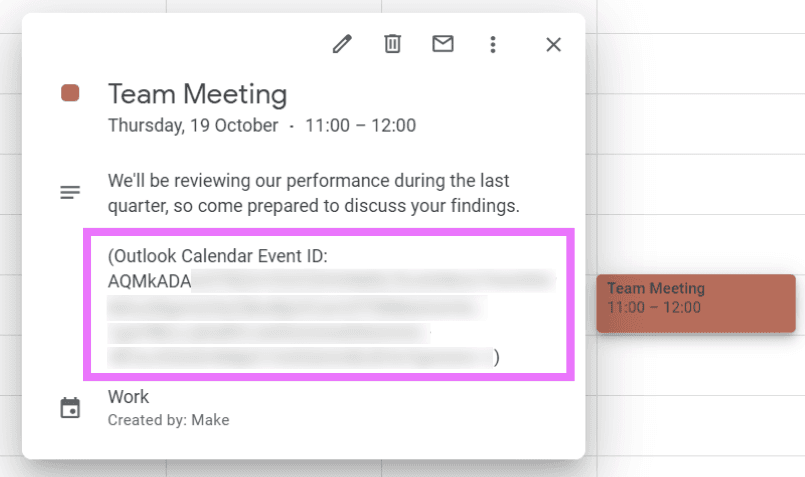
Configuraremos esto etiquetando nuestros eventos de Google Calendar con el ID del evento correspondiente en Outlook Calendar, que es único para cada evento de Outlook Calendar:
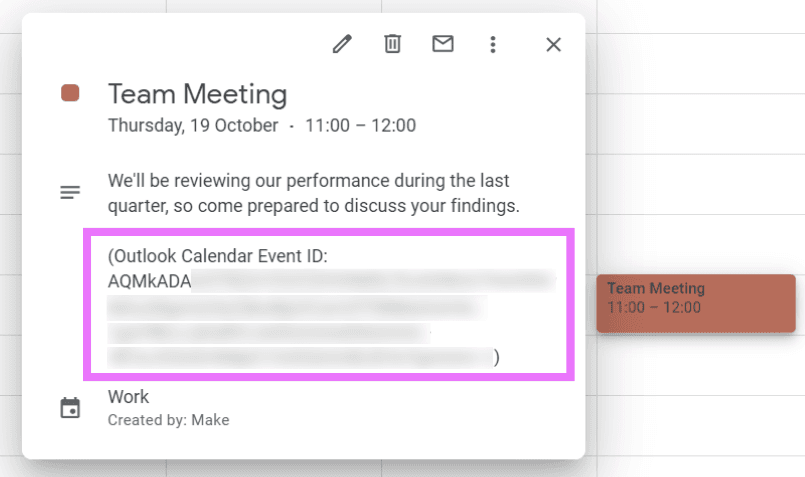 Después, cada vez que se ejecute la automatización, comprobará en nuestro evento de Google Calendar el ID del evento correspondiente de Outlook Calendar.
La automatización usa entonces la presencia (o ausencia) del ID del evento para determinar si debe crear un nuevo evento de Outlook Calendar o actualizar uno existente.
Si el ID del evento está presente en Outlook Calendar, esto significa que ya existe un evento de Outlook Calendar que coincide con nuestro evento de Google Calendar.
Entonces, la automatización actualizará o eliminará el evento de Outlook Calendar dependiendo de si hemos hecho lo mismo en Google Calendar.
Pero si el ID del evento no está presente en Outlook Calendar, esto significa que no tenemos un evento de Outlook Calendar que coincida con el de Google Calendar. En este caso, la automatización creará un nuevo evento de Outlook Calendar para él.
Después de eso, actualizará nuestro evento de Google Calendar con el nuevo ID del evento de Outlook Calendar. Hacerlo ayuda a la automatización a localizar y actualizar ese evento de Outlook Calendar si más adelante actualizamos o eliminamos su equivalente en Google Calendar.
Así pues, aquí tienes los pasos detallados para hacer realidad esta sincronización entre Google Calendar y Outlook Calendar.
Después, cada vez que se ejecute la automatización, comprobará en nuestro evento de Google Calendar el ID del evento correspondiente de Outlook Calendar.
La automatización usa entonces la presencia (o ausencia) del ID del evento para determinar si debe crear un nuevo evento de Outlook Calendar o actualizar uno existente.
Si el ID del evento está presente en Outlook Calendar, esto significa que ya existe un evento de Outlook Calendar que coincide con nuestro evento de Google Calendar.
Entonces, la automatización actualizará o eliminará el evento de Outlook Calendar dependiendo de si hemos hecho lo mismo en Google Calendar.
Pero si el ID del evento no está presente en Outlook Calendar, esto significa que no tenemos un evento de Outlook Calendar que coincida con el de Google Calendar. En este caso, la automatización creará un nuevo evento de Outlook Calendar para él.
Después de eso, actualizará nuestro evento de Google Calendar con el nuevo ID del evento de Outlook Calendar. Hacerlo ayuda a la automatización a localizar y actualizar ese evento de Outlook Calendar si más adelante actualizamos o eliminamos su equivalente en Google Calendar.
Así pues, aquí tienes los pasos detallados para hacer realidad esta sincronización entre Google Calendar y Outlook Calendar.
1. Crea un nuevo escenario de Make que supervise los nuevos eventos de Google Calendar
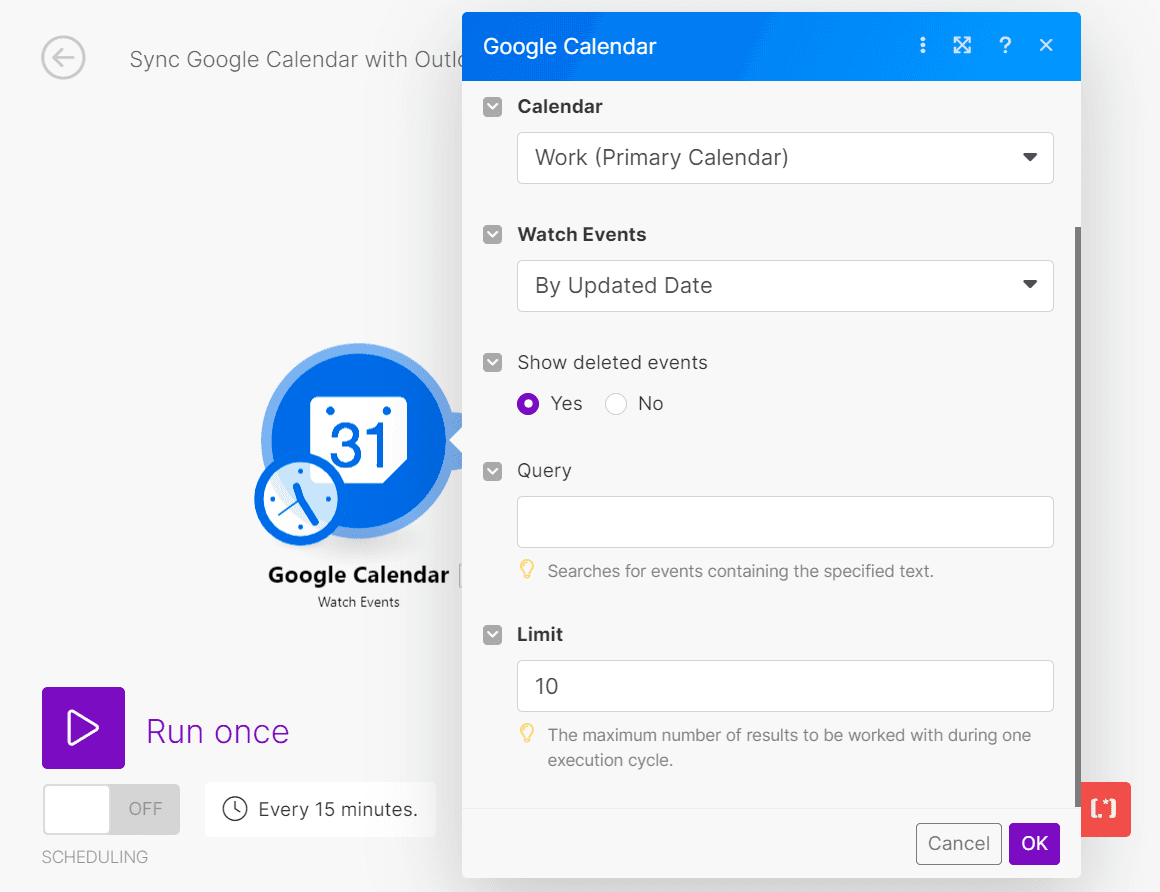
Inicia sesión en tu cuenta de Make y crea un nuevo escenario. Añade el módulo Google Calendar > Watch Events al escenario y conecta tu cuenta de Google a él. Luego configura el módulo de la siguiente manera:
- Usa el menú desplegable Calendar para seleccionar el Google Calendar que quieras sincronizar con Outlook Calendar.
- Establece la opción desplegable Watch Events en By Updated Date. Esto ayudará a la automatización a detectar tanto los eventos nuevos como los actualizados de Google Calendar.
- Cambia el ajuste Show deleted events a Yes para sincronizar con Outlook Calendar las eliminaciones de eventos de Google Calendar.
- Deja el campo Query en blanco a menos que quieras sincronizar solo eventos que contengan ciertas palabras clave.
- Rellena el campo Limit con el número máximo de eventos que la automatización debe identificar cada vez que se ejecute. Usaremos “10” a modo de demostración, pero deberías elegir un número adecuado en función del número habitual de eventos que necesites sincronizar con Outlook Calendar en un momento dado.
Consulta la imagen siguiente como referencia:
 Haz clic en OK para terminar de configurar el módulo.
2. Añade un módulo para crear nuevos eventos de Outlook Calendar a partir de los nuevos de Google Calendar
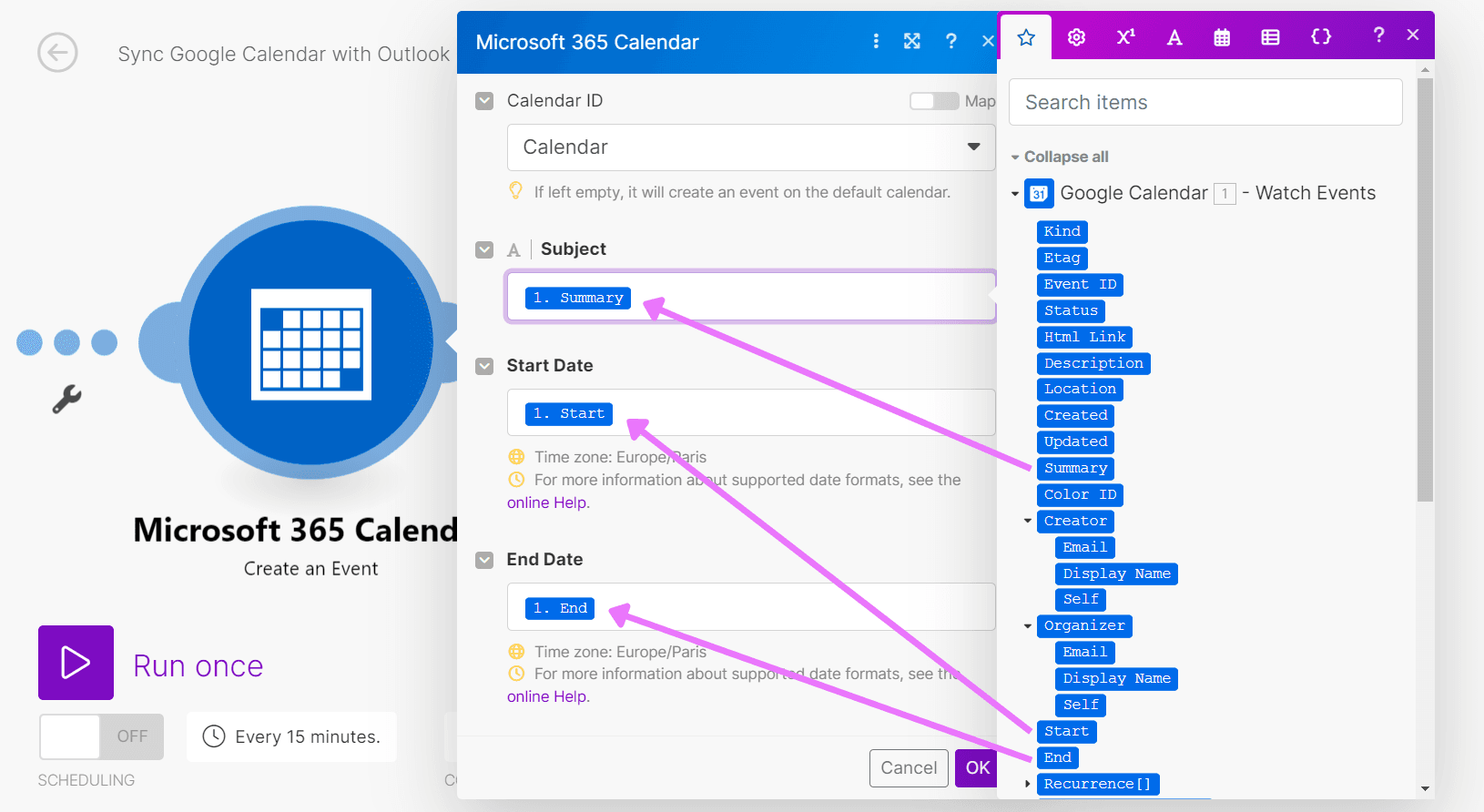
Ahora añadiremos el módulo Microsoft 365 Calendar > Create an Event, que creará nuevos eventos de Outlook Calendar a partir de los nuevos de Google Calendar. Nota: puedes añadir módulos pasando el cursor sobre el tirador derecho de un módulo existente y haciendo clic en la opción Add another module que aparece. Conecta el módulo a tu cuenta de Microsoft y usa el menú desplegable Calendar ID para seleccionar el calendario en el que se deben crear los nuevos eventos de Outlook Calendar. Después, asigna los elementos de datos del módulo Google Calendar > Watch Events a los distintos campos del evento de Outlook Calendar para que tu nuevo evento de Outlook Calendar contenga los mismos datos que su equivalente en Google Calendar. Por ejemplo:
- Asigna el elemento Summary al campo Subject.
- Asigna el elemento Start al campo Start Date.
- Asigna el elemento End al campo End Date.
- Asigna el elemento Description al campo Body Content.
- Asigna el elemento Location al campo Location.
Consulta esta imagen como referencia:
 Esto te permitirá mantener la misma información en ambos calendarios y evitar posibles problemas derivados de la falta de datos clave.
Haz clic en OK cuando termines.
Esto te permitirá mantener la misma información en ambos calendarios y evitar posibles problemas derivados de la falta de datos clave.
Haz clic en OK cuando termines.
3. Añade un módulo para actualizar el evento original de Google Calendar con el ID de su evento correspondiente de Outlook Calendar
Como se ha mencionado, la automatización comprueba en nuestro evento de Google Calendar el ID de su evento correspondiente de Outlook Calendar para determinar la acción adecuada que debe realizar en Outlook Calendar.
Así que usaremos el módulo Google Calendar > Update an Event para añadir el ID del evento de Outlook Calendar a la descripción de nuestro evento de Google Calendar.
Añade este módulo después del Microsoft 365 Calendar > Create an Event y conecta tu cuenta de Google a él.
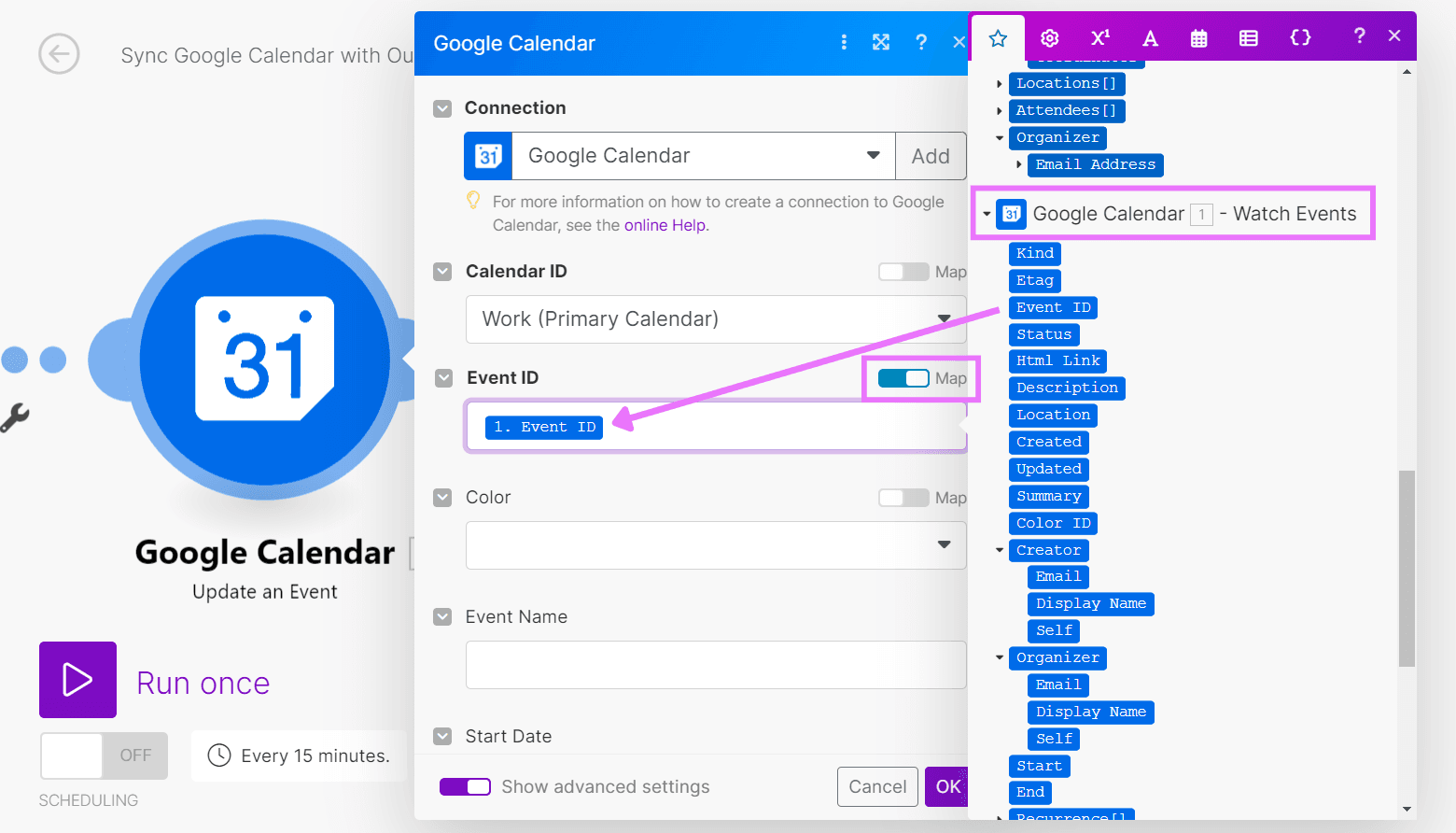
En el campo Calendar ID deja una selección estática: el mismo calendario que elegiste en el paso 1 de este tutorial (en el ejemplo, “Work calendar”). En este campo el interruptor Map queda desactivado; es un calendario fijo.
Y activa el interruptor Map junto al campo Event ID para asignar el elemento Event ID del módulo Google Calendar > Watch Events.
Consulta esta imagen como referencia:
 Activa el interruptor Show advanced settings en la parte inferior del módulo para mostrar el campo Description. Después, copia y pega esta función en él:
{{if(1.description != null; 1.description + newline + newline + "(Outlook Calendar Event ID: " + 2.id + ")"; "(Outlook Calendar Event ID: " + 2.id + ")")}}
El campo Description debería quedar así:
Activa el interruptor Show advanced settings en la parte inferior del módulo para mostrar el campo Description. Después, copia y pega esta función en él:
{{if(1.description != null; 1.description + newline + newline + "(Outlook Calendar Event ID: " + 2.id + ")"; "(Outlook Calendar Event ID: " + 2.id + ")")}}
El campo Description debería quedar así:
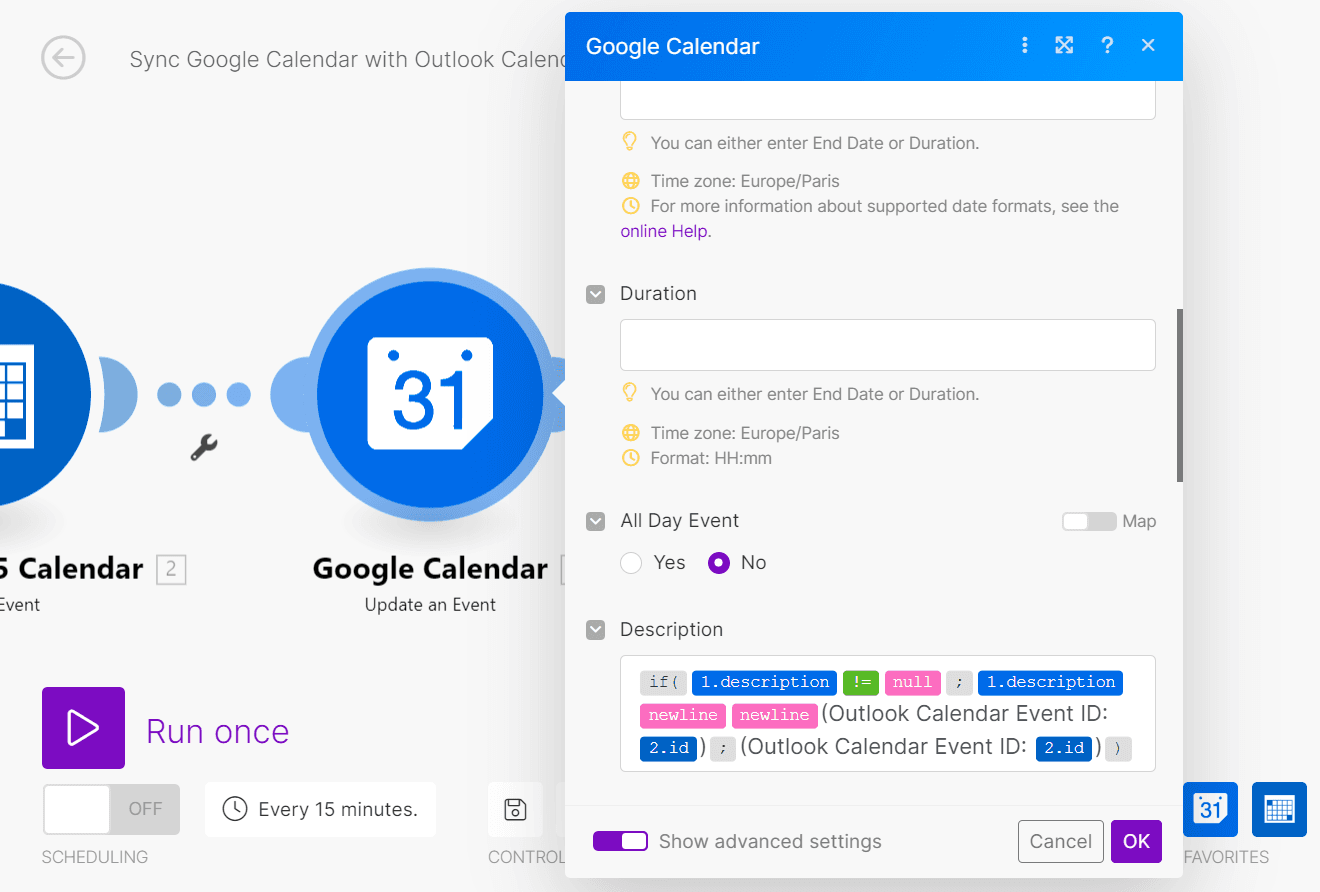 Esta función comprueba si nuestro evento de Google Calendar ya tiene una descripción y añade el ID del evento correspondiente de Outlook Calendar de la forma adecuada:
- Si el evento de Google Calendar tiene una descripción, la función la recrea y añade “(Outlook Calendar Event ID: The Outlook Calendar event ID goes here)” después.
- Pero si la descripción del evento está vacía, la función simplemente añade el texto “(Outlook Calendar Event ID: el ID del evento de Outlook Calendar va aquí)” a la descripción.
Por ejemplo, así quedará la descripción de nuestro evento de Google Calendar con el ID del evento de Outlook Calendar añadido después de su contenido inicial:
 Haz clic en OK para pasar al siguiente paso.
4. Añade un módulo de analizador de texto para identificar el ID del evento correspondiente de Outlook Calendar de un evento de Google Calendar
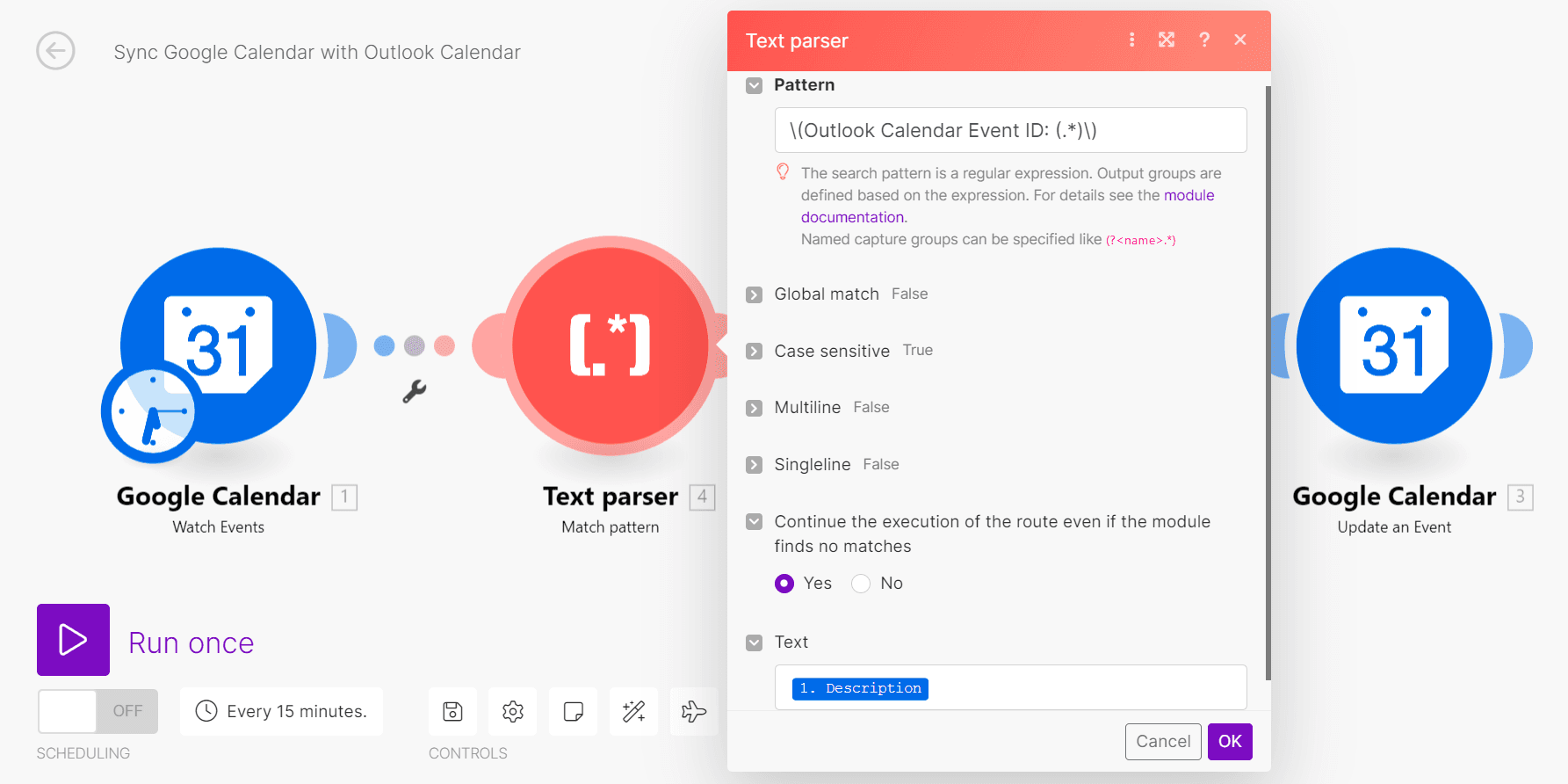
A continuación, usaremos el módulo Text parser > Match pattern para buscar en nuestros eventos de Google Calendar un ID de evento de Outlook Calendar. Añade este módulo entre el módulo Google Calendar > Watch Events y el Microsoft 365 Calendar > Create an Event. El analizador de texto:
- Buscará “(Outlook Calendar Event ID: The Outlook Calendar event ID goes here)” en la descripción de nuestro evento de Google Calendar.
- Si este texto existe, el módulo extraerá de ese texto el ID del evento correspondiente de Outlook Calendar.
Y configuraremos el analizador de texto de esta manera:
- Pattern : Escribe \(Outlook Calendar Event ID: (.*)\) en él.
- Continue the execution of the route even if the module finds no matches: cambia este ajuste a Yes porque queremos que la automatización siga realizando ciertas acciones incluso si no puede encontrar un ID de evento de Outlook Calendar en la descripción de nuestro evento de Google Calendar.
- Text : Asigna aquí el elemento Description del módulo Google Calendar > Watch Events.
Consulta la imagen siguiente como referencia:
 Haz clic en OK para terminar de configurar el analizador de texto.
5. Añade un módulo para emparejar eventos existentes de Outlook Calendar con eventos actualizados de Google Calendar
Con los pasos 2 y 3 anteriores hemos configurado nuestro escenario para crear nuevos eventos de Outlook Calendar a partir de los nuevos de Google Calendar.
Ahora vamos a construir la función para actualizar los eventos existentes de Outlook Calendar cuando actualizamos sus equivalentes en Google Calendar.
Añade un nuevo módulo Microsoft 365 Calendar > Update an Event a tu escenario. Pero en lugar de conectarlo al final del escenario, haz clic y arrastra el tirador izquierdo del módulo hacia el módulo Text parser.
Al hacerlo se creará automáticamente un router que divide tu escenario en dos rutas:
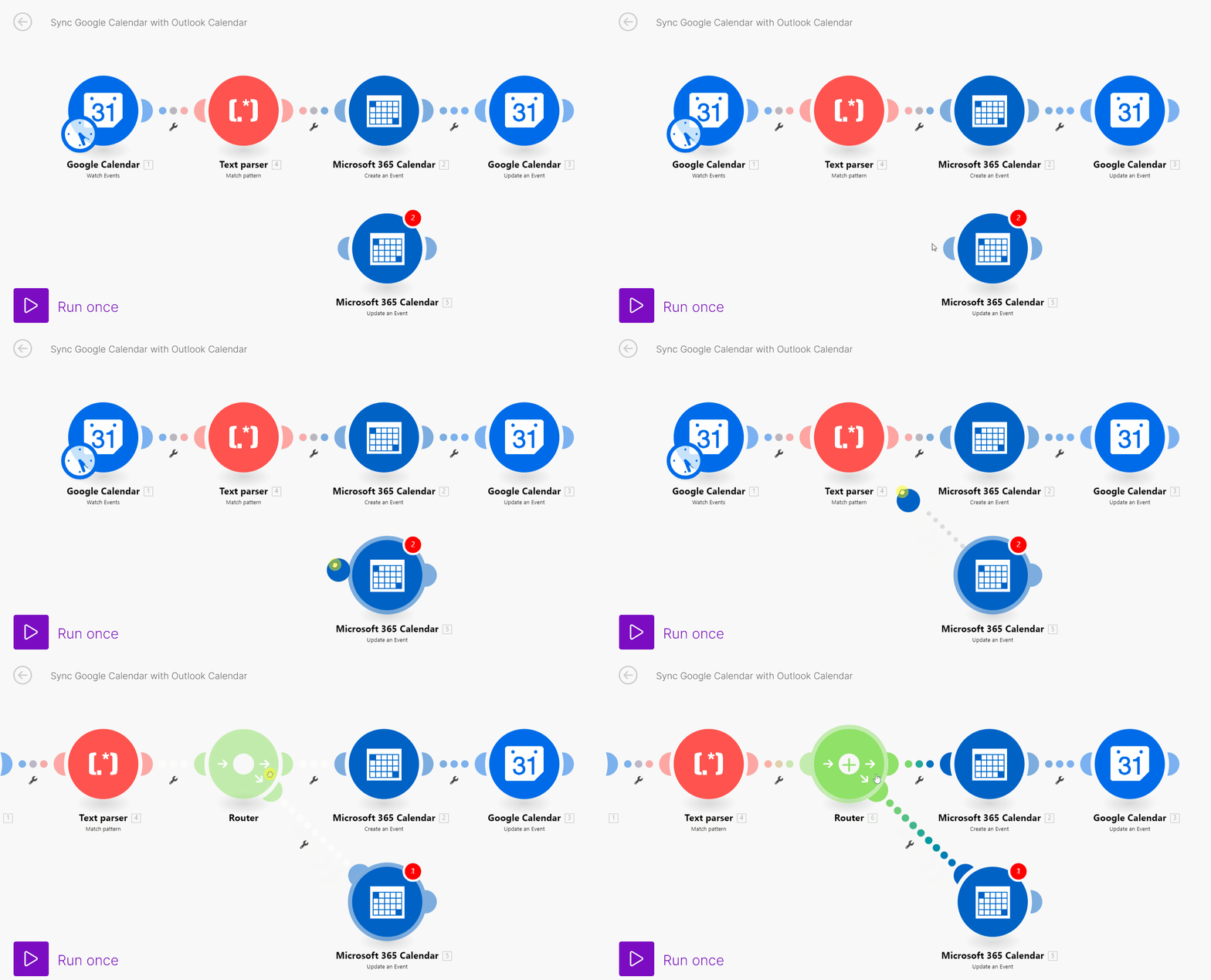 Configuraremos las rutas del escenario más adelante. Por ahora, configuremos nuestro nuevo módulo.
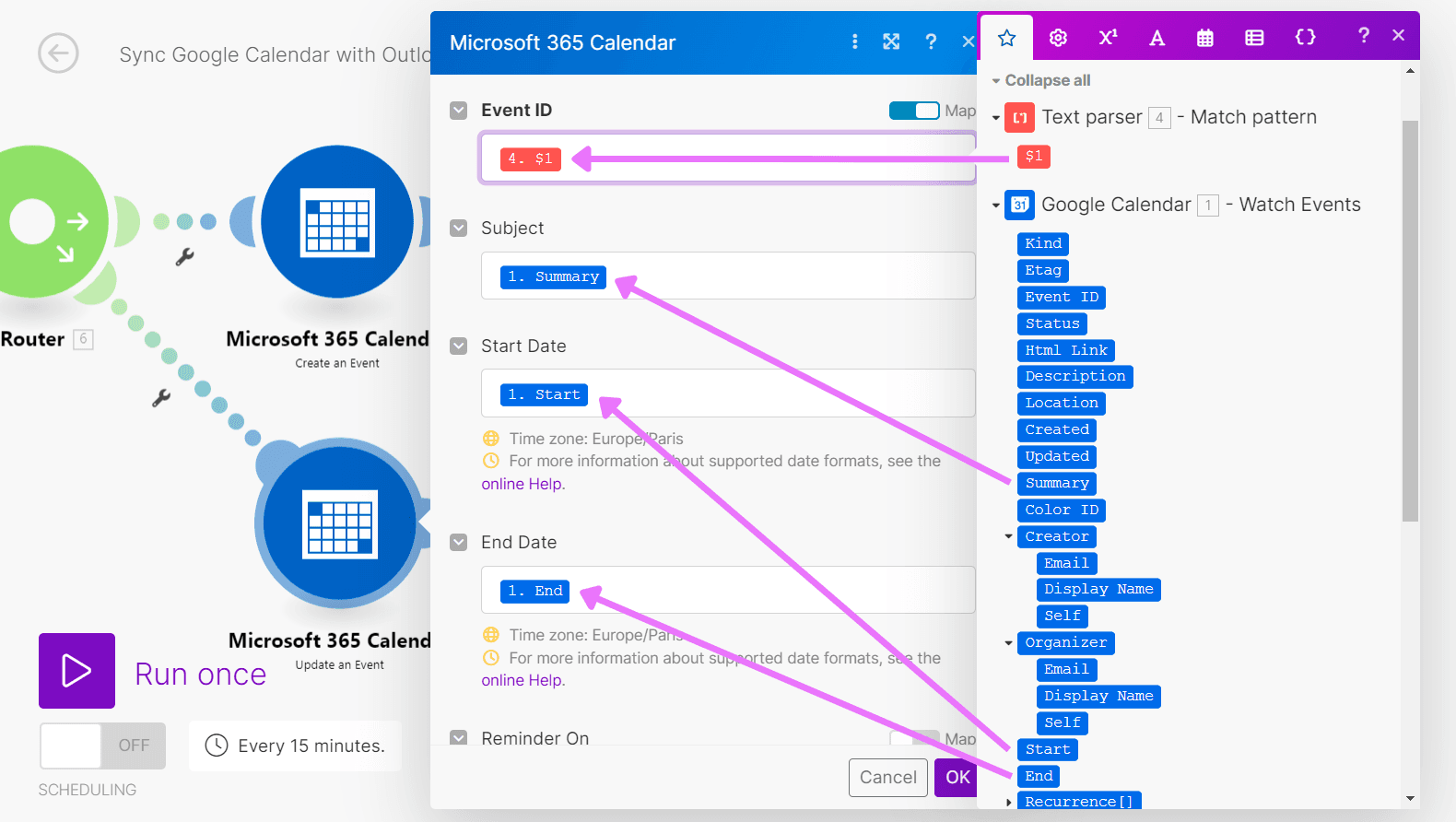
Conecta tu cuenta de Microsoft a él y asigna el elemento de cadena $1 del módulo Text parser al campo Event ID (este elemento contendrá el ID del evento correspondiente de Outlook Calendar de nuestro Google Calendar, si existe).
Después, asigna los elementos de datos del módulo Google Calendar > Watch Events a los distintos campos del evento de Outlook Calendar, tal y como hicimos con el módulo Microsoft 365 Calendar > Create an Event en el paso 2 anterior.
Hacerlo ayuda a actualizar nuestro evento existente de Outlook Calendar con los datos actualizados de su equivalente en Google Calendar.
Consulta esta imagen como referencia:
Configuraremos las rutas del escenario más adelante. Por ahora, configuremos nuestro nuevo módulo.
Conecta tu cuenta de Microsoft a él y asigna el elemento de cadena $1 del módulo Text parser al campo Event ID (este elemento contendrá el ID del evento correspondiente de Outlook Calendar de nuestro Google Calendar, si existe).
Después, asigna los elementos de datos del módulo Google Calendar > Watch Events a los distintos campos del evento de Outlook Calendar, tal y como hicimos con el módulo Microsoft 365 Calendar > Create an Event en el paso 2 anterior.
Hacerlo ayuda a actualizar nuestro evento existente de Outlook Calendar con los datos actualizados de su equivalente en Google Calendar.
Consulta esta imagen como referencia:
 Haz clic en OK para terminar de configurar el módulo.
6. Añade un módulo para eliminar eventos de Outlook Calendar cuando se eliminen en Google Calendar
Para sincronizar las eliminaciones de eventos de Google Calendar con Outlook Calendar, añadiremos a continuación el módulo Microsoft 365 Calendar > Delete an Event.
Conecta este módulo al router para crear una tercera ruta del escenario, así:
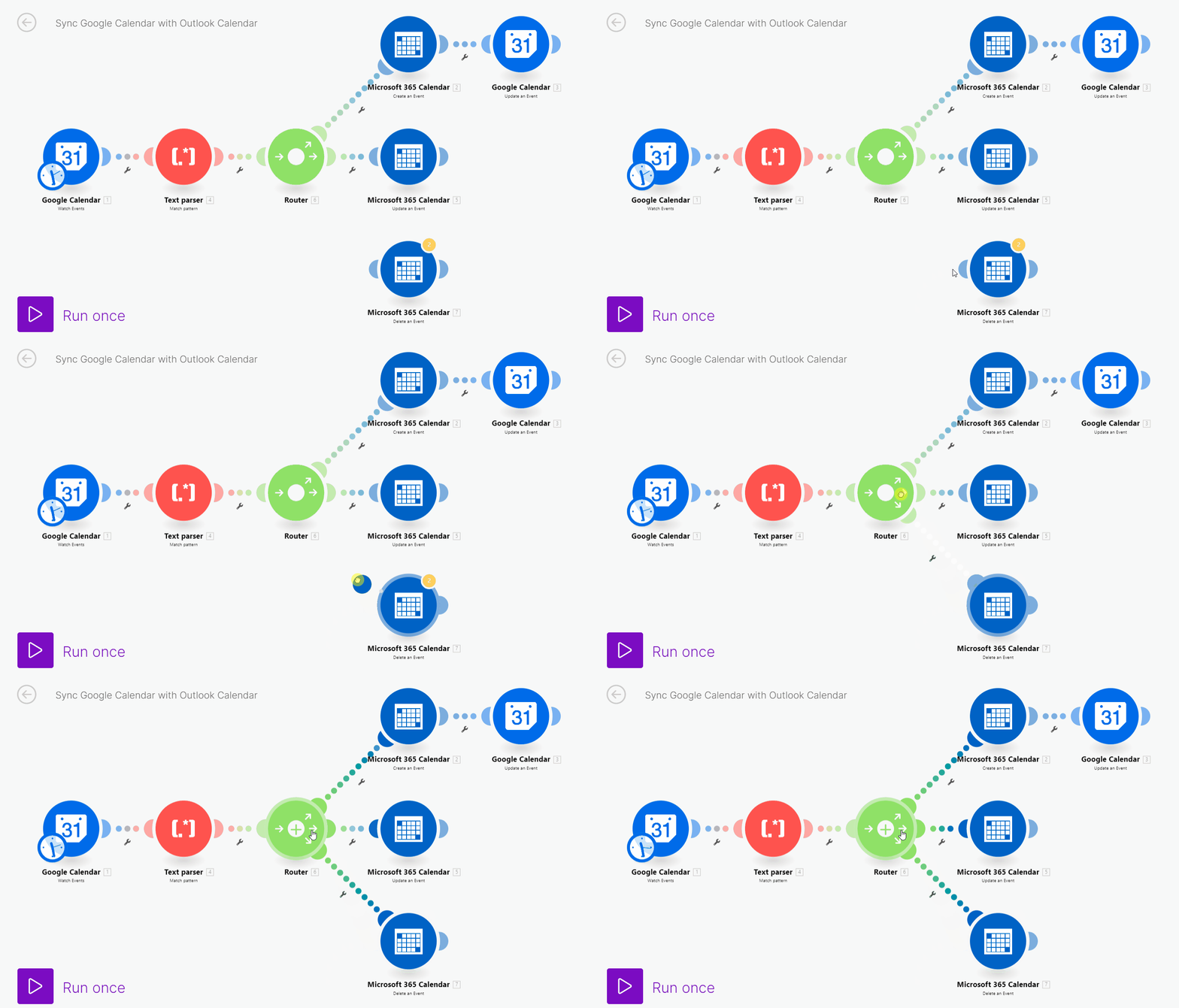 Después haz clic en el módulo para:
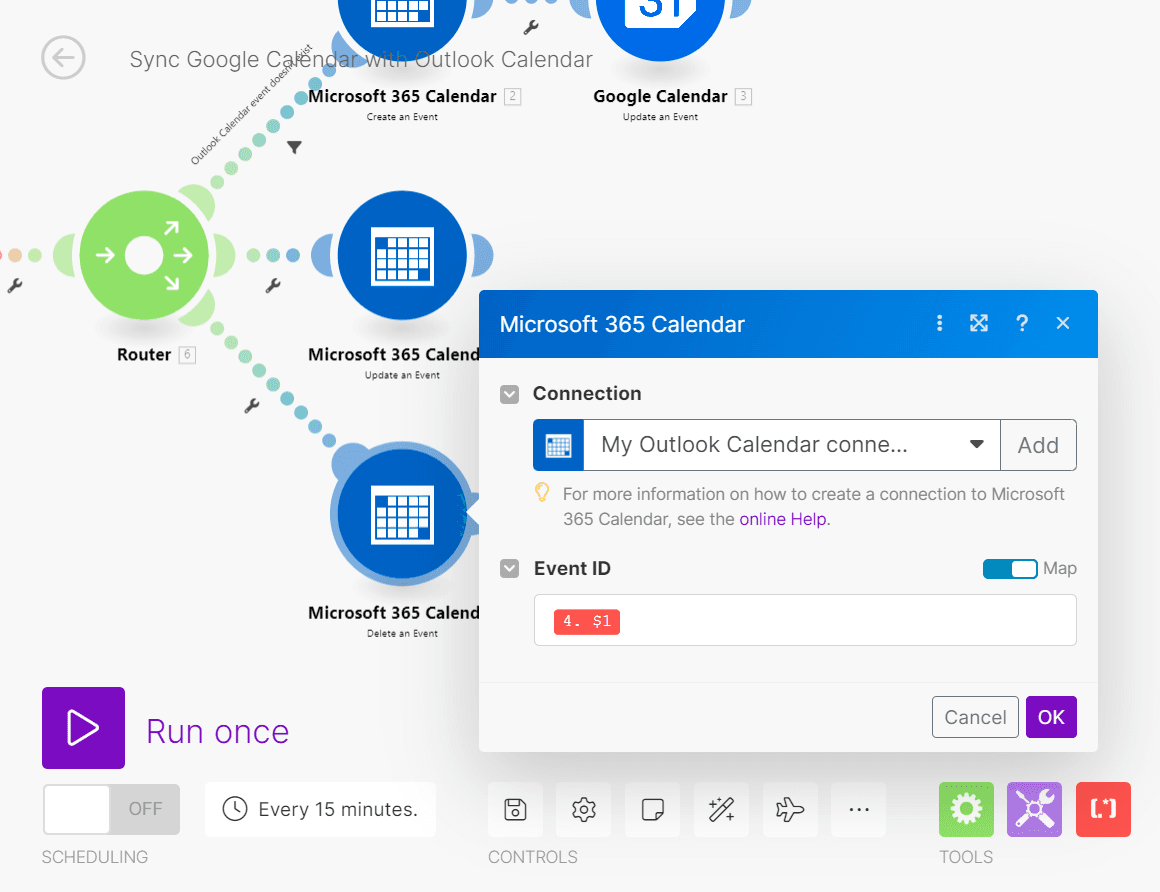
- Conectarlo a tu cuenta de Microsoft.
- Asignar el elemento de cadena $1 del módulo Text parser al campo Event ID.
Consulta la imagen siguiente como referencia:
 Haz clic en OK para terminar de configurar el módulo.
7. Añade filtros de ruta que determinen si se crea un nuevo evento de Outlook Calendar o se actualiza o elimina uno existente
Hemos configurado tres rutas independientes para crear, actualizar y eliminar eventos de Outlook Calendar.
Ahora tenemos que indicar a la automatización cuándo debe realizar una acción en lugar de otra.
Lo haremos añadiendo un filter a cada ruta, lo que permitirá que la automatización siga por esa ruta solo si se cumplen ciertas condiciones.
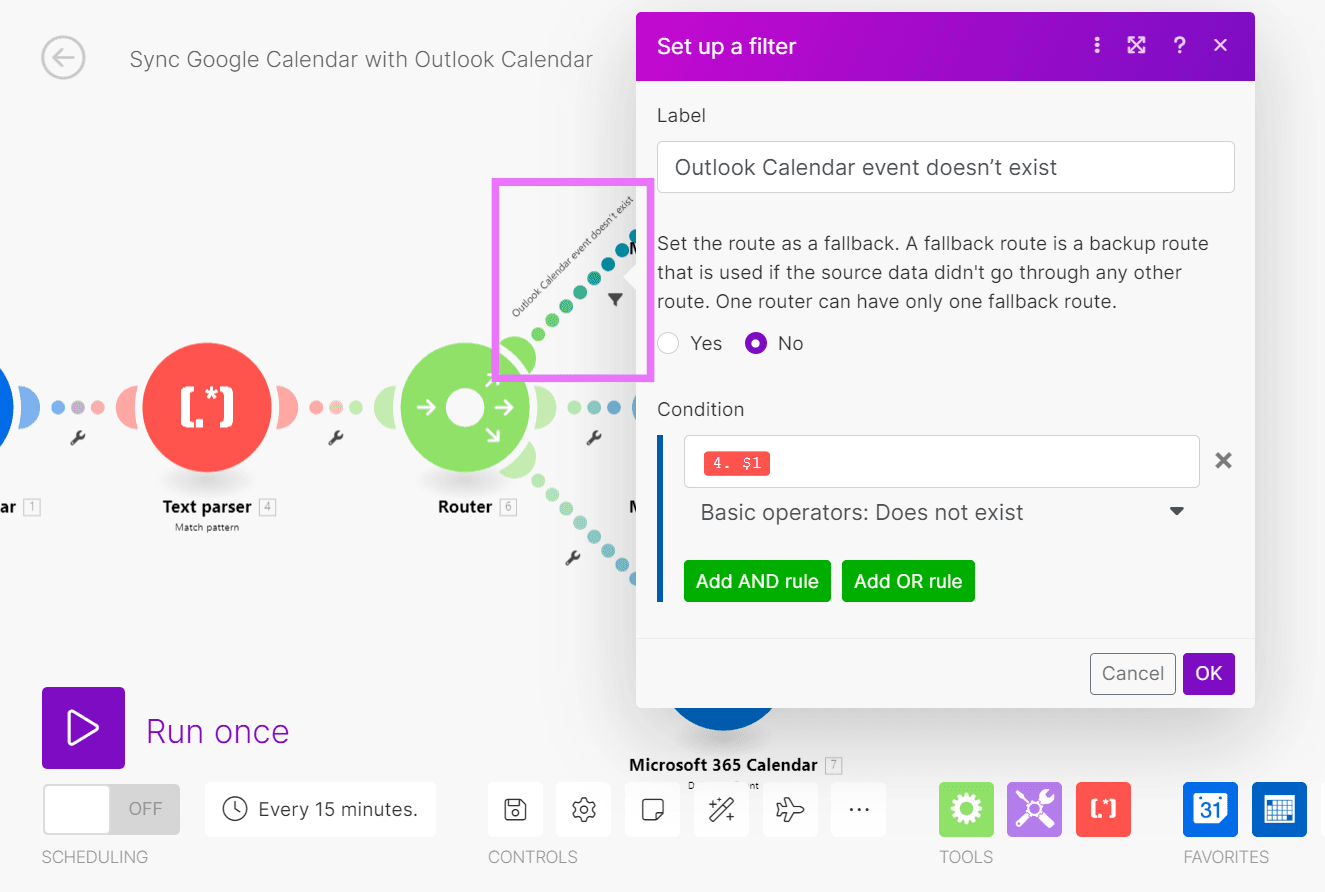
Haz clic en el icono de llave inglesa entre el módulo router y el Microsoft 365 Calendar > Create an Event > haz clic en Set up a filter.
Dale a tu filtro una etiqueta descriptiva como “Outlook Calendar event doesn’t exist” y luego asigna el elemento de cadena $1 del módulo Text parser al primer operador de la condición.
Haz clic en el ajuste Text operators: Equal to y cámbialo a Basic operators > Does not exist.
Así, nuestra automatización creará un nuevo evento de Outlook Calendar si nuestro evento de Google Calendar no contiene un ID de evento de Outlook Calendar (lo contendría si existiera un evento correspondiente en Outlook Calendar).
Consulta esta imagen como referencia:
 Haz clic en OK para terminar de configurar este filtro.
Después haz clic en el icono de llave inglesa entre el módulo router y el Microsoft 365 Calendar > Update an Event para añadir un segundo filtro.
Configura la primera condición de este filtro como elemento de cadena $1 > Basic operators: Exists.
Después, haz clic en Add AND rule para añadir una segunda condición.
Asigna el elemento Status del módulo Google Calendar > Watch Events al primer operador de esta condición.
Cambia el ajuste Text operators: Equal to por Text operators: Not equal to y escribe “cancelled” en minúsculas —y con dos l— en el segundo operador.
Consulta esta imagen como referencia:
Haz clic en OK para terminar de configurar este filtro.
Después haz clic en el icono de llave inglesa entre el módulo router y el Microsoft 365 Calendar > Update an Event para añadir un segundo filtro.
Configura la primera condición de este filtro como elemento de cadena $1 > Basic operators: Exists.
Después, haz clic en Add AND rule para añadir una segunda condición.
Asigna el elemento Status del módulo Google Calendar > Watch Events al primer operador de esta condición.
Cambia el ajuste Text operators: Equal to por Text operators: Not equal to y escribe “cancelled” en minúsculas —y con dos l— en el segundo operador.
Consulta esta imagen como referencia:
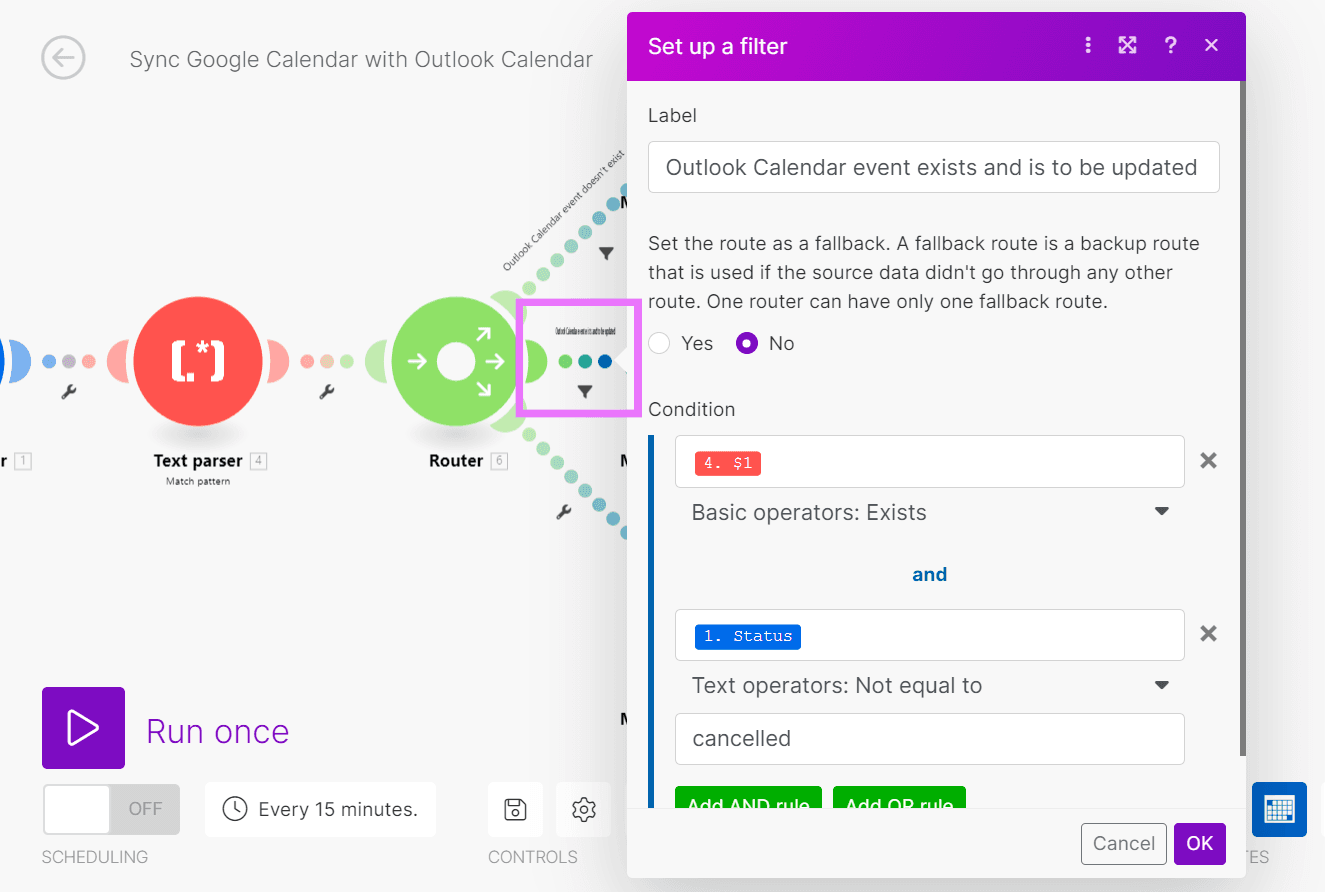 Aquí, nuestra automatización actualizará nuestro evento de Outlook Calendar si:
- Encuentra el ID del evento en la descripción de nuestro evento de Google Calendar.
- Ese evento de Google Calendar no tiene el estado “cancelled” (es decir, no se ha eliminado).
Haz clic en OK para pasar a configurar el filtro de la ruta Microsoft 365 Calendar > Delete an Event.
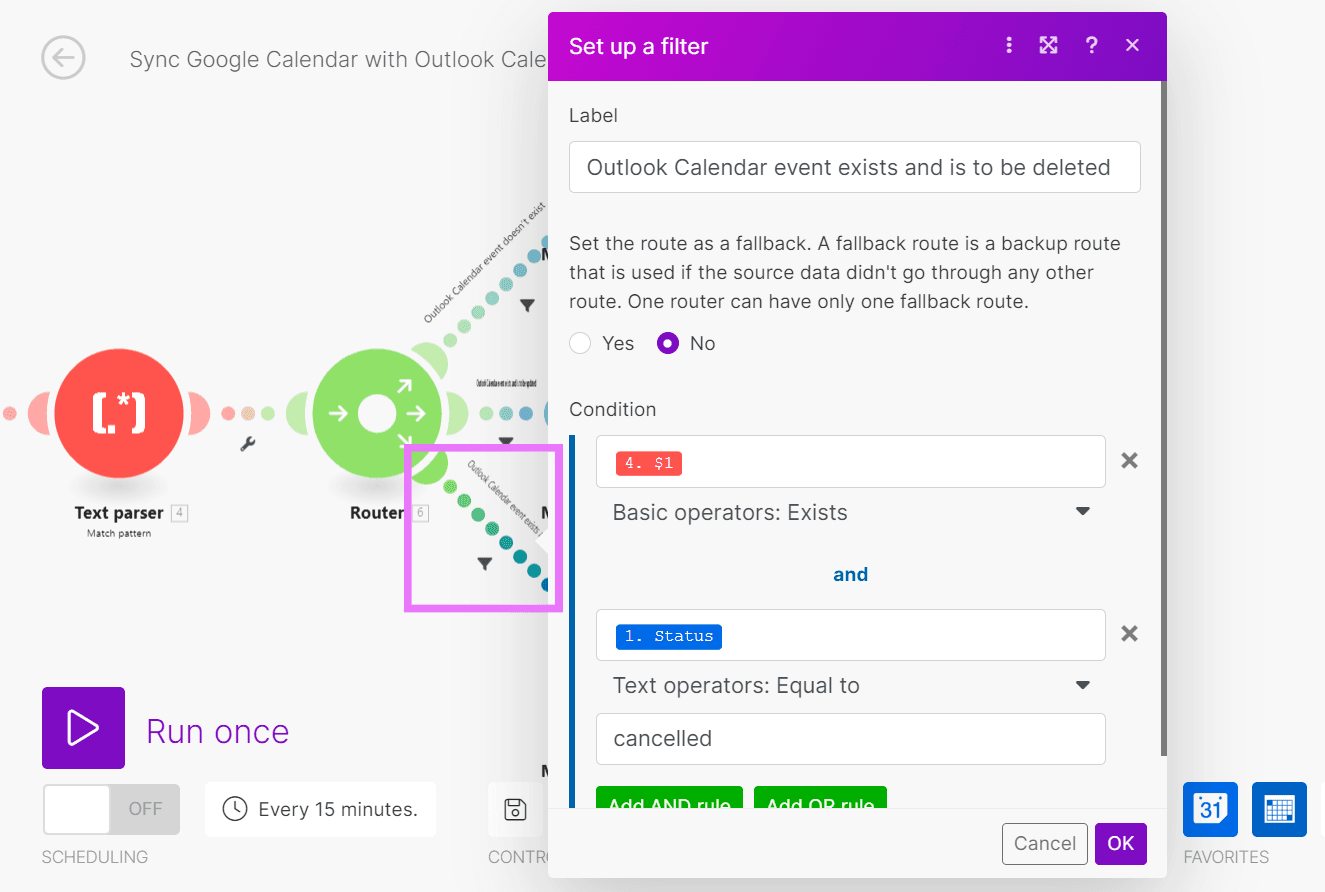
Configura este último filtro de la misma manera en que configuraste el segundo filtro para la ruta Microsoft 365 Calendar > Update an Event.
Esta vez, sin embargo, cambia el operador de texto de la segunda condición a Text operators: Equal to para que la automatización elimine los eventos con el estado “cancelled”.
Consulta esta imagen como referencia:
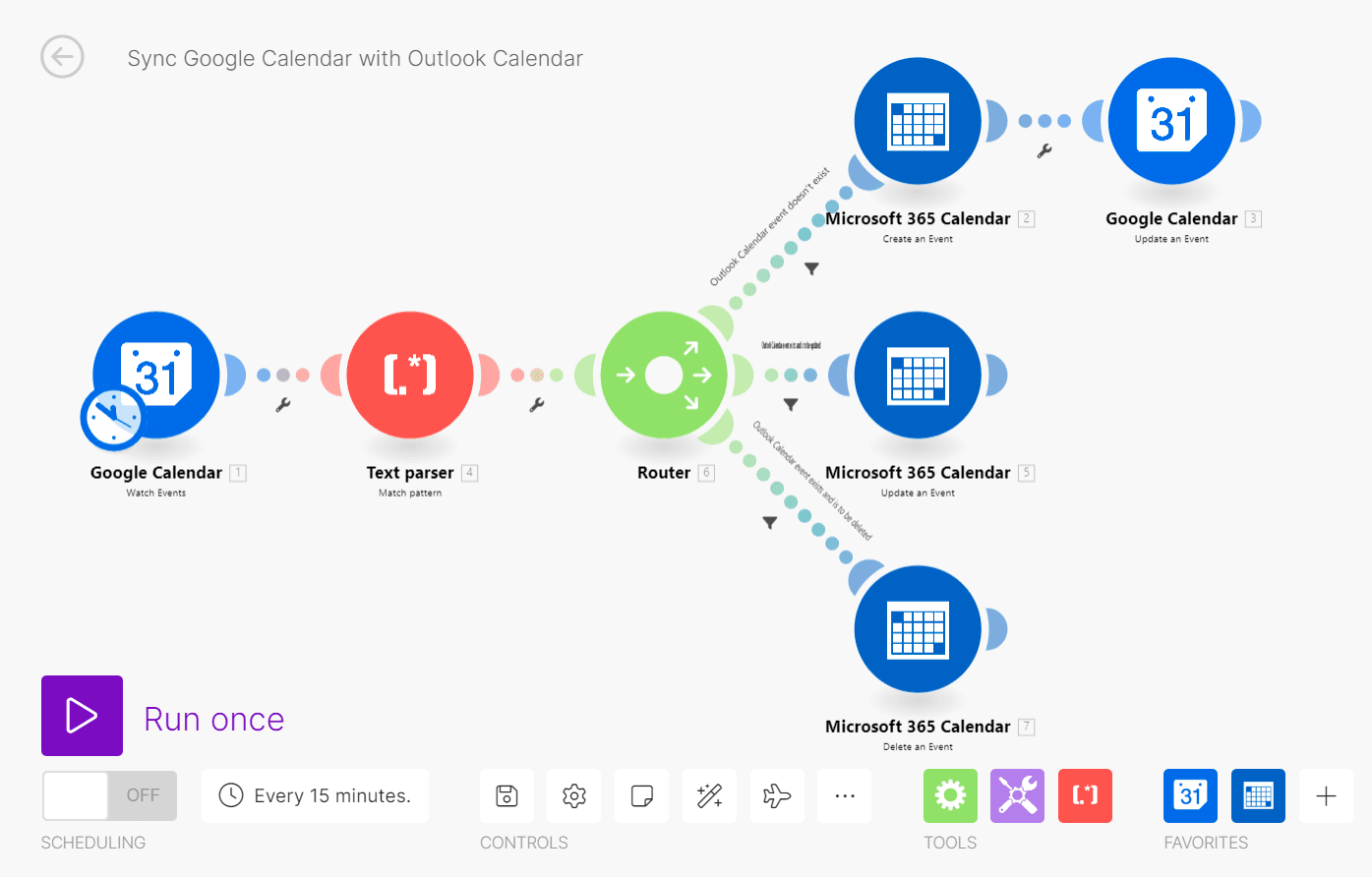
 Haz clic en OK y ¡habrás terminado de configurar tu escenario!
Debería verse así:
Haz clic en OK y ¡habrás terminado de configurar tu escenario!
Debería verse así:
8. Activa y ejecuta tu escenario para empezar a sincronizar tus calendarios de Google y Outlook
Ahora, pongamos la automatización a trabajar.
Si ya tienes eventos de Google Calendar que quieras sincronizar con Outlook Calendar, identifica el evento con la fecha de inicio más antigua.
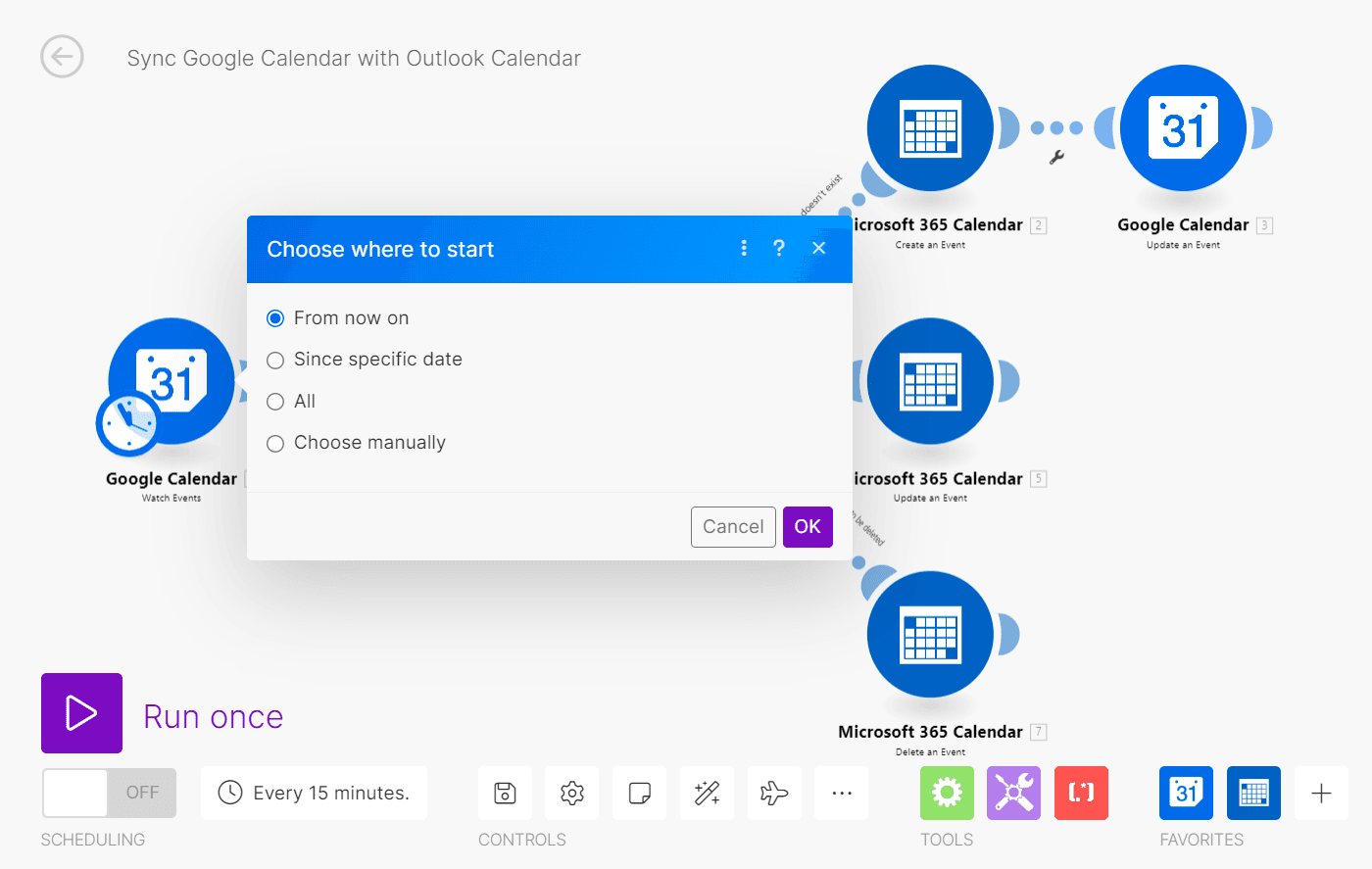
Luego haz clic derecho en el módulo Google Calendar > Watch Events, selecciona Choose where to start, elige Since specific date y rellena el campo de fecha con esa fecha de inicio.
Haz clic en OK cuando termines.
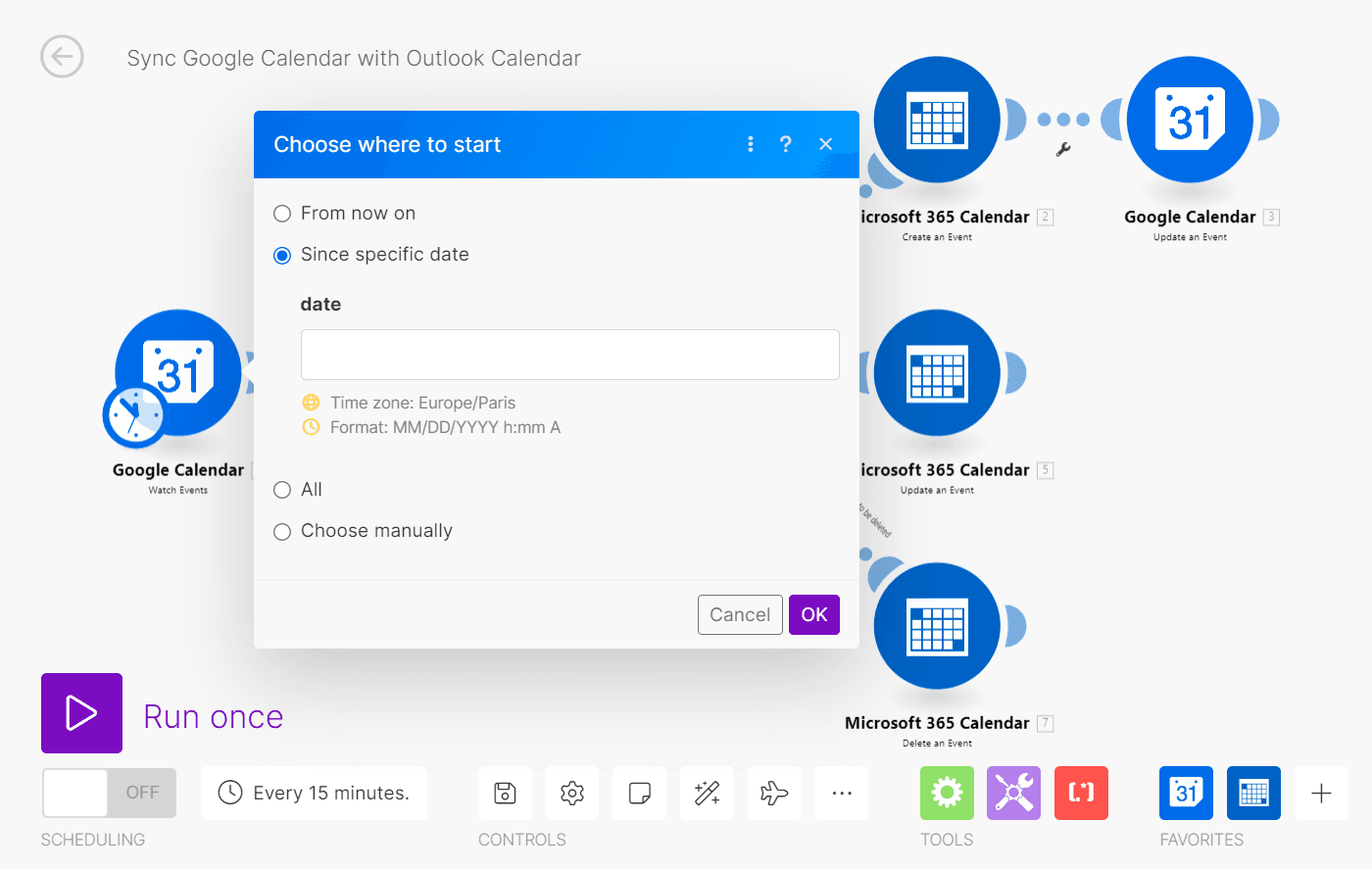 Haz clic en el botón Run once en la parte inferior izquierda para empezar a sincronizar estos eventos de Google Calendar con Outlook Calendar.
Nota: Según la cantidad de eventos de Google Calendar que necesites sincronizar con Outlook Calendar y el límite de eventos que hayas establecido para el módulo Google Calendar > Watch Events, puede que tengas que volver a ejecutar el escenario varias veces hasta que se hayan sincronizado todos tus eventos de Google Calendar.
Aumentar temporalmente el límite de eventos puede ayudar a reducir el número de veces que tengas que volver a ejecutar el escenario.
Y, una vez sincronizados nuestros eventos existentes de Google Calendar, podemos activar el escenario para sincronizar todos los eventos futuros que creemos, actualicemos o eliminemos.
Haz clic derecho en el módulo Google Calendar > Watch Events > selecciona Choose where to start > selecciona From now on > haz clic en OK.
Haz clic en el botón Run once en la parte inferior izquierda para empezar a sincronizar estos eventos de Google Calendar con Outlook Calendar.
Nota: Según la cantidad de eventos de Google Calendar que necesites sincronizar con Outlook Calendar y el límite de eventos que hayas establecido para el módulo Google Calendar > Watch Events, puede que tengas que volver a ejecutar el escenario varias veces hasta que se hayan sincronizado todos tus eventos de Google Calendar.
Aumentar temporalmente el límite de eventos puede ayudar a reducir el número de veces que tengas que volver a ejecutar el escenario.
Y, una vez sincronizados nuestros eventos existentes de Google Calendar, podemos activar el escenario para sincronizar todos los eventos futuros que creemos, actualicemos o eliminemos.
Haz clic derecho en el módulo Google Calendar > Watch Events > selecciona Choose where to start > selecciona From now on > haz clic en OK.
 Luego usa la configuración de programación en la parte inferior del editor visual para establecer con qué frecuencia quieres sincronizar Google Calendar con Outlook Calendar.
Por último, activa tu escenario. ¡Ya está!
Luego usa la configuración de programación en la parte inferior del editor visual para establecer con qué frecuencia quieres sincronizar Google Calendar con Outlook Calendar.
Por último, activa tu escenario. ¡Ya está!
¿Y qué pasa si en lugar de eso quieres añadir un Outlook Calendar a Google Calendar?
¡Sí, es posible!
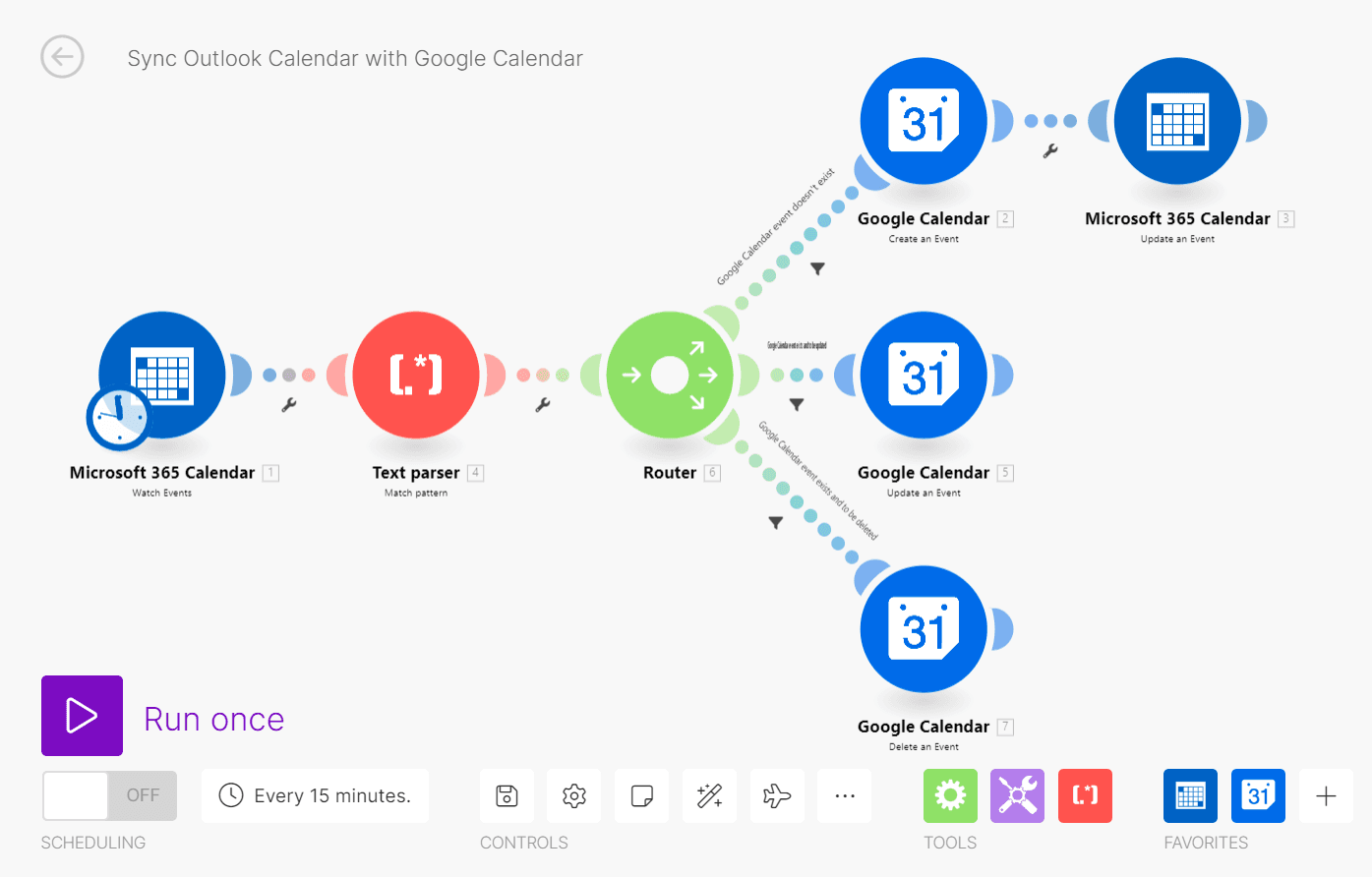
Configurar esta sincronización inversa implica intercambiar los módulos de Google Calendar de tu escenario por los de Outlook Calendar y viceversa , y ajustar la asignación de los elementos de datos de tus módulos para que coincidan.
Aquí tienes un adelanto de cómo debería verse ese escenario. El ejemplo solo muestra el intercambio de módulos y el reajuste de las asignaciones entre las dos direcciones; no es una función de sincronización bidireccional integrada:
 Entonces, ¿estás listo para sincronizar tus eventos de Google Calendar con Outlook Calendar? ¿O incluso para intentar configurar una sincronización bidireccional?
Entonces regístrate aquí para obtener una cuenta gratuita de Make, y ponte manos a la obra!
Entonces, ¿estás listo para sincronizar tus eventos de Google Calendar con Outlook Calendar? ¿O incluso para intentar configurar una sincronización bidireccional?
Entonces regístrate aquí para obtener una cuenta gratuita de Make, y ponte manos a la obra!