Apr 17, 2025 | 10 minutes
Artículo histórico de Make (la fuente indica el 17 de abril de 2025). Este texto reproduce una guía de Make publicada en esa fecha. El «nosotros» y las recomendaciones, herramientas, funciones y capturas son del autor de Make en esa fecha; no son una afirmación de este sitio ni una garantía de que esas apps, funciones o precios sigan igual hoy. Para el estado actual de la plataforma, consulta las fuentes oficiales de Make.
Una guía sencilla para crear un agente de IA de ventas salientes que te ayude a gestionar los leads entrantes de forma más eficiente y eficaz.
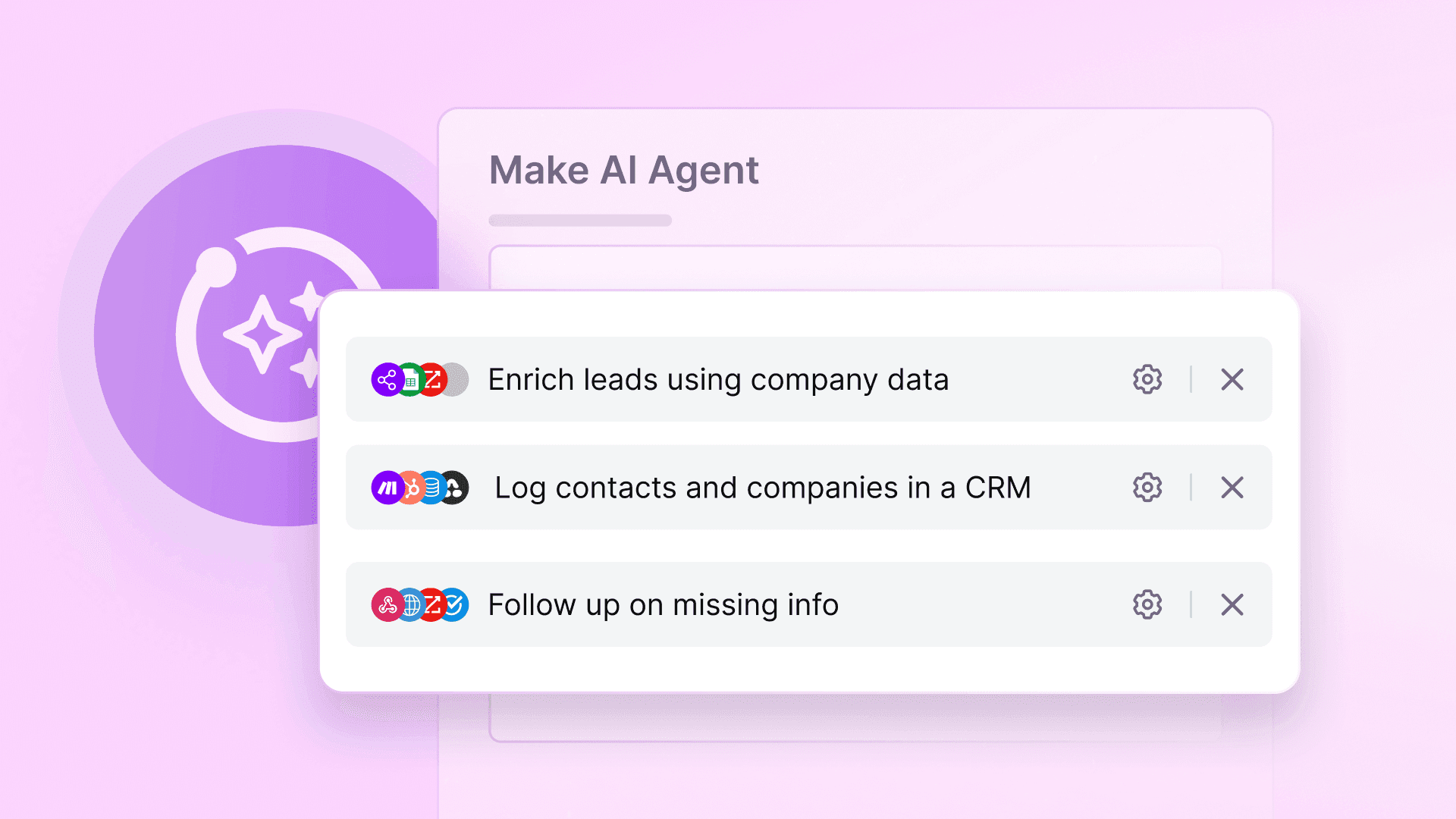 Gestionar manualmente los leads entrantes lleva tiempo, sobre todo cuando necesitas responder rápido, enriquecer los datos de la empresa y registrarlo todo en tu CRM. Con Make AI Agents, puedes automatizar todo ese proceso.
En esta guía aprenderás a construir un agente de IA de ventas salientes que puede:
Gestionar manualmente los leads entrantes lleva tiempo, sobre todo cuando necesitas responder rápido, enriquecer los datos de la empresa y registrarlo todo en tu CRM. Con Make AI Agents, puedes automatizar todo ese proceso.
En esta guía aprenderás a construir un agente de IA de ventas salientes que puede:
- Supervisar una bandeja de entrada de ventas
- Escribir y enviar respuestas personalizadas
- Enriquecer leads con datos de la empresa (ZoomInfo)
- Registrar contactos y empresas en un CRM (HubSpot)
- Hacer seguimiento de la información que falte
- Programar una reunión (opcional)
Te mostraremos cómo hacerlo usando Gmail, ZoomInfo, HubSpot y OneSub, pero puedes cambiar fácilmente a otras herramientas como Outlook, Salesforce o Calendly. La flexibilidad de Make significa que puedes adaptar este flujo de trabajo a tu entorno tecnológico y escalar tu alcance comercial, sin escribir ni una sola línea de código. Es un ejemplo real de automatización agéntica en acción, donde la IA no solo ayuda, sino que decide activamente cómo hacer avanzar el trabajo en función de tus objetivos y herramientas. Empecemos.
¿Qué es un agente de IA para ventas?
Un agente de IA para ventas es un asistente orientado a objetivos que ayuda a automatizar partes de tu proceso de contacto comercial. En lugar de cambiar manualmente entre herramientas, buscar información de leads o copiar datos en CRM, el agente se encarga de esas tareas según tus instrucciones. En Make, creas un agente de IA para ventas asignándole un objetivo claro (como enviar seguimientos personalizados o enriquecer leads) y un conjunto de herramientas que puede utilizar (escenarios que buscan, escriben o envían datos). Después conectas el agente a una fuente de entrada, como Slack, un formulario o una bandeja de entrada de correo electrónico. Cada vez que el agente recibe un mensaje o una tarea, decide qué herramientas usar para completarla y devuelve una respuesta.
¿Qué hace un agente de IA para ventas?
Los equipos de ventas suelen perder tiempo respondiendo manualmente a leads entrantes, enriqueciendo datos y registrando contactos en su CRM. Este agente de IA soluciona eso automatizando todo el flujo de trabajo: desde la primera respuesta hasta la programación opcional de reuniones. Esto es lo que está diseñado para hacer este agente de ventas salientes:
- Detectar leads entrantes supervisando una bandeja de entrada dedicada (por ejemplo, sales@company.com).
- Enviar una primera respuesta personalizada para agradecer al remitente, presentar tu producto y hacer preguntas de calificación.
- Enriquecer los datos de la empresa en función del dominio del correo del remitente (por ejemplo, obteniendo información sobre el sector, el tamaño de la plantilla o la financiación).
- Registrar el lead en tu CRM como contacto y empresa, junto con notas de la interacción.
- Gestionar la falta de información enviando un seguimiento cordial si el lead no responde a las preguntas de validación.
- Programar una reunión (opcional) una vez que el lead esté cualificado, y compartir un enlace de reserva para continuar la conversación.
Esta configuración garantiza que ningún lead quede ignorado, que las respuestas sean rápidas y coherentes, y que tu equipo comercial tenga todo el contexto necesario sin mover un dedo. Y, como está creado en Make, puedes adaptarlo fácilmente a tus herramientas y a tu proceso.
Apps usadas en el ejemplo
Este agente de IA utiliza algunas apps clave para automatizar tu contacto comercial, según las describía el autor de Make en su guía del 17 de abril de 2025. Puedes sustituir fácilmente cualquiera de ellas por alternativas que encajen con tu entorno.
- Gmail – Monitoriza los correos entrantes de ventas. Sustituir por: Outlook, Front o cualquier servicio de correo con soporte IMAP.
- ZoomInfo – Enriquece los datos de la empresa usando el dominio del lead. Sustituir por: Clearbit, Apollo, Pipl o cualquier API de enriquecimiento.
- HubSpot – Registra los leads como contactos y empresas. Sustituir por: Salesforce, Pipedrive, Copper u otro CRM.
- OnceSub – Envía un enlace de reserva cuando el lead está listo para hablar. Sustituir por: Calendly, SavvyCal o HubSpot Meetings.
- Make – Orquesta todo y da potencia al agente de IA.
Usa esta configuración como base, pero personalízala con las herramientas con las que ya trabaja tu equipo.
Escenarios que utilizará tu agente
Para que este agente de contacto comercial funcione, tendrás que crear y conectar un conjunto de escenarios herramienta. Estos escenarios actúan como las habilidades del agente; elegirá cuál o cuáles ejecutar en función del mensaje y el contexto del lead. Estas son las herramientas principales que debes crear:
1. Enviar respuesta inicial
Redacta una respuesta por correo amable y estructurada. Presenta tu empresa, agradece al lead que se haya puesto en contacto y formula algunas preguntas de calificación (por ejemplo, tamaño de la empresa, objetivos, presupuesto).
2. Enriquecer información de la empresa
Toma el dominio del correo del lead y lo envía a un servicio de enriquecimiento (como ZoomInfo o Clearbit). Devuelve datos como el nombre de la empresa, el sector, el tamaño, la ubicación y el número de empleados.
3. Registrar contacto en el CRM
Crea o actualiza un contacto y una empresa en tu CRM. También registra cualquier detalle obtenido de la respuesta inicial y del enriquecimiento, incluida la puntuación del lead o etiquetas, si procede.
4. Programar una reunión (opcional)
Devuelve un enlace de reserva personalizado usando una herramienta como OneSub o Calendly. Se activa cuando un lead está cualificado o muestra interés en una reunión.
5. Hacer seguimiento de la información que falte
Detecta cuándo un lead no ha respondido a preguntas clave y envía un recordatorio cordial volviendo a preguntar (se puede reintentar una o dos veces). Ayuda a mantener el flujo de trabajo en marcha incluso si el lead se queda en silencio.
Paso a paso: cómo construir el agente de IA para contacto comercial
Ahora que ya sabes lo que hará el agente y qué herramientas necesita, veamos cómo construirlo todo en Make, siguiendo los pasos que el autor de Make detallaba en su guía del 17 de abril de 2025.
Paso 1: Configurar la supervisión del correo
Crea un escenario que vigile tu bandeja de entrada de ventas.
- Usa Gmail > Watch Emails (o el equivalente en Outlook, etc.).
- Filtra los mensajes enviados a un alias específico como sales@company.com.
- Activa solo los correos nuevos y no leídos que parezcan leads potenciales.
Paso 2: Añadir el agente de IA
- Inserta el módulo Run an agent.
- Asigna el contenido del correo al campo Message.
- Esto envía el mensaje a tu agente junto con su contexto.
- El agente decidirá qué escenario(s) herramienta ejecutar a continuación.
Paso 3: Construir los escenarios herramienta
Crea y prueba cada una de las cinco herramientas de la sección anterior.
- Asegúrate de que cada escenario herramienta termine con Return output.
- Usa nombres y descripciones claras (por ejemplo, “Send Initial Reply” , “Enrich Company Info”) para que el agente entienda cuándo usarlas.
Paso 4: Conectar las herramientas al agente
- Ve a la configuración de tu agente y haz clic en Add tools.
- Selecciona los escenarios que acabas de crear.
- Ahora pasan a ser las acciones disponibles del agente.
Paso 5: Mapear la respuesta del agente
- Vuelve a tu escenario de supervisión del correo y toma la salida del agente.
- Usa Gmail > Send an Email (o tu app de correo) para enviar la respuesta de la IA de vuelta al lead.
- Incluye el ID del hilo para responder en contexto.
Paso 6: Probar el flujo
- Envía correos de prueba que imiten leads reales.
- Comprueba si el agente responde adecuadamente, enriquece los datos, registra los contactos y hace seguimiento cuando sea necesario.
- Usa los registros del escenario de Make para verificar qué herramientas se utilizaron y si los resultados son correctos.
Una vez que funcione, puedes ampliar el flujo, añadir gestión de casos límite o incluso enrutar distintos tipos de leads a distintos agentes.
Consejos para el diseño de prompts
El comportamiento de tu agente de IA depende por completo de cómo lo redactes. Un prompt bien elaborado marca la diferencia entre una respuesta vaga y un correo con alta conversión. Sigue estos consejos al escribir prompts para tu agente de contacto comercial:
Sé específico con el tono y la estructura
Define cómo debe sonar el mensaje: amable, profesional, conciso, y qué formato debe seguir. Ejemplo: “Escribe una respuesta breve y profesional que agradezca al remitente, explique en 2 frases qué hace nuestro producto y formule las 3 preguntas de calificación que aparecen a continuación en formato de viñetas.”
Incluye instrucciones de respaldo
Indica al agente cómo gestionar información ausente o incompleta. Ejemplo: “Si falta alguna respuesta, pregunta de forma educada en un mensaje de seguimiento usando el mismo tono.”
Da formato para mayor claridad
Pide al agente que devuelva respuestas con saltos de línea o un formato estructurado para mejorar la legibilidad. Ejemplo: “Usa párrafos y viñetas. Evita bloques densos de texto.”
Prueba y ajusta
Prueba distintos tipos de prompts con varios mensajes de leads, como respuestas breves, preguntas fuera de tema o solicitudes vagas. Observa cómo responde el agente y ajusta el prompt en consecuencia.
Recorrido en tiempo real: cómo funciona todo junto
Veamos cómo se desarrolla el flujo de trabajo completo una vez que todo está conectado.
- Llega un nuevo correo El escenario se activa cuando alguien envía un mensaje a tu bandeja de entrada de ventas (por ejemplo, sales@yourcompany.com).
- El agente responde El mensaje se pasa a tu agente de IA, que utiliza la herramienta “Send Initial Reply” para redactar una respuesta personalizada. Incluye una introducción, una visión general del producto y algunas preguntas de calificación.
- Se enriquecen los datos de la empresa En segundo plano, el agente ejecuta la herramienta “Enrich Company Info” para recopilar detalles como el tamaño de la empresa, el sector y la financiación. Esta información ayuda a personalizar el seguimiento y la puntuación.
- El lead se registra en tu CRM El escenario “Log Contact in CRM” añade o actualiza los registros del contacto y la empresa. Se incluyen las notas de la conversación y los datos enriquecidos.
- Seguimiento (si hace falta) Si el lead no responde a las preguntas de validación, la herramienta “Follow Up on Missing Info” envía un recordatorio cordial tras un breve retraso.
- Se reserva una reunión (opcional) Si el lead está cualificado, el agente activa el escenario “Schedule a Meeting” e incluye un enlace de reserva en su respuesta.
El agente elige qué herramientas ejecutar a lo largo de este flujo en función del mensaje del lead y del contexto actual. Todo ocurre automáticamente, garantizando que ningún lead pase desapercibido y que cada uno reciba una respuesta oportuna y relevante.
Personalizar el flujo de trabajo
La gran ventaja de construir este agente de contacto comercial en Make es que cada parte es modular, como señalaba el autor de Make en su guía del 17 de abril de 2025. Puedes adaptar la configuración para que encaje con tus herramientas, tu proceso comercial y tus objetivos. Aquí tienes algunas formas sencillas de personalizar el flujo de trabajo:
- Cambiar el proveedor de correo Usa Outlook, Front o IMAP en lugar de Gmail para supervisar tu bandeja de entrada de ventas.
- Usar un servicio de enriquecimiento distinto Sustituye ZoomInfo por Clearbit, Apollo o la API de enriquecimiento que prefieras.
- Conectar tu CRM Usa Salesforce, Pipedrive, Copper o HubSpot: Make es compatible con decenas de CRM.
- Cambiar la fuente de entrada En lugar del correo, activa el agente desde un formulario web, un chatbot o un mensaje en Slack o MS Teams.
- Enrutar según el tipo de lead Usa filtros o lógica de ramificación para asignar distintos agentes o rutas de seguimiento según el territorio, el tamaño de la empresa o el interés en el producto.
- Ajustar tu mensaje Personaliza los prompts según la voz de marca, el tipo de lead o la región. Incluso puedes localizarlos para distintos mercados.
La configuración que has visto aquí es solo una versión. Con Make, puedes reconstruirla para que se adapte exactamente a tu flujo de trabajo, sin importar qué herramientas use tu equipo.
Conclusión
Los agentes de IA en Make te ofrecen una forma flexible y escalable de automatizar el contacto comercial: desde la primera respuesta hasta el registro en el CRM y la programación de reuniones. Esta guía te ha mostrado cómo crear un agente que gestiona automáticamente los leads usando escenarios modulares y prompts inteligentes. Tanto si usas Gmail y HubSpot como Outlook y Salesforce, el enfoque sigue siendo el mismo:
- Definir un objetivo claro
- Crear herramientas enfocadas (escenarios)
- Conectarlas a tu agente
- Dejar que se encargue del resto
Puedes empezar poco a poco con solo una respuesta y el registro en el CRM, y luego añadir enriquecimiento, seguimientos o programación de reuniones a medida que tu flujo de trabajo evolucione. En su guía del 17 de abril de 2025, el autor de Make cerraba con esta invitación: ¿Listo para crear el tuyo? Abre Make, crea tu agente y empieza a conectar los puntos.