Aug 7, 2023
Artículo histórico de Make (la fuente indica el 7 de agosto de 2023). Este texto reproduce una guía de Make publicada en esa fecha. El «nosotros» y las recomendaciones, herramientas, funciones y capturas son del autor de Make en esa fecha; no son una afirmación de este sitio ni una garantía de que esas apps, funciones o precios sigan igual hoy. Para el estado actual de la plataforma, consulta las fuentes oficiales de Make.
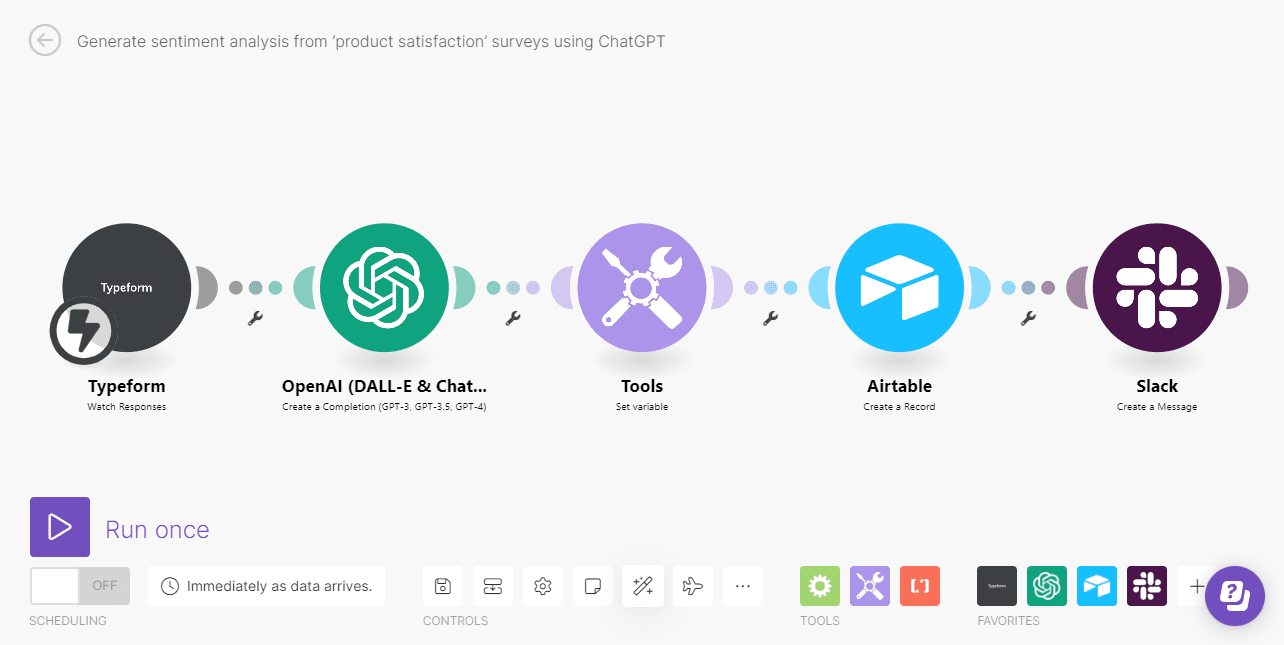
En este tutorial te mostraremos cómo construir un escenario de Make que realiza automáticamente un análisis de sentimiento preciso de encuestas de satisfacción de producto usando ChatGPT. Además, esta solución también está disponible como plantilla preconstruida.
 Hasta hace poco, quienes realizaban análisis de sentimiento tenían que elegir entre precisión y eficiencia.
Por un lado, podían dedicar más tiempo a identificar y categorizar opiniones, o bien resignar cierto grado de precisión para terminar el proceso antes (normalmente, sustituyendo las preguntas abiertas por preguntas de rango y automatizando la tarea de categorización).
Pero gracias a la aparición de nuevos productos de IA —en particular los chatbots basados en grandes modelos de lenguaje— ahora podemos lograr análisis de sentimiento de alta precisión en tiempo récord.
Esto supone un cambio radical para cualquiera que realice análisis de sentimiento, y las soluciones pueden crearse en poco tiempo combinando herramientas de encuestas online como Typeform con Make y ChatGPT.
En este tutorial te mostraremos cómo construir un escenario de Make que realiza automáticamente un análisis de sentimiento preciso de encuestas de satisfacción de producto usando ChatGPT. Además, esta solución también está disponible como plantilla preconstruida.
Sin embargo, si eres nuevo en Make, te recomendamos encarecidamente conseguir una cuenta de Make de pago (el plan Core sirve) y seguir el tutorial de abajo para entender a fondo cómo funciona todo entre bastidores.
Hasta hace poco, quienes realizaban análisis de sentimiento tenían que elegir entre precisión y eficiencia.
Por un lado, podían dedicar más tiempo a identificar y categorizar opiniones, o bien resignar cierto grado de precisión para terminar el proceso antes (normalmente, sustituyendo las preguntas abiertas por preguntas de rango y automatizando la tarea de categorización).
Pero gracias a la aparición de nuevos productos de IA —en particular los chatbots basados en grandes modelos de lenguaje— ahora podemos lograr análisis de sentimiento de alta precisión en tiempo récord.
Esto supone un cambio radical para cualquiera que realice análisis de sentimiento, y las soluciones pueden crearse en poco tiempo combinando herramientas de encuestas online como Typeform con Make y ChatGPT.
En este tutorial te mostraremos cómo construir un escenario de Make que realiza automáticamente un análisis de sentimiento preciso de encuestas de satisfacción de producto usando ChatGPT. Además, esta solución también está disponible como plantilla preconstruida.
Sin embargo, si eres nuevo en Make, te recomendamos encarecidamente conseguir una cuenta de Make de pago (el plan Core sirve) y seguir el tutorial de abajo para entender a fondo cómo funciona todo entre bastidores.
Paso 1: Crea un nuevo escenario y añade el módulo de Typeform
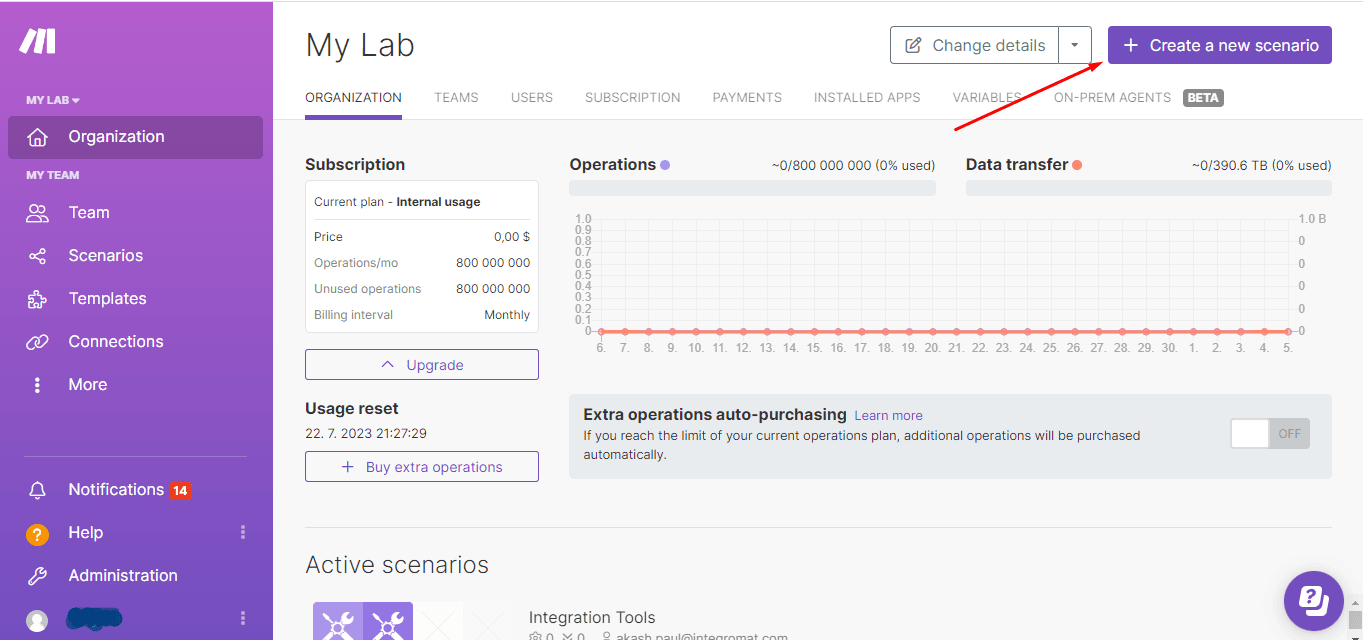
Después de iniciar sesión en Make, haz clic en Create a new scenario desde tu dashboard, lo que te llevará al lienzo visual: el lugar donde construiremos esta solución.
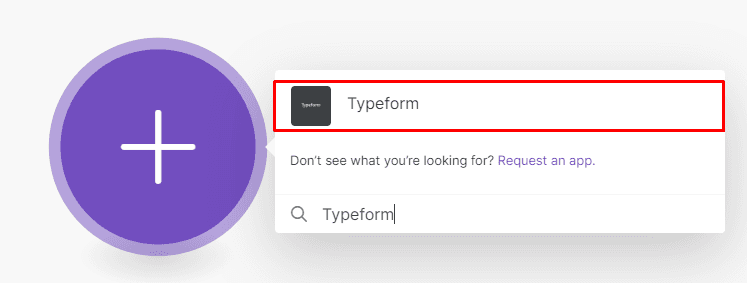
 Usaremos Typeform para recoger las respuestas de la encuesta. Así que haz clic en el símbolo más del centro del lienzo visual y busca la app de Typeform.
Nota: Make ofrece docenas de herramientas de encuestas online, así que siéntete libre de usar otra si quieres.
Usaremos Typeform para recoger las respuestas de la encuesta. Así que haz clic en el símbolo más del centro del lienzo visual y busca la app de Typeform.
Nota: Make ofrece docenas de herramientas de encuestas online, así que siéntete libre de usar otra si quieres.
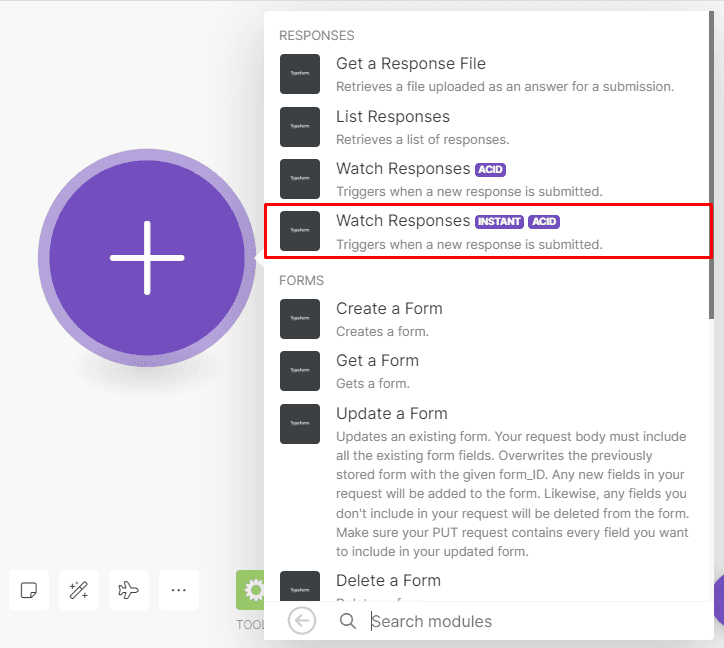
 Después de buscar la app de Typeform, selecciona el módulo Typeform > Watch responses.
Este módulo usa un webhook para recibir al instante las respuestas a medida que se envían; en otras palabras, Make las procesa al instante y sin demora.
Después de buscar la app de Typeform, selecciona el módulo Typeform > Watch responses.
Este módulo usa un webhook para recibir al instante las respuestas a medida que se envían; en otras palabras, Make las procesa al instante y sin demora.
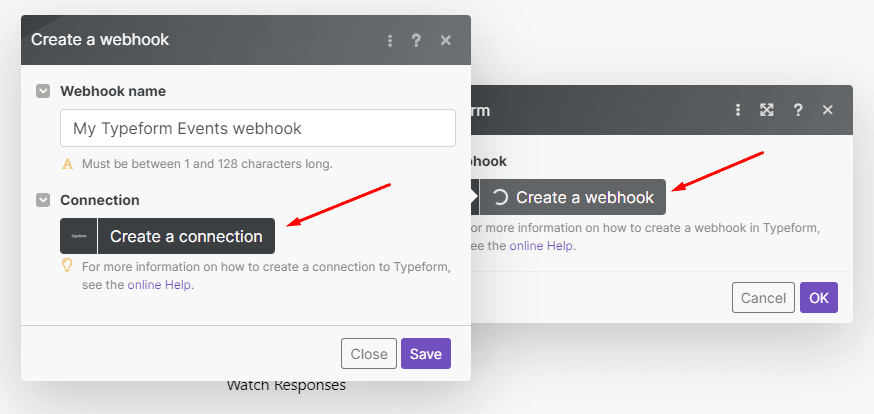
 Para configurar este módulo, empieza conectando tu cuenta de Typeform a Make. Hazlo pulsando el botón Create a Webhook y luego el botón Create a Connection. Una vez conectado, puedes seleccionar el formulario que quieres observar. Make adjuntará automáticamente el webhook en Typeform para tu comodidad.
Para terminar de configurar este módulo, haz clic en OK.
Para configurar este módulo, empieza conectando tu cuenta de Typeform a Make. Hazlo pulsando el botón Create a Webhook y luego el botón Create a Connection. Una vez conectado, puedes seleccionar el formulario que quieres observar. Make adjuntará automáticamente el webhook en Typeform para tu comodidad.
Para terminar de configurar este módulo, haz clic en OK.
Paso 2: Añade el módulo de OpenAI
Ahora que el módulo de Typeform está configurado y las respuestas de tu encuesta de clientes se recibirán correctamente, es el momento del siguiente paso del proceso: conseguir que la IA analice las respuestas para obtener el sentimiento y la utilidad.
¿Ves el botón Add another module en el lado derecho del módulo de Typeform cuando pasas el cursor por encima? ¡Haz clic en él!
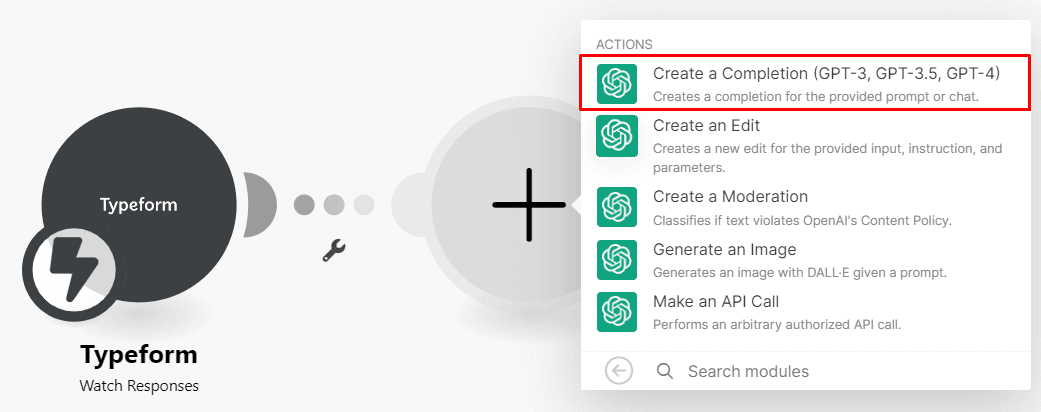
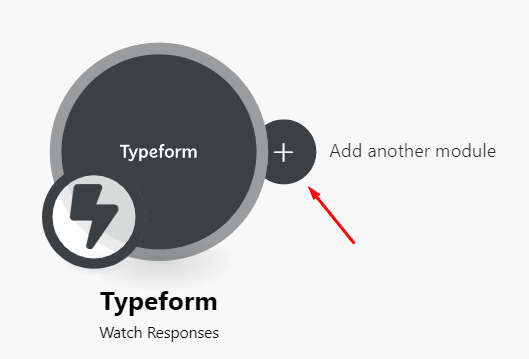 Ahora, busca la app OpenAI (DALL-E & ChatGPT) y selecciona el módulo Create a Completion.
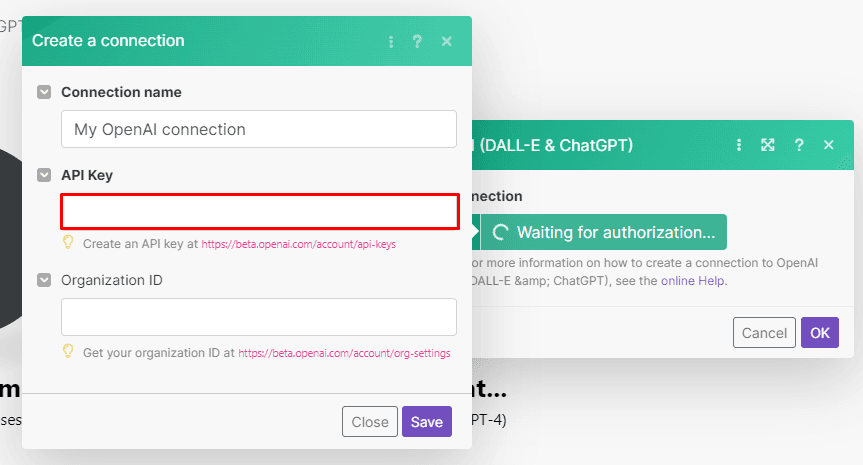
 Cuando se abra el módulo, haz clic en Create a connection y conecta tu cuenta de OpenAI usando tu clave de API.
En caso de que no sepas tu clave de API de OpenAI, haz clic en la URL que aparece bajo el campo, que te llevará a la página donde puedes encontrarla.
Cuando se abra el módulo, haz clic en Create a connection y conecta tu cuenta de OpenAI usando tu clave de API.
En caso de que no sepas tu clave de API de OpenAI, haz clic en la URL que aparece bajo el campo, que te llevará a la página donde puedes encontrarla.
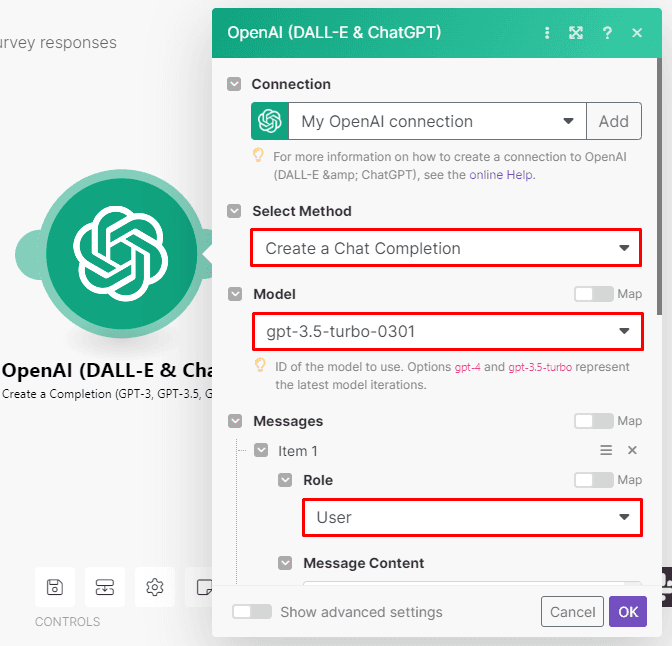
 Ahora es el momento de configurar el módulo de OpenAI. Sigue las instrucciones de abajo para configurarlo:
- Select Method: Create a Chat Completion
- Model: gpt-3.5-turbo-0301 (actualmente tiene el límite más alto, de 16k tokens)
- Messages Role: User
- Message Content: Abajo te hemos dejado el prompt que solicita el sentimiento del comentario, su utilidad y el motivo/análisis del comentario para esa elección.
Prompt:Eres un investigador de producto en una empresa tecnológica de SAAS. Determina el sentimiento de las siguientes respuestas de una encuesta y asigna una de las siguientes opciones: Positive Useful o Positive
Not useful o Negative
Useful o Negative
Not useful o Neutral
Useful o Neutral
Not useful o No answer
No debe haber texto antes del sentimiento.
Da un motivo con tus propias palabras para tu elección sin repetir ninguna parte de la respuesta. Ten en cuenta que puede que no tenga contexto pero aun así puede ser útil. Por ejemplo:
Demasiado caro Muy pocas funciones Tecnología obsoleta Gran precio Las nuevas funciones están bien, etc.
Estas respuestas y otras similares relacionadas con el producto deben considerarse útiles aunque no aporten sugerencias ni contexto; sin embargo, las respuestas de una sola palabra como:
Genial Guay Increíble Malo, etc.
deben considerarse no útiles.
Por favor, traduce los idiomas extranjeros al inglés y menciónalo en tu comentario.
Analiza siempre ambas respuestas y el formato de tu respuesta debe ser siempre:
Sentiment Usefulness Reason
Aquí están las 2 preguntas y respuestas:
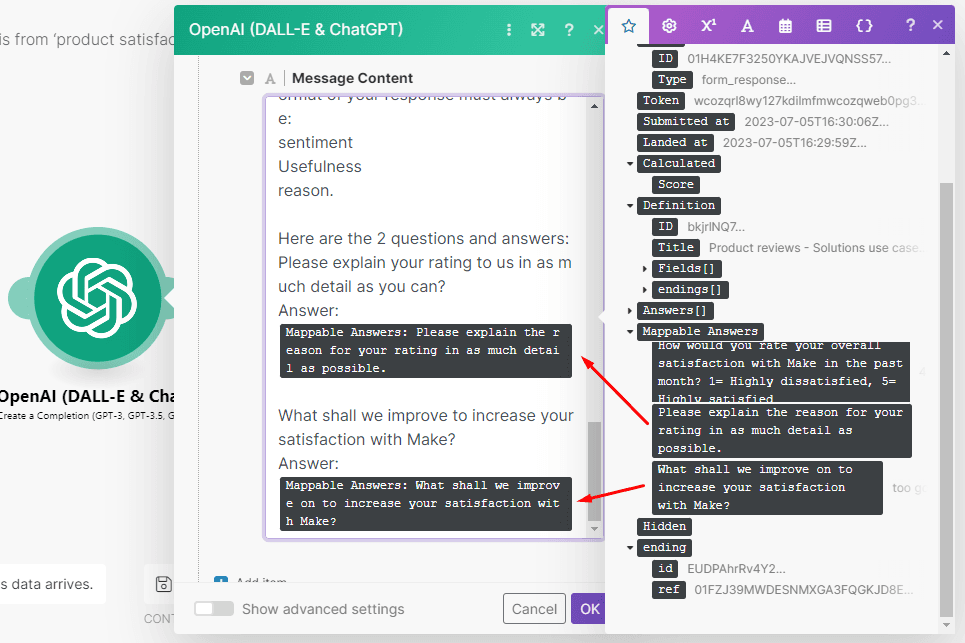 Cuando termines, haz clic en OK para finalizar la configuración del módulo de OpenAI.
Paso 3: Añade un módulo de variable a tu escenario
ChatGPT devuelve la respuesta como un único paquete de datos, lo que significa que el sentimiento, la utilidad y el análisis del comentario tienen que separarse para poder mapearlos en el módulo de base de datos que sigue.
Para lograrlo, usemos el módulo Set variable. Lo encontrarás en el menú Tools situado en la parte inferior del scenario builder. Selecciónalo y conéctalo después del módulo de ChatGPT.
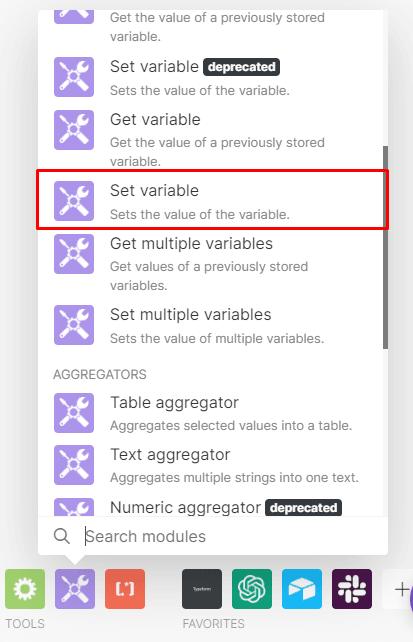 Para configurar el módulo, empieza dando un nombre a tu variable.
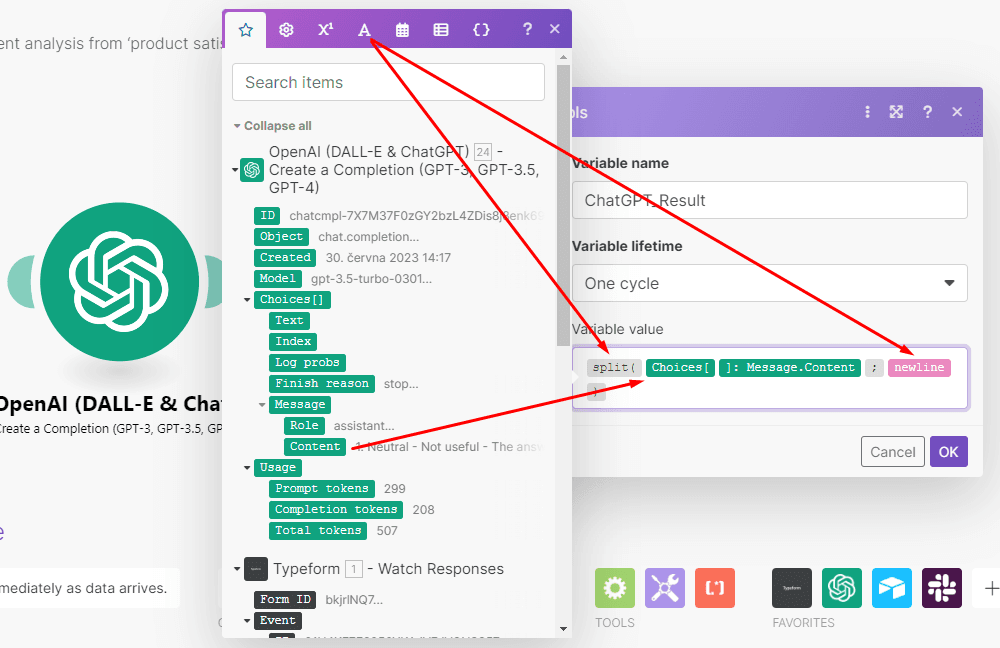
A continuación, usa la función split junto con la salida de ChatGPT y la palabra clave newline.
Esto separará el sentimiento, la utilidad y el análisis del comentario y los pondrá cada uno en su propia línea.
Encontrarás la función split y la palabra clave newline bajo las Text and binary functions.
Mira la imagen de abajo como referencia para configurar este módulo:
Para configurar el módulo, empieza dando un nombre a tu variable.
A continuación, usa la función split junto con la salida de ChatGPT y la palabra clave newline.
Esto separará el sentimiento, la utilidad y el análisis del comentario y los pondrá cada uno en su propia línea.
Encontrarás la función split y la palabra clave newline bajo las Text and binary functions.
Mira la imagen de abajo como referencia para configurar este módulo:
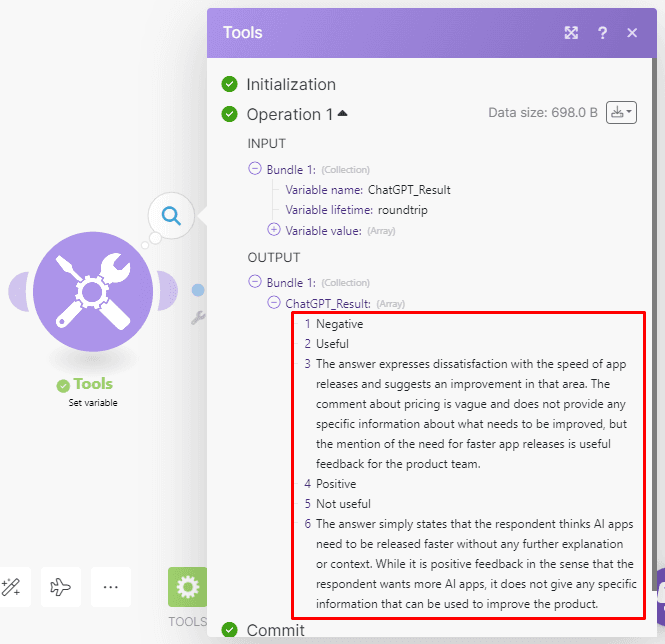
 Este es el aspecto de la salida del módulo Set variable.
Fíjate en que cada línea está numerada del 1 al 6. Esto es importante, ya que se usará en el mapeo del módulo de base de datos dentro de un momento.
Este es el aspecto de la salida del módulo Set variable.
Fíjate en que cada línea está numerada del 1 al 6. Esto es importante, ya que se usará en el mapeo del módulo de base de datos dentro de un momento.
Paso 4: Añade el módulo de Airtable
Ahora es el momento de canalizar los datos resultantes del análisis de sentimiento hacia la base de Airtable que los almacenará.
Aquí tienes la base de Airtable que empleamos para este propósito, por si quieres copiarla y usarla tú mismo.
Para ello, añade el módulo Airtable > Create a record al escenario.
Empieza a configurarlo conectando tu cuenta de Airtable a Make y luego selecciona la base y la tabla. Mapea los elementos de datos como sigue:
Form ID, la respuesta de la pregunta 1 (rating) y el comentario/respuesta de la pregunta 2 de Typeform a los campos correspondientes.
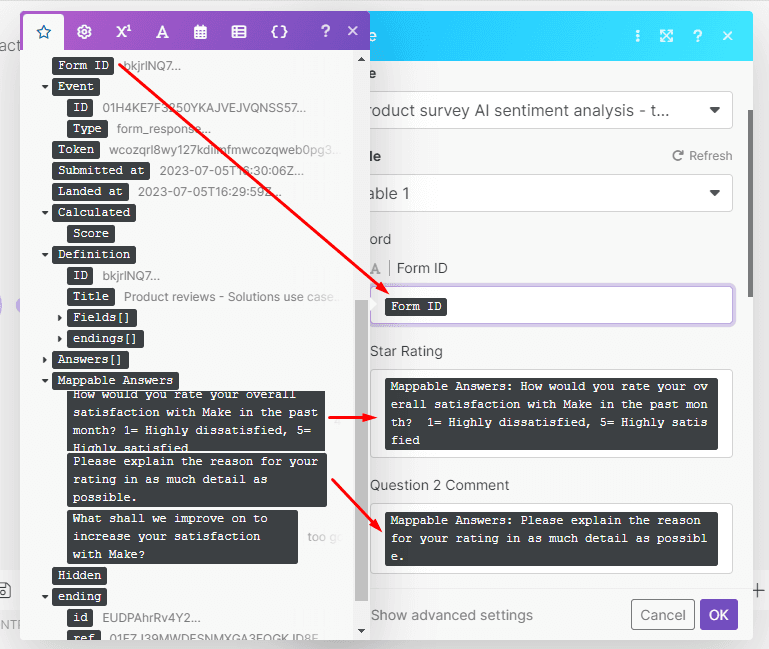
- Recuerda que el módulo Set variable generó la respuesta en las líneas 1-6. Todo lo que tienes que hacer es mapear el elemento ChatGPT_Result[] del módulo Set variable a los campos e introducir en los corchetes el número de la línea que corresponde al campo. ¡No olvides mapear también la Question 3 al campo correspondiente! Mira la captura de abajo como referencia.
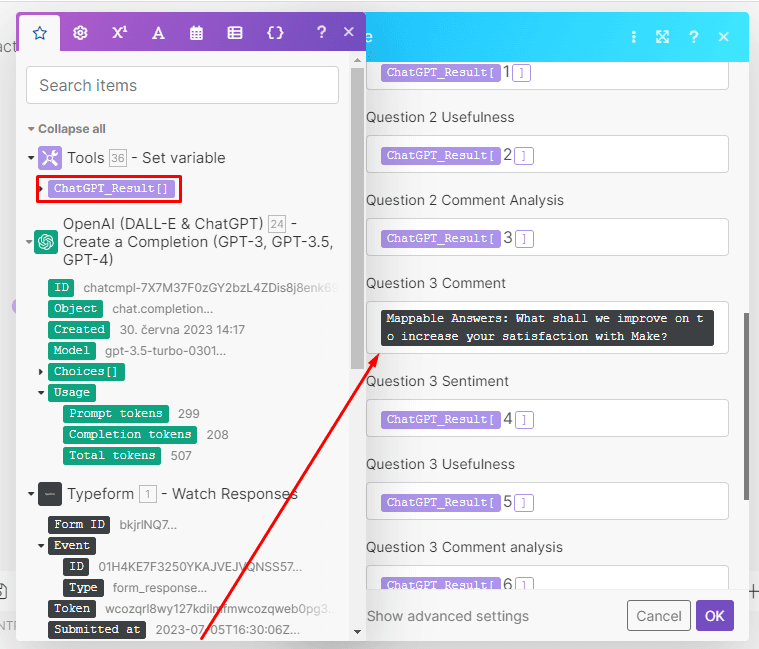 Cuando esté listo, haz clic en OK y pasa al siguiente paso.
Paso 5: Añade el último módulo a tu escenario
Almacenar la información en tu base de Airtable está muy bien, pero como toque adicional también puedes notificarte a ti mismo o a tu equipo las últimas respuestas de la encuesta a través de una herramienta de mensajería como Slack.
Así que sigamos adelante y añadamos el módulo Slack > Create a Message al escenario después de Airtable.
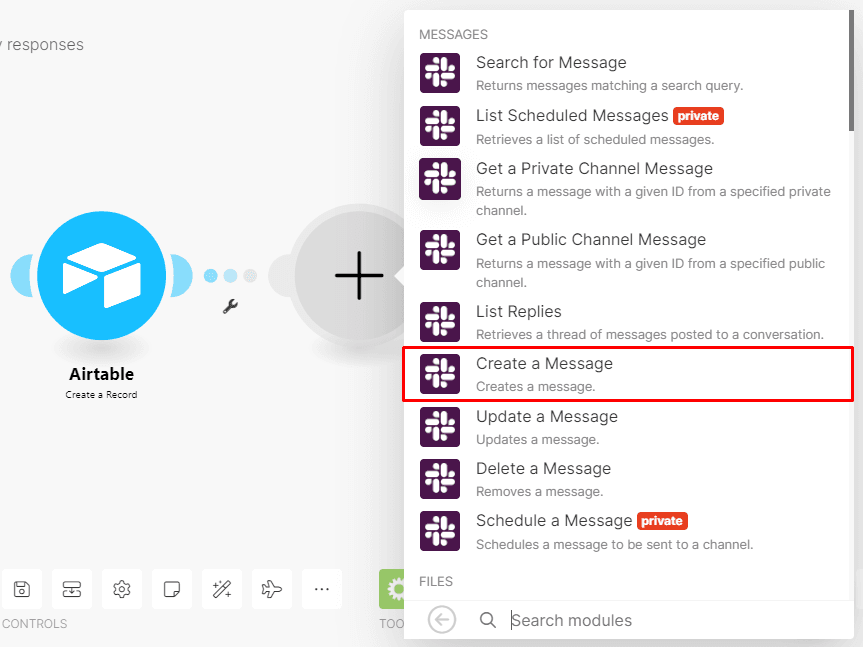 Configura el módulo como sigue una vez que hayas conectado tu cuenta de Slack a Make:
- Elige Select from the list bajo el campo Enter a channel ID or name.
- Selecciona el Channel type.
- Selecciona el User/Channel al que quieres enviar el mensaje.
Después puedes redactar el mensaje en el cuadro Text. Aquí tienes un ejemplo de nuestro mensaje:
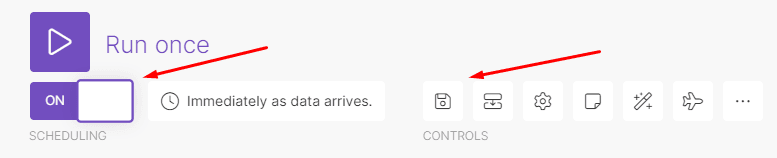
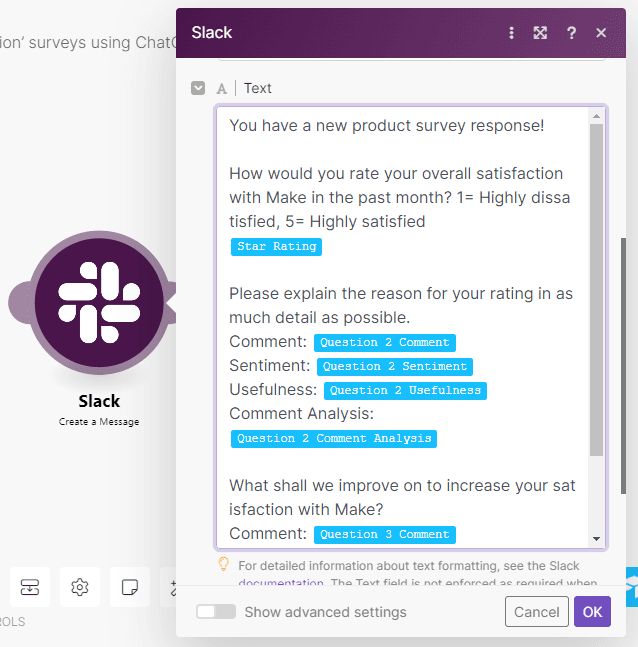 Para terminar de configurar tu escenario, guárdalo y actívalo.
 ¡Es hora de celebrarlo! Acabas de crear una herramienta de análisis de sentimiento impulsada por IA para encuestas de Typeform.
Palabras finales: superar los viejos procesos con nuevas tecnologías
Gracias a las apps de IA recién lanzadas, ahora es posible automatizar tareas complejas y dar un mejor uso a los recursos. El análisis de sentimiento es un ejemplo de ello, y automatizarlo es una prueba más de cómo Make puede llevar los procesos a un nivel completamente nuevo de calidad y eficiencia. Todo lo que hace falta es una cuenta de Make, unos minutos de tu tiempo y las ganas de dejar atrás de una vez los procesos viejos y torpes.