23 de enero de 2020 | 5 minutos
Guía histórica de Make (la fuente indica el 23 de enero de 2020). Este artículo reproduce una guía publicada entonces por Make/Integromat. Los ejemplos, plantillas, módulos y funciones citados son los de esa guía y ese momento, no una ejecución real de este sitio ni una garantía de disponibilidad, compatibilidad o precios vigentes. Para el estado actual, consulta las fuentes oficiales. Aprende a publicar automáticamente desde Instagram en Twitter, Tumblr y otras plataformas de redes sociales. ¡Una guía paso a paso del equipo de Integromat!
Qué hace este escenario: vigila tus nuevas publicaciones en Instagram, descarga los archivos y los publica en Telegram y Pinterest. Nivel de dificultad: intermedio Tiempo de implementación: unos 20 minutos Requisitos previos: disponer de una cuenta de Telegram con un bot configurado, así como de una cuenta de Instagram y otra de Pinterest con todas las conexiones añadidas. También ayuda entender cómo usar o añadir Routers, Filters, y un Array Aggregator. Es importante señalar aquí que el módulo de Instagram solo puede vigilar las publicaciones nuevas de tu cuenta. Con tantas plataformas de redes sociales y servicios de mensajería instantánea a nuestro alcance hoy en día, ¿quién tiene tiempo de publicar en cada una por separado? Este tutorial te muestra una forma de publicar automáticamente desde Instagram en Telegram y Pinterest, pero no se limita solo a estas apps. Puedes sustituir o añadir otras apps de redes sociales o mensajería para adaptarlo a tus necesidades.
Configurar el escenario
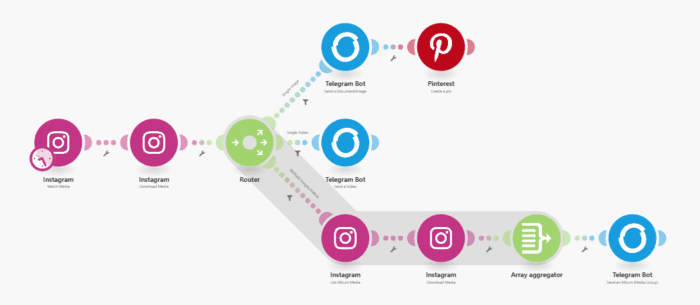
El escenario consta de los siguientes módulos:
- Instagram > Watch my account
- Router
- Instagram > Download a media file
- Array Aggregator
- Instagram > Get media album
- Telegram Bot > Send a document/image
- Pinterest > Create a pin
- Telegram Bot > Send a video
- Telegram Bot > Send an album (media group)
Este es el escenario:
 La conexión se añade en el módulo Instagram > Watch media, así que echemos un vistazo al módulo Instagram > Download media, ya que primero necesitas descargar uno o varios archivos y luego publicarlos en otras apps.
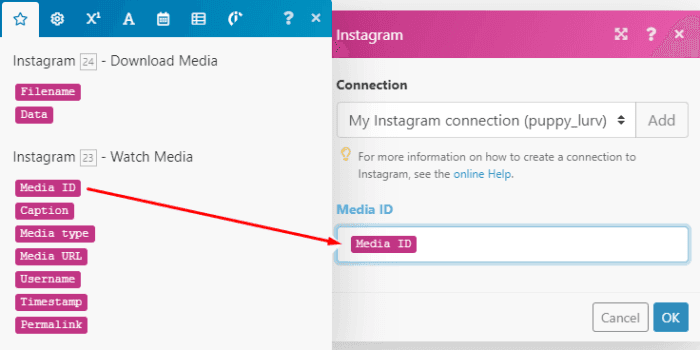
Simplemente mapea el elemento Media ID generado por Instagram > Watch media en el campo Media ID:
La conexión se añade en el módulo Instagram > Watch media, así que echemos un vistazo al módulo Instagram > Download media, ya que primero necesitas descargar uno o varios archivos y luego publicarlos en otras apps.
Simplemente mapea el elemento Media ID generado por Instagram > Watch media en el campo Media ID:
Añadir un router, módulos de Telegram y Pinterest - Ruta superior
A continuación está el Router, que divide el escenario en 3 rutas y cada ruta contiene un filtro específico.
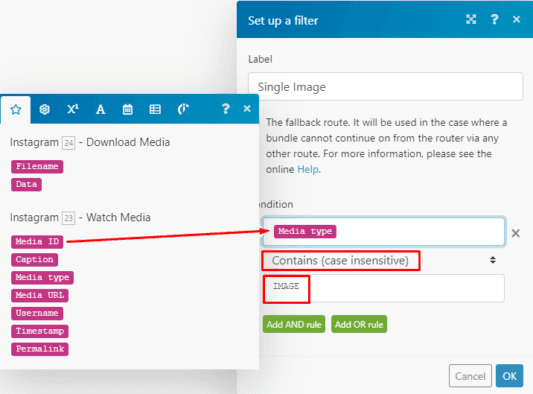
El propósito del filtro en la ruta superior entre el Router y el módulo Telegram Bot > Send a document/image es permitir que solo pasen archivos de imagen individuales a los módulos posteriores.
Para configurarlo, mapea el elemento Media type generado por el módulo Instagram > Watch media en el campo superior. Después, selecciona el operador de texto Contains (case insensitive) y escribe IMAGE en el campo inferior:
 Si el paquete cumple los criterios del filtro, pasará al módulo Telegram Bot > Send a document/image y el archivo de imagen se publicará en el canal o grupo correspondiente.
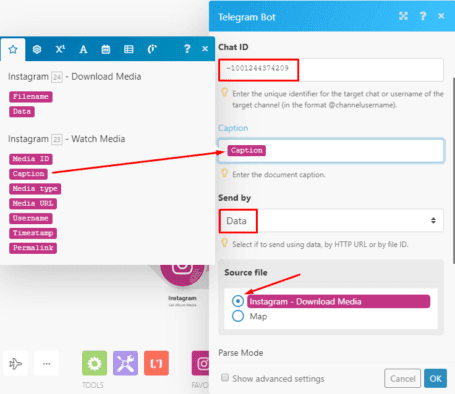
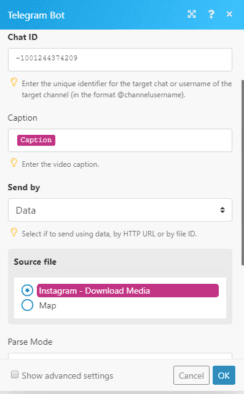
Para configurar este módulo, necesitas el Chat ID del canal o grupo. Para obtener el Chat ID, sigue los pasos que se muestran aquí. Ahora introduce el Chat ID en el campo correspondiente.
A continuación, mapea el elemento Caption generado por el módulo Instagram > Watch media en el campo Caption.
En el campo Send by, selecciona Data y, en Source File, selecciona el módulo Instagram > Download media:
Si el paquete cumple los criterios del filtro, pasará al módulo Telegram Bot > Send a document/image y el archivo de imagen se publicará en el canal o grupo correspondiente.
Para configurar este módulo, necesitas el Chat ID del canal o grupo. Para obtener el Chat ID, sigue los pasos que se muestran aquí. Ahora introduce el Chat ID en el campo correspondiente.
A continuación, mapea el elemento Caption generado por el módulo Instagram > Watch media en el campo Caption.
En el campo Send by, selecciona Data y, en Source File, selecciona el módulo Instagram > Download media:
 Después, el paquete pasa al módulo Pinterest > Create a pin. Aquí, simplemente necesitas crear un pin con la imagen recibida.
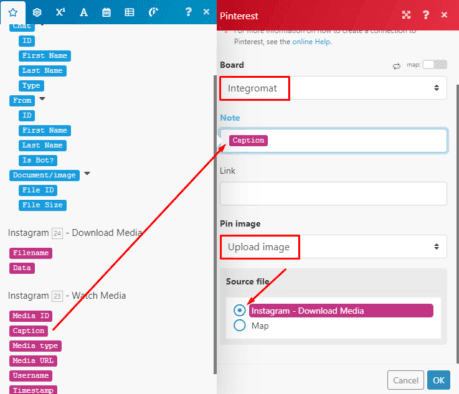
Para ello, selecciona el board correspondiente en el menú y mapea el Caption generado por Instagram > Watch media.
En el menú Pin image, selecciona Upload image y, en Source file, selecciona el módulo Instagram > Download media :
Después, el paquete pasa al módulo Pinterest > Create a pin. Aquí, simplemente necesitas crear un pin con la imagen recibida.
Para ello, selecciona el board correspondiente en el menú y mapea el Caption generado por Instagram > Watch media.
En el menú Pin image, selecciona Upload image y, en Source file, selecciona el módulo Instagram > Download media :
Añadir el módulo de Telegram - Ruta intermedia
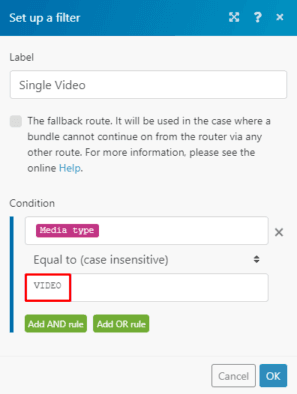
Echemos un vistazo al filtro de la ruta intermedia entre el Router y el módulo Telegram Bot > Send a video. El propósito de este filtro es permitir que solo pasen archivos de vídeo individuales al módulo Telegram Bot.
Configura el filtro igual que hiciste con el anterior, pero esta vez escribe VIDEO en el campo inferior:
 La configuración del módulo Telegram Bot > Send a video es la misma que la del módulo Telegram Bot > Send a document/image :
Añadir los módulos de Instagram y Telegram - Ruta inferior
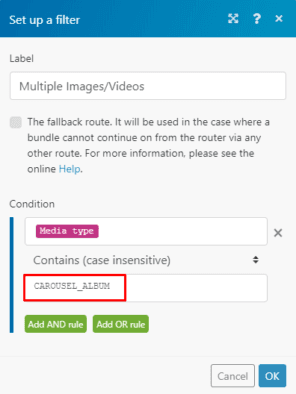
El propósito del filtro de la ruta inferior entre el Router y el módulo Instagram > Get album media es permitir que solo pasen a los módulos posteriores las publicaciones de Instagram que contienen múltiples imágenes/vídeos (álbum carrusel) o una combinación de ambos.
Configura este filtro igual que los 2 anteriores, pero en el campo inferior escribe CAROUSEL_ALBUM :
 A continuación está el módulo Instagram > Get album media, necesario para recuperar los archivos multimedia del álbum carrusel y poder descargarlos en el módulo siguiente.
Simplemente mapea el elemento Media ID generado por el módulo Instagram > Watch media en el campo Media ID:
A continuación está el módulo Instagram > Get album media, necesario para recuperar los archivos multimedia del álbum carrusel y poder descargarlos en el módulo siguiente.
Simplemente mapea el elemento Media ID generado por el módulo Instagram > Watch media en el campo Media ID:
 Después viene el segundo módulo Instagram > Download media.
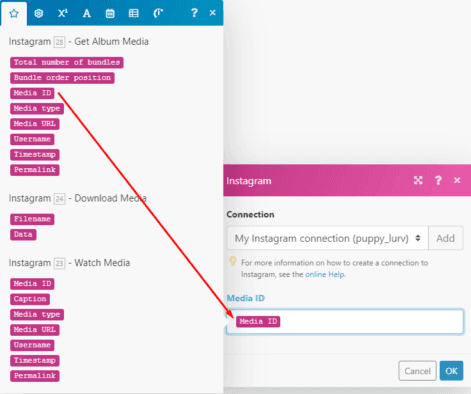
Aquí, necesitas mapear el elemento Media ID generado por el módulo Instagram > Get Album media en el campo Media ID:
Después viene el segundo módulo Instagram > Download media.
Aquí, necesitas mapear el elemento Media ID generado por el módulo Instagram > Get Album media en el campo Media ID:
 Después del módulo Instagram > Download media viene el Array Aggregator, que se utiliza para agrupar varios paquetes de datos en un solo array que contiene colecciones de elementos especificados.
Aquí, el Array Aggregator combina los múltiples archivos multimedia (paquetes) recibidos del módulo anterior en un solo array (1 paquete) que contiene colecciones de los archivos.
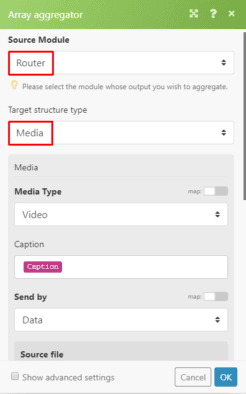
Selecciona el Router como Source Module y Media en Target structure type :
Después del módulo Instagram > Download media viene el Array Aggregator, que se utiliza para agrupar varios paquetes de datos en un solo array que contiene colecciones de elementos especificados.
Aquí, el Array Aggregator combina los múltiples archivos multimedia (paquetes) recibidos del módulo anterior en un solo array (1 paquete) que contiene colecciones de los archivos.
Selecciona el Router como Source Module y Media en Target structure type :
Importante
En Media Type, puedes seleccionar Video o Image. En este caso, el Array Aggregator solo te permite seleccionar 1 opción por tipo de archivo multimedia; sin embargo, hay varias formas de incorporar ambos tipos de archivo multimedia:
- Añade un Router con 2 rutas que contengan filtros después del módulo Instagram > Download media. 1 ruta para vídeos y la otra para imágenes (mín. de 2 archivos multimedia)
- Data store: crea una estructura de datos para tipos de archivo multimedia y almacena todos los archivos multimedia en el almacén de datos. Recupera los archivos multimedia del almacén de datos y publícalos en Telegram.
Como alternativa del ejemplo original, se seleccionaba la opción video, ya que en aquel momento Telegram seguía publicando también las imágenes. Sin embargo, el canal o grupo las descarga primero para poder verlas.
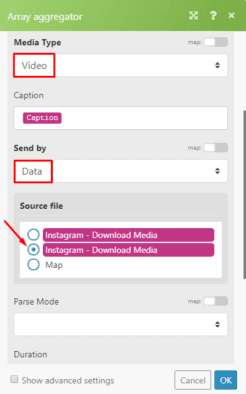
A continuación, mapea el elemento Caption generado por el módulo Instagram > Watch media y, en Send by, selecciona Data. En Source file, selecciona el segundo módulo Instagram > Download media.
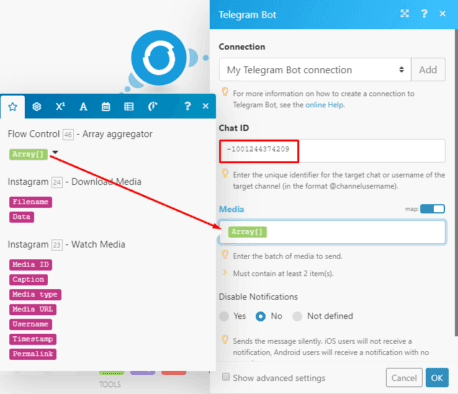
 Por último está el módulo Telegram > Send an album (media group). Aquí, introduce el Chat ID y mapea el elemento Array[] generado por el Array Aggregator en el campo Media:
 ¡Todo listo! A continuación hay 3 ejecuciones correctas del escenario. Vamos a verlas.
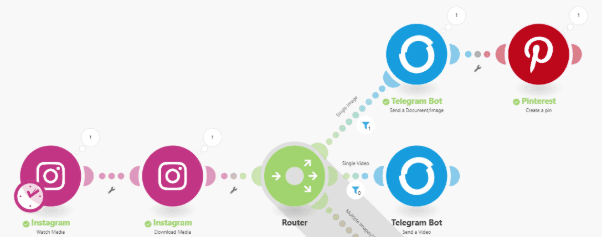
Ejecución 1: Una sola imagen
Aquí puedes ver que el módulo Instagram > Download media descarga el archivo de imagen, el paquete cumple los criterios del filtro en la ruta superior y los módulos Telegram y Pinterest publican la imagen:
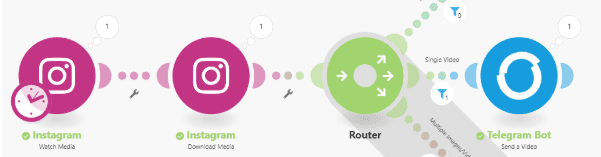
Ejecución 2: Un solo vídeo
En esta ejecución, el módulo Instagram > Download media descarga el archivo de vídeo, el paquete pasa por el filtro de la ruta intermedia y el módulo Telegram publica el vídeo:
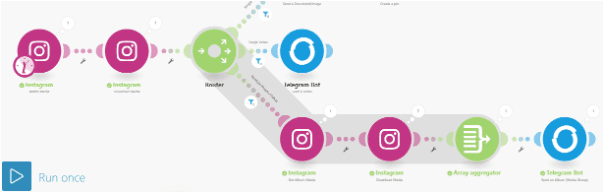
Ejecución 3: Vídeo e imagen
La entrada de Instagram contiene un vídeo y un archivo de imagen, por lo tanto el paquete cumple los criterios del filtro en la ruta inferior. Además, el módulo Instagram > Get album media recupera los archivos y el módulo Download media los descarga.
El Array Aggregator agrupa los paquetes y el módulo Telegram publica los archivos:
 ¡Y eso es todo! Esperamos que este tutorial te haya sido útil.
¡Deja que Make automatice tus publicaciones en redes sociales por ti!
¡Feliz automatización!
¡Y eso es todo! Esperamos que este tutorial te haya sido útil.
¡Deja que Make automatice tus publicaciones en redes sociales por ti!
¡Feliz automatización!