9 nov 2021 | 14 minutos
Guía histórica de Make (la fuente indica el 9 de noviembre de 2021). Este artículo reproduce una guía publicada entonces por Make/Integromat. Los ejemplos, plantillas, módulos y funciones citados son los de esa guía y ese momento, no una ejecución real de este sitio ni una garantía de disponibilidad, compatibilidad o precios vigentes. Para el estado actual, consulta las fuentes oficiales. Aprende a crear tres sistemas automatizados de enrutamiento de clientes potenciales para aumentar la eficiencia de tus equipos de ventas.
El enrutamiento de clientes potenciales es un proceso fundamental para aumentar la eficiencia de los equipos de ventas, pero puede ser difícil encontrar un sistema automatizado que funcione para tu negocio. Quizá estés ahora en ese punto: sabes lo que necesita el negocio, pero no tienes claro hacia dónde ir. A la hora de elegir soluciones de enrutamiento automatizado de clientes potenciales, el primer paso para dar con la adecuada es entender el enfoque de enrutamiento que encaja con el perfil de tu negocio. A su vez, esto te permitirá determinar las reglas que regirán el sistema de asignación automatizada de clientes potenciales que necesitas. Por ejemplo, no es raro que las empresas con territorios (o países) asignados sigan un sistema que asigna automáticamente los clientes potenciales al representante correspondiente en función de la ubicación del cliente potencial. En este caso, un cliente potencial entrante de, por ejemplo, Kansas sería asignado automáticamente por el sistema al representante de Kansas de la empresa. Para otras empresas, la prioridad está en dar a los representantes de ventas las mismas oportunidades. Esta es una excelente alternativa para mantener alto el espíritu competitivo y también para sentar las bases de una medición precisa del rendimiento del equipo más adelante. Aquí, el enfoque del enrutamiento de clientes potenciales probablemente se inclinará hacia un sistema de distribución rotatoria que asigne los clientes potenciales de forma perfectamente equitativa. También hay otros métodos, pero la idea es clara: el sistema de enrutamiento de clientes potenciales tiene que estar alineado con las necesidades de tu negocio, la configuración del equipo de ventas y su dinámica. En este tutorial, te mostraremos cómo crear desde cero los sistemas de enrutamiento de clientes potenciales mencionados anteriormente, e incluiremos además una tercera opción para que la tengas en cuenta. Los escenarios que siguen son el ejemplo que describía la guía de 2021; adáptalos a tus propias cuentas y comprueba cada módulo antes de confiar en él. Vamos al grano.
1. El sistema automatizado de enrutamiento de clientes potenciales por distribución rotatoria
El escenario siguiente es útil para equipos de ventas que reciben clientes potenciales a través de formularios digitales y los gestionan con HubSpot.
Funciona de una manera bastante sencilla. Primero, recibe al instante nuevas respuestas de Typeform.
Después, asigna el cliente potencial aleatoriamente a un representante de ventas y, al mismo tiempo, elimina al representante seleccionado de la siguiente selección aleatoria.
Luego, notifica al representante por correo electrónico, añade el cliente potencial como contacto en HubSpot y asigna al representante a ese mismo contacto.
Una vez que a todos los representantes del equipo se les haya asignado un cliente potencial, el escenario volverá a poder asignar clientes potenciales aleatoriamente.
 Para crear este escenario, necesitarás cuentas para las siguientes apps:
- Typeform
- Airtable
- Gmail
- HubSpot
- Make
Además, usa esta base de Airtable para que el escenario funcione correctamente. Ahora, pasemos al paso 1 del proceso.
Paso 1: Añadir la app Typeform
Después de iniciar sesión en tu cuenta de Make, irás a tu panel. Aquí, haz clic en el botón “Create a new scenario” situado en la parte superior derecha de la pantalla.
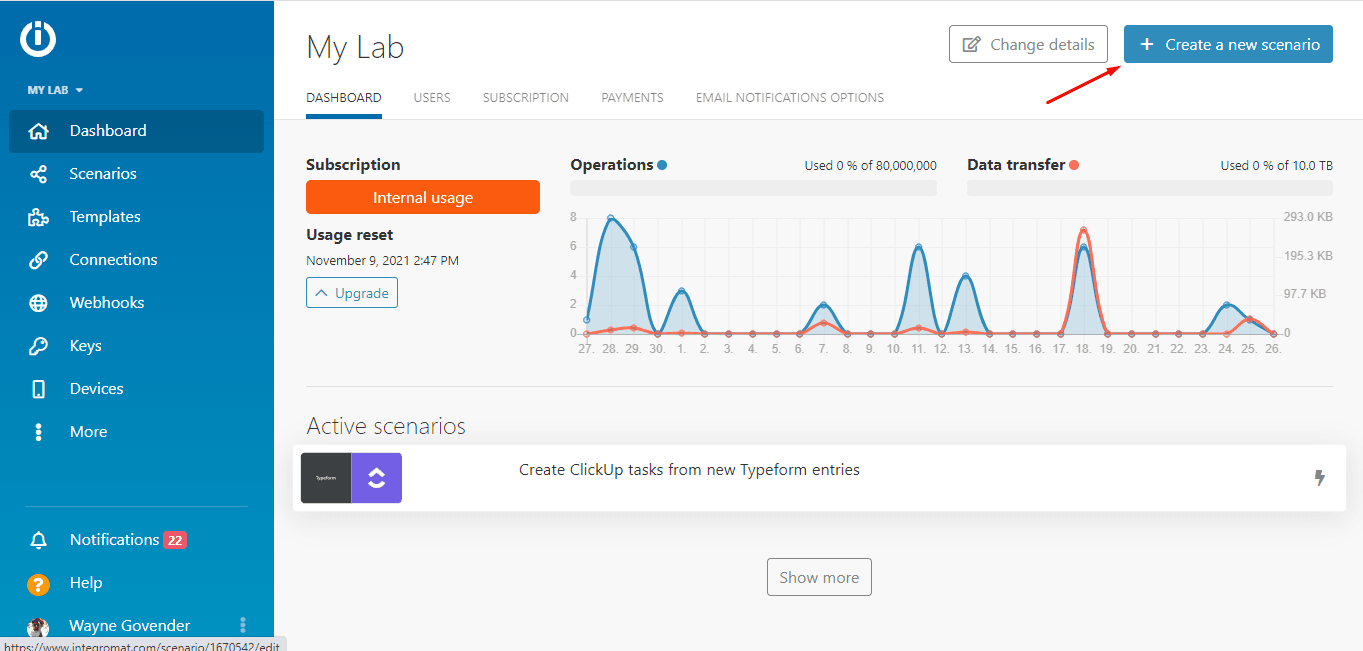 Esto te llevará al constructor de escenarios, donde verás un círculo azul con un cursor en el centro de la pantalla.
 Haz clic en él y aparecerá la lista de apps.
Ahí, busca Typeform y selecciónalo. Se mostrará una lista de módulos disponibles (desencadenadores, acciones y búsquedas).
Typeform tiene un módulo instantáneo que usa un Webhook para recibir al instante las respuestas del formulario. Vamos a usar este módulo, llamado “Watch responses”.
Haz clic en él y aparecerá la lista de apps.
Ahí, busca Typeform y selecciónalo. Se mostrará una lista de módulos disponibles (desencadenadores, acciones y búsquedas).
Typeform tiene un módulo instantáneo que usa un Webhook para recibir al instante las respuestas del formulario. Vamos a usar este módulo, llamado “Watch responses”.
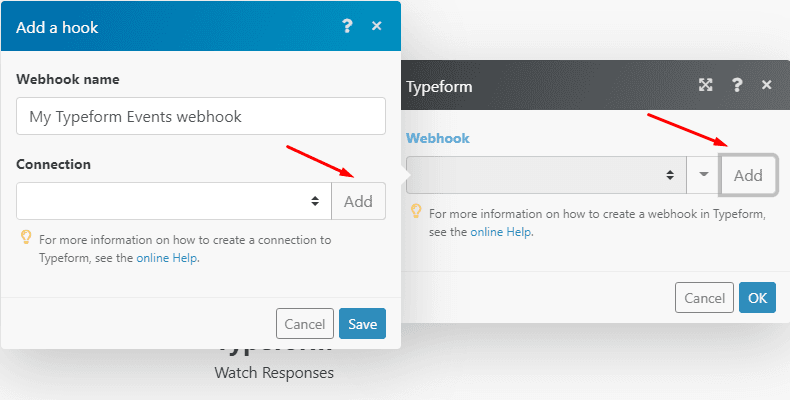
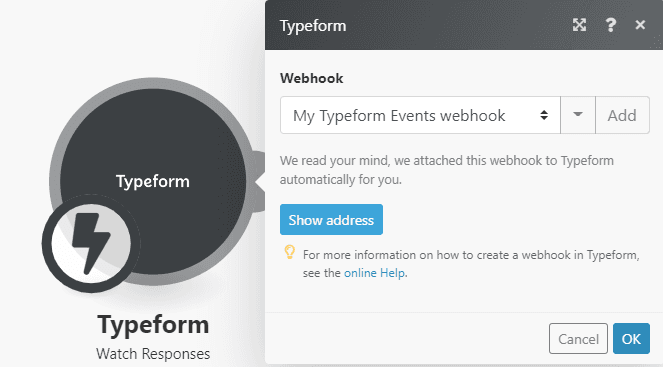
 Ahora, necesitamos crear un Webhook. En el cuadro de configuración del módulo, haz clic en el botón “Add” y dale un nombre al Webhook.
A continuación, haz clic en el botón “Add” del cuadro de configuración del Webhook (el que estás usando ahora) para conectar tu cuenta de Typeform a Make.
Ahora, necesitamos crear un Webhook. En el cuadro de configuración del módulo, haz clic en el botón “Add” y dale un nombre al Webhook.
A continuación, haz clic en el botón “Add” del cuadro de configuración del Webhook (el que estás usando ahora) para conectar tu cuenta de Typeform a Make.
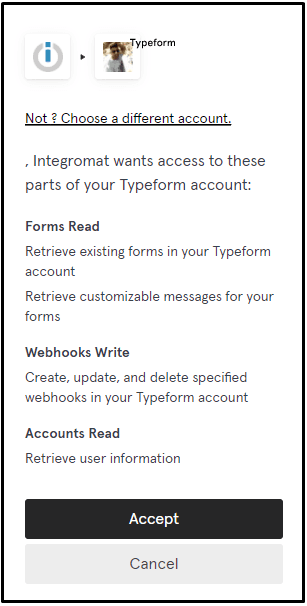
 Luego, haz clic en “Connect” y, en la pantalla emergente, pulsa “Accept”.
 Después de hacerlo, selecciona el formulario del que quieres vigilar las respuestas y pulsa “Save”.
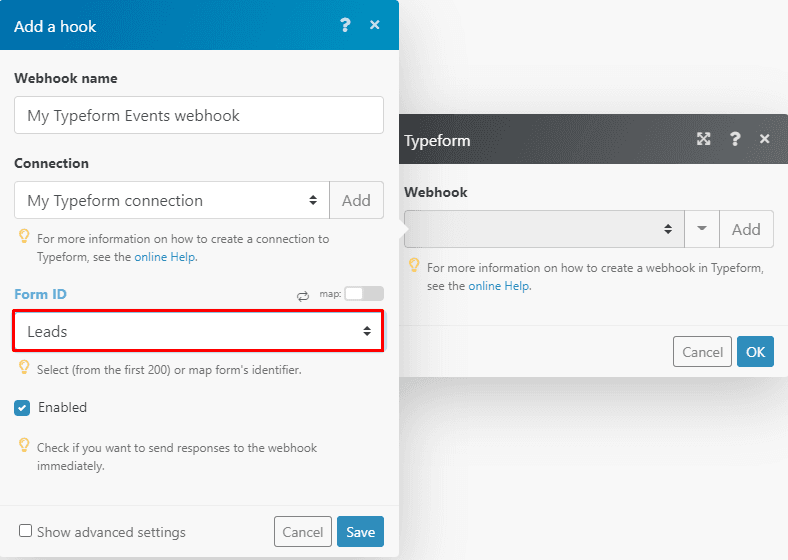 El Webhook ya está configurado y conectado automáticamente a tu Typeform seleccionado, así que no necesitas hacer nada más aquí. Una vez hecho, pulsa “OK”.
Paso 2: Añadir la app Airtable
Antes de seguir configurando el escenario, echemos un vistazo rápido a la base de Airtable.
Verás las columnas “Sales reps” y “Lead assigned”, que son importantes aquí.
Cuando se asigna un cliente potencial a un representante, la columna “Lead assigned” se marca automáticamente, lo que elimina a ese representante de la siguiente selección aleatoria. Esto da a todos los representantes una oportunidad justa, que es precisamente lo que buscamos aquí.
Una vez que a todos los representantes se les haya asignado un cliente potencial (todos marcados), esta columna se restablece automáticamente (se eliminan las marcas), y todos los representantes podrán recibir clientes potenciales aleatoriamente de nuevo.
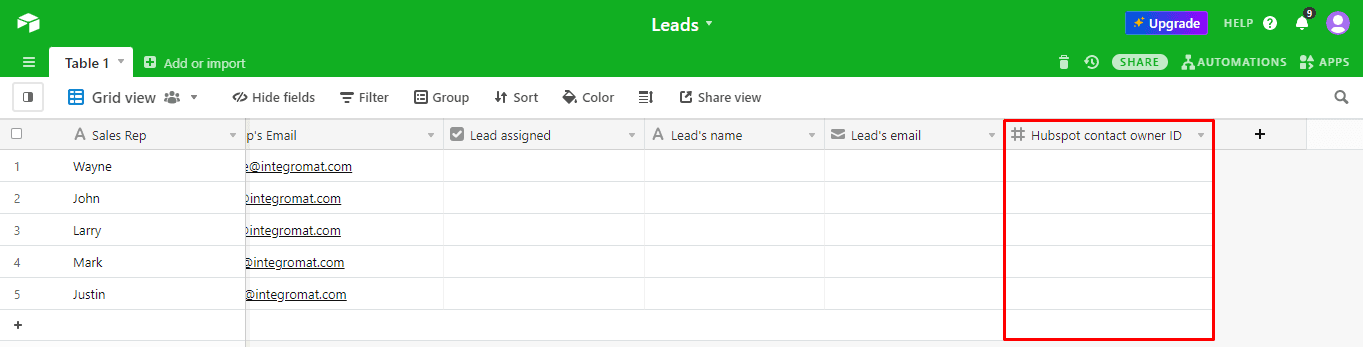
Además, hay un campo para el HubSpot contact owner ID del representante. Quédate por aquí, te mostraremos cómo obtener esta información más adelante.
 El siguiente paso es integrar Airtable con Typeform, así que volvamos al escenario de Make.
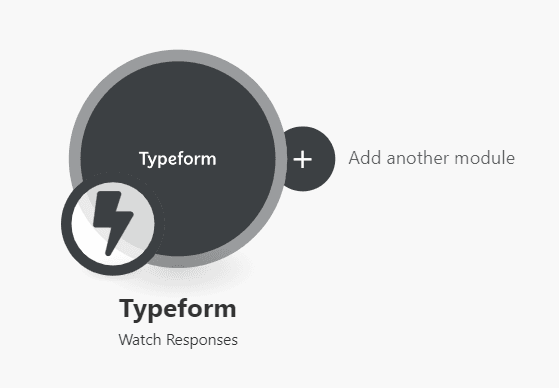
Pasa el cursor por encima del módulo de Typeform y verás un pequeño círculo a la derecha.
Haz clic en él para poder añadir la siguiente app: Airtable.
El siguiente paso es integrar Airtable con Typeform, así que volvamos al escenario de Make.
Pasa el cursor por encima del módulo de Typeform y verás un pequeño círculo a la derecha.
Haz clic en él para poder añadir la siguiente app: Airtable.
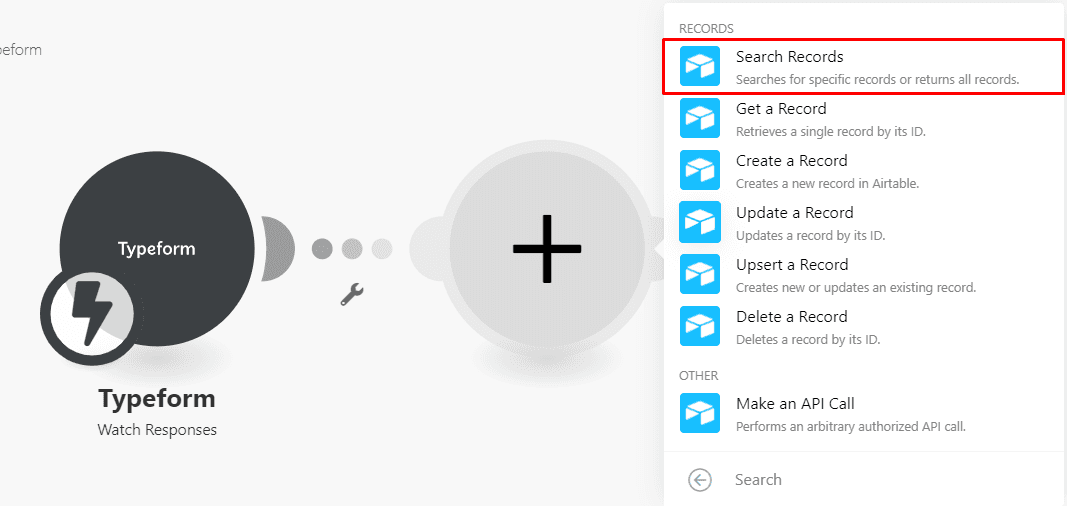
 Del mismo modo, verás una lista de opciones en una ventana emergente. Busca la app Airtable y selecciona el módulo “Search records”.
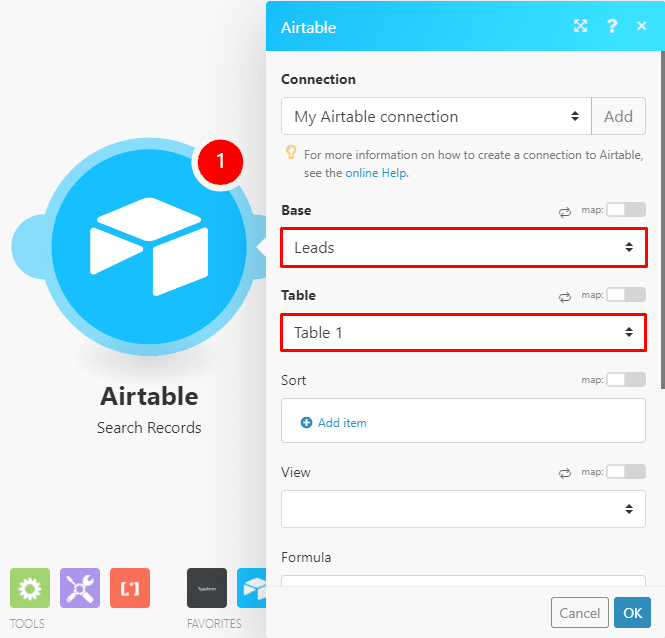
En el cuadro de configuración del módulo, conecta tu cuenta de Airtable a Make igual que hiciste con Typeform.
Del mismo modo, verás una lista de opciones en una ventana emergente. Busca la app Airtable y selecciona el módulo “Search records”.
En el cuadro de configuración del módulo, conecta tu cuenta de Airtable a Make igual que hiciste con Typeform.
 Una vez establecida la conexión, selecciona la base que te hemos proporcionado y la tabla.
 Airtable te permite usar una fórmula para buscar registros específicos. Recuerda que estamos buscando representantes a los que todavía no se les ha asignado un cliente potencial (por tanto, no marcados).
Copia esta fórmula y pégala en el campo “Formula”, que devolverá los registros necesarios:
{Lead assigned} = ' '
Debajo está el campo “Limit”. ¿Para qué sirve?
Cuando se ejecute el escenario, el número de este campo representa cuántos registros devolverá Make durante esa ejecución. Ponlo en un número alto para no omitir accidentalmente ningún registro.
Airtable te permite usar una fórmula para buscar registros específicos. Recuerda que estamos buscando representantes a los que todavía no se les ha asignado un cliente potencial (por tanto, no marcados).
Copia esta fórmula y pégala en el campo “Formula”, que devolverá los registros necesarios:
{Lead assigned} = ' '
Debajo está el campo “Limit”. ¿Para qué sirve?
Cuando se ejecute el escenario, el número de este campo representa cuántos registros devolverá Make durante esa ejecución. Ponlo en un número alto para no omitir accidentalmente ningún registro.
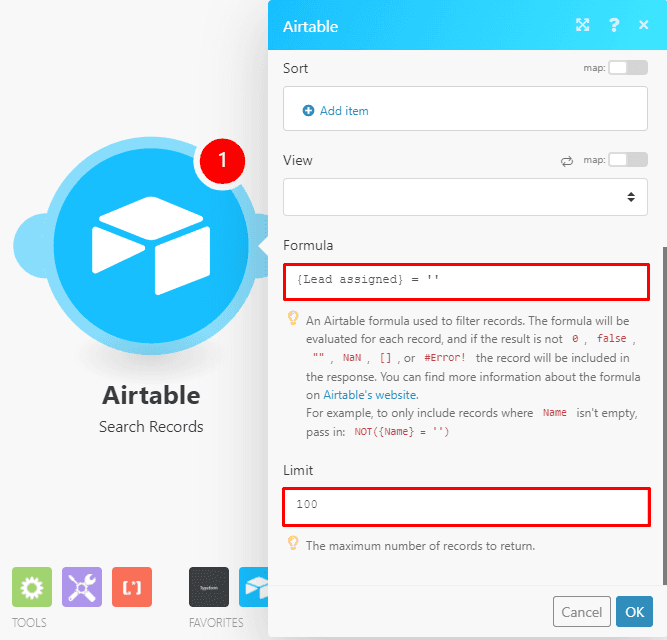 Así, este módulo recuperará todos los registros que contengan representantes de ventas a los que no se les haya asignado un cliente potencial. Pero, tal como está, el módulo de Airtable busca los registros de la tabla de arriba a abajo, y no de forma aleatoria como queremos.
Sin embargo, hay una forma de seleccionar a los representantes aleatoriamente:
Así, este módulo recuperará todos los registros que contengan representantes de ventas a los que no se les haya asignado un cliente potencial. Pero, tal como está, el módulo de Airtable busca los registros de la tabla de arriba a abajo, y no de forma aleatoria como queremos.
Sin embargo, hay una forma de seleccionar a los representantes aleatoriamente:
- Primero, combina todos los registros individuales de Airtable devueltos por la búsqueda en un solo paquete de datos; en otras palabras, agrega los datos.
- Después, mezcla los datos agregados y selecciona automáticamente el primer registro.
Veamos cómo hacerlo.
Paso 3: Añadir los módulos Array Aggregator y Set variable
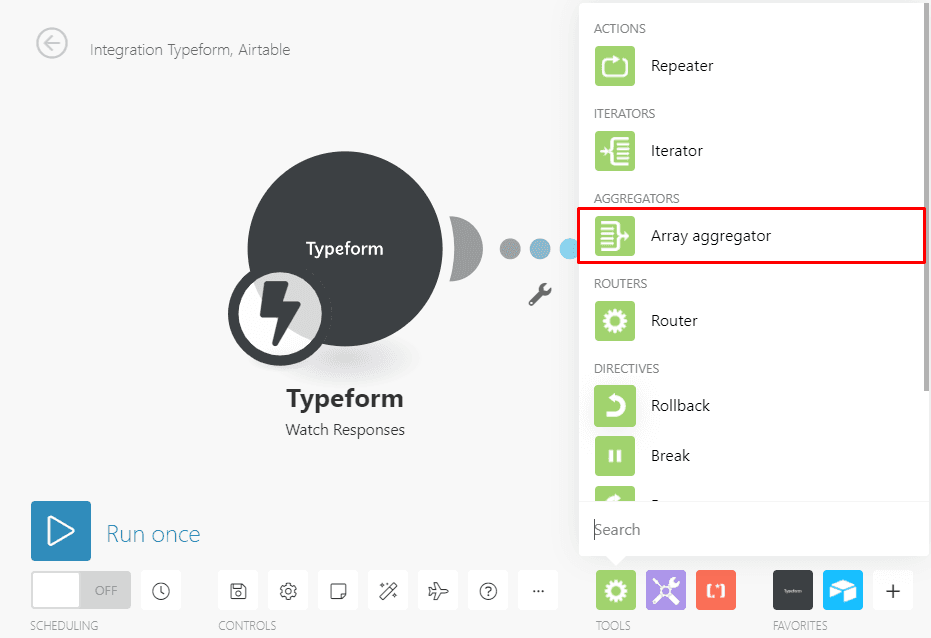
En la parte inferior del constructor del escenario, hay un menú de Tools.
Haz clic en él, selecciona la opción “Flow Control” y luego selecciona “Array Aggregator” y añádelo a tu escenario arrastrándolo sobre el módulo de Airtable.
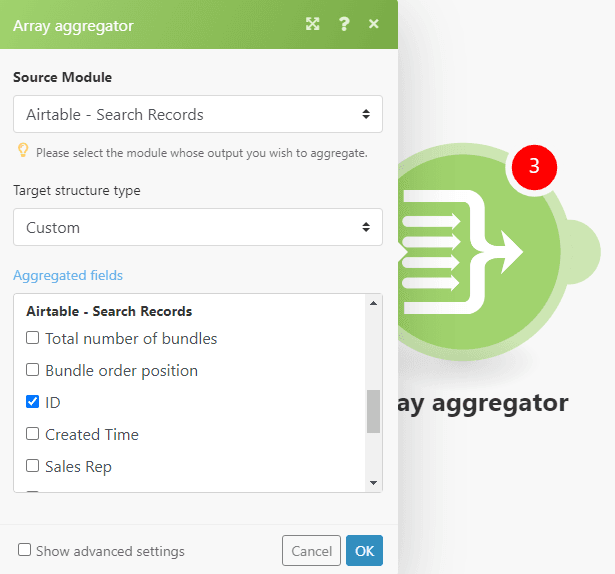
 En el cuadro de configuración del array aggregator, el primer campo que ves es “Source”.
Como quieres agregar los registros de Airtable, selecciona este como Source. El “Target structure type” se selecciona automáticamente, así que solo tienes que marcar ID dentro de Airtable > Search records en el cuadro “Aggregated fields”.
En el cuadro de configuración del array aggregator, el primer campo que ves es “Source”.
Como quieres agregar los registros de Airtable, selecciona este como Source. El “Target structure type” se selecciona automáticamente, así que solo tienes que marcar ID dentro de Airtable > Search records en el cuadro “Aggregated fields”.
 Ahora que los ID de los registros están agregados, lo siguiente es mezclar los datos.
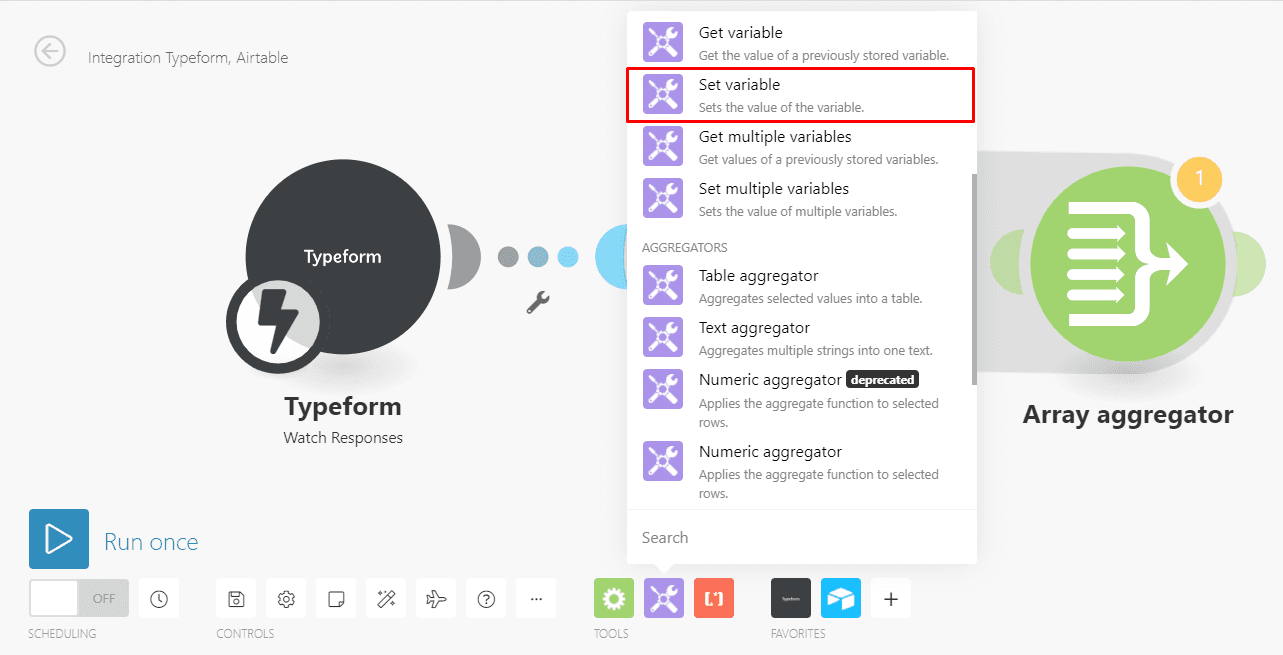
Para hacerlo, primero necesitas crear una variable. Make tiene un módulo que hace eso.
En el menú Tools, selecciona el módulo “Set variable” y conéctalo al array aggregator.
Ahora que los ID de los registros están agregados, lo siguiente es mezclar los datos.
Para hacerlo, primero necesitas crear una variable. Make tiene un módulo que hace eso.
En el menú Tools, selecciona el módulo “Set variable” y conéctalo al array aggregator.
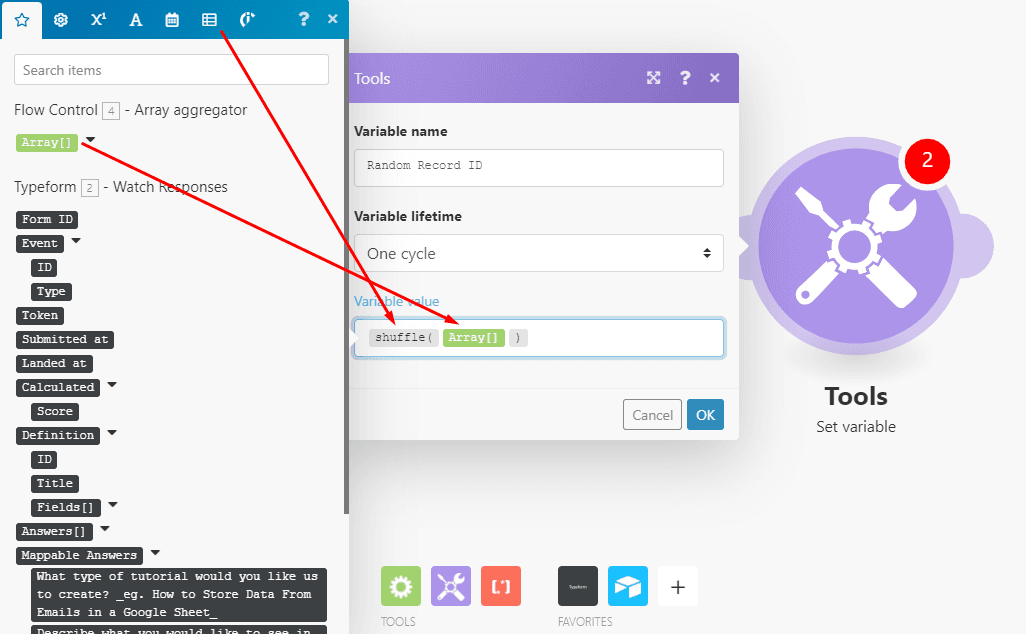
 En el cuadro de configuración del módulo “Set variable”, empieza por darle un nombre a la Variable.
Después, en el campo “Variable value”, selecciona la función Shuffle (que se encuentra en la pestaña Functions for working with arrays) y mapea el elemento Array dentro del paréntesis, como ves abajo.
En el cuadro de configuración del módulo “Set variable”, empieza por darle un nombre a la Variable.
Después, en el campo “Variable value”, selecciona la función Shuffle (que se encuentra en la pestaña Functions for working with arrays) y mapea el elemento Array dentro del paréntesis, como ves abajo.
 Para que este módulo devuelva los datos correctos (que necesitaremos para el siguiente módulo del escenario), primero necesitas ejecutar el módulo.
Así que haz clic derecho en el módulo y selecciona la opción “Run this module only”. Haz clic en add item, introduce cualquier valor, pulsa “Add” y después “OK”.
Para que este módulo devuelva los datos correctos (que necesitaremos para el siguiente módulo del escenario), primero necesitas ejecutar el módulo.
Así que haz clic derecho en el módulo y selecciona la opción “Run this module only”. Haz clic en add item, introduce cualquier valor, pulsa “Add” y después “OK”.
 Ahora, seleccionemos al representante de ventas usando el ID del registro aleatorio.
Paso 4: Actualizar registros de Airtable
Sigamos construyendo el escenario añadiendo el módulo “Airtable > Update a record”. De nuevo, selecciona la misma base y tabla que hemos estado usando hasta ahora.
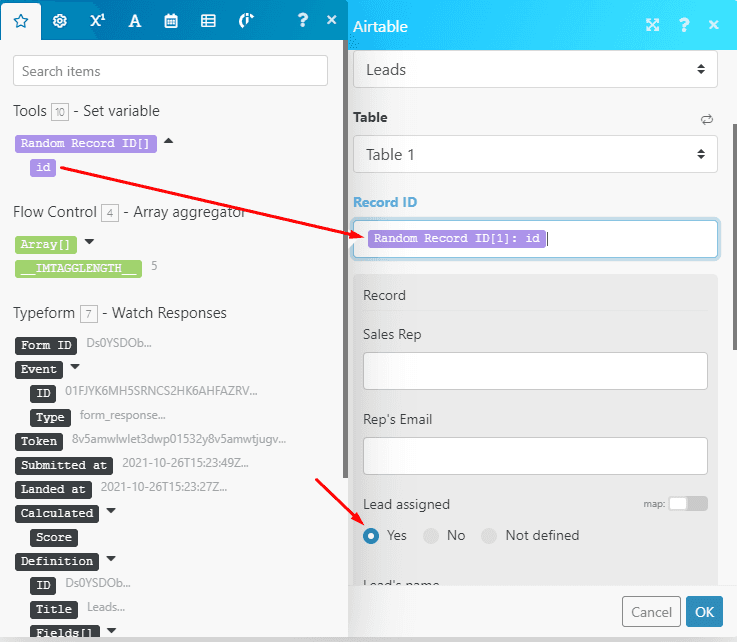
En el campo “Record ID”, mapea el elemento ID generado por el módulo “Set variable”.
Desplázate hasta encontrar la opción “Lead assigned” y selecciona “Yes”.
Esta es la opción que marcará automáticamente el campo en la tabla una vez que se haya asignado el cliente potencial al representante.
 Una vez hecho, pulsa “OK” y pasa al siguiente paso.
Paso 5: Añadir los módulos de Gmail y HubSpot
Ahora que al representante de ventas se le ha asignado el cliente potencial, es hora de enviar por correo electrónico los detalles del cliente potencial al representante, así como añadir a ambas partes (cliente potencial y representante) a HubSpot.
Así que, en tu escenario, añade la app Gmail y elige el módulo “Send an email”.
Nota: Esto funciona con una cuenta de empresa, así que si usas una cuenta personal, sigue los pasos adicionales que se muestran en el módulo.
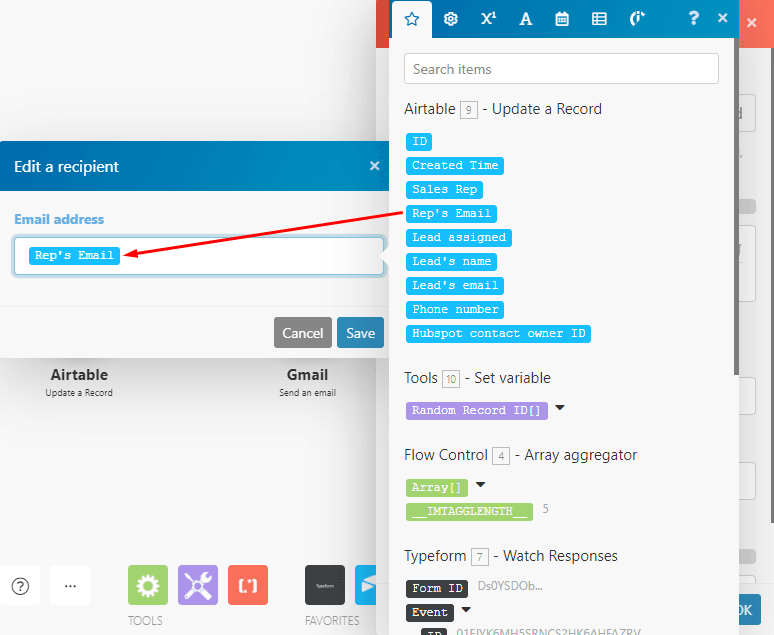
Las direcciones de correo electrónico de los representantes ya están en la tabla de Airtable, así que vamos a mapearlas en el módulo.
Haz clic en “Add a recipient” y mapea el elemento “Rep’s Email” al campo “Email address”.
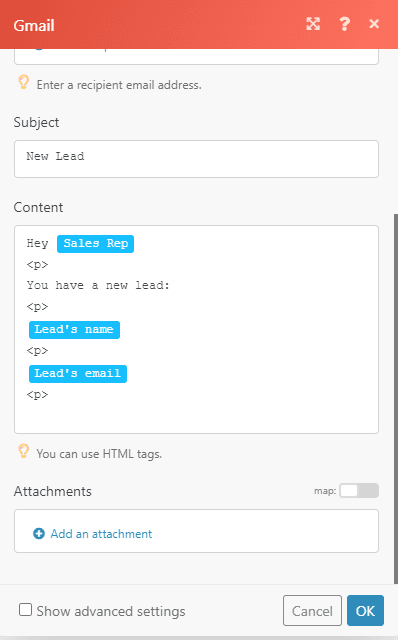
 Siéntete libre de añadir una línea de asunto y el contenido que quieras usar para redactar el correo. Puedes mapear los elementos del módulo ** “Airtable > Update a record”** de forma similar a lo que ves aquí.
 Una vez termines con el módulo de Gmail, pulsa “OK”.
Como también necesitamos añadir el cliente potencial como contacto junto con el representante asignado en HubSpot CRM, pasemos a añadir el módulo correspondiente de HubSpot a nuestro escenario.
Busca la app HubSpot CRM y selecciona el módulo “Create/Update a contact”.
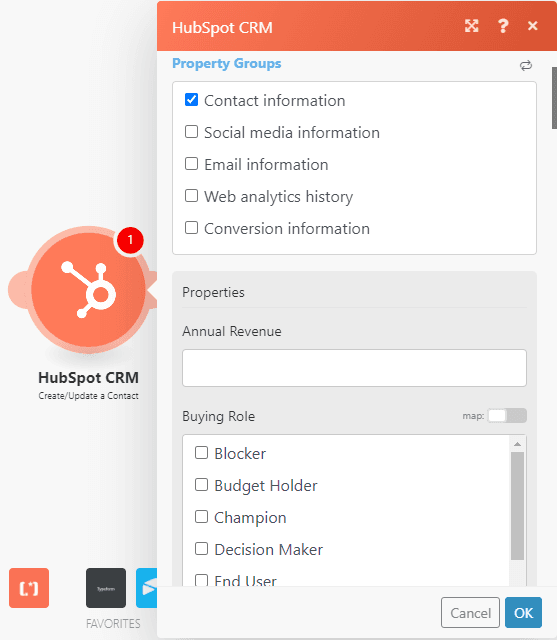
Después de conectar tu cuenta de HubSpot a Make, marca la opción “Contact information” en el cuadro “Property group” y desplázate hasta encontrar el campo “Contact owner”.
Una vez termines con el módulo de Gmail, pulsa “OK”.
Como también necesitamos añadir el cliente potencial como contacto junto con el representante asignado en HubSpot CRM, pasemos a añadir el módulo correspondiente de HubSpot a nuestro escenario.
Busca la app HubSpot CRM y selecciona el módulo “Create/Update a contact”.
Después de conectar tu cuenta de HubSpot a Make, marca la opción “Contact information” en el cuadro “Property group” y desplázate hasta encontrar el campo “Contact owner”.
 En el segundo paso de este tutorial mencionamos que la base de Airtable tiene un campo para el HubSpot contact owner ID del representante de ventas que debes añadir manualmente.
Esto es importante para que, cuando el cliente potencial se cree en HubSpot, el representante se asigne automáticamente como propietario del contacto.
En el segundo paso de este tutorial mencionamos que la base de Airtable tiene un campo para el HubSpot contact owner ID del representante de ventas que debes añadir manualmente.
Esto es importante para que, cuando el cliente potencial se cree en HubSpot, el representante se asigne automáticamente como propietario del contacto.
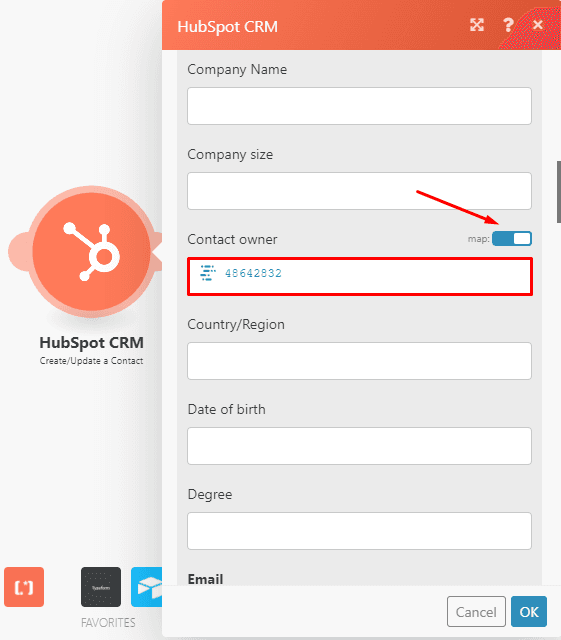
 Probablemente te estés preguntando cómo obtener los IDs del propietario del contacto. Pues bien, hay una forma sencilla de hacerlo.
En el campo “Contact owner ID” del módulo de HubSpot, selecciona un representante y simplemente activa el interruptor de mapeo.
Esto mostrará el ID de ese representante. Repite el proceso con todos tus representantes y añádelos a la tabla. Consulta la captura de pantalla de abajo como referencia.
Probablemente te estés preguntando cómo obtener los IDs del propietario del contacto. Pues bien, hay una forma sencilla de hacerlo.
En el campo “Contact owner ID” del módulo de HubSpot, selecciona un representante y simplemente activa el interruptor de mapeo.
Esto mostrará el ID de ese representante. Repite el proceso con todos tus representantes y añádelos a la tabla. Consulta la captura de pantalla de abajo como referencia.
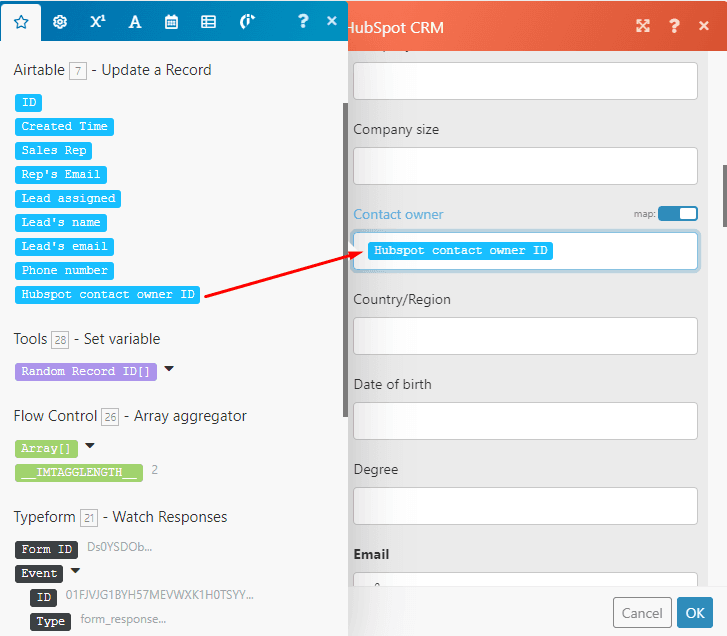
 Una vez que todos los representantes tengan sus IDs de propietario del contacto en Airtable, mapea el elemento “HubSpot contact owner ID” del módulo “Airtable > Update a record” al campo “Contact owner” para hacerlo dinámico.
 A continuación, mapea los elementos Lead’s email y Lead’s name del módulo de Airtable a los campos correspondientes del módulo de HubSpot.
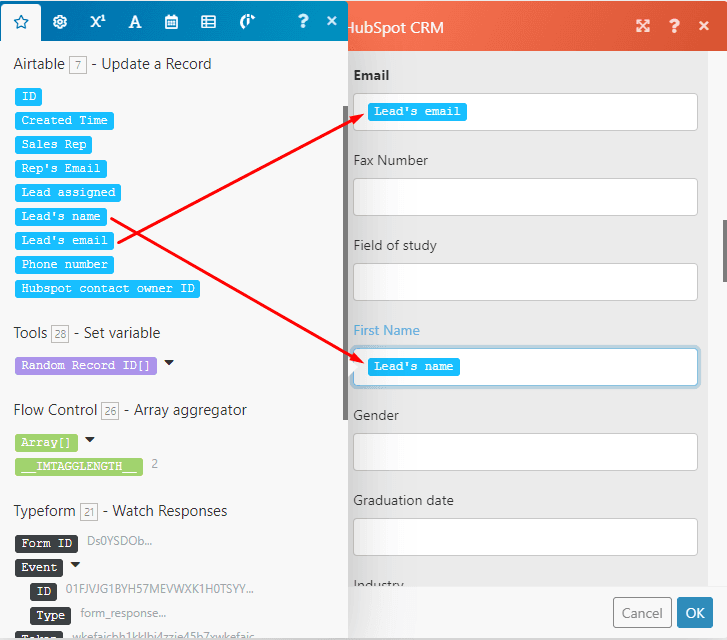 Desplázate un poco más y elige las siguientes opciones, como se muestra en la captura de pantalla de abajo.
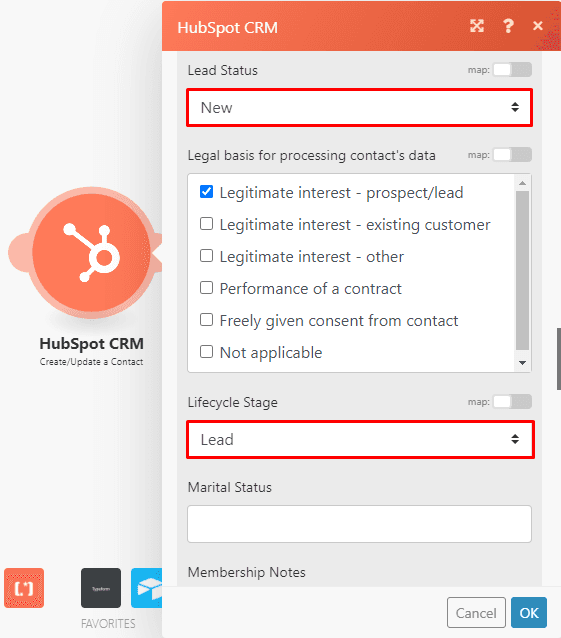
Paso 6: Añadir los módulos de Airtable que reinician el campo “Leads assigned”
Una vez que a todos los representantes de ventas se les haya asignado un cliente potencial, la columna “Leads assigned” debe desmarcarse/limpiarse para que todos puedan recibir nuevos clientes potenciales de nuevo.
Esto significa que, después de asignar un cliente potencial a un representante, esa columna debe buscarse siempre para comprobar si ese fue el último representante que recibió un cliente potencial.
Para hacerlo, usaremos el módulo de Airtable “Search records” (idéntico al que usaste antes en este escenario). Para agilizar las cosas, simplemente haz clic derecho en ese módulo, clónalo y conéctalo al módulo de HubSpot en tu escenario.
Luego, comprueba que el módulo de Airtable (el que acabas de clonar y añadir) esté configurado como debe:
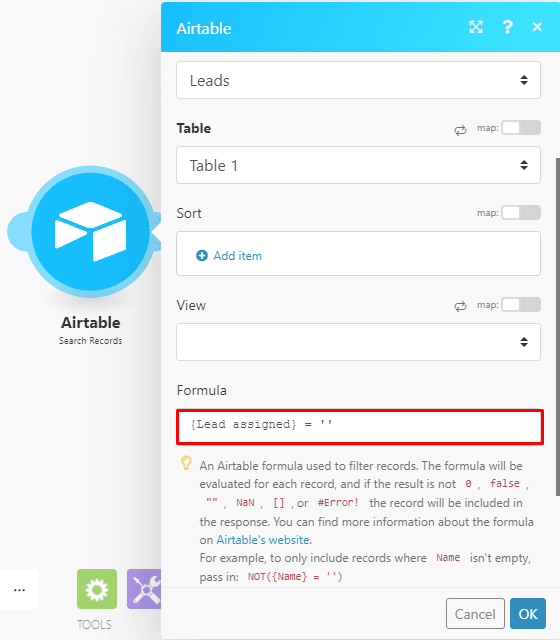 Como sugiere la fórmula, este módulo comprueba si la columna “Leads assigned” tiene algún registro vacío o sin marcar. Si todos los campos están marcados, el módulo devolverá 0 paquetes.
Usaremos esta información para filtrar registros, lo cual es importante.
Continúa añadiendo otro módulo de Airtable “Search records” al escenario, que configuraremos en breve.
Luego, haz clic en el enlace entre los módulos para abrir el menú de filtro.
Como sugiere la fórmula, este módulo comprueba si la columna “Leads assigned” tiene algún registro vacío o sin marcar. Si todos los campos están marcados, el módulo devolverá 0 paquetes.
Usaremos esta información para filtrar registros, lo cual es importante.
Continúa añadiendo otro módulo de Airtable “Search records” al escenario, que configuraremos en breve.
Luego, haz clic en el enlace entre los módulos para abrir el menú de filtro.
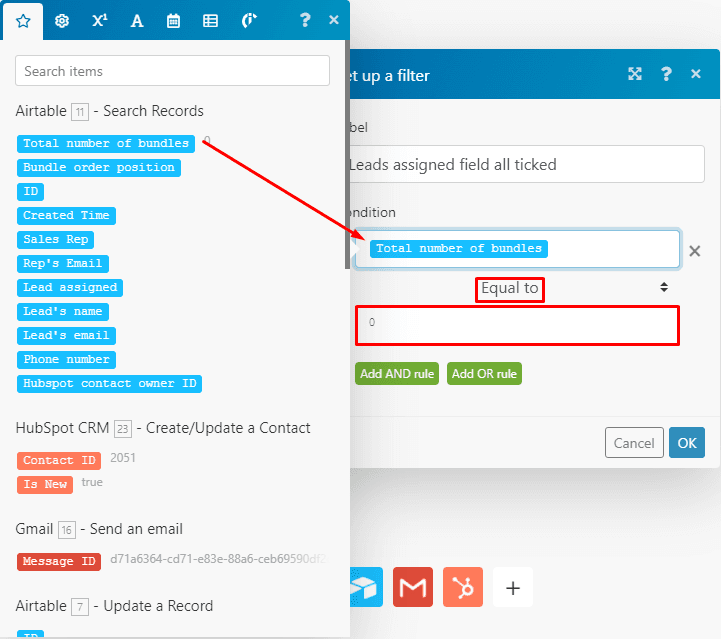
 Para que los datos pasen este filtro, el módulo anterior debe devolver 0 y, como mencionamos antes, devolver 0 significa que a todos los representantes se les ha asignado un cliente potencial (y, por tanto, no hay campos sin marcar).
En el cuadro de configuración del filtro, ponle un nombre y luego mapea el elemento “Total number of bundles” del módulo anterior “Search records” al campo superior.
Selecciona el operador “Equal to” (asegúrate de que sea la opción numérica) y luego introduce 0 en el campo inferior. Eso es todo lo que necesitamos configurar para el filtro, así que una vez hecho pulsa el botón “OK”.
Para que los datos pasen este filtro, el módulo anterior debe devolver 0 y, como mencionamos antes, devolver 0 significa que a todos los representantes se les ha asignado un cliente potencial (y, por tanto, no hay campos sin marcar).
En el cuadro de configuración del filtro, ponle un nombre y luego mapea el elemento “Total number of bundles” del módulo anterior “Search records” al campo superior.
Selecciona el operador “Equal to” (asegúrate de que sea la opción numérica) y luego introduce 0 en el campo inferior. Eso es todo lo que necesitamos configurar para el filtro, así que una vez hecho pulsa el botón “OK”.
 Bien, ahora abre el nuevo módulo de Airtable “Search records” (el tercero de tu escenario).
Si los paquetes pasan el filtro, sabemos que el campo “Leads assigned” debe limpiarse en todos los registros para que los representantes puedan volver a recibir clientes potenciales.
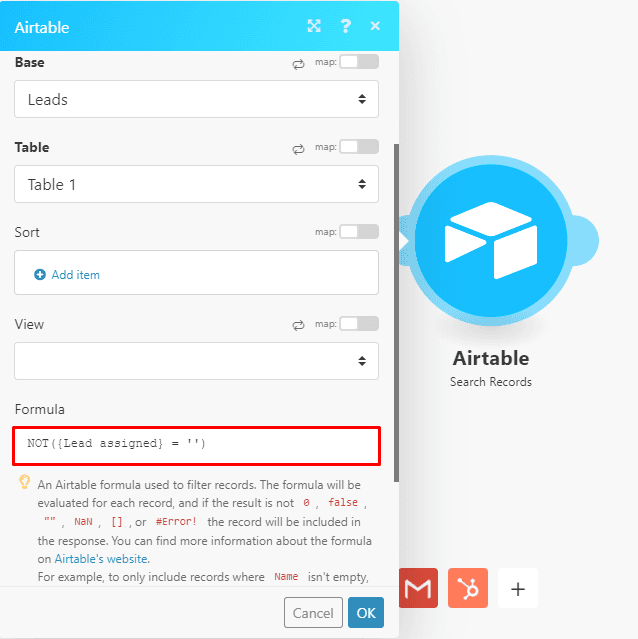
Usa esta fórmula para obtener todos los registros de la tabla:
NOT({Lead assigned} = '')
Además, no olvides aumentar a un número alto el valor del campo “Limit”.
Bien, ahora abre el nuevo módulo de Airtable “Search records” (el tercero de tu escenario).
Si los paquetes pasan el filtro, sabemos que el campo “Leads assigned” debe limpiarse en todos los registros para que los representantes puedan volver a recibir clientes potenciales.
Usa esta fórmula para obtener todos los registros de la tabla:
NOT({Lead assigned} = '')
Además, no olvides aumentar a un número alto el valor del campo “Limit”.
 Ánimo, ya casi llegamos al último módulo del escenario.
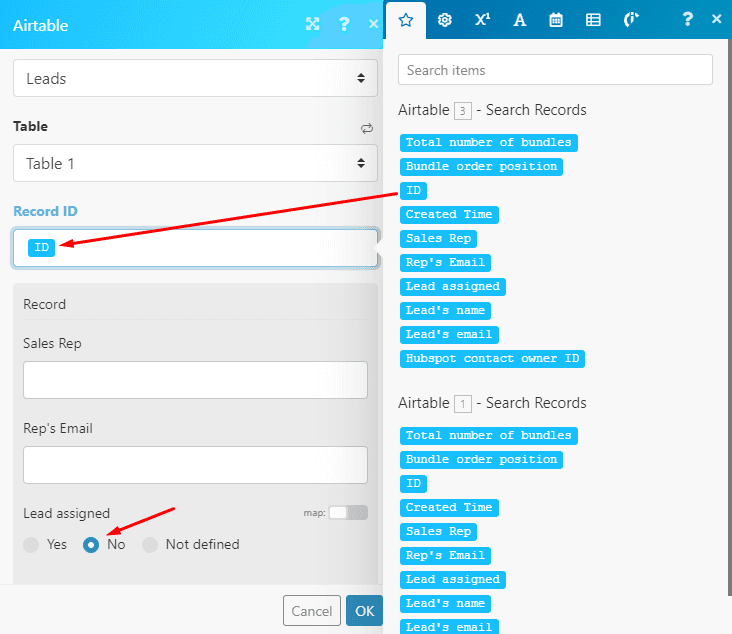
Añade el módulo “Airtable > Update a record”, que borrará la columna “Lead assigned” para que el proceso pueda empezar de nuevo.
En el cuadro de configuración del módulo, mapea el elemento ID generado por el módulo anterior de Airtable “Search records” y selecciona la opción “No” en “Lead assigned”. Esto se encargará de limpiar la columna por ti.
Ánimo, ya casi llegamos al último módulo del escenario.
Añade el módulo “Airtable > Update a record”, que borrará la columna “Lead assigned” para que el proceso pueda empezar de nuevo.
En el cuadro de configuración del módulo, mapea el elemento ID generado por el módulo anterior de Airtable “Search records” y selecciona la opción “No” en “Lead assigned”. Esto se encargará de limpiar la columna por ti.
Paso 7: Probar el escenario
Enhorabuena, has llegado al paso final y más divertido: ejecutar el escenario.
Dirige tu atención a la parte inferior izquierda del constructor del escenario. Pulsa el botón azul llamado “Run once”. Luego ve al formulario de Typeform y envía uno con fines de prueba.
Mira cómo se ve la ejecución abajo (no se muestran el correo electrónico ni el contacto de HubSpot).
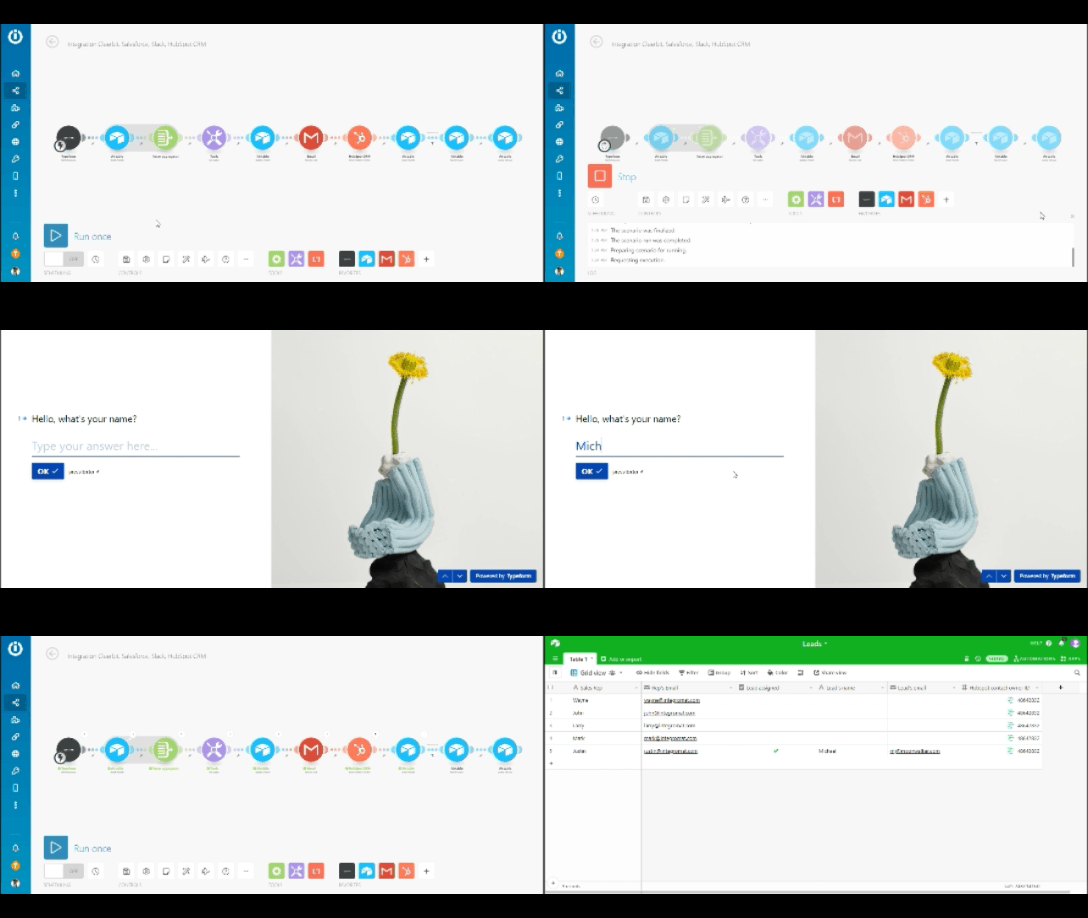 Como has enviado un formulario, solo se le ha asignado un cliente potencial a un representante en tu tabla de Airtable (y también en HubSpot). Esta es también la razón por la que los tres últimos módulos no se ejecutaron.
Sin embargo, estamos seguros de que quieres ver la ejecución completa del escenario, ¿verdad?
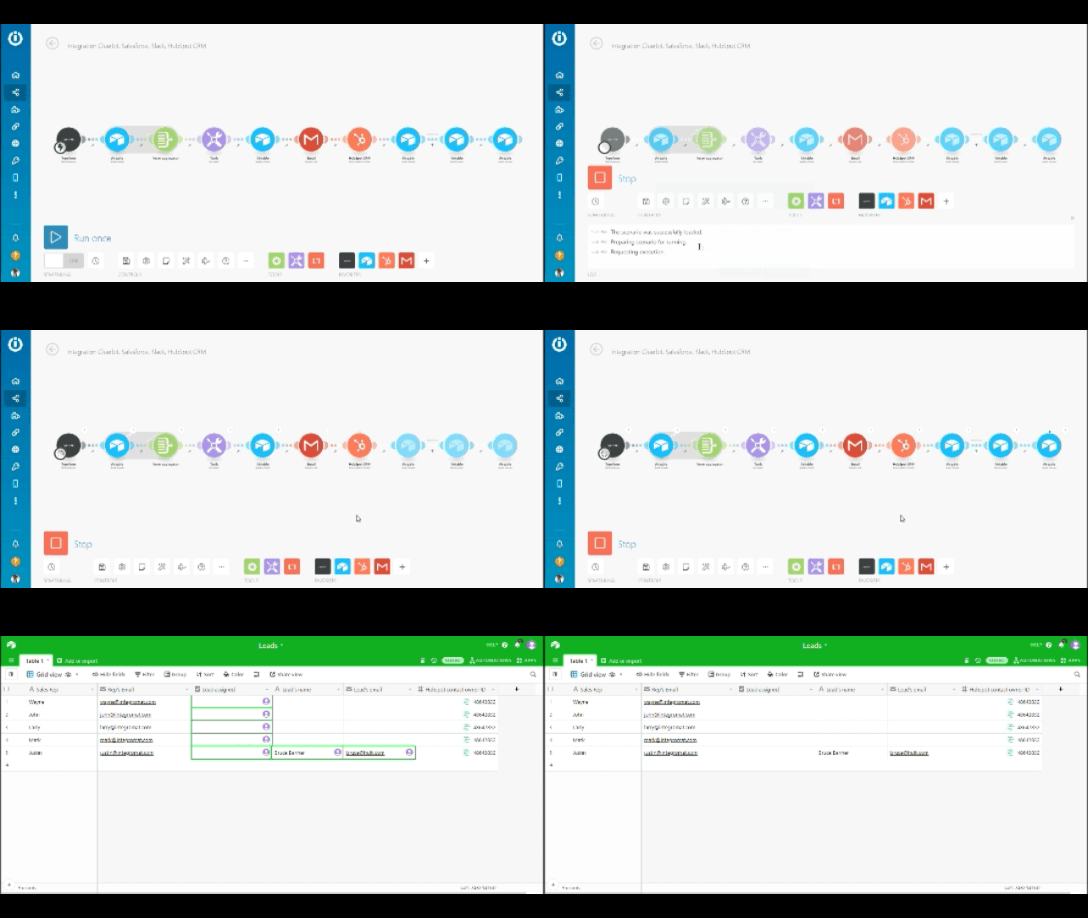
Esto es lo que puedes hacer: simplemente marca el campo de cliente potencial asignado de todos los representantes y deja uno vacío, así:
Como has enviado un formulario, solo se le ha asignado un cliente potencial a un representante en tu tabla de Airtable (y también en HubSpot). Esta es también la razón por la que los tres últimos módulos no se ejecutaron.
Sin embargo, estamos seguros de que quieres ver la ejecución completa del escenario, ¿verdad?
Esto es lo que puedes hacer: simplemente marca el campo de cliente potencial asignado de todos los representantes y deja uno vacío, así:
 Pulsa “Run once” otra vez, envía otro formulario como antes, y esto es lo que deberías ver:
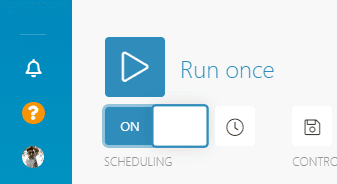
 Para activar el escenario, pulsa el interruptor en la parte inferior del constructor.
 Y eso es todo.
Ahora tienes un sistema automatizado de enrutamiento de clientes potenciales completamente funcional que opera con una regla de distribución rotatoria.
Ahora, pasemos a la siguiente solución: un sistema automatizado de enrutamiento de clientes potenciales que envía clientes potenciales a distintos equipos basándose en otro conjunto de reglas.
Y eso es todo.
Ahora tienes un sistema automatizado de enrutamiento de clientes potenciales completamente funcional que opera con una regla de distribución rotatoria.
Ahora, pasemos a la siguiente solución: un sistema automatizado de enrutamiento de clientes potenciales que envía clientes potenciales a distintos equipos basándose en otro conjunto de reglas.
2. Enrutamiento de clientes potenciales hacia distintos equipos de ventas
Es bastante común que una empresa tenga distintos equipos de ventas encargados de distintos tipos de clientes potenciales. Estos clientes potenciales pueden categorizarse de diferentes maneras. Por ejemplo:
- Por tipo de empresa: pequeña, mediana, grande
- Por ubicación geográfica, como países o continentes
- Por puntuación del cliente potencial
Por ejemplo, puedes tener un equipo específico asignado a cada tipo de empresa y quieres que los clientes potenciales se asignen automática, pero también correctamente, a cada uno de esos equipos.
Esto se puede hacer fácilmente clonando y ajustando ligeramente el escenario anterior.
Vamos a quedarnos con el ejemplo del tipo de empresa.
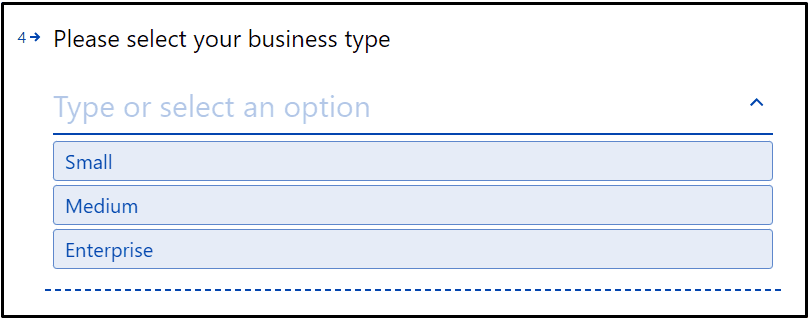
El formulario debería contener una pregunta de opción múltiple similar a: “Please select your business type”.
Y en Airtable, necesitas hacer algunos ajustes.
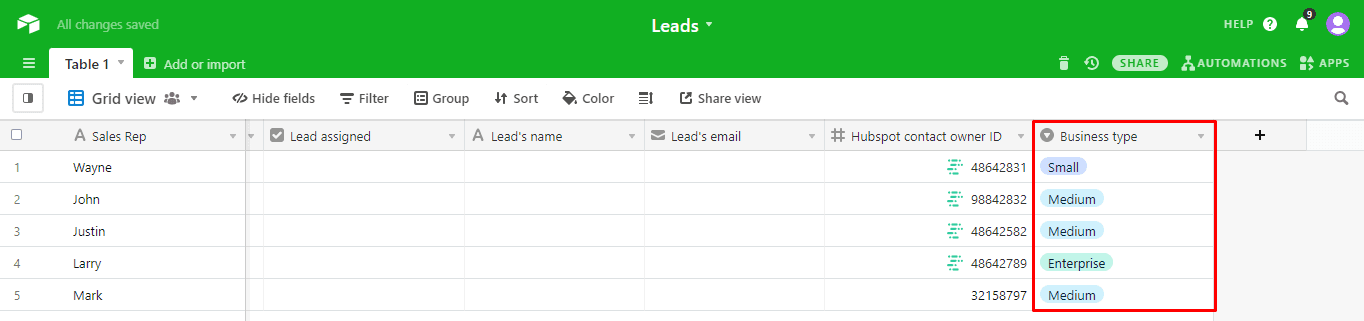
Primero, añade una columna de single select: llamémosla “Business type” y añade las distintas opciones.
Ten en cuenta que las opciones de Airtable (Small, Medium, Enterprise en este caso) deben coincidir exactamente con las respuestas seleccionables en el formulario para que el escenario funcione correctamente.
 Según qué representante gestione cada tipo de cliente potencial, asígnalo a cada uno en consecuencia. Debería verse así:
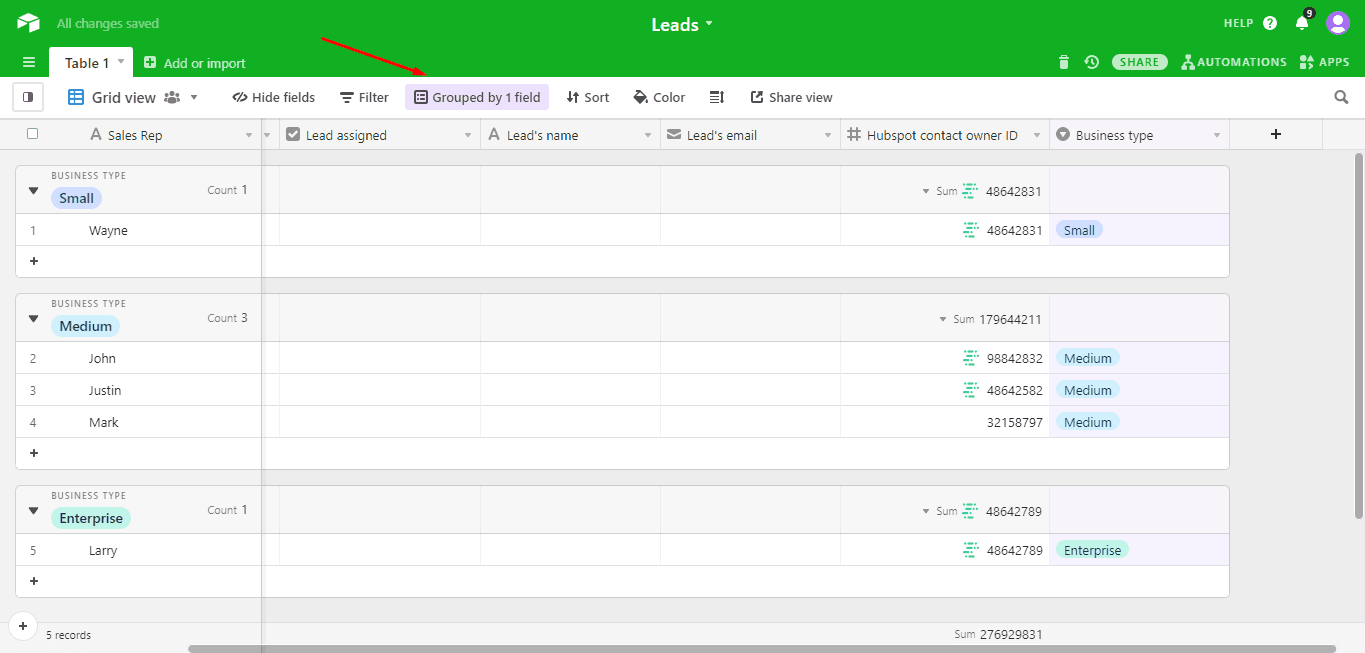
 Por último, pulsa la opción “Group by” y vuelve a seleccionar la columna “Business type”: ahora lo tienes todo organizado.
 Eso es todo para Airtable; ahora, volvamos al escenario.
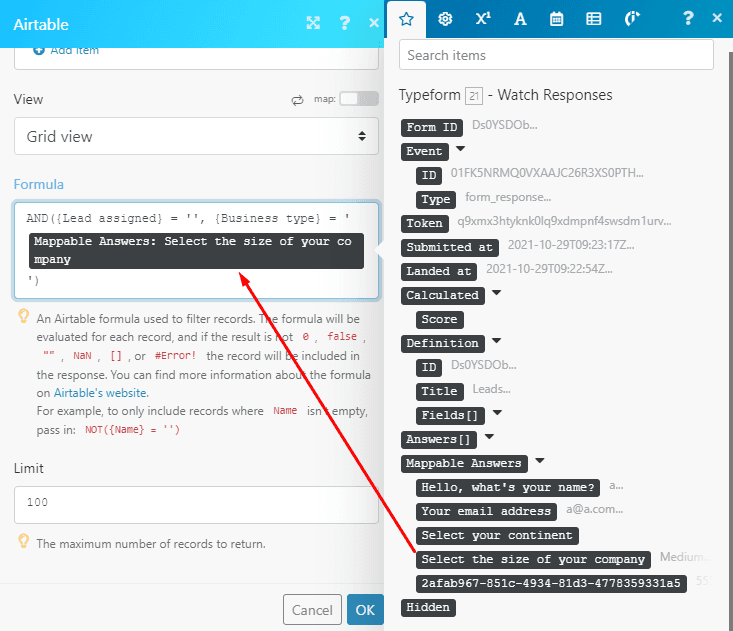
Lo único que tienes que cambiar es la fórmula en los tres módulos de Airtable “Search records”.
En los dos primeros módulos, usa esta fórmula y reemplaza Typeform answer por el elemento de la respuesta.
AND({Lead assigned} = '', {Business type} = 'Typeform answer')
Para el tercer módulo, usa esta fórmula.
AND(NOT({Lead assigned}) = '', {Business type} = 'Typeform answer')
Abajo puedes ver cómo quedará la fórmula en los módulos.
Eso es todo para Airtable; ahora, volvamos al escenario.
Lo único que tienes que cambiar es la fórmula en los tres módulos de Airtable “Search records”.
En los dos primeros módulos, usa esta fórmula y reemplaza Typeform answer por el elemento de la respuesta.
AND({Lead assigned} = '', {Business type} = 'Typeform answer')
Para el tercer módulo, usa esta fórmula.
AND(NOT({Lead assigned}) = '', {Business type} = 'Typeform answer')
Abajo puedes ver cómo quedará la fórmula en los módulos.
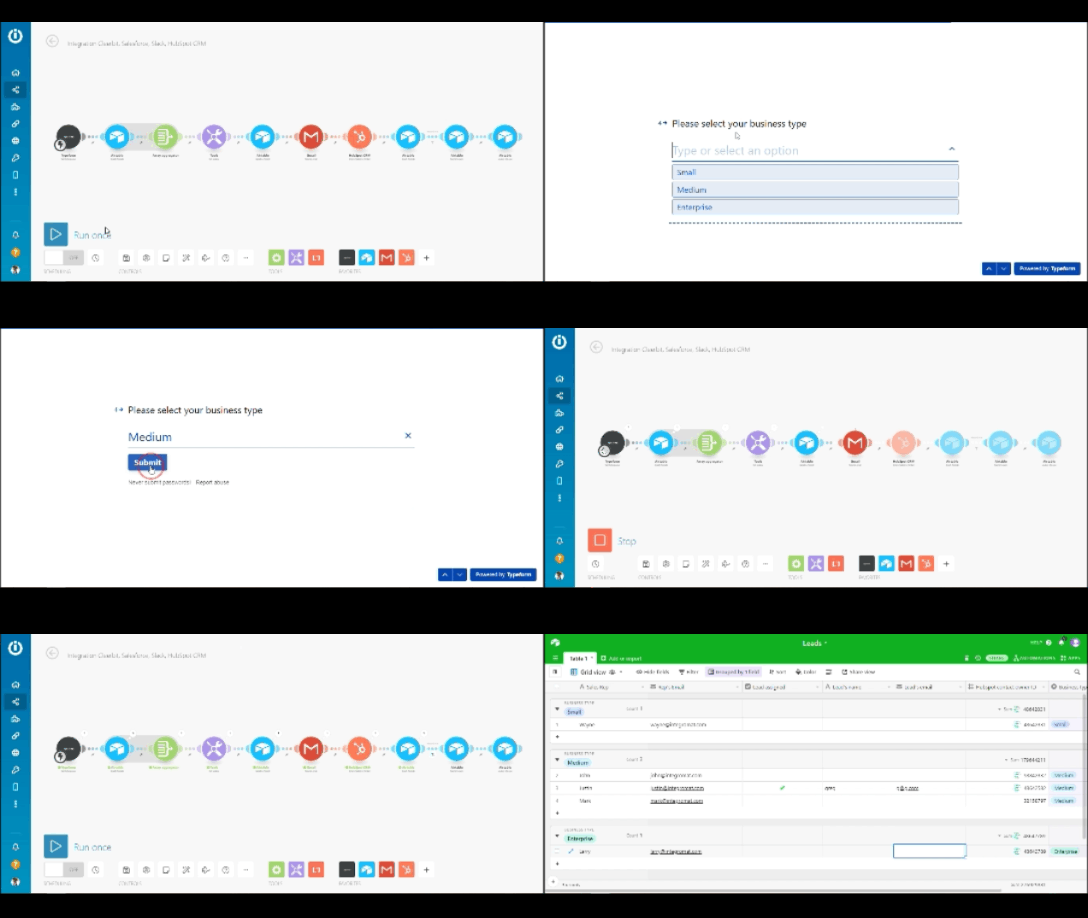
 Seguro que tienes curiosidad por ver el escenario en acción, así que aquí lo tienes:
3. Escenarios de bonificación: enrutamiento automatizado de clientes potenciales por origen
En Make, intentamos ponértelo lo más fácil posible para que empieces a usar tus automatizaciones. Abajo encontrarás plantillas que puedes usar para recopilar clientes potenciales de anuncios de LinkedIn o anuncios de Facebook, según cuál utilices. La primera plantilla te permite recibir envíos de LinkedIn Lead Generation Ads y añadirlos como nuevas filas en una hoja de cálculo de Google Sheets para que tu equipo de ventas los gestione cuanto antes. Quizá quieras notificar a una persona o equipo en Slack cada vez que haya un nuevo envío del formulario de LinkedIn Lead Generation Ads. La siguiente plantilla se encargará de eso por ti. Cuando recibas nuevos clientes potenciales de tus Facebook Lead Ads, también puedes enviar notificaciones de Slack a quien quieras o al equipo que quieras si usas esta plantilla, reduciendo bastante el tiempo de respuesta. Por último, está esta plantilla, que tomará tus nuevos clientes potenciales de Facebook y creará al instante deals en Pipedrive para ahorrar tiempo a tu equipo de ventas y ayudarle a cerrar los deals más rápido.
Lo que debes llevarte
Como has aprendido, configurar un sistema automatizado de enrutamiento de clientes potenciales puede llevar tiempo al principio, pero una vez en marcha trabajará en segundo plano y te ahorrará un tiempo valioso de forma recurrente. Y lo más importante: estas soluciones impulsadas por Make son eficaces y asequibles, y te evitan procesos complicados de incorporación de apps, gastos extra en consultores y contratos difíciles. El objetivo final consiste en contar con un sistema automatizado de asignación de clientes potenciales que aumente la eficiencia de tus equipos de ventas, preparando a todo el mundo para tener éxito desde el momento en que el sistema empieza a funcionar. ¡Feliz automatización!