12 mar 2021 | 12 minutos
Guía histórica de Make (la fuente indica el 12 de marzo de 2021). Este artículo reproduce una guía publicada entonces por Make. Los ejemplos, plantillas, módulos y funciones citados son los de esa guía y ese momento, no una ejecución real de este sitio ni una garantía de disponibilidad, compatibilidad, precios o resultados vigentes. Para el estado actual, consulta las fuentes oficiales. Automatizaciones de Excel para mejorar tu trabajo. Aquí encontrarás 27 soluciones para automatizar Excel, que cubren tareas relacionadas con ventas, comercio electrónico, marketing y más.
¿Has oído hablar de Microsoft Excel? Pregunta tonta: claro que sí. Su presencia ubicua se debe a que lleva más de 30 años formando parte integral de las empresas. En la práctica, Excel es una herramienta potente que sirve lo mismo a asistentes administrativos que a consejeros delegados, y ayuda con:
- Informes
- Ventas y cuentas
- Inventario
- Conjuntos de datos
- Análisis estadístico
- Tablas y gráficos
Y lo más importante: Excel es una herramienta que marca el ritmo de nuestros tiempos, algo extraño en un producto nacido antes de internet. Esto se debe a que Microsoft ha pasado de paquetes de Office independientes y de pago único a soluciones de suscripción en la nube. Hoy en día, Excel 365 reina entre las hojas de cálculo, como hicieron sus predecesores. Entre las ventajas que Excel 365 ofrece sobre la versión independiente, podemos contar:
- Mayor frecuencia de actualizaciones y correcciones
- En la comparación que hacía el autor en 2021, una opción más asequible para usar en dos o más dispositivos, o por dos o más usuarios
- Almacenamiento en la nube
- Capacidades de integración y automatización
Hoy nos centraremos en el último punto de esta lista: la automatización de Excel. ¿Qué es la automatización de Excel? Consiste en una serie de métodos para controlar y operar procesos de Microsoft Excel por medios muy automáticos, con una intervención humana mínima. Hay otras preguntas importantes que también responderemos:
- ¿Por qué automatizar Excel?
- ¿Cómo automatizar Excel?
Empecemos por la primera antes de pasar a los ejemplos prácticos.
¿Por qué automatizar Excel?
Automatizar Excel es una obviedad por dos razones sencillas:
- Según el informe de 2020 que citaba la guía de 2021, la empresa media usaba más de 100 apps para hacer negocios
- Excel 365 está entre las apps más usadas en el mundo empresarial
Como los flujos de trabajo empresariales requieren usar apps, es vital que estas se comuniquen entre sí automáticamente. De lo contrario, los flujos se atascan y la productividad se resiente. Por eso, integrar Excel con otras apps es la forma de mejorar y agilizar los flujos de trabajo. Sin embargo, la popularidad y la versatilidad de Excel nos plantean un problema: la cantidad de tareas que se pueden automatizar varía mucho y es enorme. Teniendo esto en cuenta, puede ser difícil decidir qué automatizar primero. En este artículo te mostraremos 27 soluciones para automatizar Excel, que cubren tareas relacionadas con ventas, comercio electrónico, marketing, comunicaciones y gestión de proyectos.
Cómo automatizar Excel: 27 plantillas de Make para inspirarte
Automatizar Excel consiste en hacer más en menos tiempo. Así de simple. Ya sea rellenar una hoja de cálculo con respuestas de formularios o mantener el inventario al día, el objetivo es poner en piloto automático las tareas que consumen tiempo. Abajo encontrarás las 27 tareas con Excel que el autor recopiló en 2021 y que en ese momento se podían automatizar con Make. Cada una figuraba en el catálogo de plantillas de Make de entonces; conviene leer la lista como el conjunto de plantillas que el autor documentó en 2021, con las conexiones y los límites de aquel momento. Para la disponibilidad, las conexiones y los límites actuales, consulta las fuentes oficiales aplicables. Nota: necesitarás una cuenta de Make para usar estas plantillas. Si aún no tienes una, regístrate gratis .
Cómo automatizar Excel para procesos de ventas y comercio electrónico
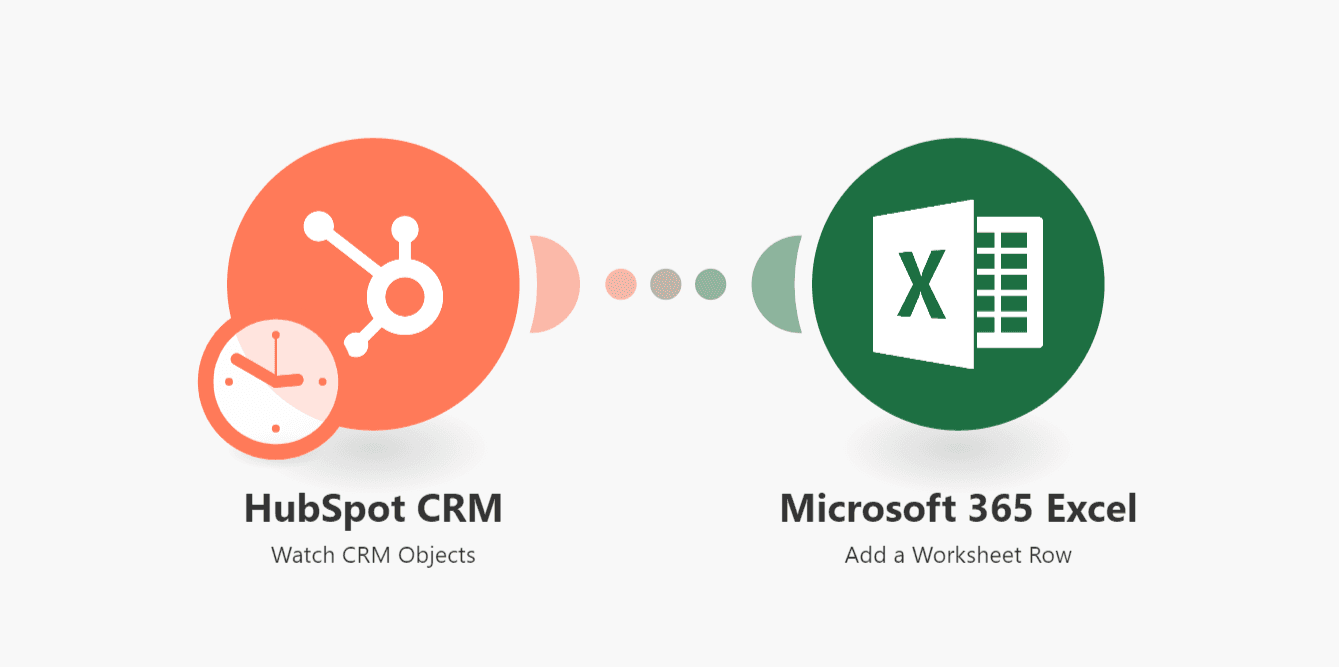
1. Automatiza las comisiones de ventas en Excel para los acuerdos cerrados de HubSpot
 Los retrasos en el cálculo de las comisiones de ventas son terribles, porque los equipos de ventas quieren ver recompensado su trabajo.
Para resolver este problema y reducir el riesgo de error humano, nada supera a la automatización.
Con una plantilla sencilla de Make puedes hacer seguimiento de los acuerdos cerrados de HubSpot y calcular automáticamente las comisiones sobre el importe del acuerdo.
Simple, rápido y eficaz.
Solución: Añade un acuerdo ganado de HubSpot CRM a Excel con una comisión de ventas calculada
Los retrasos en el cálculo de las comisiones de ventas son terribles, porque los equipos de ventas quieren ver recompensado su trabajo.
Para resolver este problema y reducir el riesgo de error humano, nada supera a la automatización.
Con una plantilla sencilla de Make puedes hacer seguimiento de los acuerdos cerrados de HubSpot y calcular automáticamente las comisiones sobre el importe del acuerdo.
Simple, rápido y eficaz.
Solución: Añade un acuerdo ganado de HubSpot CRM a Excel con una comisión de ventas calculada
2. Crea nuevos leads de Salesforce desde Excel y evita duplicados
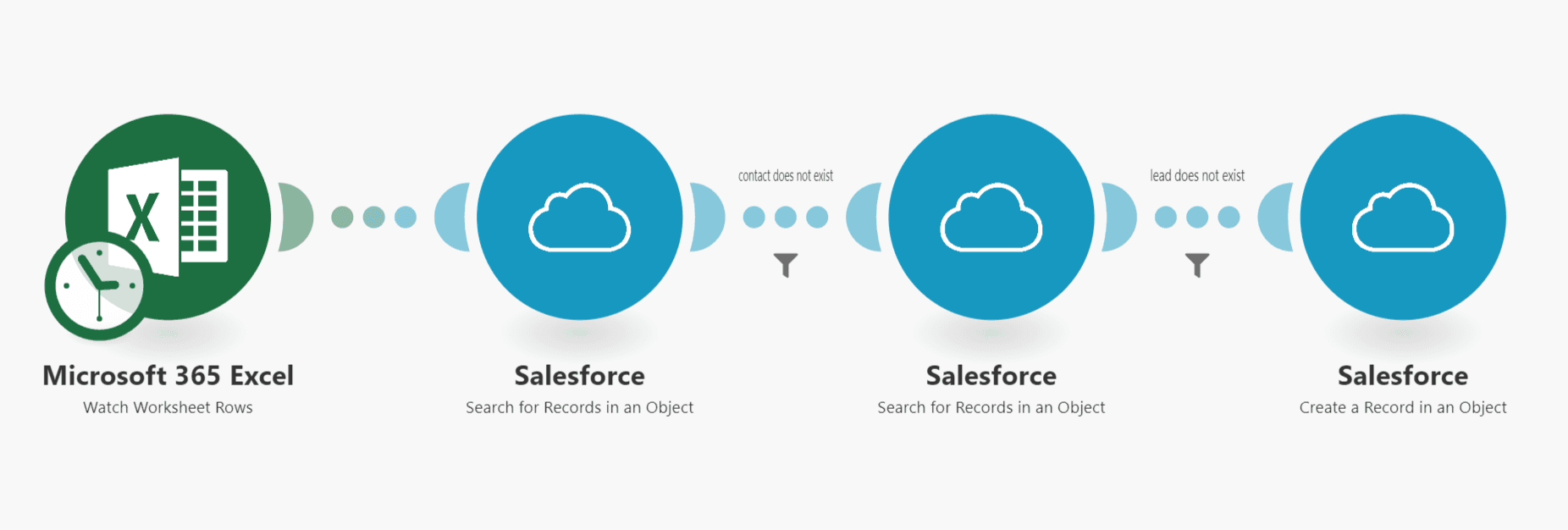 Si recopilas datos en Excel, es buena práctica mantener Salesforce sincronizado. Además, es importante comprobar que el contacto no exista ya en Salesforce.
Creemos que los comerciales deben dedicar su tiempo a vender, no a mover datos de un sitio a otro. Si opinas lo mismo, aquí tienes una automatización de Excel para ti.
Solución: Crea un lead de Salesforce desde una nueva fila de Excel
Si recopilas datos en Excel, es buena práctica mantener Salesforce sincronizado. Además, es importante comprobar que el contacto no exista ya en Salesforce.
Creemos que los comerciales deben dedicar su tiempo a vender, no a mover datos de un sitio a otro. Si opinas lo mismo, aquí tienes una automatización de Excel para ti.
Solución: Crea un lead de Salesforce desde una nueva fila de Excel
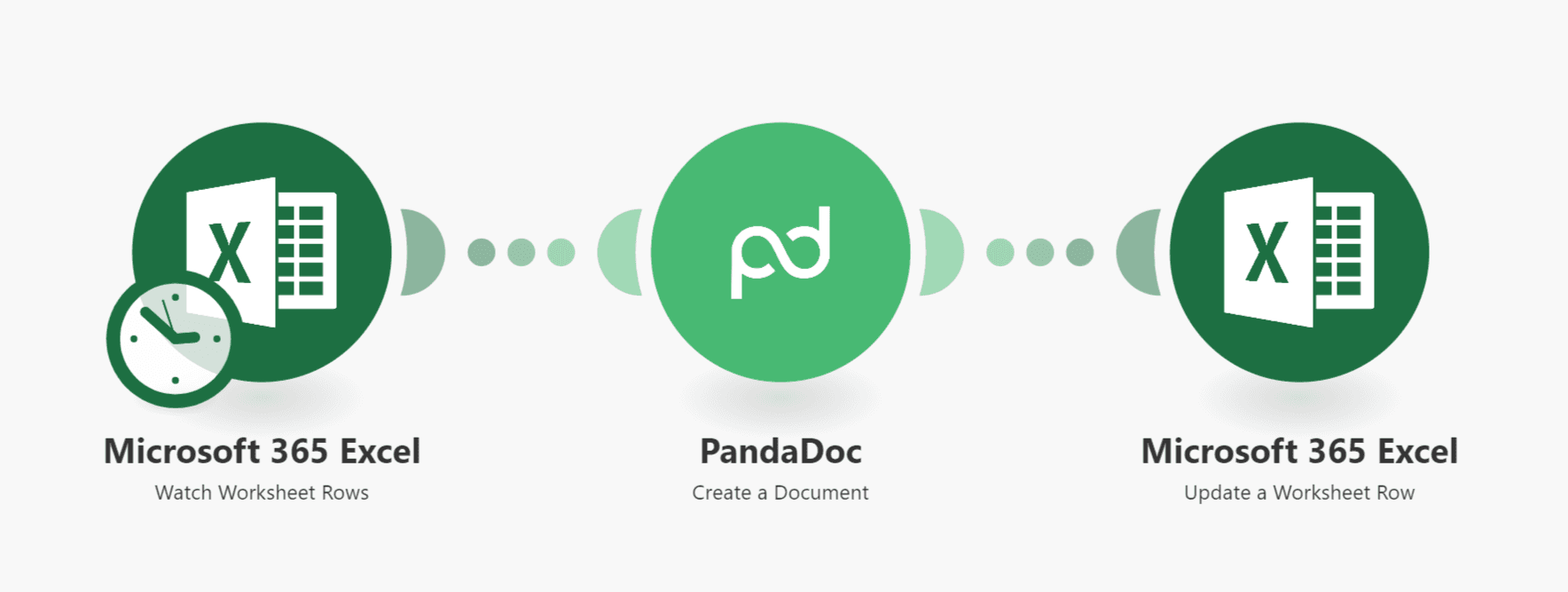
3. Excel y PandaDoc, o cómo crear una fábrica de documentos automatizada
 Contratos, presupuestos, cartas de oferta, contratos de alquiler: el papel puede haber desaparecido, pero los documentos no.
En cualquier caso, no es raro mantener una hoja de cálculo llena de nombres que necesitan firmar un papel.
Tener que crear manualmente un documento para cada uno y luego actualizar la hoja de cálculo tras crearlo es una tarea pesada, hasta que la automatizas.
Solución: Crea y envía un documento de PandaDoc desde una nueva fila de Excel
Contratos, presupuestos, cartas de oferta, contratos de alquiler: el papel puede haber desaparecido, pero los documentos no.
En cualquier caso, no es raro mantener una hoja de cálculo llena de nombres que necesitan firmar un papel.
Tener que crear manualmente un documento para cada uno y luego actualizar la hoja de cálculo tras crearlo es una tarea pesada, hasta que la automatizas.
Solución: Crea y envía un documento de PandaDoc desde una nueva fila de Excel
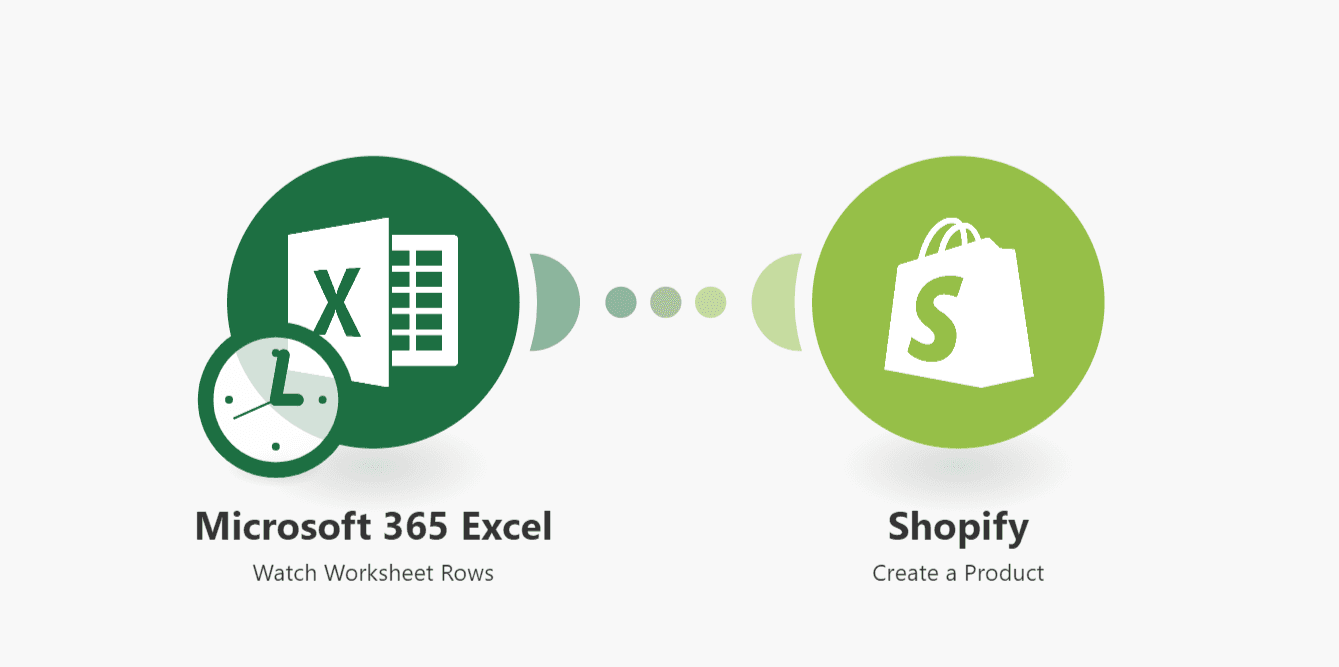
4. Importa automáticamente productos de Shopify desde Excel
 ¿Y si añadieras un nuevo producto a tu tienda de Shopify? Hay 2 formas de hacerlo: la habitual y la correcta.
Es más cómodo preparar una hoja de cálculo con los detalles del producto que hacerlo todo en Shopify, sobre todo si quieres añadir 20 productos.
La plantilla de abajo hará un poco de magia por tu tienda. Cada vez que añadas una nueva fila a tu hoja de Excel, Make creará automáticamente un producto en Shopify.
¡Adiós lágrimas, hola variedad de productos!
Solución: Crea productos de Shopify desde nuevas filas de Excel
¿Y si añadieras un nuevo producto a tu tienda de Shopify? Hay 2 formas de hacerlo: la habitual y la correcta.
Es más cómodo preparar una hoja de cálculo con los detalles del producto que hacerlo todo en Shopify, sobre todo si quieres añadir 20 productos.
La plantilla de abajo hará un poco de magia por tu tienda. Cada vez que añadas una nueva fila a tu hoja de Excel, Make creará automáticamente un producto en Shopify.
¡Adiós lágrimas, hola variedad de productos!
Solución: Crea productos de Shopify desde nuevas filas de Excel
5. Registra tus pedidos de ShipStation en Excel
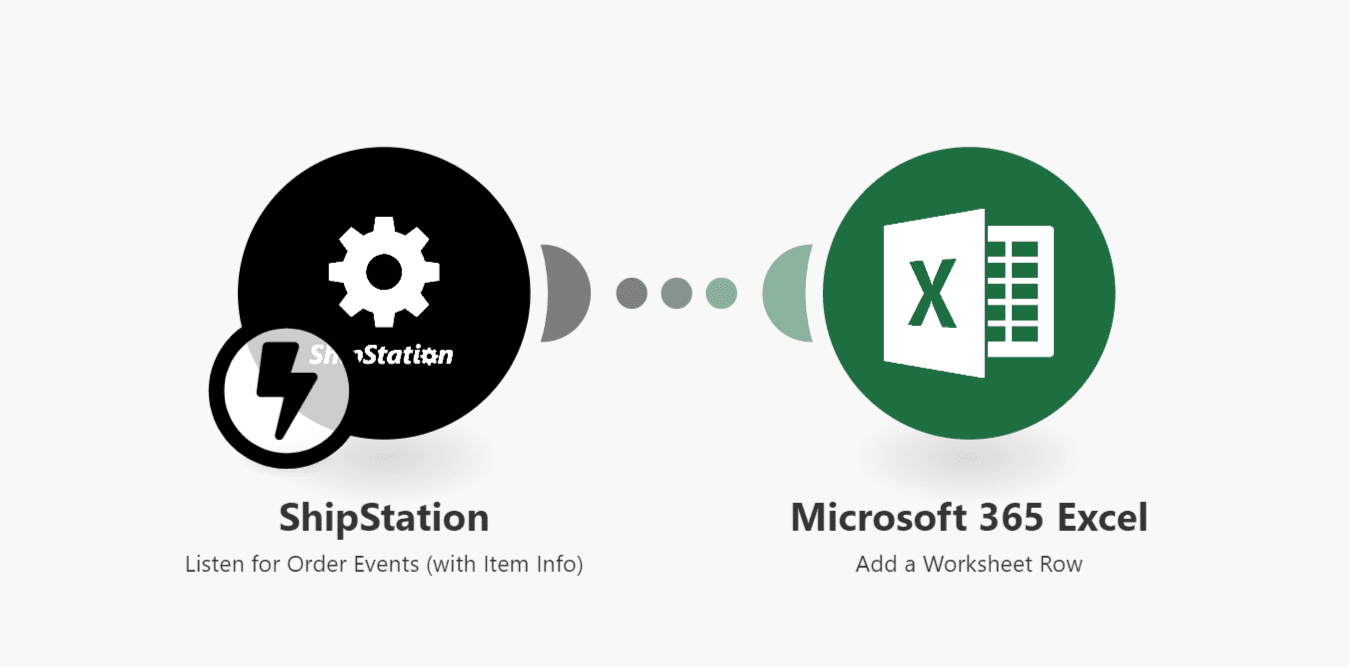 ShipStation es un servicio de envíos para comercio electrónico. Al conectar ShipStation con Excel usando Make, puedes:
- Usar las funciones de filtrado avanzado de Excel
- Calcular la duración entre la fecha de envío y la fecha real de entrega
- Agrupar datos por hora, fecha o dirección del cliente
¿Te imaginas no tener que volver a hacer estas tareas? Solución: Guarda los pedidos de ShipStation en una hoja de Excel
6. Exporta las facturas de QuickBooks a Excel para analizarlas en detalle
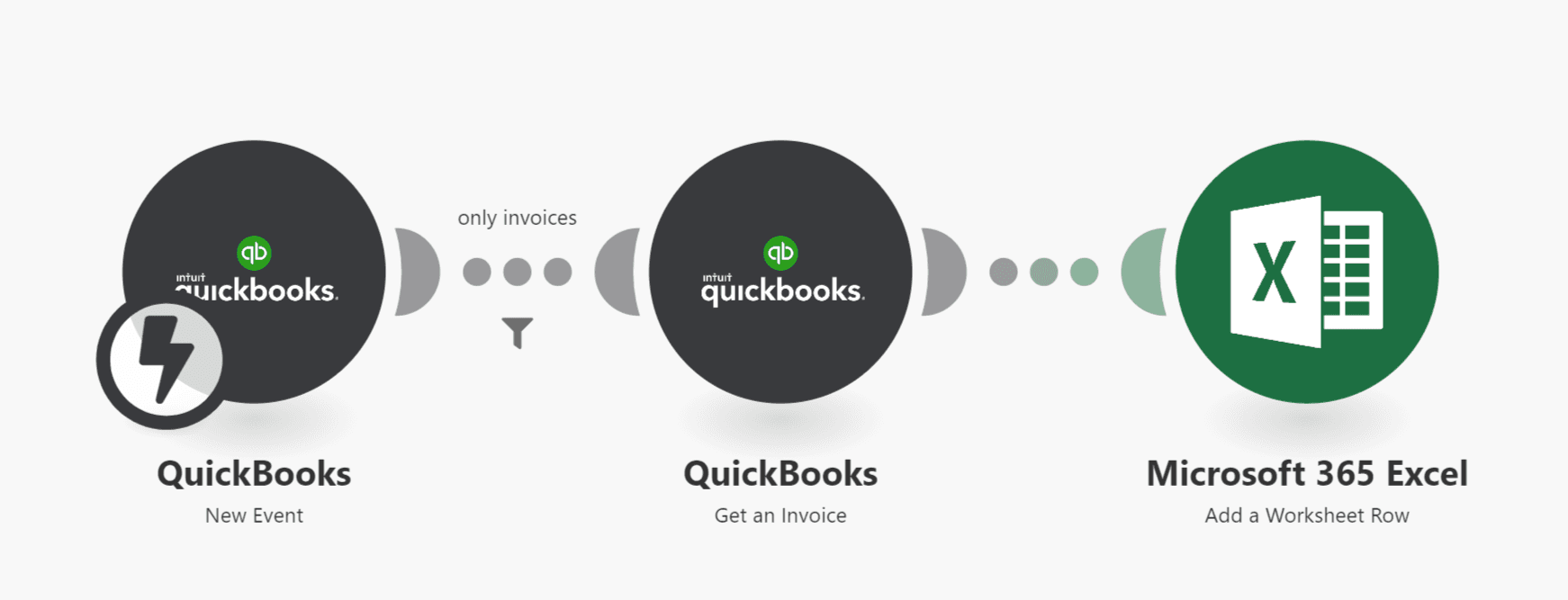 Es del mismo estilo que la plantilla anterior.
Con Make puedes recuperar automáticamente las facturas de QuickBooks en una hoja de Excel para ordenarlas, filtrarlas, analizarlas, crear gráficos o tablas dinámicas.
O, simplemente, puedes enviar las facturas a Excel como opción de copia de seguridad. ¡Nunca se es demasiado cuidadoso!
Solución: Guarda las facturas de QuickBooks en Excel
Es del mismo estilo que la plantilla anterior.
Con Make puedes recuperar automáticamente las facturas de QuickBooks en una hoja de Excel para ordenarlas, filtrarlas, analizarlas, crear gráficos o tablas dinámicas.
O, simplemente, puedes enviar las facturas a Excel como opción de copia de seguridad. ¡Nunca se es demasiado cuidadoso!
Solución: Guarda las facturas de QuickBooks en Excel
7. Descubre quiénes son tus clientes de WooCommerce en Excel
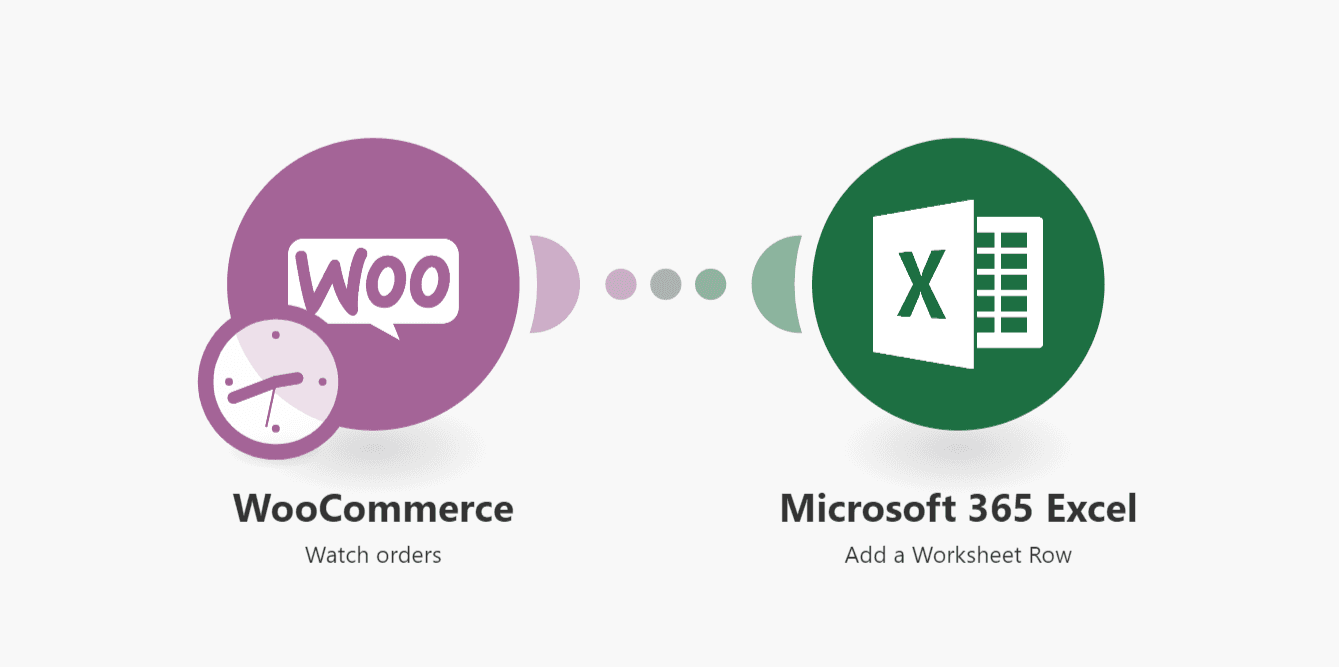 Conectar WooCommerce con Excel abre un mundo de posibilidades. Piensa en retargeting, creación de audiencias similares, campañas de email marketing segmentadas y mucho más.
¡Mejores ventas a un solo clic!
Solución: Añade un nuevo cliente a partir de un pedido de WooCommerce a Excel
Conectar WooCommerce con Excel abre un mundo de posibilidades. Piensa en retargeting, creación de audiencias similares, campañas de email marketing segmentadas y mucho más.
¡Mejores ventas a un solo clic!
Solución: Añade un nuevo cliente a partir de un pedido de WooCommerce a Excel
8. Crea y envía cupones de WooCommerce usando Excel
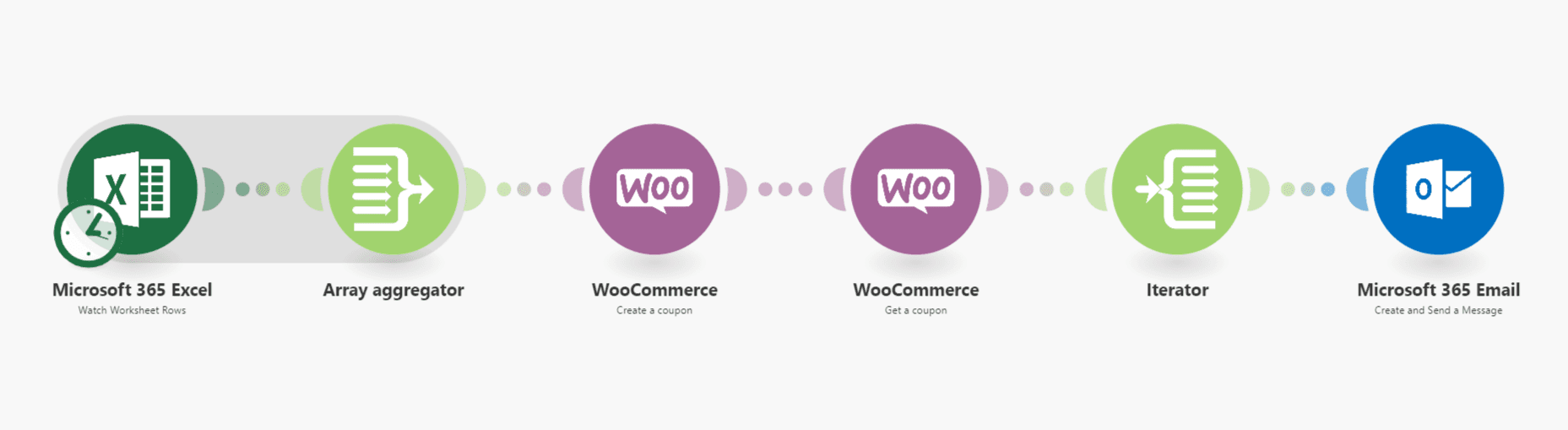 Partiendo de la plantilla anterior, aquí tienes otra idea para sacar el máximo partido a tu lista de clientes de WooCommerce: ¡cupones!
Si quieres aumentar la fidelidad de los clientes después de que compren en tu tienda, un cupón generado automáticamente y enviado por correo es lo que buscas.
Solución: Crea y envía cupones de WooCommerce desde una hoja de Excel
Partiendo de la plantilla anterior, aquí tienes otra idea para sacar el máximo partido a tu lista de clientes de WooCommerce: ¡cupones!
Si quieres aumentar la fidelidad de los clientes después de que compren en tu tienda, un cupón generado automáticamente y enviado por correo es lo que buscas.
Solución: Crea y envía cupones de WooCommerce desde una hoja de Excel
Cómo automatizar Excel para marketing
9. Exporta tus leads de Facebook a Excel
 Facebook ha facilitado el envío de formularios en su entorno publicitario con Facebook Lead Ads.
En esencia, Facebook Lead Ads hace algo muy sencillo: rellena automáticamente los campos del formulario con información tomada de tu cuenta de Facebook.
Los clientes están contentos porque no tienen que rellenar los formularios a mano. A cambio, las empresas se benefician de leads muy cualificados.
¿Pero y si quieres hacer más con esos leads?
Ahí es donde entra Excel. Con Make puedes canalizar automáticamente tus nuevos leads de Facebook a una hoja de Excel.
Una vez ahí, tú decides qué hacer con esos valiosos datos.
Solución: Guarda los leads de Facebook Lead Ads en Microsoft Excel
Facebook ha facilitado el envío de formularios en su entorno publicitario con Facebook Lead Ads.
En esencia, Facebook Lead Ads hace algo muy sencillo: rellena automáticamente los campos del formulario con información tomada de tu cuenta de Facebook.
Los clientes están contentos porque no tienen que rellenar los formularios a mano. A cambio, las empresas se benefician de leads muy cualificados.
¿Pero y si quieres hacer más con esos leads?
Ahí es donde entra Excel. Con Make puedes canalizar automáticamente tus nuevos leads de Facebook a una hoja de Excel.
Una vez ahí, tú decides qué hacer con esos valiosos datos.
Solución: Guarda los leads de Facebook Lead Ads en Microsoft Excel
10. Respuestas de formularios de Contact Form 7 a Excel, automáticamente
 Contact Form 7 es uno de los plugins de formularios de WordPress más populares. Eso hace que trasladar los datos de un formulario de Contact Form 7 a Excel sea uno de los problemas de WordPress más habituales.
Bueno, ya no, al menos a nuestra vista.
Solución: Añade nuevos envíos de Contact Form 7 a Excel
Contact Form 7 es uno de los plugins de formularios de WordPress más populares. Eso hace que trasladar los datos de un formulario de Contact Form 7 a Excel sea uno de los problemas de WordPress más habituales.
Bueno, ya no, al menos a nuestra vista.
Solución: Añade nuevos envíos de Contact Form 7 a Excel
11. Exporta datos de Google Analytics a Excel para un análisis en profundidad
 Google Analytics es perfecto para medir el rendimiento web en todo su esplendor. También puede resultar abrumador y aportar toneladas de datos que no te interesan.
La forma más sencilla de evitar esto es conectar Google Analytics con Excel. Así podrás enviar a Excel los informes que te importan.
Los mismos datos, menos clics.
Solución: Importa métricas de Google Analytics a Excel
Google Analytics es perfecto para medir el rendimiento web en todo su esplendor. También puede resultar abrumador y aportar toneladas de datos que no te interesan.
La forma más sencilla de evitar esto es conectar Google Analytics con Excel. Así podrás enviar a Excel los informes que te importan.
Los mismos datos, menos clics.
Solución: Importa métricas de Google Analytics a Excel
12. Exporta los contactos de Mailchimp a Excel en cuanto se suscriban
 Nos encanta Mailchimp, pero seamos sinceros: cuando se trata de organizar contactos y leads, nada supera a una hoja de cálculo maestra.
Al fin y al cabo, son tu negocio, tus leads y tus datos.
Para conectar Mailchimp y Excel solo tienes que implementar la plantilla de abajo. Añadirá tus nuevos suscriptores de Mailchimp a Excel automáticamente.
Solución: Añade nuevos suscriptores de Mailchimp a Excel
Nos encanta Mailchimp, pero seamos sinceros: cuando se trata de organizar contactos y leads, nada supera a una hoja de cálculo maestra.
Al fin y al cabo, son tu negocio, tus leads y tus datos.
Para conectar Mailchimp y Excel solo tienes que implementar la plantilla de abajo. Añadirá tus nuevos suscriptores de Mailchimp a Excel automáticamente.
Solución: Añade nuevos suscriptores de Mailchimp a Excel
13. Verificación automática de correos sin usar Python
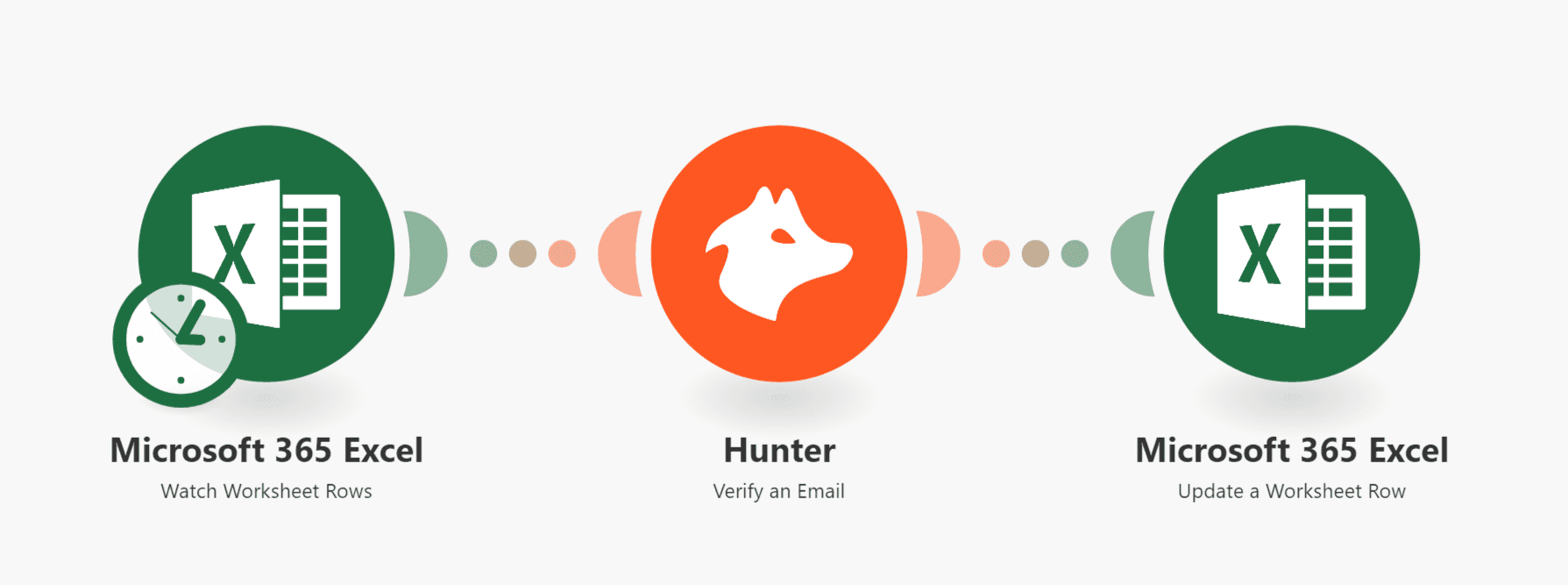 Eso es lo que te permite hacer esta integración de Excel con Hunter.
Identificar y eliminar todos los correos falsos que has recibido por el motivo que sea es una iniciativa válida, siempre que no te ahogues en listas de correo.
La solución es ejecutar una comprobación automática de correos de vez en cuando.
Si tienes todos tus registros en una hoja de Excel, deja que Make ponga en marcha su motor, pase los datos por Hunter y devuelva el estado de cada dirección.
Solución: Verifica las direcciones de correo de una hoja de Excel con Hunter
Eso es lo que te permite hacer esta integración de Excel con Hunter.
Identificar y eliminar todos los correos falsos que has recibido por el motivo que sea es una iniciativa válida, siempre que no te ahogues en listas de correo.
La solución es ejecutar una comprobación automática de correos de vez en cuando.
Si tienes todos tus registros en una hoja de Excel, deja que Make ponga en marcha su motor, pase los datos por Hunter y devuelva el estado de cada dirección.
Solución: Verifica las direcciones de correo de una hoja de Excel con Hunter
14. Acorta en masa miles de URLs en Excel con Bitly
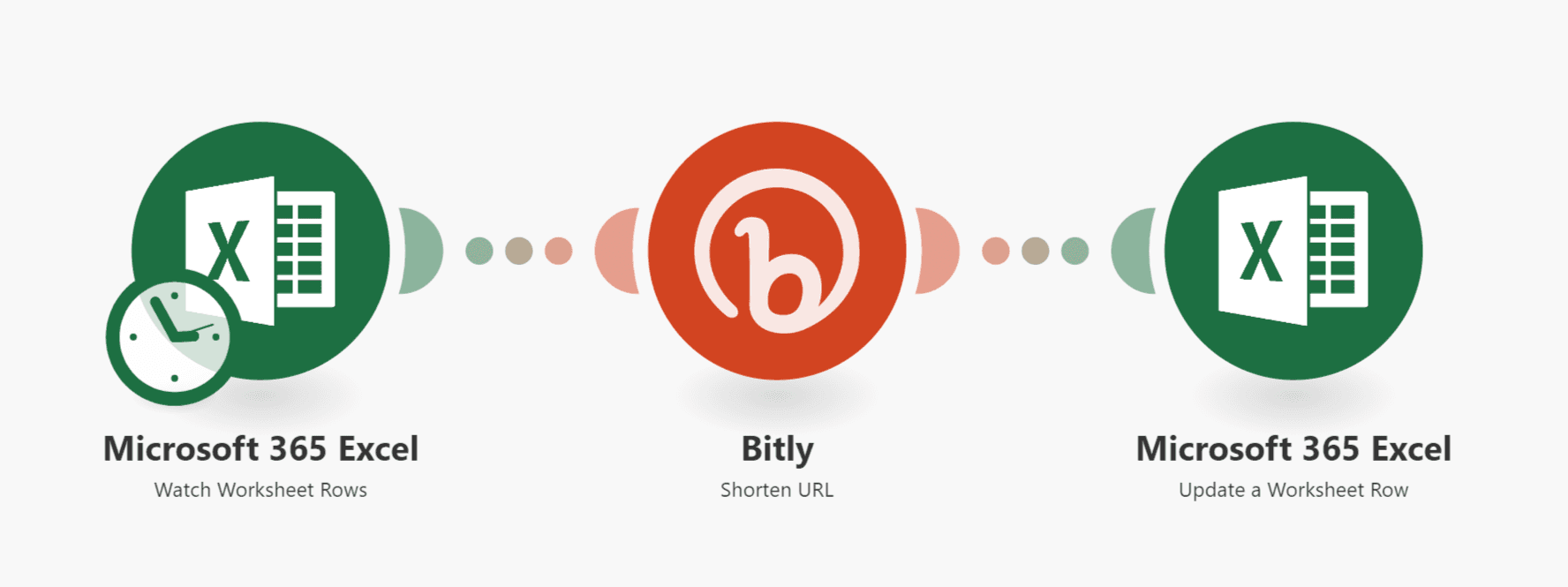 Una solución muy similar a la anterior: solo tienes que cambiar la app Hunter por Bitly y usar enlaces largos en lugar de direcciones de correo como entrada.
En cualquier caso, los acortadores como Bitly vienen muy bien cuando creas muchos enlaces UTM y los publicas en distintos canales. También te ayudan a recopilar datos de clics o incluso a ofrecer un enlace acortado de marca con un dominio personalizado.
Solución: Crea un enlace acortado de Bitly en Microsoft 365 Excel
Una solución muy similar a la anterior: solo tienes que cambiar la app Hunter por Bitly y usar enlaces largos en lugar de direcciones de correo como entrada.
En cualquier caso, los acortadores como Bitly vienen muy bien cuando creas muchos enlaces UTM y los publicas en distintos canales. También te ayudan a recopilar datos de clics o incluso a ofrecer un enlace acortado de marca con un dominio personalizado.
Solución: Crea un enlace acortado de Bitly en Microsoft 365 Excel
15. Exporta tweets a Excel (tus tweets o los de otros)
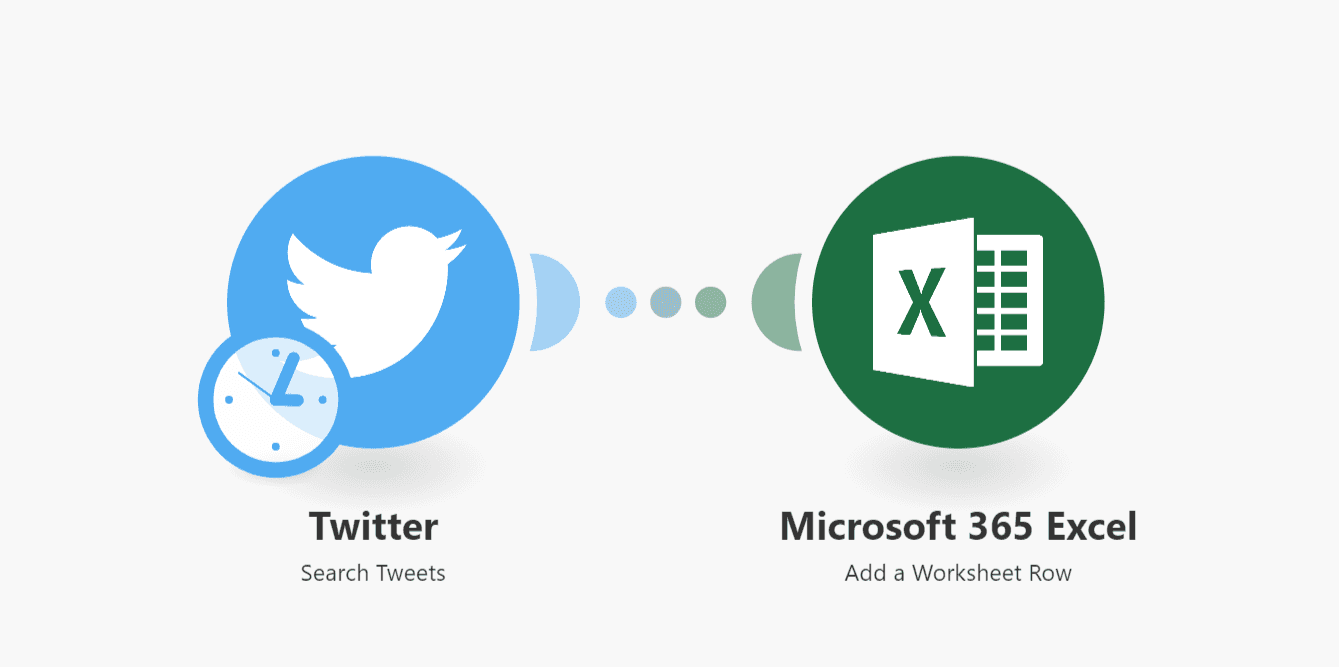 Buscar menciones de marca, hashtags de Twitter o palabras clave puede ayudar a los esfuerzos de redes sociales de tu empresa de muchas maneras.
Sin embargo, extraer y enviar tweets a Excel manualmente no es viable, ya que la tarea lleva demasiado tiempo.
Usar una solución que lo haga por ti es la forma de obtener toda la información, sin complicaciones.
Solución : Buscar tweets que contengan una frase específica y guardarlos en Excel
Buscar menciones de marca, hashtags de Twitter o palabras clave puede ayudar a los esfuerzos de redes sociales de tu empresa de muchas maneras.
Sin embargo, extraer y enviar tweets a Excel manualmente no es viable, ya que la tarea lleva demasiado tiempo.
Usar una solución que lo haga por ti es la forma de obtener toda la información, sin complicaciones.
Solución : Buscar tweets que contengan una frase específica y guardarlos en Excel
16. Crear publicaciones de Instagram desde registros de Excel
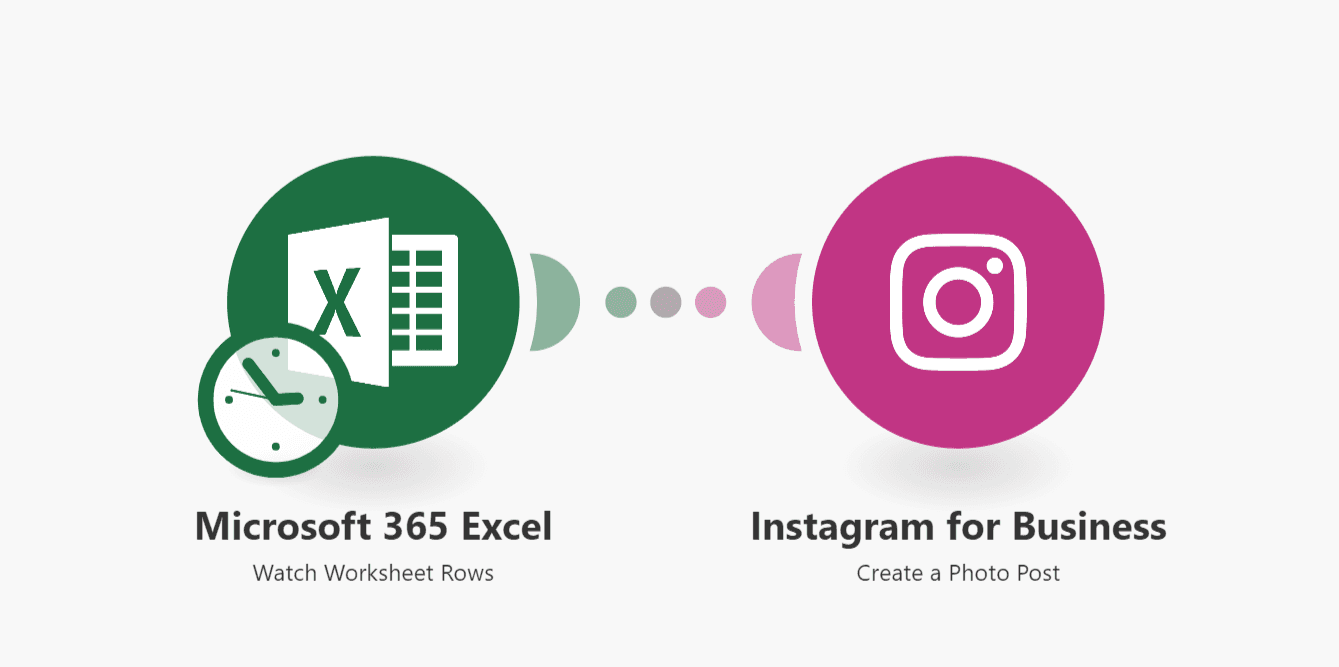 Espera, ¿qué? ¿De verdad puedes publicar en Instagram desde una hoja de cálculo de Excel?
Pues resulta que Make puede hacerlo por ti. Puedes programar todas tus publicaciones en Excel y dejar que la automatización haga el resto.
Ahora, digamos que tienes un catálogo de productos que quieres subir a Instagram. Solo necesitarás las URLs de las imágenes y algo de texto para cada publicación.
Programar publicaciones de Instagram desde Excel no podría ser más fácil, amigos.
Solución : Crear una publicación con foto de Instagram para empresas a partir de una nueva fila en Excel
Espera, ¿qué? ¿De verdad puedes publicar en Instagram desde una hoja de cálculo de Excel?
Pues resulta que Make puede hacerlo por ti. Puedes programar todas tus publicaciones en Excel y dejar que la automatización haga el resto.
Ahora, digamos que tienes un catálogo de productos que quieres subir a Instagram. Solo necesitarás las URLs de las imágenes y algo de texto para cada publicación.
Programar publicaciones de Instagram desde Excel no podría ser más fácil, amigos.
Solución : Crear una publicación con foto de Instagram para empresas a partir de una nueva fila en Excel
17. Gestionar tus cuentas de redes sociales de Buffer desde una hoja de cálculo de Excel
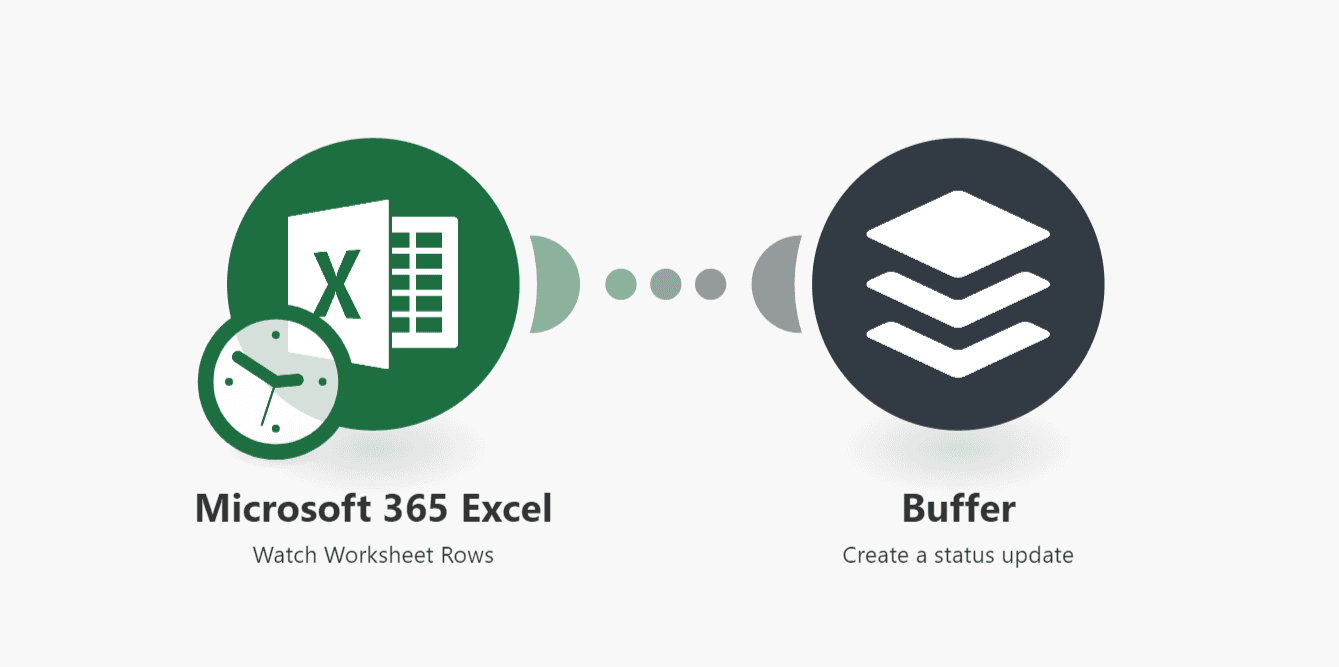 Tomando como referencia la automatización anterior, también puedes enviar tus publicaciones preparadas a varias cuentas de redes sociales simultáneamente conectando Excel y Buffer.
¡Y además cuentas con herramientas de analítica e interacción como bonus!
Solución : Crear una actualización de estado de Buffer a partir de una nueva fila de Microsoft 365 Excel
Tomando como referencia la automatización anterior, también puedes enviar tus publicaciones preparadas a varias cuentas de redes sociales simultáneamente conectando Excel y Buffer.
¡Y además cuentas con herramientas de analítica e interacción como bonus!
Solución : Crear una actualización de estado de Buffer a partir de una nueva fila de Microsoft 365 Excel
Cómo automatizar Excel para RR. HH. y la gestión de proyectos
18. Exportar tareas de ClickUp a Excel
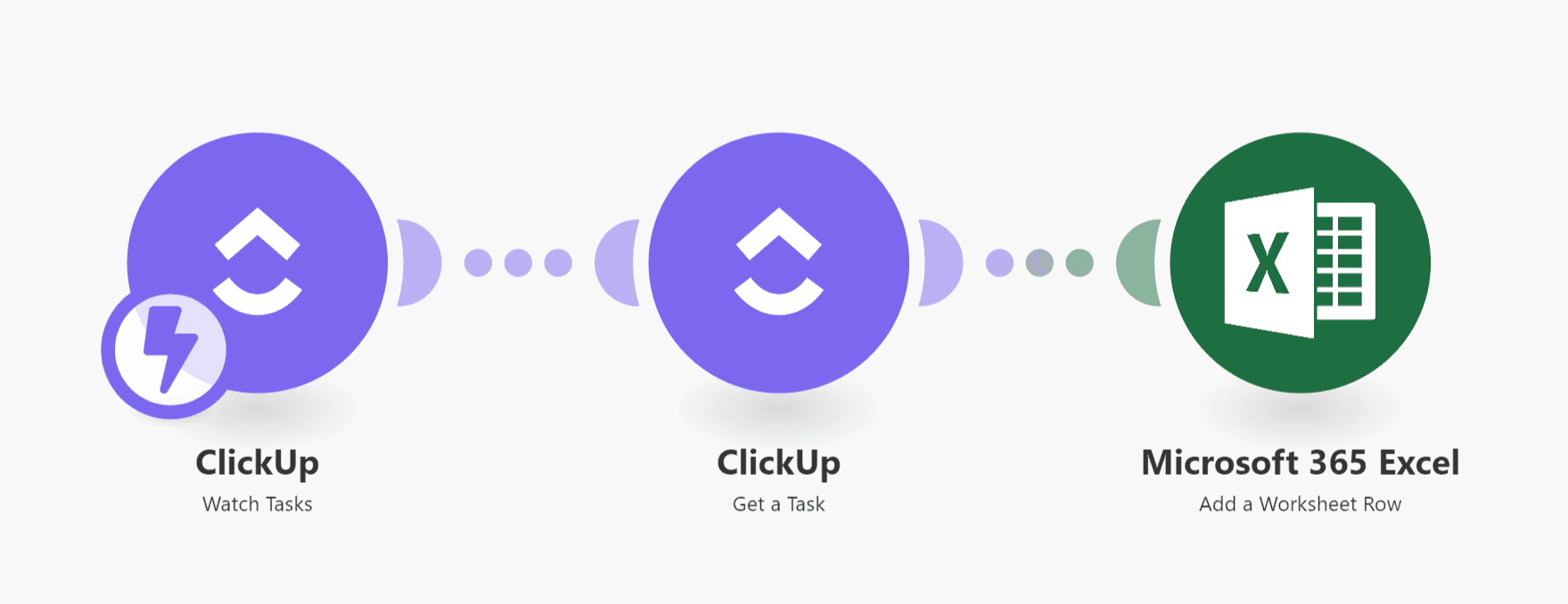 ¿Alguna vez has necesitado ver todos los detalles de las tareas de ClickUp sin hacer clic en cada una por separado?
Para algunos, es más fácil tenerlo todo en una hoja de cálculo que en distintas tarjetas y espacios.
Sin embargo, eso no significa que debas dedicar tiempo valioso a exportar datos de ClickUp a Excel; mejor deja que Make lo haga por ti.
Solución : Añadir nuevas tareas de ClickUp a Excel
¿Alguna vez has necesitado ver todos los detalles de las tareas de ClickUp sin hacer clic en cada una por separado?
Para algunos, es más fácil tenerlo todo en una hoja de cálculo que en distintas tarjetas y espacios.
Sin embargo, eso no significa que debas dedicar tiempo valioso a exportar datos de ClickUp a Excel; mejor deja que Make lo haga por ti.
Solución : Añadir nuevas tareas de ClickUp a Excel
19. Gestionar tu Google Calendar desde Excel
 Olvídate de las importaciones y exportaciones manuales, de los archivos CSV y de otros detalles.
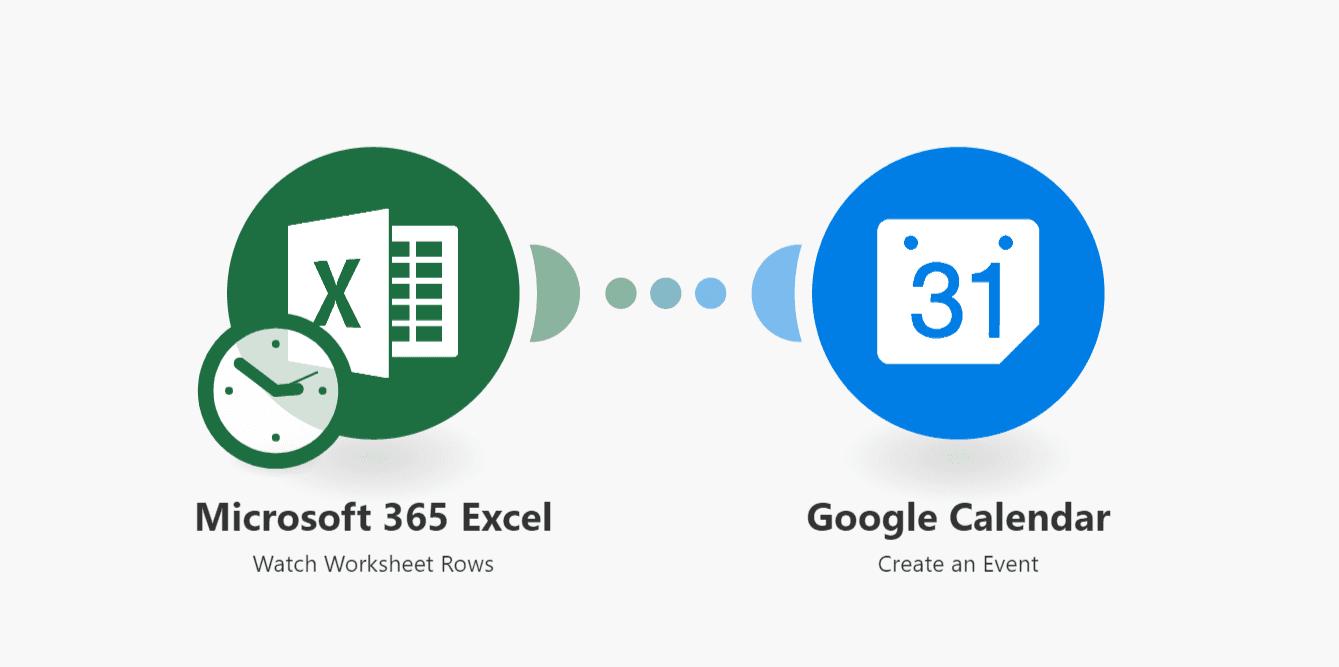
Al conectar Google Calendar y Excel, puedes crear eventos de calendario desde tu hoja de cálculo.
Una solución automatizada útil para crear eventos en lote, y coherente para quienes gestionan sus agendas desde Excel.
Solución : Crear eventos de Google Calendar a partir de nuevas filas de Excel
Olvídate de las importaciones y exportaciones manuales, de los archivos CSV y de otros detalles.
Al conectar Google Calendar y Excel, puedes crear eventos de calendario desde tu hoja de cálculo.
Una solución automatizada útil para crear eventos en lote, y coherente para quienes gestionan sus agendas desde Excel.
Solución : Crear eventos de Google Calendar a partir de nuevas filas de Excel
20. Enviar todas las solicitudes de tiempo libre de BambooHR a Excel
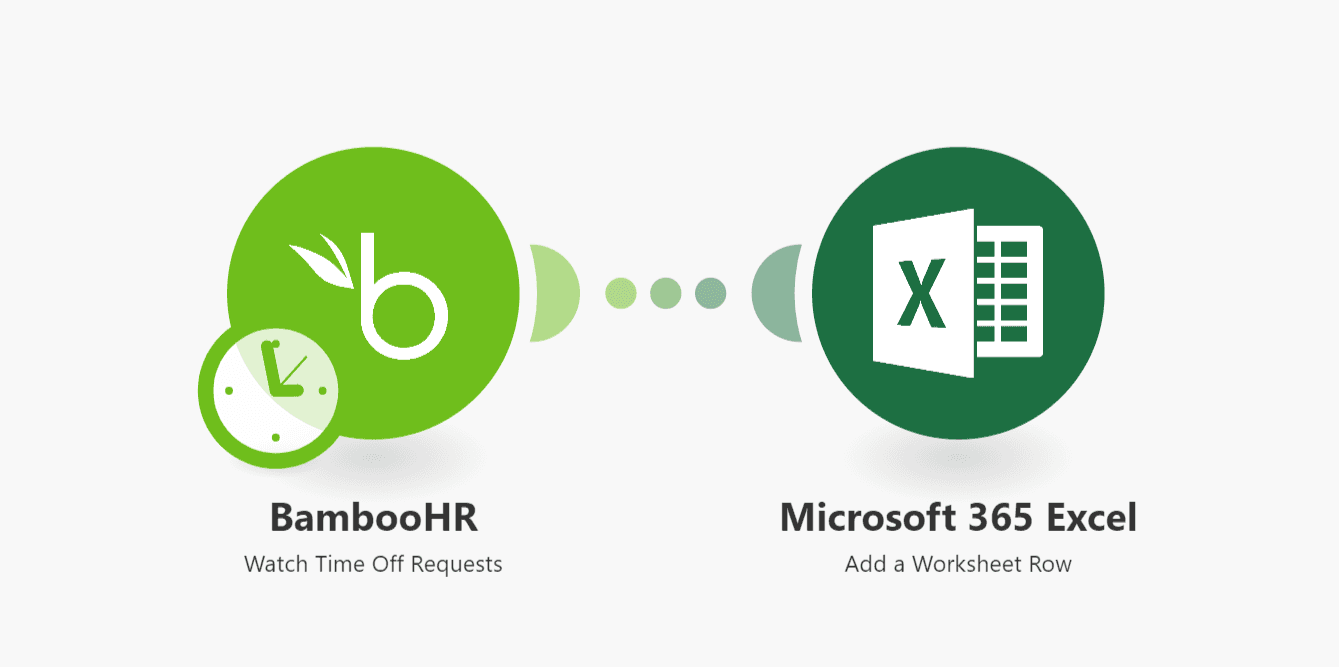 Gestionar las solicitudes de tiempo libre es una práctica habitual de RR. HH.
BambooHR reduce la carga de las comunicaciones individuales, pero aun así quizá quieras tener una visión general en Excel de todas las solicitudes.
Usa esta automatización para lograrlo.
Solución : Añadir solicitudes de tiempo libre de BambooHR a Excel
Gestionar las solicitudes de tiempo libre es una práctica habitual de RR. HH.
BambooHR reduce la carga de las comunicaciones individuales, pero aun así quizá quieras tener una visión general en Excel de todas las solicitudes.
Usa esta automatización para lograrlo.
Solución : Añadir solicitudes de tiempo libre de BambooHR a Excel
21. Extraer una incidencia de Jira a Excel y enviar una notificación por correo electrónico con ella
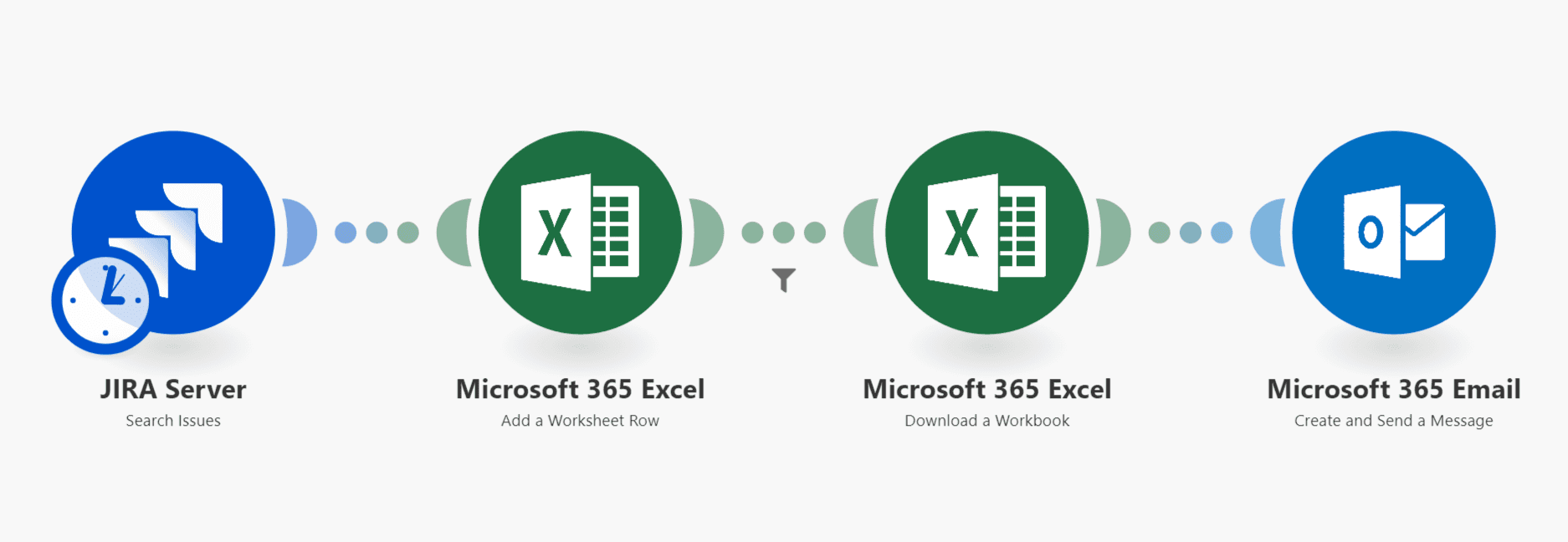 ¿Quieres enviar incidencias de Jira a compañeros que no usan Jira? ¿O quizá necesitas que un consultor externo revise una incidencia concreta, pero no quieres darle acceso a Jira solo para eso?
En estos y otros casos, puedes seguir enviando incidencias de Jira a Excel y notificar a las partes implicadas. Y lo mejor es que puedes hacerlo automáticamente.
Solución : Guardar incidencias pendientes de Jira en una hoja de Excel y enviar el documento como un correo de Microsoft 365
¿Quieres enviar incidencias de Jira a compañeros que no usan Jira? ¿O quizá necesitas que un consultor externo revise una incidencia concreta, pero no quieres darle acceso a Jira solo para eso?
En estos y otros casos, puedes seguir enviando incidencias de Jira a Excel y notificar a las partes implicadas. Y lo mejor es que puedes hacerlo automáticamente.
Solución : Guardar incidencias pendientes de Jira en una hoja de Excel y enviar el documento como un correo de Microsoft 365
22. Exportar Airtable a Excel
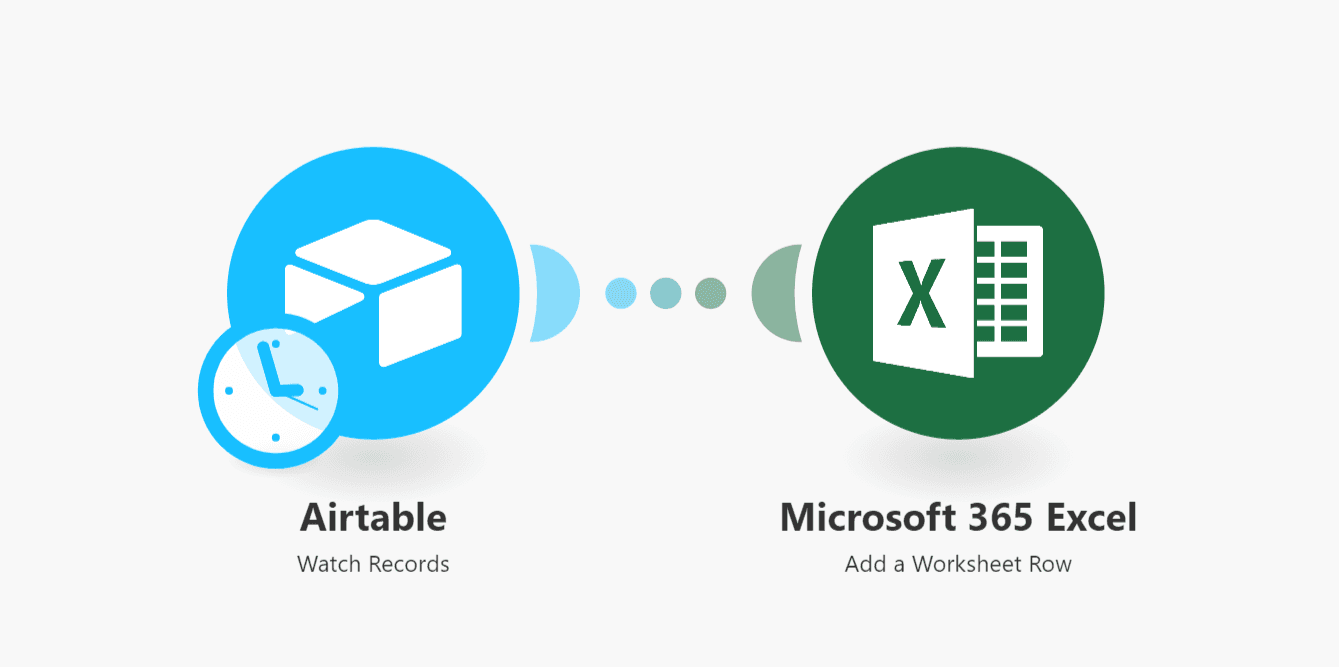 No es raro que distintos equipos usen distintas herramientas para organizar su trabajo.
Por ejemplo, un equipo de marketing puede usar Airtable para registrar sus gastos, y esas entradas deben llegar a contabilidad, que usa Excel.
Vaya, ¿verdad?
En realidad, es bastante fácil conectar Airtable y Excel y exportar automáticamente datos de uno a otro. La plantilla de Make que aparece abajo hará todo el trabajo pesado por ti.
Solución : Añadir registros de Airtable a Excel como nuevas filas
No es raro que distintos equipos usen distintas herramientas para organizar su trabajo.
Por ejemplo, un equipo de marketing puede usar Airtable para registrar sus gastos, y esas entradas deben llegar a contabilidad, que usa Excel.
Vaya, ¿verdad?
En realidad, es bastante fácil conectar Airtable y Excel y exportar automáticamente datos de uno a otro. La plantilla de Make que aparece abajo hará todo el trabajo pesado por ti.
Solución : Añadir registros de Airtable a Excel como nuevas filas
Cómo automatizar Excel para mejorar las comunicaciones
23. Clasificar automáticamente tus correos de Gmail en carpetas separadas usando Excel
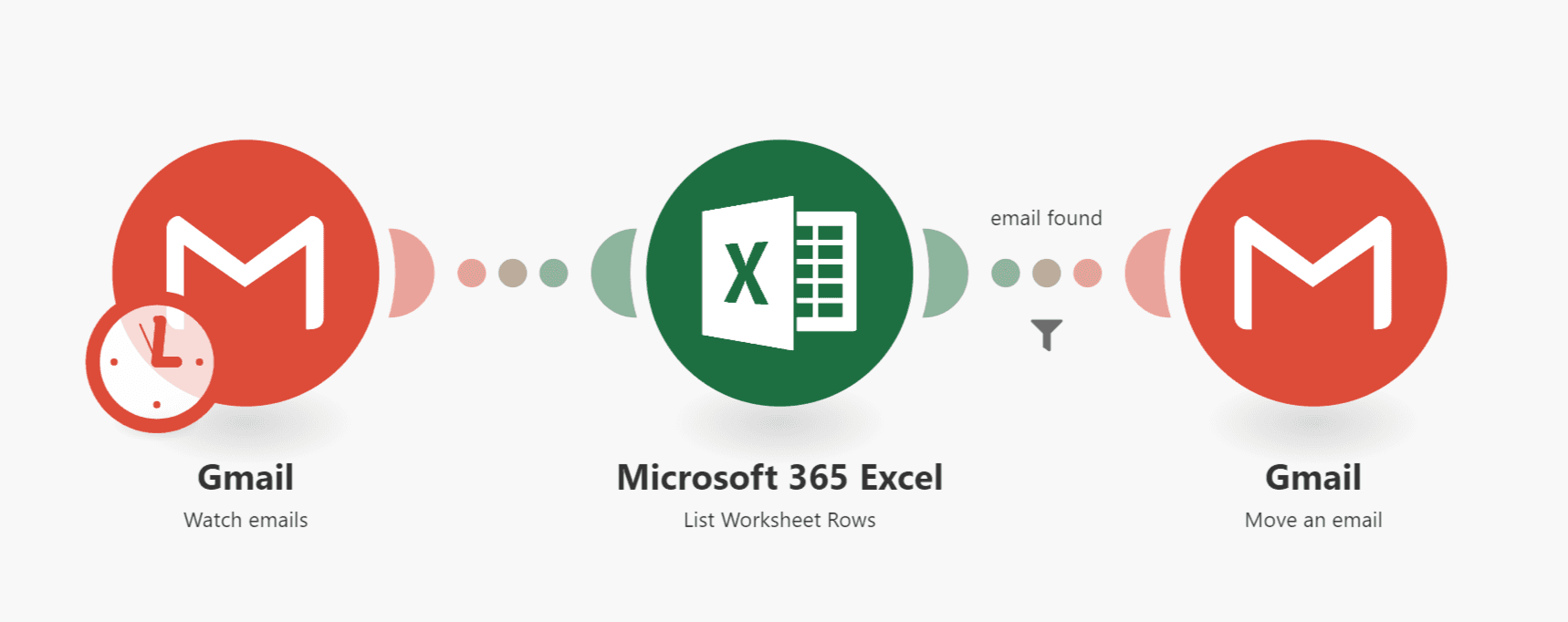 Las bandejas de entrada pueden volverse un caos, y eso es un problema de negocio considerable.
Para poner orden, puedes configurar una automatización que organice automáticamente tu bandeja de entrada por ti.
Ideal para ventas o para cualquier actividad que requiera una comunicación por correo intensa con docenas de personas.
Solución : Mover un correo a una carpeta específica de Gmail si la dirección de correo del remitente se encuentra en una hoja de Excel
Las bandejas de entrada pueden volverse un caos, y eso es un problema de negocio considerable.
Para poner orden, puedes configurar una automatización que organice automáticamente tu bandeja de entrada por ti.
Ideal para ventas o para cualquier actividad que requiera una comunicación por correo intensa con docenas de personas.
Solución : Mover un correo a una carpeta específica de Gmail si la dirección de correo del remitente se encuentra en una hoja de Excel
24. Exportar correos de Gmail a Excel
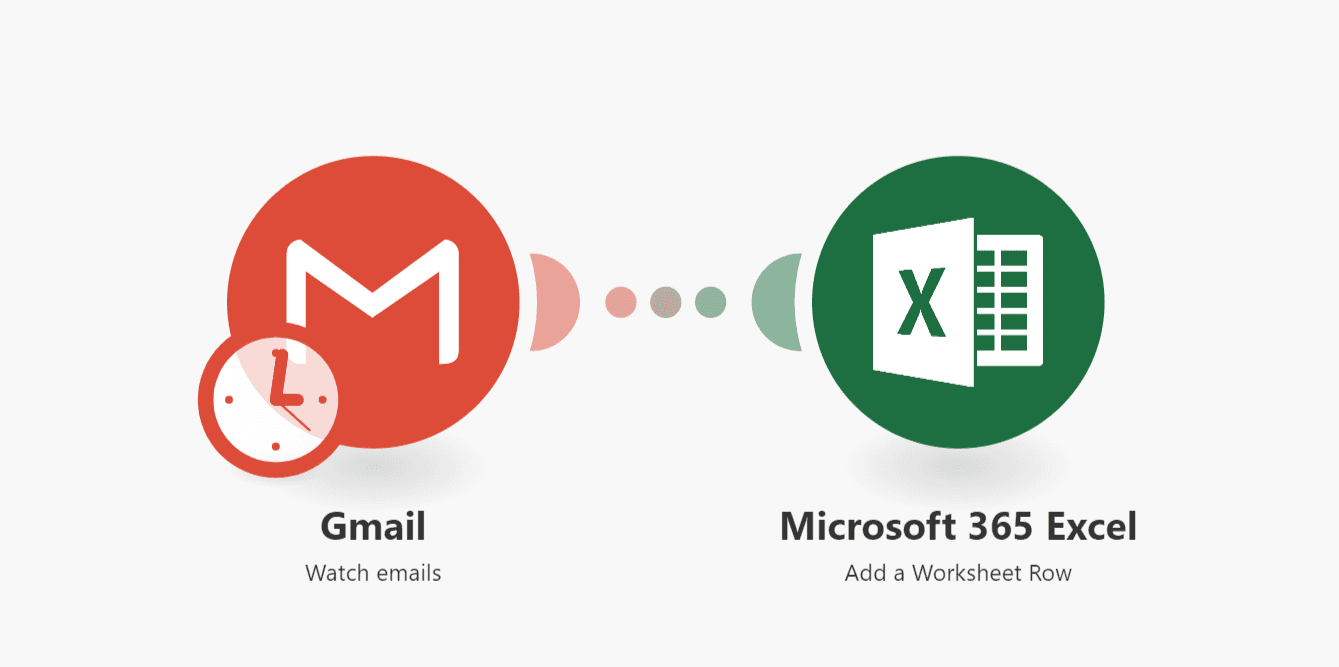 Otra solución que combina Gmail y Excel te permite guardar correos basándote en una determinada palabra clave o frase de búsqueda.
Si tu negocio depende de que los datos lleguen a tu bandeja de entrada, entonces también quieres almacenar esos datos importantes en Excel.
Solución : Guardar en Excel un correo de Gmail que contenga una frase específica
Otra solución que combina Gmail y Excel te permite guardar correos basándote en una determinada palabra clave o frase de búsqueda.
Si tu negocio depende de que los datos lleguen a tu bandeja de entrada, entonces también quieres almacenar esos datos importantes en Excel.
Solución : Guardar en Excel un correo de Gmail que contenga una frase específica
25. Crear reuniones de Zoom desde una hoja de cálculo de Excel
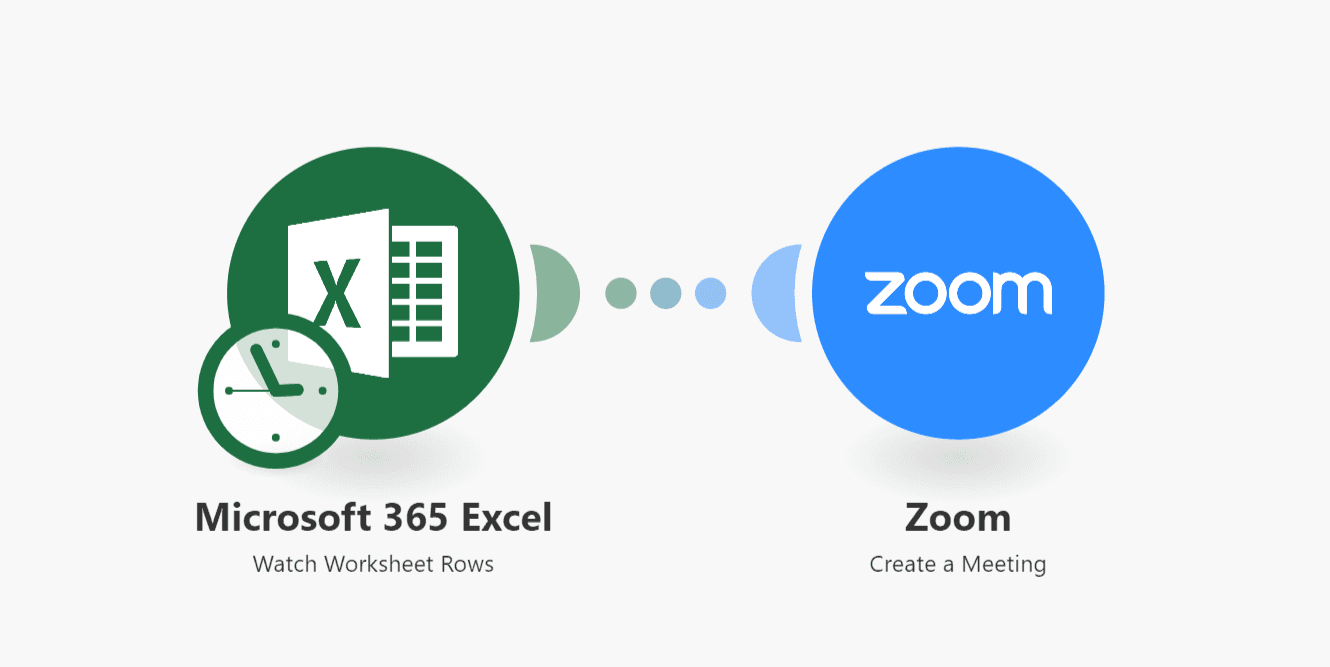 ¿Necesitas crear reuniones de Zoom en lote? Excel viene al rescate.
A algunos les resulta más fácil gestionar reuniones de Zoom desde una hoja de cálculo que en la interfaz de Zoom.
Si eres uno de ellos, te encantará este impulso de eficiencia.
Solución : Crear una reunión de Zoom a partir de una nueva fila en Excel
¿Necesitas crear reuniones de Zoom en lote? Excel viene al rescate.
A algunos les resulta más fácil gestionar reuniones de Zoom desde una hoja de cálculo que en la interfaz de Zoom.
Si eres uno de ellos, te encantará este impulso de eficiencia.
Solución : Crear una reunión de Zoom a partir de una nueva fila en Excel
26. Exportar conversaciones de Slack a Excel
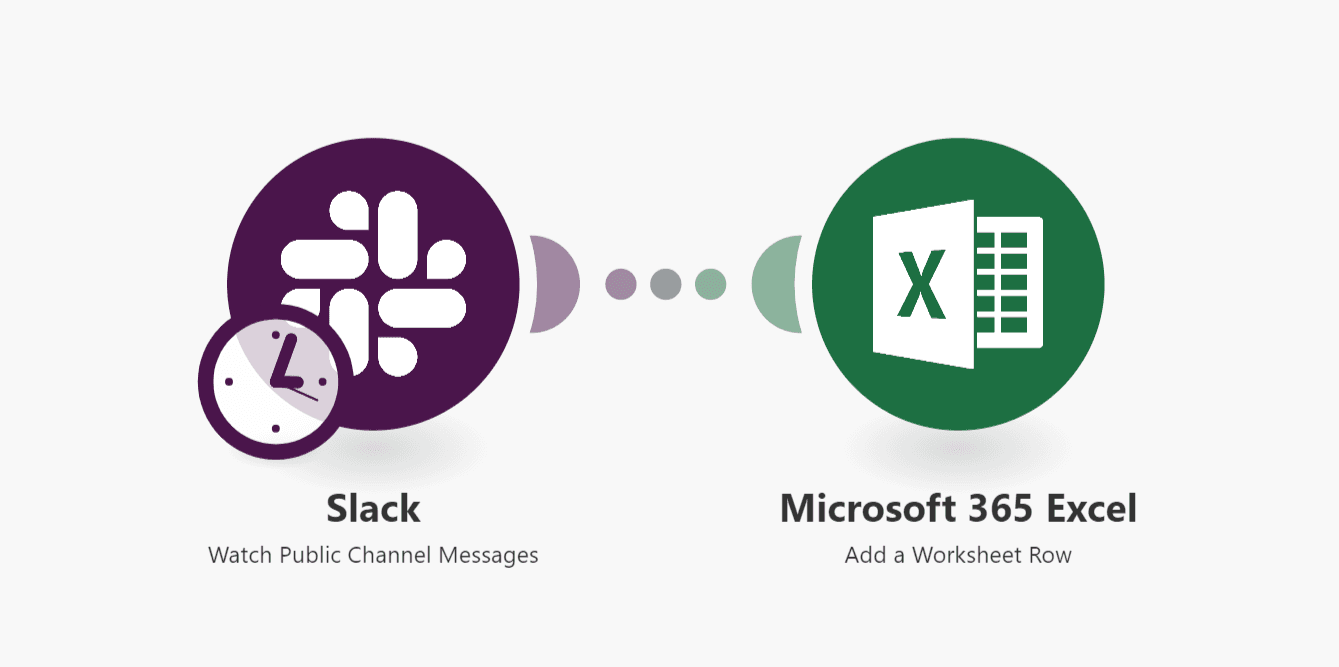 En los canales de Slack de una empresa hay mucho movimiento.
Al conectar Slack con Excel, puedes crear un historial completo del chat. Esto puede ser útil si usas la versión gratuita y tu historial de Slack está limitado a 10.000 mensajes.
Ni que decir tiene que también tiene sentido para usuarios de pago, ya que esto puede ayudarte a encontrar conversaciones más rápido. Sí, la función de búsqueda de Slack funciona bien, pero Excel no tiene rival para esto.
Solución : Guardar mensajes de Slack en Excel
En los canales de Slack de una empresa hay mucho movimiento.
Al conectar Slack con Excel, puedes crear un historial completo del chat. Esto puede ser útil si usas la versión gratuita y tu historial de Slack está limitado a 10.000 mensajes.
Ni que decir tiene que también tiene sentido para usuarios de pago, ya que esto puede ayudarte a encontrar conversaciones más rápido. Sí, la función de búsqueda de Slack funciona bien, pero Excel no tiene rival para esto.
Solución : Guardar mensajes de Slack en Excel
27. Firebase Cloud Messaging
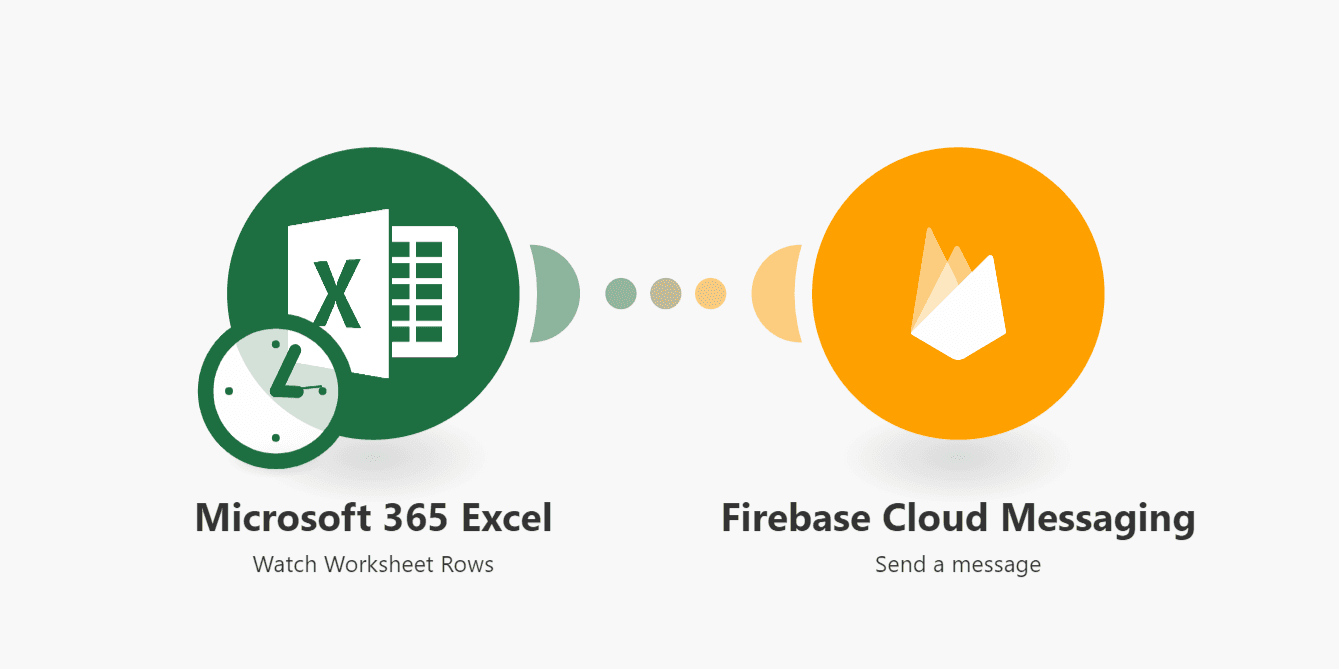 Como ocurre con las redes sociales, automatizar las notificaciones push puede ahorrarle mucho tiempo a tu equipo.
Una forma sencilla de hacerlo es conectando Excel a Firebase Cloud Messaging con Make.
Así podrás enviar mensajes a quienes hayan aceptado recibirlos, sin salir nunca de la hoja de cálculo de Excel.
Solución : Enviar un mensaje o notificación de Firebase Cloud Messaging desde una nueva fila en una hoja de cálculo de Excel
Como ocurre con las redes sociales, automatizar las notificaciones push puede ahorrarle mucho tiempo a tu equipo.
Una forma sencilla de hacerlo es conectando Excel a Firebase Cloud Messaging con Make.
Así podrás enviar mensajes a quienes hayan aceptado recibirlos, sin salir nunca de la hoja de cálculo de Excel.
Solución : Enviar un mensaje o notificación de Firebase Cloud Messaging desde una nueva fila en una hoja de cálculo de Excel
Conclusión
¡Vaya viaje! Y esto es solo una pequeña parte de lo que puedes automatizar con Excel. Además, ten en cuenta que las plantillas anteriores son solo la punta del iceberg. Según el catálogo que citaba la guía de 2021, con Make se podía conectar Excel con más de 600 aplicaciones diferentes y crear flujos de trabajo prácticamente infinitos para automatizar tareas. Si aún no lo has hecho, ¡anímate y experimenta! Igual que Excel, la automatización de Excel puede ser divertida y hacerte la vida más fácil en minutos. ¡Feliz automatización!