Apr 14, 2025 | 10 minutes
Artículo histórico de Make (la fuente indica el 14 de abril de 2025). Este texto reproduce una guía de Make publicada en esa fecha. El «nosotros» y las recomendaciones, herramientas, funciones y capturas son del autor de Make en esa fecha; no son una afirmación de este sitio ni una garantía de que esas apps, funciones o precios sigan igual hoy. Para el estado actual de la plataforma, consulta las fuentes oficiales de Make.
Una guía sencilla para construir Make AI Agents desde cero. Recorreremos cómo configurar un agente, darle herramientas, conectarlo a entradas y devolver respuestas estructuradas.
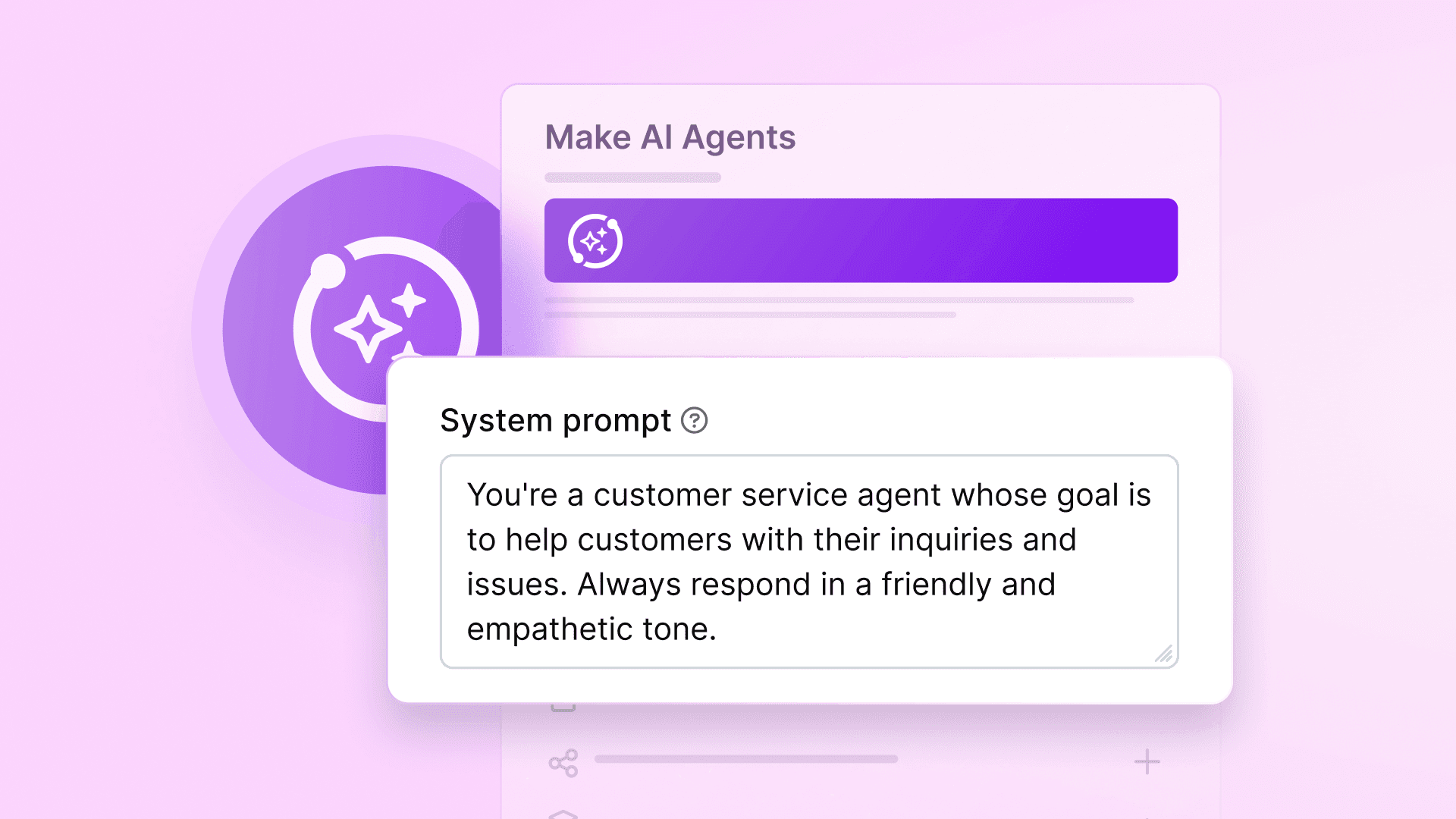 Imagina que tu automatización pudiera averiguar los pasos para alcanzar un objetivo sin que tú definieras cada acción por adelantado. Eso es lo que permiten los Make AI Agents.
En esta guía aprenderás a construir un agente desde cero. Recorreremos cómo configurar el agente, añadir escenarios como herramientas, conectar entradas como Slack o formularios y devolver respuestas estructuradas. Nuestro agente de ejemplo gestiona el inventario comprobando los niveles de stock y haciendo nuevos pedidos, pero el mismo enfoque sirve para agentes de soporte, bots de RR. HH., asistentes de ventas y más.
Los agentes en Make son flexibles y modulares. Puedes activarlos desde cualquier interfaz —Slack, Telegram, Tally y más— y monitorizar o escalar su comportamiento usando el servidor MCP y Make Grid. Construyamos tu primer agente.
Imagina que tu automatización pudiera averiguar los pasos para alcanzar un objetivo sin que tú definieras cada acción por adelantado. Eso es lo que permiten los Make AI Agents.
En esta guía aprenderás a construir un agente desde cero. Recorreremos cómo configurar el agente, añadir escenarios como herramientas, conectar entradas como Slack o formularios y devolver respuestas estructuradas. Nuestro agente de ejemplo gestiona el inventario comprobando los niveles de stock y haciendo nuevos pedidos, pero el mismo enfoque sirve para agentes de soporte, bots de RR. HH., asistentes de ventas y más.
Los agentes en Make son flexibles y modulares. Puedes activarlos desde cualquier interfaz —Slack, Telegram, Tally y más— y monitorizar o escalar su comportamiento usando el servidor MCP y Make Grid. Construyamos tu primer agente.
¿Qué son los agentes de IA en Make?
Los Make AI Agents son automatizaciones orientadas a objetivos impulsadas por un gran modelo de lenguaje (LLM). En lugar de seguir un escenario fijo, un agente recibe una tarea, selecciona entre las herramientas que le has adjuntado y actúa basándose en su razonamiento. En resumen, tú defines el objetivo y el agente determina cómo llegar hasta él. Así funciona:
- Describes el rol y el comportamiento del agente en un breve mensaje de sistema.
- Adjuntas herramientas: escenarios de Make existentes que el agente puede ejecutar para hacer las cosas.
- Activas el agente con un prompt, a menudo desde Slack, un formulario u otra entrada conectada.
- El agente analiza la petición, usa las herramientas disponibles y devuelve una respuesta estructurada.
Los Make AI Agents no retienen memoria entre ejecuciones: cada tarea se gestiona de forma independiente. Por eso las instrucciones claras y las herramientas bien definidas son esenciales para obtener resultados consistentes. Construyamos tu primer agente.
Ejemplo: agente de inventario de tienda
Para hacerlo concreto, veamos el ejemplo de un asistente de inventario de tienda. Imagina que diriges una pequeña tienda y quieres un agente de IA que te ayude a gestionar el stock. Tu objetivo es poder preguntar:
- «¿Tenemos sudaderas azules en stock?»
- «Pide 10 bolsas más de café.»
Y que el agente se encargue de ello. Construiremos un Shop Inventory Agent que puede:
- Listar el inventario actual usando un escenario que obtiene datos de productos y stock de una hoja de cálculo o una base de datos.
- Pedir nuevo stock usando un segundo escenario que crea una orden de compra o envía una solicitud a un proveedor.
- Recibir prompts a través de Slack, que actúa como la interfaz para interactuar con el agente.
Esta configuración muestra cómo combinar la flexibilidad de Make con el razonamiento de un agente de IA para construir automatización basada en objetivos. Aunque este ejemplo usa Slack y Google Sheets, el mismo enfoque funciona con apps como Telegram, Notion, Airtable y otras. Empecemos por crear el agente.
Paso 1: Crea tu agente de IA
Empieza configurando el agente que impulsará tu automatización. Aquí es donde defines lo que hace el agente y lo conectas a un modelo de lenguaje.
1. Abre la sección AI Agents
- Desde tu panel de navegación de Make, ve a AI Agents y haz clic en Create agent.
2. Ponle nombre y describe el agente
- Elige un nombre como Inventory Assistant.
- Después escribe una descripción clara del rol del agente. Esta guiará su comportamiento cada vez que se ejecute.
- Ejemplo: "Ayudas a gestionar el inventario de la tienda. Puedes comprobar los niveles de stock o hacer pedidos de reposición usando las herramientas proporcionadas. Responde solo basándote en las salidas de las herramientas y los datos disponibles."
- También puedes añadir límites o reglas, como "No pidas más de 100 unidades" o "Pide una aclaración si algo no está claro."
3. Conecta un modelo de lenguaje
- Selecciona tu proveedor (como OpenAI) e introduce tu clave de API. Esto le da a tu agente la capacidad de entender y generar respuestas.
4. Guarda el agente
- Haz clic en Create agent para terminar la configuración. Ahora está listo para recibir herramientas, que añadiremos en el siguiente paso.
Paso 2: Añade herramientas (escenarios)
Ahora que tu agente está creado, necesita herramientas para actuar en tu nombre. En Make, una herramienta es simplemente un escenario que realiza una tarea. El agente usa estas herramientas para recopilar datos, actuar o devolver un resultado.
1. Crea tus escenarios de herramientas
Construirás un escenario para cada tarea que tu agente deba ser capaz de completar. Para nuestro ejemplo de inventario:
- Herramienta 1: List Inventory Un escenario que extrae datos de stock de una fuente como Google Sheets, Airtable o una base de datos. Debería aceptar entradas opcionales como nombres de producto y devolver detalles del stock usando el módulo Return output.
- Herramienta 2: Order Stock Un escenario que crea una nueva solicitud de compra. Esto puede implicar enviar un email, crear una nueva fila en una hoja o activar un webhook. Debería aceptar entradas como el nombre del producto y la cantidad, y devolver un mensaje de confirmación al final.
Asegúrate de que cada escenario:
- Tenga campos de entrada claros si es necesario
- Termine con un módulo Return output (dentro del conjunto de herramientas Scenarios)
- Devuelva resultados estructurados y valiosos para que el agente los use
Consejo: usa nombres y descripciones descriptivos para los escenarios. El agente los lee para decidir qué herramienta usar. Por ejemplo:
- Nombre: List Inventory
- Descripción: Devuelve los niveles de stock de los productos del inventario.
2. Añade herramientas a tu agente
Vuelve a los ajustes de tu agente una vez que tus escenarios de herramientas estén guardados y probados.
- Busca la sección Agent-level tools
- Haz clic en + Add
- Selecciona los escenarios que acabas de crear
El agente ya sabe lo que puede hacer y cuándo usar cada escenario en función de la petición entrante y de tus descripciones.
Paso 3: Conecta el agente a entradas y salidas
Con tu agente y tus herramientas en su sitio, ahora necesitas una forma de interactuar con él. Normalmente se hace construyendo un escenario que actúa como front-end: recibe un mensaje, lo pasa al agente y devuelve la respuesta.
Ejemplo: conectar vía Slack
Ahora que tu agente tiene herramientas, necesitas una forma de enviarle tareas y obtener respuestas. En este ejemplo crearás un escenario que permite a los usuarios interactuar con el agente a través de Slack.
1. Configura el trigger de Slack
Empieza creando un nuevo escenario en Make. Añade el módulo Slack > Watch messages.
- Selecciona el canal o los mensajes directos donde tu agente escuchará.
- Para evitar que el agente entre en bucle con sus propias respuestas, aplica filtros para ignorar los mensajes enviados por tu app de Slack. Puedes hacerlo excluyendo los mensajes con el App ID de tu bot o filtrando los mensajes del subtipo bot_message.
2. Añade el módulo Run an agent
Después del trigger, añade el módulo Make AI Agents > Run an agent.
- Selecciona tu agente de la lista.
- Mapea el texto del mensaje de Slack al campo Message. Este es el prompt que el agente usará para decidir qué hacer.
- Opcionalmente, incluye otros campos como el nombre de usuario o la marca de tiempo si tus herramientas los necesitan.
3. Responde en Slack
Añade el módulo Slack > Create a message para enviar la respuesta del agente al usuario.
- Mapea la Response del agente al contenido del mensaje.
- Usa el Thread Timestamp del mensaje original de Slack para mantener las conversaciones ordenadas. Esto garantiza que tus respuestas queden agrupadas en el hilo correcto.
4. Usa una app de Slack personalizada (opcional)
Para tener más control sobre la identidad de tu agente, conecta Slack usando una app personalizada. Esto te permite definir el nombre, el avatar y el comportamiento del bot. También ayuda a reducir la confusión si usas varios bots en distintos equipos.
Usa cualquier plataforma
No estás limitado a Slack. Usa:
- Tally o Typeform vía webhook
- Telegram, Teams o WhatsApp mediante los módulos integrados
- Email, chat web o incluso apps personalizadas
Los Make AI Agents te permiten usar cualquier canal de comunicación para interactuar con un agente.
Paso 4: Prueba y refina el agente
1. Prueba una petición sencilla
Envía un mensaje como “What’s in stock?” o “Order 10 blue mugs”. El agente debería activar la herramienta correcta y responder con el resultado en el mismo hilo.
2. Prueba casos límite
Prueba prompts menos directos como “Running low on espresso beans” o “Do we sell tote bags?”. El agente debería actuar correctamente o responder de forma apropiada sin adivinar.
3. Comprueba el comportamiento del hilo
Asegúrate de que la respuesta permanece en el mismo hilo de Slack. Si no es así, verifica que estás mapeando el Thread Timestamp del trigger de Slack al módulo de respuesta.
4. Revisa los logs
Abre el historial de ejecuciones del escenario en Make para comprobar qué herramienta se usó, qué entradas recibió y qué devolvió. Asegúrate de que cada herramienta termina con un módulo Return output para que el agente pueda usar el resultado.
5. Ajusta si es necesario
Si el agente usa la herramienta equivocada o da una respuesta incompleta, actualiza la descripción del agente o mejora las descripciones de las herramientas. Sé específico sobre para qué sirve cada herramienta y cuándo usarla.
Buenas prácticas
Para obtener los mejores resultados, no te limites a construir: guía. Así es como mantener tu agente inteligente y fiable:
- Mantén el alcance del agente centrado: empieza con una tarea concreta, como responder preguntas o gestionar un único flujo de trabajo. Los agentes centrados son más fáciles de probar y ajustar. Puedes ampliar el alcance más tarde, una vez que la configuración central funcione de forma fiable.
- Escribe una descripción clara y directa: la descripción del agente guía sus decisiones. Sé claro sobre qué debe hacer, qué herramientas puede usar y cómo debe comportarse. Incluye límites si es necesario, como «usa solo las herramientas proporcionadas» o «no respondas a mensajes no relacionados».
- Usa nombres y descripciones claros para las herramientas: el agente mira los nombres y las descripciones de las herramientas para decidir cuál ejecutar. Mantenlos descriptivos y relevantes para cómo los usuarios podrían formular sus peticiones. Evita nombres vagos como “Get Info”.
- Devuelve siempre resultados desde los escenarios de herramientas: cada escenario que el agente usa debe terminar con un módulo Return output. Sin él, el agente no recibirá el resultado y no podrá generar una respuesta útil.
- Da al agente solo las herramientas que necesita: limítate a lo esencial. Demasiadas herramientas pueden confundir al agente o causar un comportamiento impredecible. Puedes añadir más herramientas más tarde a medida que el rol del agente se amplíe.
- Observa las primeras ejecuciones en el historial del escenario: revisa los logs para ver qué herramienta se usó, qué entrada recibió y qué salida devolvió. Esto te ayuda a detectar rápidamente errores o comportamientos inesperados.
- Establece expectativas claras si otros usan el agente: haz saber a tus compañeros o usuarios con qué puede ayudar el agente. Compartir algunos prompts de ejemplo compatibles hace más fácil que otros interactúen con él de forma eficaz.
Otros casos de uso del mundo real
El agente de inventario es solo un ejemplo. La misma configuración funciona para muchos casos de uso en los que las tareas pueden dividirse en herramientas. Aquí tienes algunos:
- Agente de atención al cliente: gestiona preguntas frecuentes, consulta el estado de los pedidos o crea tickets de soporte conectado a un widget de chat o una app de mensajería.
- Asistente de marketing: extrae datos de analítica y genera resúmenes o informes. Los marketers podrían pedir insights de campaña y el agente entrega los números.
- Bot de onboarding de RR. HH.: responde preguntas internas, busca documentos de políticas o registra solicitudes de TI; ideal para Slack o Teams.
- Coordinador de proyectos: crea tareas en Asana o Jira o programa reuniones mediante una herramienta de calendario, manteniendo los flujos de trabajo del proyecto en marcha.
Sea cual sea el dominio, los pasos son los mismos: define el agente, crea las herramientas (escenarios), conecta tu método de entrada y prueba. Si la tarea puede modularizarse, puede impulsarse con un agente.
Conclusión
Construir un agente de IA en Make es una forma directa de añadir flexibilidad e inteligencia a tus flujos de trabajo. Usamos un asistente de inventario de tienda para mostrar lo básico, pero la misma estructura funciona en atención al cliente, RR. HH., marketing y más. Céntrate en lo que el agente debe hacer, dale las herramientas adecuadas y deja que averigüe los pasos. Recuerda: solo es tan inteligente como tus instrucciones y tus herramientas. Con una configuración y pruebas sencillas, los agentes de IA pueden encargarse de tareas repetitivas de toma de decisiones, ahorrando tiempo y reduciendo la complejidad. Prueba a empezar con algo pequeño, con un solo caso de uso. A medida que ganes confianza, amplía el alcance del agente o construye otros nuevos para otras partes de tu flujo de trabajo. ¿Listo para construir? Ve a Make y empieza a experimentar.