Jan 18, 2023
Artículo histórico de Make (la fuente indica el 18 de enero de 2023). Este texto reproduce una guía de Make publicada en esa fecha. El «nosotros» y las recomendaciones, herramientas, funciones y capturas son del autor de Make en esa fecha; no son una afirmación de este sitio ni una garantía de que esas apps, funciones o precios sigan igual hoy. Para el estado actual de la plataforma, consulta las fuentes oficiales de Make.
Aprende a añadir cualquier app a Make y a compartirla con tus amigos, colegas y tu organización para automatizar aún más y llegar más lejos.
 Una de las cosas más interesantes de Make es que te permite acceder prácticamente a cualquier app que disponga de una API.
Tomémonos un minuto para entender el alcance de esta afirmación.
En este preciso momento, Make ofrece acceso directo a más de 1.300 apps, una lista que sigue creciendo a medida que nuestro equipo añade nuevas apps para que todos puedan integrar y automatizar todo tipo de flujos de trabajo y procesos.
Además, Make ofrece la app HTTP, que te permite conectar cualquier app a tus flujos de trabajo (siempre que la app en cuestión disponga de una API pública).
En otras palabras: si una app tiene una API, pero no está disponible en Make, aún puedes acceder a ella usando el conector HTTP de Make.
Esto funciona de maravilla para las personas que usan nuestra plataforma, pero ¿qué ocurre cuando más de una persona necesita acceder a la misma app?
Piensa en un equipo, o incluso en toda una empresa, que necesita acceder a esa app.
Claro, podríamos decirle a todo el mundo de ese equipo o empresa que use la app HTTP, pero eso significaría recrear la misma conexión una y otra vez.
Útil, pero no muy práctico.
La solución es crear una app personalizada en Make y dar acceso a esa app a quien la necesite.
En este tutorial te mostraremos cómo crear una app personalizada en Make.
No dudes en prepararte un café y buscar una silla cómoda: es un tutorial largo, ¡pero haremos que valga la pena!
Una de las cosas más interesantes de Make es que te permite acceder prácticamente a cualquier app que disponga de una API.
Tomémonos un minuto para entender el alcance de esta afirmación.
En este preciso momento, Make ofrece acceso directo a más de 1.300 apps, una lista que sigue creciendo a medida que nuestro equipo añade nuevas apps para que todos puedan integrar y automatizar todo tipo de flujos de trabajo y procesos.
Además, Make ofrece la app HTTP, que te permite conectar cualquier app a tus flujos de trabajo (siempre que la app en cuestión disponga de una API pública).
En otras palabras: si una app tiene una API, pero no está disponible en Make, aún puedes acceder a ella usando el conector HTTP de Make.
Esto funciona de maravilla para las personas que usan nuestra plataforma, pero ¿qué ocurre cuando más de una persona necesita acceder a la misma app?
Piensa en un equipo, o incluso en toda una empresa, que necesita acceder a esa app.
Claro, podríamos decirle a todo el mundo de ese equipo o empresa que use la app HTTP, pero eso significaría recrear la misma conexión una y otra vez.
Útil, pero no muy práctico.
La solución es crear una app personalizada en Make y dar acceso a esa app a quien la necesite.
En este tutorial te mostraremos cómo crear una app personalizada en Make.
No dudes en prepararte un café y buscar una silla cómoda: es un tutorial largo, ¡pero haremos que valga la pena!
¿Qué necesitas para crear una app personalizada en Make?
Desde el punto de vista técnico, lo único que necesitas es una cuenta de Make y acceso a la API que usaremos para crear la app personalizada en Make. En este tutorial usaremos la API de Geocodify para crear nuestra app personalizada de Geocodify en Make, así que también necesitarás una cuenta de Geocodify (una gratuita es suficiente). Geocodify es una app que proporciona servicios de localización (como latitud y longitud) para cualquier dirección. También puede usarse para consolidar direcciones postales o para autocompletar direcciones mientras los usuarios finales escriben. Como Geocodify no está en Make y ofrece un plan gratuito, es un ejemplo ideal para este tutorial. Ahora, empecemos a crear la app personalizada de Geocodify en Make.
Paso 1: Obtén la API Key del sitio web de Geocodify
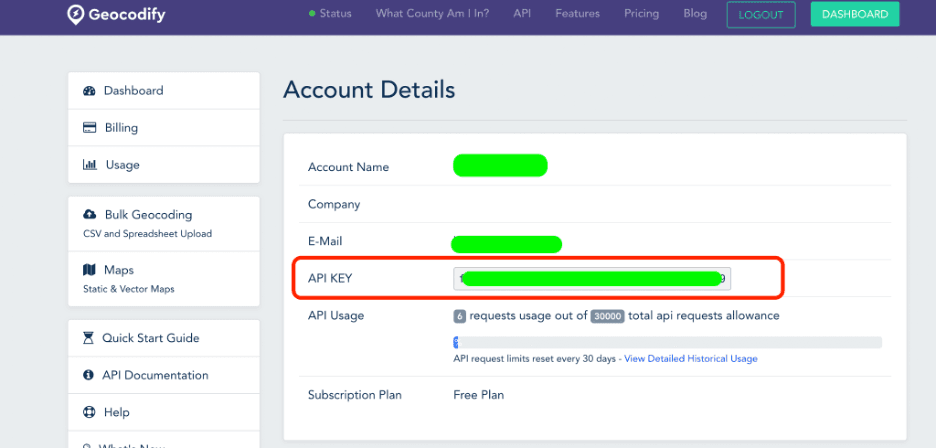
Después de crear tu cuenta de Geocodify, llegarás a tu panel de control. Aquí podrás ver (y obtener) tu API key de Geocodify.
Copia esta clave al portapapeles o guárdala en una nota, porque la necesitaremos en el segundo paso de este tutorial.
 A continuación, te sugerimos abrir la documentación de la API de Geocodify en una pestaña nueva del navegador.
La documentación muestra los endpoints de la API disponibles y explica cómo autenticar la conexión y hacer llamadas a la API.
A continuación, te sugerimos abrir la documentación de la API de Geocodify en una pestaña nueva del navegador.
La documentación muestra los endpoints de la API disponibles y explica cómo autenticar la conexión y hacer llamadas a la API.
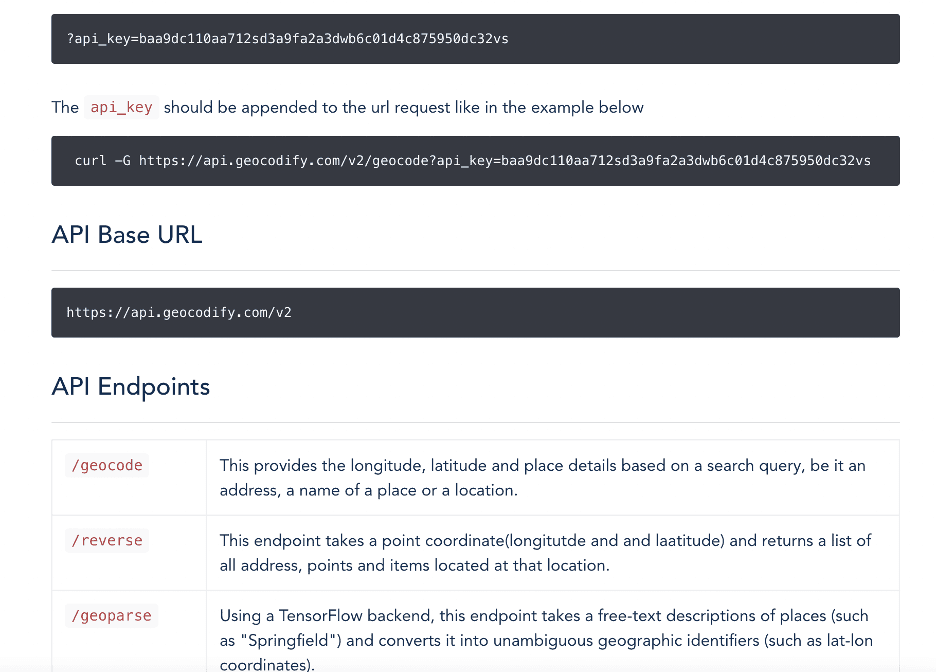 💡 Aquí obtenemos información sobre la URL base de la API, cómo usar la API key y los distintos servicios que podemos llamar.
Para este tutorial nos centraremos en el endpoint /geocode (mira la imagen de arriba como referencia).
💡 Aquí obtenemos información sobre la URL base de la API, cómo usar la API key y los distintos servicios que podemos llamar.
Para este tutorial nos centraremos en el endpoint /geocode (mira la imagen de arriba como referencia).
Paso 2 (opcional): Prueba la API con Postman
Aunque no es obligatorio, Postman es muy práctico para probar cualquier API o endpoint.
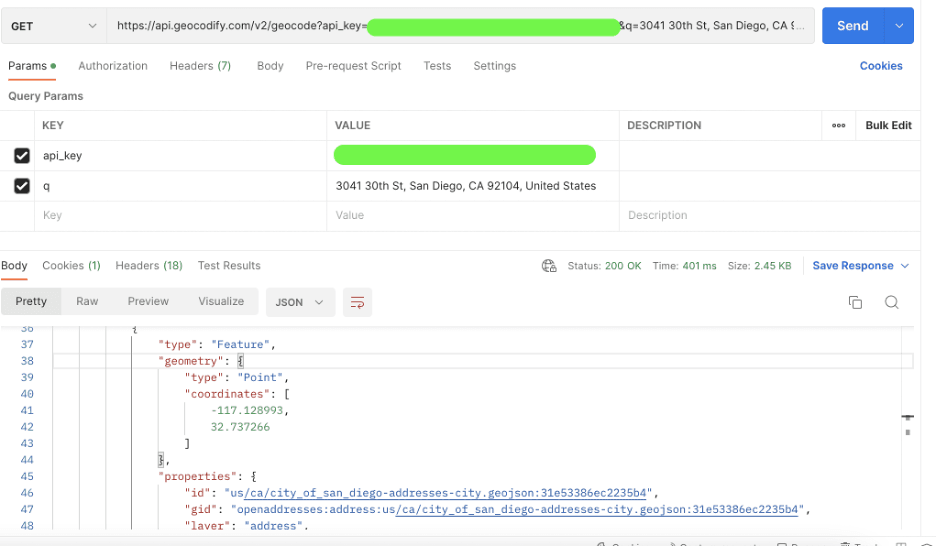 Para probar la API de Geocodify, sigue estas instrucciones:
- Establece el método HTTP en GET
- Copia y pega la siguiente url: https://api.geocodify.com/v2/geocode
- Añade un Param llamado “api_key’ y, como valor, añade tu API de Geocodify
- Añade un Param llamado “q ” y, como valor, añade una dirección (por ejemplo, 3041 30th St, San Diego, CA 92104, United States)
Una vez que hayas rellenado estos datos, haz clic en “Send ” en la parte superior derecha de la pantalla. Si todo funciona, deberías obtener información sobre la dirección que escribiste.
Paso 3: Crea una nueva app personalizada
Ahora es el momento de poner Make a trabajar.
Inicia sesión en tu cuenta de Make y ve a tu panel de control. En el menú de la izquierda encontrarás una sección llamada “My Apps ” (si no está ahí, haz clic en “More ” y luego en “My Apps”).
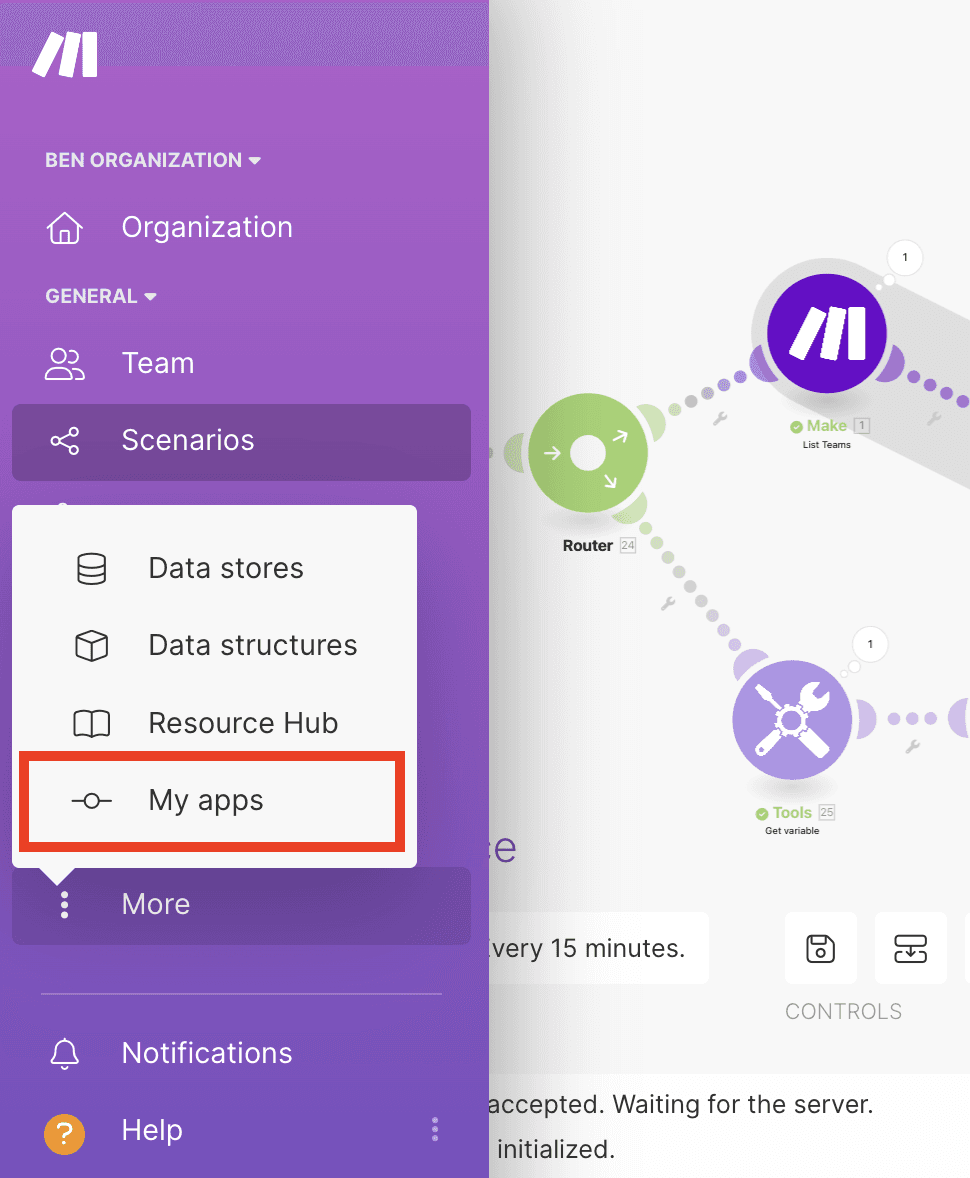 A continuación, haz clic en el botón “Create a new app ” de la esquina superior derecha de la pantalla.
 Después, rellena la información inicial sobre la nueva app que vas a crear.
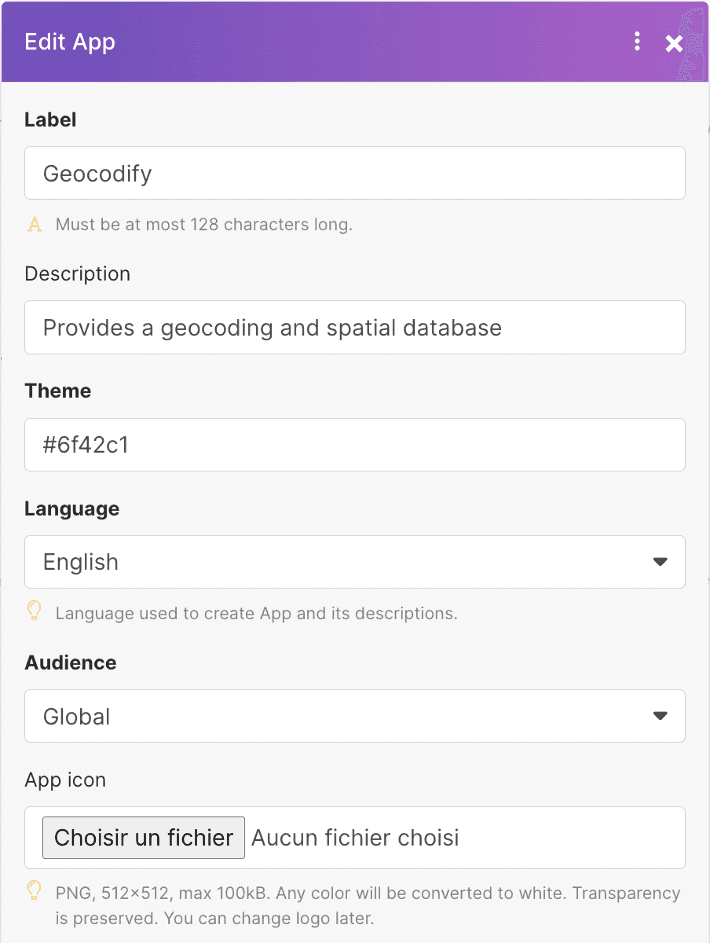 Aquí hemos incluido la siguiente información en los campos correspondientes:
- Label: Geocodify
- Description: Provides a geocoding and spatial database
- Theme: #6f42c1
- Language: English
- Audience: Global
- App icon: aquí tienes que subir el archivo del icono
Hay reglas estrictas para el tamaño y el formato del icono: tiene que ser de 512*512 píxeles y pesar menos de 100 KB.
Abajo está el logo que usamos. ¡No dudes en descargarlo y usarlo también!

Paso 4: Crea una nueva conexión
Al crear una nueva app personalizada tendrás que configurar los distintos tipos de conexiones que la API (y sus endpoints) requerirán para funcionar.
En el paso 2 de este tutorial vimos que el servicio de Geocodify espera un parámetro de consulta (api_key) para la autenticación.
Esto significa que los futuros usuarios de nuestra app personalizada tendrán que proporcionar su API key para poder acceder a ella.
Con esto en mente, vamos a crear una nueva conexión en nuestra app personalizada que pida el parámetro api_key, para que todo el mundo pueda acceder más adelante.
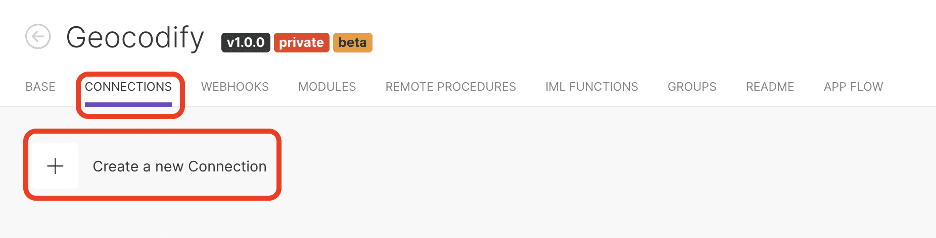
Dirígete al panel de tu app personalizada en Make, ve a la pestaña “Connections ” y haz clic en “Create a new connection ”.
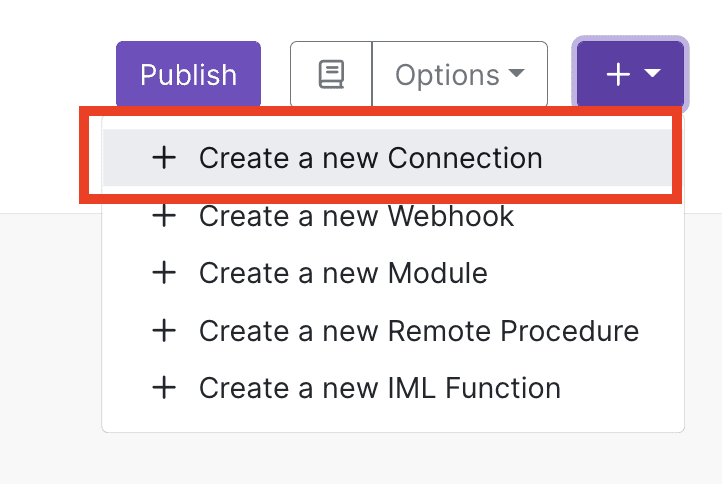
 También puedes hacer clic en el botón “+ ” de la esquina superior derecha de la página y seleccionar “Create a new connection ”.
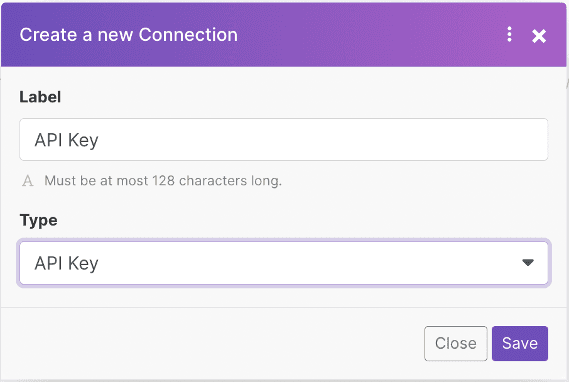
 Cuando lo hagas, ponle un nombre a tu conexión.
Ten en cuenta que el nombre que elijas será el nombre predeterminado de la conexión: lo verán los futuros usuarios de tu app cuando la usen en un escenario de Make.
En el campo “Type”, selecciona “API Key ”.
Esto puede variar entre APIs (no todas tienen los mismos requisitos), y por eso Make ofrece distintas opciones (API key, Basic Auth, Oauth 2) y también una personalizada.
Cuando lo hagas, ponle un nombre a tu conexión.
Ten en cuenta que el nombre que elijas será el nombre predeterminado de la conexión: lo verán los futuros usuarios de tu app cuando la usen en un escenario de Make.
En el campo “Type”, selecciona “API Key ”.
Esto puede variar entre APIs (no todas tienen los mismos requisitos), y por eso Make ofrece distintas opciones (API key, Basic Auth, Oauth 2) y también una personalizada.
 💡 Después de seleccionar “API Key ”, notarás que parte de la información viene ya precargada (como se muestra en la imagen de abajo). Sin embargo, esta no es la información que queremos, y a continuación te mostramos cómo reemplazarla.
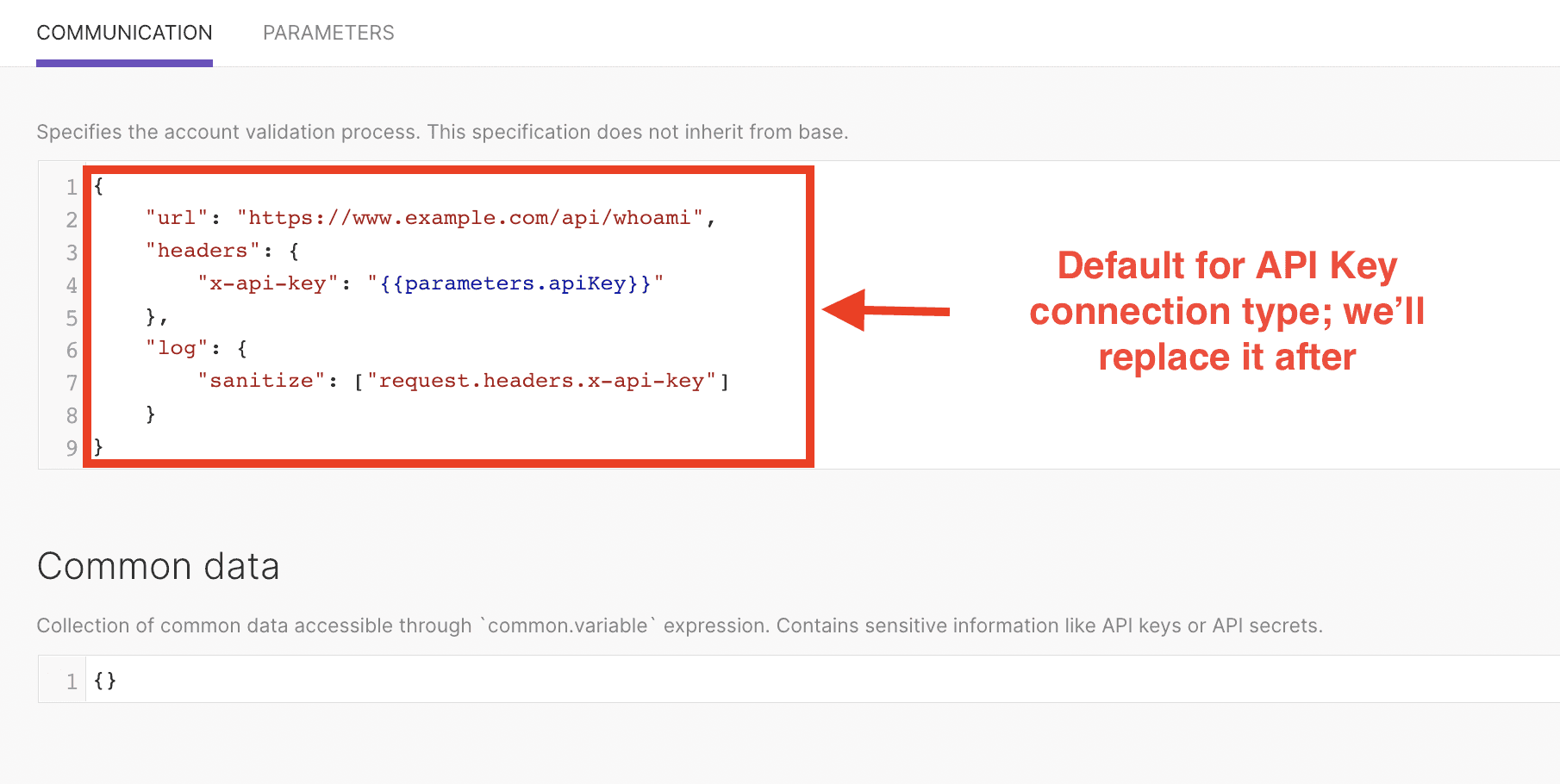 Primero, vamos a cambiar los “Parameters ”.
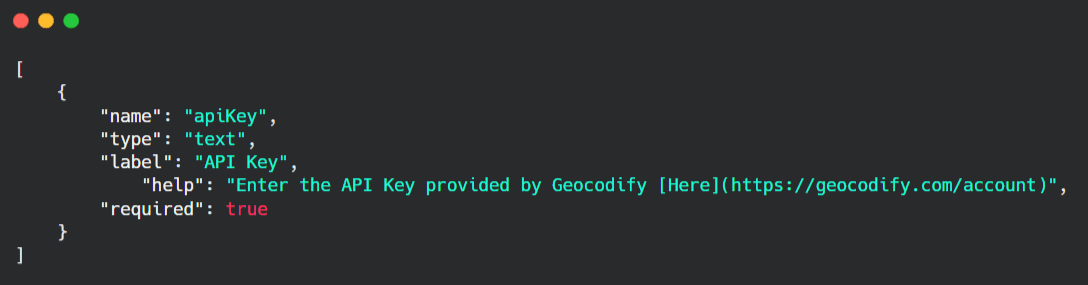
Estos representan los parámetros que pediremos a los futuros usuarios cuando añadan una nueva conexión desde sus escenarios de Make.
Para ello, ve a “Parameters ”, elimina el documento predeterminado y copia el código que se indica abajo:
Primero, vamos a cambiar los “Parameters ”.
Estos representan los parámetros que pediremos a los futuros usuarios cuando añadan una nueva conexión desde sus escenarios de Make.
Para ello, ve a “Parameters ”, elimina el documento predeterminado y copia el código que se indica abajo:
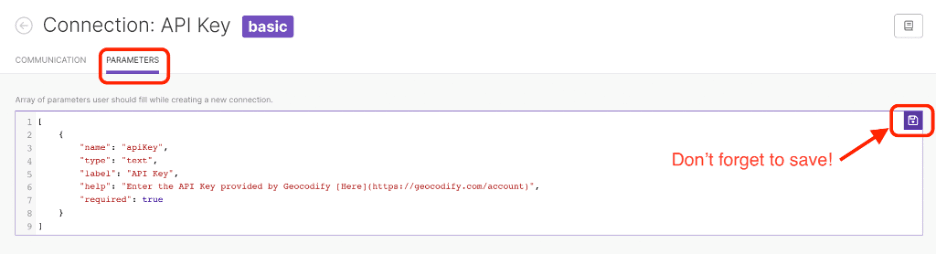
 💡 NO OLVIDES HACER CLIC EN EL BOTÓN DE GUARDAR. Si abandonas la página sin guardar, tus cambios no volverán a aparecer.
 Ya hemos definido lo que se pedirá al usuario cuando use tu app personalizada: la API key.
Ahora vamos a configurar la pestaña “Communication ”.
Ya hemos definido lo que se pedirá al usuario cuando use tu app personalizada: la API key.
Ahora vamos a configurar la pestaña “Communication ”.
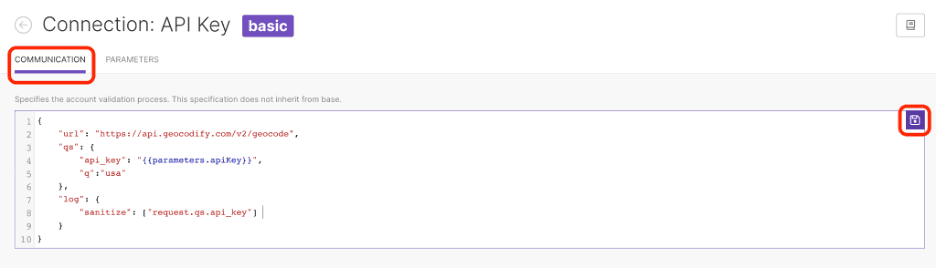 Para ello, vuelve a “Communication ”, elimina el código existente y reemplázalo con el código de abajo.
Igual que antes, no olvides guardar cuando termines de copiar el código.
Para ello, vuelve a “Communication ”, elimina el código existente y reemplázalo con el código de abajo.
Igual que antes, no olvides guardar cuando termines de copiar el código.
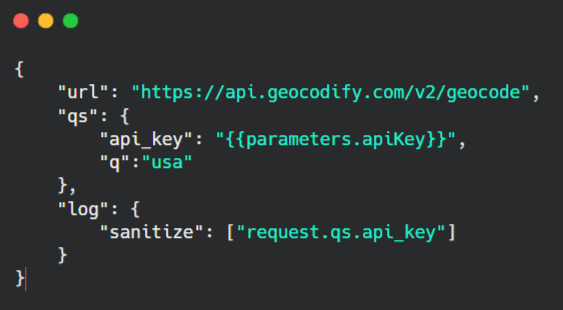 Aquí va una explicación rápida de lo que hace este fragmento de código:
- url : en el objeto Connection, la URL se usa para probar si la conexión está bien definida. Se llamará en cuanto el usuario haya introducido su API key. Podría ser cualquier otra URL. Algunas APIs proporcionan una URL específica para probar si la conexión funciona bien. Si no defines ninguna URL aquí, la API key proporcionada por el usuario no se probará cuando añada la conexión.
- qs : son todos los parámetros de consulta que se enviarán cuando se pruebe la conexión. Puedes cambiar el parámetro q por otra dirección si quieres. Aquí usamos una variable de sustitución {{parameters.apiKey}}. Se reemplazará por el valor que el usuario introduzca en el escenario al añadir la conexión. Es el parámetro que definimos en la pestaña “Parameters ”, en el paso anterior.
- sanitize : esta etiqueta es muy importante. Te permite asegurarte de que la API key no se vea en un formato legible en los registros. Reemplazará el valor de la API key por *** en los registros para que nadie pueda verla.
Paso 5: Configura la URL base y los parámetros de consulta comunes
Una vez que la conexión está lista, tenemos que configurar la sección Base y los Modules.
💡 Base será común a todos los módulos.
La buena práctica aquí es definir lo que la app personalizada hará cada vez que se ejecute un módulo.
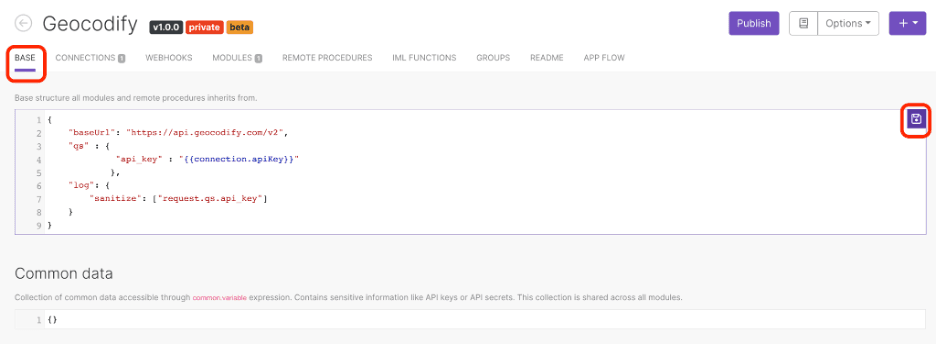 Normalmente, en Base definimos la URL base del servicio al que llamamos. Para el servicio de Geocodify es https://api.geocodify.com/v2.
Y también definimos las cabeceras y los parámetros de consulta comunes.
Así que ve a la pestaña “Base” y copia el código de abajo.
¡No olvides guardar!
Normalmente, en Base definimos la URL base del servicio al que llamamos. Para el servicio de Geocodify es https://api.geocodify.com/v2.
Y también definimos las cabeceras y los parámetros de consulta comunes.
Así que ve a la pestaña “Base” y copia el código de abajo.
¡No olvides guardar!
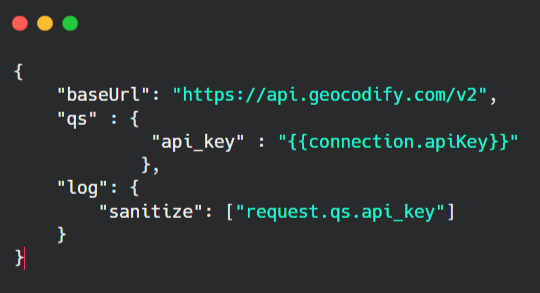 💡 Puede que hayas notado que no hemos usado {{parameters.apiKey}} como en el objeto Connection, sino que usamos {{connection.apiKey}}.
Esto es para distinguir los parámetros de Module de los parámetros de Connection. Algunas notas útiles para entender cómo funciona todo esto:
💡 Puede que hayas notado que no hemos usado {{parameters.apiKey}} como en el objeto Connection, sino que usamos {{connection.apiKey}}.
Esto es para distinguir los parámetros de Module de los parámetros de Connection. Algunas notas útiles para entender cómo funciona todo esto:
- baseUrl es, como su nombre indica, la URL base usada para cualquier llamada a la API. En los módulos añadiremos el “endpoint ” que queremos llamar. Este endpoint se añadirá a la URL base que configuramos aquí para construir la URL completa del servicio al que llamamos.
- qs y api_key definen el Query Parameter que se añadirá cada vez que llamemos a un módulo. No necesitaremos definir este parámetro de consulta en los módulos que creemos: se añadirá automáticamente.
- sanitize es un comando que garantiza que la API key del usuario no se mostrará en los registros de ejecución del escenario.
Paso 6: Crea un nuevo módulo
Ahora que hemos creado la sección Base, crearemos la llamada real a la API del servicio de Geocodify.
Cuando trabajas en una app personalizada de Make, puedes crear distintos módulos para satisfacer tus necesidades de integración y automatización.
Aquí crearemos un módulo para buscar información en Geocodify. Para lograrlo, nos centraremos en el endpoint /geocode.
Primero, ve a la pestaña “Modules ” y haz clic en “Create a new Module ”.
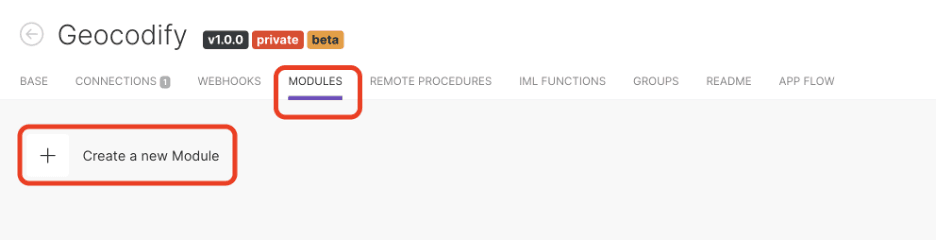 Ahora es el momento de rellenar los campos:
- En el campo Type, selecciona “Search”.
- En el campo Connection, selecciona la conexión que configuramos en los pasos anteriores.
- En el campo Name, escribe “geocode”.
- En el campo Label, escribe lo que quieras; es lo que aparecerá en la selección de módulos en los escenarios.
- En el campo Description, escribe lo que quieras; también aparecerá en la selección de módulos.
Mira la imagen de abajo como referencia:
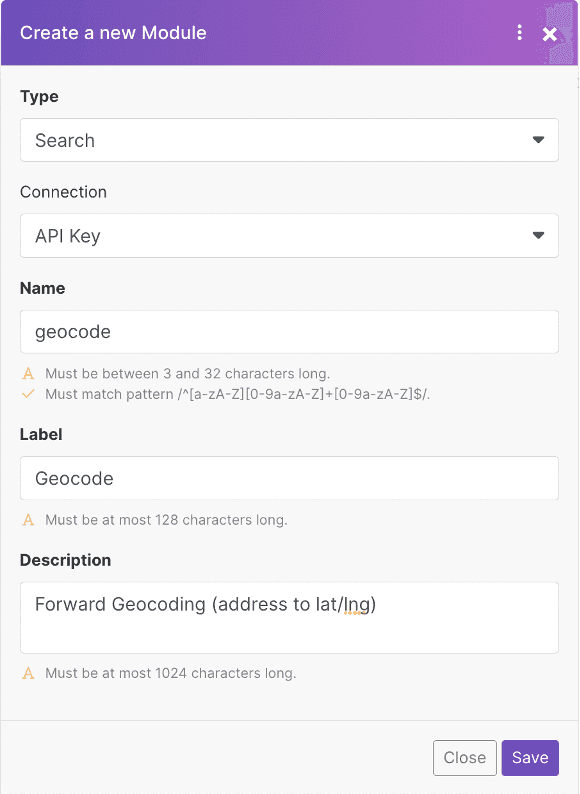 Cuando termines, haz clic en “Save” y llegarás a una página nueva.
Ahora definiremos los parámetros que pediremos al usuario cuando interactúe con el módulo en un escenario de Make.
Cuando termines, haz clic en “Save” y llegarás a una página nueva.
Ahora definiremos los parámetros que pediremos al usuario cuando interactúe con el módulo en un escenario de Make.
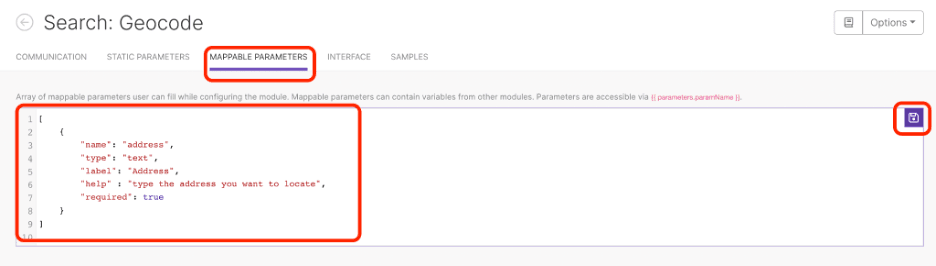 Para ello, ve a la pestaña “Mappable Parameters ”, copia el código de abajo y guárdalo.
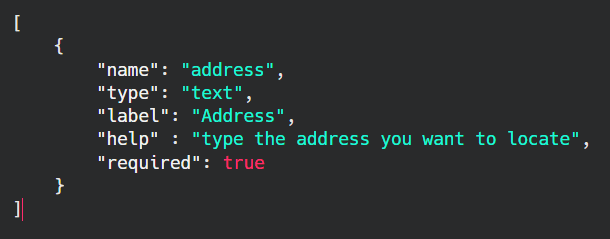 Después pediremos al usuario que proporcione la “Address ” en el escenario.
El valor escrito o mapeado estará en {{parameters.address}}.
Como no necesitamos nada en la pestaña “Interface ”, tenemos que eliminarla. Bórralo todo excepto los caracteres [ y ], y guarda.
Después pediremos al usuario que proporcione la “Address ” en el escenario.
El valor escrito o mapeado estará en {{parameters.address}}.
Como no necesitamos nada en la pestaña “Interface ”, tenemos que eliminarla. Bórralo todo excepto los caracteres [ y ], y guarda.
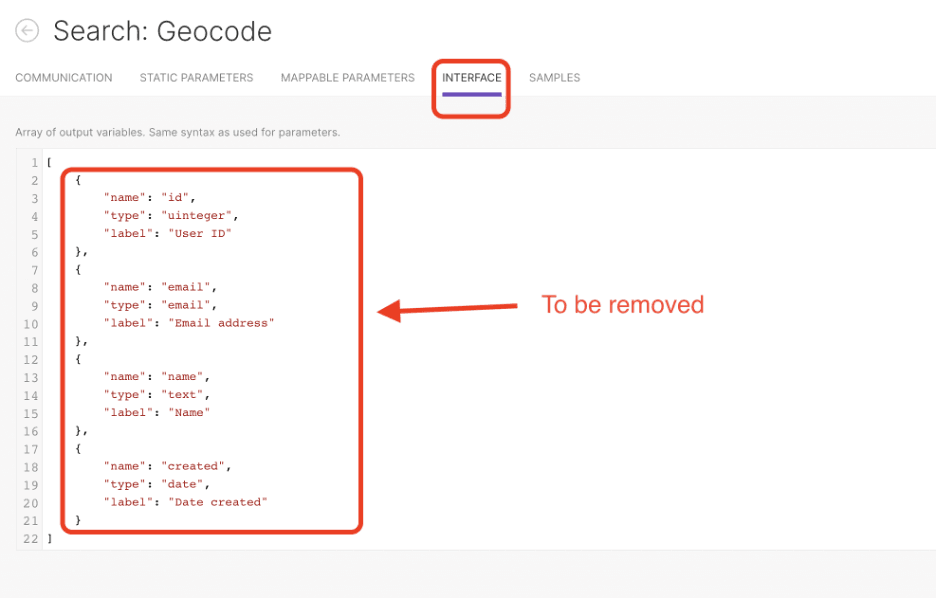 El resultado debería verse así:
 A continuación, vuelve a la pestaña “Communication ”, copia y luego guarda el código de abajo.
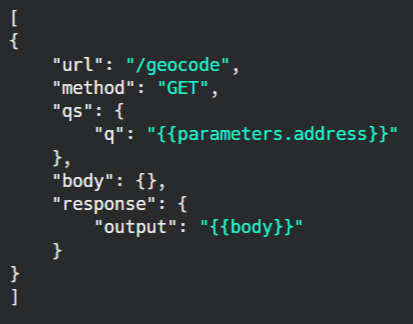 El resultado debería verse así:
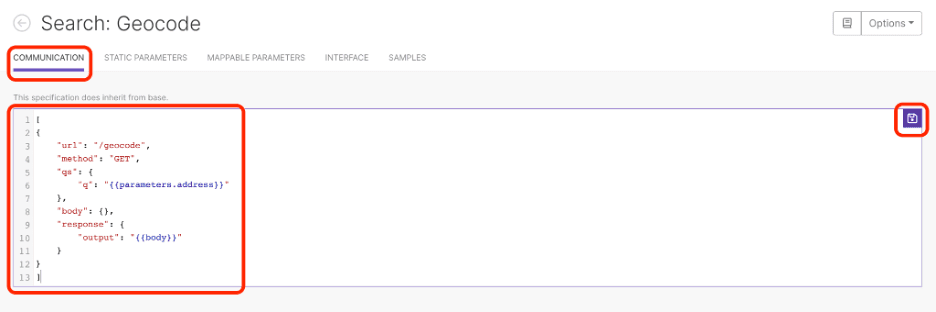 Antes de pasar al siguiente paso, aquí van algunas notas útiles para explicar esto:
- url : es el endpoint al que llamamos. Se añadirá a la URL base que hemos definido en la sección Base.
- qs : lo estamos configurando para enviar otro Query Param llamado q con lo que el usuario introdujo en el escenario. El otro parámetro, api_key, definido en la pestaña Base, se añadirá también. No hace falta añadirlos aquí.
Paso 7: Prueba la nueva app personalizada
Ya está todo listo, así que es hora de probar tu nueva app personalizada.
Para ello, crea un nuevo escenario en Make y busca la app Geocodify.
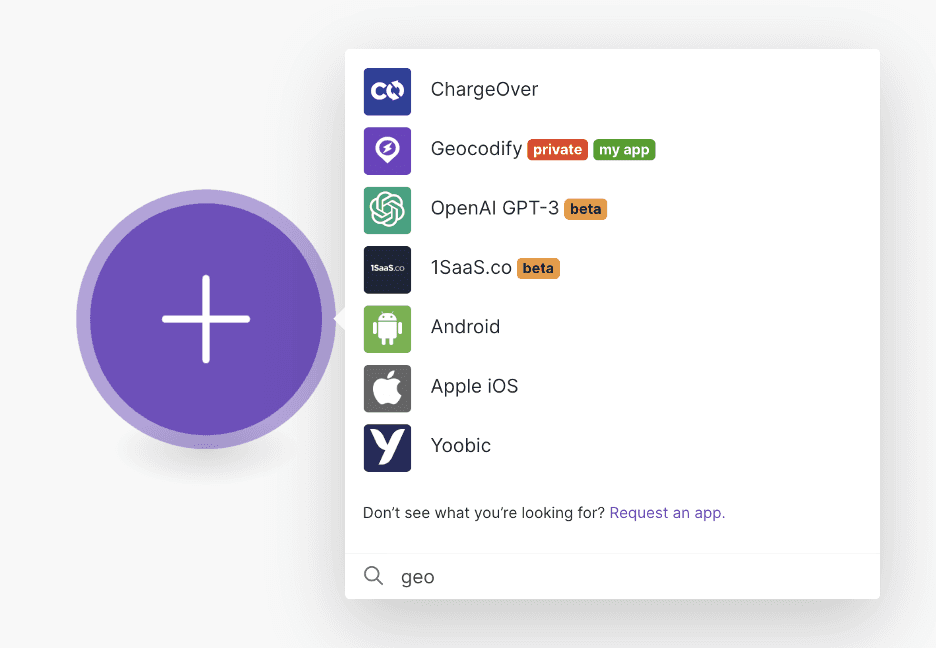 Cuando la encuentres, selecciona el módulo “Geocode ”.
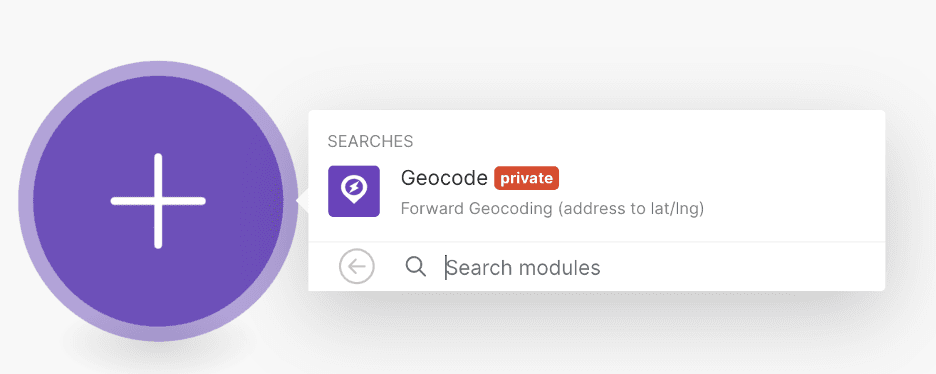 Ahora tendrás que configurar el módulo. En “Connection ”, haz clic en Add e introduce la API Key que obtuviste en el paso 1 de este tutorial.
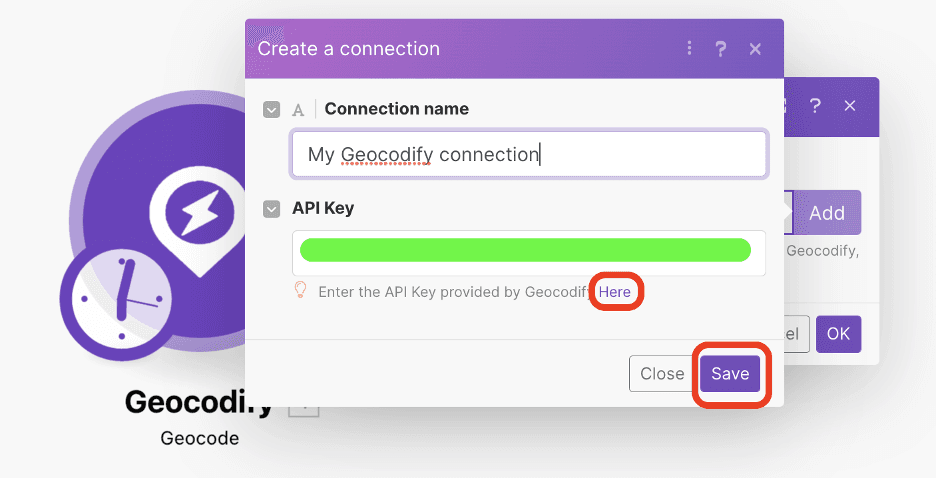 💡 Si hay un error al guardar la conexión, deberías recibir un mensaje de error. Este comportamiento predeterminado se puede cambiar en la app personalizada.
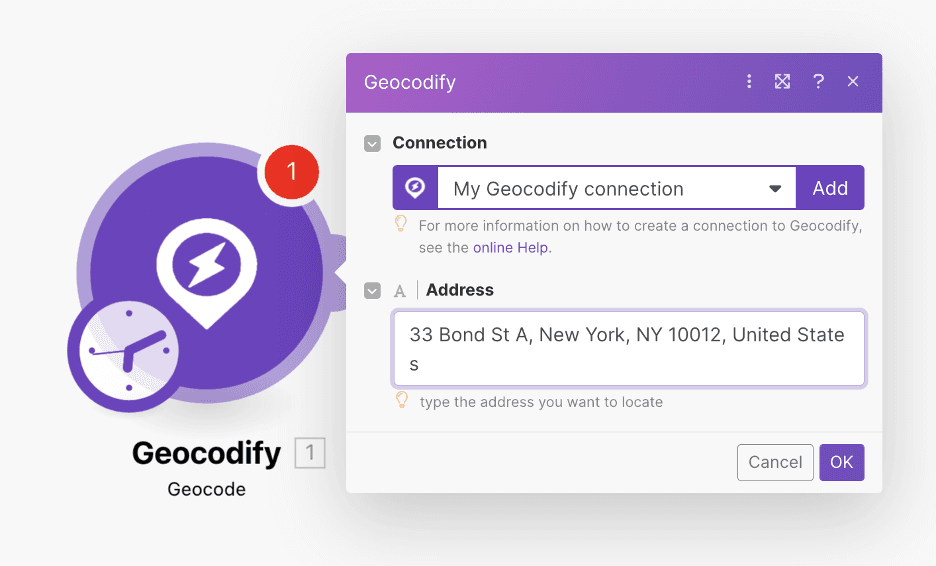
Para concluir la prueba de tu app personalizada, escribe una dirección, haz clic en “OK” y ejecuta tu escenario.
💡 Si hay un error al guardar la conexión, deberías recibir un mensaje de error. Este comportamiento predeterminado se puede cambiar en la app personalizada.
Para concluir la prueba de tu app personalizada, escribe una dirección, haz clic en “OK” y ejecuta tu escenario.
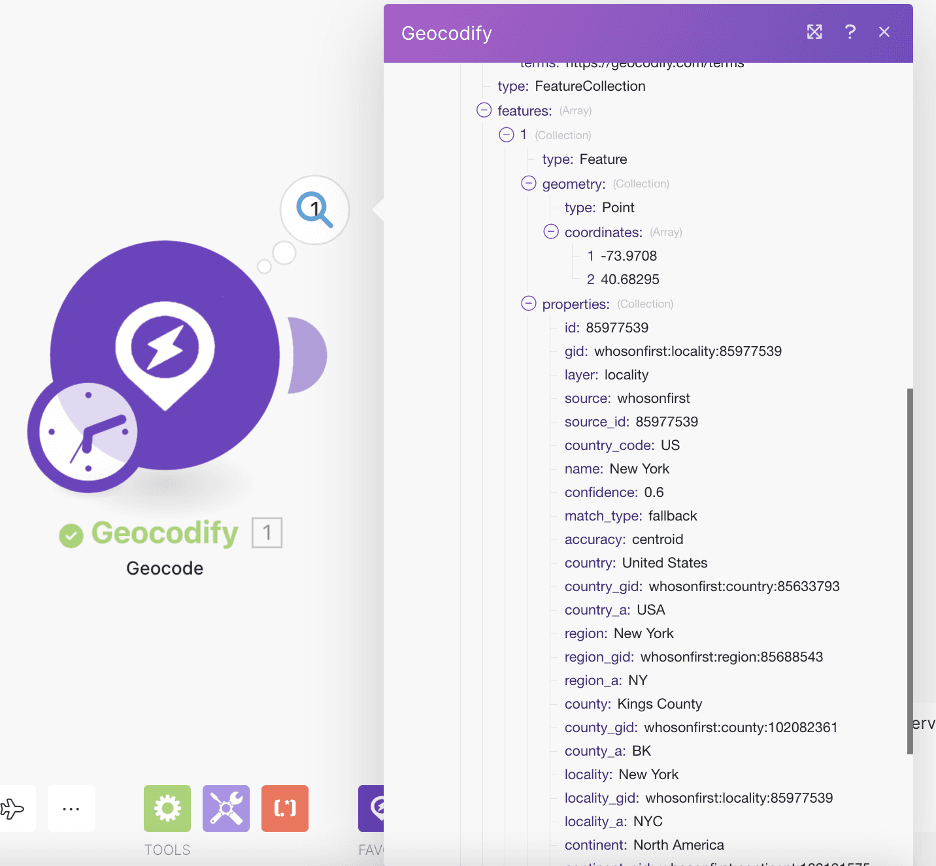
 Como resultado, deberías obtener los datos correspondientes a la ejecución del módulo:
Conclusión
Ahora que has creado tu primera app personalizada, hay varias cosas a tener en cuenta:
- Si guardas el escenario que creaste para probar la app personalizada, la app se desplegará automáticamente en tu organización de Make (recibirás un aviso antes).
- Puedes definir la visibilidad de los módulos de la app (visibles o no).
- Si quieres compartirla con otras organizaciones, puedes hacer clic en el botón “Publish ”. Sin embargo, esto por sí solo no hará visible la app; además, tendrás que proporcionar un enlace a los demás usuarios.
- Si has publicado tu app, ya no puedes despublicarla, pero sí puedes modificarla.
- Puedes compartir la app personalizada con cualquiera haciendo clic en “Share Public Link” y enviando la URL de invitación que proporciona Make.
Para terminar, conviene señalar que en realidad hemos creado la app personalizada de Geocodify de este tutorial, y puedes añadirla a tu cuenta de Make haciendo clic en este enlace: Geocodify Custom App. ¡Esperamos que hayas disfrutado de este tutorial! Ahora ya sabes cómo añadir cualquier app a Make y compartirla con tus amigos y colegas para automatizar aún más y llegar más lejos.