Feb 28, 2018 | 3 minutes
Artículo histórico de Make (la fuente indica el 28 de febrero de 2018). Este texto reproduce una guía de Make publicada en esa fecha. El «nosotros» y las recomendaciones, herramientas, funciones y capturas son del autor de Make en esa fecha; no son una afirmación de este sitio ni una garantía de que esas apps, funciones o precios sigan igual hoy. Para el estado actual de la plataforma, consulta las fuentes oficiales de Make.
Cuando se combina con Integromat, ClickUp alcanza el nivel «Boss». Una vez más, la automatización eleva el listón de lo que podemos hacer con las herramientas que ya usamos.
 ¿Has oído la palabra de moda de 2018? ¡Productividad!
Los artículos sobre rutinas matinales, prácticas de meditación nocturna y cómo llevar un diario están en auge. Claro, todo eso es necesario y tiene su lugar, pero ¿qué pasa con las apps que usas cada día para hacer tu trabajo real? Ya sabes, ese trabajo con el que intentas ser más productivo.
Además de la autoayuda, existen herramientas que te ayudan a ser más productivo en tu trabajo diario, permitiéndote trabajar de forma más inteligente, más alineada con tus propios procesos innatos, y hacer que el trabajo vuelva a ser significativo y divertido.
Una de estas grandes herramientas es ClickUp. Y por supuesto, está en Make.
¿Has oído la palabra de moda de 2018? ¡Productividad!
Los artículos sobre rutinas matinales, prácticas de meditación nocturna y cómo llevar un diario están en auge. Claro, todo eso es necesario y tiene su lugar, pero ¿qué pasa con las apps que usas cada día para hacer tu trabajo real? Ya sabes, ese trabajo con el que intentas ser más productivo.
Además de la autoayuda, existen herramientas que te ayudan a ser más productivo en tu trabajo diario, permitiéndote trabajar de forma más inteligente, más alineada con tus propios procesos innatos, y hacer que el trabajo vuelva a ser significativo y divertido.
Una de estas grandes herramientas es ClickUp. Y por supuesto, está en Make.
 Emails destacados creados como nuevas tareas en ClickUp
ClickUp es una plataforma de productividad totalmente personalizable. Nació de la frustración con lo que ofrecía el software de gestión de proyectos actual. En busca de una forma de trabajar más intuitiva y acorde con la variedad de nuestras formas de trabajar, nació ClickUp.
Entonces, ¿qué tiene ClickUp para ofrecer?
Emails destacados creados como nuevas tareas en ClickUp
ClickUp es una plataforma de productividad totalmente personalizable. Nació de la frustración con lo que ofrecía el software de gestión de proyectos actual. En busca de una forma de trabajar más intuitiva y acorde con la variedad de nuestras formas de trabajar, nació ClickUp.
Entonces, ¿qué tiene ClickUp para ofrecer?
- Diferentes vistas disponibles, según cómo te guste ver tu trabajo (vista de lista, vista de caja y vista de tablero)
- Establece estados opcionales además de las listas de verificación habituales
- Asigna comentarios para hacer seguimiento de tareas pendientes adicionales
- Muestra el panel de «Team» o el panel de «Me»
- Usa y muestra las funciones que quieras y oculta el resto
Con esta app totalmente personalizable en Make, puedes conectarla con las otras apps que usas para amplificar esta plataforma de productividad y, también, tu propia productividad. Al usar Make para arrastrar y soltar ClickUp junto con otras apps, puedes automatizar cosas como tu lista de tareas. Así que te mostraré cómo puedes reunir todas tus tareas pendientes entrantes en un solo lugar, ¡para que puedas concentrarte en completarlas!
Automatiza tus tareas de ClickUp
De media, un empleado usa 36 servicios en la nube en el trabajo. Eso significa que las tareas llegan de todas partes: email, apps de mensajería, plataformas de clientes, redes sociales, software de contabilidad, etc. Sea cual sea tu trabajo, tu lista de tareas normalmente no la determines solo tú. Aquí va un ejemplo de un escenario sencillo que lo ejemplifica.
Crea tareas de ClickUp a partir de emails destacados en Gmail
Cada vez que marques un email con una estrella en Gmail, Make creará automáticamente una nueva tarea en ClickUp.
 Empieza eligiendo el primer módulo, el trigger Watch emails de la app Gmail. Se abrirá el panel de ajustes del módulo, donde puedes crear una conexión con tu cuenta de Gmail y mapear lo que quieres observar en Gmail para enviarlo a ClickUp.
Aquí querrás elegir la carpeta que deseas observar. En este caso, elige la carpeta «Starred».
En este punto también puedes especificar si quieres todos los emails, leídos o no leídos, así como cuántos emails te gustaría tomar.
Empieza eligiendo el primer módulo, el trigger Watch emails de la app Gmail. Se abrirá el panel de ajustes del módulo, donde puedes crear una conexión con tu cuenta de Gmail y mapear lo que quieres observar en Gmail para enviarlo a ClickUp.
Aquí querrás elegir la carpeta que deseas observar. En este caso, elige la carpeta «Starred».
En este punto también puedes especificar si quieres todos los emails, leídos o no leídos, así como cuántos emails te gustaría tomar.
 A continuación, elige el módulo Create a task for a list de la app ClickUp.
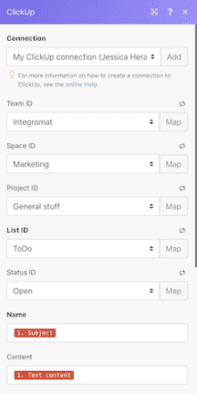
Aquí puedes crear tu conexión con tu cuenta de ClickUp y definir dónde se añadirá tu nueva tarea en ClickUp. Definirás el Team ID, Space ID, Project ID, List ID y Status ID.
También te ofrece espacio para mapear el primer módulo en tu módulo de ClickUp, de modo que se cree tu tarea. En este caso, querrás darle un nombre y crear el contenido de la tarea.
Como verás en la imagen de abajo, la tarea se llamará como el asunto del email y el contenido de la tarea será el texto del email.
A continuación, elige el módulo Create a task for a list de la app ClickUp.
Aquí puedes crear tu conexión con tu cuenta de ClickUp y definir dónde se añadirá tu nueva tarea en ClickUp. Definirás el Team ID, Space ID, Project ID, List ID y Status ID.
También te ofrece espacio para mapear el primer módulo en tu módulo de ClickUp, de modo que se cree tu tarea. En este caso, querrás darle un nombre y crear el contenido de la tarea.
Como verás en la imagen de abajo, la tarea se llamará como el asunto del email y el contenido de la tarea será el texto del email.
 Con solo unos pocos arrastrar y soltar, tu escenario queda creado, mapeado y listo para funcionar.
Todo lo que tienes que hacer es elegir cuándo quieres que se ejecute, dónde quieres que empiece, y añadirá automáticamente tus tareas desde tus emails destacados a ClickUp por ti.
Puedes hacerlo fácilmente con otras apps para reunir todas tus tareas pendientes en un solo lugar.
Con solo unos pocos arrastrar y soltar, tu escenario queda creado, mapeado y listo para funcionar.
Todo lo que tienes que hacer es elegir cuándo quieres que se ejecute, dónde quieres que empiece, y añadirá automáticamente tus tareas desde tus emails destacados a ClickUp por ti.
Puedes hacerlo fácilmente con otras apps para reunir todas tus tareas pendientes en un solo lugar.
- Añade nuevos issues de Github a ClickUp como tareas
- Añade nuevos mensajes de un canal de Slack a ClickUp como tareas
- Crea tareas de ClickUp a partir de respuestas de Typeform
Pero la cosa no termina ahí. ¡Podemos hacer mucho más! También puedes crear y editar listas automáticamente. Puedes obtener todas las tareas, proyectos y equipos autorizados para trabajar fácilmente de otras formas en otras apps. Y con nuestro conjunto único de herramientas, puedes crear potentes integraciones que te permitirán realizar todo tu trabajo de ClickUp en cuestión de momentos. Para ver el conjunto completo de módulos disponibles y las plantillas prediseñadas como las de arriba, visita la página de integración de ClickUp. Así que adelante. Ponte productivo con ClickUp y Make. Si esto te ha inspirado o quieres conocer nuestro servicio, visita www.make.com y pruébalo gratis hoy mismo. ¡No dejes que las ineficiencias le pasen a la buena gente! Si te ha gustado, dale un aplauso a este artículo, pulsa seguir y compártelo con otros.