Jan 31, 2018 | 3 minutes
Artigo histórico da Make (a fonte indica 31 de janeiro de 2018). Este texto reproduz um guia da Make publicado nessa data. O «nós» e as recomendações, ferramentas, preços e capturas de tela são do autor da Make naquela data; não são uma afirmação deste site nem garantia de que esses apps, recursos ou preços continuem iguais hoje. Para o estado atual das plataformas, consulte as fontes oficiais.
Colinha das ferramentas mais populares da Make e de como criar fluxos de trabalho aprendendo como módulos e triggers funcionam.
 A Make vai além dos módulos específicos de cada app, com todo um conjunto de ferramentas na nossa proverbial caixa de ferramentas para ajudar você a fazer mais.
Então, como elas permitem que você faça mais? Deixe-me dar um exemplo.
Ok, você pode configurar com bastante facilidade um cenário para enviar seus e-mails para o seu Dropbox em um processo de duas etapas.
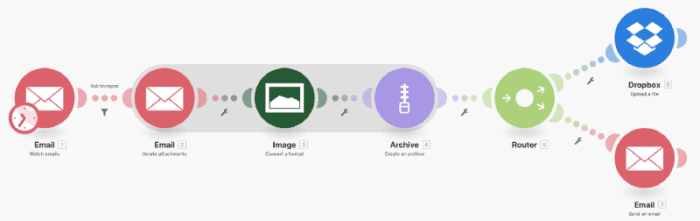
Mas e se você precisasse de algo um pouco mais específico dentro desse processo? E se quisesse lidar apenas com e-mails de um determinado endereço? E também quisesse pegar só os anexos e precisasse convertê-los para um formato diferente, mais adequado para você?
E depois precisasse criar um arquivo zip e enviá-lo por e-mail e também subi-lo para o Dropbox, tudo ao mesmo tempo? E tudo com um clique só?
Com um pouco de arrastar e soltar, dá.
A Make vai além dos módulos específicos de cada app, com todo um conjunto de ferramentas na nossa proverbial caixa de ferramentas para ajudar você a fazer mais.
Então, como elas permitem que você faça mais? Deixe-me dar um exemplo.
Ok, você pode configurar com bastante facilidade um cenário para enviar seus e-mails para o seu Dropbox em um processo de duas etapas.
Mas e se você precisasse de algo um pouco mais específico dentro desse processo? E se quisesse lidar apenas com e-mails de um determinado endereço? E também quisesse pegar só os anexos e precisasse convertê-los para um formato diferente, mais adequado para você?
E depois precisasse criar um arquivo zip e enviá-lo por e-mail e também subi-lo para o Dropbox, tudo ao mesmo tempo? E tudo com um clique só?
Com um pouco de arrastar e soltar, dá.
 Filters, iterators, aggregators e routers
Nossas ferramentas permitem não só transferir seus dados entre apps, mas também transformar seu trabalho, fazendo você voltar ainda mais rápido às suas tarefas importantes. Então, qual é a ideia de todas essas ferramentas?
Aqui está um resumo de algumas das mais populares, como demonstrado acima: filters, iterators, aggregators e routers.
Filters, iterators, aggregators e routers
Nossas ferramentas permitem não só transferir seus dados entre apps, mas também transformar seu trabalho, fazendo você voltar ainda mais rápido às suas tarefas importantes. Então, qual é a ideia de todas essas ferramentas?
Aqui está um resumo de algumas das mais populares, como demonstrado acima: filters, iterators, aggregators e routers.
Filters
Em alguns cenários, você pode querer trabalhar apenas com bundles de dados que se encaixem em certos critérios. Os filters são o que ajuda você a selecionar apenas determinados bundles, facilmente.
Você pode adicionar um filter entre os dois módulos por onde quer que passem somente os bundles que se encaixem nos critérios especificados.
Para adicionar um filter, clique na linha de conexão entre os dois módulos. Isso abrirá um painel onde você pode inserir o nome do filter a ser criado e definir uma ou mais condições de filtro.
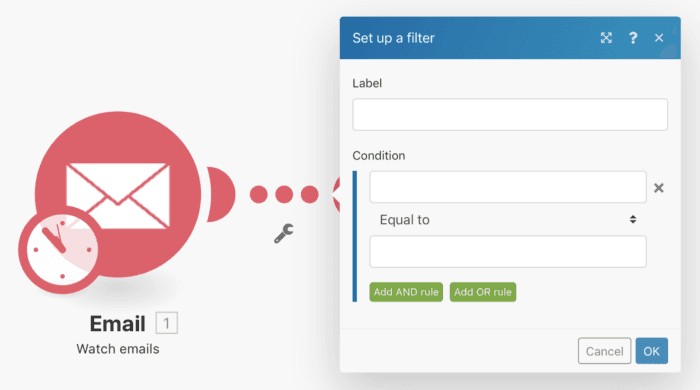 Escolha entre diferentes operandos, mapeando-os facilmente como você faz com os módulos. E escolha um operador que determinará a relação entre eles.
Iterator
Os iterators permitem dividir um grande bundle de dados em vários bundles menores. Os resultados retornados são então passados um a um para os módulos seguintes. Dessa forma, você pode lidar com cada bundle menor como bundles separados.
Iterators são uma ferramenta separada, que pode ser encontrada na seção Flow das ferramentas.
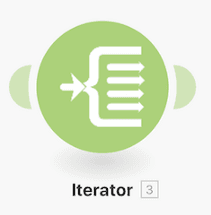 Também criamos iterators específicos de apps que nossos usuários precisam com frequência. Um exemplo é o iterator Iterate attachments do app Email.
 Configurar um iterator é feito da mesma forma que configurar um módulo. Primeiro deve-se especificar o módulo de origem que alimenta o iterator com bundles.
Iterators só podem ser posicionados no meio de cenários.
Configurar um iterator é feito da mesma forma que configurar um módulo. Primeiro deve-se especificar o módulo de origem que alimenta o iterator com bundles.
Iterators só podem ser posicionados no meio de cenários.
Aggregator
Os aggregators são o oposto dos iterators.
Aggregators são módulos que permitem compilar vários bundles em um bundle maior. Ao agregar seus bundles, você pode retrabalhar seus dados da maneira que precisar.
Há muitos aggregators diferentes disponíveis: numeric aggregator, text aggregator, table aggregator e array aggregator.
Array aggregators também podem ser encontrados na seção Flow das ferramentas. Os outros podem ser encontrados na seção Tools.
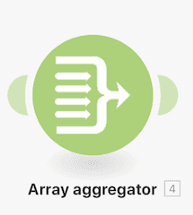 Mas também temos aggregators específicos de apps, como o Archive aggregator visto no primeiro cenário.
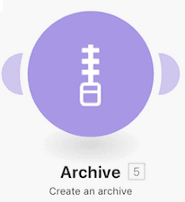 Configurar um aggregator é feito da mesma forma que qualquer configuração de módulo. A única diferença é que você precisa especificar o nó de origem, a fonte dos bundles que deseja agregar.
Router
Os routers permitem duplicar dados processados. Ao usar routers, você pode dividir seu cenário em várias rotas e processar os dados de forma diferente em cada rota.
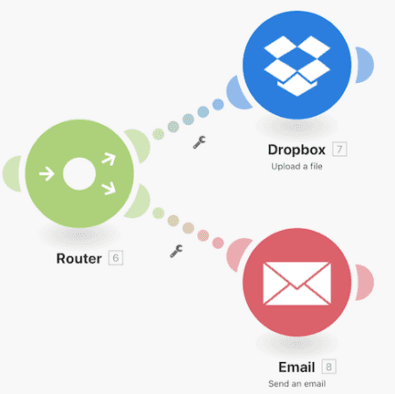 Como visto no cenário acima, routers podem permitir que você envie o mesmo trabalho para dois apps diferentes — neste caso, enviado em um e-mail e subido para o Dropbox.
Routers também podem ser encontrados na seção Flow das ferramentas.
Dica — Você também pode adicionar um filter e filtrar os dados que estão passando pelas rotas.
Para mais informações sobre nossas ferramentas, confira os tutoriais em vídeo e nossa seção de ferramentas.
Mas antes de ir, quero contar a melhor parte: todos vocês têm acesso às ferramentas.
Aí está a sua colinha. Comece a transferir e comece a transformar.
Se isso inspirou você ou se quiser conhecer nosso serviço, visite www.make.com e experimente gratuitamente hoje mesmo!
Como visto no cenário acima, routers podem permitir que você envie o mesmo trabalho para dois apps diferentes — neste caso, enviado em um e-mail e subido para o Dropbox.
Routers também podem ser encontrados na seção Flow das ferramentas.
Dica — Você também pode adicionar um filter e filtrar os dados que estão passando pelas rotas.
Para mais informações sobre nossas ferramentas, confira os tutoriais em vídeo e nossa seção de ferramentas.
Mas antes de ir, quero contar a melhor parte: todos vocês têm acesso às ferramentas.
Aí está a sua colinha. Comece a transferir e comece a transformar.
Se isso inspirou você ou se quiser conhecer nosso serviço, visite www.make.com e experimente gratuitamente hoje mesmo!