Dec 14, 2025 | 5 minutes
Artigo histórico da Make (a fonte indica 14 de dezembro de 2025). Este texto reproduz um guia da Make publicado nessa data. O «nós» e as recomendações, ferramentas, preços e capturas de tela são do autor da Make naquela data; não são uma afirmação deste site nem garantia de que esses apps, recursos ou preços continuem iguais hoje. Para o estado atual das plataformas, consulte as fontes oficiais.
Aprenda a coletar automaticamente dados de produtos de qualquer site em escala, organizá-los no Google Sheets e analisá-los com IA, enquanto proxies rotativos lidam com bloqueios de acesso e limites de requisições para você.
 Dados da web são um dos recursos mais valiosos para entender mercados, acompanhar concorrentes ou empregar análises avançadas. No entanto, coletá-los em escala pode virar rapidamente um grande desafio por causa de bloqueios de acesso ou limites de requisições.
É aí que a Make e a Oxylabs Web Scraper API se encontram. A Make atua como o hub de automação, conectando dezenas de apps e serviços num único fluxo de trabalho, enquanto a Oxylabs garante acesso estável e escalável a dados da web por meio de rotação de proxies e parsing integrados.
Neste guia, você aprenderá a configurar um cenário Make que:
Dados da web são um dos recursos mais valiosos para entender mercados, acompanhar concorrentes ou empregar análises avançadas. No entanto, coletá-los em escala pode virar rapidamente um grande desafio por causa de bloqueios de acesso ou limites de requisições.
É aí que a Make e a Oxylabs Web Scraper API se encontram. A Make atua como o hub de automação, conectando dezenas de apps e serviços num único fluxo de trabalho, enquanto a Oxylabs garante acesso estável e escalável a dados da web por meio de rotação de proxies e parsing integrados.
Neste guia, você aprenderá a configurar um cenário Make que:
- Coleta dados de produtos da Amazon usando a Oxylabs Web Scraper API
- Salva automaticamente resultados estruturados no Google Sheets
- Analisa os dados usando agentes de IA na Make
No final, você terá um fluxo de trabalho totalmente funcional e repetível, que pode adaptar ao seu próprio caso de uso.
Por que proxies rotativos importam para a automação
Quando você envia requisições repetidas a sites, pode rapidamente esbarrar em bloqueios ou limites de requisições impostos por diversos sistemas anti-bot. Proxies rotativos resolvem isso alternando automaticamente entre diferentes IPs, fazendo cada requisição parecer vir de um usuário diferente. Nessas situações, você deve procurar ferramentas como a Oxylabs Web Scraper API, que gerencia e rotaciona proxies automaticamente, encaminhando cada requisição por um grande pool de proxies de alta qualidade. Isso permite que seus cenários Make escalem com segurança e rodem de forma confiável, mesmo ao fazer scraping de sites complexos como a Amazon.
Configurando o fluxo de trabalho na Make
Antes de começarmos a construir, certifique-se de ter:
- Uma conta Make (acesse o plano gratuito aqui)
- Uma conta da Oxylabs Web Scraper API (obtenha o teste gratuito aqui)
- Uma conta Google para conectar ao Google Sheets
- (Opcional) Acesso aos AI Agents na Make (disponível via teste de 30 dias ou plano Core)
Quando estiver pronto, vamos construir a automação do zero.
Passo 1. Crie um cenário
Se você é novo na Make, cadastre-se numa conta gratuita — ela vem com 1.000 operações gratuitas por mês. Depois de fazer login:
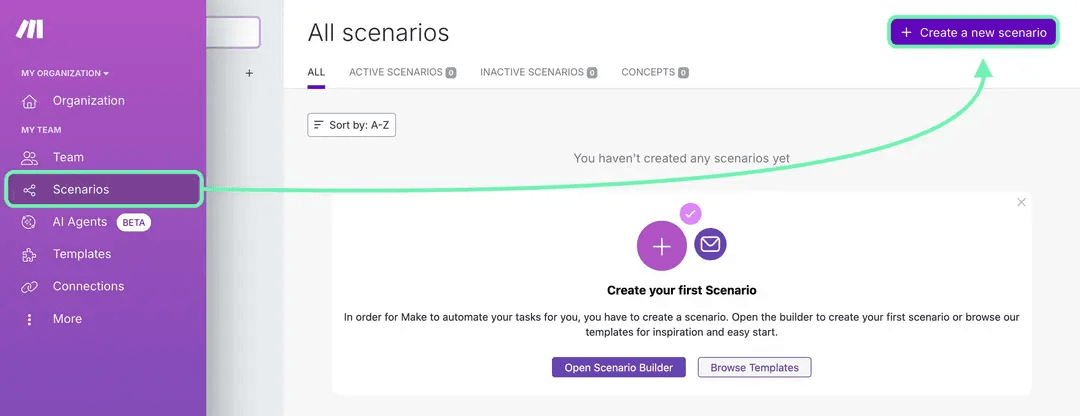
- Selecione Scenarios no menu lateral esquerdo.
- Clique em Create a new scenario.
- Escolha Build from scratch para começar a desenhar seu fluxo de trabalho.
Passo 2. Adicione o módulo da Oxylabs
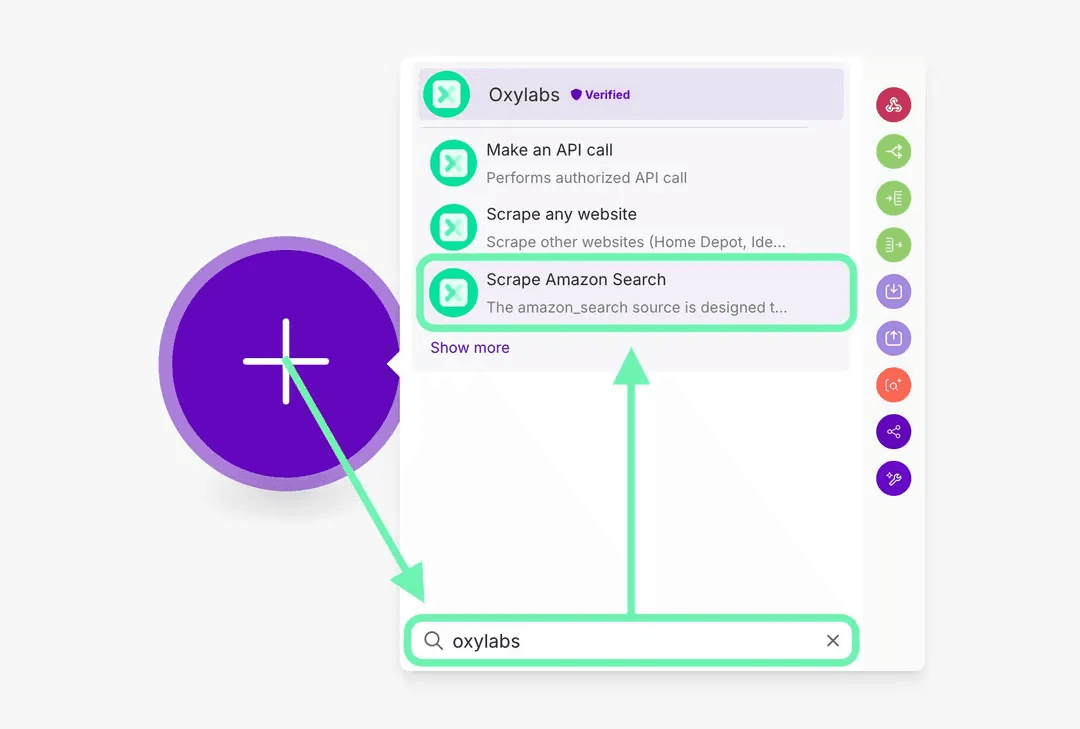
No editor de cenários, clique no ícone de mais (+) para adicionar seu primeiro módulo. Busque por Oxylabs e selecione um dos módulos disponíveis — por exemplo, Scrape Amazon Search.
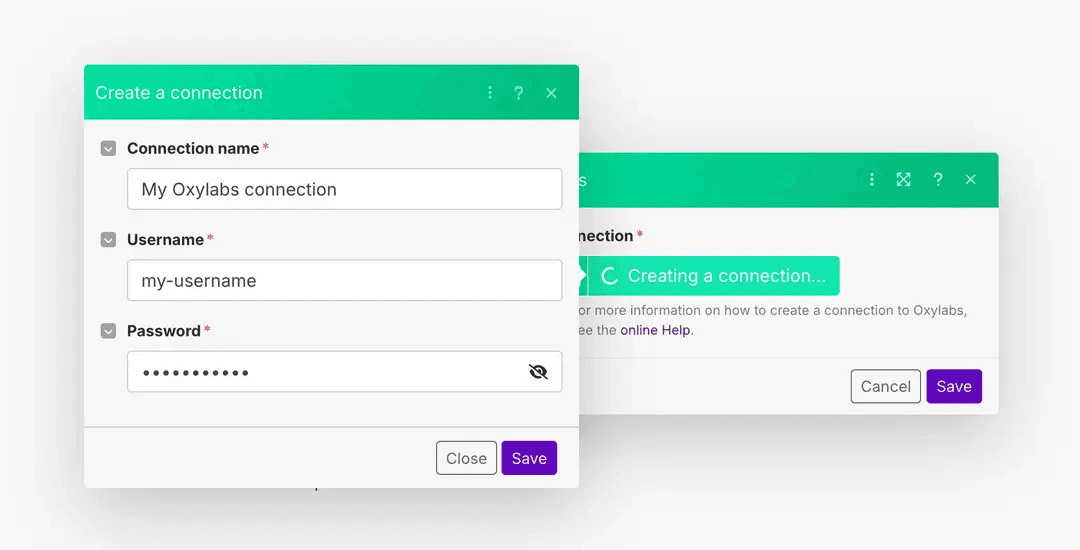
 Se ainda não o fez, resgate seu teste gratuito da Oxylabs Web Scraper API no painel da Oxylabs. Quando tiver as credenciais, crie uma nova conexão inserindo seu nome de usuário e senha da Oxylabs Web Scraper API.
 Depois, configure os parâmetros do módulo. Para este exemplo, usaremos:
- Query : Lenovo laptop
- Geo location : 98104 (CEP do centro de Seattle)
- Parse : Yes
- Pages : 2
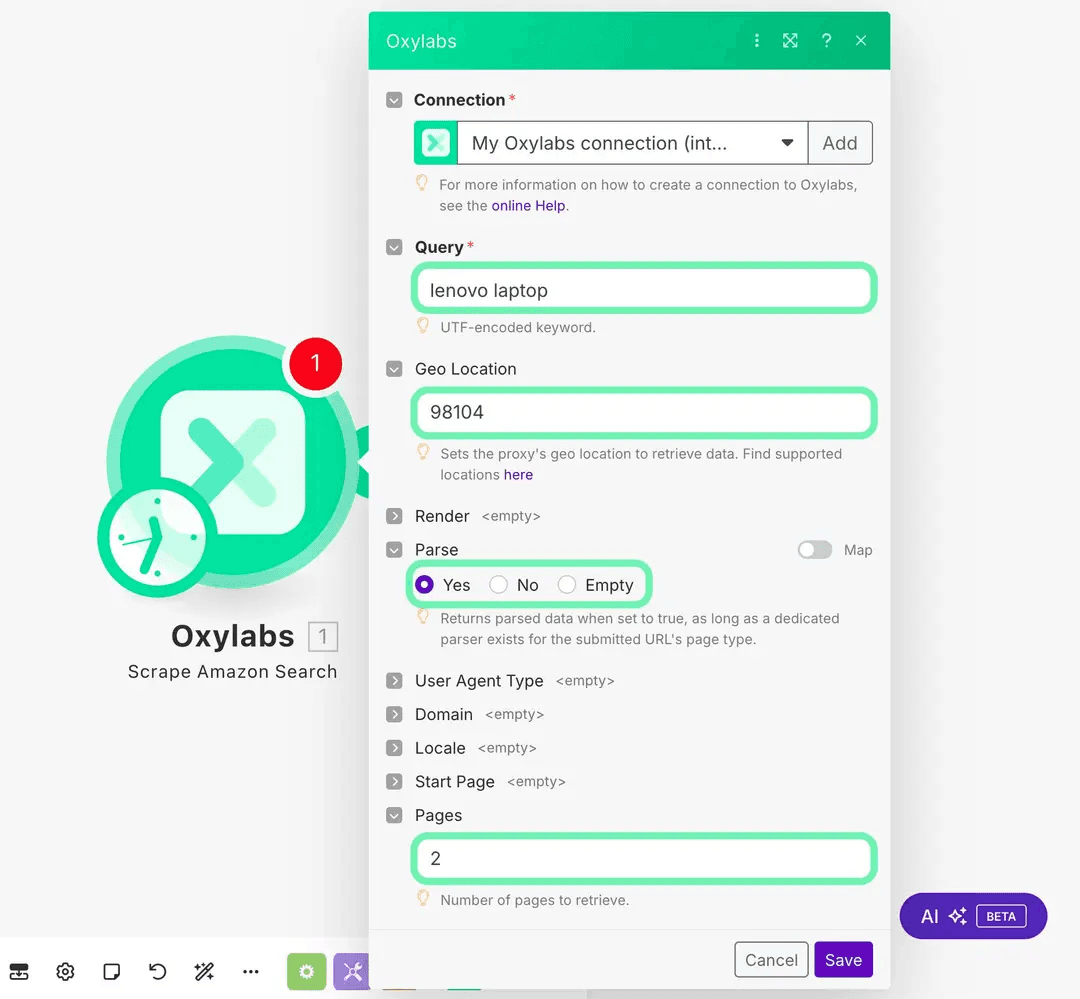 Essas configurações instruirão o scraper a buscar “Lenovo laptop” na Amazon, localizar os resultados em Seattle e transformar duas páginas de resultados em dados estruturados. Além disso, quando você rodar o módulo, a Oxylabs rotacionará os proxies automaticamente e fará o parsing dos resultados em JSON, sem necessidade de configurar proxies manualmente.
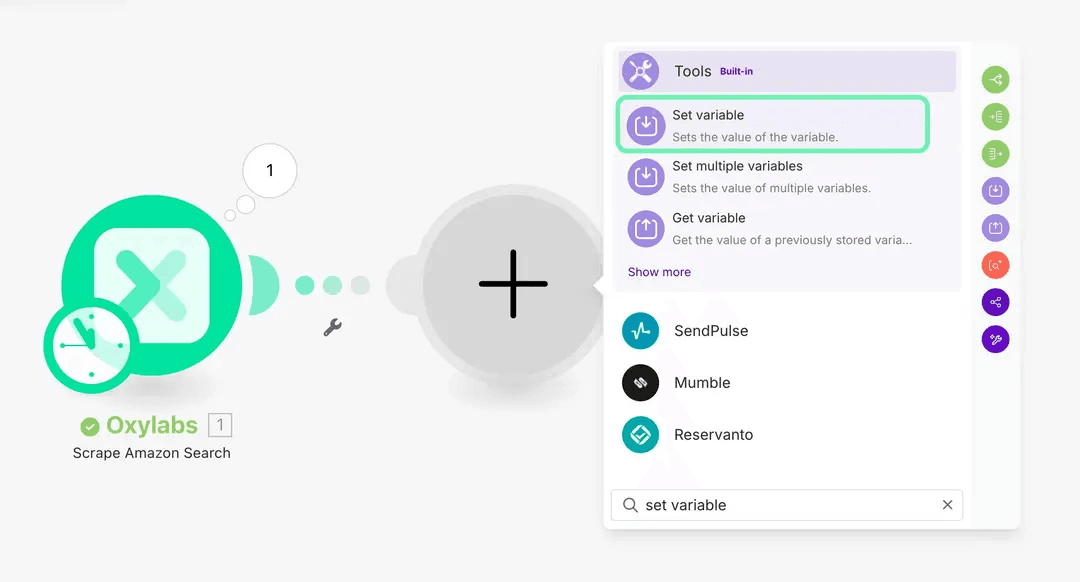
Passo 3. Adicione a ferramenta Set variable
Em seguida, vamos processar os resultados num único array.
- Adicione outro módulo e busque por "Set variable".
- Defina o Variable name como flattened.
- Cole esta função no campo Variable value:
{{flatten(map(map(map(1.results; "content"); "results"); "organic"))}}
 Esta fórmula reúne todos os resultados orgânicos de busca de todas as páginas num único array de itens. Você pode tentar rodar o cenário para ver os resultados.
Passo 4. Adicione Iterator, Array Aggregator e Google Sheets
Embora você pudesse enviar seus resultados diretamente ao Google Sheets em massa, isso não permitiria mapear colunas específicas. Em vez disso, usaremos Iterator e Array Aggregator para tratar as linhas individualmente antes de enviar os dados ao Google Sheets.
4.1 Adicione o Iterator
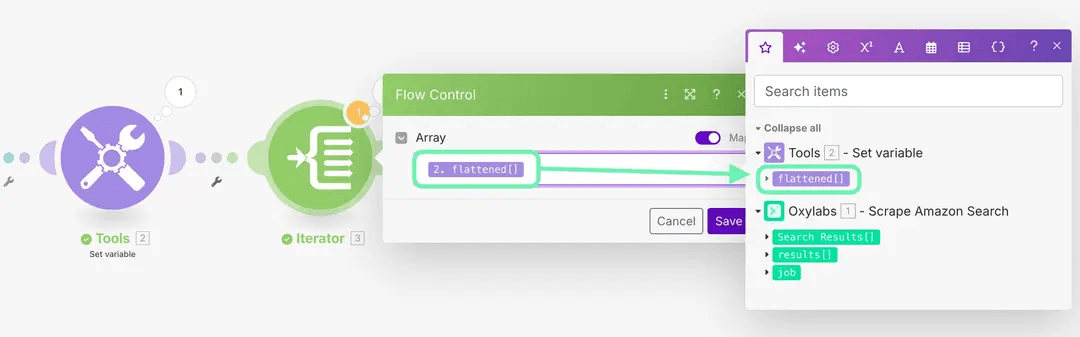
- Conecte o Iterator à sua ferramenta Set variable.
- Defina seu valor como {{2.flattened}} ou selecione flattened[] no menu de itens.
Os IDs de módulos na Make incrementam automaticamente, então confira o número de referência correto se você adicionou ou excluiu módulos.
4.2 Adicione o Array Aggregator
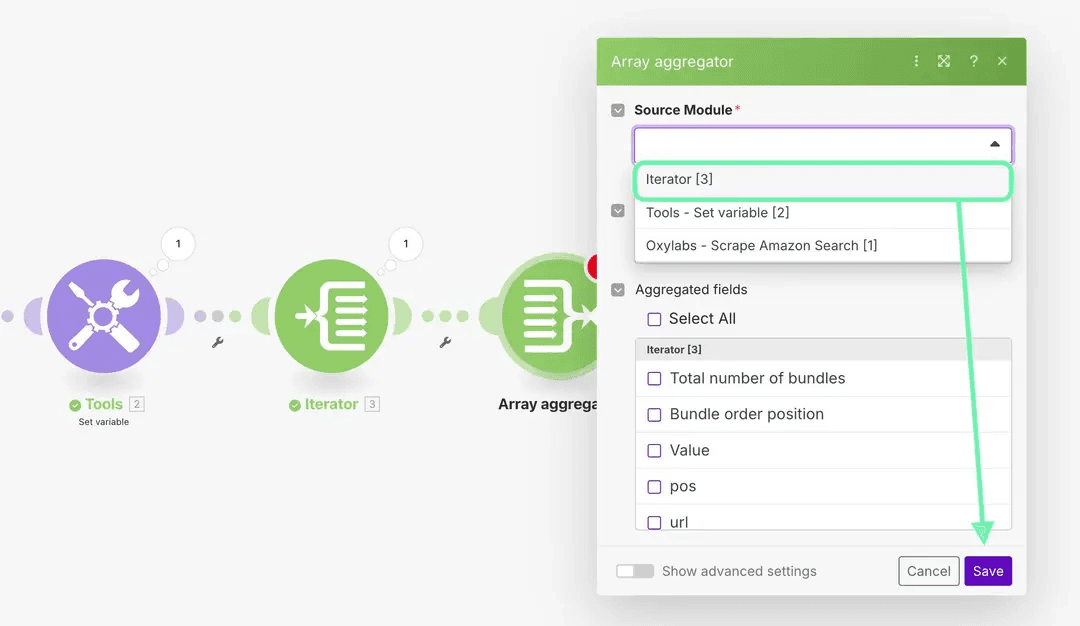 Adicione um módulo Array Aggregator, selecione Iterator [3] como Source Module e salve as configurações padrão por enquanto.
4.3 Adicione o Google Sheets
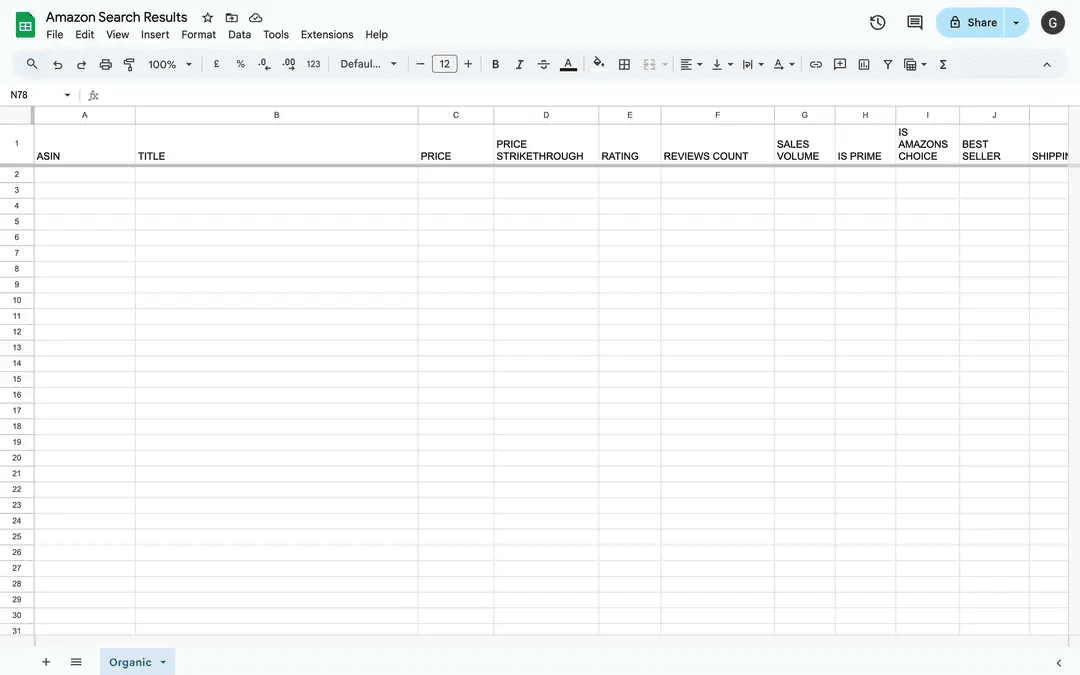
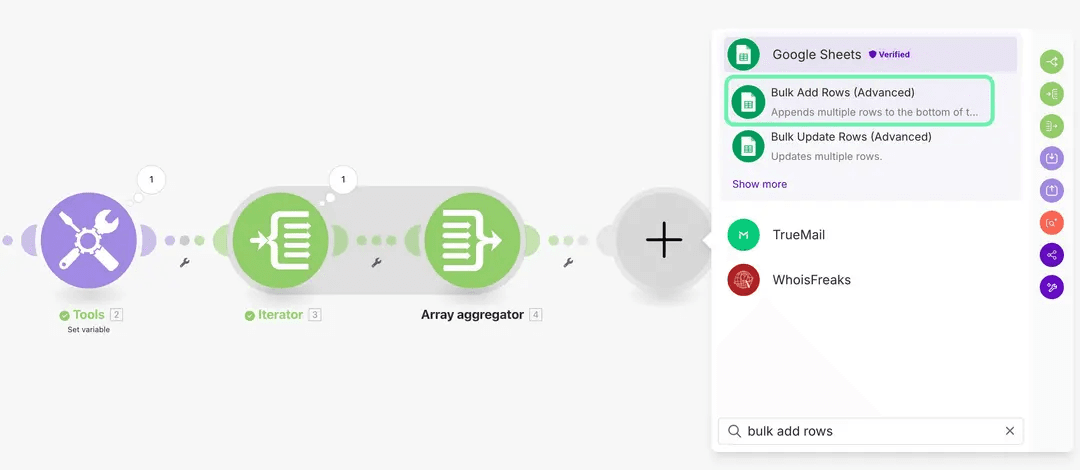 Adicione o módulo Google Sheets e selecione Bulk Add Rows. Para este exemplo, vamos criar uma planilha no Google Drive com os seguintes detalhes:
- Title : Amazon Search Results
- Sheet name : Organic
- Columns : ASIN, TITLE, PRICE, PRICE STRIKETHROUGH, RATING, REVIEWS COUNT, SALES VOLUME, IS PRIME, IS AMAZON'S CHOICE, BEST SELLER, SHIPPING, URL
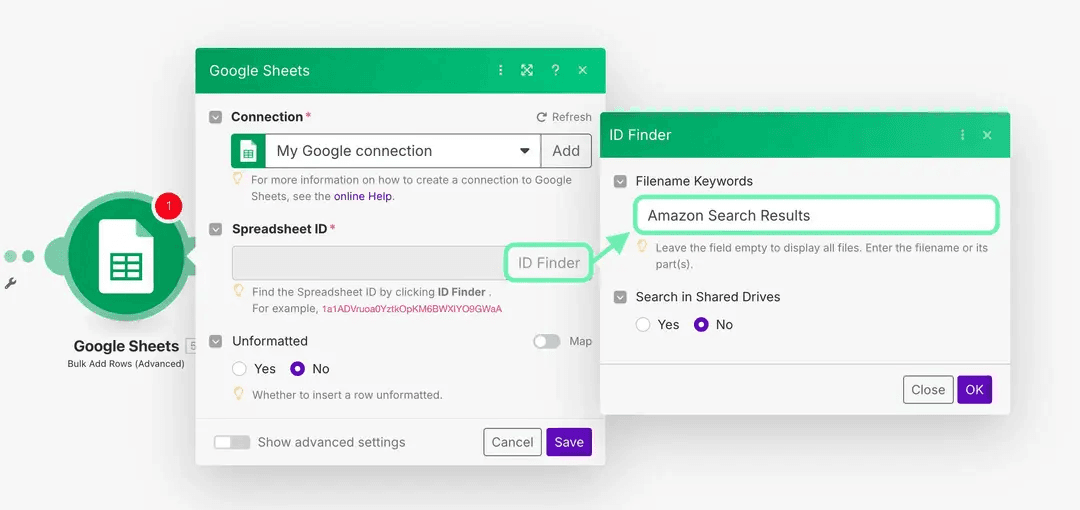
 Depois, na Make, use o ID finder para localizar sua planilha, como mostra o exemplo abaixo.
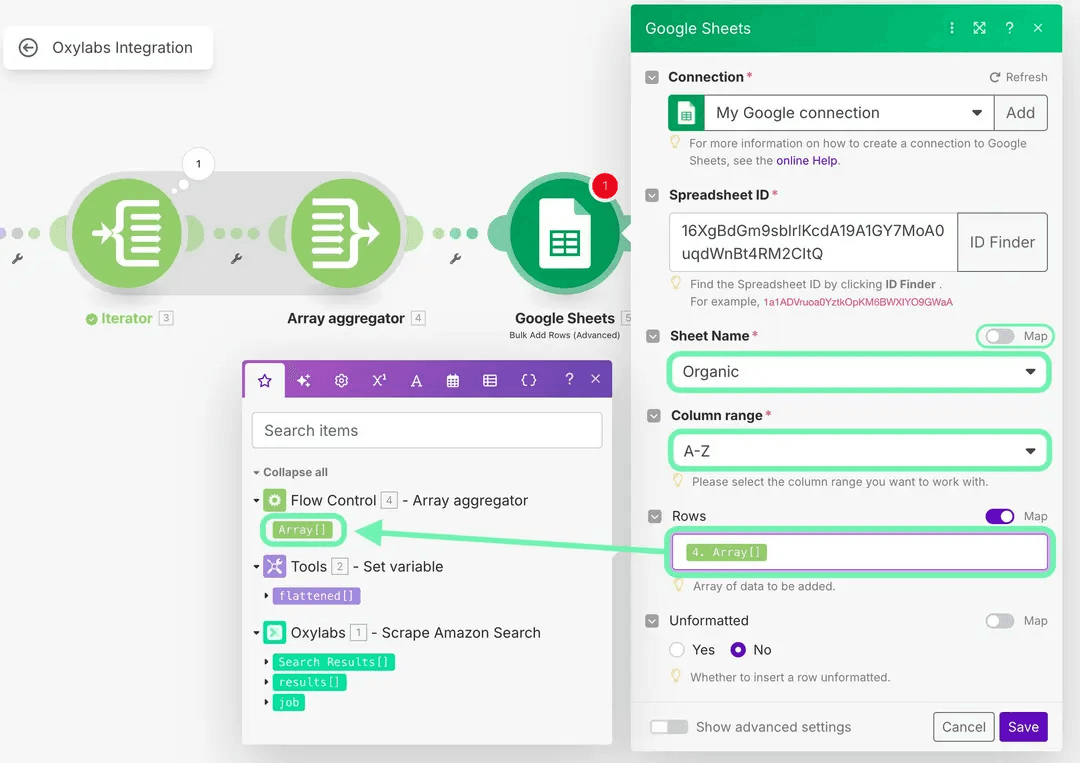
 Agora desative as configurações de mapa, selecione seu Sheet name (Organic), defina Column range como [A-Z] e, em Rows, insira {{4.array}} ou escolha Array[] no menu.
4.4 Modifique o Array Aggregator
- Volte ao Array Aggregator.
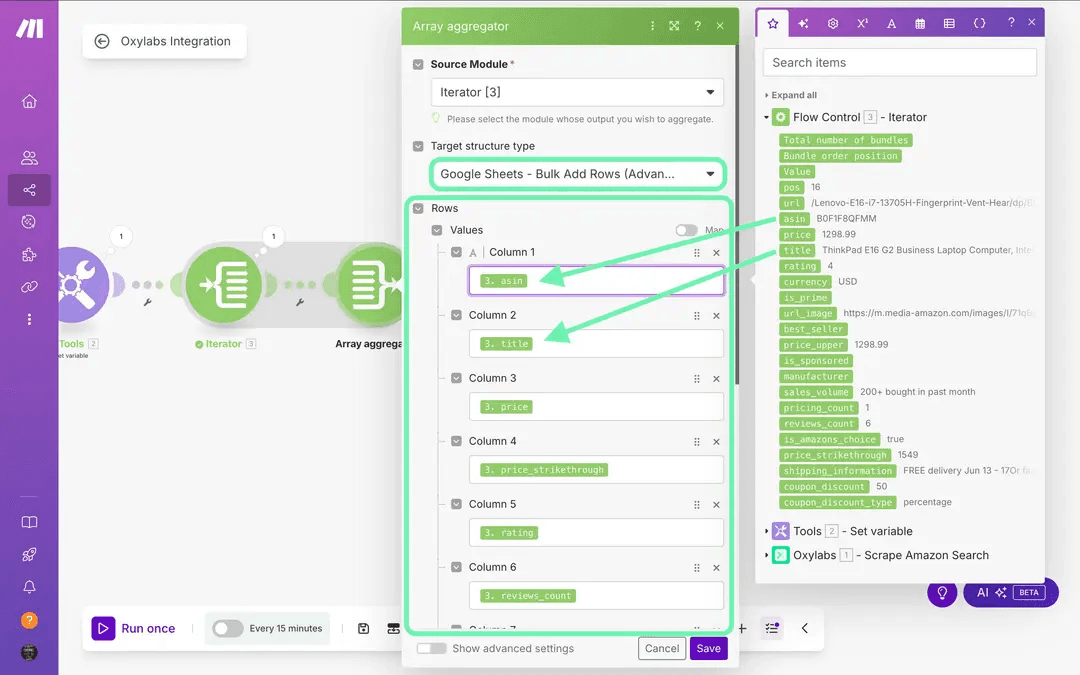
- Em Target structure type, selecione Rows do módulo Google Sheets - Bulk Add Rows.
- Mapeie cada campo do Iterator para corresponder aos nomes das colunas da sua planilha.
Você também pode limpar as URLs antes de salvar. Para isso, adicione https://www.amazon.com ao início e remova tudo a partir da parte /ref= com esta função:
https://www.amazon.com{{first(split(3.url; "/ref="))}}
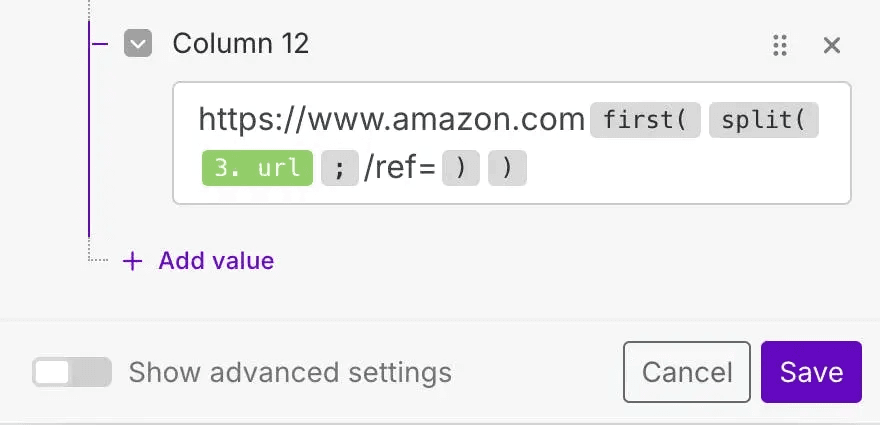 Isso removerá os parâmetros desnecessários da URL e deixará um link limpo para a página do produto.
Passo 5. Execute o cenário
Agora rode todo o seu fluxo de trabalho. Neste cenário, a Make executará as seguintes ações:
- Acionar o módulo da Oxylabs para fazer scraping dos resultados da Amazon usando proxies rotativos.
- Apresentar e processar os dados num formato estruturado.
- Enviar todas as linhas ao Google Sheets.
Sua nova planilha deve agora conter duas páginas de resultados organizados de busca da Amazon.
Passo 6. Crie um agente de IA com a Make
Agora que você tem um fluxo de trabalho confiável para coletar e organizar dados, vamos um passo além e usar os AI Agents da Make para analisá-los. Criaremos um agente de IA para processar nossos dados e fornecer um relatório resumido.
6.1 Crie o AI Agent
Primeiro, precisamos criar o agente que fará a análise. Lembre-se de que a Make oferece um teste gratuito de 30 dias para experimentar este recurso, e você pode acessá-lo a qualquer momento com o plano Core.
Clique no botão AI Agents no menu lateral esquerdo para acessar a página. Lá, selecione o botão Create agent, dê um nome ao seu agente e escolha seu provedor de LLM (por exemplo, Google Gemini, OpenAI, Anthropic).
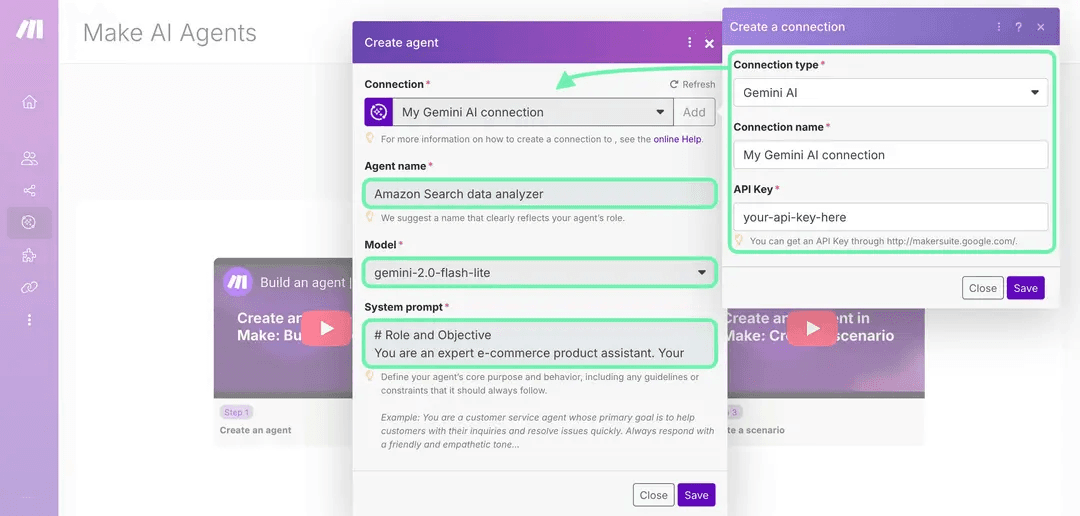 Para dizer à IA seu papel e objetivo exatos, use este prompt de sistema no campo Instructions:
# Papel e objetivo
Você é um assistente especialista em produtos de e-commerce. Seu objetivo é analisar dados de produtos coletados por scraping para identificar as melhores ofertas com base nas características do produto, preço, disponibilidade e valor geral.
# Instruções e regras
- Forneça um relatório abrangente das suas principais descobertas, destacando as melhores opções de produtos.
Depois de salvo, este agente ficará disponível como um módulo que você pode adicionar a qualquer cenário.
Para dizer à IA seu papel e objetivo exatos, use este prompt de sistema no campo Instructions:
# Papel e objetivo
Você é um assistente especialista em produtos de e-commerce. Seu objetivo é analisar dados de produtos coletados por scraping para identificar as melhores ofertas com base nas características do produto, preço, disponibilidade e valor geral.
# Instruções e regras
- Forneça um relatório abrangente das suas principais descobertas, destacando as melhores opções de produtos.
Depois de salvo, este agente ficará disponível como um módulo que você pode adicionar a qualquer cenário.
6.2 Use o AI Agent no seu fluxo de trabalho
Na tela do seu cenário, você pode adicionar o AI Agent recém-criado ao seu fluxo de trabalho. Primeiro, clique no módulo Oxylabs e mude Pages de 2 para 10. Isso dará à sua IA um conjunto de dados maior para analisar.
Agora, adicione um módulo Router entre a ferramenta Set variable e o Iterator. Isso permitirá ramificar o cenário, enviando os dados tanto para o Google Sheets quanto para o agente de IA. O caminho original para o Iterator e o Google Sheets se tornará sua primeira ramificação, como no exemplo abaixo.
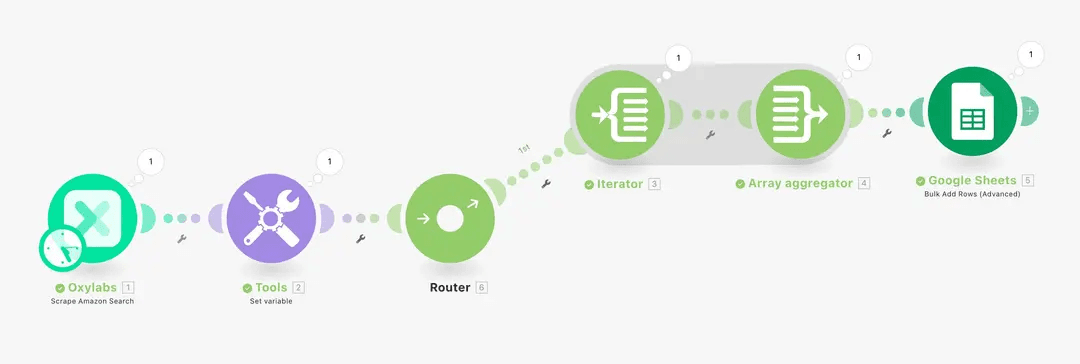 Ao ramificar, clique no router para adicionar um novo caminho, depois selecione o módulo Make AI Agents e escolha o novo AI Agent que acabamos de criar. Para enviar os dados coletados a ele, selecione o item flattened[] ou escreva {{2.flattened}} no campo Messages.
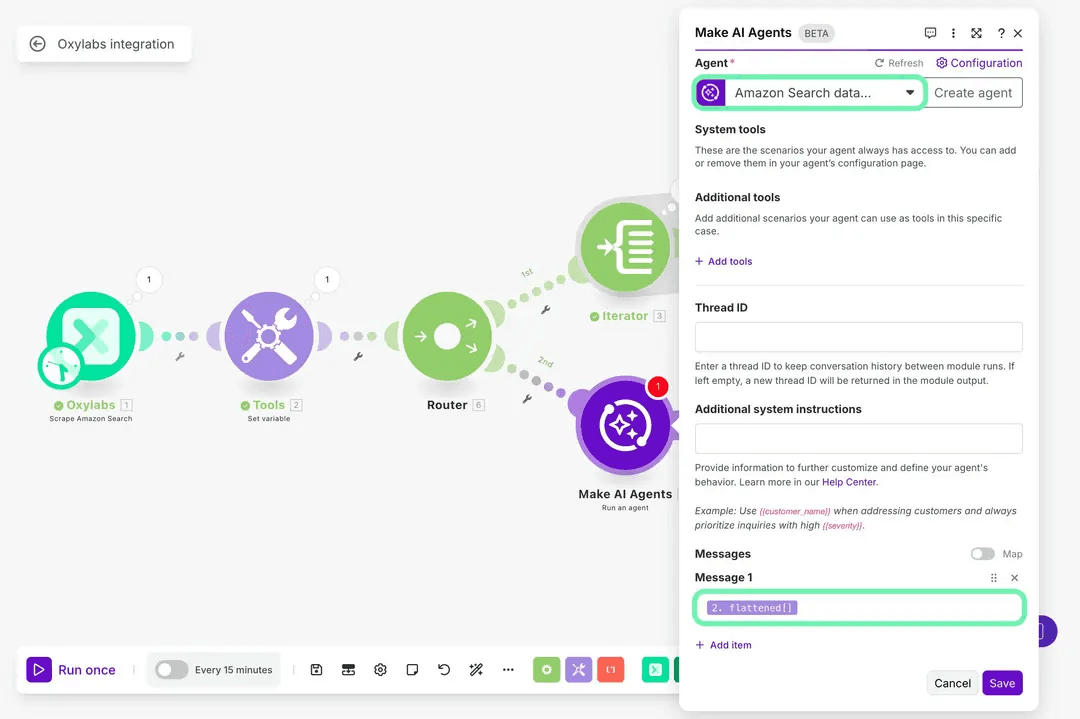 Para finalizar o cenário, vá até sua planilha Amazon Search Results e crie uma nova aba chamada Analysis. Depois, volte ao cenário na Make, busque por Google Sheets e selecione o módulo Update a cell. Lá, selecione sua planilha e a aba Analysis, especifique a célula onde colocar a resposta da IA (por exemplo, A1) e defina o campo Value como {{7.response}}.
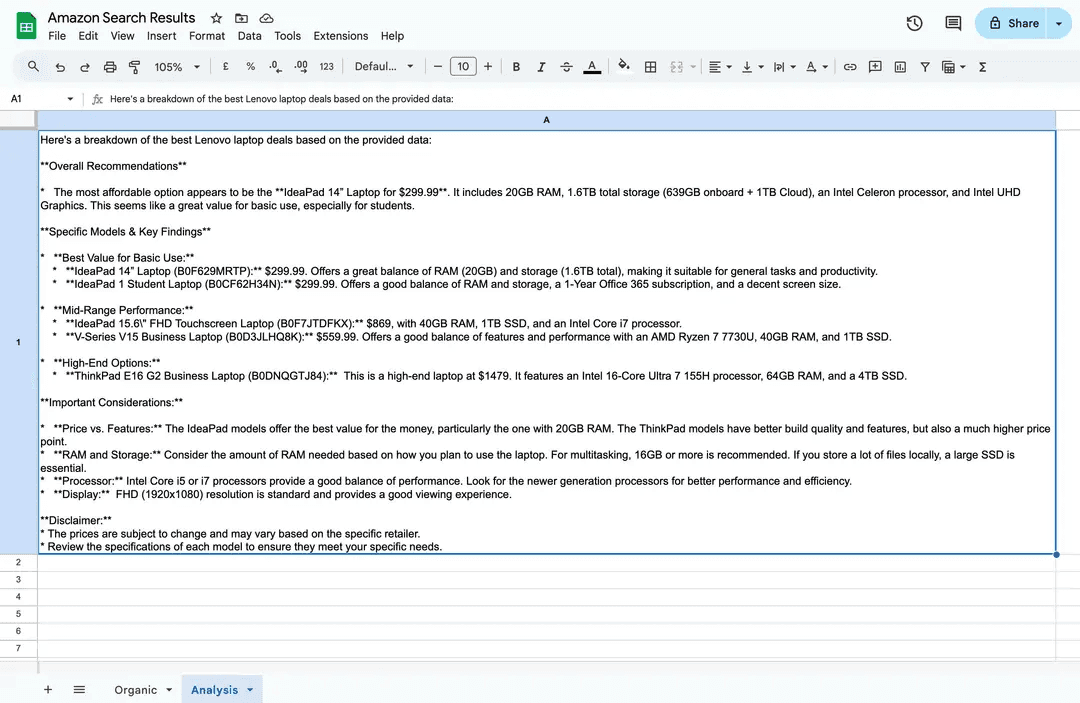
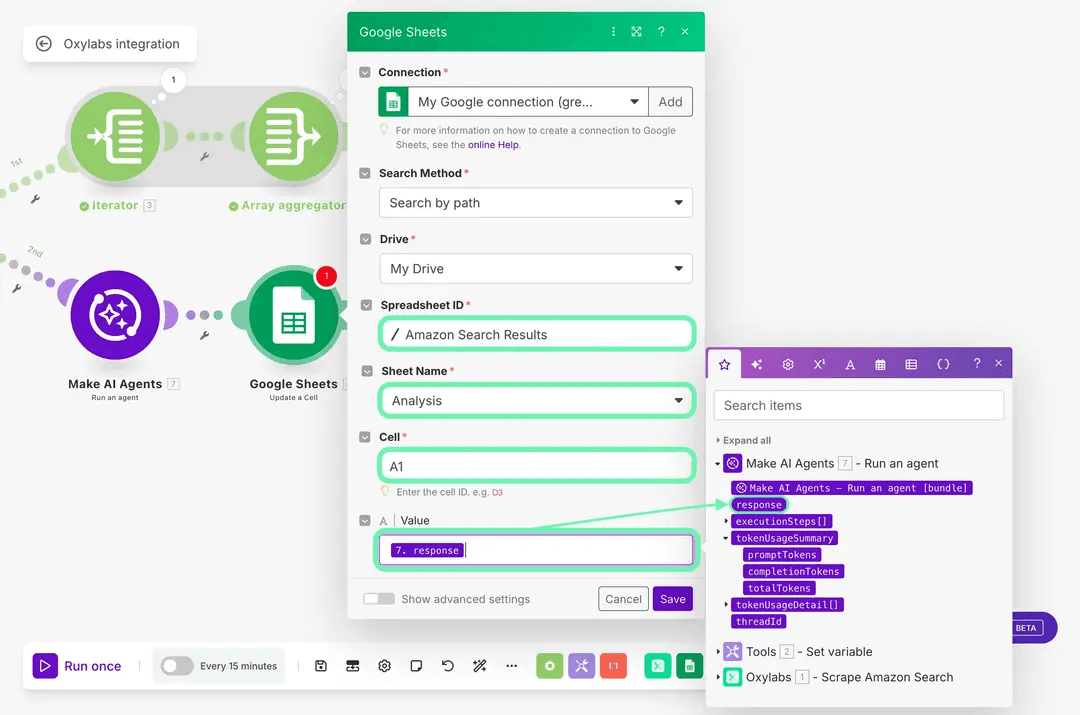 Agora, quando você rodar o cenário, o fluxo de trabalho fará scraping de 10 páginas de dados, salvará todos os itens individuais na sua planilha principal e, simultaneamente, enviará o conjunto de dados completo ao seu agente de IA, que o analisará e retornará uma resposta completa numa aba separada.
Próximos passos
Agora você construiu um fluxo de trabalho completo que coleta, organiza e analisa dados da web automaticamente — tudo dentro da Make. Mas essa configuração pode ir muito mais longe.
- Escale sua automação – Expanda seu cenário aumentando o número de páginas ou adicionando novas consultas de busca. Os proxies rotativos integrados da Oxylabs garantem que seu fluxo de trabalho permaneça estável e confiável mesmo ao escalar para conjuntos de dados maiores ou execuções mais frequentes.
- Transforme-o num processo recorrente – Agende o cenário para rodar diariamente ou semanalmente para manter sua planilha do Google constantemente atualizada com dados novos. Assim, você pode monitorar mudanças de preços, disponibilidade ou rankings de produtos sem nenhuma intervenção manual.
- Adapte-o a outros casos de uso – A mesma abordagem funciona além do e-commerce. Você pode acompanhar sites de concorrentes, monitorar vagas de emprego, seguir anúncios imobiliários ou coletar conteúdo de notícias — tudo rodando com a lógica de automação da Make e a entrega confiável de dados da Oxylabs.
Combine a flexibilidade da Make com a inteligência web da Oxylabs e construa fluxos de trabalho escaláveis e orientados a dados que evoluem junto com as necessidades do seu negócio.