30 de sep. de 2024 | 5 minutos
Artículo histórico del blog de Make (la fuente indica el 30 de septiembre de 2024). Este texto reproduce un artículo del blog de Make. El «nosotros» y las recomendaciones, herramientas y capturas son del autor de Make en esa fecha; no son una afirmación de este sitio ni una garantía de que esas apps, funciones o capturas sigan igual hoy. Para el estado actual de la plataforma, consulta las fuentes oficiales de Make.
 En el acelerado mundo digital de hoy, automatizar tus flujos de trabajo puede ser el cambio decisivo que necesitas. Esto es especialmente cierto a la hora de gestionar flujos de trabajo de comunicación.
Tanto si gestionas un embudo de ventas como si nutres oportunidades, enviar correos electrónicos personalizados en el momento perfecto es crucial para construir relaciones y cerrar acuerdos.
Una forma de abordarlo es usar Make para ayudarte a integrar Crmble, Trello, y tu servicio de correo electrónico preferido para automatizar tus comunicaciones sin fricciones. En este tutorial, te guiaremos paso a paso para configurar en Make una automatización que envía correos electrónicos personalizados automáticamente cuando una tarjeta se mueve dentro de tu tablero de Trello impulsado por Crmble.
Configurar esta automatización es más que un ahorro de tiempo: es una forma de asegurarte de que ofreces de manera constante comunicaciones personalizadas y puntuales a tus oportunidades y clientes. Esto, a su vez, te permite centrarte en lo que realmente importa: hacer crecer tu negocio y cultivar esas relaciones.
Esta configuración llevará tu estrategia de correo electrónico al siguiente nivel, ayudándote a trabajar de forma más inteligente, no más dura. ¿Listo para impulsar tu productividad y el compromiso de tus clientes? Vamos a ello.
En el acelerado mundo digital de hoy, automatizar tus flujos de trabajo puede ser el cambio decisivo que necesitas. Esto es especialmente cierto a la hora de gestionar flujos de trabajo de comunicación.
Tanto si gestionas un embudo de ventas como si nutres oportunidades, enviar correos electrónicos personalizados en el momento perfecto es crucial para construir relaciones y cerrar acuerdos.
Una forma de abordarlo es usar Make para ayudarte a integrar Crmble, Trello, y tu servicio de correo electrónico preferido para automatizar tus comunicaciones sin fricciones. En este tutorial, te guiaremos paso a paso para configurar en Make una automatización que envía correos electrónicos personalizados automáticamente cuando una tarjeta se mueve dentro de tu tablero de Trello impulsado por Crmble.
Configurar esta automatización es más que un ahorro de tiempo: es una forma de asegurarte de que ofreces de manera constante comunicaciones personalizadas y puntuales a tus oportunidades y clientes. Esto, a su vez, te permite centrarte en lo que realmente importa: hacer crecer tu negocio y cultivar esas relaciones.
Esta configuración llevará tu estrategia de correo electrónico al siguiente nivel, ayudándote a trabajar de forma más inteligente, no más dura. ¿Listo para impulsar tu productividad y el compromiso de tus clientes? Vamos a ello.
¿Por qué automatizar con Make y Crmble?
Los correos electrónicos personalizados son un ingrediente clave para construir relaciones sólidas con los clientes. Pero seamos sinceros: enviarlos manualmente puede consumir mucho tiempo. Ahí es donde entra la automatización. Con Make, puedes automatizar por completo este proceso, ahorrando tiempo y asegurándote de que tus oportunidades y clientes sigan sintiendo ese toque personal. Al configurar Make para que active el envío de correos electrónicos según acciones en Trello —como mover una tarjeta en tu embudo de ventas—, no solo ahorrarás tiempo, sino que también garantizarás que tus comunicaciones sean puntuales, relevantes y estén alineadas con la etapa en la que se encuentra tu cliente en su recorrido. Y gracias a Crmble, puedes incorporar todos los datos personalizados de contacto y del trato que necesitas para que cada correo parezca personal. Así que vamos a dejarte todo listo con un potente flujo de trabajo automatizado de correo. Apps de Make necesarias para esta automatización:
- Trello
- Crmble
- Cualquier servicio de correo de tu elección, como Gmail, Microsoft Outlook, o Brevo
Lo que aprenderás
- Cómo crear y conectar tu cuenta de Make con Trello, Crmble y tu servicio de correo electrónico.
- Cómo configurar un escenario en Make que active correos electrónicos personalizados según acciones en Trello.
- Cómo personalizar esos correos usando los datos de contacto de Crmble, asegurando que se adapten a tus destinatarios.
Configuración paso a paso:
1. Crea una cuenta de Make
Si eres nuevo en Make, no te preocupes: empezar es rápido y fácil. Ve al sitio web de Make, regístrate, y, para empezar aún más rápido, inicia sesión con tu cuenta de Google. Una vez dentro, tendrás todo un mundo de posibilidades de automatización al alcance de la mano.
2. Configura tu primer escenario de Make
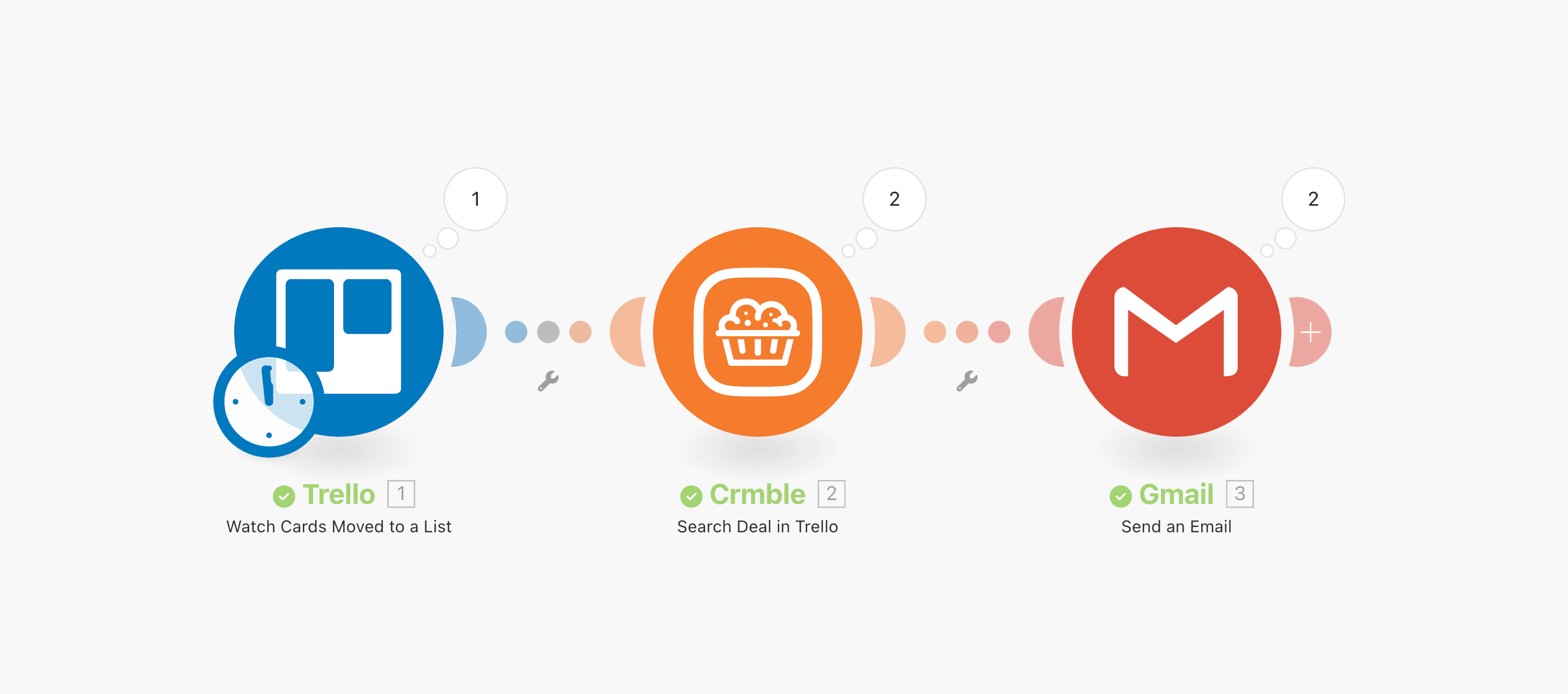 Aquí es donde ocurre la magia. En Make, los escenarios son flujos de trabajo que conectan distintas apps para realizar una secuencia de acciones automáticamente. Para este tutorial, vamos a empezar eligiendo Trello como nuestro disparador. En concreto, querrás seleccionar el disparador “Watch Cards Moved to List”, lo que significa que cada vez que una tarjeta de tu embudo de ventas llegue a una nueva fase, Make iniciará automáticamente el proceso de correo por ti.
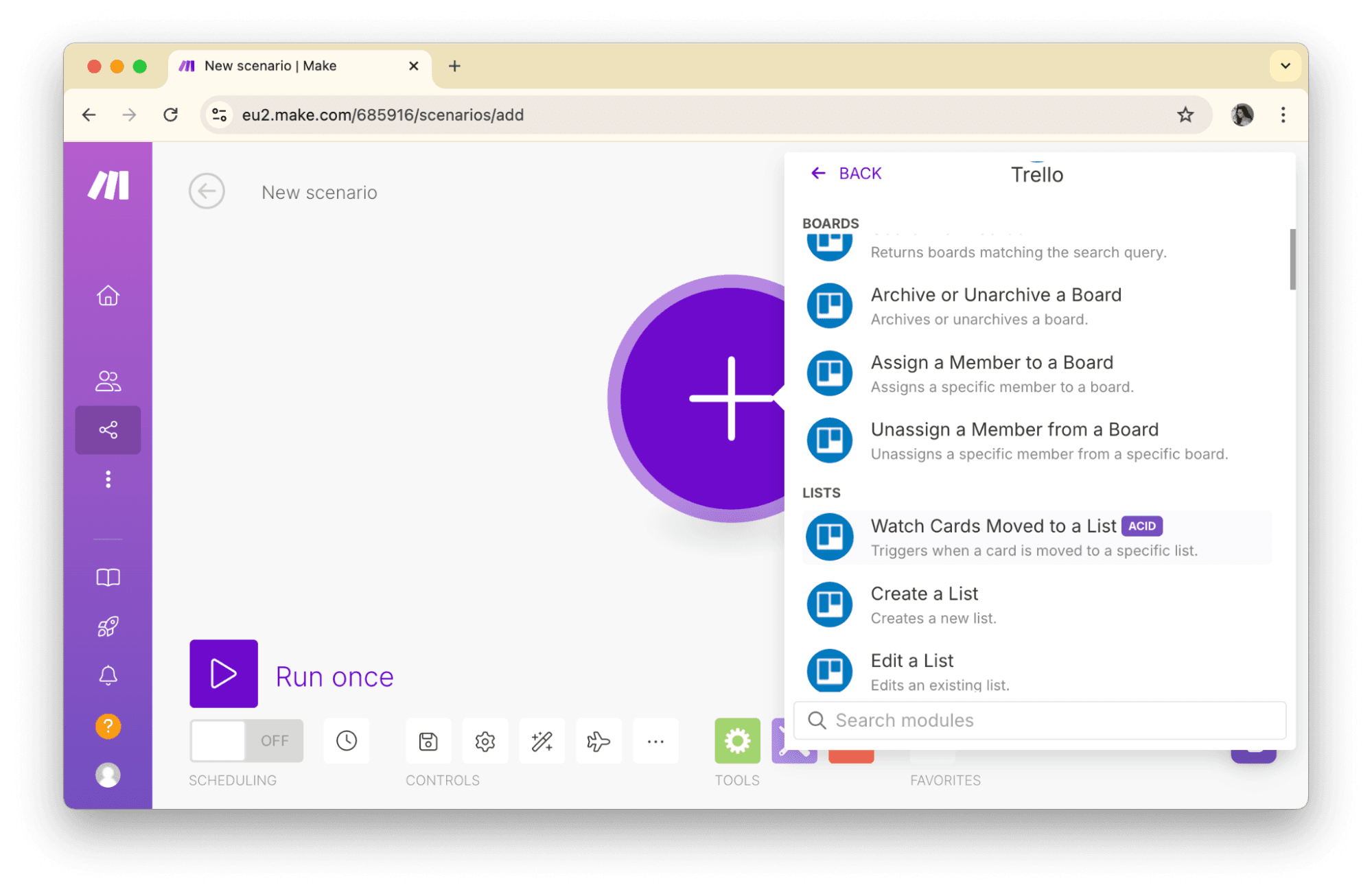 Imagínate el tiempo que ahorrarás: en lugar de supervisar manualmente cada fase y enviar los correos tú mismo, esta configuración se encargará de todo al instante.
3. Configura Trello
Ahora que ya tienes el disparador, vamos a ajustarlo. Conecta tu cuenta de Trello a Make.
Imagínate el tiempo que ahorrarás: en lugar de supervisar manualmente cada fase y enviar los correos tú mismo, esta configuración se encargará de todo al instante.
3. Configura Trello
Ahora que ya tienes el disparador, vamos a ajustarlo. Conecta tu cuenta de Trello a Make.
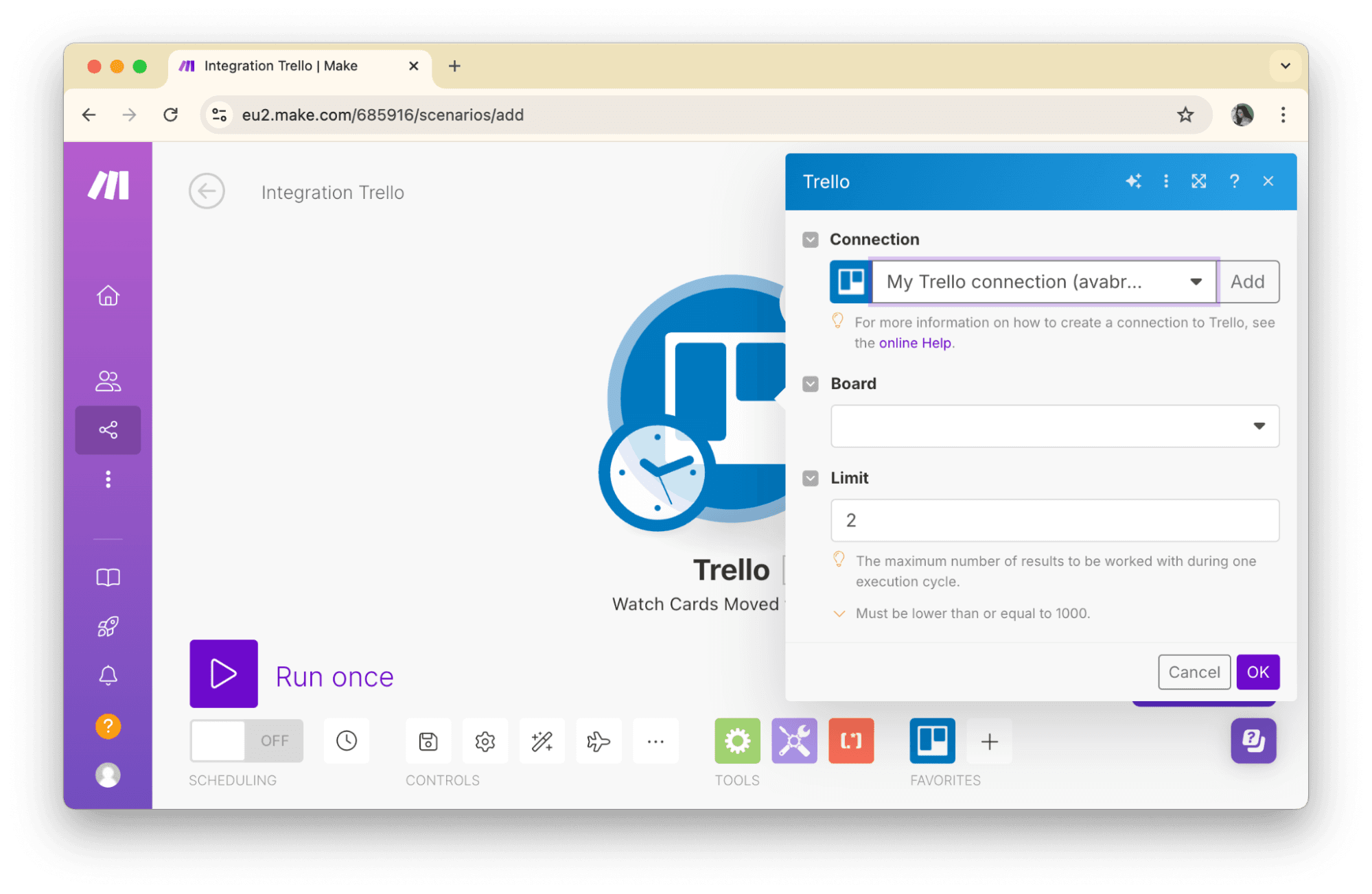 A continuación, selecciona el tablero y la lista concretos que quieres supervisar. Ya sea tu lista de ‘Qualified Leads’ o la de ‘Closed Deals’, Make revisará ese tablero en busca de actualizaciones cada 15 minutos, manteniendo todo al día sin que tengas que mover un dedo.
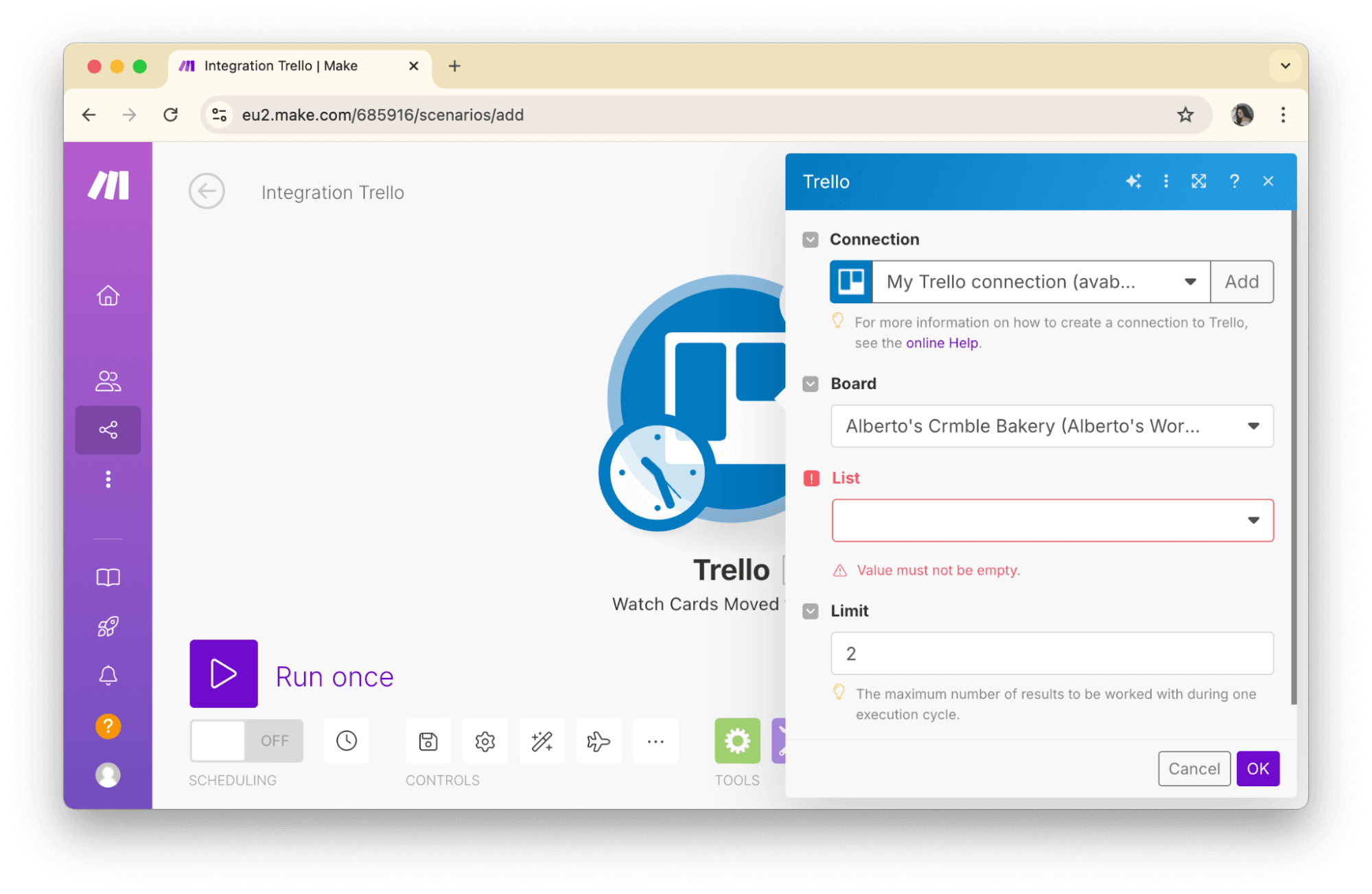 4. Prueba tu módulo de Trello
No te saltes este paso. Siempre conviene ejecutar una prueba antes de automatizar todo tu flujo de trabajo. Crea una tarjeta de prueba en Trello. Muévela a la lista que configuraste en el paso anterior. Después, vuelve a Make y ejecuta una prueba para asegurarte de que todo está conectado correctamente. Así tendrás la certeza de que, cuando tu flujo de trabajo se ponga en marcha, estará listo para funcionar sin contratiempos.
4. Prueba tu módulo de Trello
No te saltes este paso. Siempre conviene ejecutar una prueba antes de automatizar todo tu flujo de trabajo. Crea una tarjeta de prueba en Trello. Muévela a la lista que configuraste en el paso anterior. Después, vuelve a Make y ejecuta una prueba para asegurarte de que todo está conectado correctamente. Así tendrás la certeza de que, cuando tu flujo de trabajo se ponga en marcha, estará listo para funcionar sin contratiempos.
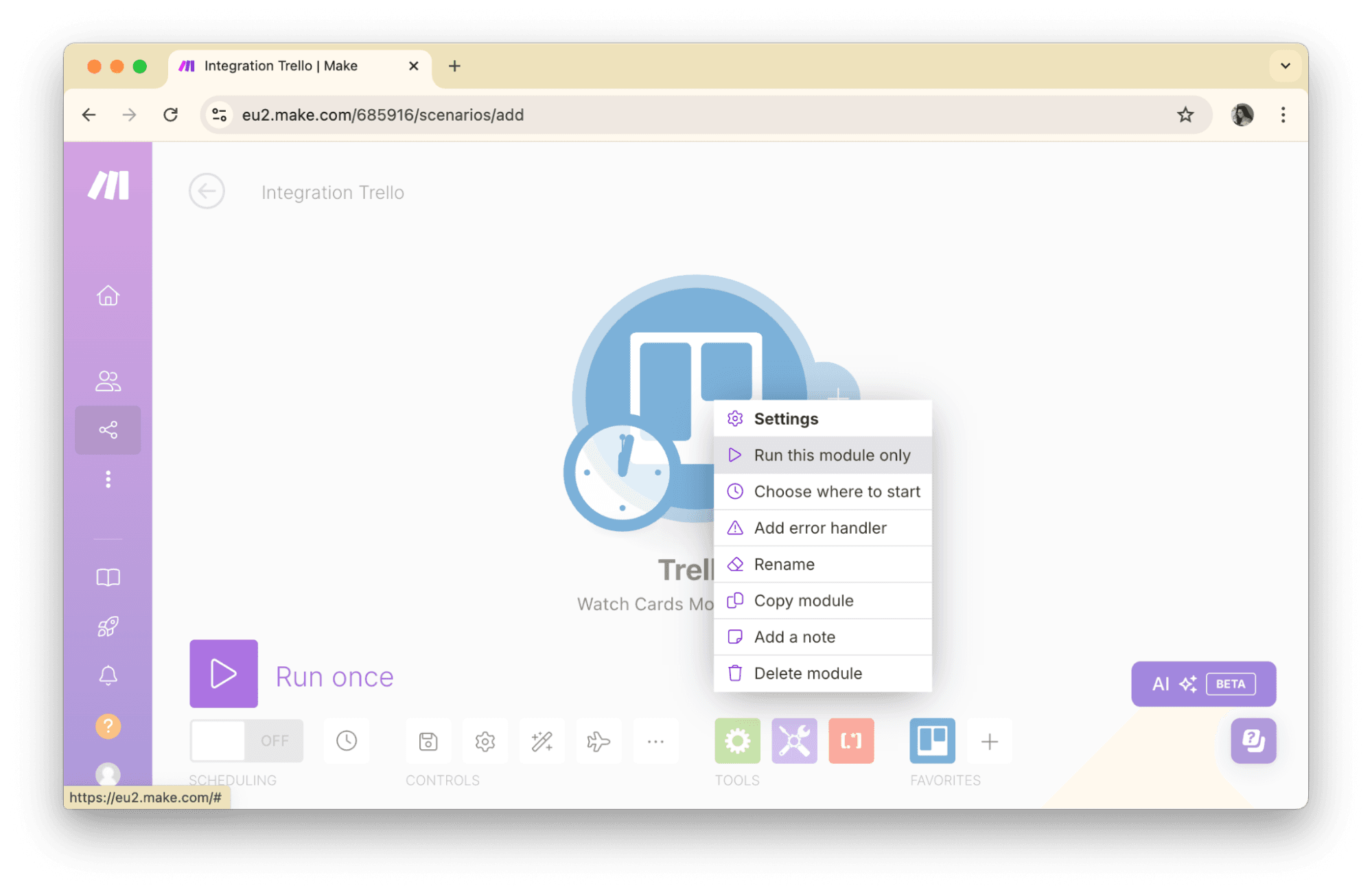
 5. Conecta Crmble
Es hora de incorporar Crmble y hacer que esto sea realmente personalizado. Crmble es donde residen los datos de contacto y del trato, y utilizaremos esa información para personalizar tus correos.
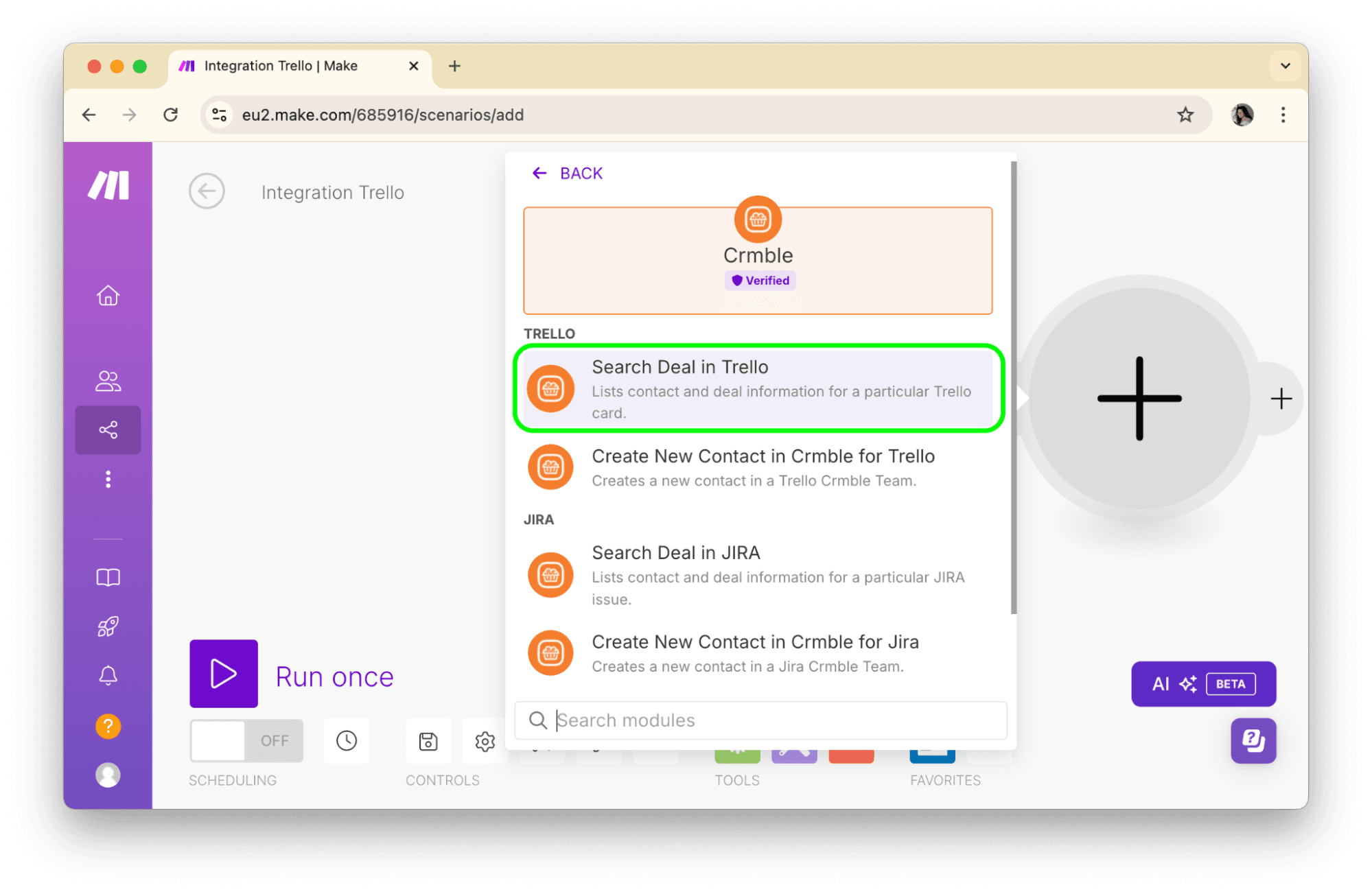
Para empezar, añade el módulo de Crmble y selecciona la acción “Search Deal in Trello” en Make. Después, conéctalo usando tu token de API de Crmble.
5. Conecta Crmble
Es hora de incorporar Crmble y hacer que esto sea realmente personalizado. Crmble es donde residen los datos de contacto y del trato, y utilizaremos esa información para personalizar tus correos.
Para empezar, añade el módulo de Crmble y selecciona la acción “Search Deal in Trello” en Make. Después, conéctalo usando tu token de API de Crmble.
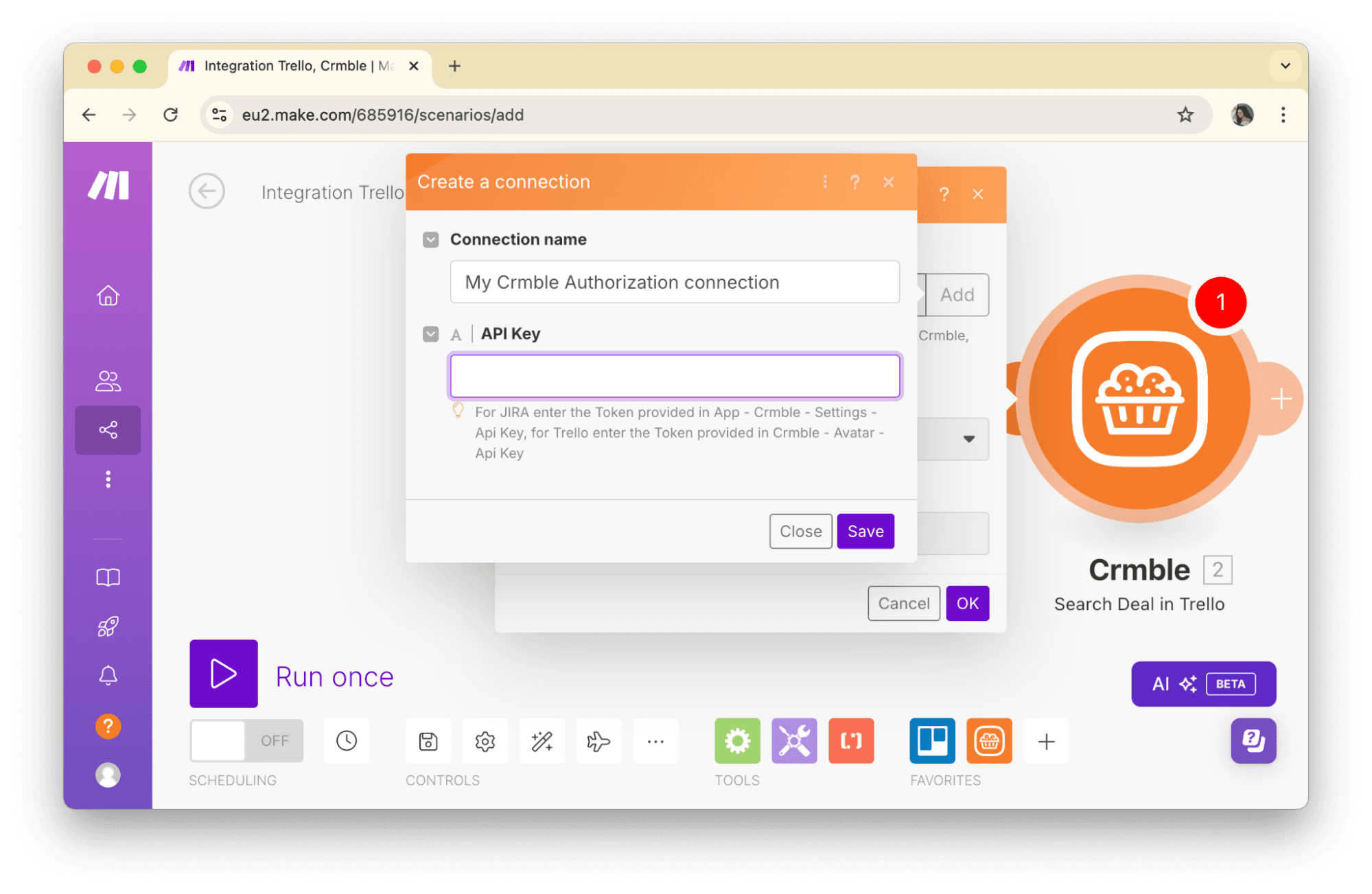
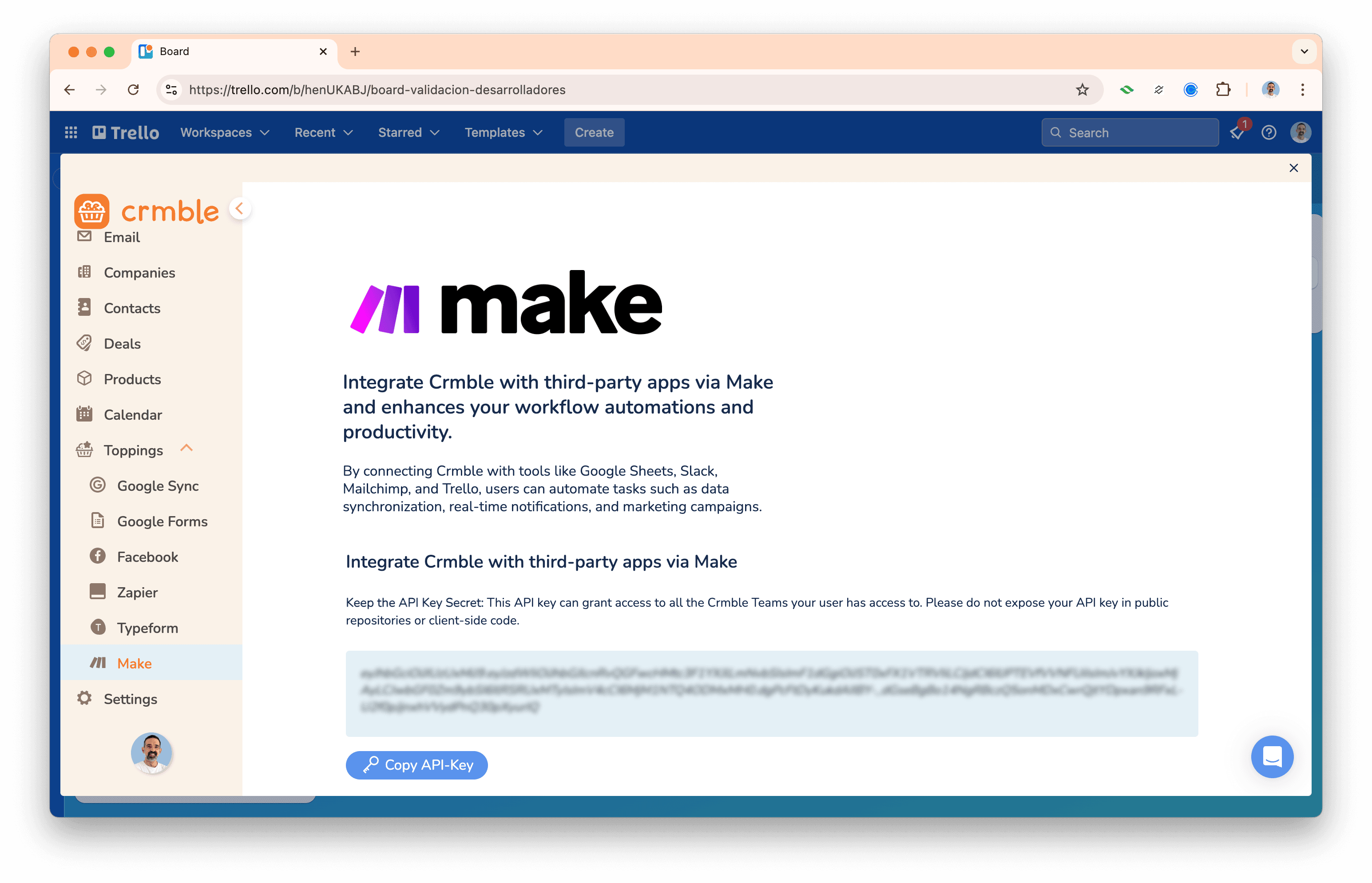
 Encontrarás ese token en la configuración de Crmble dentro de tu tablero de Trello. Una vez conectado, podrás recuperar todos los datos de contacto —como el nombre, el correo electrónico o la información del trato— e insertarlos directamente en el contenido de tu correo.
 Elige el equipo y el tablero de Crmble donde tendrá lugar la automatización.
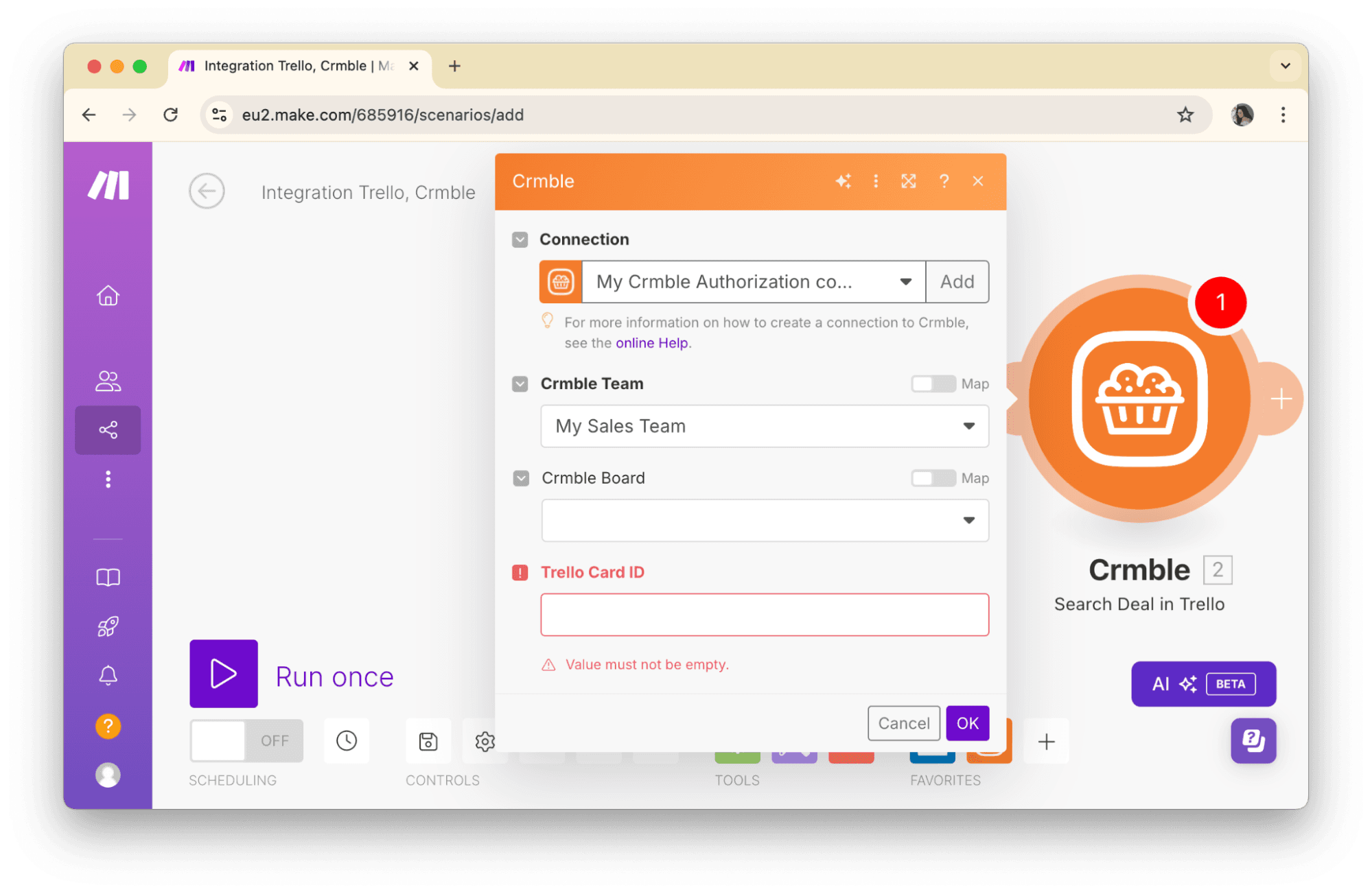 En el campo final, selecciona la variable Card ID del módulo de Trello. Este paso indica a Crmble a qué tarjeta de Trello te refieres, lo que te permite recuperar los datos de Crmble vinculados a esa tarjeta, como la dirección de correo electrónico del contacto, para los siguientes pasos.
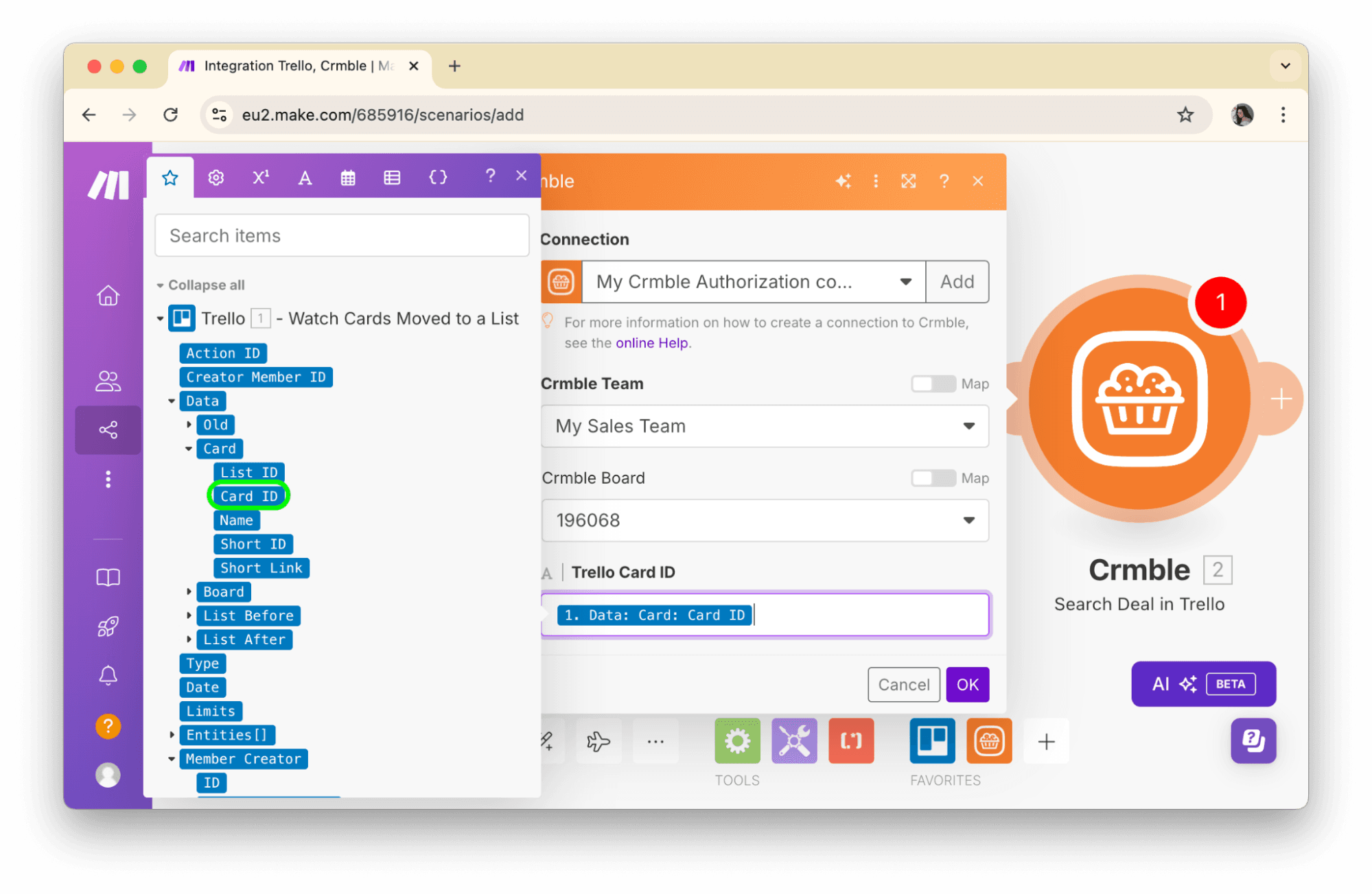 Aquí es donde la automatización adquiere todo su potencial, porque cada correo parecerá escrito solo para el destinatario, aunque Make sea quien haga todo el trabajo pesado.
6. Envía el correo
A continuación, conectaremos tu servicio de correo. Tanto si prefieres Gmail, Microsoft Outlook o Brevo, Make se integra sin problemas con estos proveedores. En este ejemplo práctico, vamos a usar el módulo de Gmail para conectar una cuenta de Google Workspace.
Aquí es donde la automatización adquiere todo su potencial, porque cada correo parecerá escrito solo para el destinatario, aunque Make sea quien haga todo el trabajo pesado.
6. Envía el correo
A continuación, conectaremos tu servicio de correo. Tanto si prefieres Gmail, Microsoft Outlook o Brevo, Make se integra sin problemas con estos proveedores. En este ejemplo práctico, vamos a usar el módulo de Gmail para conectar una cuenta de Google Workspace.
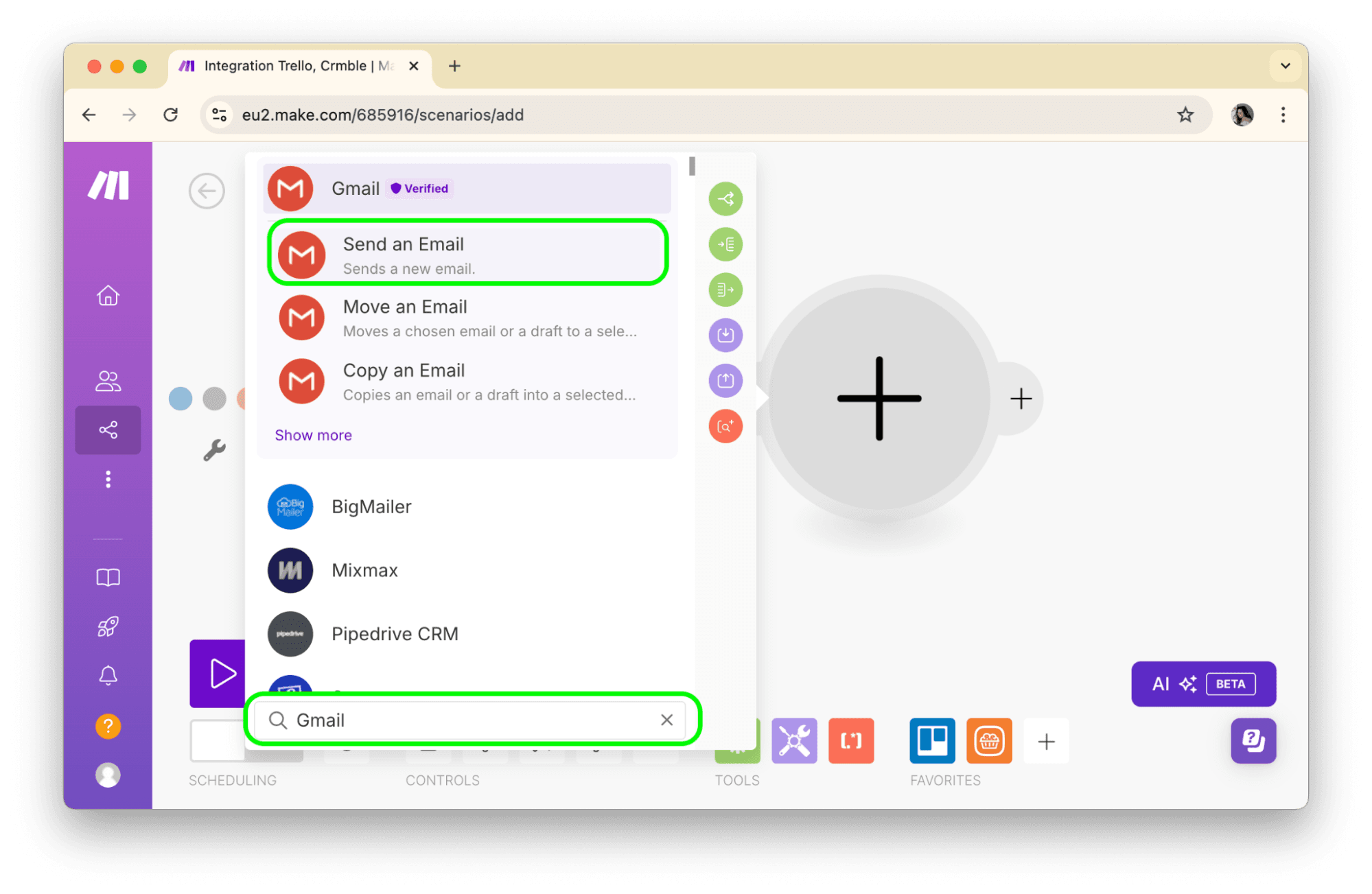
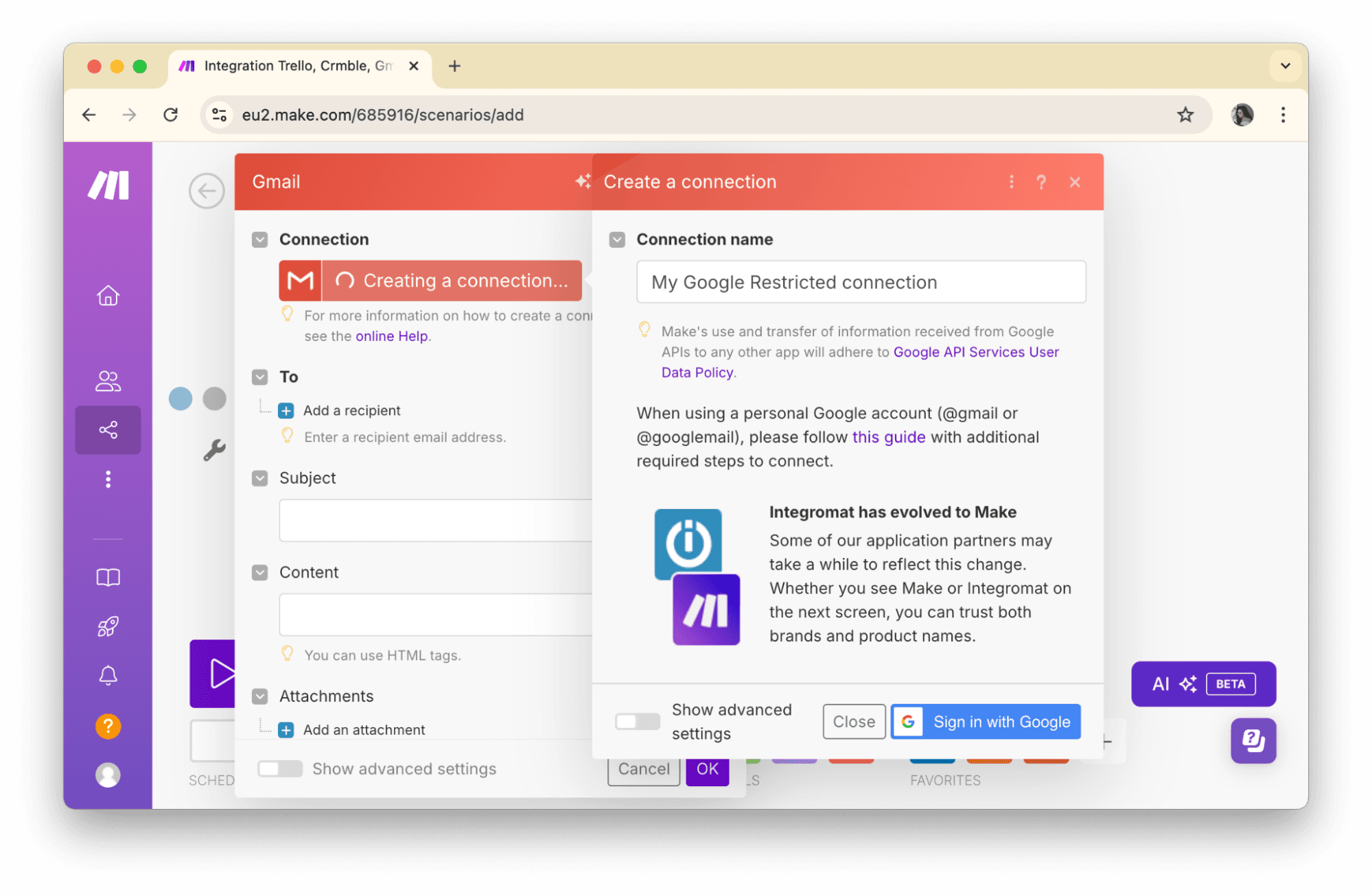 Una vez conectado, puedes empezar a personalizar el contenido de tu correo. Asigna campos de Crmble —como el nombre del contacto, la dirección de correo electrónico o la etapa del trato— al cuerpo de tu mensaje.
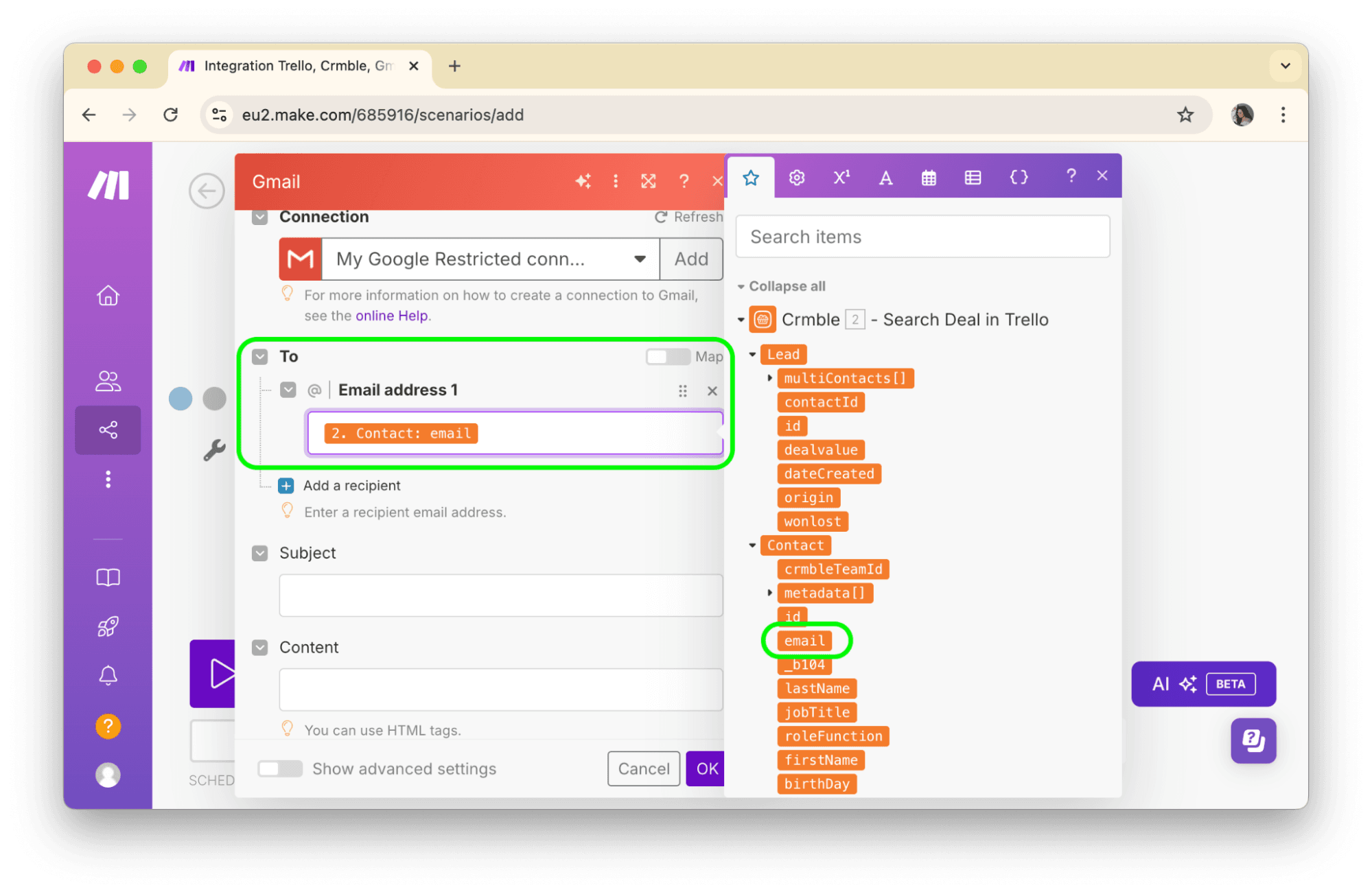 Incluso puedes usar formato HTML para que tus correos destaquen. Aquí es donde brilla tu creatividad. Piénsalo como crear una plantilla que se sienta personal, pero que esté totalmente automatizada.
También puedes usar servicios para diseñar tus correos con un estilo más rico. Mailchimp y Brevo también ofrecen la opción de copiar el código HTML de las plantillas y de los diseños de mensajes de campaña, que puedes pegar en el campo de contenido en Make.
Incluso puedes usar formato HTML para que tus correos destaquen. Aquí es donde brilla tu creatividad. Piénsalo como crear una plantilla que se sienta personal, pero que esté totalmente automatizada.
También puedes usar servicios para diseñar tus correos con un estilo más rico. Mailchimp y Brevo también ofrecen la opción de copiar el código HTML de las plantillas y de los diseños de mensajes de campaña, que puedes pegar en el campo de contenido en Make.
Prueba y lanza
Antes de ponerlo en marcha, ejecuta una prueba completa de todo tu escenario. Mueve una tarjeta de prueba en Trello y comprueba si tu correo se envía como esperas. Asegúrate de que todo se vea bien, desde el formato del correo hasta los campos de personalización. Si todo funciona como debería, enhorabuena: acabas de configurar un flujo de trabajo de correo automatizado y personalizado.
 Ahora activa el escenario, relájate y deja que Make gestione automáticamente todos tus futuros envíos de correo.