Sep 30, 2024 | 5 minutes
Artigo histórico da Make (a fonte indica 30 de setembro de 2024). Este texto reproduz um artigo da Make publicado nessa data. O «nós» e as recomendações, ferramentas, preços e capturas de tela são do autor da Make naquela data; não são uma afirmação deste site nem garantia de que esses apps, recursos ou preços continuem iguais hoje. Para o estado atual das plataformas, consulte as fontes oficiais.
 No mundo digital acelerado de hoje, automatizar seus fluxos de trabalho pode ser o diferencial de que você precisa. Isso vale especialmente para o gerenciamento de fluxos de comunicação.
Seja para administrar um pipeline de vendas ou nutrir leads, enviar e-mails personalizados no momento perfeito é crucial para construir relacionamentos e fechar negócios.
Uma maneira de abordar isso é usar a Make para integrar o Crmble, o Trello e seu serviço de e-mail preferido para automatizar suas comunicações de forma fluida. Neste tutorial, vamos conduzir você pelos passos exatos para configurar uma automação na Make que envia e-mails personalizados automaticamente quando um card de negócio se move dentro do seu quadro do Trello alimentado pelo Crmble.
Configurar essa automação é mais do que uma economia de tempo — é uma forma de garantir que você entregue comunicações personalizadas e pontuais de maneira consistente aos seus leads e clientes. Isso, por sua vez, permite que você se concentre no que realmente importa — fazer seu negócio crescer e nutrir esses relacionamentos.
Esta configuração vai elevar sua estratégia de e-mail a outro nível, ajudando você a trabalhar de forma mais inteligente, não mais pesada. Pronto para impulsionar sua produtividade e o engajamento dos clientes? Vamos lá.
No mundo digital acelerado de hoje, automatizar seus fluxos de trabalho pode ser o diferencial de que você precisa. Isso vale especialmente para o gerenciamento de fluxos de comunicação.
Seja para administrar um pipeline de vendas ou nutrir leads, enviar e-mails personalizados no momento perfeito é crucial para construir relacionamentos e fechar negócios.
Uma maneira de abordar isso é usar a Make para integrar o Crmble, o Trello e seu serviço de e-mail preferido para automatizar suas comunicações de forma fluida. Neste tutorial, vamos conduzir você pelos passos exatos para configurar uma automação na Make que envia e-mails personalizados automaticamente quando um card de negócio se move dentro do seu quadro do Trello alimentado pelo Crmble.
Configurar essa automação é mais do que uma economia de tempo — é uma forma de garantir que você entregue comunicações personalizadas e pontuais de maneira consistente aos seus leads e clientes. Isso, por sua vez, permite que você se concentre no que realmente importa — fazer seu negócio crescer e nutrir esses relacionamentos.
Esta configuração vai elevar sua estratégia de e-mail a outro nível, ajudando você a trabalhar de forma mais inteligente, não mais pesada. Pronto para impulsionar sua produtividade e o engajamento dos clientes? Vamos lá.
Por que automatizar com a Make e o Crmble?
E-mails personalizados são um ingrediente-chave para construir relacionamentos fortes com os clientes. Mas vamos ser honestos — enviá-los manualmente pode consumir muito do seu tempo. É aí que a automação entra. Com a Make, você pode automatizar esse processo por completo, economizando tempo e garantindo que seus leads e clientes ainda sintam que recebem aquele toque pessoal. Ao configurar a Make para disparar o envio de e-mails com base em ações no Trello — como mover um card no seu pipeline de vendas — você não só economiza tempo, como também garante que suas comunicações sejam pontuais, relevantes e alinhadas ao ponto da jornada em que seu cliente está. E graças ao Crmble, você pode puxar todos os dados personalizados de contato e de negócio necessários para fazer cada e-mail parecer pessoal. Então, vamos configurar você com um fluxo de trabalho de e-mail poderoso e automatizado. Apps da Make necessários para esta automação:
- Trello
- Crmble
- Qualquer serviço de e-mail de sua preferência, como Gmail, Microsoft Outlook ou Brevo
O que você vai aprender
- Como criar e conectar sua conta Make ao Trello, ao Crmble e ao seu serviço de e-mail.
- Como configurar um cenário na Make que dispara e-mails personalizados com base em ações do Trello.
- Como personalizar esses e-mails usando os dados de contato do Crmble, garantindo que sejam sob medida para seus destinatários.
Configuração passo a passo:
1. Crie uma conta Make
Se você é novo na Make, não se preocupe — começar é rápido e fácil. Acesse o site da Make, cadastre-se e, para uma configuração ainda mais rápida, entre com sua conta Google. Uma vez dentro, você terá um mundo inteiro de possibilidades de automação ao seu alcance.
2. Configure seu primeiro cenário Make
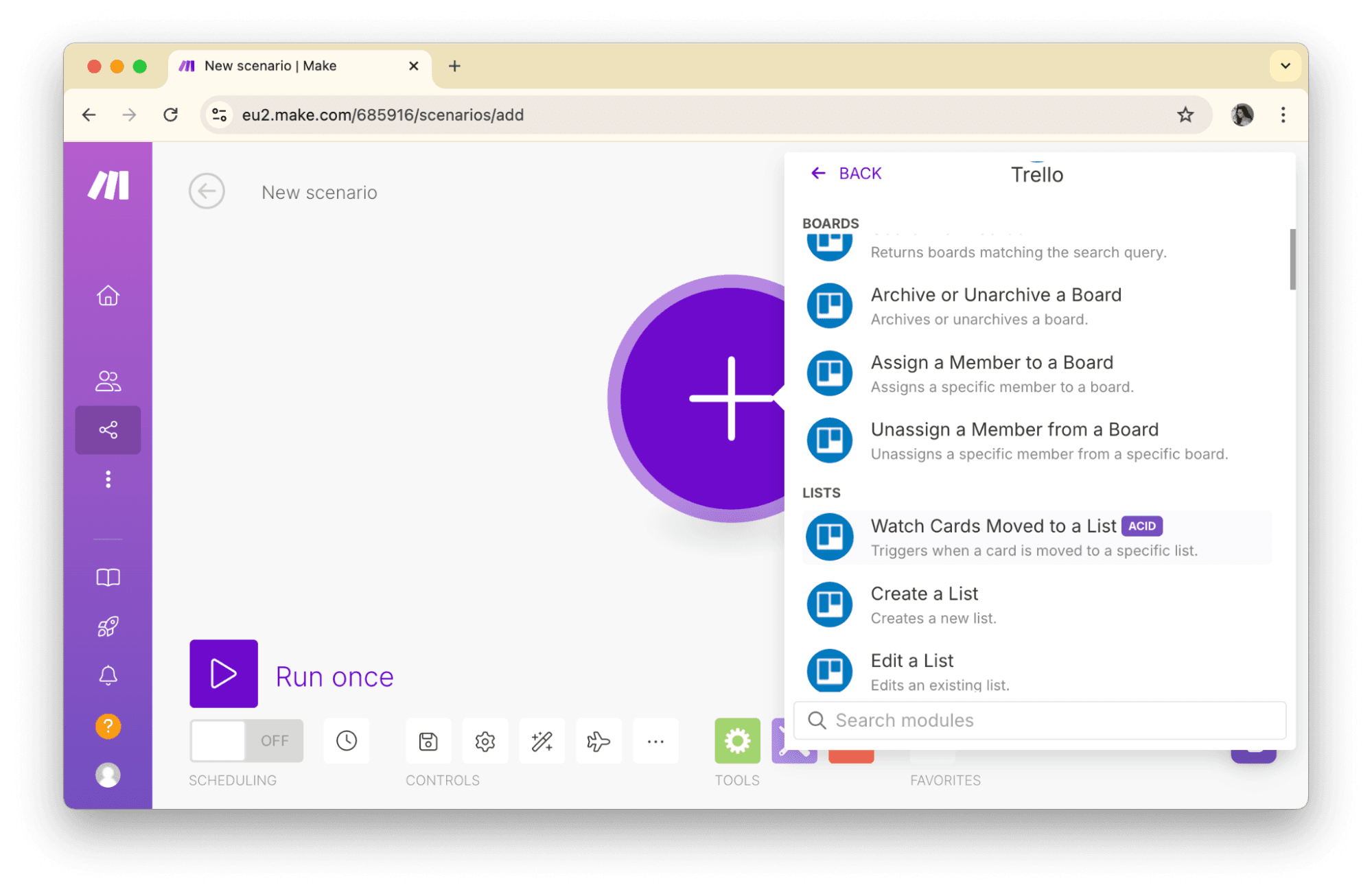
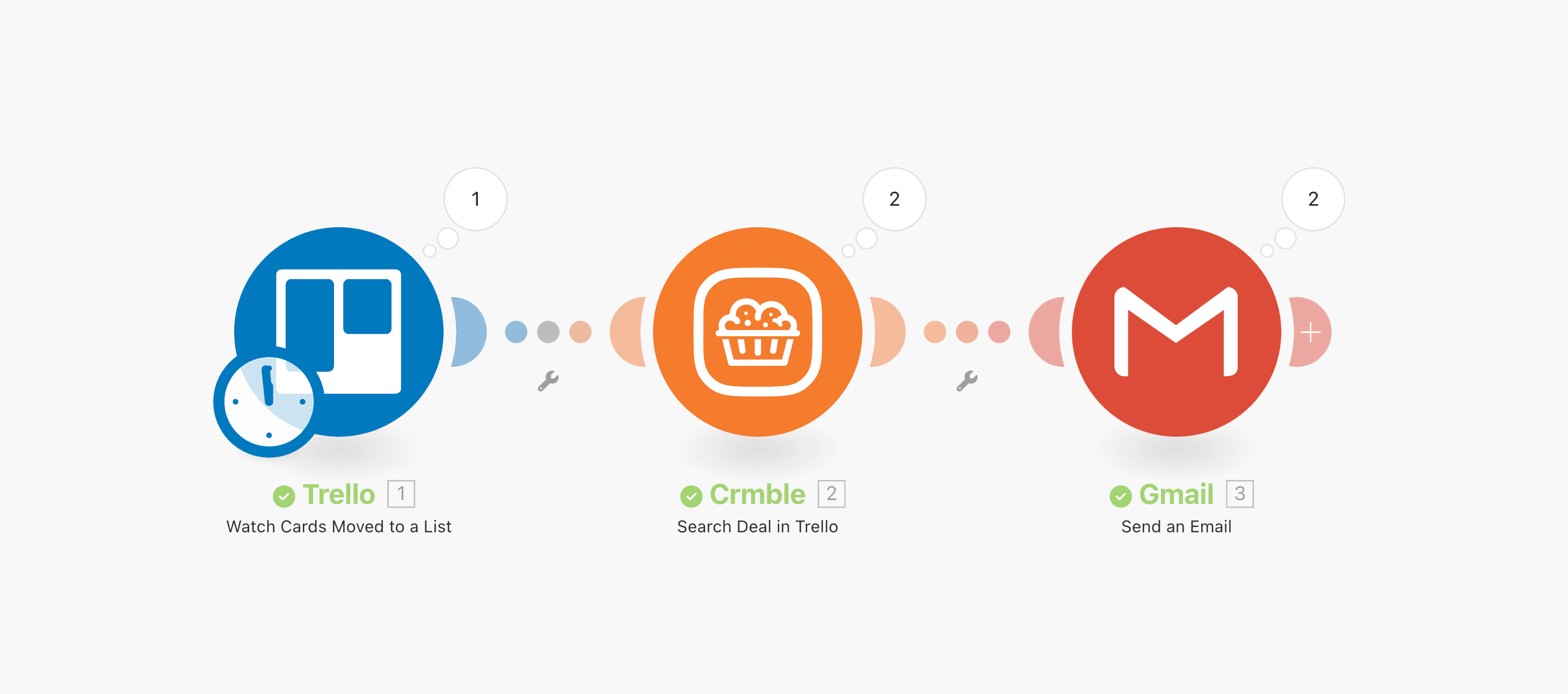 É aqui que a mágica acontece. Na Make, cenários são fluxos de trabalho que conectam vários apps para executar uma sequência de ações automaticamente. Para este tutorial, vamos começar escolhendo o Trello como nosso trigger. Especificamente, você vai querer selecionar o trigger "Watch Cards Moved to List", o que significa que toda vez que um card do seu pipeline de vendas alcançar uma nova etapa, a Make iniciará automaticamente o processo de e-mail para você.
 Imagine o tempo economizado: em vez de monitorar manualmente cada etapa e enviar e-mails você mesmo, esta configuração cuida de tudo instantaneamente.
3. Configure o Trello
Agora que você tem o trigger, vamos refiná-lo. Conecte sua conta do Trello à Make.
Imagine o tempo economizado: em vez de monitorar manualmente cada etapa e enviar e-mails você mesmo, esta configuração cuida de tudo instantaneamente.
3. Configure o Trello
Agora que você tem o trigger, vamos refiná-lo. Conecte sua conta do Trello à Make.
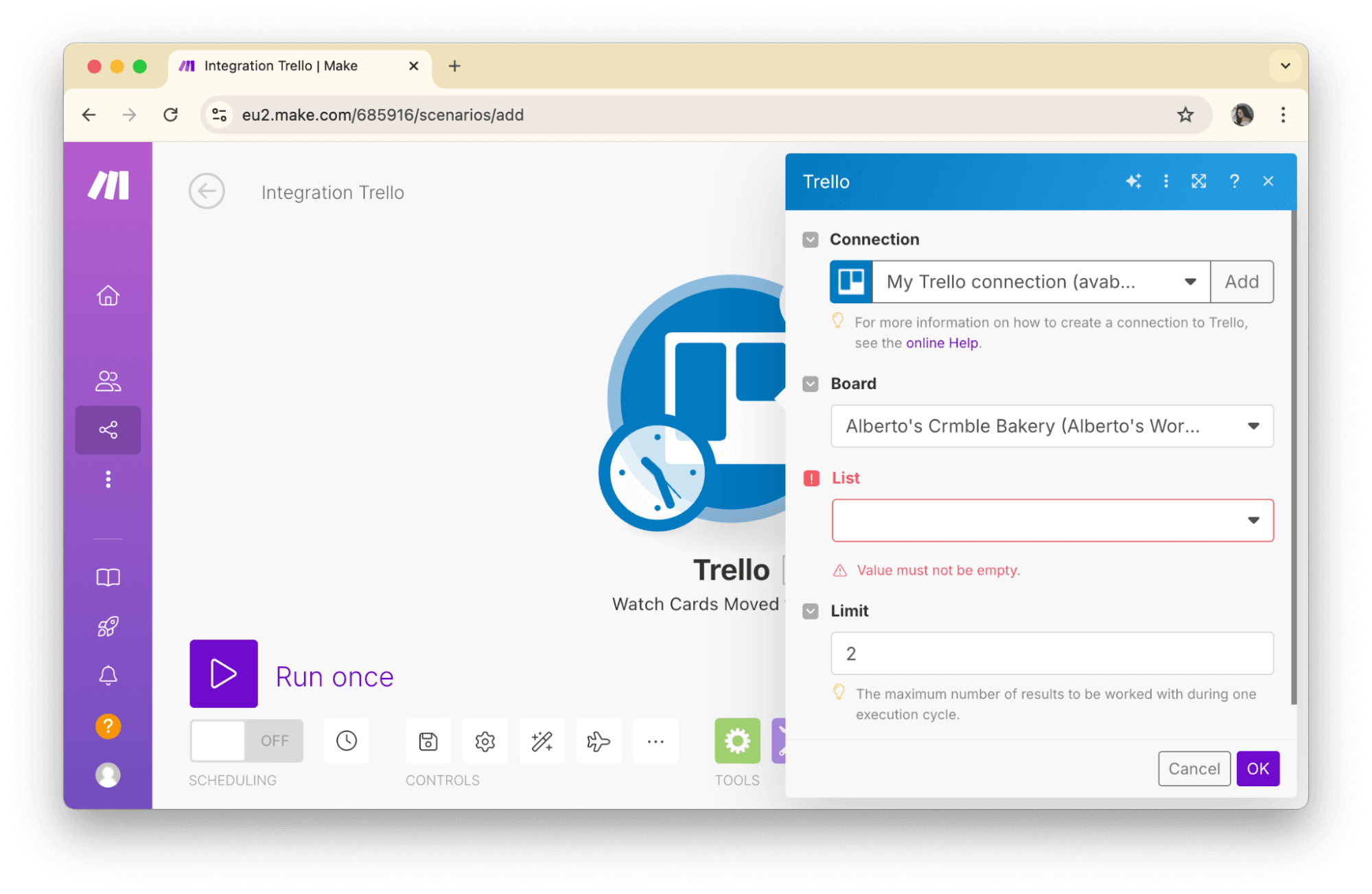
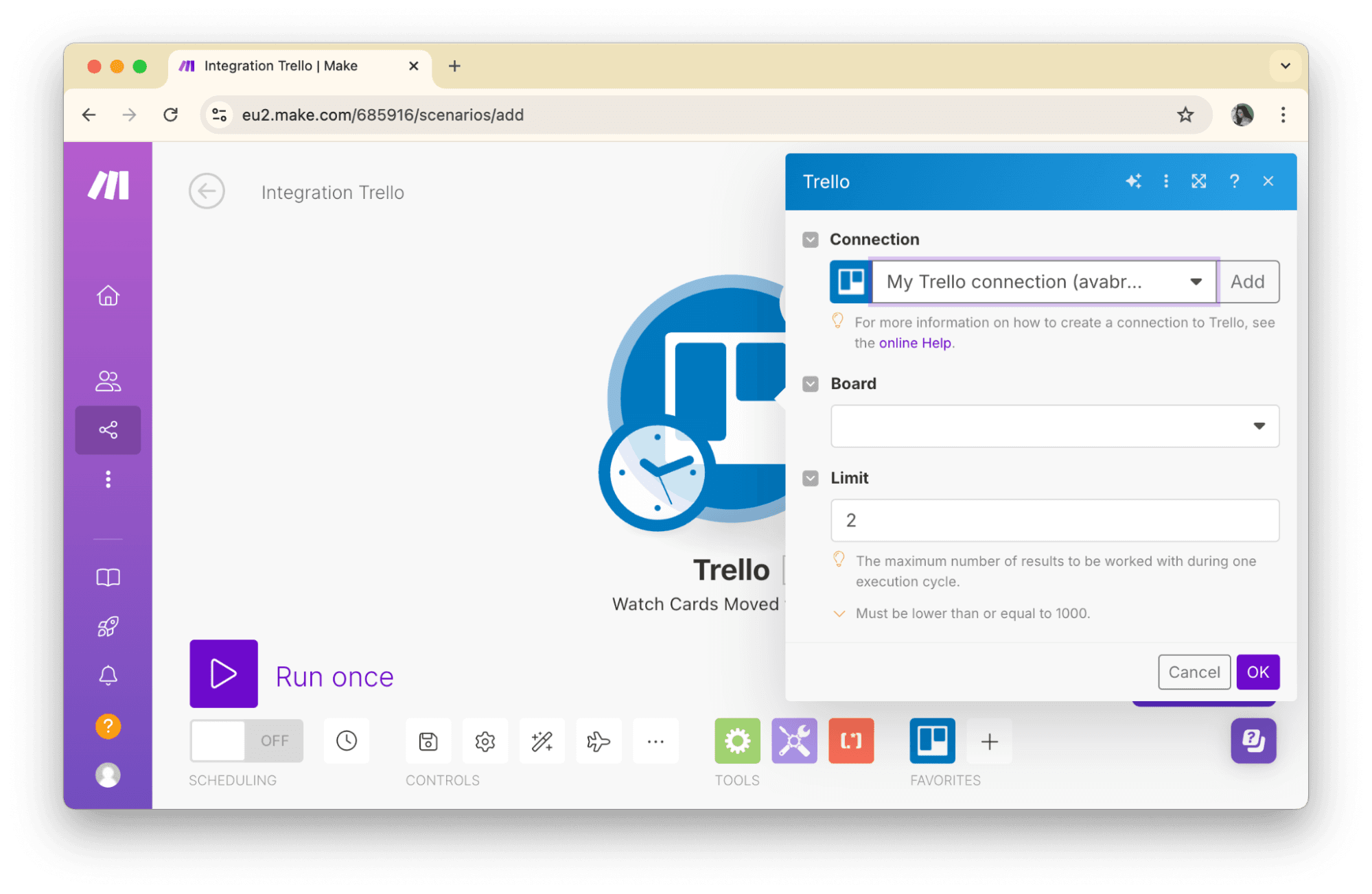 Em seguida, selecione o quadro e a lista específicos que você quer monitorar. Seja a sua lista de 'Qualified Leads' ou a de 'Closed Deals', a Make vai verificar atualizações nesse quadro a cada 15 minutos, mantendo tudo atualizado sem que você precise mover um dedo.
 4. Teste nosso módulo do Trello
Não pule esta etapa. É sempre bom rodar um teste antes de automatizar todo o seu fluxo de trabalho. Vá em frente e crie um card de teste no Trello. Mova-o para a lista que você configurou no passo anterior. Depois, volte à Make e execute um teste para garantir que tudo está conectado corretamente. Assim, você pode ter certeza de que, quando seu fluxo de trabalho entrar em ação, estará pronto para rodar sem problemas.
4. Teste nosso módulo do Trello
Não pule esta etapa. É sempre bom rodar um teste antes de automatizar todo o seu fluxo de trabalho. Vá em frente e crie um card de teste no Trello. Mova-o para a lista que você configurou no passo anterior. Depois, volte à Make e execute um teste para garantir que tudo está conectado corretamente. Assim, você pode ter certeza de que, quando seu fluxo de trabalho entrar em ação, estará pronto para rodar sem problemas.
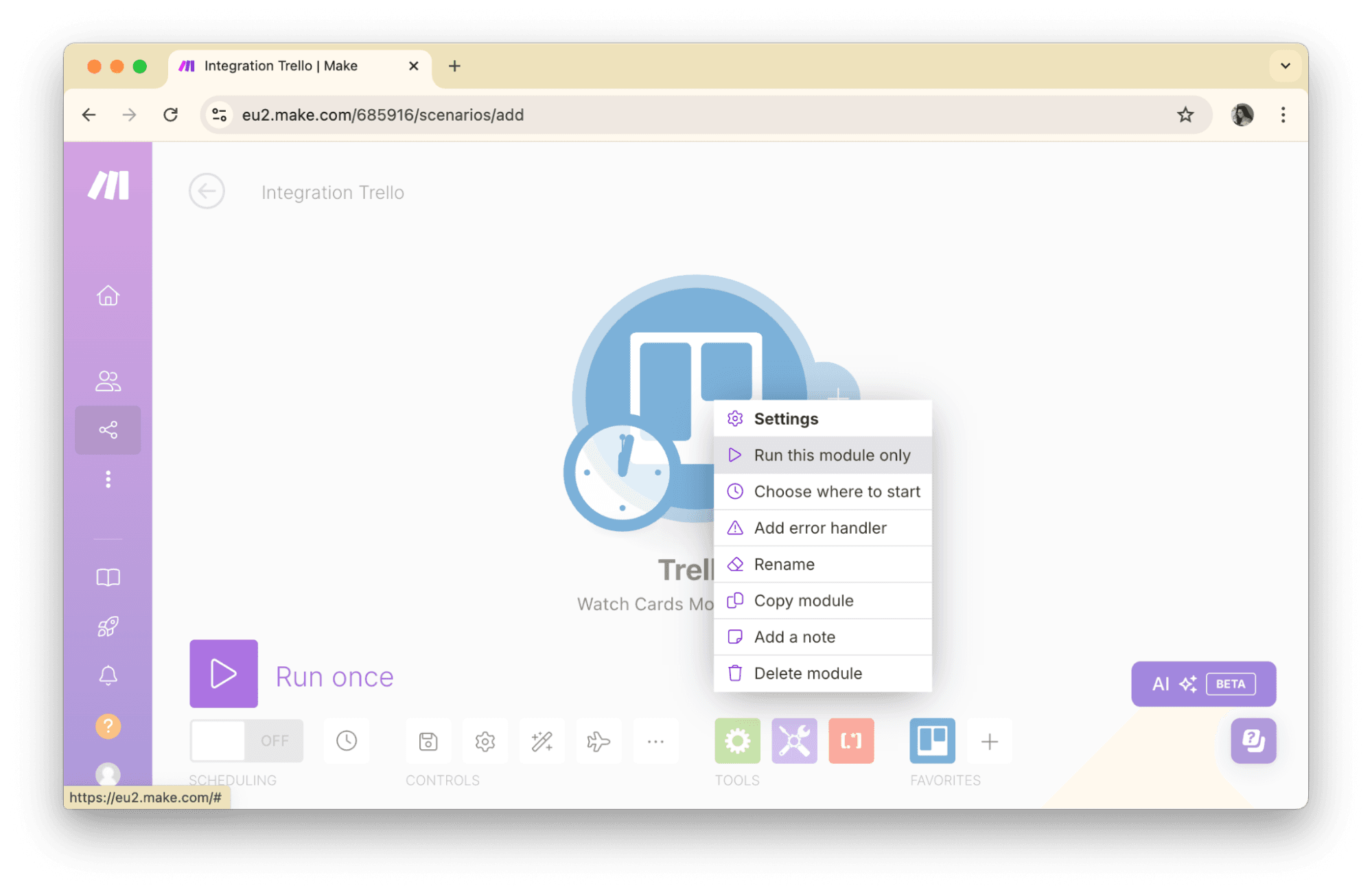
 5. Conecte o Crmble
É hora de trazer o Crmble e tornar tudo isso realmente personalizado. O Crmble é onde seus dados de contato e de negócio vivem, e vamos usar essas informações para personalizar seus e-mails.
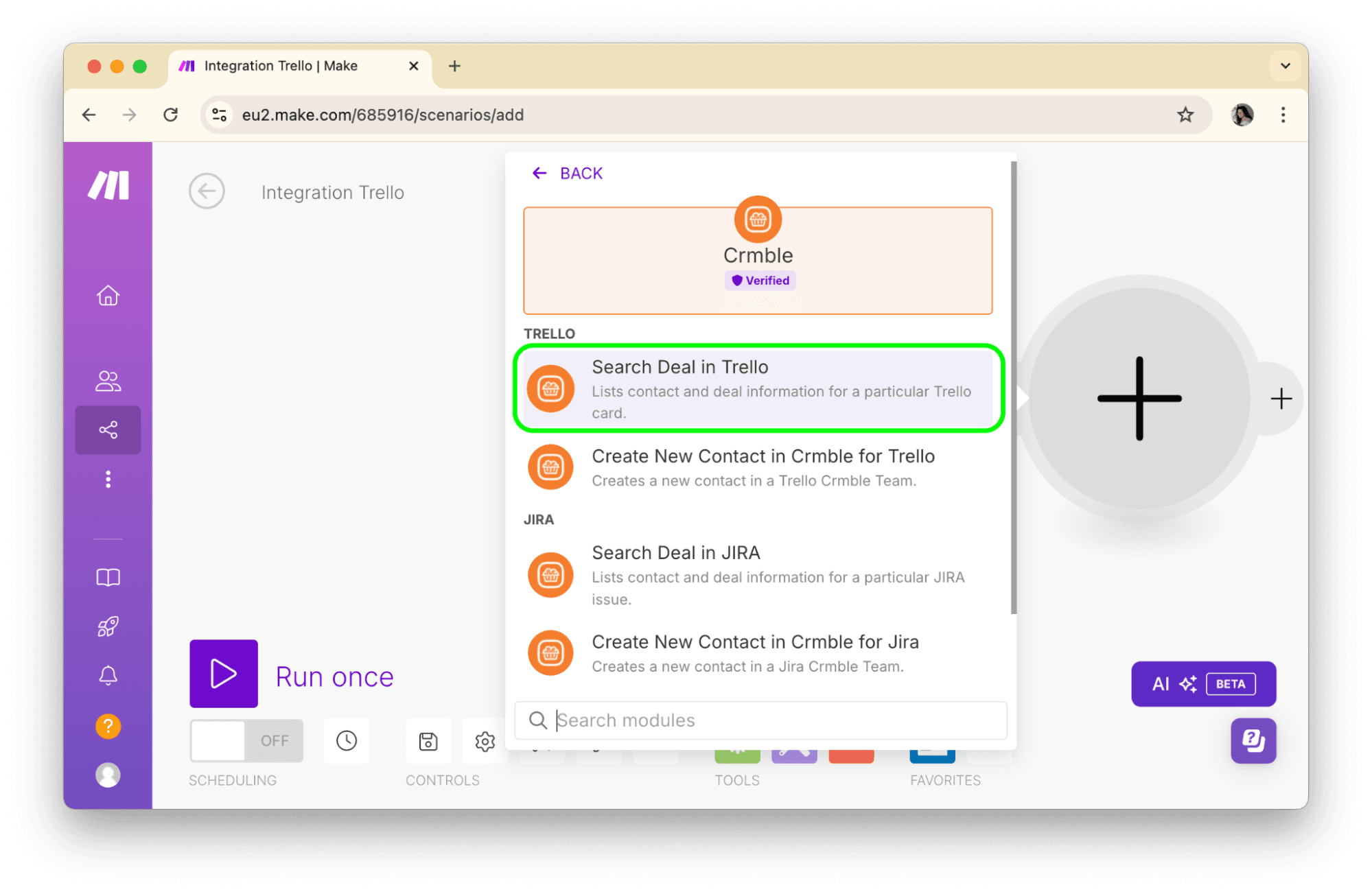
Para começar, adicione o módulo do Crmble e selecione a ação "Search Deal in Trello" na Make. Depois, conecte-o usando seu token de API do Crmble.
5. Conecte o Crmble
É hora de trazer o Crmble e tornar tudo isso realmente personalizado. O Crmble é onde seus dados de contato e de negócio vivem, e vamos usar essas informações para personalizar seus e-mails.
Para começar, adicione o módulo do Crmble e selecione a ação "Search Deal in Trello" na Make. Depois, conecte-o usando seu token de API do Crmble.
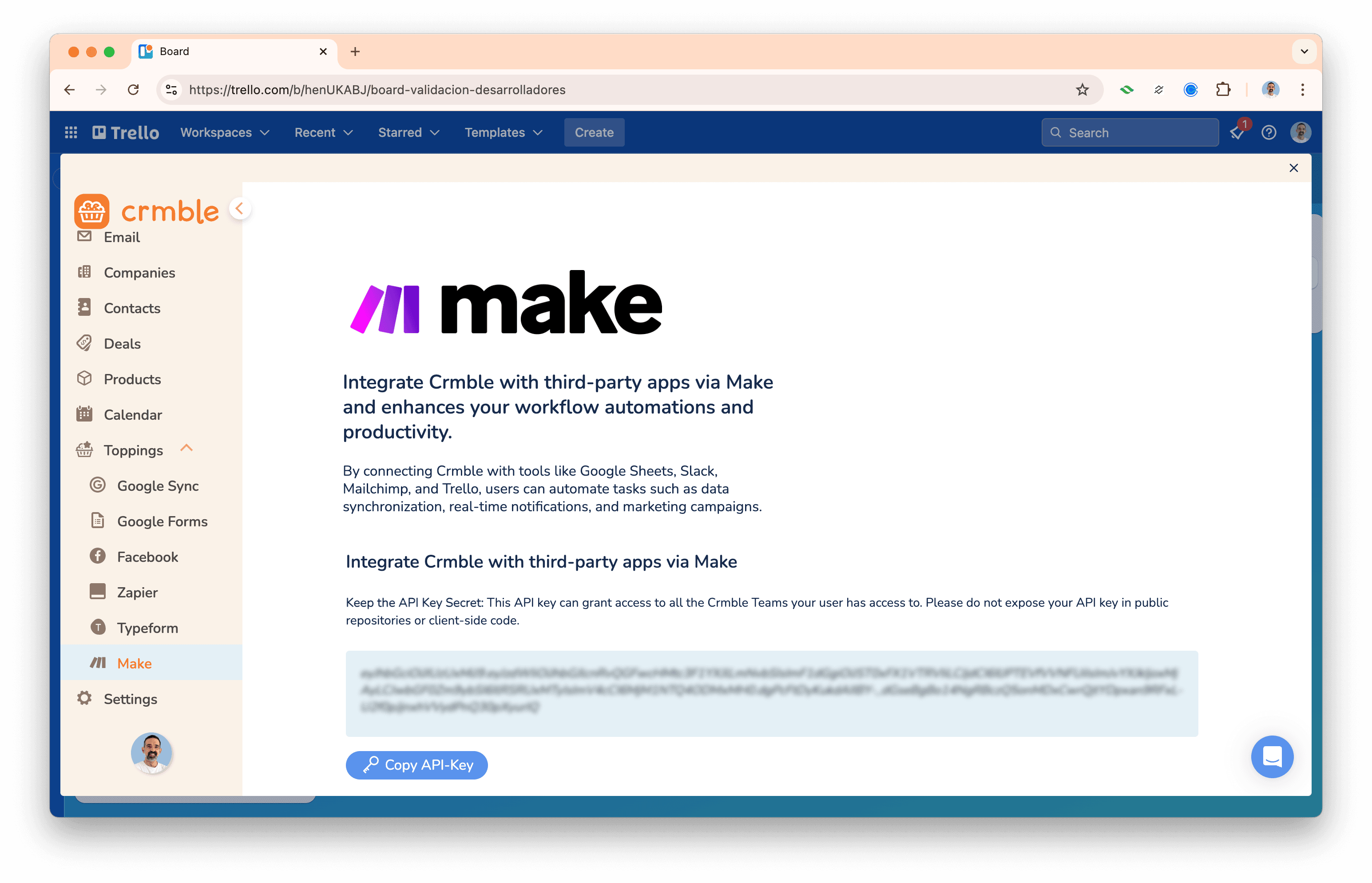
 Você encontrará esse token nas suas configurações do Crmble dentro do seu quadro do Trello. Uma vez conectado, você poderá recuperar todos os detalhes de contato — como nome, e-mail, informações do negócio — e injetá-los diretamente no conteúdo do seu e-mail.
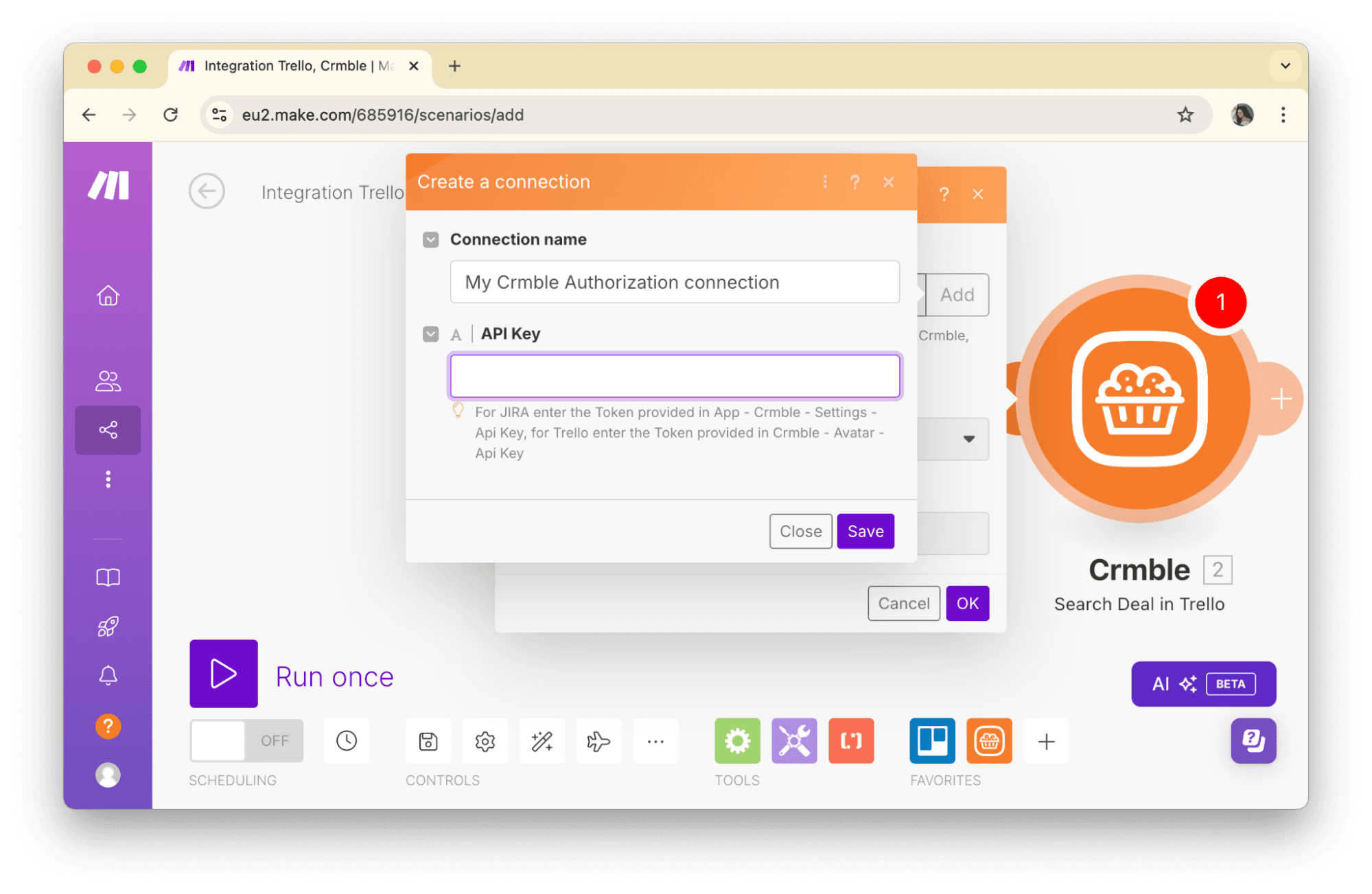
 Escolha o Crmble Team e o quadro onde a automação vai acontecer.
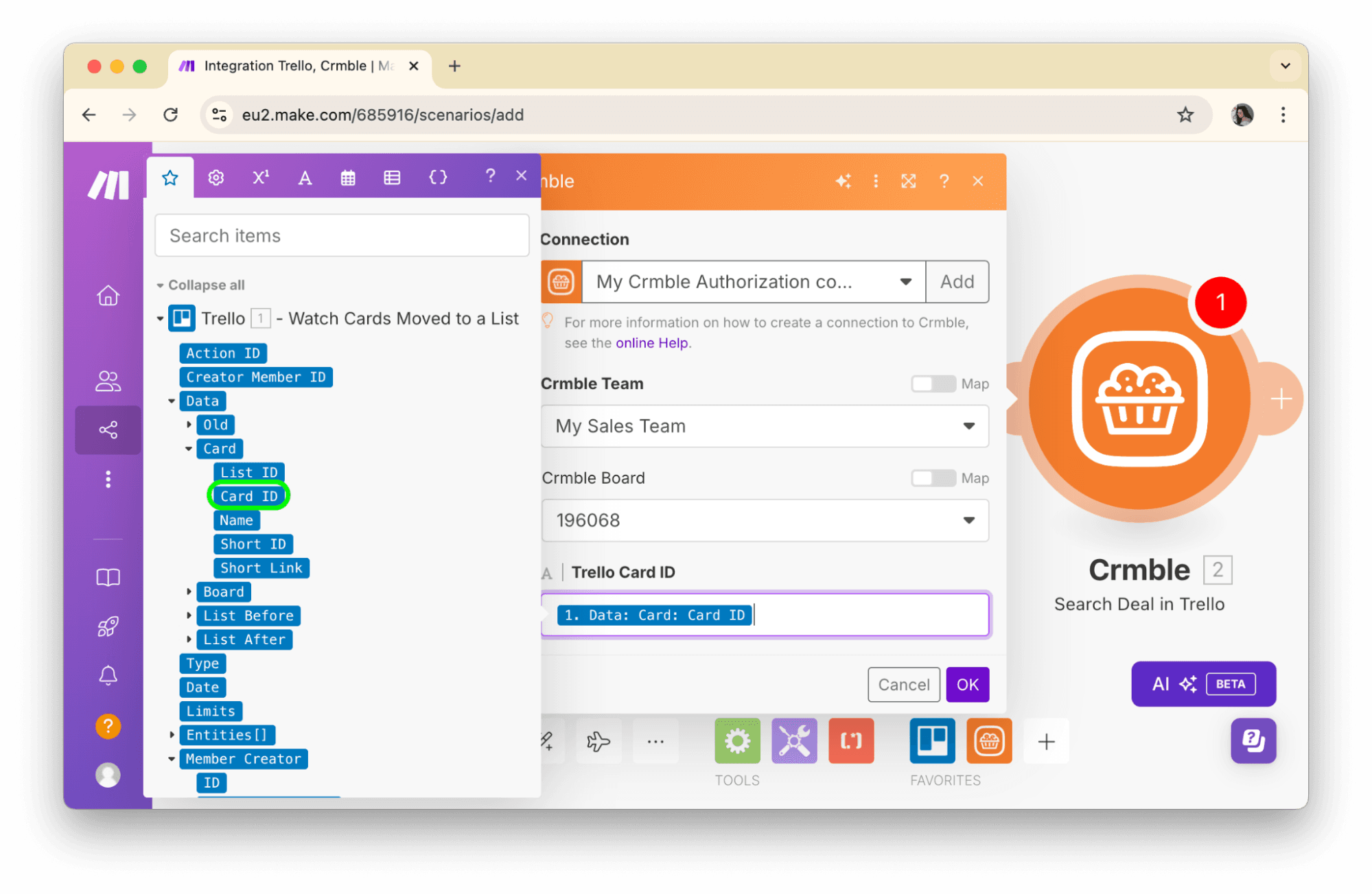
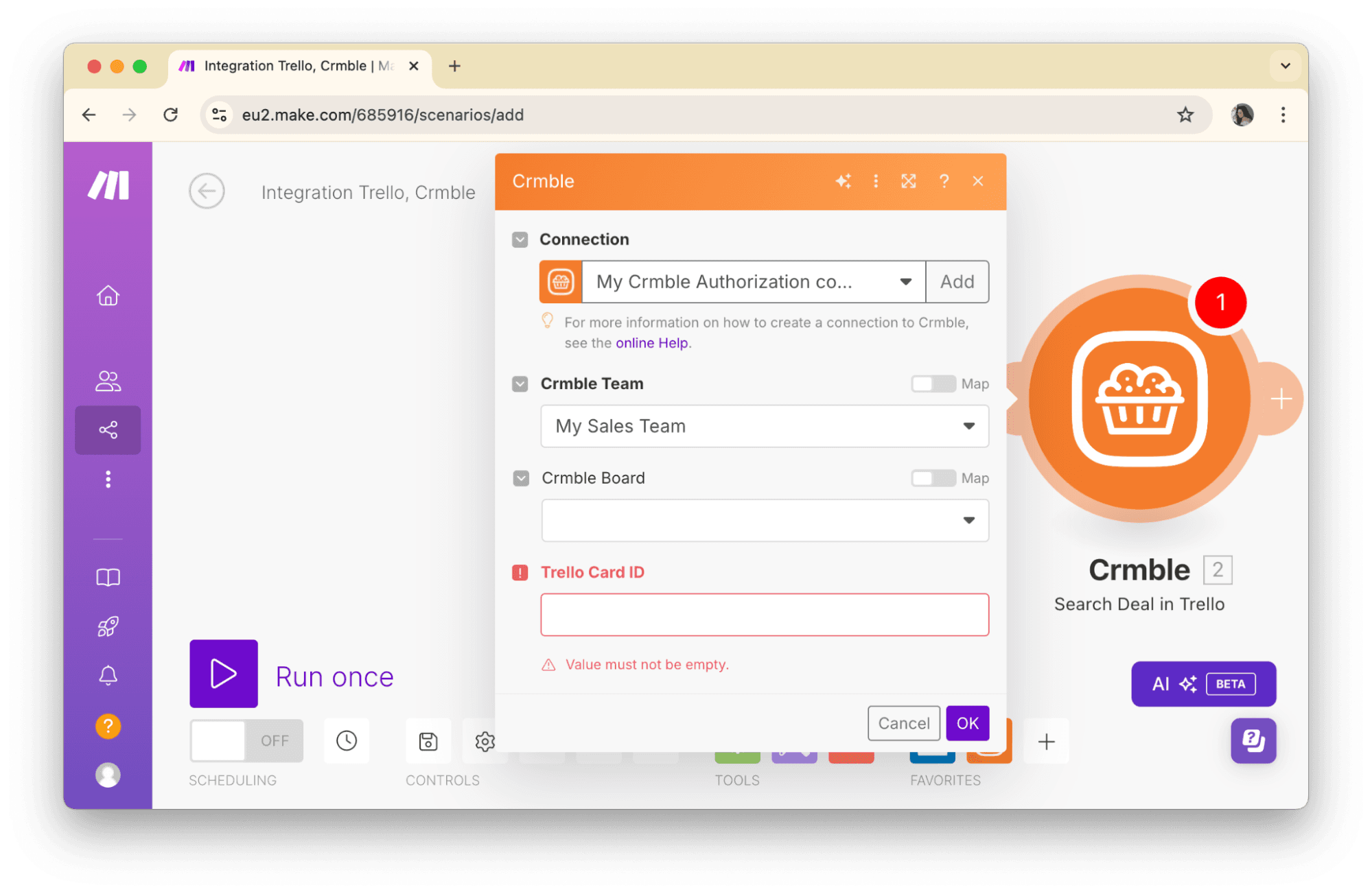 No último campo, selecione a variável Card ID do módulo do Trello. Este passo informa ao Crmble a qual card do Trello você está se referindo, permitindo recuperar os detalhes do Crmble vinculados àquele card, como o endereço de e-mail do contato, para os passos seguintes.
 É aqui que a automação se torna realmente poderosa, porque cada e-mail vai parecer que foi escrito só para o destinatário, mesmo que a Make esteja fazendo todo o trabalho pesado.
6. Envie o e-mail
Em seguida, vamos conectar seu serviço de e-mail. Seja sua preferência o Gmail, o Microsoft Outlook ou o Brevo, a Make se integra perfeitamente a esses provedores. Neste exemplo prático, vamos usar o módulo do Gmail para conectar uma conta do Google Workspace.
É aqui que a automação se torna realmente poderosa, porque cada e-mail vai parecer que foi escrito só para o destinatário, mesmo que a Make esteja fazendo todo o trabalho pesado.
6. Envie o e-mail
Em seguida, vamos conectar seu serviço de e-mail. Seja sua preferência o Gmail, o Microsoft Outlook ou o Brevo, a Make se integra perfeitamente a esses provedores. Neste exemplo prático, vamos usar o módulo do Gmail para conectar uma conta do Google Workspace.
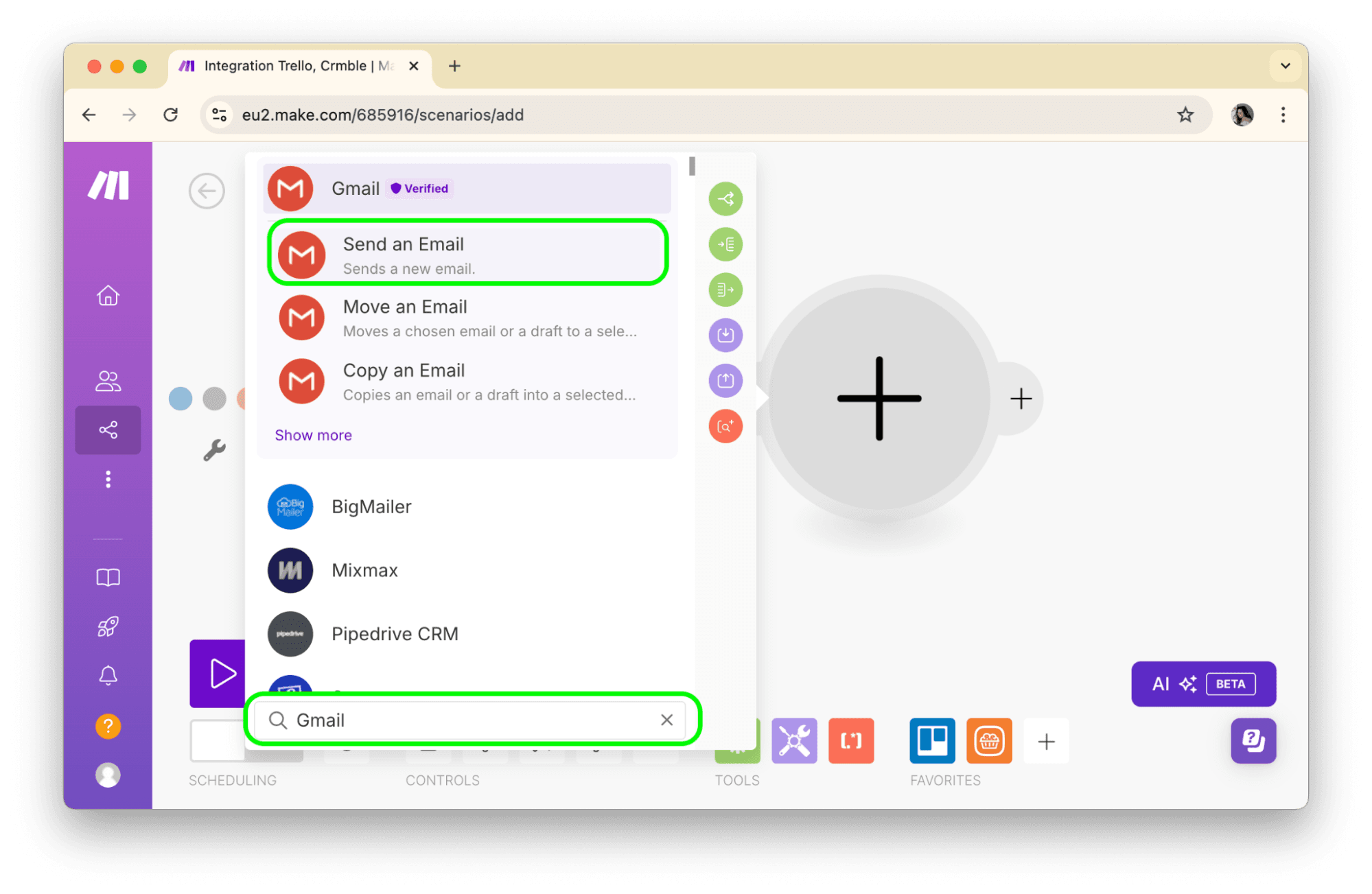
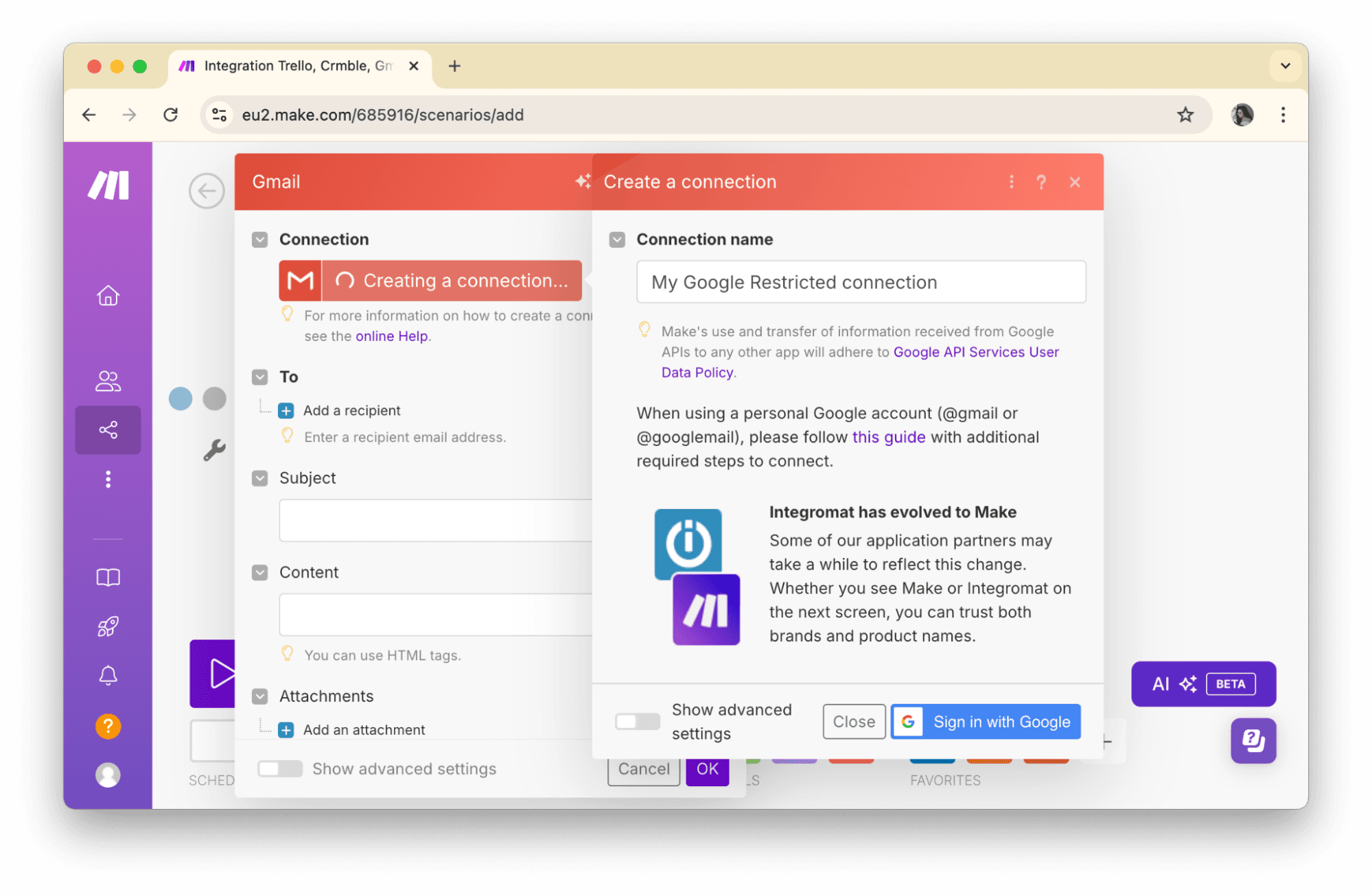 Uma vez conectado, você pode começar a personalizar o conteúdo do seu e-mail. Mapeie campos do Crmble — como o nome do contato, o endereço de e-mail ou a etapa do negócio — para o corpo da sua mensagem.
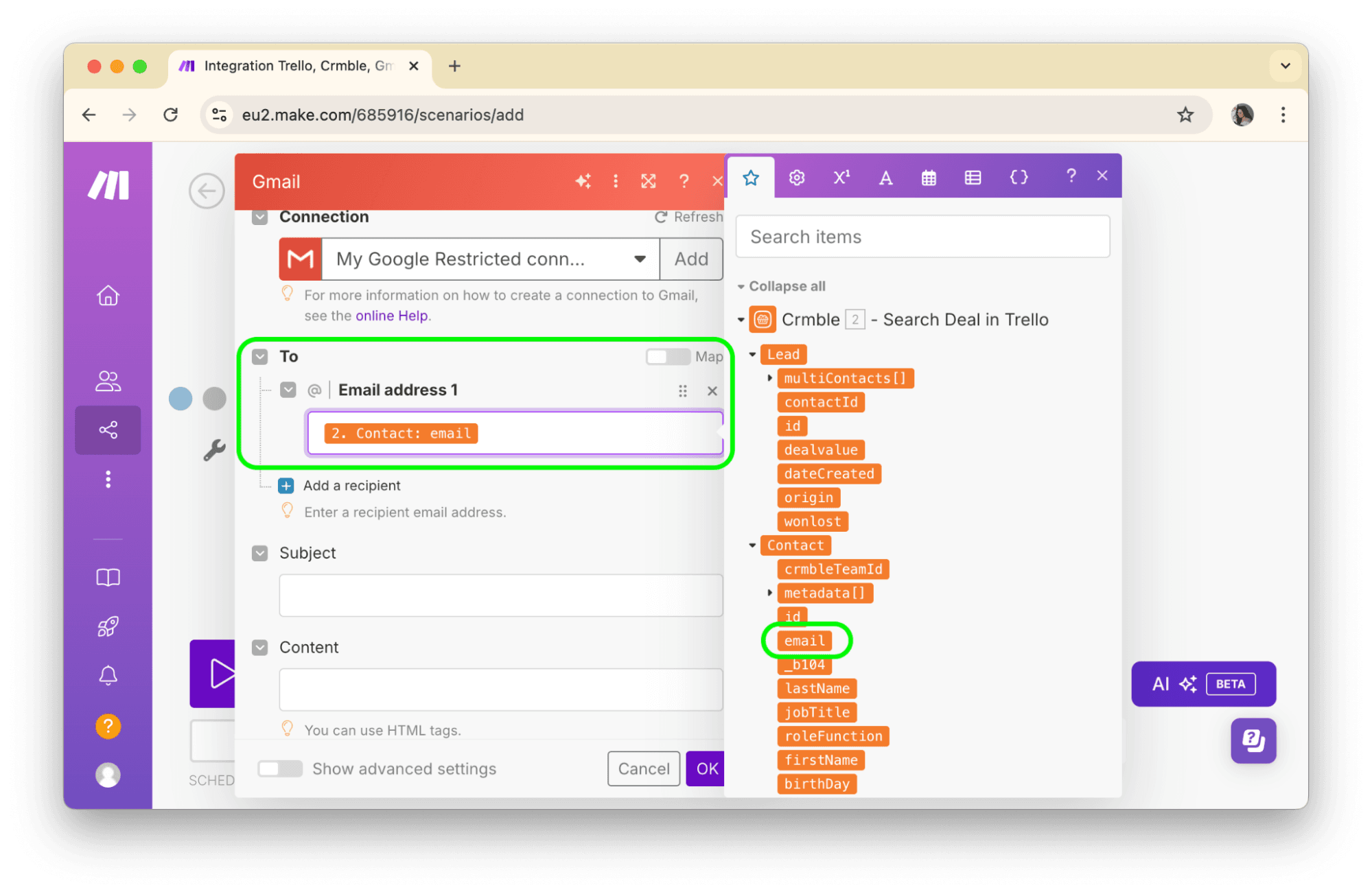 Você pode até usar formatação HTML para fazer seus e-mails se destacarem. É aqui que sua criatividade brilha. Pense nisso como construir um template que parece pessoal, mas é totalmente automatizado.
Você também pode usar serviços para desenhar seus e-mails em um estilo mais rico. O Mailchimp e o Brevo também oferecem a opção de copiar o código HTML dos templates e dos designs de mensagens de campanha, que você pode colar no campo de conteúdo na Make.
Você pode até usar formatação HTML para fazer seus e-mails se destacarem. É aqui que sua criatividade brilha. Pense nisso como construir um template que parece pessoal, mas é totalmente automatizado.
Você também pode usar serviços para desenhar seus e-mails em um estilo mais rico. O Mailchimp e o Brevo também oferecem a opção de copiar o código HTML dos templates e dos designs de mensagens de campanha, que você pode colar no campo de conteúdo na Make.
Teste e lance
Antes de ir ao ar, execute um teste completo de todo o seu cenário. Mova um card de teste no Trello e veja se o seu e-mail é enviado como esperado. Certifique-se de que tudo está correto, da formatação do e-mail aos campos de personalização. Se tudo estiver funcionando como deveria, parabéns — você acabou de configurar um fluxo de trabalho de e-mail automatizado e personalizado.
 Agora ative o cenário, relaxe e deixe a Make cuidar de todos os seus envios de e-mail futuros automaticamente.