Jun 4, 2025 | 10 minutes
Artículo histórico de Make (la fuente indica el 4 de junio de 2025). Este texto reproduce una guía de Make publicada en esa fecha. El «nosotros» y las recomendaciones, herramientas, funciones y capturas son del autor de Make en esa fecha; no son una afirmación de este sitio ni una garantía de que esas apps, funciones o precios sigan igual hoy. Para el estado actual de la plataforma, consulta las fuentes oficiales de Make.
Automatiza la selección de currículos con el agente de reclutamiento con IA de Make. Aprende a construir un flujo de trabajo no-code que obtiene, evalúa y clasifica candidatos, para que tu equipo contrate más rápido y mejor.
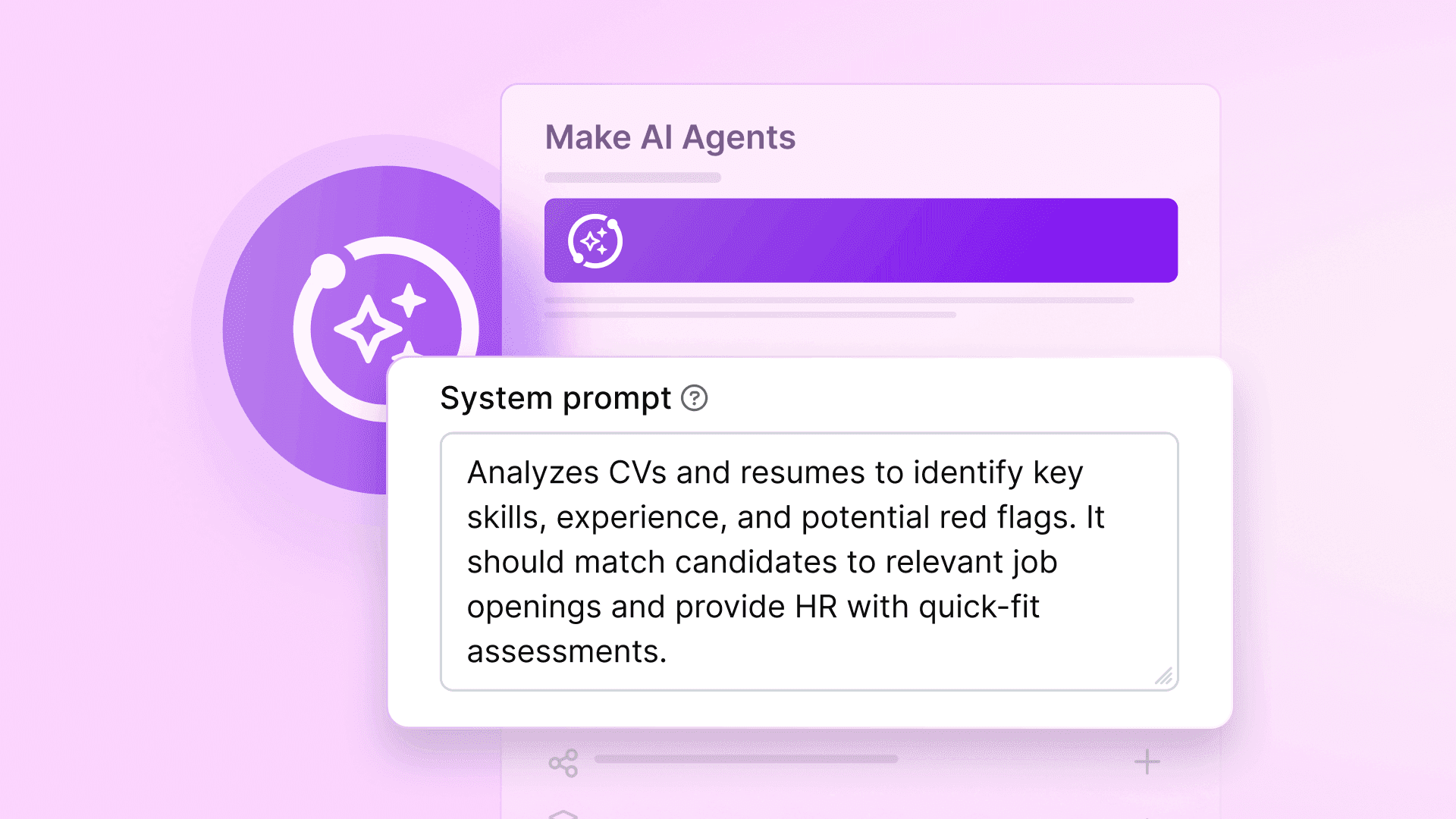 Revisar currículos consume horas del tiempo de RR. HH. Descargar PDF, copiar datos básicos y responder las mismas preguntas una y otra vez: es tedioso, propenso a errores y difícil de escalar.
Con un Make AI Agent, puedes automatizar la selección inicial de principio a fin. En lugar de cambiar entre herramientas, tu agente sigue instrucciones para obtener los nuevos currículos, analizarlos y registrar resultados estructurados, todo en un único escenario sin fricciones.
En esta guía aprenderás a construir un asistente de selección de currículos impulsado por IA que puede:
Revisar currículos consume horas del tiempo de RR. HH. Descargar PDF, copiar datos básicos y responder las mismas preguntas una y otra vez: es tedioso, propenso a errores y difícil de escalar.
Con un Make AI Agent, puedes automatizar la selección inicial de principio a fin. En lugar de cambiar entre herramientas, tu agente sigue instrucciones para obtener los nuevos currículos, analizarlos y registrar resultados estructurados, todo en un único escenario sin fricciones.
En esta guía aprenderás a construir un asistente de selección de currículos impulsado por IA que puede:
- Monitorizar una carpeta de currículos entrantes (por ejemplo, en Google Drive).
- Extraer los datos clave del candidato (nombre, email, LinkedIn, etc.).
- Responder preguntas de selección predefinidas a partir del contenido del currículo.
- Puntuar cada respuesta de 0 a 2 puntos.
- Registrar los resultados y las puntuaciones en Google Sheets.
Este escenario combina AI Agents con los módulos de arrastrar y soltar de Make para agilizar la contratación. En lugar de horas por lote, tu equipo obtiene visibilidad instantánea de los mejores candidatos, clasificados y listos para revisar. También puedes ver nuestro vídeo de caso de uso de AI Agent, donde mostramos cómo transformar cualquier CRM en un potente software automatizado de selección de currículos:
¿Qué es un agente de reclutamiento con IA?
Un agente de reclutamiento con IA es un asistente basado en objetivos que automatiza las tareas iniciales de contratación. En lugar de abrir manualmente cada CV, extrae los datos del candidato y ejecuta evaluaciones según tus instrucciones. En Make defines un objetivo claro (por ejemplo, «seleccionar candidatos de marketing»), vinculas escenarios de apoyo y conectas una entrada, como una carpeta de currículos. Cuando llegan nuevos currículos, el agente selecciona los escenarios adecuados para ejecutarse y devuelve resultados estructurados: rápidos, coherentes y listos para revisar.
Qué hace un agente de reclutamiento con IA (y por qué es útil)
La revisión manual de currículos es lenta e inconsistente. Este agente de reclutamiento con IA automatiza la fase inicial de la contratación para ofrecer resultados rápidos y objetivos. Así funciona:
- Detecta nuevos currículos: supervisa una carpeta de Google Drive (u otro almacenamiento en la nube) para detectar los PDF entrantes.
- Extrae la información del candidato: analiza cada archivo para obtener el nombre, el email, la URL de LinkedIn y otros datos de contacto.
- Responde las preguntas de selección: lee el currículo para responder cuatro preguntas predefinidas (por ejemplo, «¿Ha escrito esta persona guiones para YouTube?»).
- Puntúa las respuestas: asigna una puntuación de 0 a 2 a cada respuesta, junto con una breve explicación.
- Registra los resultados en una hoja: añade una fila a Google Sheets con los datos de contacto, las respuestas, las puntuaciones y los puntos totales, lista para ordenar por los mejores candidatos.
Con esta configuración, todos los currículos se evalúan de la misma manera: sin sesgos ni cuellos de botella, solo resultados estructurados y accionables para tu equipo.
Cómo funciona: arquitectura de dos escenarios
Esta configuración usa dos escenarios conectados:
- Escenario de procesamiento de currículos: se activa cuando se añade un nuevo currículo a una carpeta de Google Drive. Convierte el PDF a JSON y envía los datos al AI Agent.
- Escenario de registro en Google Sheets: recibe la salida del agente —datos de contacto, respuestas y puntuaciones— y añade una nueva fila a una hoja de Google Sheets.
Estos escenarios actúan como herramientas para el agente de IA. Cuando llega un currículo, el primer escenario se encarga de la conversión y el análisis. El agente responde las cuatro preguntas de selección, asigna puntuaciones (0–2) y activa el segundo escenario para registrar los resultados. Convierte estos datos en una hoja de Google Sheets. El flujo completo:
- Obtener los nuevos currículos de Drive.
- Extraer y estructurar la información del candidato.
- Ejecutar el AI Agent para evaluar y puntuar.
- Añadir los resultados a Google Sheets, ordenados por puntos totales.
¿El resultado? Una lista clara y clasificada de candidatos, generada automáticamente y fácil de revisar.
Apps usadas en este ejemplo
Este agente de reclutamiento usa varios módulos de Make. Puedes cambiarlos por equivalentes si lo necesitas:
- Google Drive – Monitoriza una carpeta de currículos y obtiene los nuevos archivos. (Vale cualquier unidad en la nube con un watcher).
- PDF.co – Convierte cada currículo en PDF a texto JSON estructurado. (Es un servicio de análisis de PDF; puedes usar otra API de PDF a texto si lo prefieres).
- HTTP – Hace una sencilla petición HTTP GET para descargar la salida JSON de PDF.co.
- Make AI Agent – El agente de IA central que lee los datos del currículo y produce respuestas estructuradas.
- Google Sheets – Registra los datos y las puntuaciones de cada candidato como una nueva fila. (Podrías usar Airtable, Excel u otro módulo de base de datos en su lugar).
Paso a paso: cómo construir el agente de reclutamiento con IA
Ahora montemos todo en Make paso a paso.
Paso 1: Configura el escenario de monitorización de currículos
Crea un nuevo escenario (llámalo “Resume Intake”) y añade un módulo Google Drive > Watch Files in a Folder. Apúntalo a la carpeta donde los candidatos entregarán sus currículos. Por ejemplo, configura Watch by = “Created Time” (para captar los archivos recién añadidos) y Limit = 1 (procesar un archivo cada vez). Si lo necesitas, puedes filtrar por archivos con las extensiones *.pdf o *.docx. Este módulo se activará cada vez que RR. HH. deje un nuevo currículo en Drive.

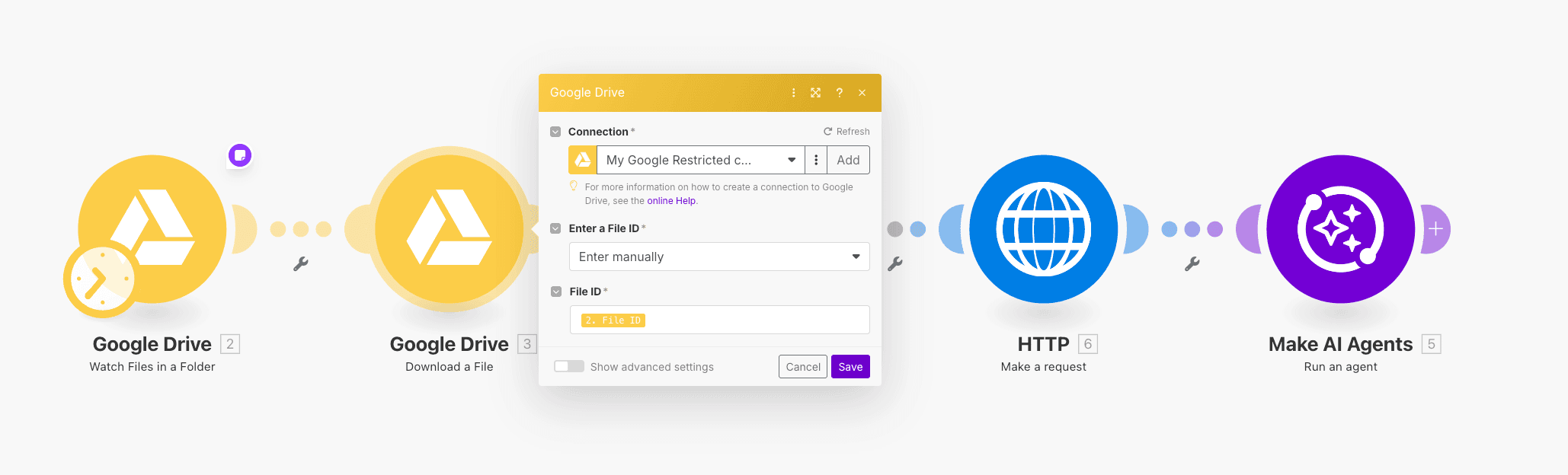
Paso 2: Obtén el archivo del currículo
Añade un módulo Google Drive > Download a File, vinculándolo a tu módulo Watch Files. Mapea el File ID a la salida del módulo Watch (por ejemplo, usa {{2. File ID}} si tu módulo Watch Files tiene el ID 2). En los ajustes de Get File, configura “Convert Google Document to” a MS Word (para que incluso los Google Docs se obtengan como archivo .docx). Esto garantiza que tengamos el contenido del currículo en un formato transferible.
Paso 3: Convierte el PDF a JSON
A continuación, inserta un módulo PDF.co > Convert from PDF. Selecciona tu conexión de PDF.co y configúralo para aceptar un Upload (no una URL). En los campos de Import Options, elige la opción de Google Drive bajo File. Después, configura 'Convert to JSON2' bajo Convert Type y selecciona JSON Output bajo Export Type.

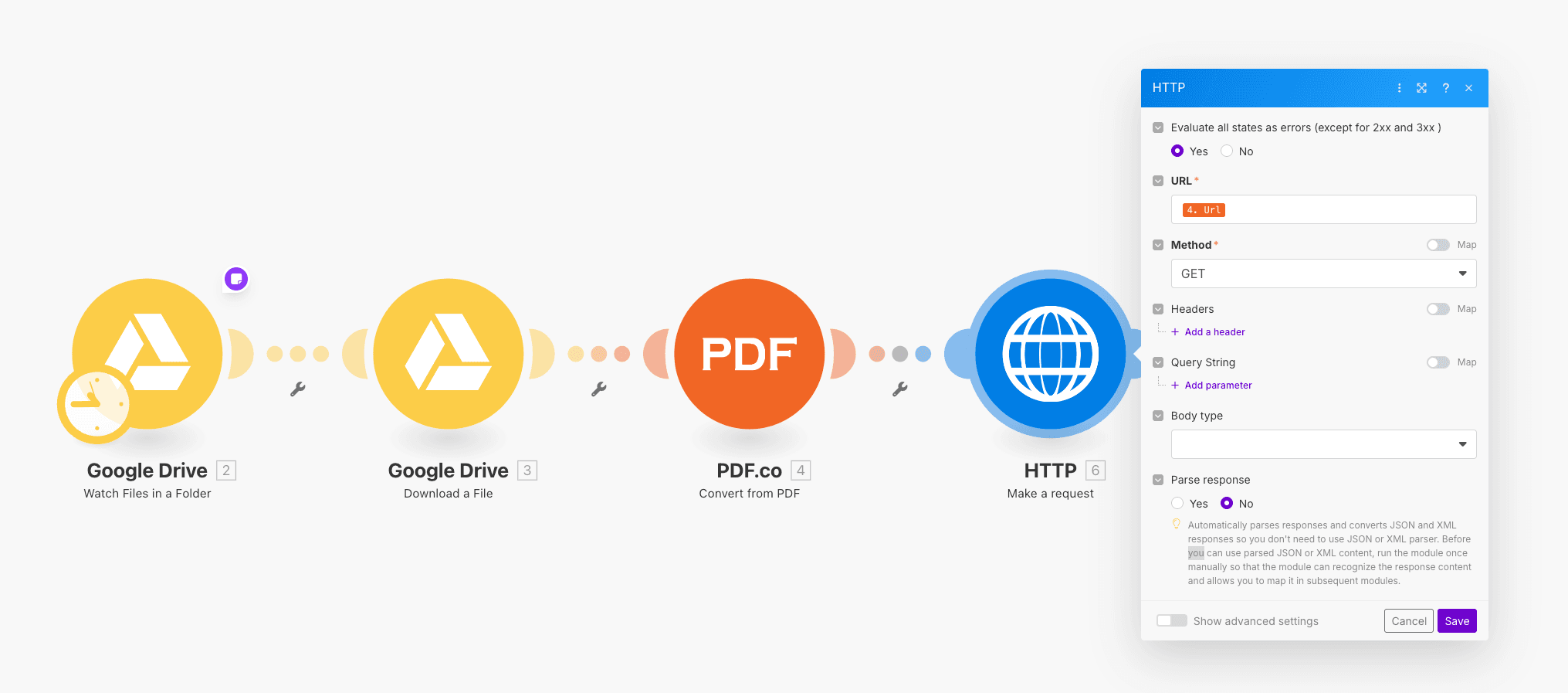
Paso 4: Obtén el JSON por HTTP
Añade un módulo HTTP > Make a Request. Para la URL, mapea la URL de salida de PDF.co (por ejemplo, {{4.url}} del módulo de PDF.co). Configura Method = GET y activa Follow redirects en Show advanced settings. Deja el Body vacío. Este módulo descargará el contenido JSON completo del currículo en su salida ({{5.data}} o una variable similar).
Paso 5: Añade el módulo AI Agent
Inserta un módulo AI Agents > Run an Agent de Make como siguiente paso. Así se configura:
- Agent: selecciona tu agente de reclutamiento (p. ej., “HR Screening Agent”).
- Thread ID: configúralo con el nombre del archivo del currículo, p. ej., {{4.File Name}}. (Esto mantiene un «hilo» único para cada currículo. También podrías usar el email o el ID del candidato si lo prefieres).
Messages: aquí es donde le das el prompt al agente. Escribe un mensaje de sistema/usuario que incluya las instrucciones de selección y los datos del currículo. Por ejemplo: Aquí está el currículo de un nuevo candidato (en formato JSON). Responde las siguientes cuatro preguntas. La respuesta a cada pregunta debe incluir una respuesta de texto breve y una puntuación numérica (0–2). Si una pregunta no puede responderse a partir del currículo, escribe "Not found" y da 0 puntos. {{6.data}}
- En la práctica, darás formato a esto en la interfaz de Make añadiendo una o más líneas de mensaje. Asegúrate de incluir {{6.data}} (o la salida de tu módulo HTTP) para que el agente pueda ver el currículo.
- Additional Tools (Scenarios): usa “Add tools” y elige tu escenario de Google Sheets (el que crearás a continuación). Esto permite al agente invocar el escenario de Sheets con los datos.
Al final de este paso, tu escenario Resume Intake obtendrá un currículo, lo convertirá a texto y lo entregará al AI Agent con el nombre de archivo original como thread ID (para dar contexto).

Paso 6: Crea el escenario de registro en Google Sheets
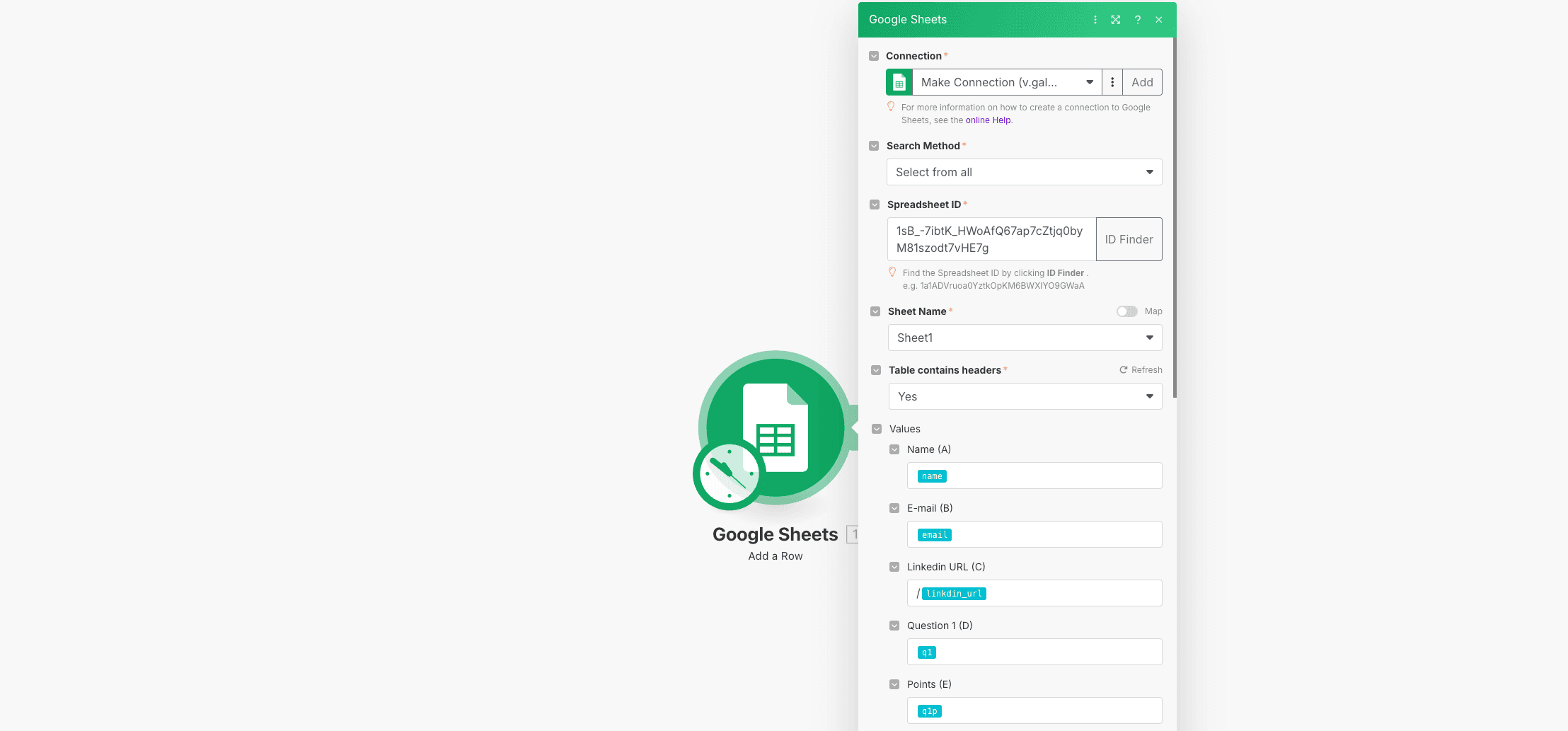
Ahora construye el segundo escenario para recibir los resultados del agente. Crea un nuevo escenario (p. ej., “Log Candidate to Sheet”) y añade un módulo Google Sheets > Add a Row. Selecciona tu conexión de Google. En los ajustes del módulo:
- Spreadsheet ID: introduce el ID de tu hoja de seguimiento de candidatos (haz clic en ID Finder si lo necesitas).
- Sheet Name: elige la pestaña correcta (p. ej., “Sheet1”) y configura Table contains headers en Yes.
- Values: para cada columna, usa las entradas del escenario (las configuraremos a continuación). Por ejemplo:
- Row value 0 (Name) → {{var.input.name}}
- Row value 1 (Email) → {{var.input.email}}
- Row value 2 (LinkedIn URL) → {{var.input.linkedin_url}}
- Row value 3 (Question 1 answer) → {{var.input.q1}}
- Row value 4 (Question 1 points) → {{var.input.q1p}}
- … continuando con q2, q2p, q3, q3p, q4, q4p …
- Row value 11 (Total points) → {{var.input.qtp}}.
Este mapeo indica a Make que rellene las columnas de la hoja con la salida del agente. (Puedes añadir o quitar columnas según tus preguntas).
Paso 7: Define las entradas del escenario (y conecta el agente)
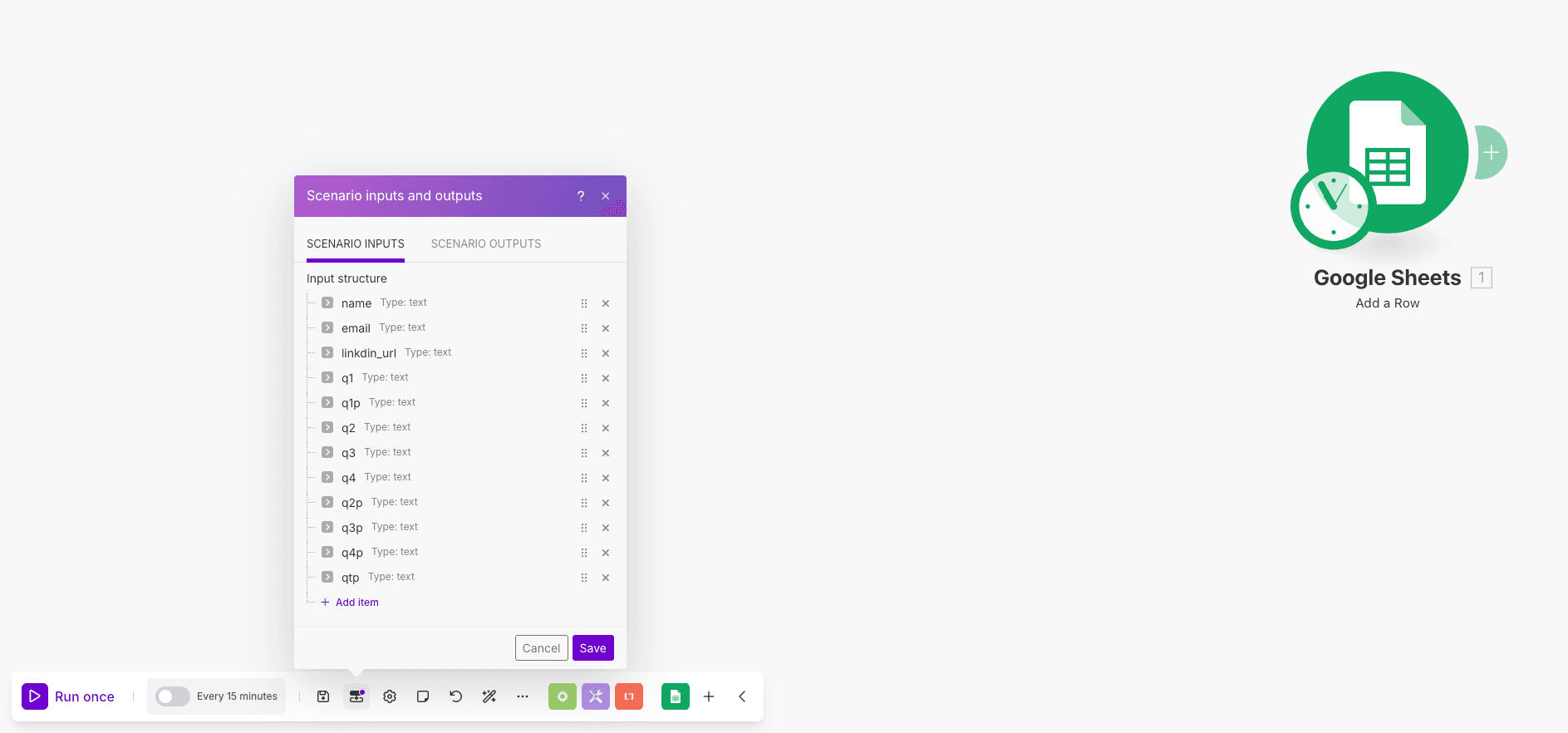
Haz clic en el botón Scenario inputs and outputs. Añade una nueva entrada para cada dato que el agente proporcionará:
- name (Type: Text) – Nombre del candidato.
- email – Email del candidato.
- linkedin_url – URL del perfil de LinkedIn.
- q1, q2, q3, q4 – Respuestas a cada una de las cuatro preguntas de selección.
- q1p, q2p, q3p, q4p – Puntos numéricos (0–2) para cada respuesta.
- qtp – Puntos totales (suma de q1p–q4p).
Estas entradas del escenario se convierten en variables ({{var.input.name}}, etc.) que el módulo de Google Sheets puede usar. Cuando configuras el paso “Add a Row”, estás mapeando cada columna a una de estas entradas, como se muestra. (En otras palabras, el agente rellenará esas entradas en su respuesta y Make insertará esos valores en la hoja).
 Por último, asegúrate de que el escenario de Sheets esté disponible para tu agente. En el módulo Run AI Agent del escenario 1, bajo Additional tools, añade este nuevo escenario “Log Candidate”. El agente sabrá entonces que puede llamar a esta herramienta.
Paso 8: Prueba el flujo de trabajo
Tu configuración está completa. Pruébala dejando un currículo de ejemplo en la carpeta vigilada de Drive. Después ejecuta el escenario Resume Intake una vez (o espera al próximo trigger programado). En los logs deberías ver el PDF convertido y la salida del agente. Revisa la hoja de Google Sheets: debería aparecer una nueva fila con el nombre del candidato, sus datos de contacto, las respuestas y los puntos. Si algo no cuadra, puedes ajustar el prompt o los mapeos para corregirlo. Sin embargo, una vez que funcione, cualquier currículo nuevo se procesará y registrará automáticamente.
Consejos para escribir el prompt
El comportamiento del agente de IA depende en gran medida de cómo le des el prompt. Usa estos consejos para crear un prompt eficaz para la selección de currículos:
- Formula las preguntas explícitamente. En el prompt de tu agente, lista las preguntas exactas que quieres que responda. Por ejemplo: «¿Tiene este candidato experiencia escribiendo guiones de vídeo?». Esto garantiza que el agente sepa qué criterios evaluar. Da contexto como «Responde las siguientes preguntas a partir del currículo: …» seguido de cada pregunta en una lista clara o con viñetas.
- Especifica el formato de respuesta y la puntuación. Dile al agente que responda con una respuesta de texto y una puntuación. Por ejemplo: «Para cada pregunta, da una respuesta breve y luego ‘Puntos: X’, donde X es 0–2». O indícale que devuelva JSON con claves que coincidan con q1, q1p, etc. La consistencia permite a Make mapear las salidas a las entradas de tu escenario automáticamente.
- Incluye instrucciones de respaldo. Cubre los casos en los que un dato puede faltar. P. ej.: «Si el currículo no menciona experiencia con YouTube, responde ‘Not found’ y da 0 puntos». Esto evita respuestas vagas y garantiza una puntuación consistente.
- Controla el idioma y el tono. Si tus currículos están en otro idioma, puedes añadir instrucciones como «Responde en el mismo idioma del currículo» o «Traduce los currículos que no estén en inglés al inglés antes de responder». En una prueba, el agente respondió en español cuando se le presentó un CV en español; considera especificar explícitamente el idioma del currículo si lo necesitas.
- Da formato para mayor claridad. Pide al agente que use saltos de línea, respuestas numeradas o JSON para que la salida sea fácil de analizar. Por ejemplo: «Devuelve las respuestas en JSON con las claves q1, q1p, etc.» o «Usa viñetas claras y etiqueta cada respuesta». Esto ayuda a evitar errores de formato.
- Prueba y refina. Ejecuta el agente con varios currículos de ejemplo. Comprueba si se ha saltado algo o ha puntuado mal. Ajusta tus prompts según lo que veas. Quizá el agente necesite un recordatorio para «usar solo 0, 1, 2 en las puntuaciones» o para «explicar el razonamiento brevemente». La iteración te dará la selección más precisa.
Personalizar el flujo de trabajo
La belleza de Make es su flexibilidad. Puedes adaptar y ampliar este agente de reclutamiento fácilmente:
- Añade comunicación. Envía invitaciones a entrevistas o emails de rechazo automatizados. Por ejemplo, después de añadir la fila, usa un módulo de Email o de Slack para notificar a RR. HH. con un resumen de las puntuaciones del candidato.
- Usa una base de datos o un ATS. En lugar de Google Sheets, podrías registrar los candidatos en Airtable, Salesforce o un ATS dedicado vía API.
- Amplía las preguntas de selección. Cambia el prompt para hacer preguntas distintas o más numerosas (p. ej., «¿Ha dirigido un equipo? ¿Tiene la certificación requerida?»). Simplemente añade más entradas (p. ej., q5) y columnas en la hoja.
- Interacciones de varios turnos. Si quieres un asistente más conversacional, puedes activar seguimientos. Por ejemplo, usa un chatbot de Slack o un hilo de email donde hagas referencia al nombre del archivo del candidato (usamos thread ID = archivo) para recuperar el contexto anterior y hacer preguntas adicionales.
- Herramientas alternativas. Usa OneDrive, Dropbox o incluso una bandeja de email como trigger. Cambia PDF.co por otro analizador u otra herramienta de OCR si lo necesitas. Usa cualquier modelo o API de IA en lugar del agente integrado de Make.
Conclusión
Con Make, ahora tienes una forma escalable de automatizar la selección de currículos —de la subida a la evaluación— sin escribir ni una sola línea de código. En esta guía construimos un agente que obtiene los nuevos CV, responde tus preguntas de selección y registra los resultados en Google Sheets. Ya uses Google Drive, PDF.co u otras herramientas, los pasos son los mismos: define tus preguntas, construye tus escenarios y deja que el agente se encargue del resto. ¿Listo para probarlo? Entra en Make, crea un nuevo AI Agent y conecta tus módulos. En pocos minutos convertirás la contratación manual en un flujo inteligente y automatizado, construido para escalar con tu equipo.