13 mar 2020 | 3 minutos
Guía histórica de Make (la fuente indica el 13 de marzo de 2020). Este artículo reproduce una guía publicada entonces por Make/Integromat. Los ejemplos, plantillas, módulos y funciones citados son los de esa guía y ese momento, no una ejecución real de este sitio ni una garantía de disponibilidad, compatibilidad o precios vigentes. Para el estado actual, consulta las fuentes oficiales. El agregador de array es una herramienta única de Integromat que puede llevar tus escenarios a un nivel completamente nuevo. Consulta este tutorial para ver un ejemplo real
El agregador de array es una herramienta única de Make que puede llevar tus escenarios a un nivel completamente nuevo. Si quieres una explicación detallada antes de entrar en este tutorial, lee este otro artículo sobre iteradores y agregadores de array. Qué hace este escenario: recupera archivos de una carpeta de Google Drive, los agrega y los envía como adjuntos en un solo correo. Nivel de dificultad: principiante Tiempo de implementación: unos 15 minutos Requisitos previos: disponer de una cuenta de Google para Google Drive y Gmail. Este tutorial se centra en una de las herramientas integradas más potentes de Make, el Array Aggregator. Su función es combinar varios paquetes de datos en un único array que contiene colecciones de elementos especificados. En este escenario concreto, el Array Aggregator sirve para combinar varios archivos y enviarlos como adjuntos en 1 correo. Sin el Array Aggregator, los archivos se recuperan y se envían uno a uno, lo que genera varios correos.
Configurar el escenario
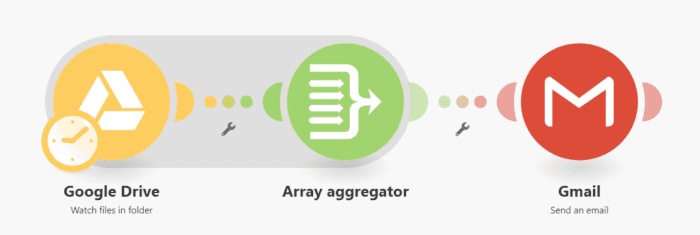
El escenario consta de los siguientes módulos:
- Google Drive > Watch files in folder
- Array Aggregator
- Gmail > Send an email
Este es el escenario:
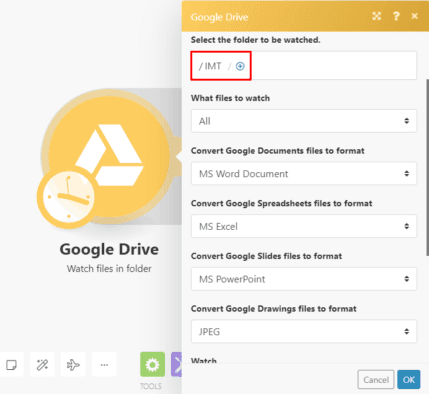
 Añade el módulo Google Drive > Watch files in the folder y haz clic en él para configurarlo. Aquí, selecciona la carpeta que quieres vigilar (la carpeta en la que subes los archivos). Puedes dejar los demás campos tal como están:
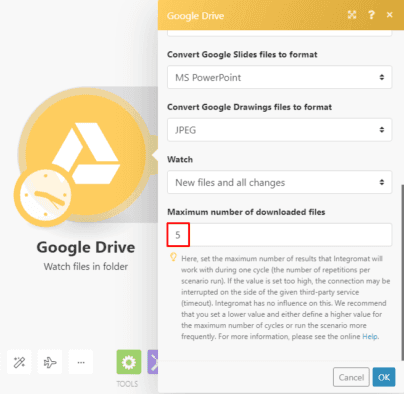
 Desplázate hasta Número máximo de archivos descargados. Este es el número máximo de archivos descargados que se recuperarán en una sola ejecución del ciclo.
Establece este número en 5 para que el correo electrónico contenga un máximo de 5 archivos adjuntos:
Desplázate hasta Número máximo de archivos descargados. Este es el número máximo de archivos descargados que se recuperarán en una sola ejecución del ciclo.
Establece este número en 5 para que el correo electrónico contenga un máximo de 5 archivos adjuntos:
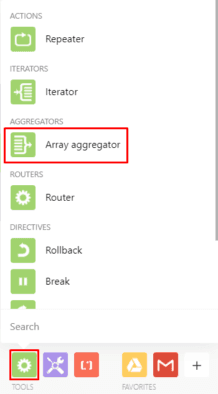
 El Array Aggregator se encuentra en las herramientas situadas en la parte inferior del constructor de escenarios:
 Después de añadir el Array Aggregator, necesitas configurarlo. En Módulo de origen, el módulo Google Drive > Watch files in folder se selecciona automáticamente, ya que es el único módulo anterior:
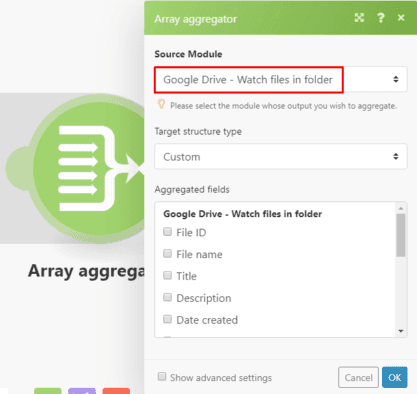 A continuación está el Tipo de estructura de destino.
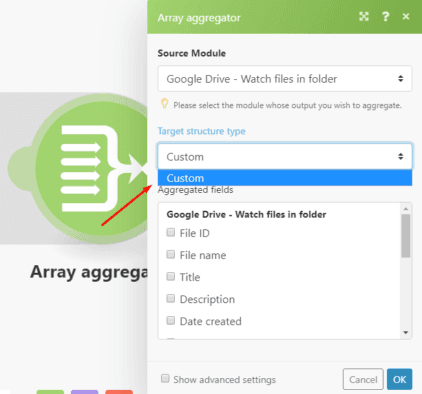
Es importante señalar que, si no hay ningún módulo conectado a la derecha del Array Aggregator (el módulo Gmail en este caso), solo verás la opción custom disponible en este menú:
A continuación está el Tipo de estructura de destino.
Es importante señalar que, si no hay ningún módulo conectado a la derecha del Array Aggregator (el módulo Gmail en este caso), solo verás la opción custom disponible en este menú:
 Como el objetivo es enviar un correo electrónico, necesitas añadir el módulo Gmail > Send an email después del Array Aggregator. Luego, vuelve al Array Aggregator para seleccionar el Tipo de estructura de destino y verás opciones adicionales en este menú.
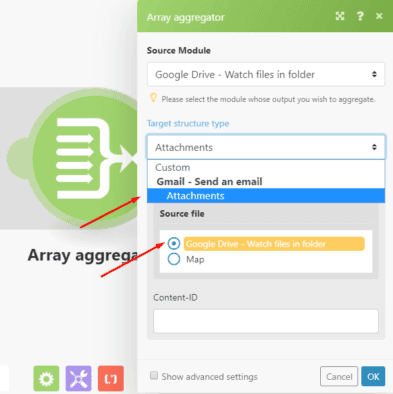
Ahora selecciona la opción Attachments, que esencialmente te permite crear un array según la estructura aceptada por el módulo Gmail.
Después de eso, selecciona el módulo Google Drive > Watch files in folder como Archivo fuente:
Como el objetivo es enviar un correo electrónico, necesitas añadir el módulo Gmail > Send an email después del Array Aggregator. Luego, vuelve al Array Aggregator para seleccionar el Tipo de estructura de destino y verás opciones adicionales en este menú.
Ahora selecciona la opción Attachments, que esencialmente te permite crear un array según la estructura aceptada por el módulo Gmail.
Después de eso, selecciona el módulo Google Drive > Watch files in folder como Archivo fuente:
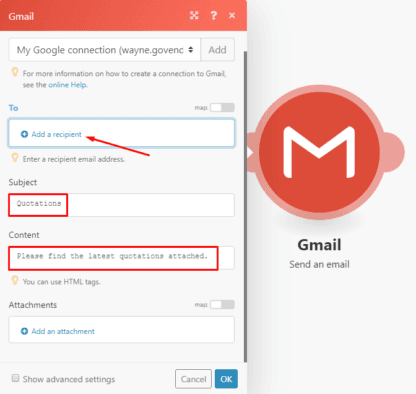
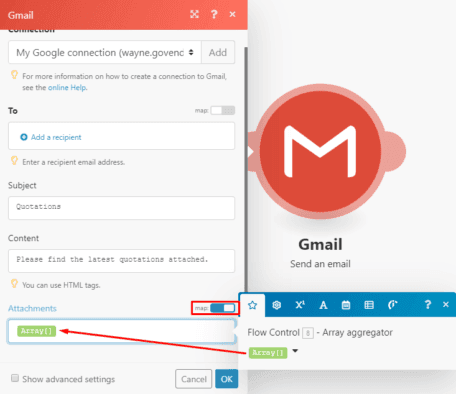
 A continuación, configura el módulo Gmail que acabas de añadir. Añade el destinatario, el asunto y el contenido del correo electrónico:
 Luego, activa el interruptor map y simplemente asigna el elemento Array[] generado por el Array Aggregator al campo Attachments:
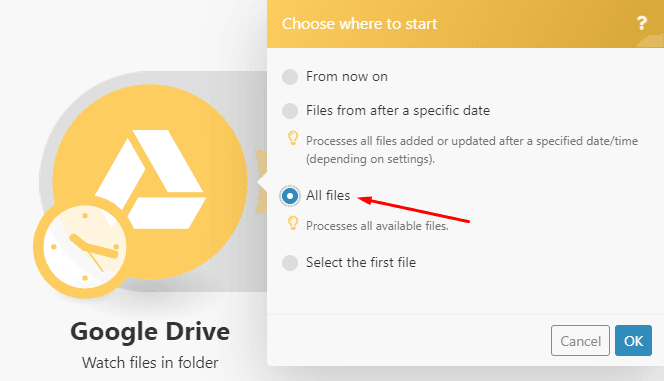
 Ahora necesitas hacer clic derecho en el módulo Google Drive, seleccionar where to start processing (dónde empezar a procesar) y elegir All files (todos los archivos):
Probando el escenario
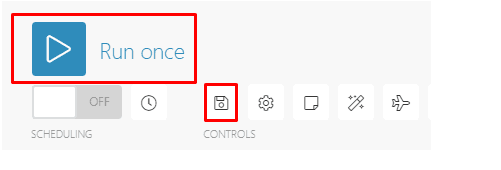
Es hora de probar el escenario. Primero haz clic en el botón Save en la parte inferior de la pantalla para guardar el escenario.
A continuación, asegúrate de tener al menos 5 archivos subidos a la carpeta en Google Drive y luego haz clic en el botón Run once para ejecutar el escenario:
 Aquí puedes ver que la ejecución del escenario se ha realizado correctamente. Puedes hacer clic en los círculos numerados para ver la salida de cada módulo.
Este número indica la cantidad de operaciones consumidas por cada módulo en una sola ejecución:
Aquí puedes ver que la ejecución del escenario se ha realizado correctamente. Puedes hacer clic en los círculos numerados para ver la salida de cada módulo.
Este número indica la cantidad de operaciones consumidas por cada módulo en una sola ejecución:
 Haz clic en el círculo numerado encima del Array Aggregator para ver la salida. Aquí puedes ver que 5 paquetes pasan del módulo Google Drive al Array Aggregator como entrada:
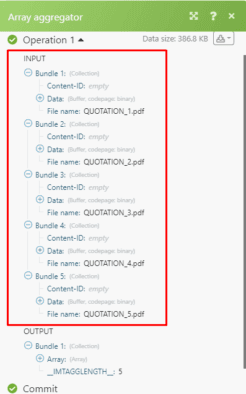 El Array Aggregator luego combina los 5 paquetes en un único array que contiene colecciones de los archivos.
En otras palabras, el Array Aggregator genera un paquete de datos con múltiples colecciones, cada una correspondiente a un paquete generado por el módulo cuya salida deseas agregar: en este caso, el módulo Google Drive:
El Array Aggregator luego combina los 5 paquetes en un único array que contiene colecciones de los archivos.
En otras palabras, el Array Aggregator genera un paquete de datos con múltiples colecciones, cada una correspondiente a un paquete generado por el módulo cuya salida deseas agregar: en este caso, el módulo Google Drive:
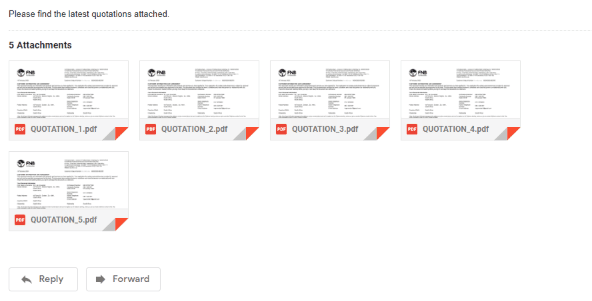
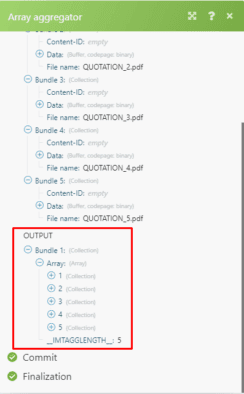 El paquete pasa al módulo Gmail como entrada y el resultado es que el destinatario recibe 1 correo electrónico con los 5 archivos adjuntos, tal como se pretendía:
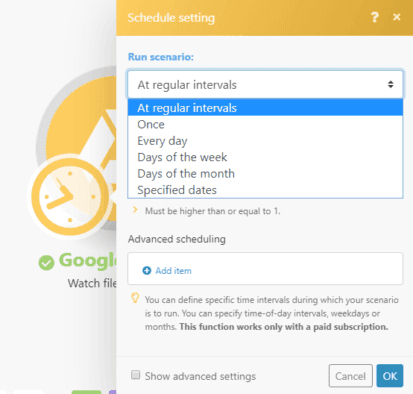
 ¡Perfecto! Ahora vuelve al escenario y haz clic en el icono del reloj para establecer la programación de las ejecuciones del escenario. Hay varias opciones entre las que puedes elegir y que se explican por sí solas:
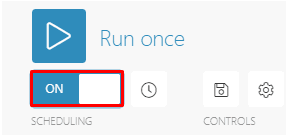
 Por último, configura el escenario como on haciendo clic en el interruptor de la esquina inferior izquierda:
 Y eso es todo. Ahora puedes ver el potencial del Array Aggregator dentro de un escenario. ¡Espero que este tutorial te haya resultado útil!
¡Feliz automatización!
Y eso es todo. Ahora puedes ver el potencial del Array Aggregator dentro de un escenario. ¡Espero que este tutorial te haya resultado útil!
¡Feliz automatización!
- 437 me gusta