Aug 25, 2023
Artículo histórico de Make (la fuente indica el 25 de agosto de 2023). Este texto reproduce una guía de Make publicada en esa fecha. El «nosotros» y las recomendaciones, herramientas, funciones y capturas son del autor de Make en esa fecha; no son una afirmación de este sitio ni una garantía de que esas apps, funciones o precios sigan igual hoy. Para el estado actual de la plataforma, consulta las fuentes oficiales de Make.
En este tutorial te mostraremos cómo encontrar automáticamente archivos antiguos de Google Drive y eliminarlos al instante con Make.
 Eliminar nuestros archivos antiguos de Google Drive puede ayudarnos a liberar espacio de almacenamiento de forma drástica. Esto es útil por dos razones.
En primer lugar, es la forma de mantener Google Drive ordenado y eficiente en caso de que ya no necesitemos esos archivos.
En segundo lugar, eliminar archivos puede ayudarte a permanecer en el plan gratuito de Google One, que está limitado a 15 GB de espacio de almacenamiento.
Sin embargo, hay un problema: Google no ofrece una buena opción nativa para eliminar archivos de Google Drive automáticamente.
Para hacerlo, tendríamos que hacerlo manualmente:
Eliminar nuestros archivos antiguos de Google Drive puede ayudarnos a liberar espacio de almacenamiento de forma drástica. Esto es útil por dos razones.
En primer lugar, es la forma de mantener Google Drive ordenado y eficiente en caso de que ya no necesitemos esos archivos.
En segundo lugar, eliminar archivos puede ayudarte a permanecer en el plan gratuito de Google One, que está limitado a 15 GB de espacio de almacenamiento.
Sin embargo, hay un problema: Google no ofrece una buena opción nativa para eliminar archivos de Google Drive automáticamente.
Para hacerlo, tendríamos que hacerlo manualmente:
- Identificar los archivos que queremos eliminar.
- Moverlos a la Papelera, donde se eliminarán en 30 días.
Esto es demasiado trabajo, sobre todo si tus archivos no deseados están repartidos entre varias carpetas (y subcarpetas, y sub-subcarpetas). La solución más rápida es usar Make para encontrar automáticamente nuestros archivos antiguos de Google Drive y eliminarlos al instante. Te guiaremos por los pasos para hacerlo en este tutorial. Además, compartiremos un método alternativo que te permite revisar los archivos condenados antes de que se eliminen para siempre, por si cambias de opinión en el último minuto. Ambos métodos funcionan con archivos y carpetas de Google Drive, a los que nos referiremos colectivamente como «archivos» por comodidad. Así que regístrate para obtener una cuenta de Make y ¡vamos a limpiar tu Google Drive!
Método 1: Eliminar automáticamente los archivos antiguos de Google Drive
El primer método es sencillo: encuentra los archivos de Google Drive que no se han modificado desde una fecha determinada y luego los elimina. Para que funcione, solo necesitaremos configurar un escenario simple de dos módulos en Make. Para este tutorial, vamos a eliminar todos los archivos de Google Drive que no se hayan modificado en los últimos seis meses. ¡Siéntete libre de cambiar este intervalo de tiempo según tus necesidades!
1. Configura el escenario de Make y el primer módulo de Google Drive
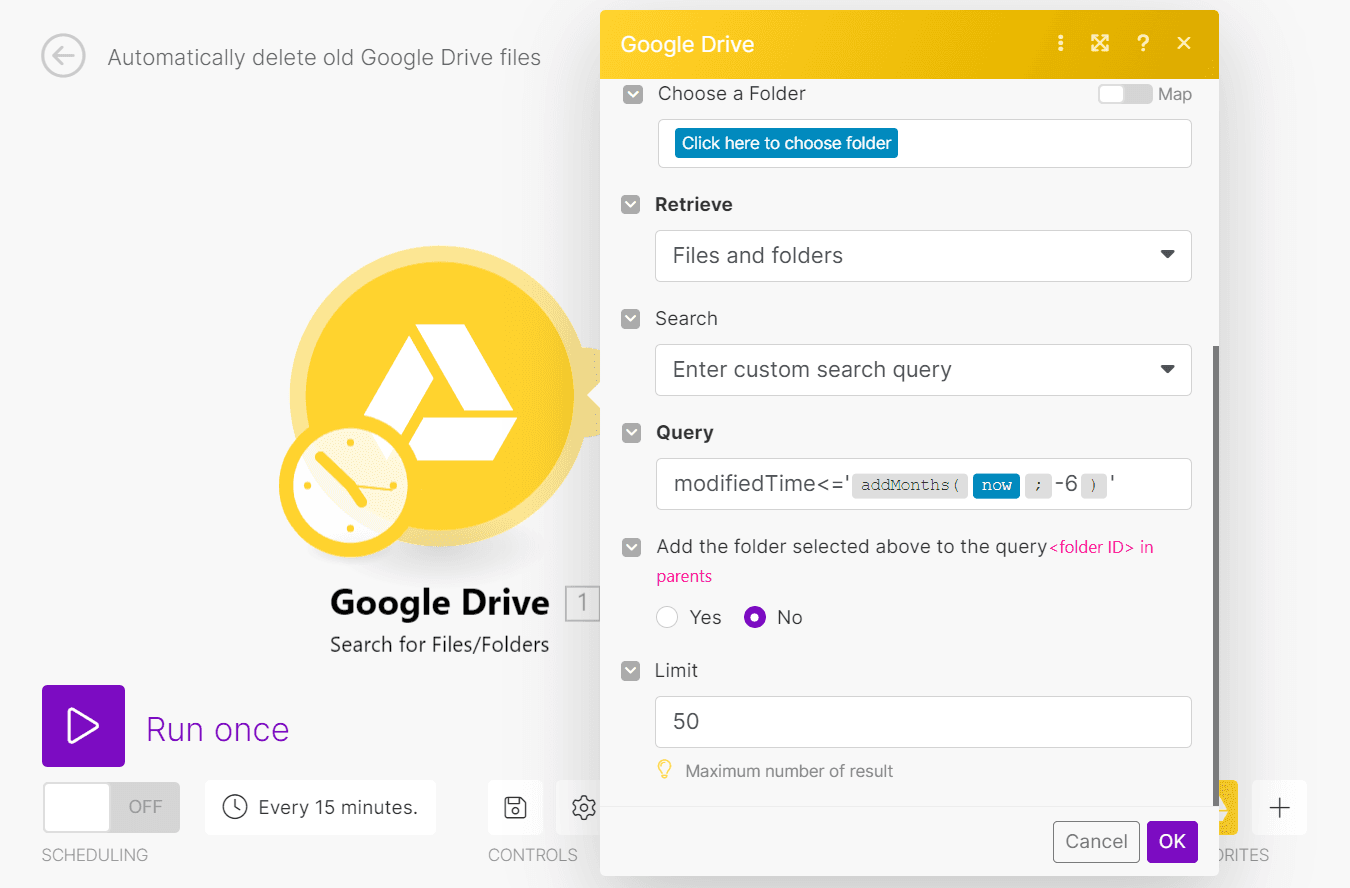
Empieza creando un nuevo escenario de Make y luego añade el módulo Google Drive > Search for Files/Folders. Conecta el módulo a tu cuenta de Google y luego configura sus ajustes así:
- Select the Method: configúralo en Select from the list.
- Choose a Drive: elige el Google Drive en el que Make debe buscar los archivos antiguos (como “My Drive”).
- Choose a Folder: elige la carpeta de Google Drive en la que Make debe buscar los archivos antiguos. Deja este ajuste en blanco si quieres que Make busque en todo el Drive seleccionado. Si has elegido una carpeta aquí, tendrás que configurar el ajuste "Add the folder selected above to the query
in parents " de abajo en Yes (más sobre esto en breve). - Retrieve: elige si quieres que Make busque archivos de Google Drive, carpetas o ambos.
- Search: configúralo en Enter custom search query.
- Query: rellénalo con modifiedTime <='{{addMonths(now; -6)}}' para buscar los archivos de Google Drive modificados por última vez seis meses antes de la fecha de ejecución del escenario o antes. Asegúrate de usar comillas simples y rectas en tu consulta (las comillas curvas no funcionarán).
- Add the folder selected above to the query
in parents: configúralo en No si quieres que Google Drive busque archivos antiguos en todo el Drive seleccionado. Esto incluye carpetas fuera de la que hayas seleccionado para el ajuste Choose a Folder, y las subcarpetas de esa carpeta. Configúralo en Yes si quieres que Make busque archivos antiguos solo en la carpeta que seleccionaste antes en el ajuste Choose a Folder. Con este ajuste en Yes, sin embargo, no se buscará en ninguna subcarpeta que tengas dentro de la carpeta seleccionada. - Limit: indica el número máximo de archivos antiguos de Google Drive que Make debe encontrar cuando se ejecute el escenario, por ejemplo “50”. Deja este ajuste en blanco si no quieres imponer un tope, pero ten en cuenta que tu escenario puede fallar si Make encuentra y tiene que listar un número de archivos extremadamente grande.
Cuando termines de configurar este módulo, haz clic en OK y pasa al siguiente paso.
2. Elimina tus archivos antiguos de Google Drive
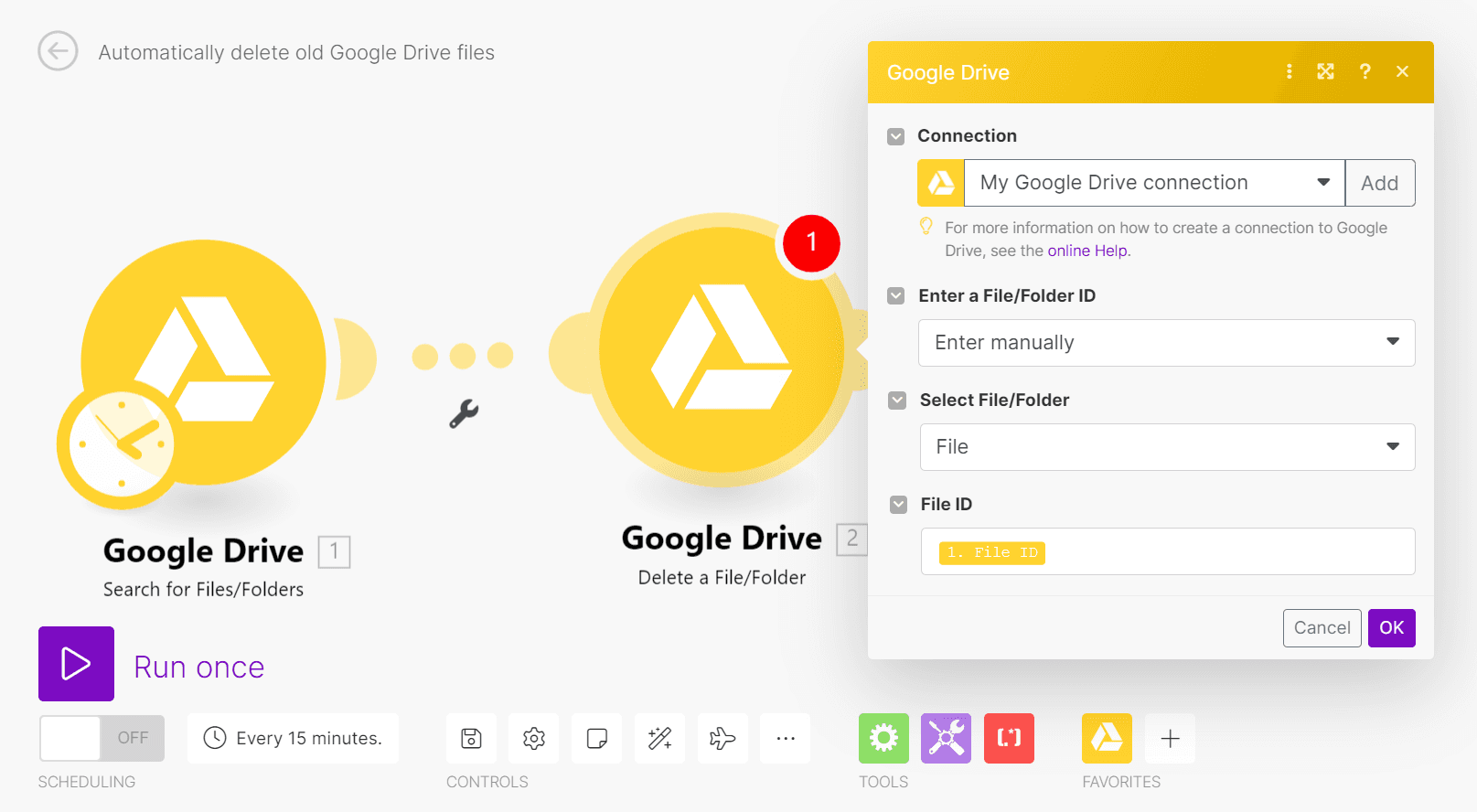
A continuación, añade el módulo Google Drive > Delete a File/Folder a tu escenario de Make.
De nuevo, conecta este módulo a tu cuenta de Google.
Empieza a configurarlo dejando los ajustes Enter a File/Folder ID y Select File/Folder en Enter manually y File, respectivamente.
Después, mapea el elemento “File ID” del módulo de Google Drive anterior al ajuste File ID (mira la imagen de abajo como referencia).
Cuando esté listo, haz clic en OK para terminar de configurar este módulo.
Nota: Google Drive eliminará igualmente cualquier carpeta antigua que encuentre aunque el ajuste Select File/Folder esté en File y no en Folder.
3. Prueba y activa tu escenario
Hemos configurado el escenario; ahora es el momento de probarlo.
Hacerlo puede ser un poco delicado porque los archivos eliminados desaparecen para siempre, y no querrás eliminar accidentalmente un archivo que aún puedas necesitar.
Así que sugerimos probar el escenario con un solo archivo.
Primero, haz clic derecho en el módulo Google Drive > Search for Files/Folders y selecciona Run this module only.
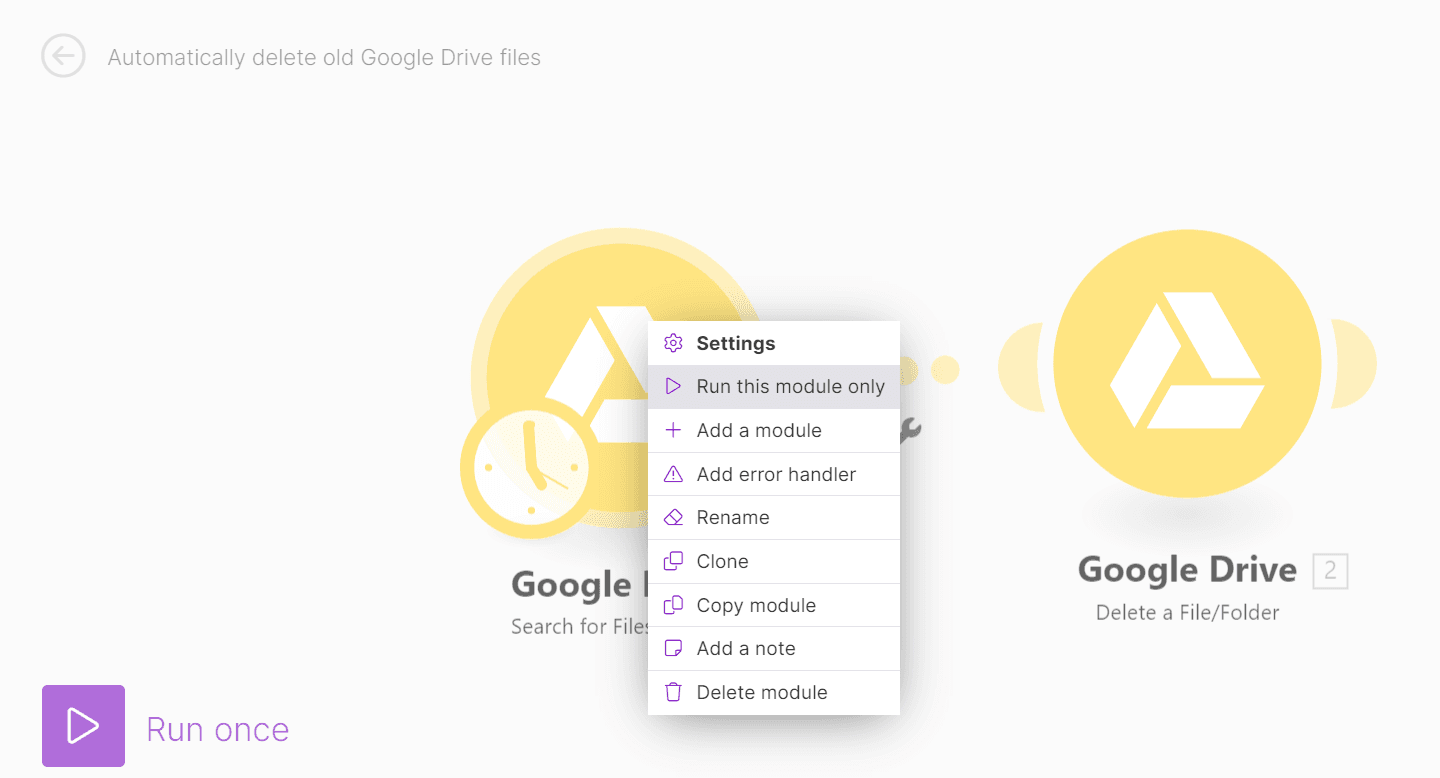 El módulo mostrará una lista de los archivos de Google Drive modificados por última vez hace al menos seis meses.
Revisa la lista para confirmar que es así y elige uno de esos archivos estando 100% seguro de que no lo necesitas.
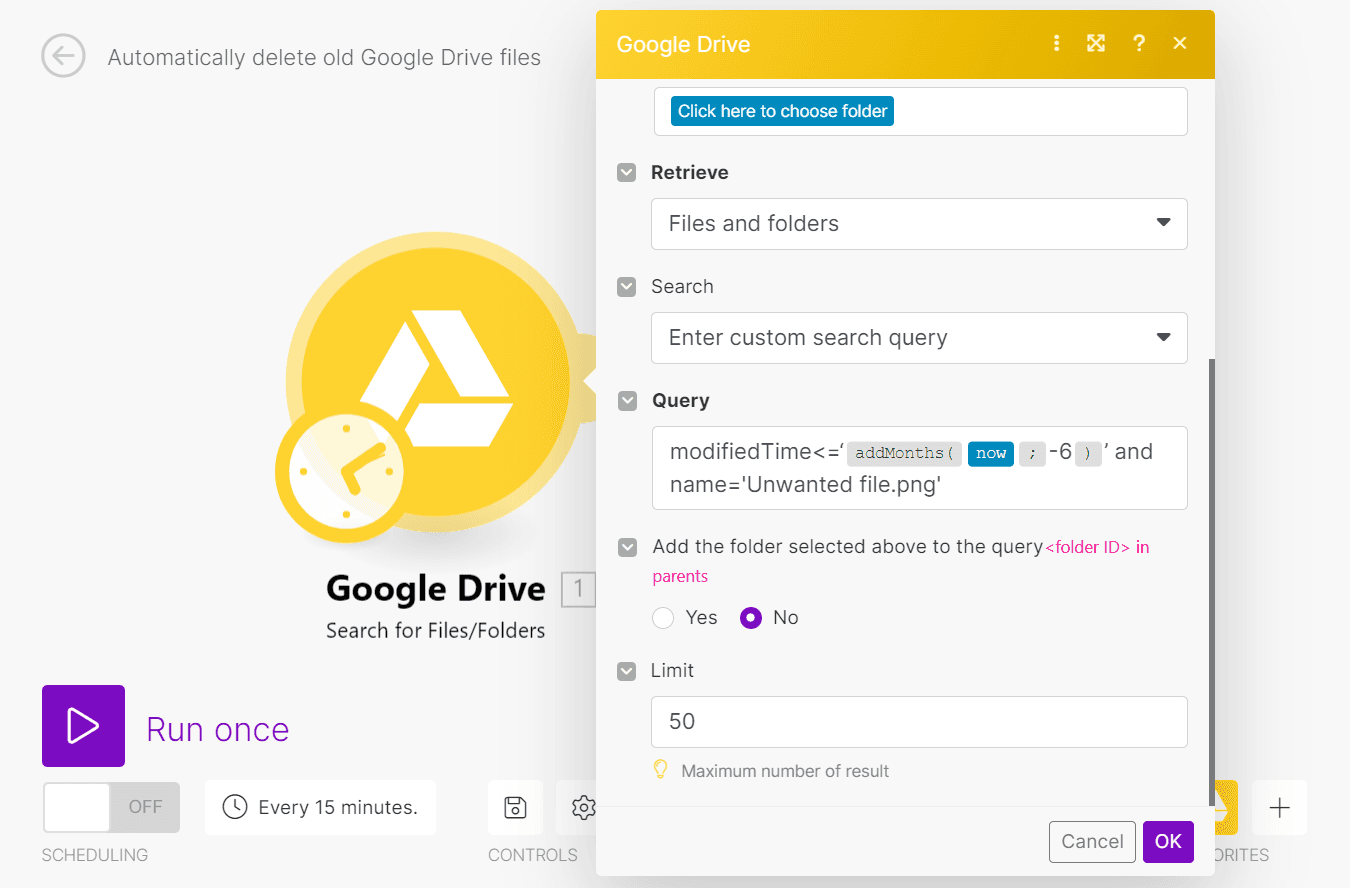
Después añade su nombre de archivo a la consulta en el ajuste Query del módulo Google Drive > Search for Files/Folders, así:
modifiedTime<='{{addMonths(now; -6)}}' and name='inserta aquí el nombre de tu archivo '
Nota: El nombre del archivo distingue mayúsculas y minúsculas. También tendrás que incluir la extensión del archivo y usar comillas simples y rectas, como se mencionó antes. Mira la imagen de abajo como referencia.
El módulo mostrará una lista de los archivos de Google Drive modificados por última vez hace al menos seis meses.
Revisa la lista para confirmar que es así y elige uno de esos archivos estando 100% seguro de que no lo necesitas.
Después añade su nombre de archivo a la consulta en el ajuste Query del módulo Google Drive > Search for Files/Folders, así:
modifiedTime<='{{addMonths(now; -6)}}' and name='inserta aquí el nombre de tu archivo '
Nota: El nombre del archivo distingue mayúsculas y minúsculas. También tendrás que incluir la extensión del archivo y usar comillas simples y rectas, como se mencionó antes. Mira la imagen de abajo como referencia.
 A continuación, haz clic en el botón Run once de la parte inferior del scenario builder para ejecutar la automatización completa.
Si Make elimina ese archivo concreto de Google Drive, tu escenario funciona perfectamente.
Ahora, quita el nombre del archivo de tu consulta de búsqueda personalizada.
Haz clic de nuevo en el botón Run once y Make encontrará y eliminarátodostus demás archivos antiguos de Google Drive a la vez.
También puedes programar tu escenario y luego activarlo para configurar con qué frecuencia quieres que Make encuentre y elimine automáticamente los archivos antiguos de Google Drive en el futuro.
A continuación, haz clic en el botón Run once de la parte inferior del scenario builder para ejecutar la automatización completa.
Si Make elimina ese archivo concreto de Google Drive, tu escenario funciona perfectamente.
Ahora, quita el nombre del archivo de tu consulta de búsqueda personalizada.
Haz clic de nuevo en el botón Run once y Make encontrará y eliminarátodostus demás archivos antiguos de Google Drive a la vez.
También puedes programar tu escenario y luego activarlo para configurar con qué frecuencia quieres que Make encuentre y elimine automáticamente los archivos antiguos de Google Drive en el futuro.
Método 2: Enviar automáticamente los archivos antiguos de Google Drive a la Papelera
En lugar de eliminar automáticamente nuestros archivos antiguos de Google Drive, podemos conseguir que Make los envíe a la papelera de Google Drive. Google Drive elimina automáticamente los archivos de la Papelera, pero solo 30 días después. Esto nos da tiempo para restaurar cualquier archivo que no queramos eliminar en un abrir y cerrar de ojos. Aquí también modificaremos nuestro escenario para que nos envíe un mensaje de Slack con los archivos de Google Drive que se han enviado a la Papelera. De este modo, recibiremos un aviso de los archivos que hay en la papelera, lo que nos permite rescatar archivos manualmente si lo necesitamos. Así se configura un escenario de Make de este tipo.
1. Crea un nuevo escenario de Make y añade el primer módulo de Google Drive
Este primer paso es el mismo que el del Método 1, así que no lo repetiremos en detalle aquí.
En resumen: inicia un nuevo escenario de Make, añade el módulo Google Drive > Search for Files/Folders y configura el módulo de la misma manera indicada arriba.
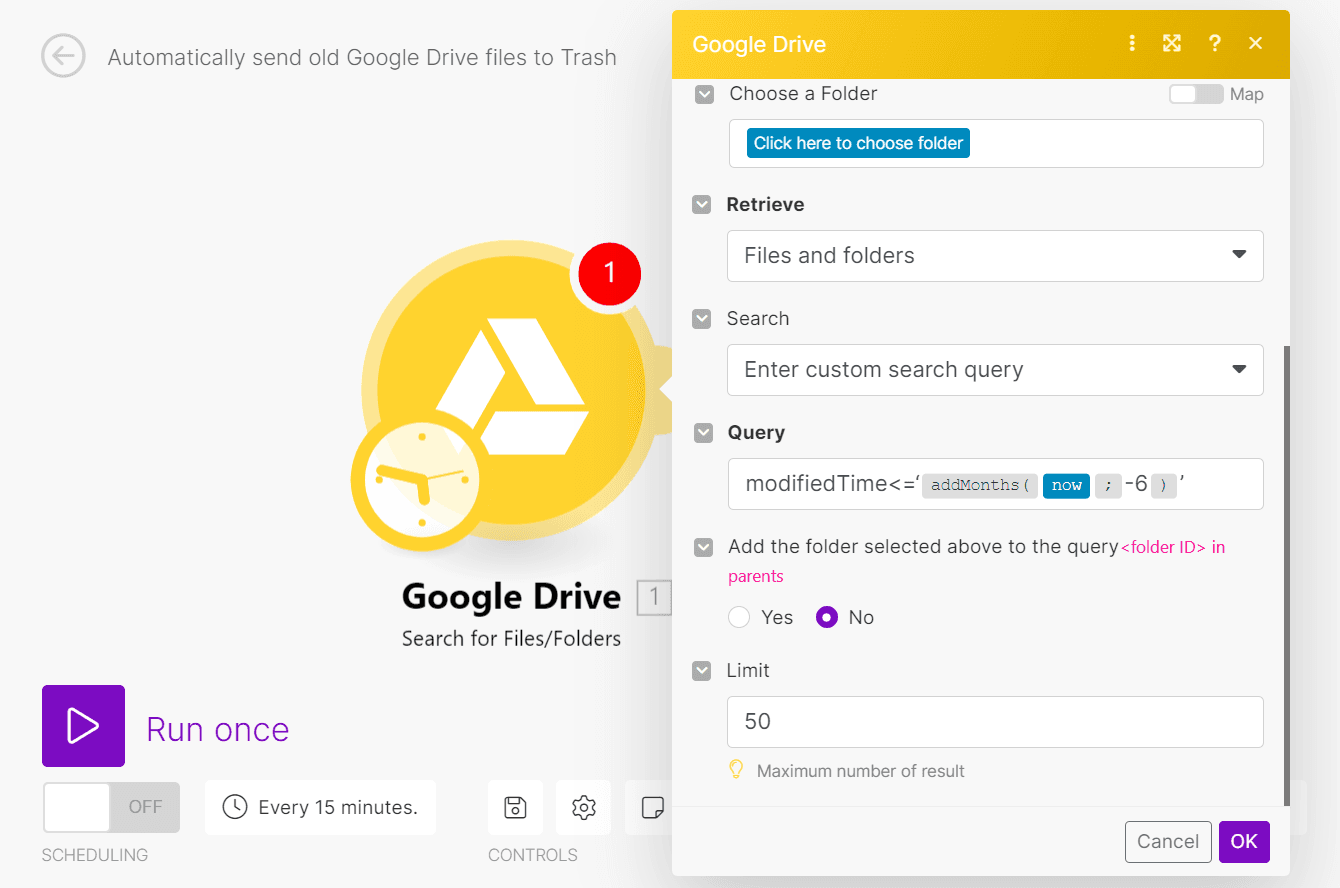
2. Añade el segundo módulo para mover tus archivos antiguos de Google Drive a la Papelera
A continuación, añade el módulo Google Drive > Move a File/Folder to Trash.
Conecta este módulo a tu cuenta de Google y deja los ajustes Enter a File/Folder ID y Select File/Folder en Enter manually y File, respectivamente.
Mapea el elemento “File ID” del módulo de Google Drive anterior al ajuste File ID.
Cuando esté listo, haz clic en OK y pasa al siguiente paso.
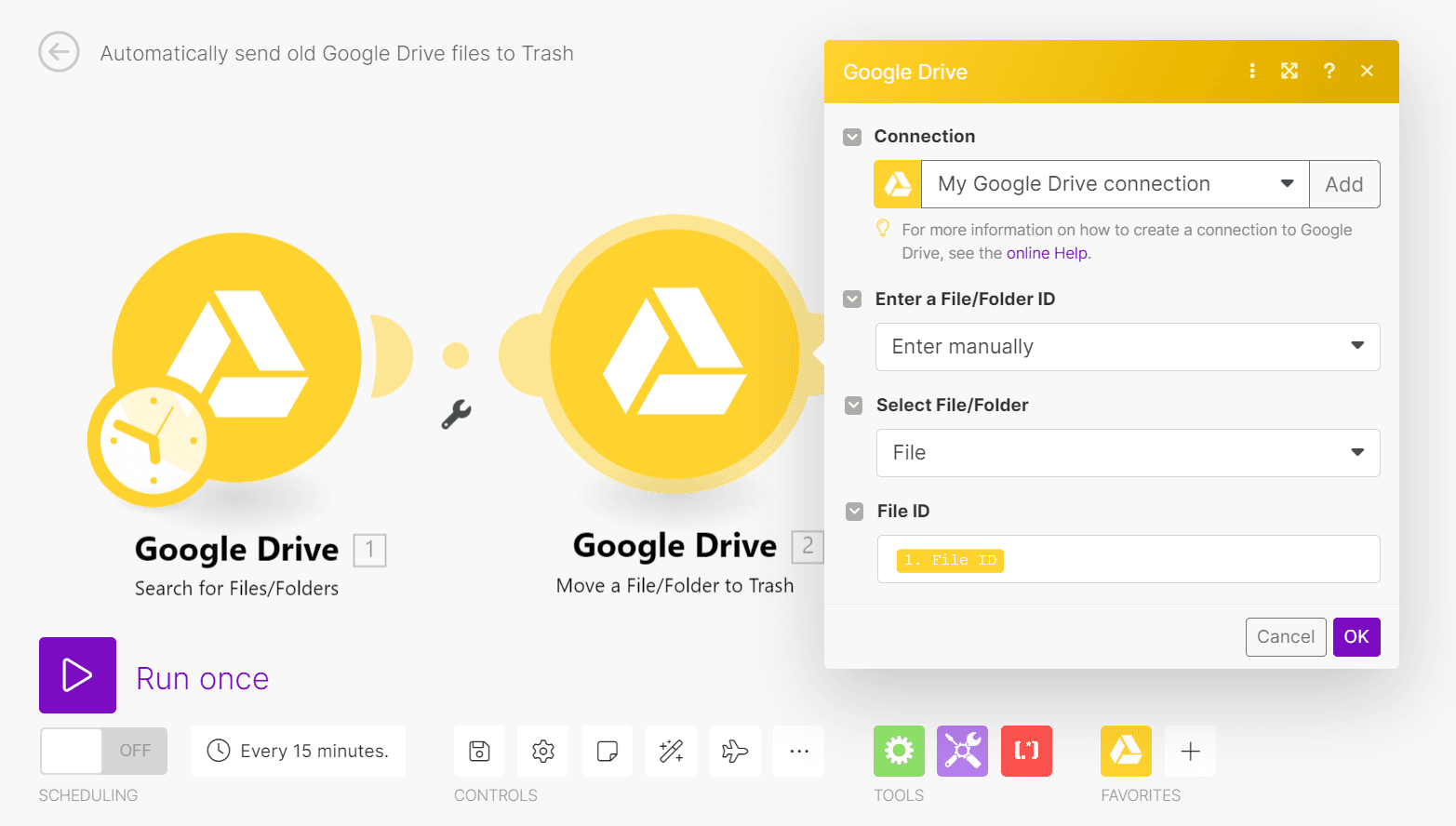
3. Compila una lista de los archivos de Google Drive que se han movido a la Papelera
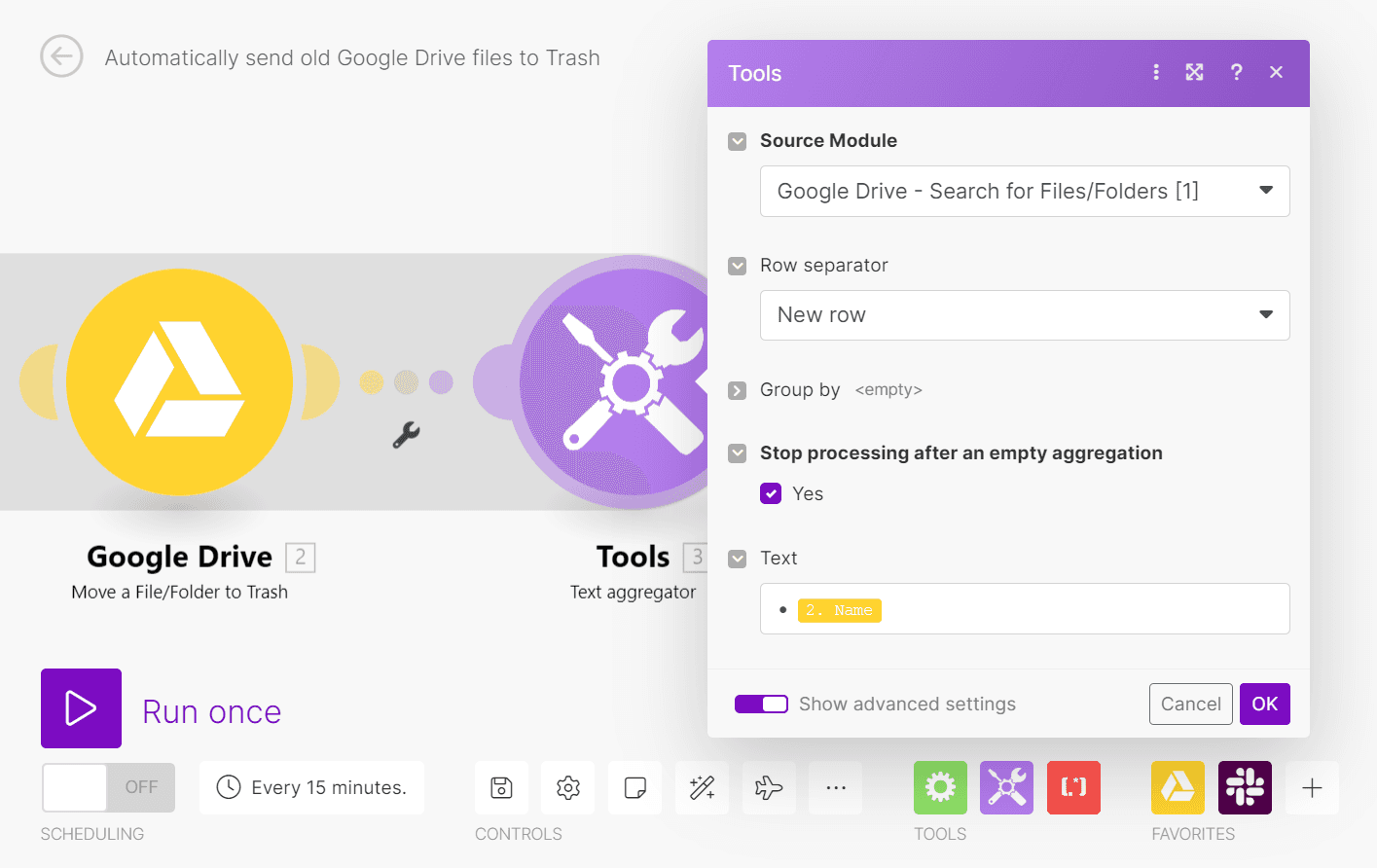
Para ello, añade el módulo Text aggregator a tu escenario. Activa el interruptor Show advanced settings y luego configura el módulo así:
- Source Module: configúralo en Google Drive - Search for Files/Folders [1].
- Row separator: configúralo en New row para mostrar cada archivo en una fila nueva.
- Stop processing after an empty aggregation: marca la casilla Yes para que el escenario se detenga si no se mueve ningún archivo de Google Drive a la Papelera.
- Text: mapea aquí el elemento “Name” del módulo Google Drive > Move a File/Folder to Trash. También puedes añadir formato de lista, como “• ” o “- ”, antes del elemento “Name” para que tu lista parezca más una lista.
¿Listo? Haz clic en OK para terminar de configurar el módulo.
4. Añade un filtro entre los dos módulos de Google Drive
Debido a que hemos añadido el módulo Text aggregator, el escenario seguirá ejecutándose —y producirá un error— si Google Drive no encuentra ningún archivo antiguo en el primer paso.
Podemos evitar que esto ocurra añadiendo un filtro que permita al escenario continuar solo si se encuentran archivos antiguos.
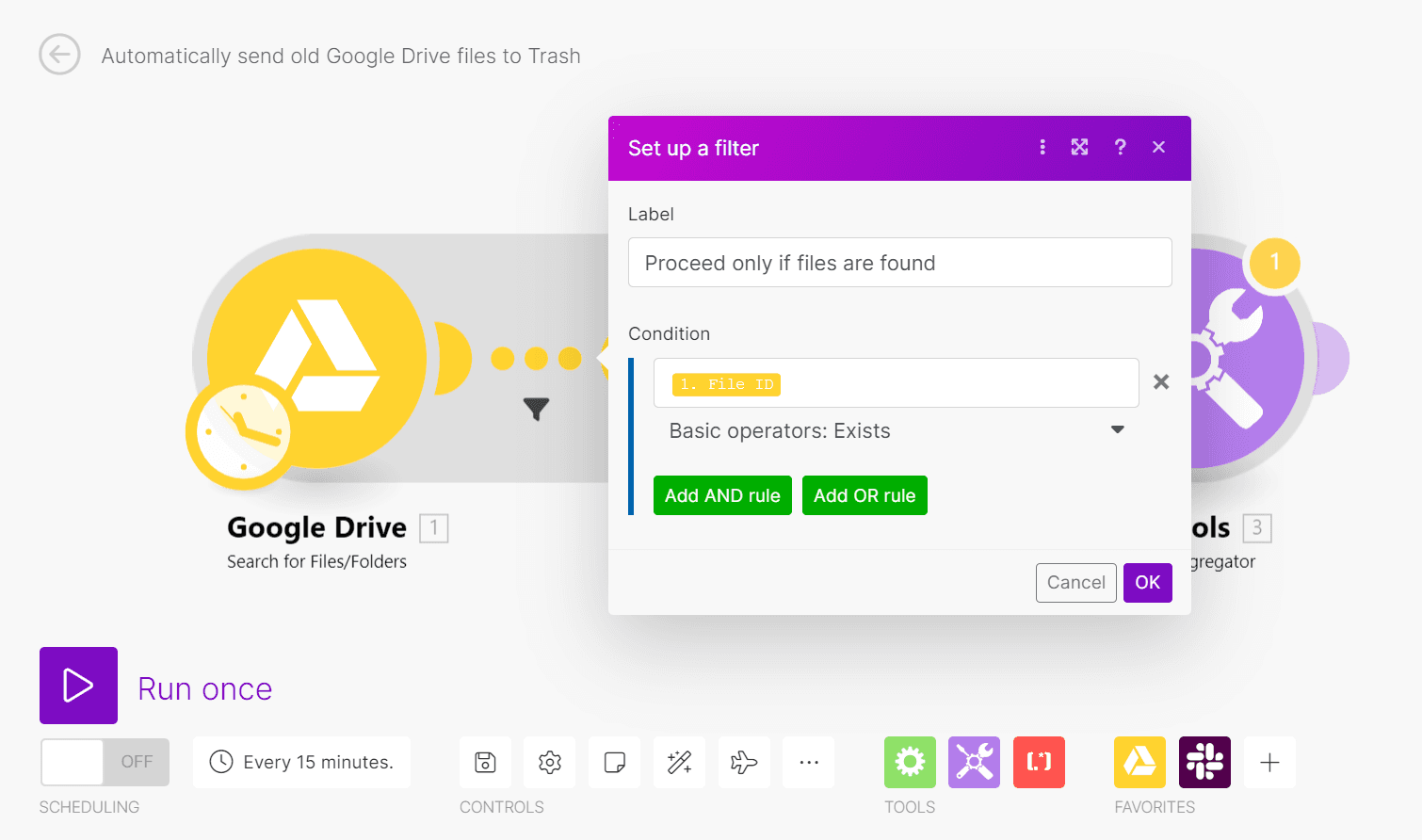
Entre los dos módulos de Google Drive, haz clic en el icono de la llave inglesa > Set up a filter.
Dale a tu filtro una etiqueta descriptiva (como “Proceed only if files are found”) y luego configura el primer operador de la condición como el elemento “File ID” del primer módulo de Google Drive.
Haz clic en el ajuste Text operators: Equal to y cámbialo a Basic operators > Exists.
Después, haz clic en OK y pasa al siguiente paso.
5. Envíate la lista de los archivos de Google Drive que se han movido a la Papelera
Por último, vamos a crear la notificación que nos envía la lista de archivos de Google Drive enviados a la papelera.
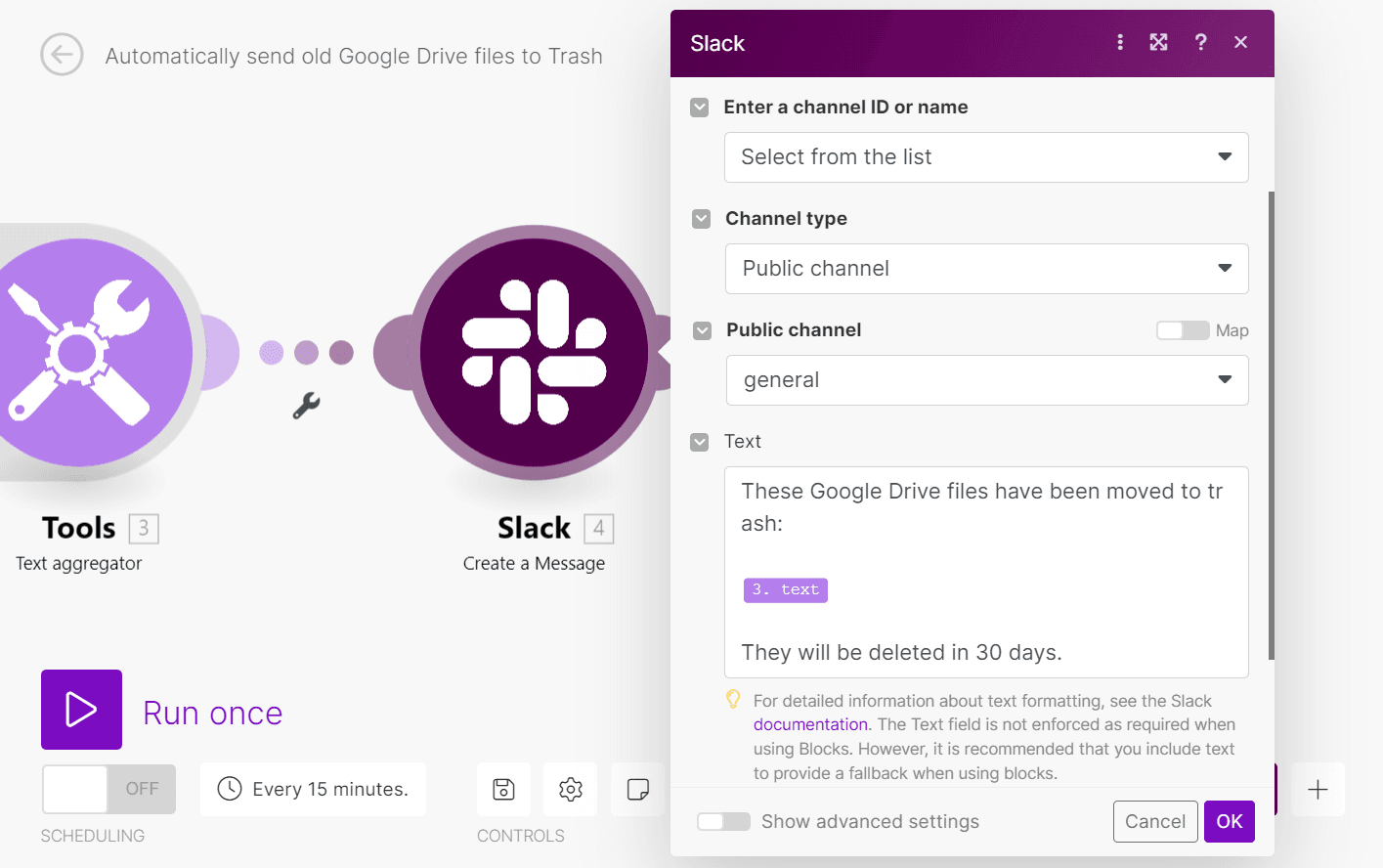
Lo haremos añadiendo el módulo Slack > Create a Message y conectándolo a nuestra cuenta de Slack. (Siéntete libre de sustituir Slack por otras apps de mensajería de equipo disponibles en Make).
Después, selecciona el canal de Slack en el que quieres recibir la notificación.
Rellena el campo Text con el contenido de tu mensaje. Al hacerlo, inserta el elemento “text” del módulo text aggregator donde quieras que aparezca tu lista de archivos enviados a la papelera. Mira la imagen de abajo como referencia.
 Opcional: activa el interruptor Show advanced settings para personalizar el emoji del icono y el nombre de usuario de tu mensaje.
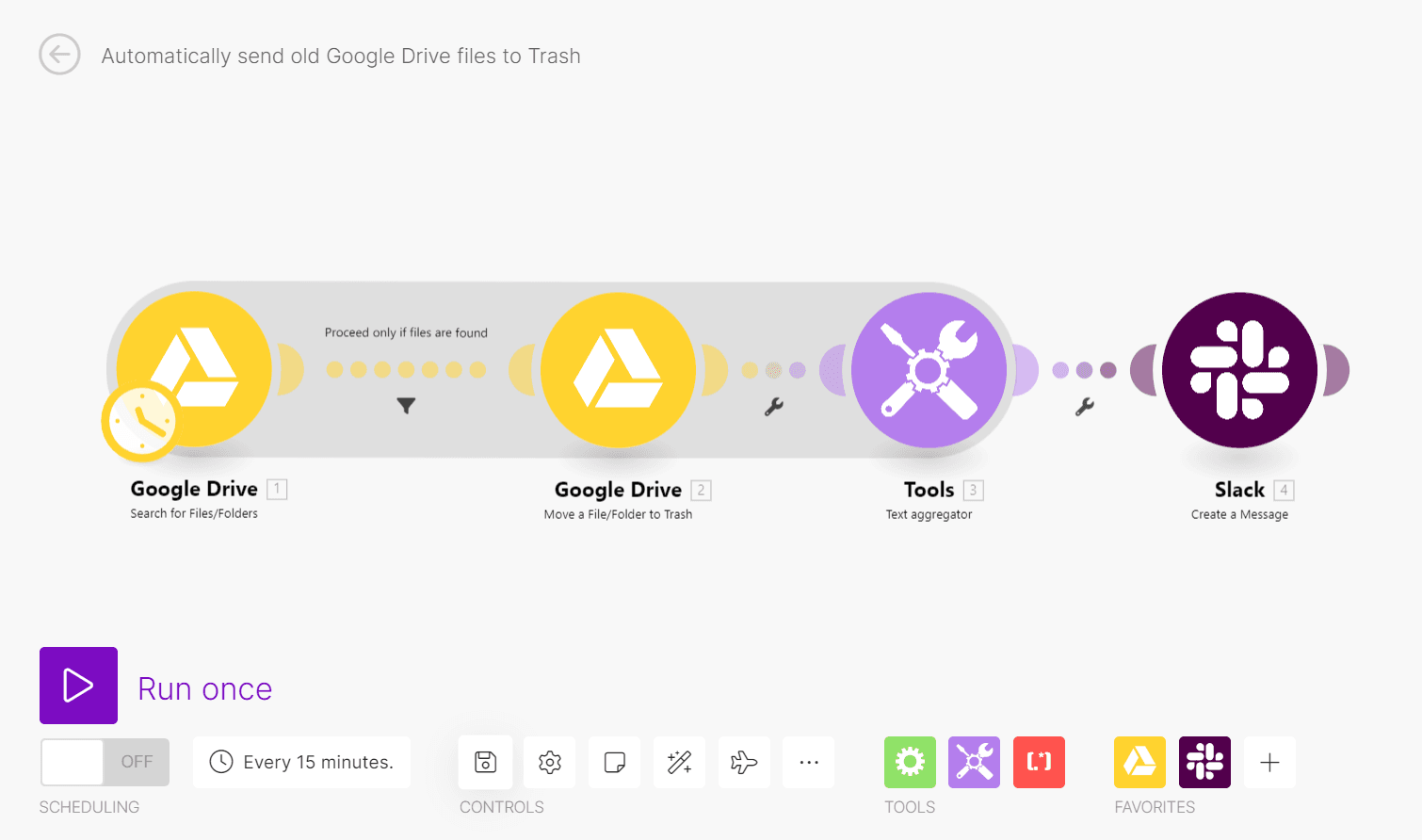
¡Y con esto, la configuración está completa! Así debería verse tu escenario:
Opcional: activa el interruptor Show advanced settings para personalizar el emoji del icono y el nombre de usuario de tu mensaje.
¡Y con esto, la configuración está completa! Así debería verse tu escenario:
 Por último, prueba tu escenario haciendo clic en el botón Run once.
Nota: Si quieres probar tu escenario con un solo archivo en lugar de con potencialmente todos tus archivos antiguos, añade el nombre de ese archivo a tu consulta de búsqueda personalizada. Más detalles sobre esto en el paso tres de nuestro tutorial del Método 1, arriba.
Comprueba si recibes un mensaje sobre tus archivos de Google Drive que se han movido a la Papelera, y que efectivamente se han movido allí.
Si es así, programa tu escenario para configurar con qué frecuencia quieres mover automáticamente tus archivos antiguos de Google Drive a la Papelera, activa tu escenario y habrás terminado.
Por último, prueba tu escenario haciendo clic en el botón Run once.
Nota: Si quieres probar tu escenario con un solo archivo en lugar de con potencialmente todos tus archivos antiguos, añade el nombre de ese archivo a tu consulta de búsqueda personalizada. Más detalles sobre esto en el paso tres de nuestro tutorial del Método 1, arriba.
Comprueba si recibes un mensaje sobre tus archivos de Google Drive que se han movido a la Papelera, y que efectivamente se han movido allí.
Si es así, programa tu escenario para configurar con qué frecuencia quieres mover automáticamente tus archivos antiguos de Google Drive a la Papelera, activa tu escenario y habrás terminado.
Fuera los archivos antiguos de Google Drive, dentro los nuevos
Gracias a Make, eliminar automáticamente tus archivos de Google Drive es una realidad. Es más, puedes personalizar el proceso exactamente como quieres que funcione. Y hacer todo esto solo lleva unos minutos. Empieza registrándote para obtener una cuenta de Make aquí. Le dirás sayonara a tus viejos archivos —y hola a todo ese hermoso espacio de almacenamiento liberado— antes de que te des cuenta.