24 abr. 2023
Guía histórica de Make (la fuente indica el 24 de abril de 2023). Este artículo reproduce una guía publicada entonces por Make. Los ejemplos, plantillas, módulos y funciones citados son los de esa guía y ese momento, no una ejecución real de este sitio ni una garantía de disponibilidad, compatibilidad, precios o resultados vigentes. Para el estado actual, consulta las fuentes oficiales. En este tutorial, te mostraremos cómo automatizar el enriquecimiento, la puntuación y la distribución de leads con Make.
A medida que el marketing y las ventas se vuelven más sofisticados, las empresas buscan continuamente nuevas formas de alcanzar sus objetivos, y una de las estrategias más eficaces para lograrlo es el enriquecimiento de leads.
¿Qué es el enriquecimiento de leads?
El enriquecimiento de leads es una estrategia de marketing que consiste en recopilar datos sobre clientes potenciales, analizarlos y usar los resultados para crear campañas muy personalizadas que conviertan mejor. El enriquecimiento de leads suele llevarse a cabo mediante distintos métodos, como la adición de datos, la monitorización de redes sociales, el web scraping y las integraciones de terceros. En última instancia, el enriquecimiento de leads pretende construir relaciones más sólidas con los clientes potenciales proporcionándoles información relevante y valiosa que responda a sus necesidades e intereses específicos. Sin embargo, recopilar y enriquecer datos de leads consume tiempo y es repetitivo, lo que convierte la automatización en el siguiente paso lógico. En este tutorial te mostraremos cómo automatizar el enriquecimiento, la puntuación y la distribución de leads con Make. Antes de entrar en detalles, echemos un vistazo a nuestra solución de enriquecimiento de leads y a las apps que implica.
Enriquecimiento automatizado de leads: construye la solución y entiende el proceso
Recibir leads nuevos con información mínima (interacción y datos básicos del prospecto) dificulta puntuarlos con precisión y, en última instancia, convertirlos también. Este es el problema que resuelve el enriquecimiento de leads. Sin datos básicos sobre ellos, no se asignarán al comercial adecuado y, a su vez, no se atenderán sus necesidades particulares como corresponde. El resultado: un ciclo de ventas más lento que cuesta a las empresas recursos y oportunidades. Para resolver esto, construiremos un escenario en Make que enriquecerá los datos de los leads, los puntuará y los distribuirá entre un equipo de ventas** automáticamente****.** Y lo haremos con aplicaciones que quizá ya tengas, como Clearbit, Salesforce y Slack. Todo comienza con un Webhook personalizado que recibe nuevos leads de tu sitio web (es decir, leads que rellenan un formulario en tu sitio web). Make utiliza después el dominio del correo electrónico de la empresa de cada lead para enriquecer los datos en Clearbit. Según una combinación de métricas (por ejemplo, ubicación de la empresa, tamaño de la empresa e industria), se crea el lead en Salesforce y se le asigna una puntuación. Después, Make dirigirá los leads al comercial adecuado en función de esa puntuación. ¿Listo para empezar? Consigue tu cuenta de Make, y prepárate para construir algo increíblemente útil.
Paso 1: Crea el escenario de Make y configura el webhook
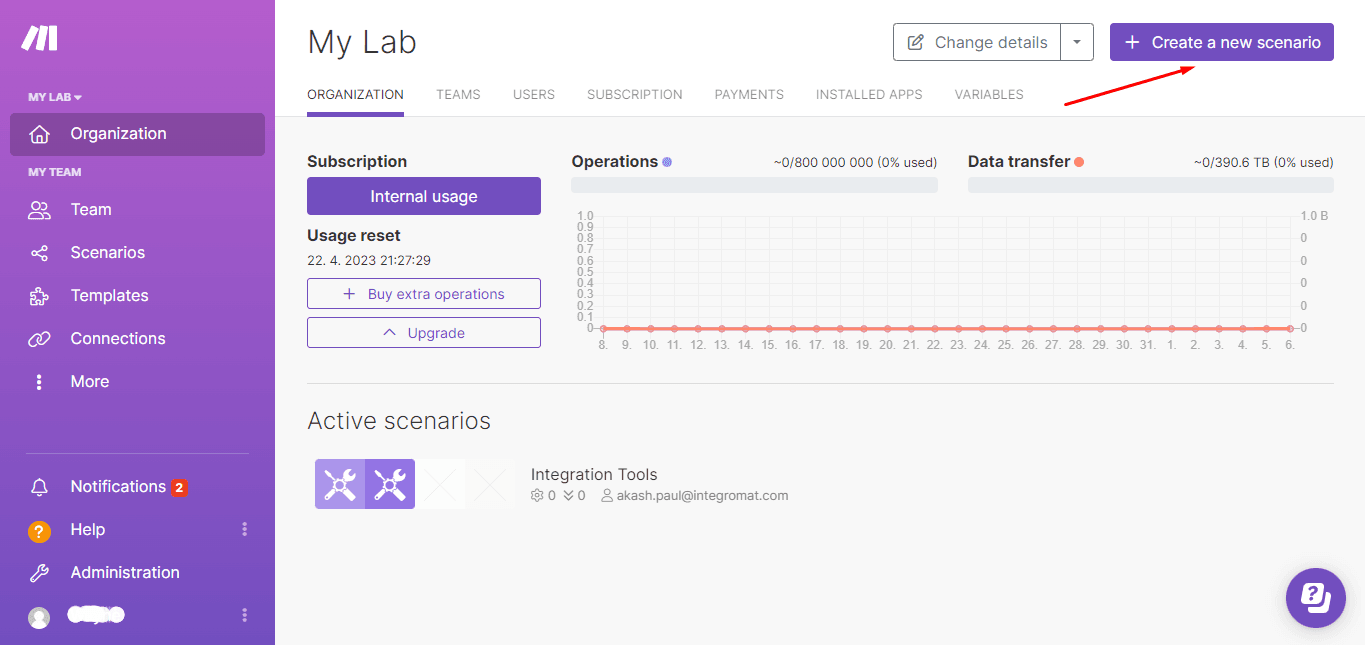
En tu organización de Make, haz clic en el botón Create a new scenario situado en la parte superior derecha de la pestaña de escenario. Esto abrirá el creador de escenario.
 Este escenario usa un webhook personalizado como desencadenador.
En este ejemplo de 2023, con el formulario ya creado en el sitio web y el webhook ya configurado, cuando un lead rellenaba el formulario el webhook recibía los datos que activaban esta automatización. Esas eran las condiciones que se daban por hechas en el ejemplo; no es una garantía de que cualquier sitio capture automáticamente todos los envíos.
Para añadir un webhook a tu escenario, busca la app Webhooks:
Este escenario usa un webhook personalizado como desencadenador.
En este ejemplo de 2023, con el formulario ya creado en el sitio web y el webhook ya configurado, cuando un lead rellenaba el formulario el webhook recibía los datos que activaban esta automatización. Esas eran las condiciones que se daban por hechas en el ejemplo; no es una garantía de que cualquier sitio capture automáticamente todos los envíos.
Para añadir un webhook a tu escenario, busca la app Webhooks:
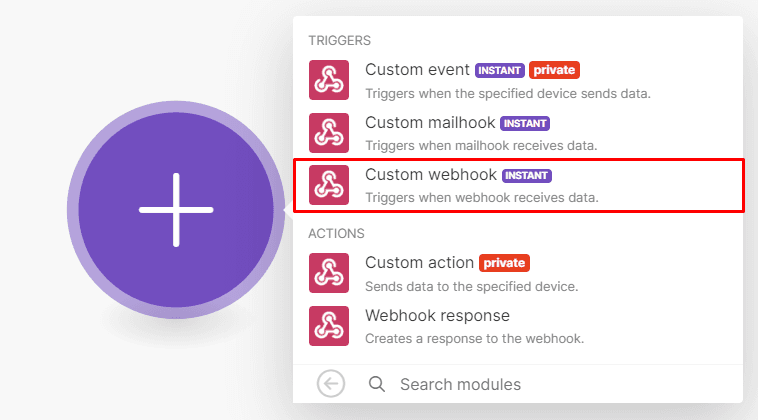
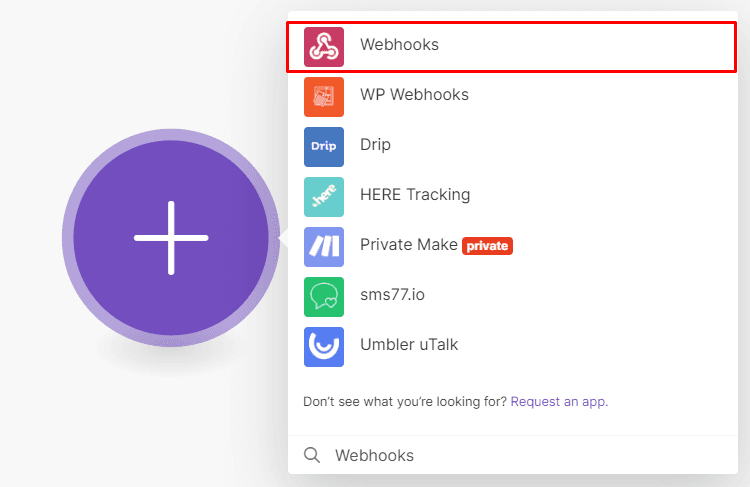 Y después selecciona el Custom Webhook
 Ahora es el momento de configurar el webhook.
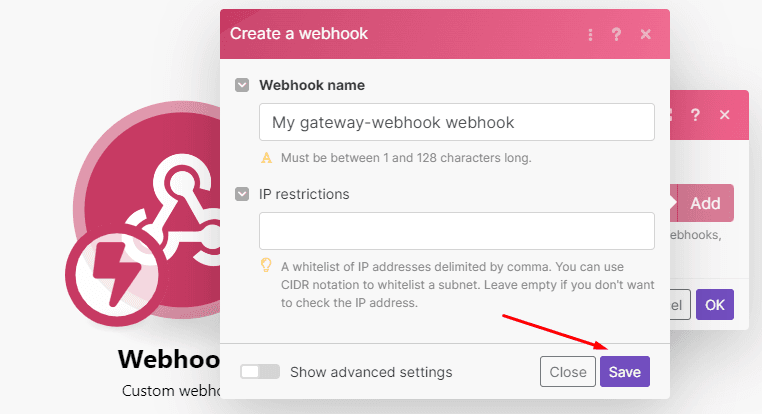
Haz clic en Add, dale un nombre a tu webhook y después haz clic en Save.
Ahora es el momento de configurar el webhook.
Haz clic en Add, dale un nombre a tu webhook y después haz clic en Save.
 El webhook está ahora “escuchando” nuevos datos para determinar la estructura de datos.
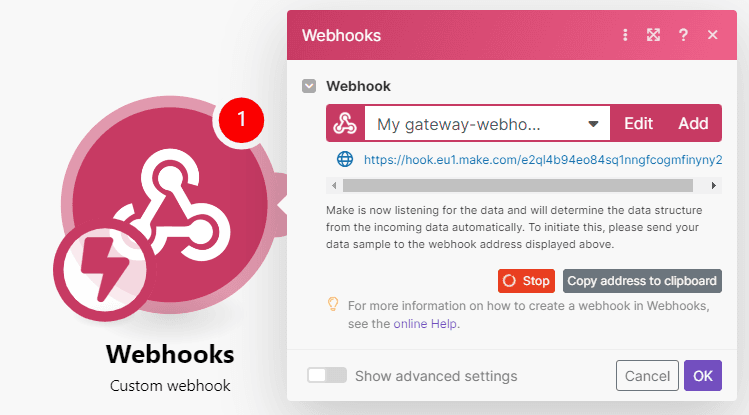 Copia la URL del webhook (consulta la imagen anterior), ve al panel de administración de tu sitio web y pega la URL del webhook en el lugar correcto.
Si usas WordPress, puedes encontrar esta función añadiendo /wp-admin/options-general.php?page=webhooks al final de la URL de tu sitio (la ruta concreta depende de cómo esté configurado cada sitio de WordPress; en el ejemplo se daba por hecha esa instalación) (es decir, example.wordpress.com/wp-admin/options-general.php?page=webhooks).
Luego, selecciona la acción adecuada que detecte los nuevos envíos de leads.
Asegúrate de que tu formulario de registro de leads tenga campos paraNombre, apellidos yDirección de correo electrónico.
Ahora es el momento de ayudar al webhook a determinar la estructura de los datos que enviarán los leads.
Para ello, envía un lead de prueba a través del formulario de tu sitio web.
Si lo haces correctamente, verás las palabras “Successfully determined” en el módulo Webhook que has estado configurando en Make. Esto significa que los datos se han recibido y que tu webhook está completamente operativo.
Copia la URL del webhook (consulta la imagen anterior), ve al panel de administración de tu sitio web y pega la URL del webhook en el lugar correcto.
Si usas WordPress, puedes encontrar esta función añadiendo /wp-admin/options-general.php?page=webhooks al final de la URL de tu sitio (la ruta concreta depende de cómo esté configurado cada sitio de WordPress; en el ejemplo se daba por hecha esa instalación) (es decir, example.wordpress.com/wp-admin/options-general.php?page=webhooks).
Luego, selecciona la acción adecuada que detecte los nuevos envíos de leads.
Asegúrate de que tu formulario de registro de leads tenga campos paraNombre, apellidos yDirección de correo electrónico.
Ahora es el momento de ayudar al webhook a determinar la estructura de los datos que enviarán los leads.
Para ello, envía un lead de prueba a través del formulario de tu sitio web.
Si lo haces correctamente, verás las palabras “Successfully determined” en el módulo Webhook que has estado configurando en Make. Esto significa que los datos se han recibido y que tu webhook está completamente operativo.
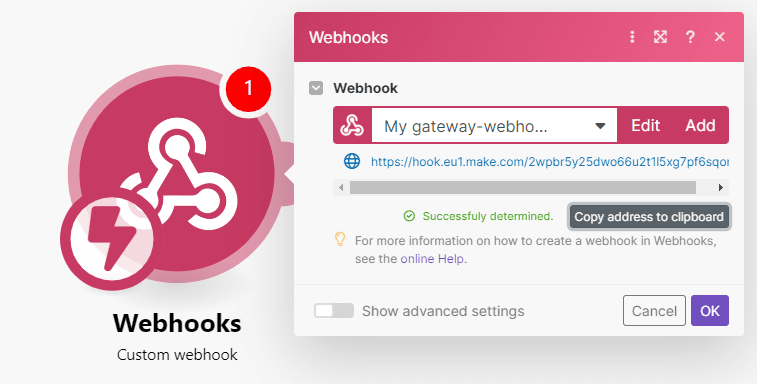 Ahora que el webhook está configurado y la estructura de datos determinada, es el momento de pasar al siguiente paso.
Paso 2: Añade el módulo de Clearbit
Cuando pases el cursor por el lado derecho del módulo, aparecerá un signo más. Haz clic en él para añadir el siguiente módulo.
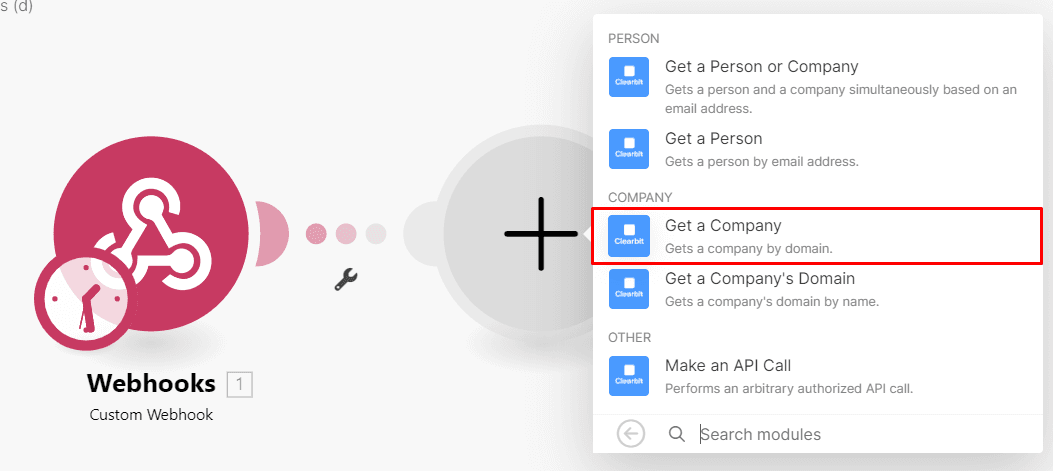
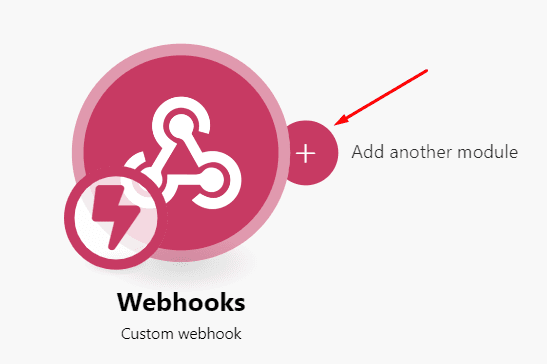 Después, busca la app Clearbit y selecciona el módulo Get a Company de la lista.
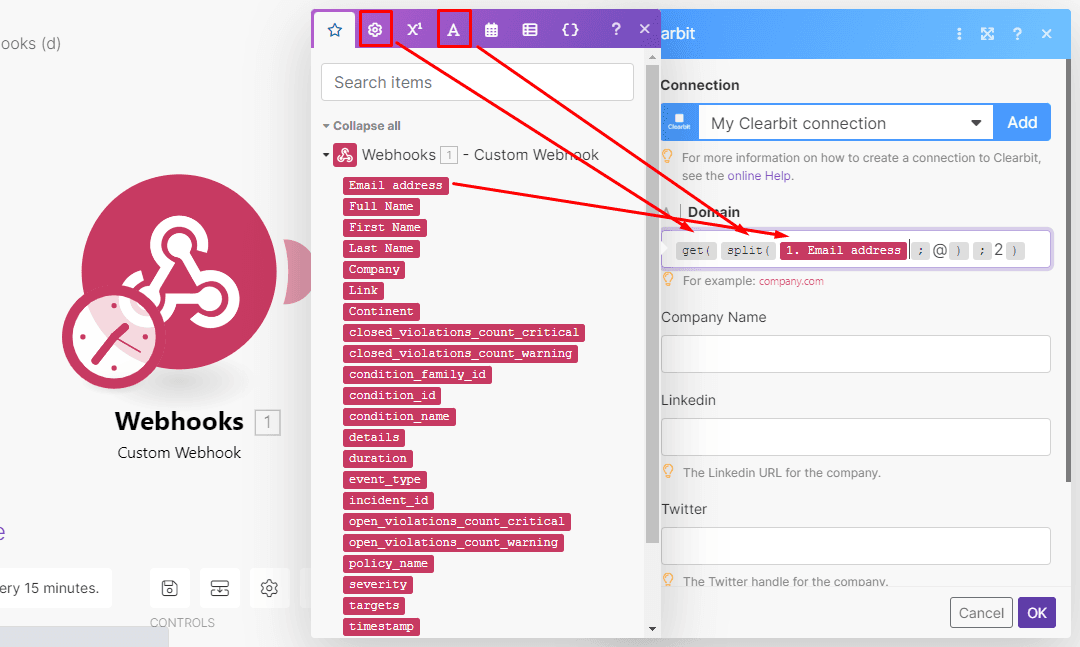
 Desde el módulo Webhooks, asigna el elemento de datos Email address al campo Domain.
Usa get() y split() para extraer el dominio de la dirección; en el ejemplo se usaban como criterios de búsqueda para enriquecer el lead, con la conexión de Clearbit configurada en ese momento.
Si no estás familiarizado con las funciones, no te preocupes. Puedes consultar la captura de pantalla de abajo para aprender a configurar el módulo:
Desde el módulo Webhooks, asigna el elemento de datos Email address al campo Domain.
Usa get() y split() para extraer el dominio de la dirección; en el ejemplo se usaban como criterios de búsqueda para enriquecer el lead, con la conexión de Clearbit configurada en ese momento.
Si no estás familiarizado con las funciones, no te preocupes. Puedes consultar la captura de pantalla de abajo para aprender a configurar el módulo:
 Eso es todo lo que necesitamos para configurar este módulo. Cuando termines, pulsa OK y pasa al siguiente paso.
Paso 3: Añade un router y configura los filtros
En este punto, los datos combinados de nuestro Webhook y Clearbit se usarán para calcular la puntuación del lead. En este escenario hay tres puntuaciones: High (hot), Medium (warm) y Low (cold). Nos vamos a limitar a solo tres para esta demo, pero puedes crear tantas puntuaciones como quieras. Cada puntuación es una combinación de:
- El continente de la empresa.
- El tamaño de la empresa.
- La industria o categoría de la empresa.
Y aquí tienes los ejemplos que usaremos para esta demo. Puntuación alta:
- Continente: Europe
- Tamaño de la empresa > 100
- Categoría: Software
Puntuación media:
- Continente: Europe
- Tamaño de la empresa < 100
- Categoría: Software
La puntuación baja será cualquier otra empresa que no coincida con los criterios anteriores.
Como es comprensible, tus criterios probablemente serán diferentes a estos, así que siéntete libre de adaptarlos a tus necesidades exactas.
Volviendo al escenario. Como hay tres puntuaciones, el escenario debe dividirse en tres rutas: una ruta para cada puntuación.
La forma de hacerlo en Make es añadir un Router. Puedes encontrar el Router en el menú de herramientas.
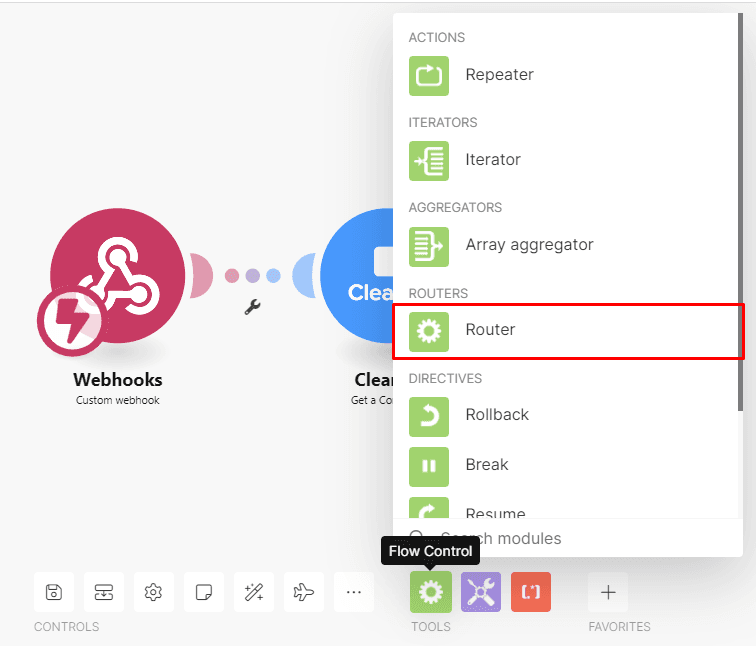 Arrastra el Router al lado del módulo Clearbit para conectarlo.
Si haces clic una vez, se abren dos rutas; haz clic dos veces para abrir tres rutas como ves abajo.
Arrastra el Router al lado del módulo Clearbit para conectarlo.
Si haces clic una vez, se abren dos rutas; haz clic dos veces para abrir tres rutas como ves abajo.
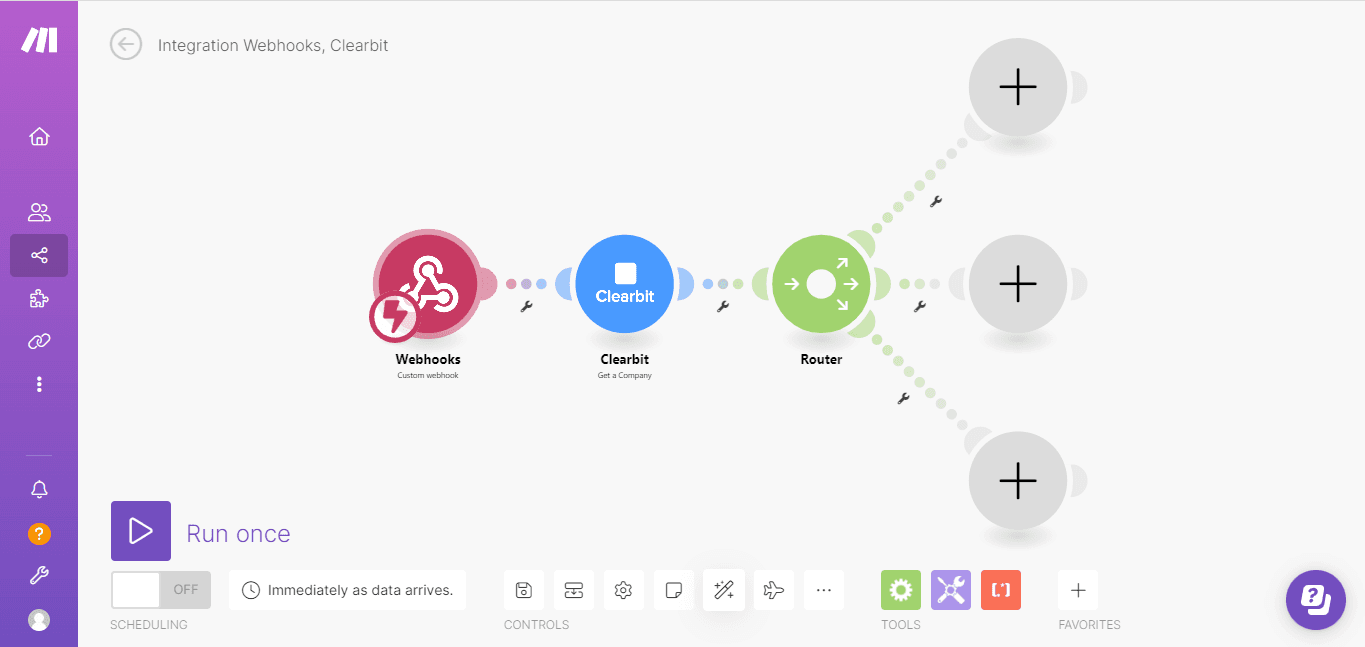 Cada ruta se asigna a cada puntuación y, para asegurarte de que no se toman rutas incorrectas, se necesita un Filter en cada una.
Para añadir un Filter, haz clic en el enlace entre el Router y el módulo vacío.
Nota: te mostraremos cómo añadir un filtro con condiciones específicas que deben cumplirse para que los datos lo atraviesen. Úsalo como guía para establecer tus propias condiciones, que probablemente variarán.
Cada ruta se asigna a cada puntuación y, para asegurarte de que no se toman rutas incorrectas, se necesita un Filter en cada una.
Para añadir un Filter, haz clic en el enlace entre el Router y el módulo vacío.
Nota: te mostraremos cómo añadir un filtro con condiciones específicas que deben cumplirse para que los datos lo atraviesen. Úsalo como guía para establecer tus propias condiciones, que probablemente variarán.
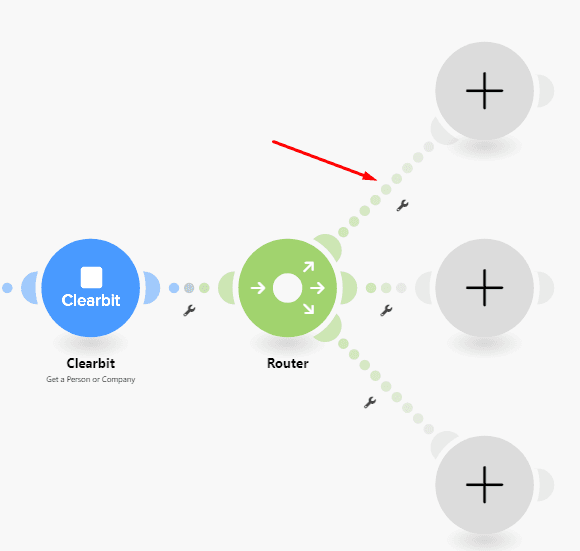 Cuando hagas clic en la pequeña llave inglesa entre el Router y el módulo, se abrirá el cuadro de configuración del filtro.
Empieza por darle un nombre al filtro según la puntuación.
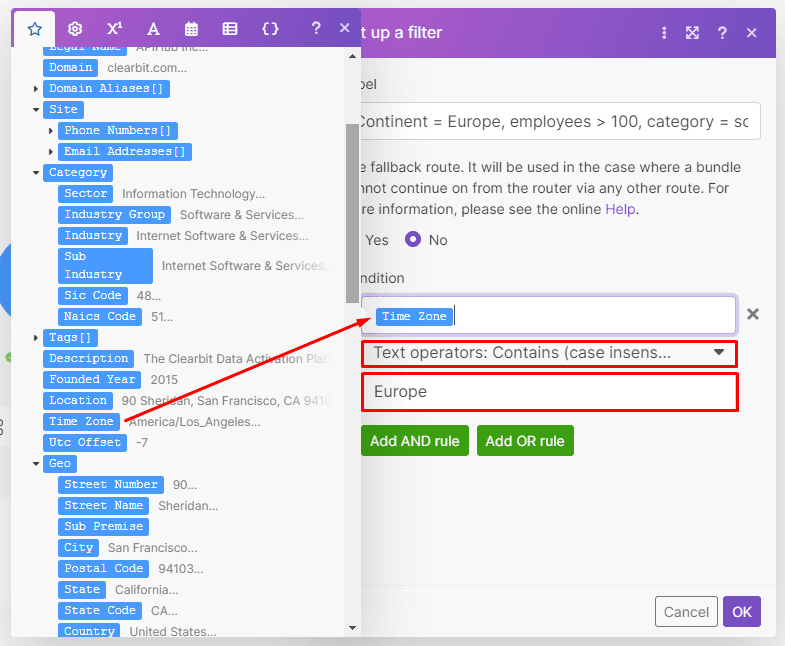
En el primer cuadro Condition, asigna el elemento de datos de la métrica Time Zone del módulo de Clearbit.
Después, selecciona el operador Text operators: Contains (case insensitive) dado que el campo Time Zone contiene los nombres del continente y la ciudad. Luego, introduce el continente más abajo.
Cuando hagas clic en la pequeña llave inglesa entre el Router y el módulo, se abrirá el cuadro de configuración del filtro.
Empieza por darle un nombre al filtro según la puntuación.
En el primer cuadro Condition, asigna el elemento de datos de la métrica Time Zone del módulo de Clearbit.
Después, selecciona el operador Text operators: Contains (case insensitive) dado que el campo Time Zone contiene los nombres del continente y la ciudad. Luego, introduce el continente más abajo.
 Esa es la primera condición, pero necesitamos dos más para este filtro.
Las tres condiciones deben cumplirse para que los datos atraviesen el filtro.
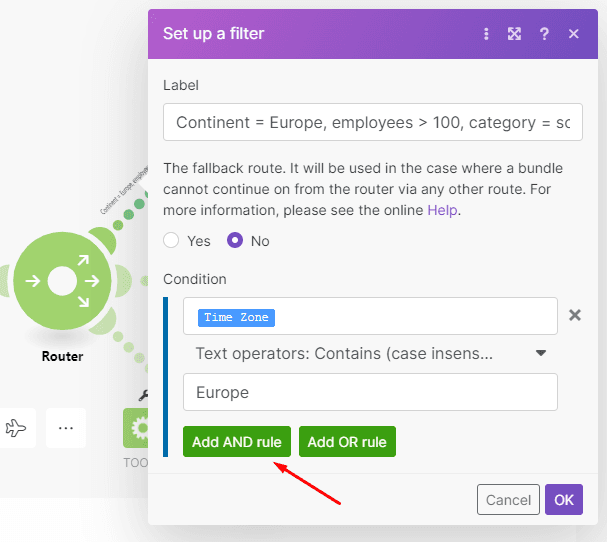
Esto significa que debes seleccionar la opción Add AND rule.
Esa es la primera condición, pero necesitamos dos más para este filtro.
Las tres condiciones deben cumplirse para que los datos atraviesen el filtro.
Esto significa que debes seleccionar la opción Add AND rule.
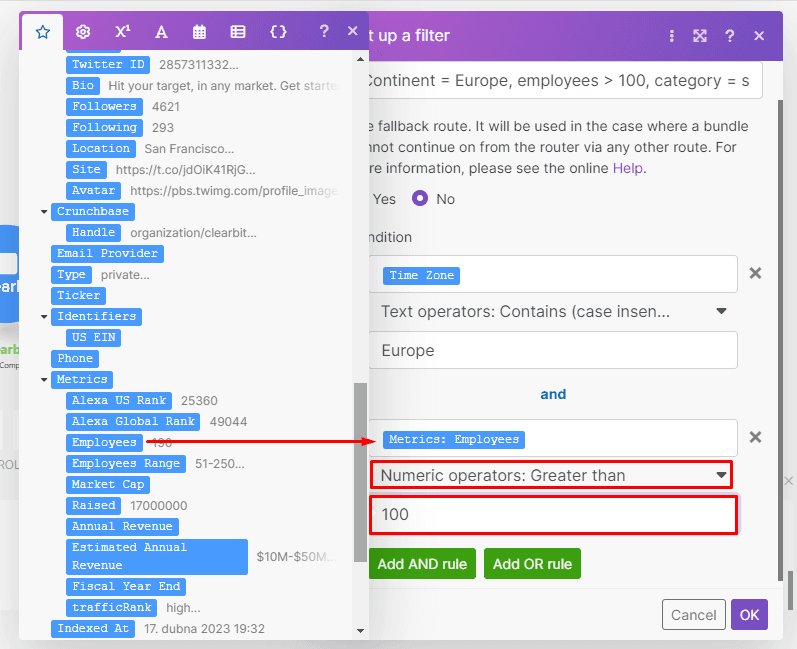
 En la siguiente condición, asigna el elemento de datos Metrics: Employees de Clearbit al campo superior.
Después, selecciona el operador Numeric operators: Greater than (ya que es un número) e introduce el tamaño de la empresa o el número de empleados que deben superar las empresas.
En la siguiente condición, asigna el elemento de datos Metrics: Employees de Clearbit al campo superior.
Después, selecciona el operador Numeric operators: Greater than (ya que es un número) e introduce el tamaño de la empresa o el número de empleados que deben superar las empresas.
 Después, haz clic de nuevo en Add AND rule para añadir la condición final.
Asigna el elemento de datos Category: Industry y selecciona el operador Text operators: Contains (case insensitive).
Después, haz clic de nuevo en Add AND rule para añadir la condición final.
Asigna el elemento de datos Category: Industry y selecciona el operador Text operators: Contains (case insensitive).
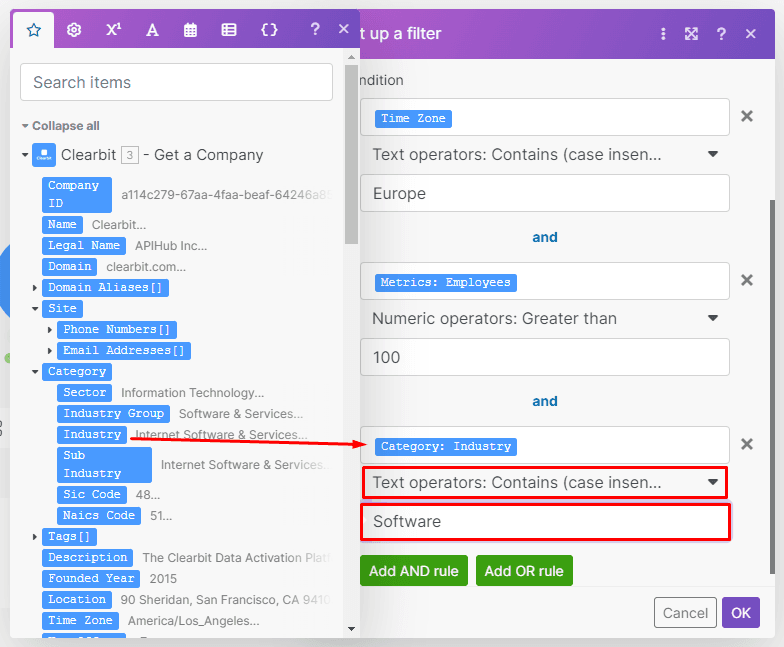 Y así es como se configura el filtro.
Recuerda variar las condiciones de cada uno para que coincidan con los criterios de puntuación de leads que crees.
Y así es como se configura el filtro.
Recuerda variar las condiciones de cada uno para que coincidan con los criterios de puntuación de leads que crees.
Paso 4: Configura la ruta superior de tu escenario
Siguiendo con la ruta superior, entremos en Salesforce para crear un nuevo lead para el equipo de ventas.
Busca la app Salesforce y selecciona el módulo Create a Record.
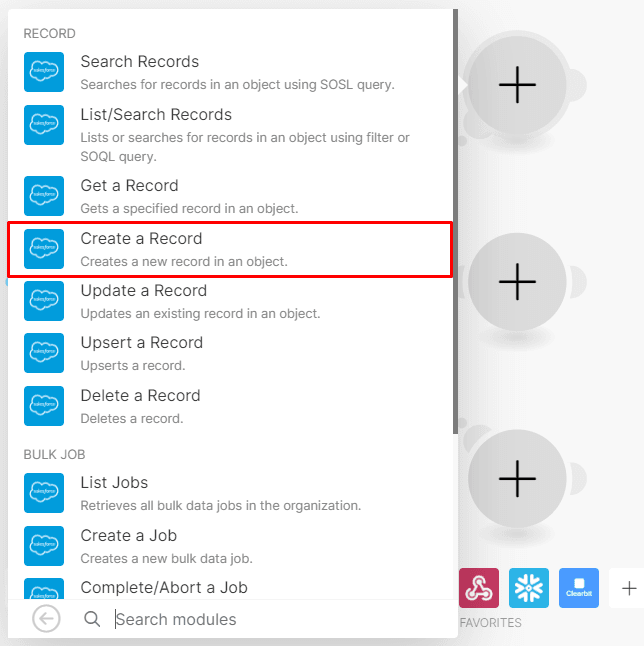 En primer lugar, haz clic en Add para conectar tu cuenta de Salesforce a Make.
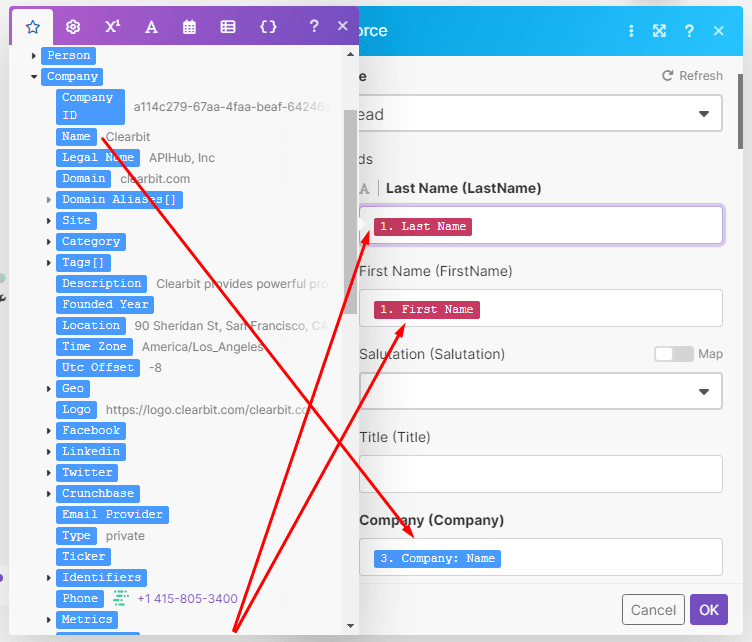
Después, selecciona Lead como Type y asigna los elementos de nombre First y Last a los campos correspondientes del módulo desde el Webhooks module.
Para el campo de empresa, asigna el elemento de datos Company:name del módulo Clearbit.
¡Puedes asignar cualquier otro detalle que necesites!
En primer lugar, haz clic en Add para conectar tu cuenta de Salesforce a Make.
Después, selecciona Lead como Type y asigna los elementos de nombre First y Last a los campos correspondientes del módulo desde el Webhooks module.
Para el campo de empresa, asigna el elemento de datos Company:name del módulo Clearbit.
¡Puedes asignar cualquier otro detalle que necesites!
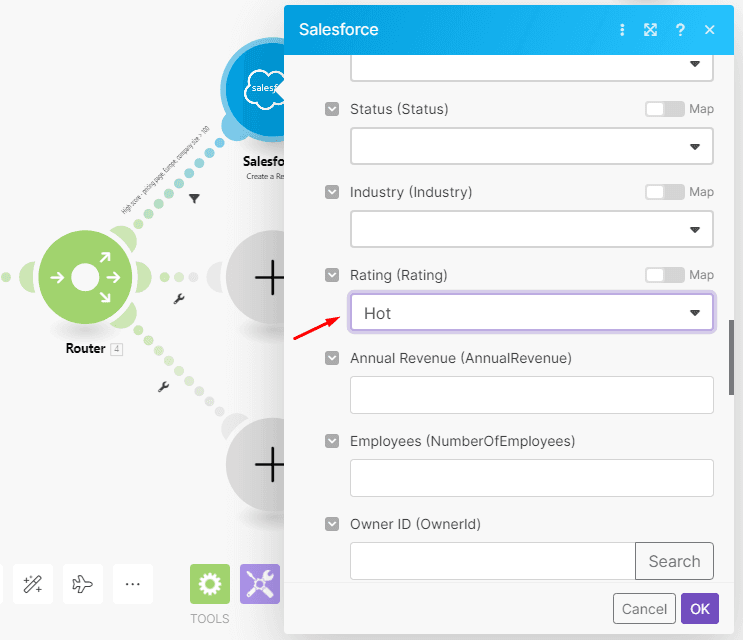
 Como esta ruta es solo para leads con puntuación alta, desplázate hasta el campo Rating y selecciona la opción Hot.
 Y eso es todo lo que necesitamos por ahora. Haz clic en OK y pasa al siguiente paso.
Paso 5: Añade el módulo de Slack para avisar a Ventas de un nuevo lead enriquecido y cualificado
El último paso es avisar a tu equipo de ventas del nuevo lead. Usaremos Slack, pero hay otras apps de mensajería que Make admite por si necesitas cambiarla (como Microsoft Teams).
En tu escenario, busca Slack y selecciona Create a message
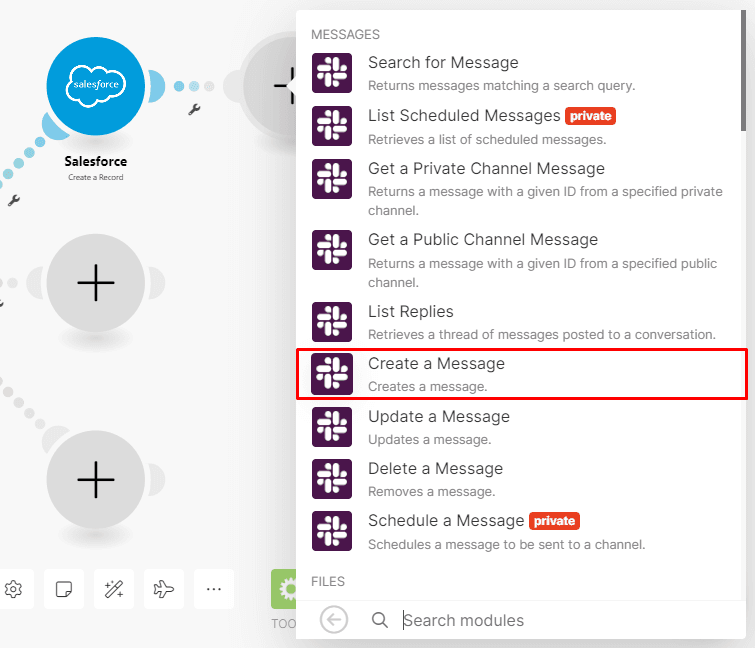 Como hiciste con otros módulos, empieza conectando tu cuenta de Slack a Make.
Cuando lo hayas hecho, configura el módulo así:
Como hiciste con otros módulos, empieza conectando tu cuenta de Slack a Make.
Cuando lo hayas hecho, configura el módulo así:
- Enter a channel ID or name: selecciónalo de la lista.
- Channel type: canal de mensajería (para mensajes directos a una persona concreta o selecciona un canal público/privado).
- Selecciona el User/Channel al que quieres enviar la notificación.
Introduce el mensaje en el Text box. Hemos incluido el enlace al registro en Salesforce para facilitar el acceso.
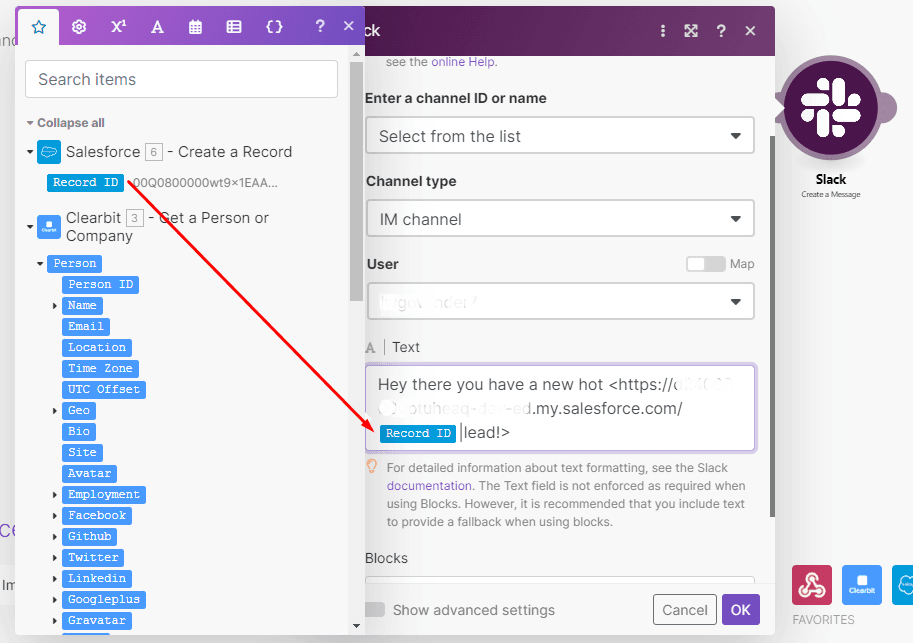 Y eso es todo lo que necesitamos por ahora. Cuando esté listo, haz clic en OK para terminar de configurar este módulo.
Paso 6: Rutas central e inferior
Estas dos son similares a la ruta superior, con cambios en los filtros y en los módulos posteriores.
Veamos el filtro de la ruta central, que se usa para la puntuación media y los leads templados.
Verás que solo ha cambiado el tamaño de la empresa, de “mayor que 100” a “menor que 100”.
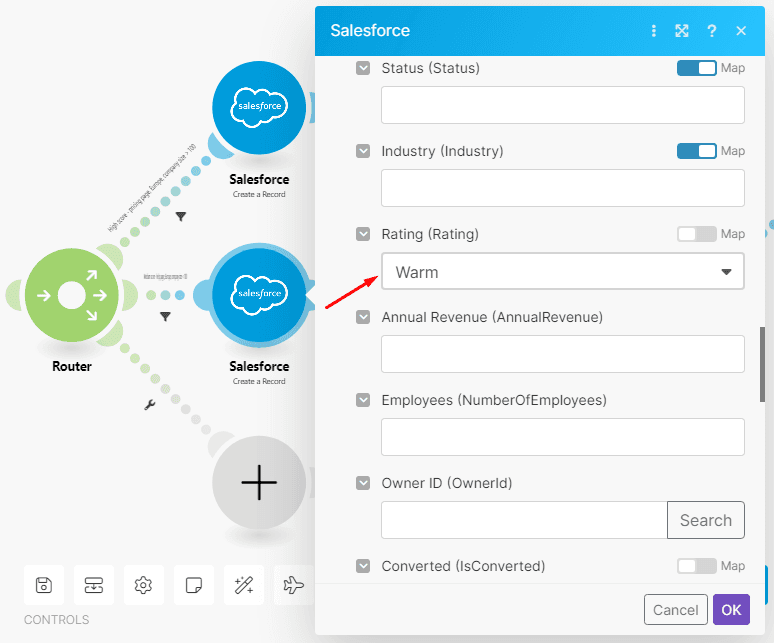
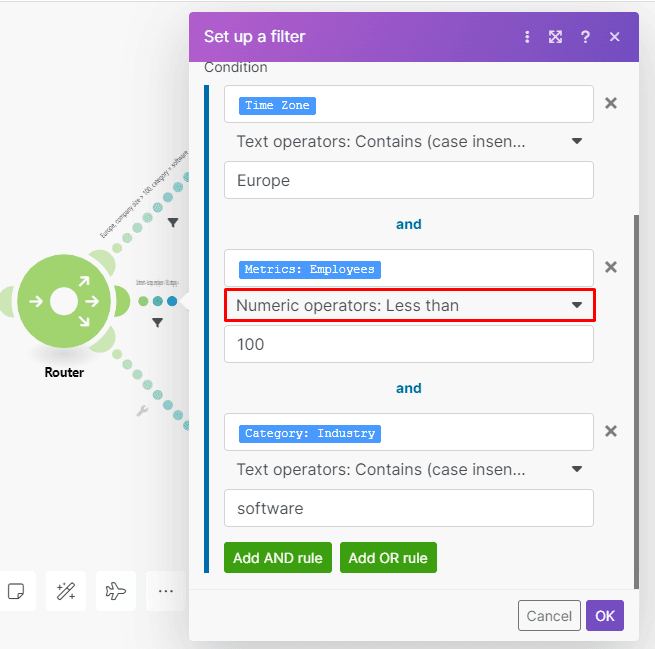 El módulo Salesforce de aquí está asignado igual que el que acabamos de configurar, salvo que la calificación es distinta.
 En los módulos de Slack, cambia el canal de mensajería (al que se envía el mensaje) y el texto pasa de lead “hot” a “warm”.
El filtro de la ruta inferior es muy fácil de configurar; de hecho, solo tienes que seleccionar la opción fallback route.
Esto significa que solo si los datos no cumplen los criterios de los filtros de las rutas superior y central, se tomará esta ruta. En otras palabras, todos los leads fríos o de baja puntuación pasarán por esta ruta.
En los módulos de Slack, cambia el canal de mensajería (al que se envía el mensaje) y el texto pasa de lead “hot” a “warm”.
El filtro de la ruta inferior es muy fácil de configurar; de hecho, solo tienes que seleccionar la opción fallback route.
Esto significa que solo si los datos no cumplen los criterios de los filtros de las rutas superior y central, se tomará esta ruta. En otras palabras, todos los leads fríos o de baja puntuación pasarán por esta ruta.
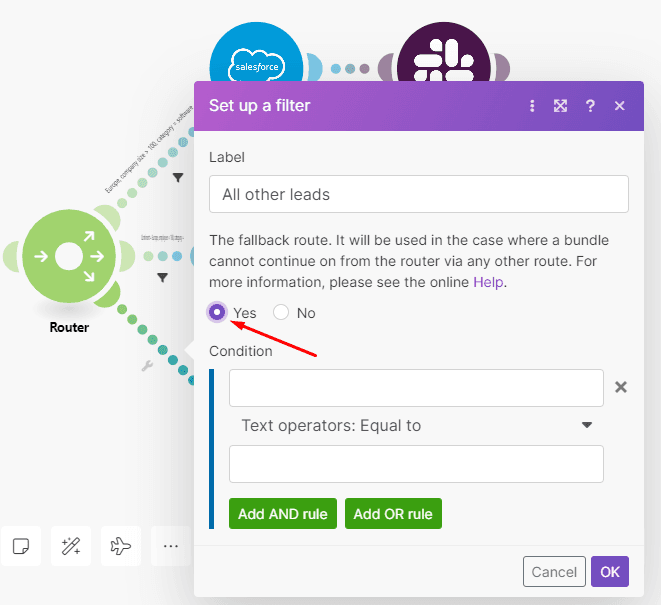 El escenario totalmente configurado tiene este aspecto:
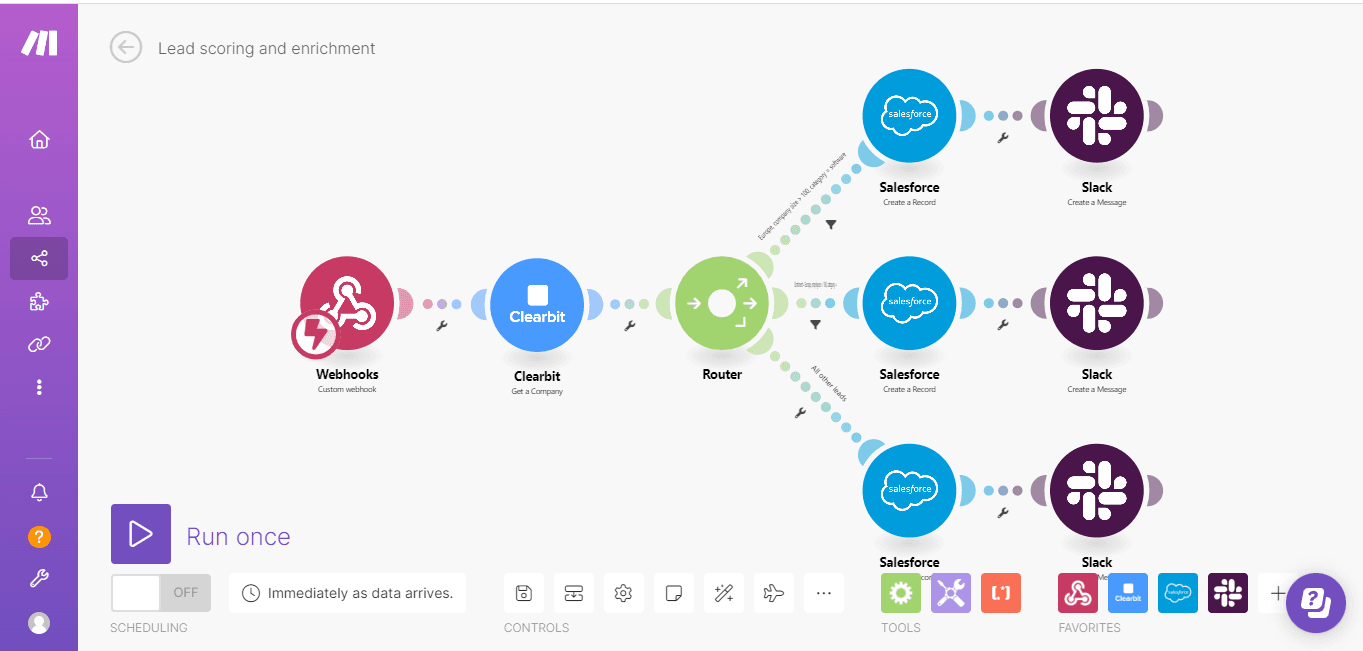 Para probar tu escenario, pulsa el botón Run once y envía un nuevo lead en tu sitio web (un lead ficticio, claro, ya que eres tú quien rellena el formulario de generación de leads).
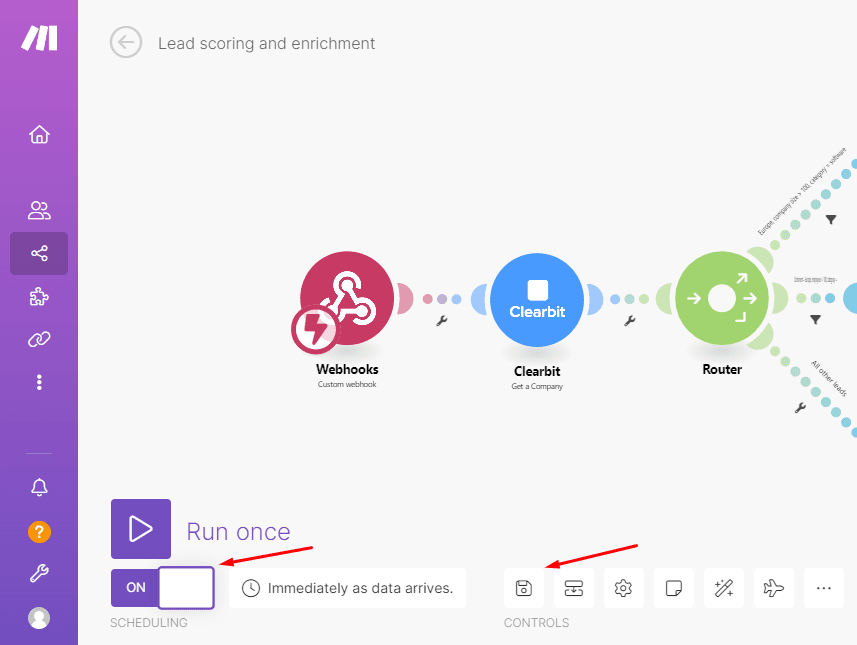
Si el escenario crea y distribuye los leads correctamente, guárdalo y actívalo como se muestra abajo.
Para probar tu escenario, pulsa el botón Run once y envía un nuevo lead en tu sitio web (un lead ficticio, claro, ya que eres tú quien rellena el formulario de generación de leads).
Si el escenario crea y distribuye los leads correctamente, guárdalo y actívalo como se muestra abajo.
Conclusión: enriquecer datos de leads como un profesional
Como solemos decir en nuestros tutoriales, aquí es donde empieza la magia, no donde termina.
Por ejemplo, puedes usar una app de seguimiento como Segment para registrar qué páginas visitan tus leads y enviarlas a tu base de datos en tiempo real.
Cuando el lead envía el formulario, el escenario puede recuperar esas visitas de página del lead desde la base de datos cotejando los detalles (esto requiere una función de Javascript o código personalizado para enviar los detalles al webhook).
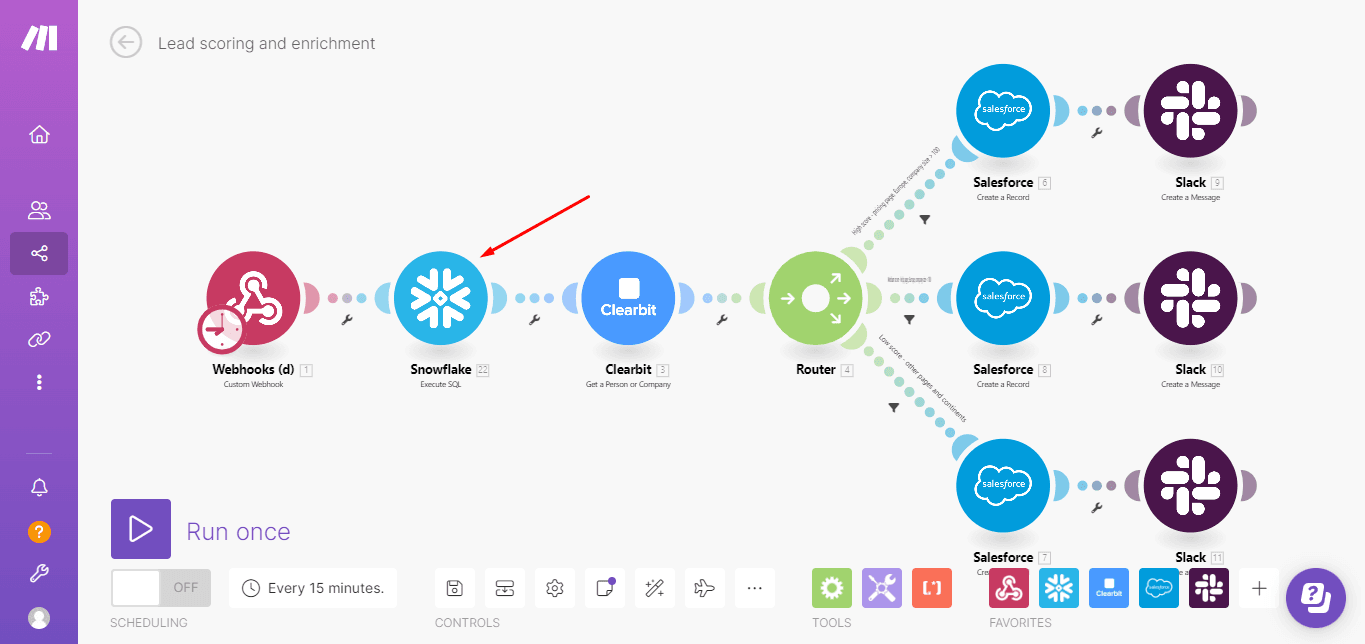 Luego puedes usar esto como información adicional para tus criterios de puntuación, lo que te permitirá obtener leads aún más completos.
Como siempre, todo lo que necesitas es una cuenta de Make, y el poder de tu imaginación!
Luego puedes usar esto como información adicional para tus criterios de puntuación, lo que te permitirá obtener leads aún más completos.
Como siempre, todo lo que necesitas es una cuenta de Make, y el poder de tu imaginación!