Feb 21, 2018 | 4 minutes
Artículo histórico de Make (la fuente indica el 21 de febrero de 2018). Este texto reproduce una guía de Make publicada en esa fecha. El «nosotros» y las recomendaciones, herramientas, funciones y capturas son del autor de Make en esa fecha; no son una afirmación de este sitio ni una garantía de que esas apps, funciones o precios sigan igual hoy. Para el estado actual de la plataforma, consulta las fuentes oficiales de Make.
Añade, elimina, recupera o actualiza datos en Xero. Deja de perder tu tiempo en tareas repetitivas y reduce la posibilidad de errores humanos con Integromat.
 ¿Hay algún propietario de pequeña empresa por ahí?
¿No te gustaría que alguien pudiera simplemente «llevar tus libros» por ti? Pues con Xero en Make, «llevar tus libros» puede hacerse por ti.
Después de un año de trabajo, tenemos el software de contabilidad como app para integrar en Make.
Te mostraremos cómo empezar y cómo usar Make para automatizar tus tareas de Xero (¡y si usas un software de contabilidad distinto de Xero, también tenemos integraciones para esos!).
¿Hay algún propietario de pequeña empresa por ahí?
¿No te gustaría que alguien pudiera simplemente «llevar tus libros» por ti? Pues con Xero en Make, «llevar tus libros» puede hacerse por ti.
Después de un año de trabajo, tenemos el software de contabilidad como app para integrar en Make.
Te mostraremos cómo empezar y cómo usar Make para automatizar tus tareas de Xero (¡y si usas un software de contabilidad distinto de Xero, también tenemos integraciones para esos!).
Deja que Make y Xero lleven tus libros
Xero es un software de contabilidad online para pequeñas empresas. Con Xero obtienes una vista en tiempo real de tu flujo de caja y diriges tu negocio sobre la marcha. Con funciones únicas puedes:
- Crear facturas fácilmente
- Gestionar artículos de inventario
- Crear órdenes de compra
- Pagar facturas
- Reclamar gastos fácilmente
- Ser móvil con la app móvil de Xero
Con nuestro constructor de automatizaciones, estas funciones mejoran aún más. Simplemente arrastra y suelta Xero y tus otras apps para crear potentes integraciones que te ahorrarán tiempo y dinero al no tener que pelearte con tus propios libros. Empecemos.
Módulos de Xero
Nuestro lanzamiento de Xero viene con varios triggers que vigilarán que algo ocurra en Xero para desencadenar acciones posteriores. También contiene muchas acciones que te permitirán añadir, eliminar, recuperar o actualizar datos en Xero.
Triggers
Watch receipts - se activa cuando se añade un nuevo recibo o se actualiza un recibo existente Watch credit notes - se activa cuando se añade una nueva nota de crédito o cuando se actualiza una nota de crédito existente Watch bank transfers - se activa cuando se crea una nueva transferencia bancaria Watch purchase orders - se activa cuando se añade una nueva orden o se actualiza una orden existente Watch invoices - se activa cuando se añade una nueva factura o se actualiza una factura existente
Actions
Create a receipt - crea un nuevo recibo Create an invoice - crea una nueva factura Create a contact - crea un nuevo contacto Update a contact - actualiza un contacto por ID Create a purchase order - crea una nueva orden de compra Get an invoice - devuelve información sobre una factura con un ID dado Delete a contact group - elimina un grupo de contactos con un ID especificado Upload a file - sube un archivo a una factura, un recibo, un contacto u otro elemento. Para ver la lista completa de módulos, visita nuestra página de integración de Xero. Los usuarios pueden vincularlos con más de 2000 módulos de Make para automatizar casi cualquier tarea. Por ejemplo, ¿tienes un sitio de e-commerce? Podemos agilizar algunos de los procesos para sincronizar tu negocio online y tu software de contabilidad.
Cómo conectar Xero a Make
Pero primero, tienes que conectar Xero a Make. El proceso de conexión empieza cuando comienzas a crear tu primer escenario con Xero. Elige el primer módulo de Xero que te gustaría usar. Te pedirá que añadas una conexión en el panel de ajustes del módulo. Después de hacer clic en el botón “Create a connection”, Make te redirigirá al sitio web de Xero, donde se te pedirá que concedas a Make acceso a tu cuenta. Permite el acceso haciendo clic en el botón “Allow Access”. Después, serás redirigido de vuelta a tu escenario. Para más información, consulta también nuestras instrucciones generales para conectarse a servicios.
Escenarios de Xero
A continuación, puedes empezar a arrastrar y soltar tus apps para automatizar tus tareas entre tu plataforma de e-commerce y tu software de contabilidad.
1. Añade los nuevos pedidos de Shopify a Xero como contactos y crea una orden de compra
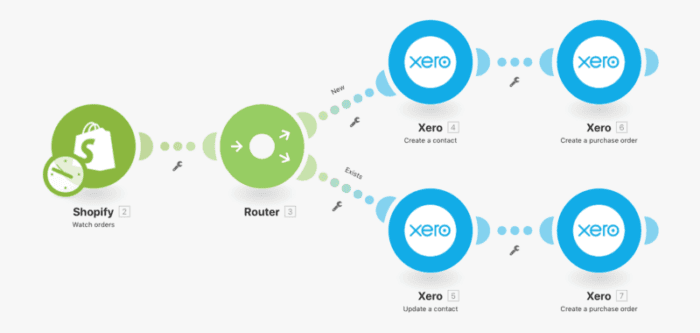 Cada vez que se cree un nuevo pedido en Shopify, Make añadirá automáticamente los datos enviados a Xero.
Make vigilará los nuevos pedidos en Shopify. Cuando llegue un nuevo pedido, pasará por un router para comprobar si el contacto es nuevo o existente. Si el contacto es nuevo, irá por la ruta superior y añadirá el contacto a Xero y creará una orden de compra.
Si el contacto ya existe, irá por la ruta inferior y actualizará el contacto y creará una orden de compra.
Con un clic, sincroniza tus cuentas de Shopify y Xero y acelera tu proceso de ventas.
Aquí está el siguiente paso.
Cada vez que se cree un nuevo pedido en Shopify, Make añadirá automáticamente los datos enviados a Xero.
Make vigilará los nuevos pedidos en Shopify. Cuando llegue un nuevo pedido, pasará por un router para comprobar si el contacto es nuevo o existente. Si el contacto es nuevo, irá por la ruta superior y añadirá el contacto a Xero y creará una orden de compra.
Si el contacto ya existe, irá por la ruta inferior y actualizará el contacto y creará una orden de compra.
Con un clic, sincroniza tus cuentas de Shopify y Xero y acelera tu proceso de ventas.
Aquí está el siguiente paso.
2. Observa las órdenes de compra para crear y enviar a tus clientes sus facturas
 Cada vez que llegue una nueva orden de compra, Make creará una factura y se la enviará a tu cliente de Shopify.
Ahora que tienes tu orden de compra creada desde el escenario anterior, Make creará una factura y la URL correspondiente que luego puedes enviar a tu cliente, cuya información de contacto se creó desde su cuenta de Shopify.
Al mapear la URL de la factura y la dirección de email del cliente en el módulo Send an email, la factura se enviará directamente al cliente.
Déjanos tus libros a nosotros. Con unos pocos clics y unos pocos arrastres de ratón, puedes crear escenarios personalizados que harán que tu trabajo de contabilidad sea pan comido.
Si esto te ha inspirado o te gustaría probar nuestro servicio, visita www.make.com y pruébalo gratis hoy mismo!
¡No dejes que las ineficiencias le pasen a la buena gente! Si te ha gustado, dale un aplauso a este artículo, pulsa seguir y compártelo con otros.
Cada vez que llegue una nueva orden de compra, Make creará una factura y se la enviará a tu cliente de Shopify.
Ahora que tienes tu orden de compra creada desde el escenario anterior, Make creará una factura y la URL correspondiente que luego puedes enviar a tu cliente, cuya información de contacto se creó desde su cuenta de Shopify.
Al mapear la URL de la factura y la dirección de email del cliente en el módulo Send an email, la factura se enviará directamente al cliente.
Déjanos tus libros a nosotros. Con unos pocos clics y unos pocos arrastres de ratón, puedes crear escenarios personalizados que harán que tu trabajo de contabilidad sea pan comido.
Si esto te ha inspirado o te gustaría probar nuestro servicio, visita www.make.com y pruébalo gratis hoy mismo!
¡No dejes que las ineficiencias le pasen a la buena gente! Si te ha gustado, dale un aplauso a este artículo, pulsa seguir y compártelo con otros.