Nov 29, 2022
Artículo histórico de Make (la fuente indica el 29 de noviembre de 2022). Este texto reproduce una guía de Make publicada en esa fecha. El «nosotros» y las recomendaciones, herramientas, funciones y capturas son del autor de Make en esa fecha; no son una afirmación de este sitio ni una garantía de que esas apps, funciones o precios sigan igual hoy. Para el estado actual de la plataforma, consulta las fuentes oficiales de Make.
Desde la captación de candidatos hasta las entrevistas y más allá, este tutorial te mostrará cómo construir un sistema de automatización del reclutamiento desde cero.
 En un artículo reciente exploramos el tema de los procesos de entrevistas automatizados y cómo pueden ayudar a las empresas a contratar más rápido en un contexto marcado por la recesión económica y grandes cambios culturales.
Hoy vamos a ampliar nuestra cobertura del tema y te mostraremos cómo automatizar el proceso de reclutamiento usando Make y un puñado de apps conocidas.
El objetivo de este tutorial es mostrarte lo fácil que es adentrarse en la automatización del reclutamiento sin tener que registrarse en plataformas de RR. HH. complicadas y caras.
Antes de lanzarnos a la acción, dediquemos un par de minutos a exponer los procesos que automatizaremos y las apps implicadas.
En un artículo reciente exploramos el tema de los procesos de entrevistas automatizados y cómo pueden ayudar a las empresas a contratar más rápido en un contexto marcado por la recesión económica y grandes cambios culturales.
Hoy vamos a ampliar nuestra cobertura del tema y te mostraremos cómo automatizar el proceso de reclutamiento usando Make y un puñado de apps conocidas.
El objetivo de este tutorial es mostrarte lo fácil que es adentrarse en la automatización del reclutamiento sin tener que registrarse en plataformas de RR. HH. complicadas y caras.
Antes de lanzarnos a la acción, dediquemos un par de minutos a exponer los procesos que automatizaremos y las apps implicadas.
El proceso de automatización del reclutamiento
Nuestra solución de automatización del reclutamiento consta de dos escenarios de Make que permiten a recruiters y profesionales de RR. HH. automáticamente:
- Procesar las candidaturas entrantes de potenciales candidatos.
- Programar reuniones con los candidatos que decidan los recruiters.
- Notificar al candidato y al entrevistador sobre la próxima primera entrevista.
- Aceptar o rechazar a un candidato, o hacerle saber que se necesita una segunda entrevista.
Esta sencilla solución puede ahorrar a los recruiters (y a los candidatos) mucho tiempo y recursos, y también agilizar a pasos agigantados el proceso de contratación de nuevos empleados. Además de esto, la solución se apoya en una serie de apps muy usadas, a saber: Typeform, Airtable, Google Meet y el email (vale cualquier cliente de correo). Cabe señalar que todas las apps mencionadas tienen versiones gratuitas que puedes usar; además, también se necesitará un plan de Make de pago. Ahora, vamos directamente a la acción y construyamos una herramienta de reclutamiento automatizada gratis.
Escenario 1: Procesar automáticamente las candidaturas
El primer escenario es el más sencillo, ya que se apoya en dos apps: Typeform y Airtable.
Typeform es una app para crear formularios y, como tal, es útil para recibir las candidaturas entrantes de los candidatos.
Airtable es un híbrido de hoja de cálculo y base de datos que contendrá los datos que los candidatos envían a través de Typeform.
El escenario que construiremos aquí te permite capturar las respuestas de un formulario y crear un registro con los datos del formulario en una base de Airtable.
Empecemos con el formulario de Typeform.
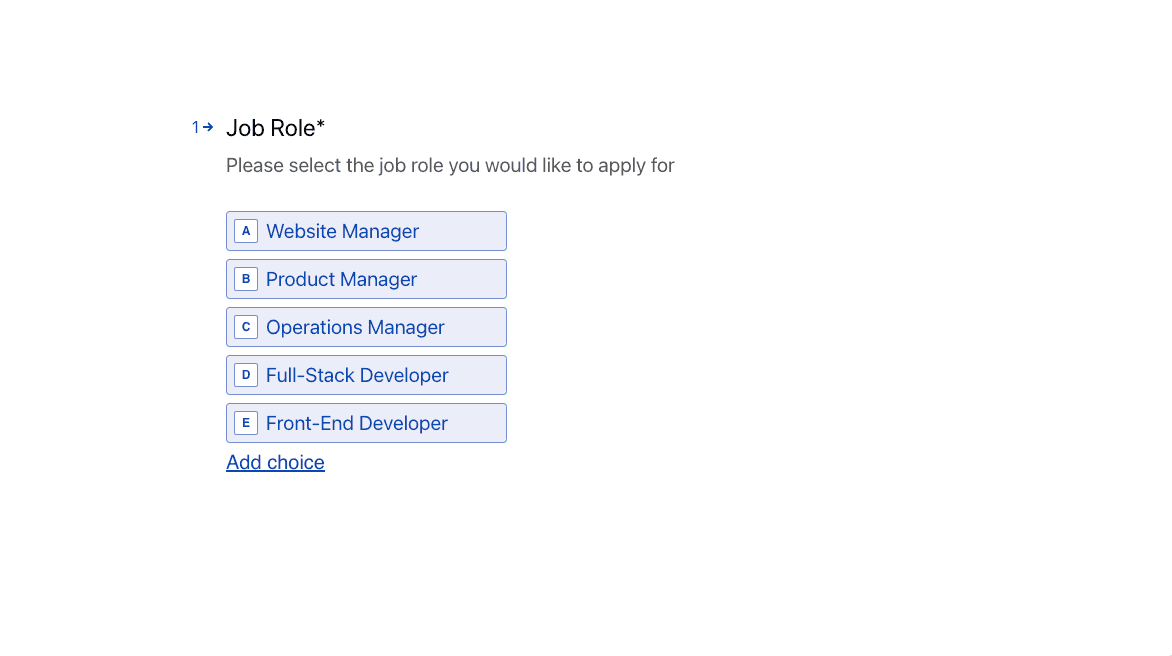
Se han añadido las siguientes preguntas a nuestro formulario de reclutamiento. Primero, pediremos a los candidatos que seleccionen el puesto al que les gustaría aplicar.
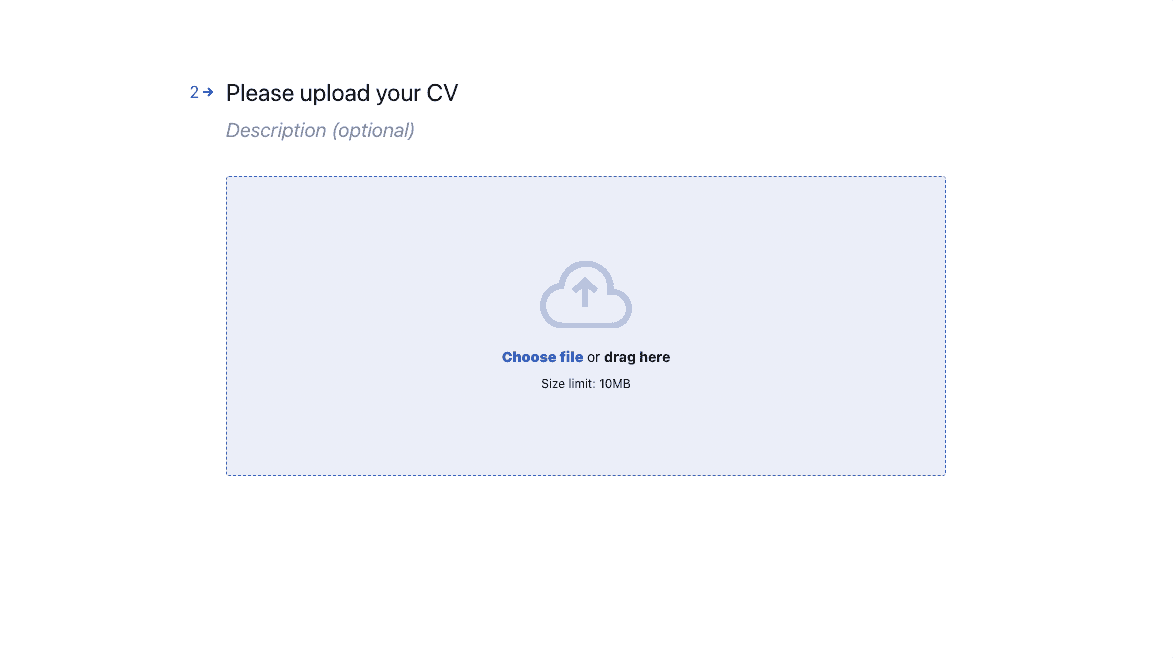
 Después, también pediremos a los candidatos que suban sus CV.
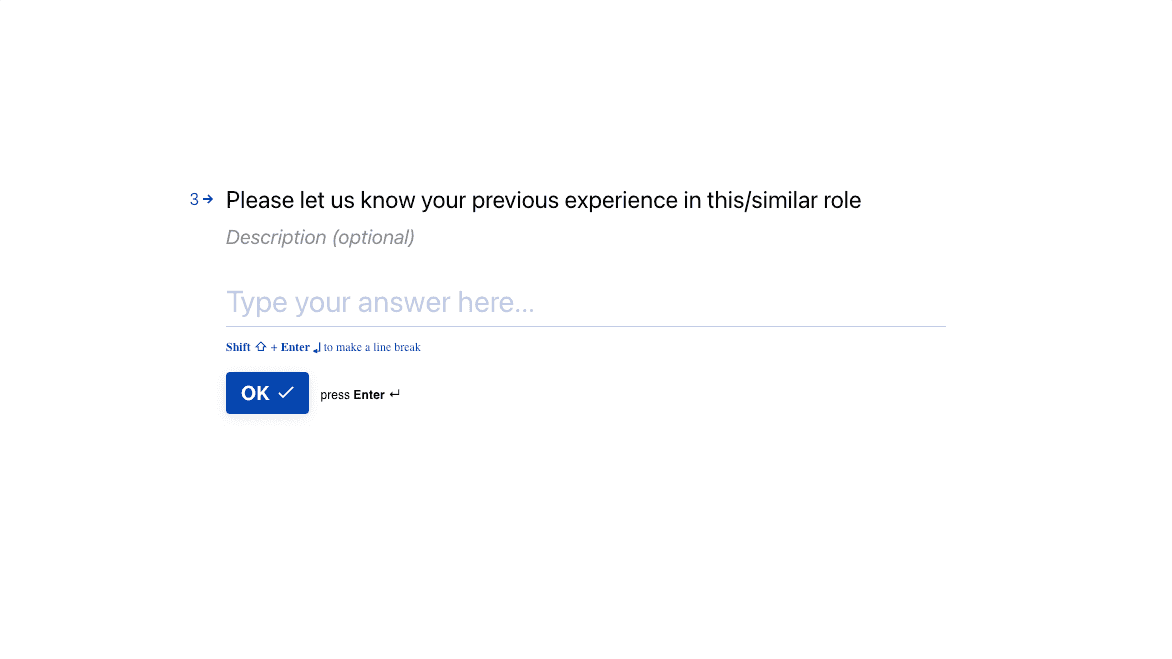
 En la tercera pregunta, los candidatos pueden escribir sobre su experiencia laboral y explicar por qué son ideales para el puesto.
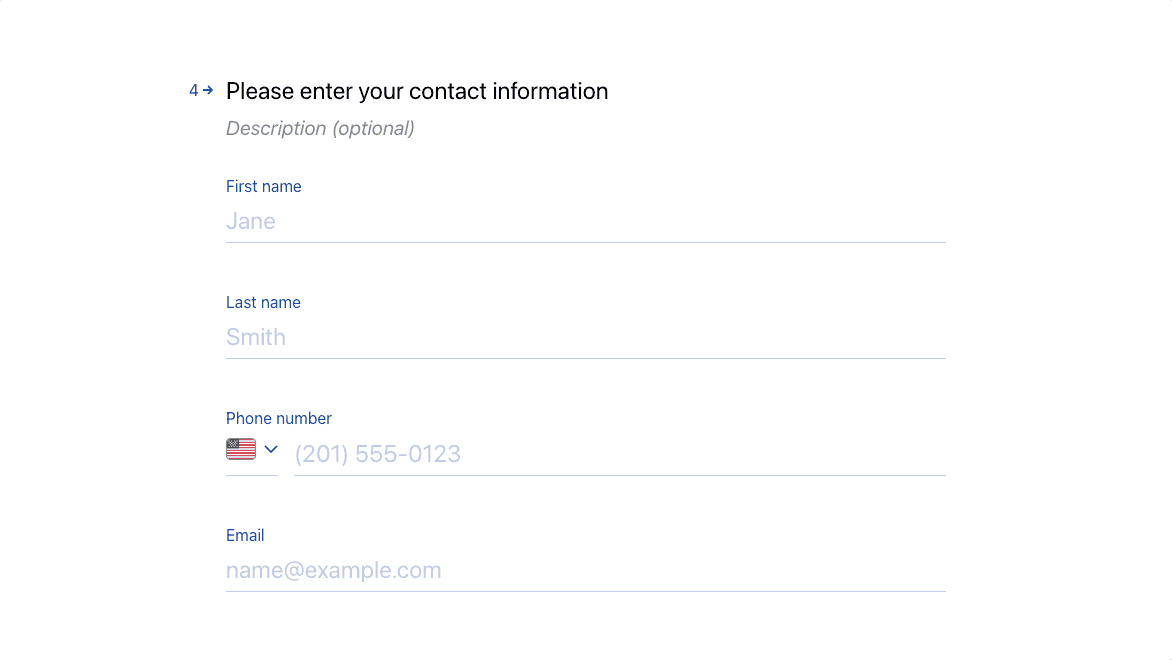
 Por último, tenemos una cuarta pregunta para pedir información personal y datos de contacto.
 Una vez que tengas el Typeform listo, tendrás que crear una base de Airtable.
Esta base almacenará las candidaturas que lleguen de Typeform y también activará distintas acciones según el estado de cada candidatura.
Después de crear la base de Airtable, ve a tu dashboard de Make y crea un nuevo escenario.
Una vez que tengas el Typeform listo, tendrás que crear una base de Airtable.
Esta base almacenará las candidaturas que lleguen de Typeform y también activará distintas acciones según el estado de cada candidatura.
Después de crear la base de Airtable, ve a tu dashboard de Make y crea un nuevo escenario.
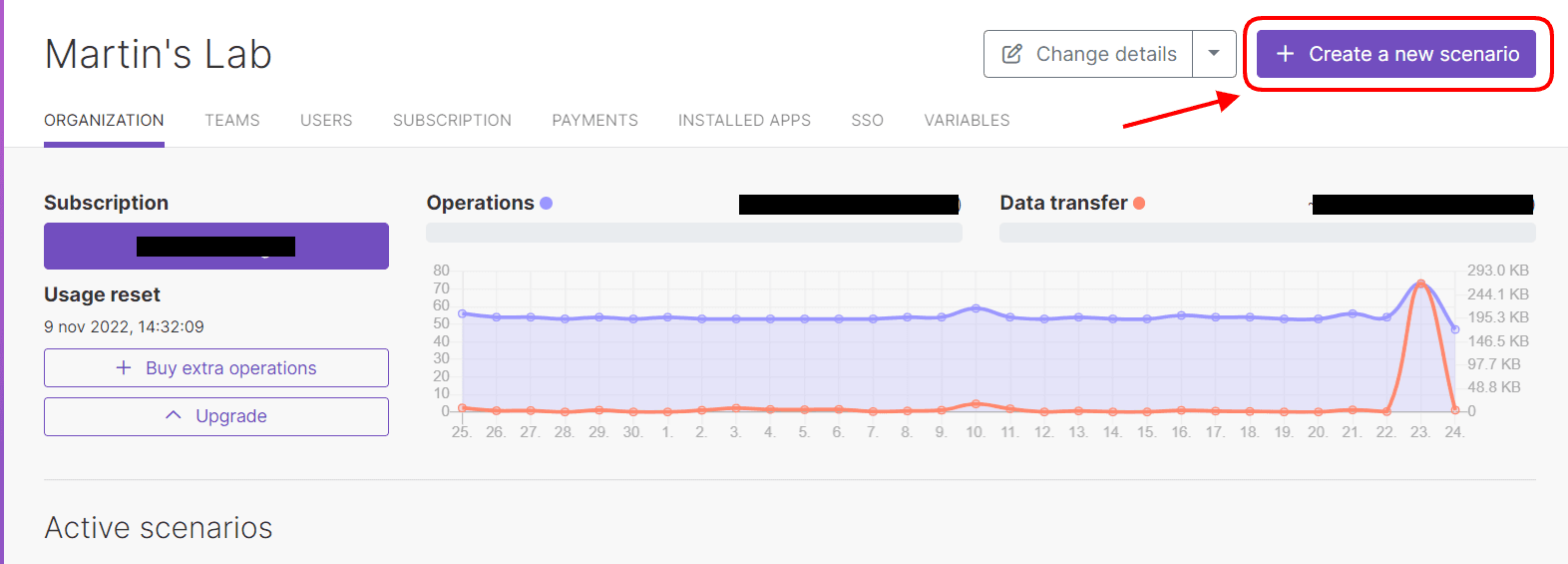 Hacer esto te llevará al scenario builder.
Aquí, añade el módulo “Typeform > Watch Responses”.
Este módulo tiene un trigger instantáneo, lo que significa que se ejecutará en cuanto un candidato envíe una nueva respuesta de formulario.
Después de conectar Make a Typeform, añade el módulo “Airtable > Create a Record” a tu escenario.
Hacer esto te llevará al scenario builder.
Aquí, añade el módulo “Typeform > Watch Responses”.
Este módulo tiene un trigger instantáneo, lo que significa que se ejecutará en cuanto un candidato envíe una nueva respuesta de formulario.
Después de conectar Make a Typeform, añade el módulo “Airtable > Create a Record” a tu escenario.
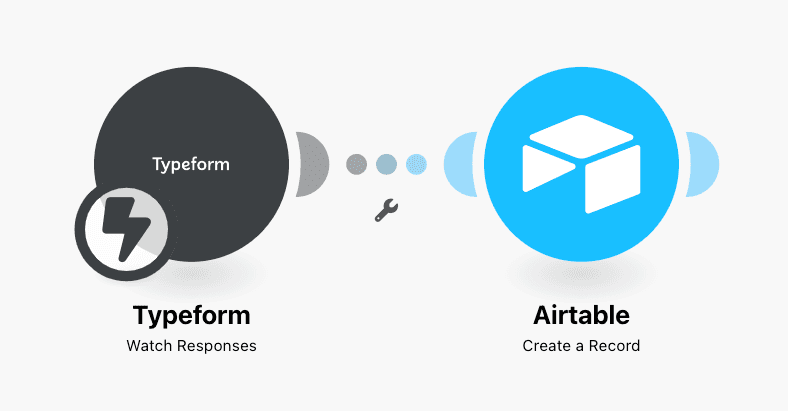 Este módulo creará un nuevo registro en tu base de Airtable.
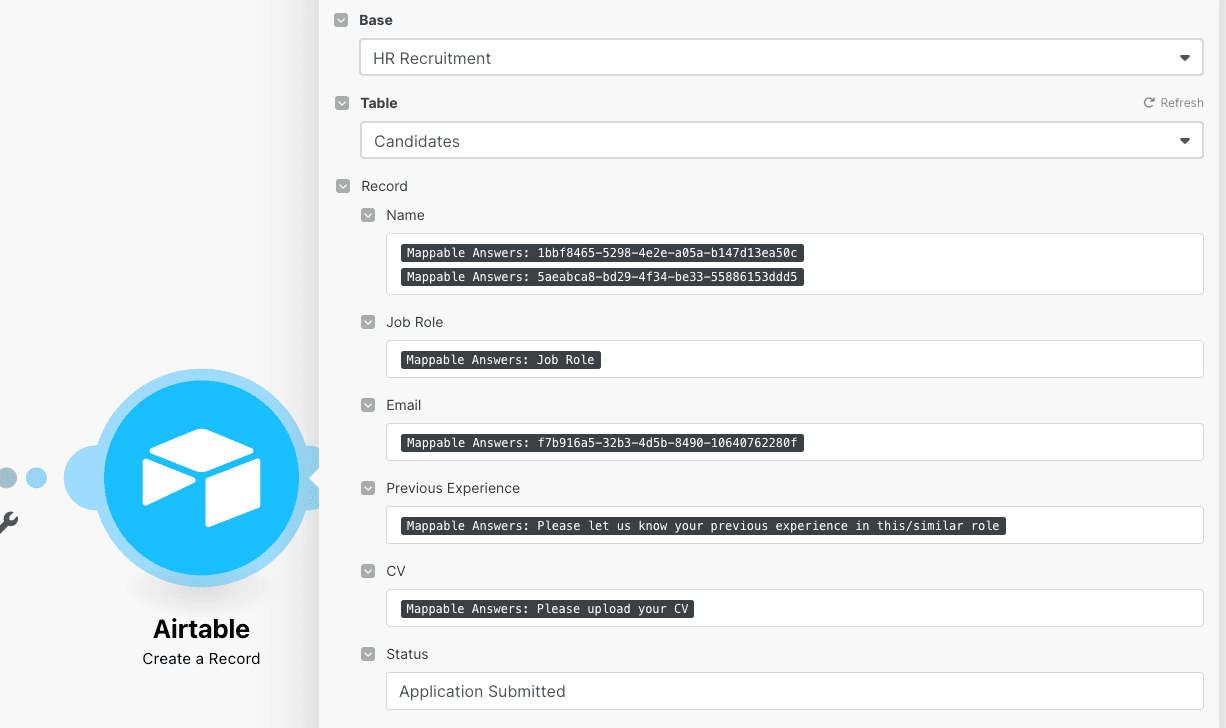
Los datos de la base de Airtable se mapean usando elementos de datos del módulo de Typeform, y el campo “Status” de Airtable se configura como ‘Application Submitted’. Mira la imagen de abajo como referencia.
Este módulo creará un nuevo registro en tu base de Airtable.
Los datos de la base de Airtable se mapean usando elementos de datos del módulo de Typeform, y el campo “Status” de Airtable se configura como ‘Application Submitted’. Mira la imagen de abajo como referencia.
 Cuando termines de configurar el módulo de Airtable, pulsa “OK”, activa tu escenario y guárdalo.
Ahora, este escenario recogerá automáticamente las candidaturas de los candidatos en la base de Airtable.
Como puedes ver abajo, la base de Airtable tiene columnas para todas las preguntas/campos presentes en el formulario de Typeform, a saber: nombre del candidato, puesto, estado de la candidatura, email, experiencia previa, CV, etc.
También incluye una columna/campo clave que abordaremos más adelante: el de “Status”.
Cuando termines de configurar el módulo de Airtable, pulsa “OK”, activa tu escenario y guárdalo.
Ahora, este escenario recogerá automáticamente las candidaturas de los candidatos en la base de Airtable.
Como puedes ver abajo, la base de Airtable tiene columnas para todas las preguntas/campos presentes en el formulario de Typeform, a saber: nombre del candidato, puesto, estado de la candidatura, email, experiencia previa, CV, etc.
También incluye una columna/campo clave que abordaremos más adelante: el de “Status”.
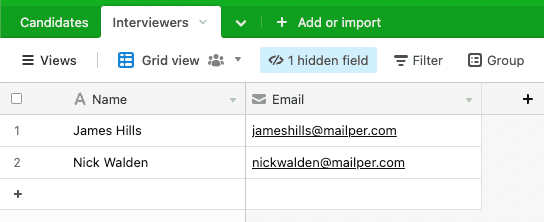
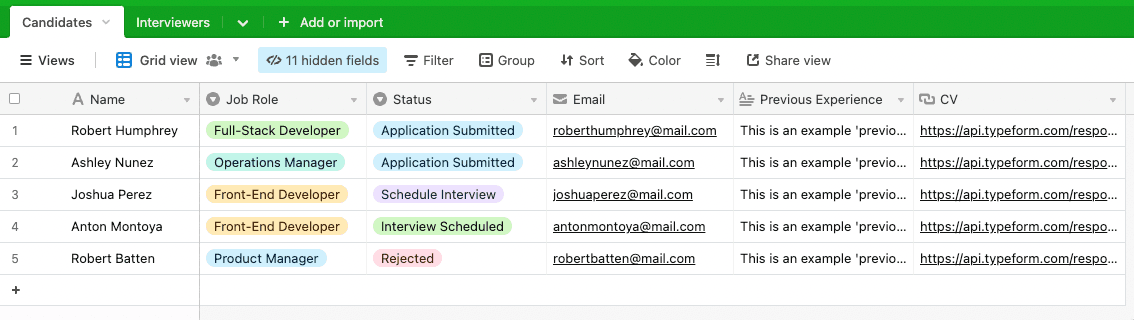 Además, es importante señalar que hemos incluido una segunda tabla llamada “Interviewers”, que contiene los datos de las personas que realizarán las entrevistas (es decir, la gente de RR. HH. de tu empresa, recruiters, tech leads).
Asegúrate de que tu base tenga la misma configuración para que podamos construir el siguiente escenario.
Además, es importante señalar que hemos incluido una segunda tabla llamada “Interviewers”, que contiene los datos de las personas que realizarán las entrevistas (es decir, la gente de RR. HH. de tu empresa, recruiters, tech leads).
Asegúrate de que tu base tenga la misma configuración para que podamos construir el siguiente escenario.
Escenario 2: Programar automáticamente las entrevistas y la comunicación con los candidatos
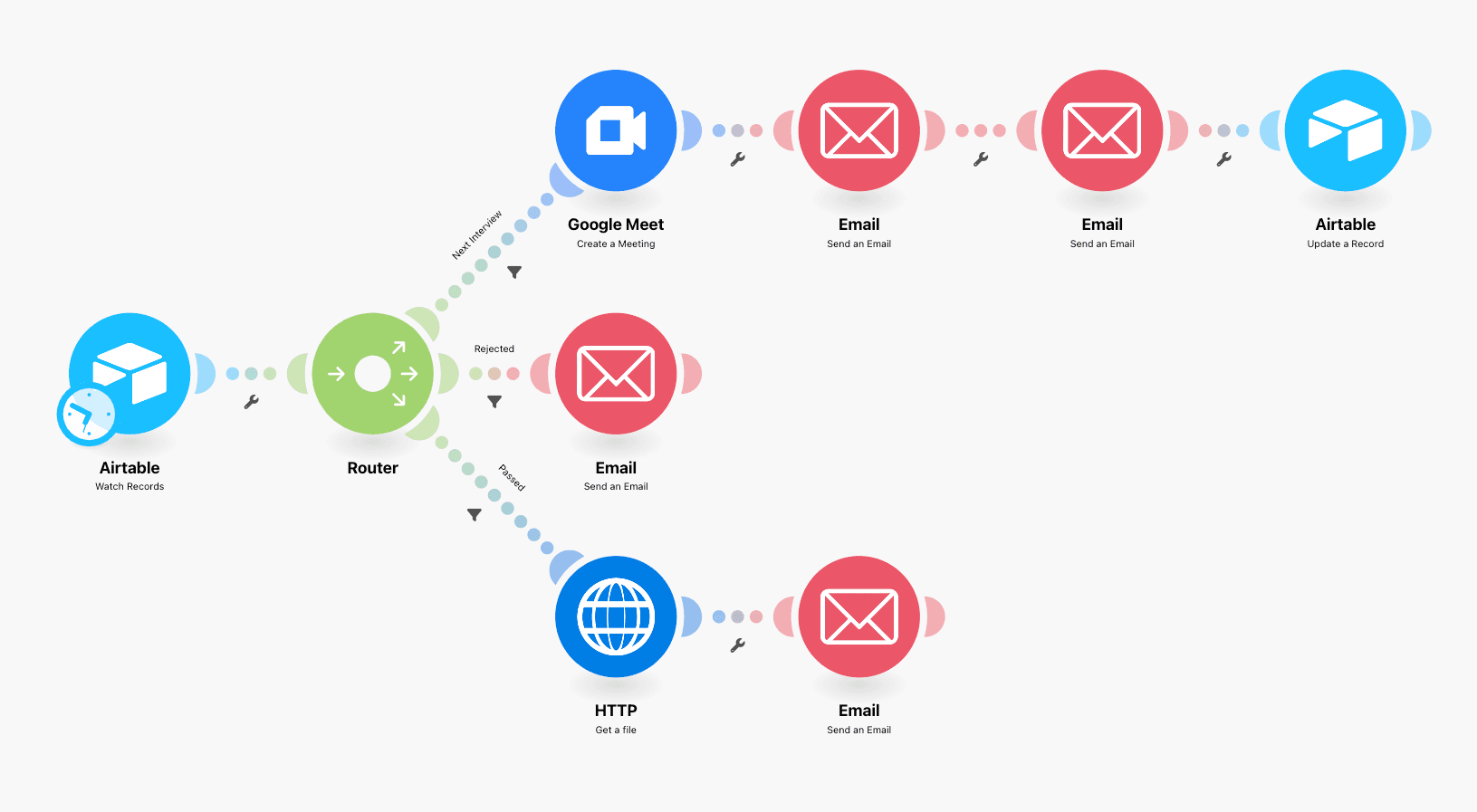
Ahora que puedes obtener y organizar automáticamente las candidaturas en Airtable, es hora de poner estos datos a trabajar. El siguiente escenario te permite automatizar los siguientes pasos del proceso de reclutamiento según el estado que establezcas para cada candidatura recibida:
- Programar una entrevista con un candidato.
- Enviar un email de rechazo al candidato.
- Comunicar al candidato que su candidatura ha sido exitosa.
 Empecemos con el primer paso: programar una entrevista.
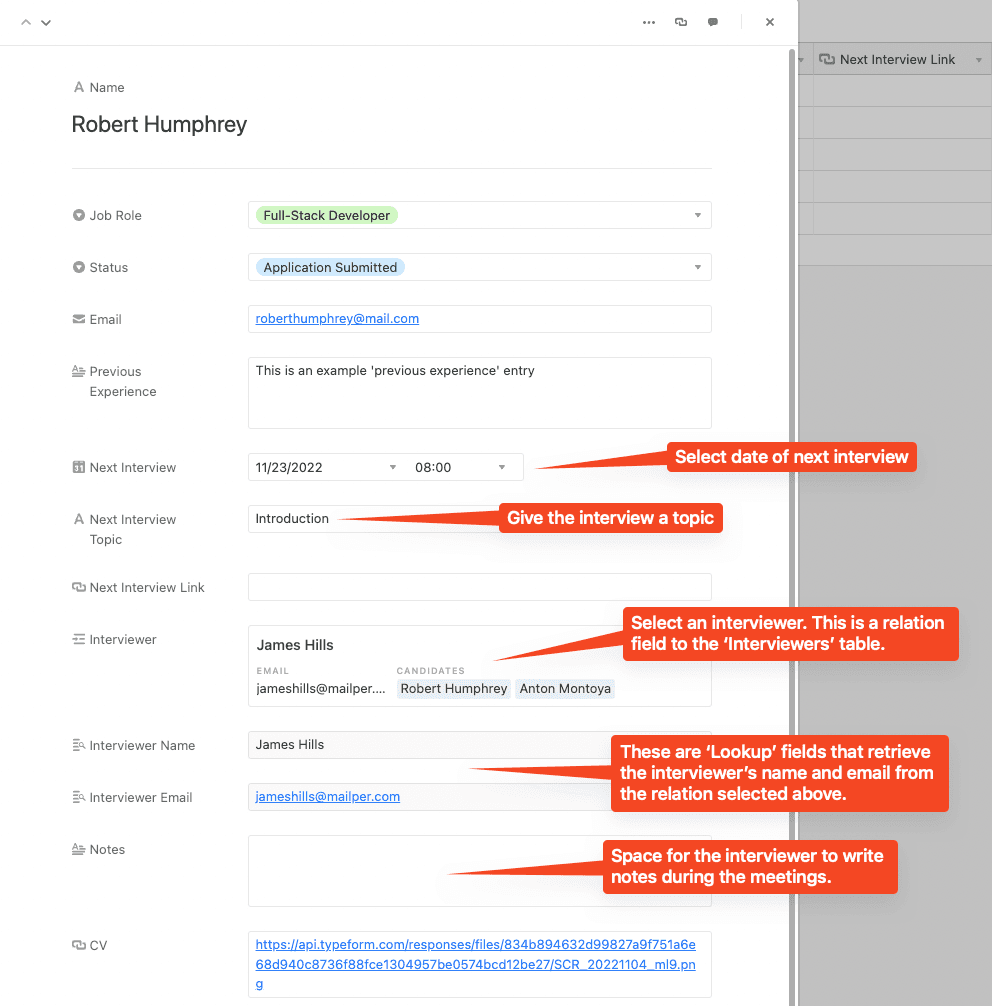
Para lograrlo, hay que enriquecer la base de Airtable con nuevos campos, que capturarán toda la información necesaria para generar las reuniones de entrevista.
Estos campos deben ser creados y rellenados por ti (o tu equipo) en la base de Airtable. A diferencia de los campos originales, estos no se rellenarán automáticamente con los nuevos envíos de Typeform.
Los campos en cuestión están relacionados con el proceso de automatización del reclutamiento e incluyen la fecha y hora de las entrevistas, el nombre del entrevistador y el tema de la entrevista.
Mira la imagen de abajo como referencia.
Empecemos con el primer paso: programar una entrevista.
Para lograrlo, hay que enriquecer la base de Airtable con nuevos campos, que capturarán toda la información necesaria para generar las reuniones de entrevista.
Estos campos deben ser creados y rellenados por ti (o tu equipo) en la base de Airtable. A diferencia de los campos originales, estos no se rellenarán automáticamente con los nuevos envíos de Typeform.
Los campos en cuestión están relacionados con el proceso de automatización del reclutamiento e incluyen la fecha y hora de las entrevistas, el nombre del entrevistador y el tema de la entrevista.
Mira la imagen de abajo como referencia.
 Después de añadirlos a Airtable, presta especial atención al campo “Status” de tu tabla.
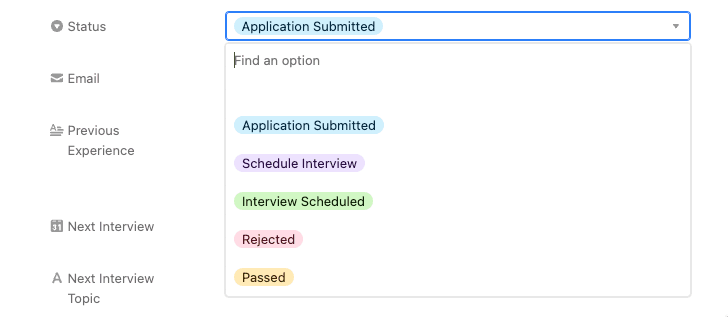
Hemos proporcionado un total de cinco opciones para elegir en este campo. Cada una de estas opciones actuará como trigger para los procesos que se automatizarán en este escenario.
Después de añadirlos a Airtable, presta especial atención al campo “Status” de tu tabla.
Hemos proporcionado un total de cinco opciones para elegir en este campo. Cada una de estas opciones actuará como trigger para los procesos que se automatizarán en este escenario.
 Ahora que hemos aclarado esto, tendrás que crear un nuevo escenario desde cero.
Igual que hiciste antes, ve a tu dashboard de Make y pulsa el botón “Create a new scenario”.
Después, añade el módulo “Airtable > Watch Records”.
Este módulo recuperará todos los registros de la tabla “Candidates” que hayan recibido una actualización del campo “Status” desde la última vez que se ejecutó el módulo.
Ahora que hemos aclarado esto, tendrás que crear un nuevo escenario desde cero.
Igual que hiciste antes, ve a tu dashboard de Make y pulsa el botón “Create a new scenario”.
Después, añade el módulo “Airtable > Watch Records”.
Este módulo recuperará todos los registros de la tabla “Candidates” que hayan recibido una actualización del campo “Status” desde la última vez que se ejecutó el módulo.
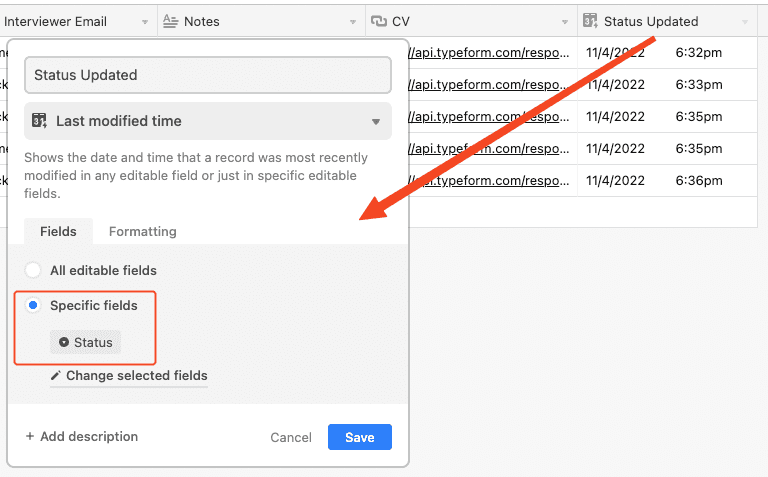
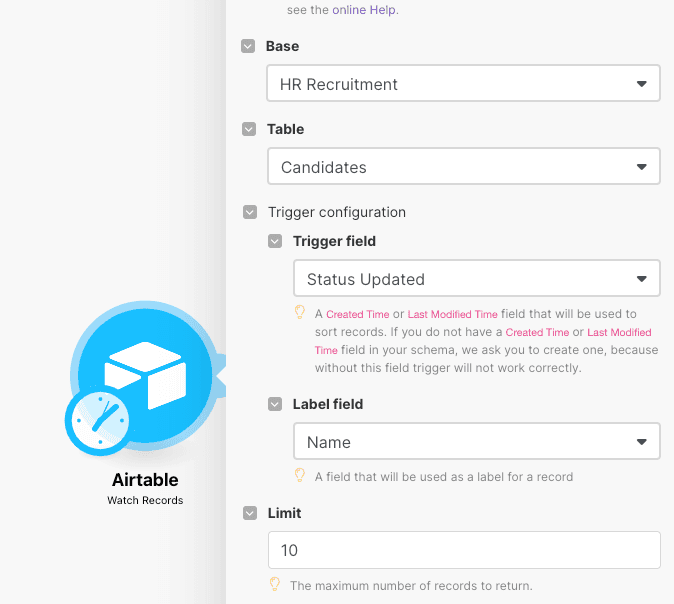 Para saber si el campo “Status” se ha actualizado o no, crearemos un campo llamado “Last modified time” en la base de Airtable.
Después, configuraremos el módulo de Airtable para que solo detecte actualizaciones del campo “Status” de la tabla.
Este campo (que en este ejemplo hemos llamado “Status Updated”) puede configurarse como el campo trigger del módulo “Airtable > Watch Records” (como se ve en la captura de arriba).
Para saber si el campo “Status” se ha actualizado o no, crearemos un campo llamado “Last modified time” en la base de Airtable.
Después, configuraremos el módulo de Airtable para que solo detecte actualizaciones del campo “Status” de la tabla.
Este campo (que en este ejemplo hemos llamado “Status Updated”) puede configurarse como el campo trigger del módulo “Airtable > Watch Records” (como se ve en la captura de arriba).
 Ahora que has configurado el primer módulo y tu base de Airtable, veamos la primera ruta de este segundo escenario.
Ruta 1: Programar automáticamente las próximas entrevistas
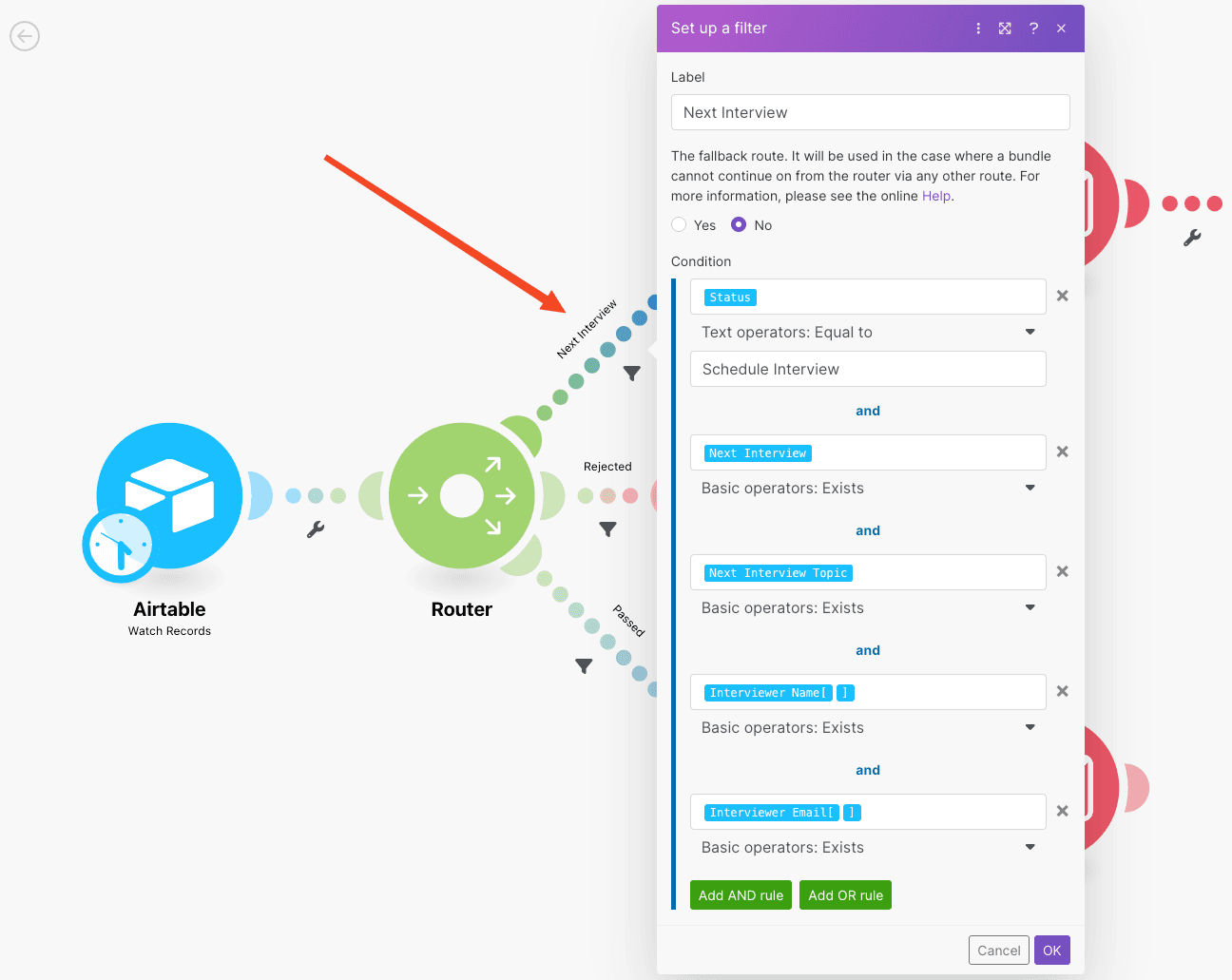
Esta ruta programará entrevistas para los candidatos cuyo campo “Status” se configure como “Schedule interview”. También deben cumplirse las siguientes condiciones de filtro para que Make programe automáticamente la entrevista:
- El campo “Next Interview” no está vacío.
- El campo “Next Interview Topic” no está vacío.
- El campo “Interviewer Name” no está vacío.
- El campo “Interviewer Email” no está vacío.
 Entonces, ¿qué pasa cuando se cumplen estas condiciones?
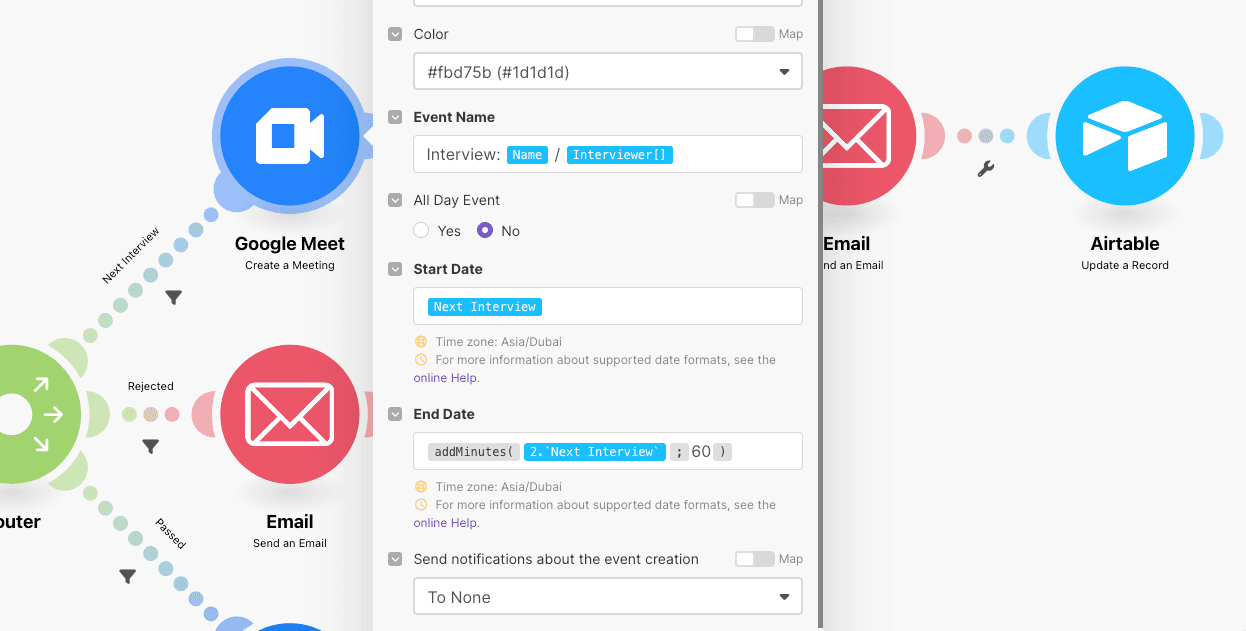
Sencillo: el módulo “Google Meet > Create a Meeting” generará un enlace para la próxima reunión de entrevista (cabe señalar que lo hará basándose en la fecha y hora seleccionadas en el campo “Next Interview” del registro de Airtable).
Para lograrlo, añade un Router después del módulo inicial de Airtable y luego añade el módulo “Google Meet > Create a Meeting”.
Entonces, ¿qué pasa cuando se cumplen estas condiciones?
Sencillo: el módulo “Google Meet > Create a Meeting” generará un enlace para la próxima reunión de entrevista (cabe señalar que lo hará basándose en la fecha y hora seleccionadas en el campo “Next Interview” del registro de Airtable).
Para lograrlo, añade un Router después del módulo inicial de Airtable y luego añade el módulo “Google Meet > Create a Meeting”.
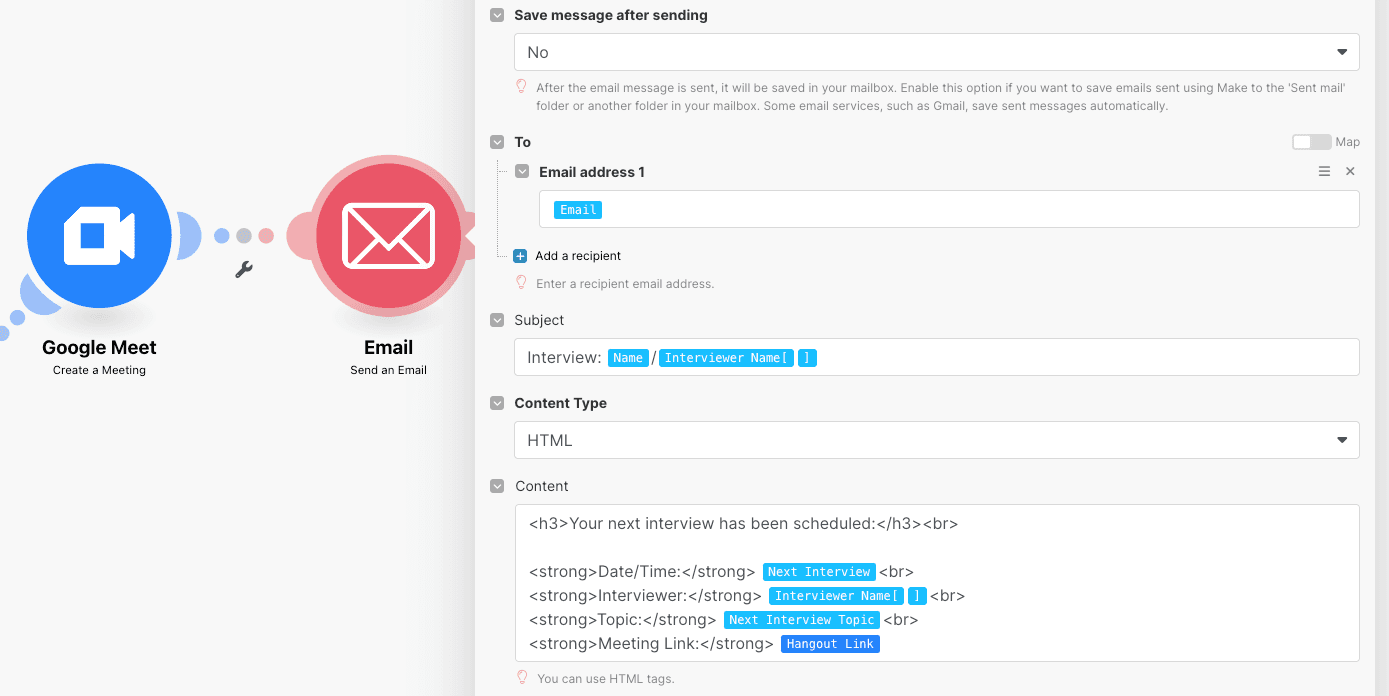
 Después de crear la reunión de Google Meet, Make enviará un email al candidato en cuestión.
Para ello, tienes que añadir el módulo de email “Send an email” a esta ruta de tu escenario.
El email contendrá la fecha y la hora de la entrevista, así como el nombre del entrevistador, el tema de la entrevista y, lo más importante, el enlace de la reunión creado por el módulo anterior.
Mira la captura de abajo como referencia.
Después de crear la reunión de Google Meet, Make enviará un email al candidato en cuestión.
Para ello, tienes que añadir el módulo de email “Send an email” a esta ruta de tu escenario.
El email contendrá la fecha y la hora de la entrevista, así como el nombre del entrevistador, el tema de la entrevista y, lo más importante, el enlace de la reunión creado por el módulo anterior.
Mira la captura de abajo como referencia.
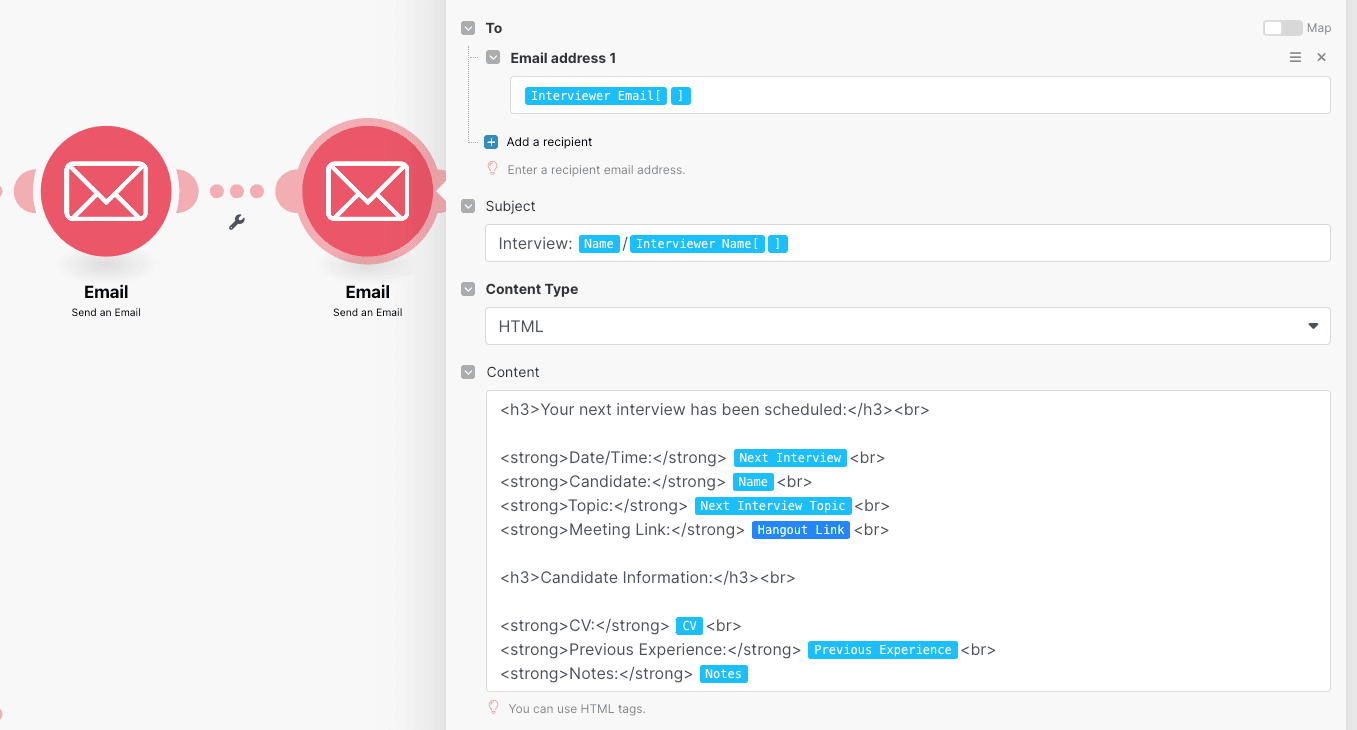
 Después, Make enviará un email al entrevistador con la misma información y también algunas adiciones útiles: el CV del candidato, su experiencia previa y (si están disponibles) notas del departamento de RR. HH. o de un entrevistador durante una reunión anterior.
Para lograrlo, añade otro módulo de email “Send an email” a tu escenario.
Después, Make enviará un email al entrevistador con la misma información y también algunas adiciones útiles: el CV del candidato, su experiencia previa y (si están disponibles) notas del departamento de RR. HH. o de un entrevistador durante una reunión anterior.
Para lograrlo, añade otro módulo de email “Send an email” a tu escenario.
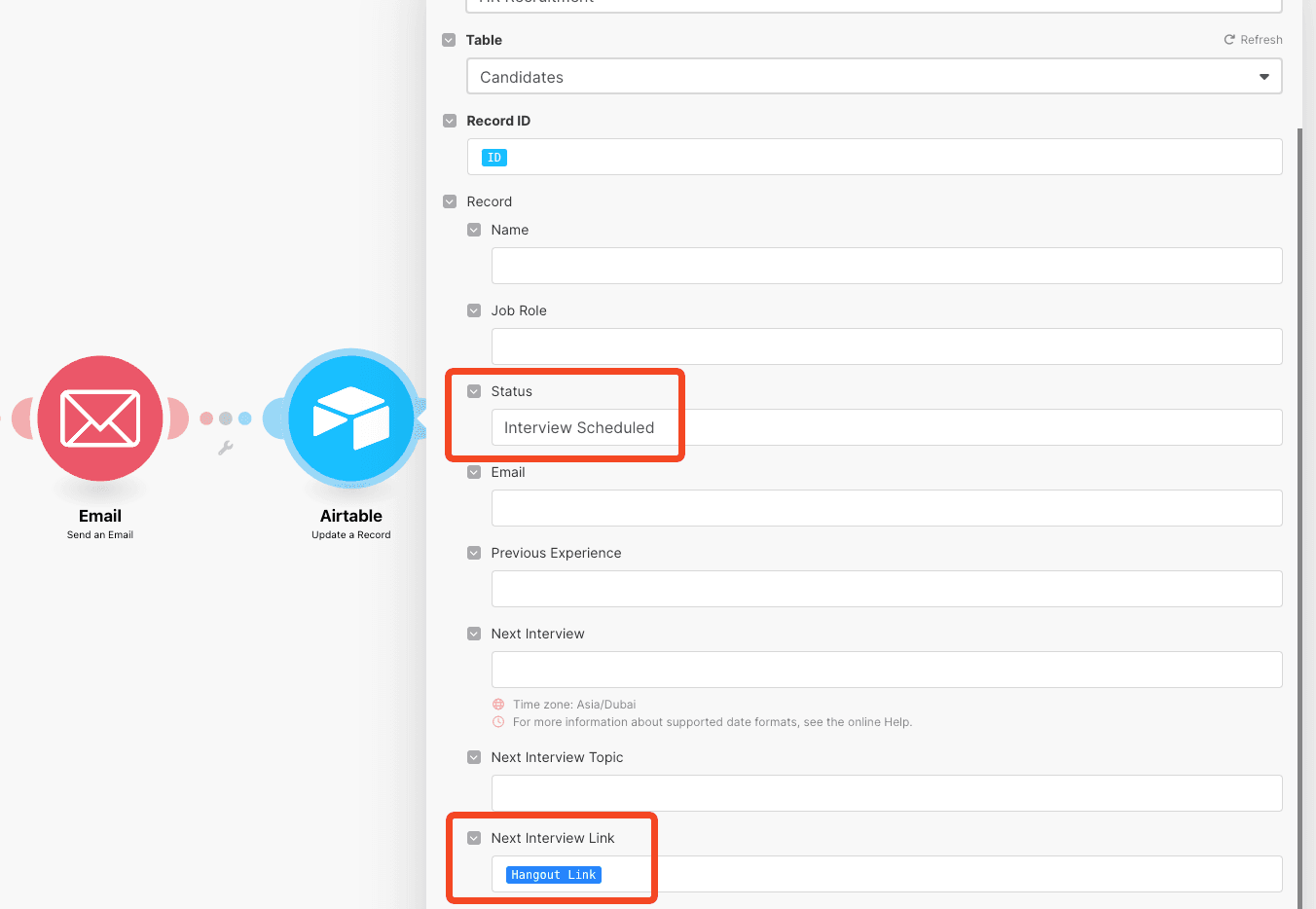
 Por último, añade el módulo “Airtable > Update a Record” a esta ruta.
Este módulo actualizará el campo “Status” de Airtable a “Interview scheduled” y también añadirá el enlace de Google Meet de la próxima entrevista en el campo “Next Interview Link” de Airtable.
Por último, añade el módulo “Airtable > Update a Record” a esta ruta.
Este módulo actualizará el campo “Status” de Airtable a “Interview scheduled” y también añadirá el enlace de Google Meet de la próxima entrevista en el campo “Next Interview Link” de Airtable.
 Ahora, pasemos a la segunda ruta de este escenario.
Ruta 2: Enviar automáticamente un email de rechazo a un candidato
Al reclutar, no es raro encontrarse con candidaturas que no encajan bien desde el principio.
En tal caso, el recruiter podrá configurar el campo “Status” como “Rejected” y Make enviará automáticamente un email de rechazo al candidato correspondiente.
Para evitar cualquier accidente, puedes añadir un campo adicional de tipo “Checkbox” en tu Airtable y exigir que este escenario lo (perdonad la redundancia) verifique antes de enviar el email de rechazo.
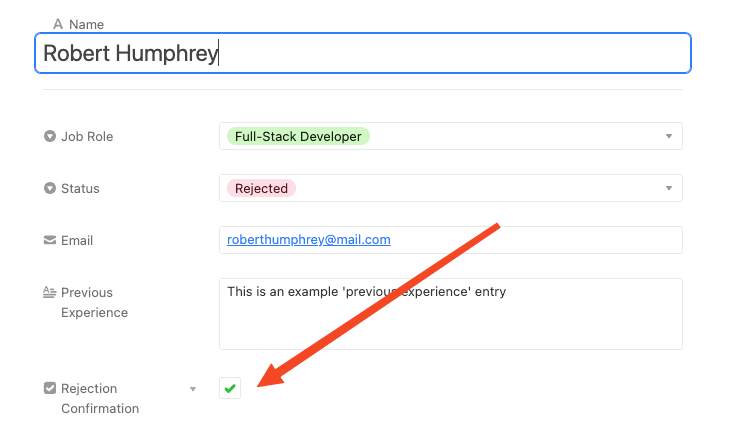 En resumen: cuando el recruiter configura el campo “Status” de Airtable como “Rejected” y se cumple la siguiente condición de filtro:
- El campo “Rejection Confirmation” es igual a true (es decir, la casilla ha sido marcada)
se ejecutará esta segunda ruta del escenario y el candidato recibirá un email de rechazo.
Mira las capturas de abajo para entender cómo configurar el filtro y el módulo “Send an email”.
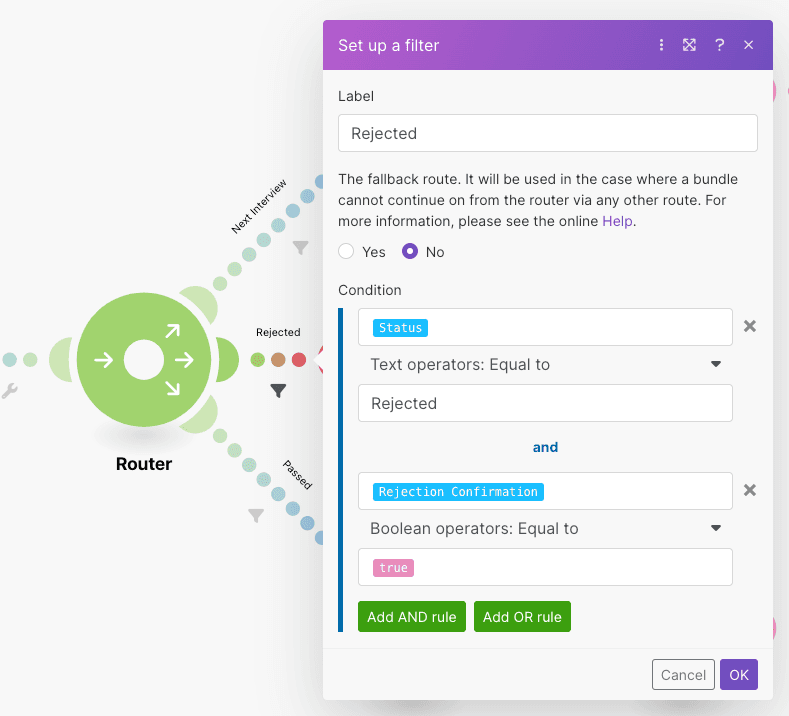 Una vez que se cumplen las condiciones anteriores, se envía un email al candidato con el aviso de rechazo.
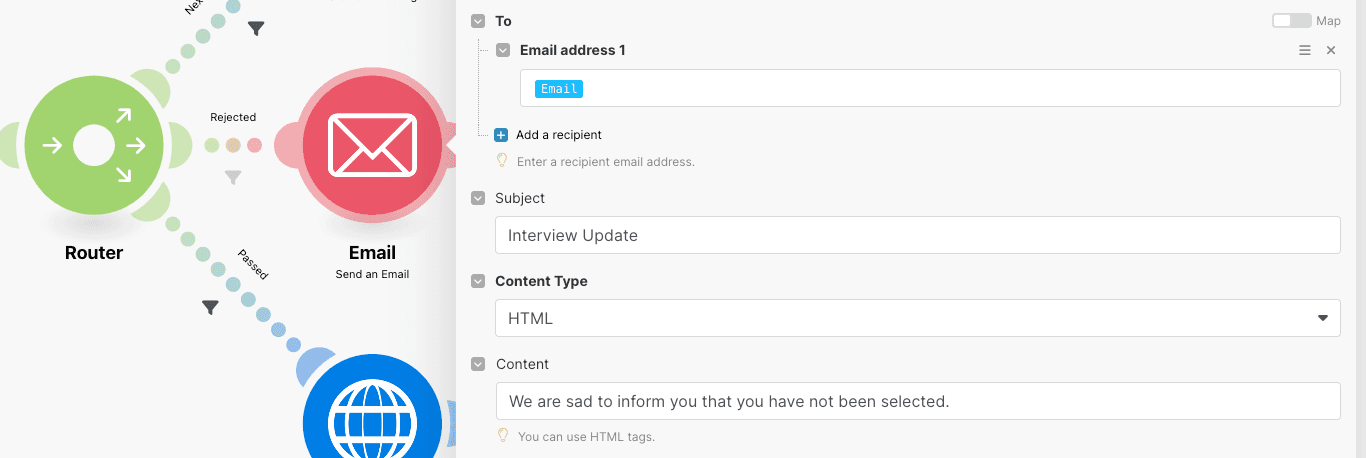 Ahora, veamos cómo configurar la tercera y última ruta de este segundo escenario.
Ruta 3: Notificar automáticamente a los candidatos que superaron la entrevista
La tercera ruta de nuestro escenario se activará cuando un candidato supere la entrevista y haya que enviarle una oferta por email.
Para lograrlo, añadiremos un campo “Offer” (de tipo ‘Attachment’) a la base de Airtable.
El equipo de reclutamiento usará este campo para subir el documento de la oferta.
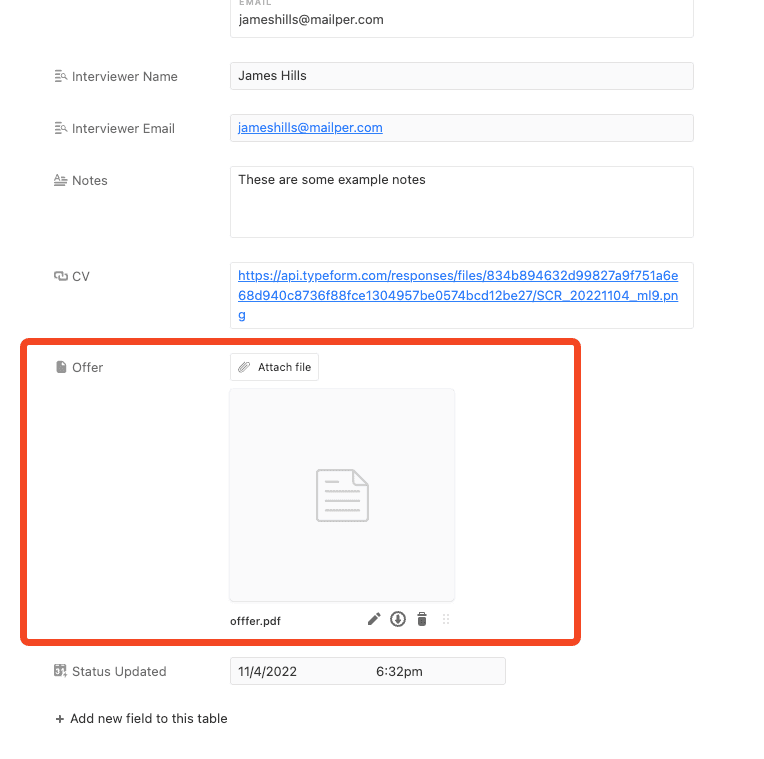 Si el campo “Status” de Airtable se configura como “Passed” y el campo “Offer” no está vacío, Make ejecutará la tercera ruta del escenario.
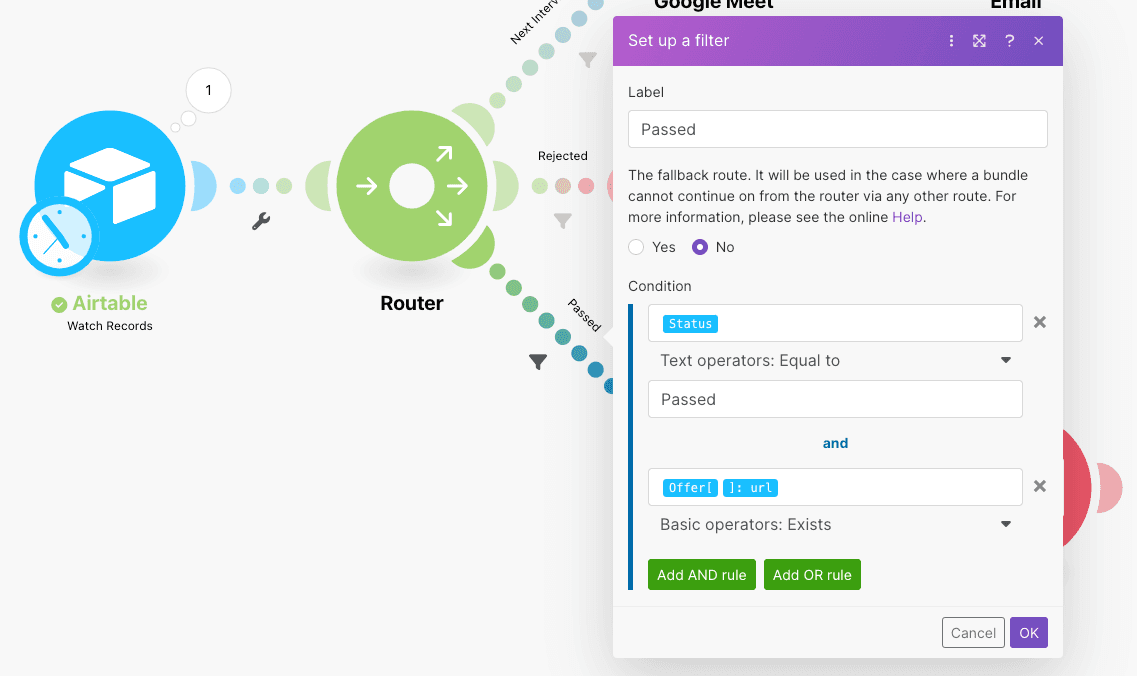 Para lograrlo, añadiremos el módulo “HTTP > Get a file” a la tercera ruta del escenario y configuraremos el filtro como se muestra arriba.
Por otro lado, el módulo HTTP descargará el documento de la oferta (cuando esté disponible) de Airtable.
Configurar este módulo es fácil, como puedes ver abajo.
Para lograrlo, añadiremos el módulo “HTTP > Get a file” a la tercera ruta del escenario y configuraremos el filtro como se muestra arriba.
Por otro lado, el módulo HTTP descargará el documento de la oferta (cuando esté disponible) de Airtable.
Configurar este módulo es fácil, como puedes ver abajo.
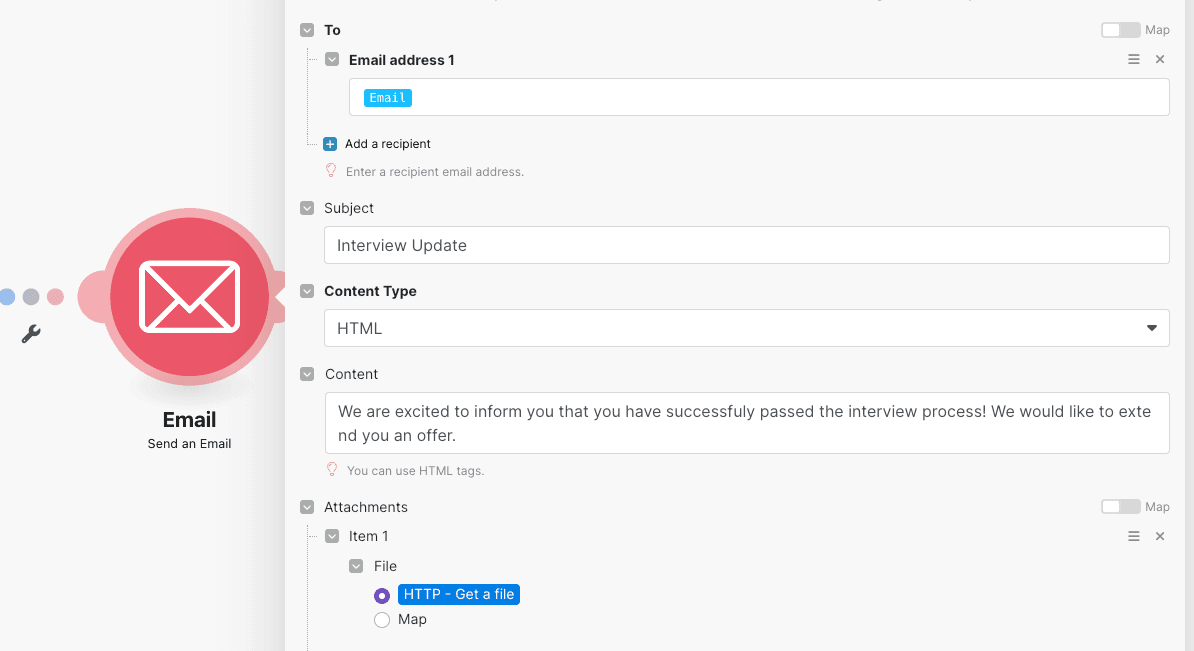
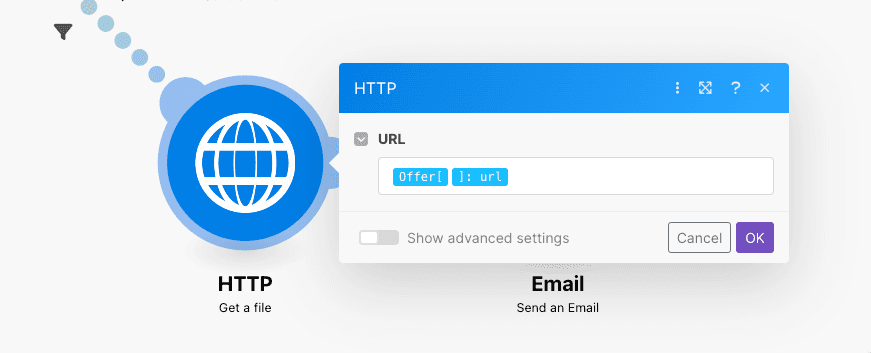 Después de configurar el módulo HTTP, todo lo que tienes que hacer es añadir un módulo “Send an Email”.
Este módulo enviará un email al candidato e incluirá el documento de la oferta como adjunto.
Después de configurar el módulo HTTP, todo lo que tienes que hacer es añadir un módulo “Send an Email”.
Este módulo enviará un email al candidato e incluirá el documento de la oferta como adjunto.
 ¡Y eso es todo!
Cuando termines, guarda tu escenario y actívalo.
Ahora tienes una solución de automatización del reclutamiento que solo involucra a humanos cuando es absolutamente necesario.
¡Y eso es todo!
Cuando termines, guarda tu escenario y actívalo.
Ahora tienes una solución de automatización del reclutamiento que solo involucra a humanos cuando es absolutamente necesario.
Conseguir el mejor talento con el reclutamiento automatizado
Encabezada por empresas como Netflix, Meta, Twitter, Stripe y Lyft, la reciente ola de despidos plantea un desafío para las organizaciones que siguen contratando. A medida que aumentan los despidos, se puede decir con seguridad que las empresas que continúen contratando empezarán a recibir más candidatos que antes. En esta situación, una solución que automatice el proceso de reclutamiento y selección ayudará a las empresas a procesar más candidatos en menos tiempo y las pondrá en una posición favorable para conseguir el mejor talento. Como hemos mostrado en este caso de uso, esa solución está más cerca de lo que la mayoría cree: todo lo que hace falta es una cuenta de Make y las ganas de convertir una carga en algo secundario.