May 11, 2021 | 7 minutes
Artículo histórico de Make (la fuente indica el 11 de mayo de 2021). Este texto reproduce una guía de Make publicada en esa fecha. El «nosotros» y las recomendaciones, herramientas, funciones y capturas son del autor de Make en esa fecha; no son una afirmación de este sitio ni una garantía de que esas apps, funciones o precios sigan igual hoy. Para el estado actual de la plataforma, consulta las fuentes oficiales de Make.
Las notificaciones automáticas de Twitter te ayudan a sacar partido de la información fresca. Aquí te mostraremos cómo recibir los tuits de alguien antes que el 99% de los demás usuarios de Twitter.
 «Ojalá hubiera visto este tuit antes».
¿Cuántas veces te has dicho esto a ti mismo tras hacer scroll por Twitter y encontrar algo jugoso?
Claro, perderse tuits es un problema menor la mayor parte del tiempo.
Sin embargo, recibir una notificación cuando alguien tuitea puede cambiar la vida de inversores, marketers, periodistas y otros profesionales que sacan partido de la información fresca.
Esto es lo que permiten las notificaciones automáticas de Twitter.
Ilustrémoslo con un ejemplo.
Imagina que eres un periodista que cubre los pasos del presidente de EE. UU. ¿Cuán útil sería recibir una notificación en el momento exacto en que el comandante en jefe tuitea?
«Ojalá hubiera visto este tuit antes».
¿Cuántas veces te has dicho esto a ti mismo tras hacer scroll por Twitter y encontrar algo jugoso?
Claro, perderse tuits es un problema menor la mayor parte del tiempo.
Sin embargo, recibir una notificación cuando alguien tuitea puede cambiar la vida de inversores, marketers, periodistas y otros profesionales que sacan partido de la información fresca.
Esto es lo que permiten las notificaciones automáticas de Twitter.
Ilustrémoslo con un ejemplo.
Imagina que eres un periodista que cubre los pasos del presidente de EE. UU. ¿Cuán útil sería recibir una notificación en el momento exacto en que el comandante en jefe tuitea?
 Como la mayoría de los políticos tuitean (incluidos presidentes y expresidentes), la respuesta es «muy».
Además, cientos de noticias estallan en Twitter cada día, lo que convierte a la plataforma en una fuente de historias de primer orden.
La importancia de conseguir la información primero es clave, y no solo para los periodistas que buscan exclusivas.
Ya te interesen figuras políticas, empresarios que mueven los mercados o tus artistas favoritos, recibir sus tuits antes que nadie es la mejor ventaja.
Hay dos formas de lograrlo:
Como la mayoría de los políticos tuitean (incluidos presidentes y expresidentes), la respuesta es «muy».
Además, cientos de noticias estallan en Twitter cada día, lo que convierte a la plataforma en una fuente de historias de primer orden.
La importancia de conseguir la información primero es clave, y no solo para los periodistas que buscan exclusivas.
Ya te interesen figuras políticas, empresarios que mueven los mercados o tus artistas favoritos, recibir sus tuits antes que nadie es la mejor ventaja.
Hay dos formas de lograrlo:
- Usando una función nativa de Twitter
- Creando una integración de Make que te notifique por email o mensaje en el momento en que una cuenta tuitea
Pueden sonar parecidas, pero no lo son. En este artículo te mostraremos las diferencias entre las dos y cómo automatizar las notificaciones de Twitter. Si lo que buscabas era aprender a buscar los tuits de alguien, te espera algo mucho mejor. ¿Listo para empezar con la automatización de Twitter? ¡Vamos!
1. La solución nativa: conseguir que Twitter te notifique los nuevos tuits
Esta es la forma más fácil de recibir una notificación cada vez que alguien tuitea.
Para activarla, todo lo que tienes que hacer es pulsar el botón con forma de campana en un perfil que sigues.
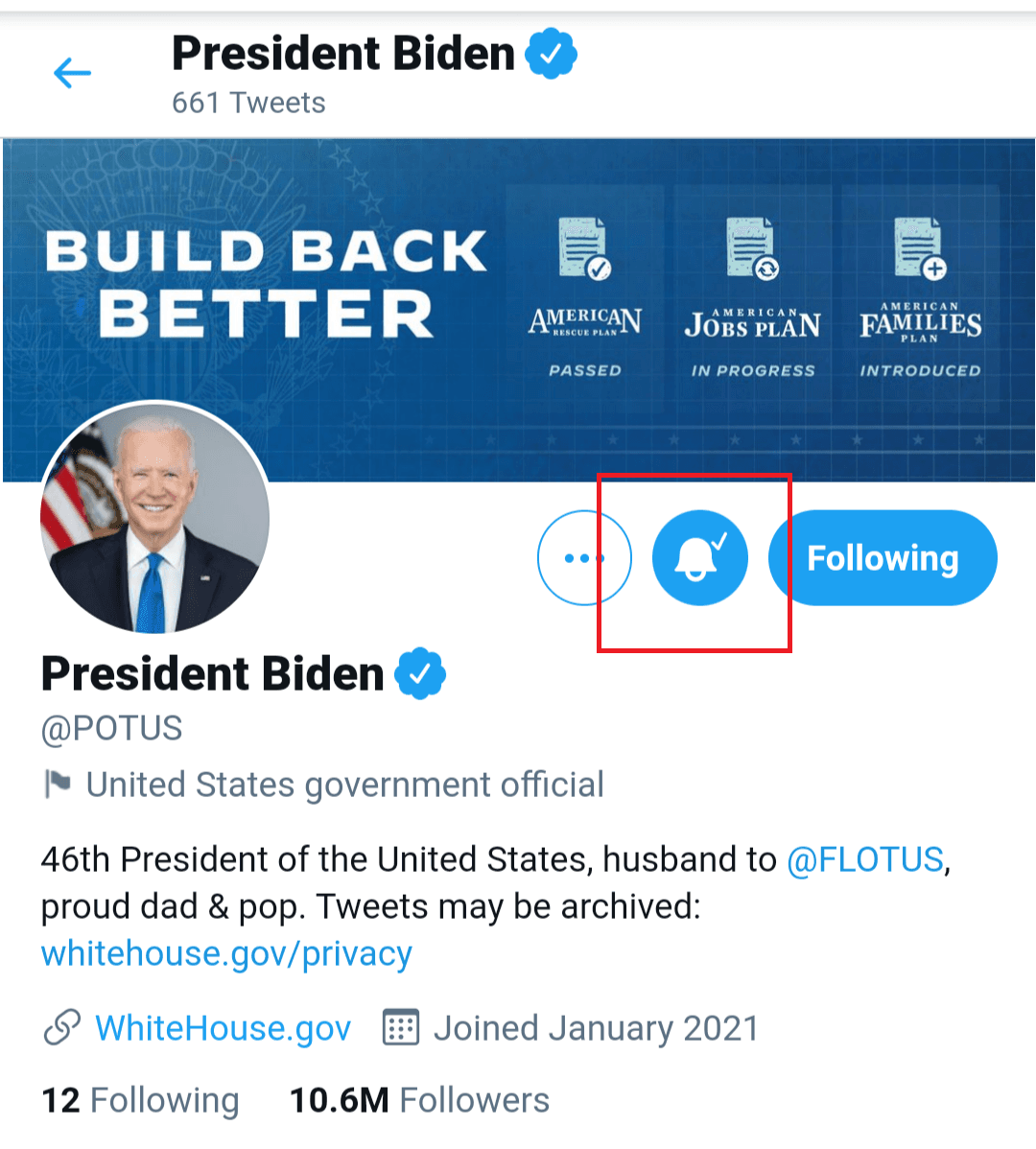 Después de eso, empezarás a recibir notificaciones cuando esa cuenta tuitee.
Aunque es fácil, esta solución no está exenta de molestias.
En primer lugar, puede ser difícil de seguir, sobre todo si eres activo en Twitter.
¿Por qué? Sencillo: estas notificaciones aparecerán entre las múltiples notificaciones que ya recibes de Twitter (por Me gusta, respuestas, seguimientos, etc.).
Esto significa que tendrás que estar extra atento a las notificaciones de Twitter en todo momento. De lo contrario, las notificaciones importantes pueden acabar enterradas entre las triviales.
En segundo lugar, está el problema del volumen.
Si activas la función de notificaciones para cuentas que tuitean mucho, acabarás con un montón de notificaciones. También es seguro asumir que la mayoría carecerá de valor o relevancia.
En esas ocasiones, el remedio puede ser peor que la enfermedad. Como no hay una función nativa para filtrar tuits, te encontrarás lidiando con demasiadas notificaciones inútiles.
En tercer lugar, la función de notificaciones solo funciona si usas la app móvil de Twitter.
En las versiones web de la plataforma, Twitter no envía notificaciones cuando el botón de la campana está activado.
Dicho esto, es una función y puedes probarla.
Mejor que nada, ¿no?
Después de eso, empezarás a recibir notificaciones cuando esa cuenta tuitee.
Aunque es fácil, esta solución no está exenta de molestias.
En primer lugar, puede ser difícil de seguir, sobre todo si eres activo en Twitter.
¿Por qué? Sencillo: estas notificaciones aparecerán entre las múltiples notificaciones que ya recibes de Twitter (por Me gusta, respuestas, seguimientos, etc.).
Esto significa que tendrás que estar extra atento a las notificaciones de Twitter en todo momento. De lo contrario, las notificaciones importantes pueden acabar enterradas entre las triviales.
En segundo lugar, está el problema del volumen.
Si activas la función de notificaciones para cuentas que tuitean mucho, acabarás con un montón de notificaciones. También es seguro asumir que la mayoría carecerá de valor o relevancia.
En esas ocasiones, el remedio puede ser peor que la enfermedad. Como no hay una función nativa para filtrar tuits, te encontrarás lidiando con demasiadas notificaciones inútiles.
En tercer lugar, la función de notificaciones solo funciona si usas la app móvil de Twitter.
En las versiones web de la plataforma, Twitter no envía notificaciones cuando el botón de la campana está activado.
Dicho esto, es una función y puedes probarla.
Mejor que nada, ¿no?

2. Notificaciones automáticas de Twitter, impulsadas por Make
Crear un sistema de notificaciones para nuevos tuits es fácil con Make. Y lo más importante: no te presentará los problemas mencionados arriba, ya que permite:
- Recibir notificaciones personalizadas para distintas cuentas (es decir, no todas las notificaciones tendrán el mismo aspecto)
- Elegir dónde recibes las notificaciones (bandeja de email, Slack, Microsoft Teams y más)
- Filtrar los tuits sobre los que quieres recibir notificaciones (por palabras clave, hashtags, temas y más)
Ahora te mostraremos cómo configurarlo. Nota: Twitter es la única app premium de Make. Necesitarás una cuenta de Make de pago para usarla. Si aún no tienes una, por favorregístrate.
Paso 1: Crear el escenario de Make
Ahora que tienes una cuenta de Make, implementemos esta automatización.
Desde tu dashboard, empieza creando un nuevo escenario desde cero:
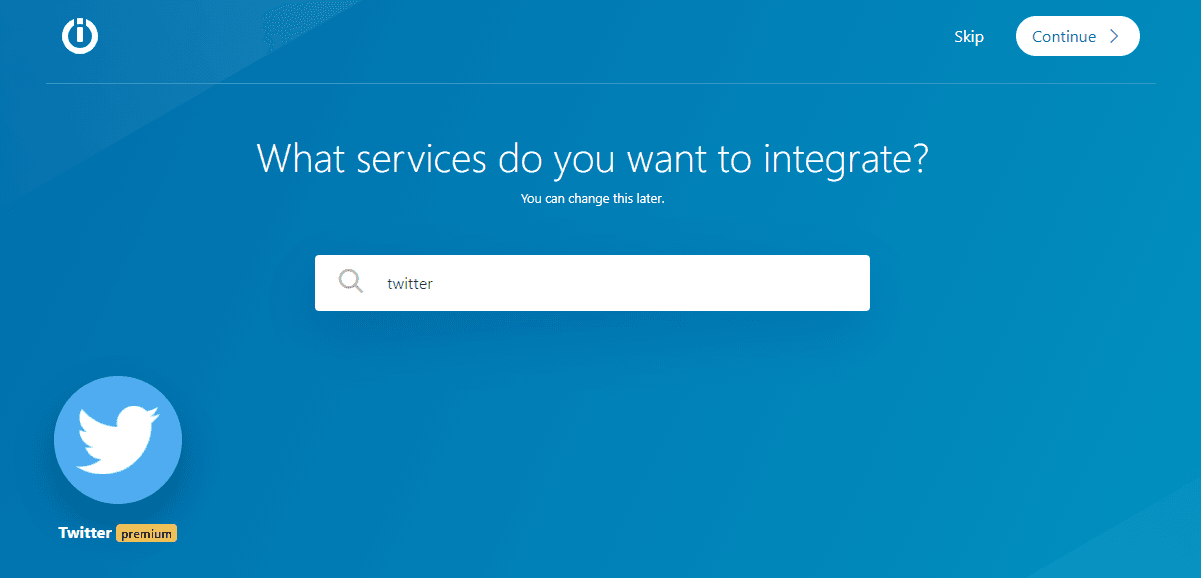
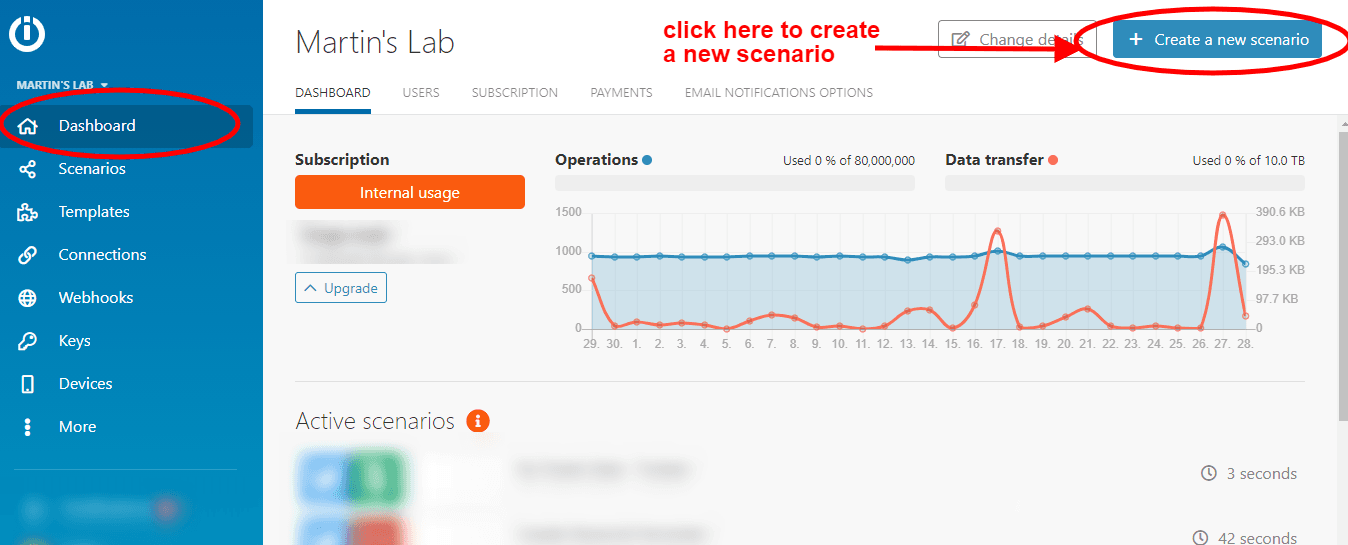 Después de hacer esto, selecciona la app que activará tu escenario: la app de Twitter.
Luego, haz clic en el botón “Continue” en la parte superior derecha de la pantalla.
Después de hacer esto, selecciona la app que activará tu escenario: la app de Twitter.
Luego, haz clic en el botón “Continue” en la parte superior derecha de la pantalla.
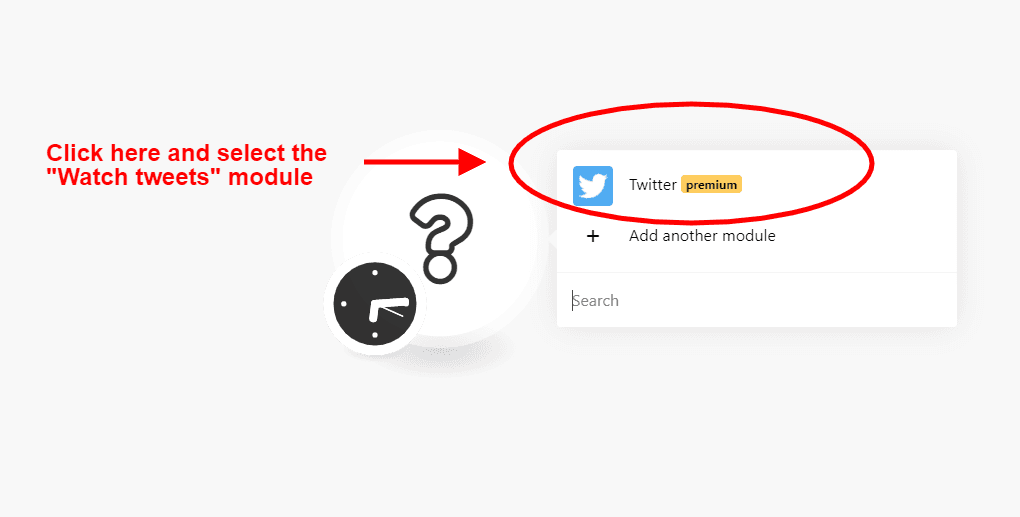
 Esto te llevará al scenario builder (también conocido como lienzo visual), que es donde crearás este rastreador automatizado de Twitter.
En el lienzo visual verás que la app de Twitter ya está precargada como tu primera opción.
Haz clic en ella y selecciona el módulo “Watch tweets” de la lista de módulos.
Esto te llevará al scenario builder (también conocido como lienzo visual), que es donde crearás este rastreador automatizado de Twitter.
En el lienzo visual verás que la app de Twitter ya está precargada como tu primera opción.
Haz clic en ella y selecciona el módulo “Watch tweets” de la lista de módulos.
 Ahora es el momento de configurar el módulo de Twitter “Watch tweets”.
Paso 2: Configurar el módulo de Twitter
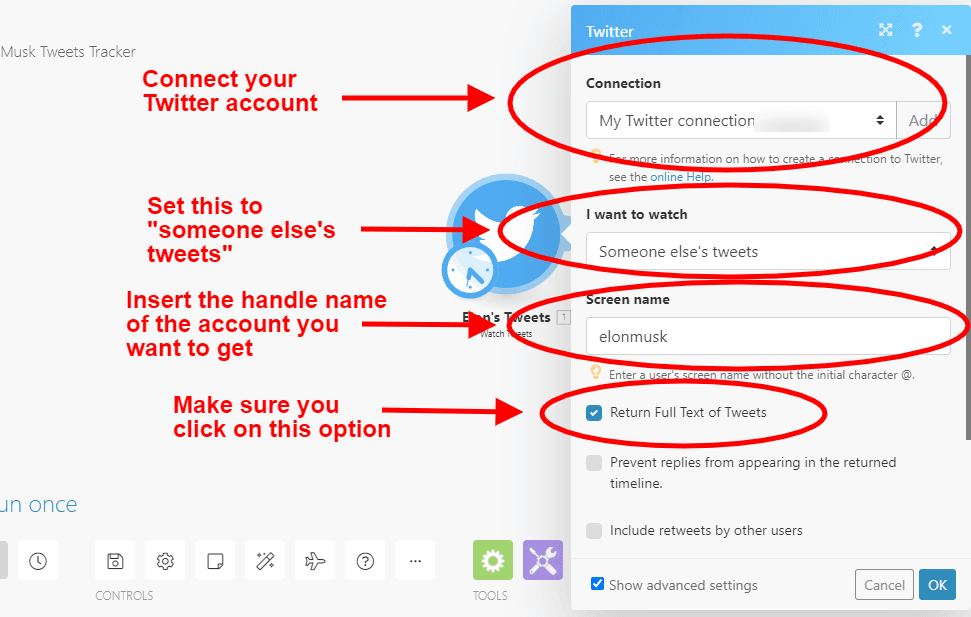
El módulo de Twitter “Watch tweets” es la columna vertebral del escenario. Para configurarlo, tendrás que:
- Conectar tu cuenta de Twitter a Make
- Configurar el campo “I want to watch” en “Someone else’s tweets”
- Insertar el handle de la cuenta que quieres observar (sin el signo “arroba”)
- Hacer clic en la opción “Return full text of tweets”
- Establecer el límite de tuits que quieres que la automatización devuelva en cada ciclo (cuanto más tuitee la cuenta, más alto debería ser el límite)
Para este ejemplo, observaremos los tuits de Elon Musk. Mira abajo:
 Después de hacer esto, haz clic en “OK”.
Ahora es el momento de configurar dónde recibirás las notificaciones. Por simplicidad, elegimos Gmail.
Después de hacer esto, haz clic en “OK”.
Ahora es el momento de configurar dónde recibirás las notificaciones. Por simplicidad, elegimos Gmail.
Paso 3: Configurar el módulo de Gmail
Este módulo enviará los nuevos tuits de una cuenta observada a una bandeja de email (la tuya o la de otra persona; eso lo decides tú).
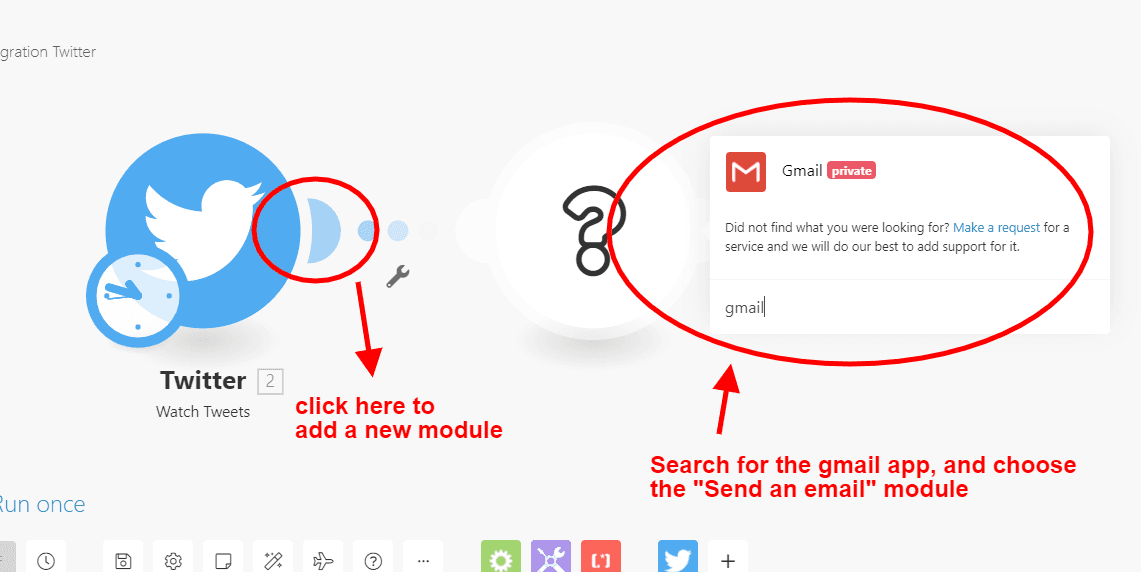
Primero, tendrás que añadir el módulo de Gmail “Send an email” (o el módulo de email si no eres usuario de Gmail) al escenario.
Haz clic en el signo más junto al módulo de Twitter y busca la app de Gmail en la lista de opciones.
 Después de eso, es hora de configurar el módulo. Tendrás que:
- Hacer clic en “Add” para conectar tu cuenta de Gmail a Make
- Escribir la dirección de email del destinatario en el campo correspondiente (puede ser tu propia dirección)
- Escribir un asunto personalizado
- Seleccionar los contenidos que incluirá la notificación por email
En la sección de contenido, elegimos tres operadores básicos: Tweet ID, texto del tuit y URL del tuit.
Después de eso, haz clic en “OK”.
 Esto hará un poco de magia por nosotros. Cada vez que Elon Musk tuitee, recibiremos un email con el ID del tuit, el contenido y la URL para verlo.
Recibir esta información en tu bandeja te permitirá echar un vistazo a cada tuit justo después de que se publique.
Pero para que eso ocurra, tenemos que ajustar el escenario un poco más.
Esto hará un poco de magia por nosotros. Cada vez que Elon Musk tuitee, recibiremos un email con el ID del tuit, el contenido y la URL para verlo.
Recibir esta información en tu bandeja te permitirá echar un vistazo a cada tuit justo después de que se publique.
Pero para que eso ocurra, tenemos que ajustar el escenario un poco más.
Paso 4: Configurar un filtro (opcional)
Algunas cuentas tuitean mucho. Esto puede ser un problema más adelante, ya que no todo tuit es oro. O quizá te interesa un tema concreto y solo quieres recibir notificaciones cuando alguien tuitea sobre él. Siguiendo con nuestro ejemplo, supongamos que queremos recibir notificaciones solo cuando Elon Musk tuitea sobre dogecoin y bitcoin. Para ello, configuraremos un filtro. El filtro solo nos notificará cuando los tuits de Elon contengan alguna de esas palabras. De este modo, evitaremos recibir una notificación cada vez que el Sr. Musk tuitee sobre cualquier cosa. Para configurar el filtro, tendrás que:
- Hacer clic en el pequeño signo de llave inglesa que está entre los módulos de Twitter y de email
- Añadir el operador “Text” en el campo bajo “Condition” (para que Make analice el texto de los tuits antes de filtrar)
- Configurar la condición en “Contains (case insensitive)”
- Añadir la palabra que los tuits deben contener para activar una notificación (en nuestro caso, esas palabras son “dogecoin” y “bitcoin”)
Mira la imagen de abajo como referencia:
 Ten en cuenta que puedes añadir tantas palabras como quieras en tu filtro. En nuestro ejemplo también podríamos añadir palabras como “btc”, “crypto” o “to the moon” para cubrir más terreno.
Solo falta un paso y estaremos listos. ¡Vamos!
Ten en cuenta que puedes añadir tantas palabras como quieras en tu filtro. En nuestro ejemplo también podríamos añadir palabras como “btc”, “crypto” o “to the moon” para cubrir más terreno.
Solo falta un paso y estaremos listos. ¡Vamos!
Paso 5: Programar el escenario
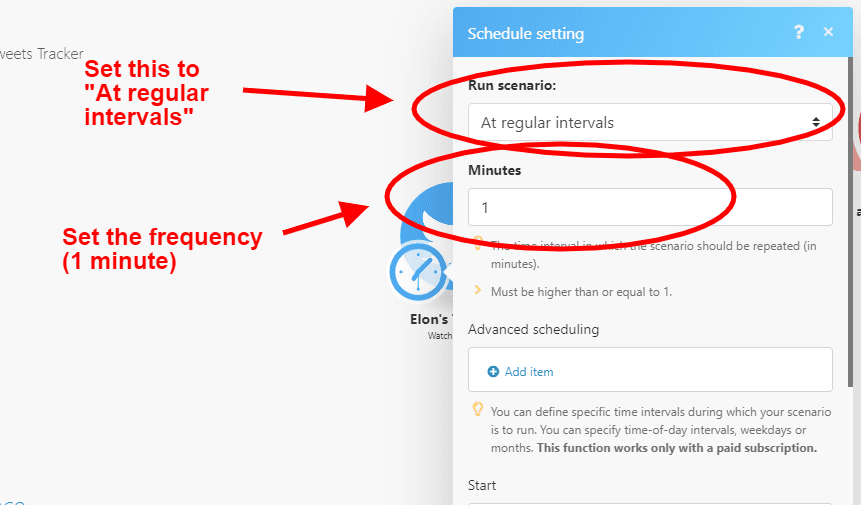
Este es el paso más importante de nuestra automatización. Determinará con qué frecuencia Make comprobará una cuenta de Twitter en busca de nuevos tuits. Lo más rápido que un escenario de Make puede ejecutarse es con una frecuencia de 1 minuto. En nuestro caso, esto significa que Make estará vigilando los tuits de Elon Musk cada 60 segundos. Cuando haya una coincidencia (es decir, un nuevo tuit de Elon que contenga “bitcoin” o “dogecoin”), Make nos lo hará saber por email, al instante. Para programar el escenario, haz clic en el pequeño reloj adjunto al módulo de Twitter. Después de eso, todo lo que tienes que hacer es:
- Seleccionar la opción “At regular intervals” (el escenario se ejecutará una vez por minuto, 24/7)
- Establecer la frecuencia (1 minuto)
 ¡Y eso es todo!
No olvides activar el escenario, guardarlo y dejarlo en ejecución.
¡Y eso es todo!
No olvides activar el escenario, guardarlo y dejarlo en ejecución.
 Ahora, cada vez que Elon Musk tuitee sobre dogecoin o bitcoin, serás una de las primeras personas del mundo en saberlo.

Reflexiones finales: usos de las notificaciones automáticas de Twitter
Las posibilidades que ofrece esta sencilla automatización son enormes. Profesionales de distintos campos pueden implementarla y situarse en una interesante ventaja competitiva. Aquí tienes algunos ejemplos:
- Para inversores: puede ayudar a los inversores a adelantarse al mercado. Por ejemplo, después de que Elon Musk y Mark Cuban tuitearan sobre Dogecoin, el precio de la criptomoneda se disparó
- Para periodistas y reporteros: no importa el campo del periodismo del que formes parte, una exclusiva es una exclusiva. En incontables ocasiones, estas estallan en Twitter antes que en cualquier otro lugar
- Para curadores de contenido: si necesitas menciones frescas sobre un tema cualquiera, puedes seguir a líderes de opinión y recibir una notificación cada vez que tuiteen sobre él
Una vez que te acostumbres a Make, también podrás experimentar más.
Desde recopilar más datos de los tuits hasta enviar notificaciones a un canal de Slack, siéntete libre de jugar con Make: ¡no romperás nada!
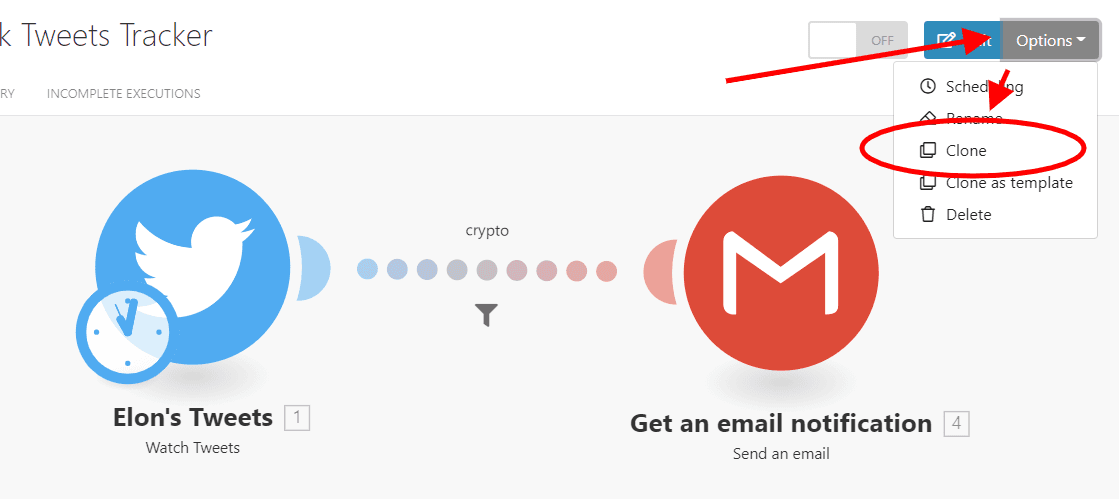
 Para concluir, no lo olvides: si quieres recibir notificaciones de varias cuentas, simplemente clona el escenario, rellena los detalles y estará listo.
 Pequeños y divertidos experimentos y grandes oportunidades te esperan.
¡Feliz automatización!
Pequeños y divertidos experimentos y grandes oportunidades te esperan.
¡Feliz automatización!