May 11, 2021 | 7 minutes
Artigo histórico da Make (a fonte indica 11 de maio de 2021). Este texto reproduz um guia da Make publicado nessa data. O «nós» e as recomendações, ferramentas, preços e capturas de tela são do autor da Make naquela data; não são uma afirmação deste site nem garantia de que esses apps, recursos ou preços continuem iguais hoje. Para o estado atual das plataformas, consulte as fontes oficiais.
Notificações automatizadas do Twitter ajudam você a lucrar com informações frescas. Aqui, vamos mostrar como receber os tweets de alguém antes de 99% dos outros usuários do Twitter.
 "Queria ter visto esse tweet antes".
Quantas vezes você disse isso a si mesmo depois de rolar o Twitter e encontrar algo interessante?
Claro, perder tweets é um problema menor na maioria das vezes.
No entanto, ser notificado quando alguém tuita pode mudar a vida de investidores, profissionais de marketing, repórteres e outros profissionais que lucram com informações frescas.
É isso que as notificações automatizadas do Twitter permitem.
Vamos ilustrar com um exemplo.
Imagine que você é um repórter cobrindo os passos do presidente dos EUA. Quão útil seria ser notificado no exato momento em que o comandante-em-chefe tuita?
"Queria ter visto esse tweet antes".
Quantas vezes você disse isso a si mesmo depois de rolar o Twitter e encontrar algo interessante?
Claro, perder tweets é um problema menor na maioria das vezes.
No entanto, ser notificado quando alguém tuita pode mudar a vida de investidores, profissionais de marketing, repórteres e outros profissionais que lucram com informações frescas.
É isso que as notificações automatizadas do Twitter permitem.
Vamos ilustrar com um exemplo.
Imagine que você é um repórter cobrindo os passos do presidente dos EUA. Quão útil seria ser notificado no exato momento em que o comandante-em-chefe tuita?
 Como a maioria dos políticos tuita (incluindo presidentes e ex-presidentes), a resposta é "muito".
Além disso, centenas de notícias surgem no Twitter todos os dias, o que torna a plataforma uma fonte primordial de histórias.
A importância de obter a informação primeiro é fundamental, e não só para jornalistas em busca de furos.
Quer você se interesse por figuras políticas, empreendedores que movem mercados ou seus artistas favoritos, receber os tweets deles antes de todo mundo é a maior largada na frente.
Há duas maneiras de conseguir isso:
Como a maioria dos políticos tuita (incluindo presidentes e ex-presidentes), a resposta é "muito".
Além disso, centenas de notícias surgem no Twitter todos os dias, o que torna a plataforma uma fonte primordial de histórias.
A importância de obter a informação primeiro é fundamental, e não só para jornalistas em busca de furos.
Quer você se interesse por figuras políticas, empreendedores que movem mercados ou seus artistas favoritos, receber os tweets deles antes de todo mundo é a maior largada na frente.
Há duas maneiras de conseguir isso:
- Usando um recurso nativo do Twitter
- Criando uma integração na Make que o notificará por e-mail ou mensagem no momento em que uma conta tuitar
Elas podem parecer semelhantes, mas não são. Neste artigo, vamos mostrar as diferenças entre as duas e como automatizar as notificações do Twitter. Se você estava querendo aprender como pesquisar os tweets de alguém, vai encontrar algo muito melhor. Pronto para começar com a automação do Twitter? Vamos lá!
1. A solução nativa: fazer o Twitter notificar você sobre novos tweets
Esta é a maneira mais fácil de ser notificado sempre que alguém tuita.
Para ativá-la, tudo o que você precisa fazer é pressionar o botão em forma de sino em um perfil que você segue.
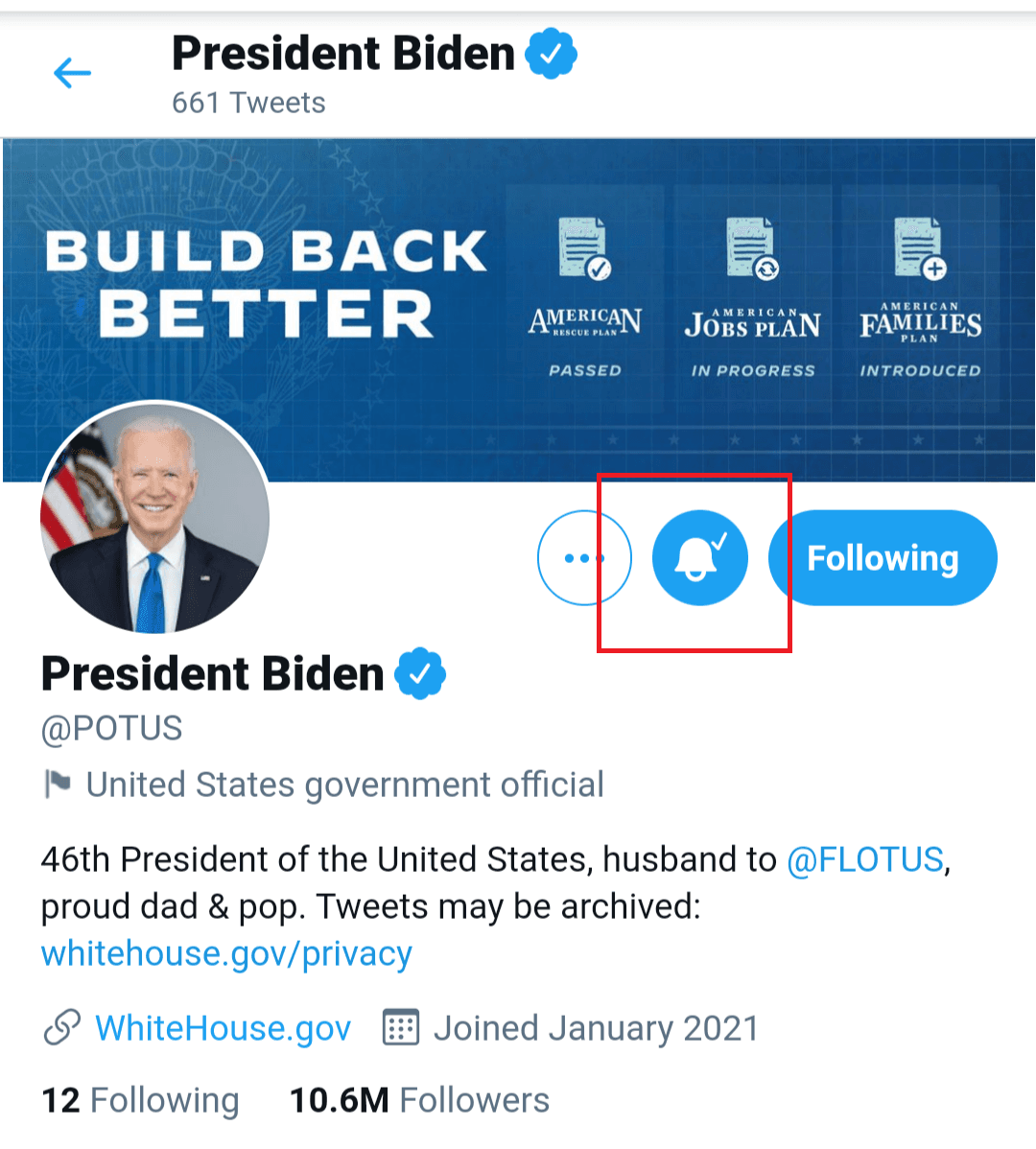 Depois disso, você começará a receber notificações quando essa conta tuitar.
Embora fácil, essa solução não é livre de incômodos.
Primeiro, pode ser difícil acompanhar, principalmente se você é ativo no Twitter.
Por quê? Simples: essas notificações aparecerão entre as várias notificações que você já recebe do Twitter (de curtidas, respostas, seguidores e assim por diante).
Isso significa que você precisará estar sempre extra atento às notificações do Twitter. Caso contrário, as notificações importantes podem acabar enterradas entre as triviais.
Segundo, há a questão do volume.
Se você ativar o recurso de notificações para contas que tuitam muito, acabará com toneladas de notificações. Também é seguro presumir que a maioria delas não terá valor ou relevância alguma.
Nessas ocasiões, o remédio pode ser pior que a doença. Como não existe um recurso nativo para filtrar tweets, você se verá lidando com notificações inúteis demais.
Terceiro, o recurso de notificações funciona se você estiver usando o app móvel do Twitter.
Nas versões web da plataforma, o Twitter falha em enviar notificações quando o botão de sino está ativado.
Dito isso, é um recurso, e você pode experimentá-lo.
Melhor que nada, certo?
Depois disso, você começará a receber notificações quando essa conta tuitar.
Embora fácil, essa solução não é livre de incômodos.
Primeiro, pode ser difícil acompanhar, principalmente se você é ativo no Twitter.
Por quê? Simples: essas notificações aparecerão entre as várias notificações que você já recebe do Twitter (de curtidas, respostas, seguidores e assim por diante).
Isso significa que você precisará estar sempre extra atento às notificações do Twitter. Caso contrário, as notificações importantes podem acabar enterradas entre as triviais.
Segundo, há a questão do volume.
Se você ativar o recurso de notificações para contas que tuitam muito, acabará com toneladas de notificações. Também é seguro presumir que a maioria delas não terá valor ou relevância alguma.
Nessas ocasiões, o remédio pode ser pior que a doença. Como não existe um recurso nativo para filtrar tweets, você se verá lidando com notificações inúteis demais.
Terceiro, o recurso de notificações funciona se você estiver usando o app móvel do Twitter.
Nas versões web da plataforma, o Twitter falha em enviar notificações quando o botão de sino está ativado.
Dito isso, é um recurso, e você pode experimentá-lo.
Melhor que nada, certo?

2. Notificações automatizadas do Twitter, powered by Make
Criar um sistema de notificação para novos tweets é fácil com a Make. Mais importante ainda, ela não apresentará os problemas mencionados acima, pois permite:
- Receber notificações personalizadas para contas diferentes (ou seja, nem todas as notificações terão a mesma cara)
- Escolher onde você recebe as notificações (caixa de e-mail, Slack, Microsoft Teams e mais)
- Filtrar os tweets sobre os quais você quer ser notificado (por palavras-chave, hashtags, tópicos e mais)
Agora, vamos mostrar como configurar. Nota: o Twitter é o único app premium na Make. Você precisará de uma conta paga da Make para usá-lo. Se ainda não tem uma, cadastre-se .
Passo 1: Criando o cenário na Make
Agora que você tem uma conta da Make, vamos implementar essa automação.
No seu dashboard, comece criando um novo cenário do zero:
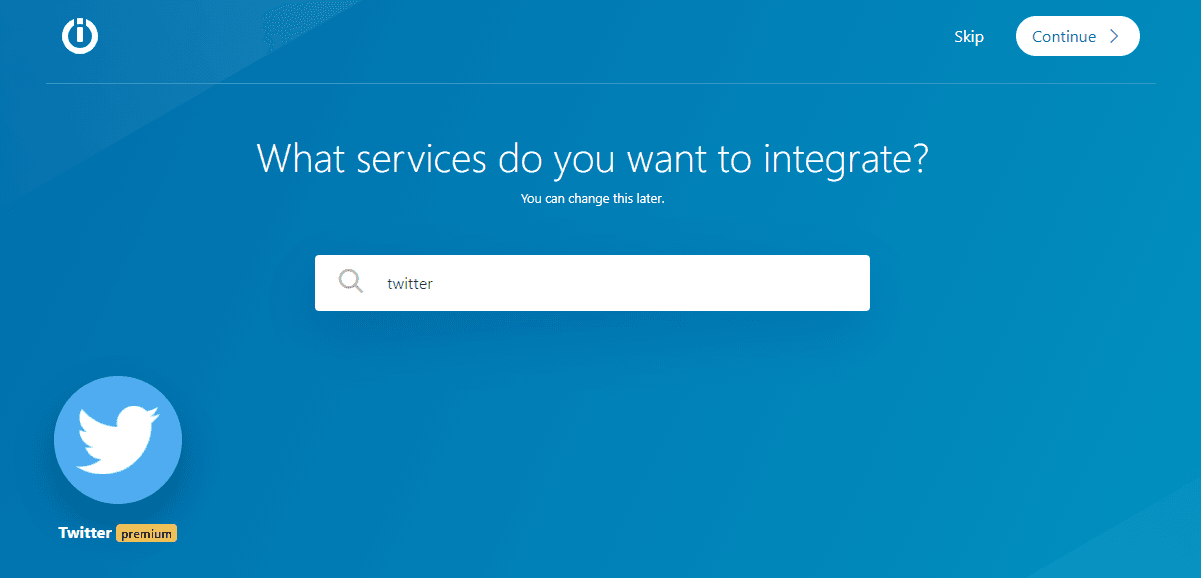
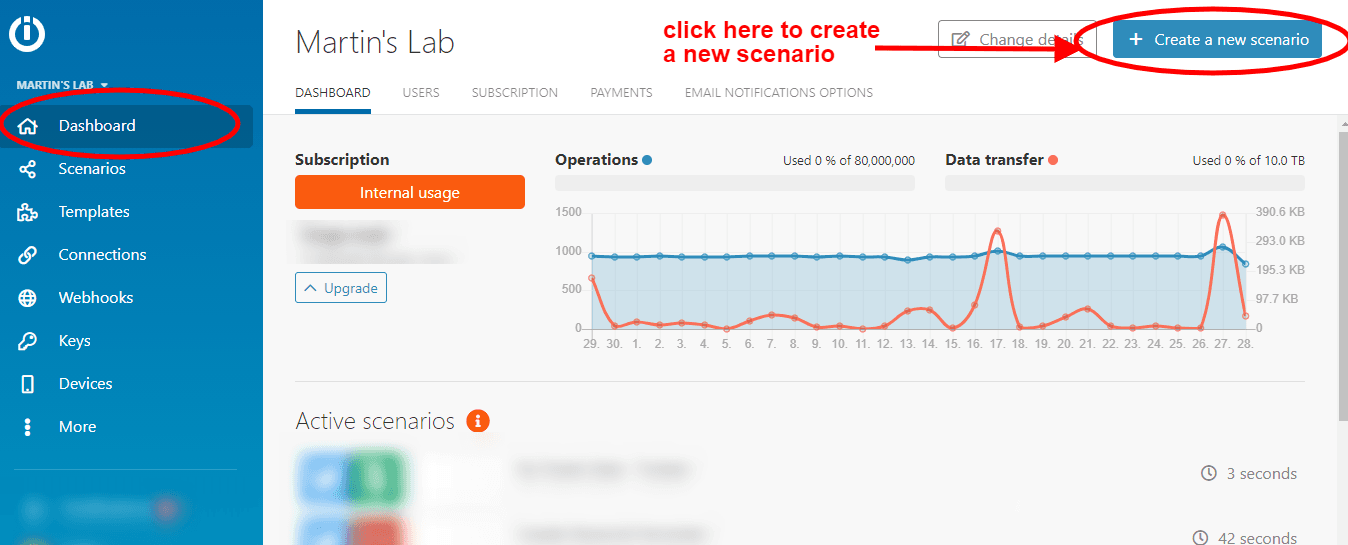 Depois de fazer isso, selecione o app que vai disparar seu cenário: o app do Twitter.
Depois, clique no botão "Continue" no canto superior direito da tela.
Depois de fazer isso, selecione o app que vai disparar seu cenário: o app do Twitter.
Depois, clique no botão "Continue" no canto superior direito da tela.
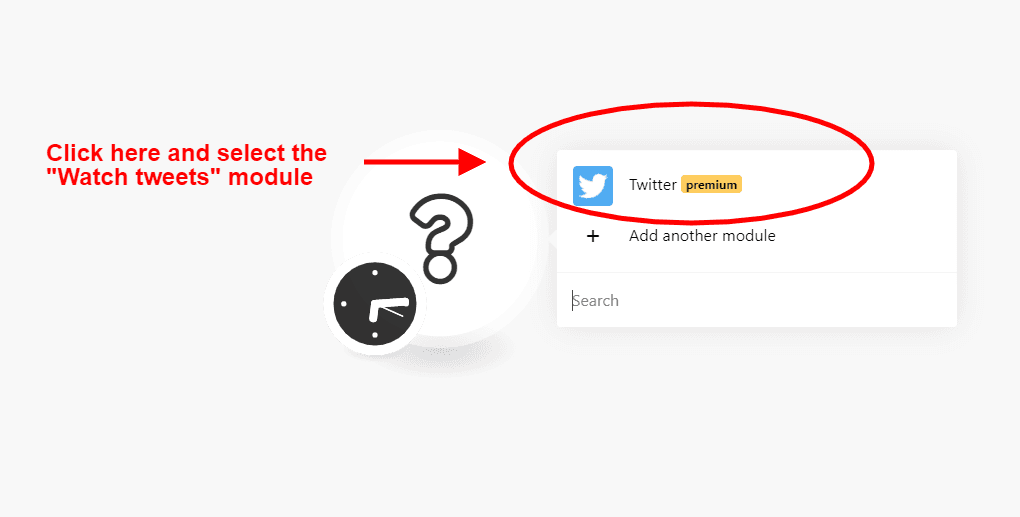
 Isso o levará ao scenario builder (também conhecido como canvas visual), que é onde você criará este rastreador automatizado de tweets.
No canvas visual, você verá que o app do Twitter já foi pré-carregado como sua primeira opção.
Clique nele e selecione o módulo "Watch tweets" na lista de módulos.
Isso o levará ao scenario builder (também conhecido como canvas visual), que é onde você criará este rastreador automatizado de tweets.
No canvas visual, você verá que o app do Twitter já foi pré-carregado como sua primeira opção.
Clique nele e selecione o módulo "Watch tweets" na lista de módulos.
 Agora, é hora de configurar o módulo "Watch tweets" do Twitter.
Passo 2: Configurando o módulo do Twitter
O módulo "Watch tweets" do Twitter é a espinha dorsal do cenário. Para configurá-lo, você terá que:
- Conectar sua conta do Twitter à Make
- Definir o campo "I want to watch" como "Someone else's tweets"
- Inserir o handle da conta que você quer observar (sem o sinal de "arroba")
- Clicar na opção "Return full text of tweets"
- Definir o limite de tweets que você quer que a automação retorne em cada ciclo (quanto mais a conta tuita, maior o limite deve ser)
Para este exemplo, estaremos observando os tweets de Elon Musk. Veja abaixo:
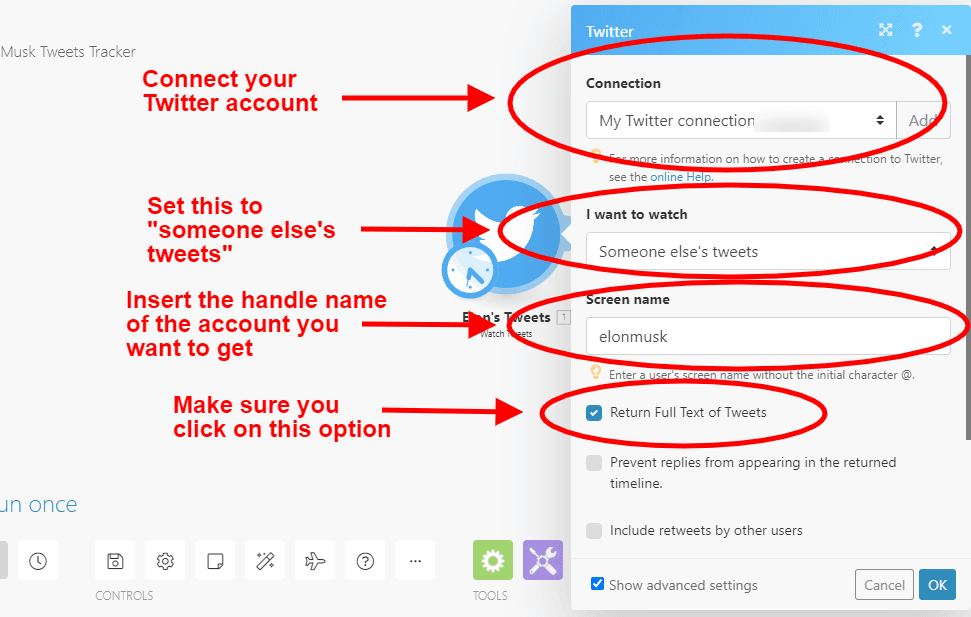 Depois de fazer isso, clique em "OK".
Agora, é hora de configurar onde você receberá as notificações. Para simplificar, escolhemos o Gmail.
Depois de fazer isso, clique em "OK".
Agora, é hora de configurar onde você receberá as notificações. Para simplificar, escolhemos o Gmail.
Passo 3: Configurando o módulo do Gmail
Este módulo enviará os novos tweets de uma conta observada para uma caixa de e-mail (a sua, ou a de outra pessoa; isso é você quem decide).
Primeiro, você terá que adicionar o módulo "Send an email" do Gmail (ou o módulo de e-mail, caso você não seja usuário do Gmail) ao cenário.
Clique no sinal de mais ao lado do módulo do Twitter e procure o app do Gmail na lista de opções.
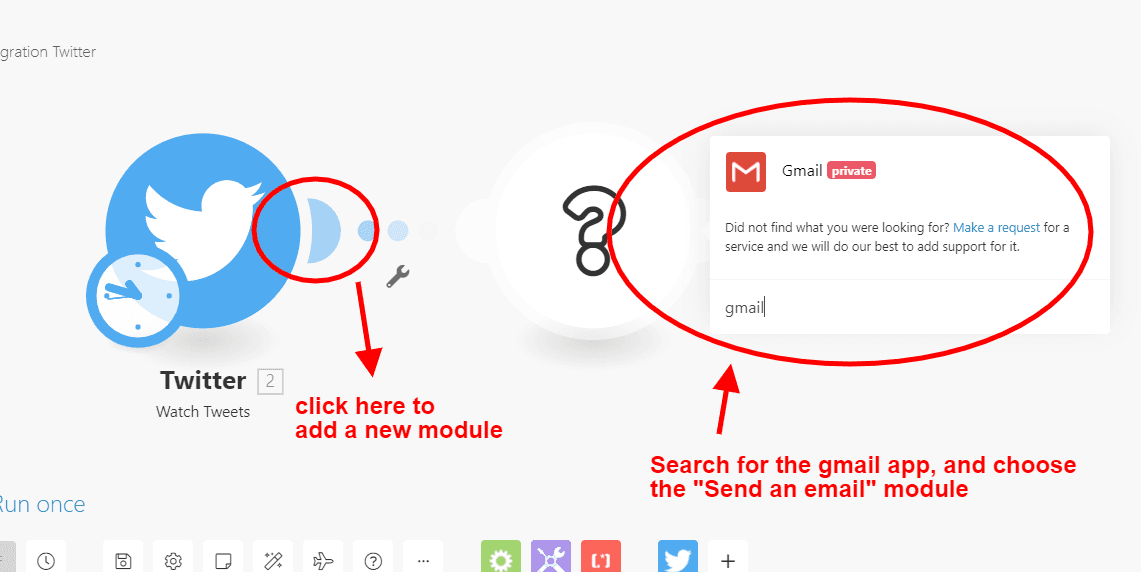 Depois disso, é hora de configurar o módulo. Você terá que:
- Clicar em "Add" para conectar sua conta do Gmail à Make
- Digitar o endereço de e-mail do destinatário no campo correspondente (pode ser o seu próprio endereço de e-mail)
- Escrever um assunto personalizado
- Selecionar os conteúdos que a notificação por e-mail apresentará
Na seção de conteúdo, estamos escolhendo três operadores básicos: Tweet ID, texto do tweet e URL do tweet.
Depois disso, clique em "OK".
 Isso fará uma pequena mágica para nós. Cada vez que Elon Musk tuitar, receberemos um e-mail com o ID do tweet, o conteúdo e a URL para conferir.
Receber essa informação na sua caixa de entrada permitirá que você tenha um vislumbre de cada tweet logo depois de publicado.
Mas para que isso aconteça, precisamos ajustar o cenário um pouco mais.
Isso fará uma pequena mágica para nós. Cada vez que Elon Musk tuitar, receberemos um e-mail com o ID do tweet, o conteúdo e a URL para conferir.
Receber essa informação na sua caixa de entrada permitirá que você tenha um vislumbre de cada tweet logo depois de publicado.
Mas para que isso aconteça, precisamos ajustar o cenário um pouco mais.
Passo 4: Configurando um filtro (opcional)
Algumas contas tuitam muito. Isso pode ser problemático mais adiante, já que nem todo tweet é ouro. Ou talvez você esteja interessado em um tópico específico e queira ser notificado apenas quando alguém tuitar sobre ele. Dando sequência ao nosso exemplo, vamos supor que queremos ser notificados apenas quando Elon Musk tuitar sobre dogecoin e bitcoin. Para isso, vamos configurar um filtro. O filtro só nos notificará quando os tweets de Elon contiverem uma dessas palavras. Dessa forma, evitaremos ser notificados toda vez que o Sr. Musk tuitar sobre qualquer coisa. Para configurar o filtro, você terá que:
- Clicar na pequena chave inglesa que fica entre os módulos do Twitter e de e-mail
- Adicionar o operador "Text" no campo abaixo de "Condition" (para que a Make examine o texto dos tweets antes de filtrar)
- Definir a condição como "Contains (case insensitive)"
- Adicionar a palavra que os tweets devem conter para disparar uma notificação (no nosso caso, essas palavras são "dogecoin" e "bitcoin")
Veja a imagem abaixo para referência:
 Tenha em mente que você pode adicionar quantas palavras quiser no seu filtro. No nosso exemplo, poderíamos também adicionar palavras como "btc", "crypto" ou "to the moon" para cobrir mais terreno.
Falta só um passo e estaremos prontos. Vamos lá!
Tenha em mente que você pode adicionar quantas palavras quiser no seu filtro. No nosso exemplo, poderíamos também adicionar palavras como "btc", "crypto" ou "to the moon" para cobrir mais terreno.
Falta só um passo e estaremos prontos. Vamos lá!
Passo 5: Agende o cenário
Este é o passo mais importante da nossa automação. Ele determinará com que frequência a Make verificará uma conta do Twitter em busca de novos tweets. A frequência mais rápida em que um cenário da Make pode rodar é de 1 minuto. No nosso caso, isso significa que a Make estará observando os tweets de Elon Musk a cada 60 segundos. Sempre que houver uma correspondência (ou seja, um novo tweet de Elon contendo "bitcoin" ou "dogecoin"), a Make nos avisará por e-mail, instantaneamente. Para agendar o cenário, clique no pequeno relógio anexado ao módulo do Twitter. Depois disso, tudo o que você precisa fazer é:
- Selecionar a opção "At regular intervals" (o cenário rodará uma vez por minuto, 24/7)
- Estabelecer a frequência (1 minuto)
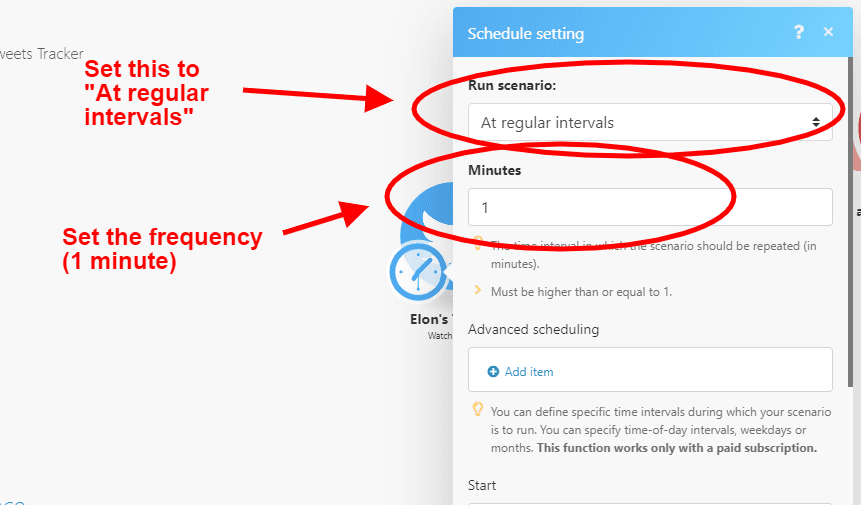 E é isso!
Não se esqueça de ligar o cenário, salvá-lo e deixá-lo rodando.
E é isso!
Não se esqueça de ligar o cenário, salvá-lo e deixá-lo rodando.
 Agora, cada vez que Elon Musk tuitar sobre dogecoin ou bitcoin, você estará entre as primeiras pessoas do mundo a saber.

Considerações finais: Usos das notificações automatizadas do Twitter
As possibilidades que essa simples automação oferece são enormes. Profissionais de diferentes áreas podem implementá-la e se posicionar para uma vantagem competitiva interessante. Aqui estão alguns exemplos:
- Para investidores: pode ajudar investidores a sair à frente do mercado. Por exemplo, depois que Elon Musk e Mark Cuban tuitaram sobre Dogecoin, o preço da criptomoeda disparou
- Para jornalistas e repórteres: não importa a área do jornalismo em que você atua, um furo é um furo. Em incontáveis ocasiões, elas surgem no Twitter antes de qualquer outro lugar
- Para curadores de conteúdo: se você precisa de menções frescas sobre qualquer tópico, pode seguir líderes de pensamento e ser notificado sempre que eles tuitarem sobre isso
Depois que você se acostumar com a Make, também poderá experimentar mais.
De coletar mais dados dos tweets a enviar notificações para um canal do Slack, sinta-se à vontade para brincar com a Make — você não vai quebrar nada!
 Para concluir, não se esqueça: se você quiser receber notificações de várias contas, basta clonar o cenário, preencher os detalhes e estará pronto.
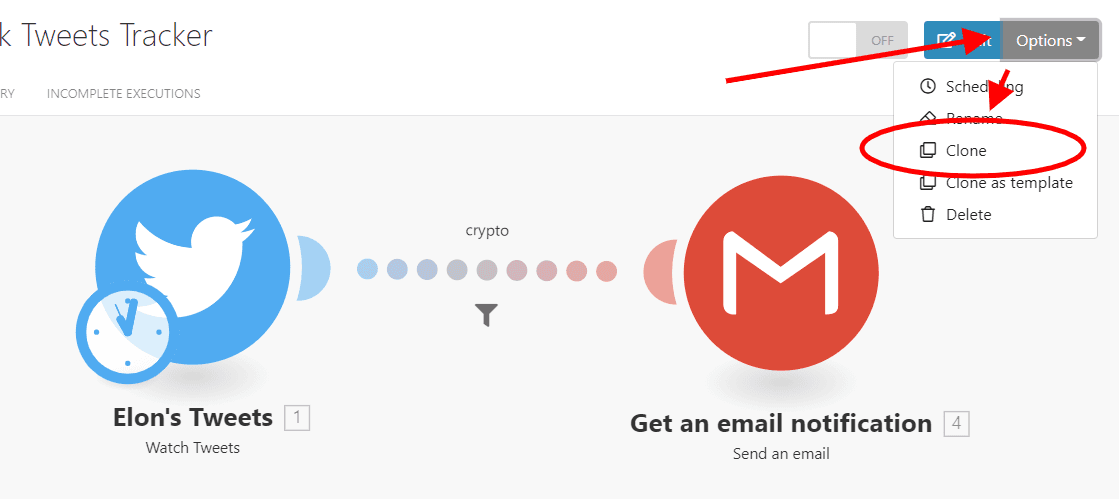 Pequenos experimentos divertidos e grandes oportunidades o aguardam.
Boas automações!
Pequenos experimentos divertidos e grandes oportunidades o aguardam.
Boas automações!