Apr 19, 2023
Artículo histórico de Make (la fuente indica el 19 de abril de 2023). Este texto reproduce una guía de Make publicada en esa fecha. El «nosotros» y las recomendaciones, herramientas, funciones y capturas son del autor de Make en esa fecha; no son una afirmación de este sitio ni una garantía de que esas apps, funciones o precios sigan igual hoy. Para el estado actual de la plataforma, consulta las fuentes oficiales de Make.
En este tutorial te mostraremos cómo gestionar la pérdida de clientes (churn) detectando automáticamente un bajo uso del producto y haciendo sonar las alarmas, para que puedas salvar la relación con tus clientes antes de que sea demasiado tarde.
 El churn —el porcentaje de clientes que cancelan sus suscripciones o dejan de usar tu servicio— es el ejemplo perfecto de una pesadilla recurrente para las empresas.
Puede tener un impacto severo en los ingresos y la rentabilidad, y por eso su gestión debe ser siempre una prioridad.
Pero ¿qué es la gestión del churn? En pocas palabras, es el proceso de identificar y anticipar las deserciones de clientes para mantenerlos fieles a la marca, el servicio y el producto.
“Anticipación” es la palabra más importante de esta definición, ya que es la clave para reducir el churn.
Siempre será el doble de difícil convencer a alguien de que vuelva después de irse que mientras aún está contigo.
Esto plantea una pregunta importante: ¿cómo anticipar el churn?
En términos de datos, una de las señales más importantes es el uso del producto.
Un bajo uso del producto suele derivar en churn, y en este tutorial te mostraremos cómo detectarlo automáticamente y hacer sonar las alarmas para que puedas salvar la relación con tus clientes antes de que sea demasiado tarde.
Así es: la automatización puede ayudar a las empresas a reducir el churn y mejorar la retención de clientes.
Antes de entrar en detalles, veamos la solución y las herramientas necesarias para crearla.
El churn —el porcentaje de clientes que cancelan sus suscripciones o dejan de usar tu servicio— es el ejemplo perfecto de una pesadilla recurrente para las empresas.
Puede tener un impacto severo en los ingresos y la rentabilidad, y por eso su gestión debe ser siempre una prioridad.
Pero ¿qué es la gestión del churn? En pocas palabras, es el proceso de identificar y anticipar las deserciones de clientes para mantenerlos fieles a la marca, el servicio y el producto.
“Anticipación” es la palabra más importante de esta definición, ya que es la clave para reducir el churn.
Siempre será el doble de difícil convencer a alguien de que vuelva después de irse que mientras aún está contigo.
Esto plantea una pregunta importante: ¿cómo anticipar el churn?
En términos de datos, una de las señales más importantes es el uso del producto.
Un bajo uso del producto suele derivar en churn, y en este tutorial te mostraremos cómo detectarlo automáticamente y hacer sonar las alarmas para que puedas salvar la relación con tus clientes antes de que sea demasiado tarde.
Así es: la automatización puede ayudar a las empresas a reducir el churn y mejorar la retención de clientes.
Antes de entrar en detalles, veamos la solución y las herramientas necesarias para crearla.
Para reducir el churn de forma proactiva, automatiza la monitorización de cuentas
Existe una correlación lineal entre el uso del producto tras el registro y el churn: cuando los clientes se registran en un producto pero no lo usan (o reducen su uso con el tiempo), es probable que terminen abandonando. Esta es una de las principales razones por las que el 80 % de los usuarios de apps abandonan en 3 meses (y para empeorar las cosas, casi todos los usuarios abandonan en silencio). Como resultado, una estrategia de gestión del churn exitosa debe conocer a fondo el uso del producto. La solución que construiremos a continuación parte exactamente de ese punto, monitorizando de forma proactiva una base de datos de estadísticas de uso del producto durante el período inicial de 3 meses. Hemos usado Snowflake en este ejemplo, pero podrías usar cualquier base de datos accesible por API en internet. Si el uso cae por debajo de un cierto umbral, se envían notificaciones a los equipos de ventas o de éxito del cliente para que puedan actuar de inmediato sobre los datos duros (y preocupantes). Para crear esta solución, usaremos las siguientes apps:
- Salesforce (puedes reemplazarlo por otro CRM siempre que esté soportado por Make).
- Slack (hay otras opciones disponibles)
- Snowflake
- Make
Ahora es el momento de crear la solución, que nos permitirá reconocer a los futuros desertores y avisar a ventas/soporte para que puedan convencerlos de lo contrario.
Paso 1: Crea un nuevo escenario de Make y añade la app Snowflake
Empieza iniciando sesión en tu cuenta de Make y navegando al menú Scenarios. Una vez allí, haz clic en el botón Create a new Scenario, que te llevará al lienzo visual.
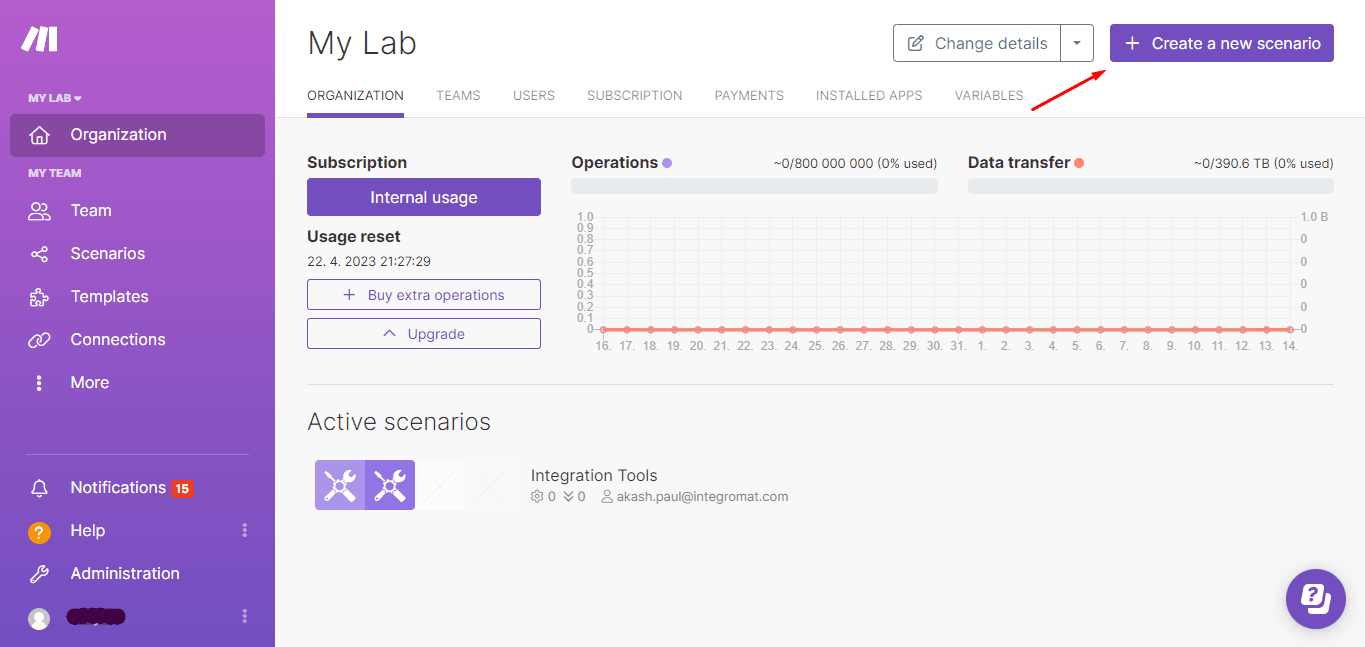 En el lienzo visual, haz clic en el signo más, busca la app Snowflake y selecciona el módulo Execute SQL (el único disponible).
Nota: asegúrate de que la tabla de Snowflake de la que extraes datos tenga campos para los datos de Salesforce que necesitarás, como “record ID”, “created data”, “app usage”, etc.
En el lienzo visual, haz clic en el signo más, busca la app Snowflake y selecciona el módulo Execute SQL (el único disponible).
Nota: asegúrate de que la tabla de Snowflake de la que extraes datos tenga campos para los datos de Salesforce que necesitarás, como “record ID”, “created data”, “app usage”, etc.
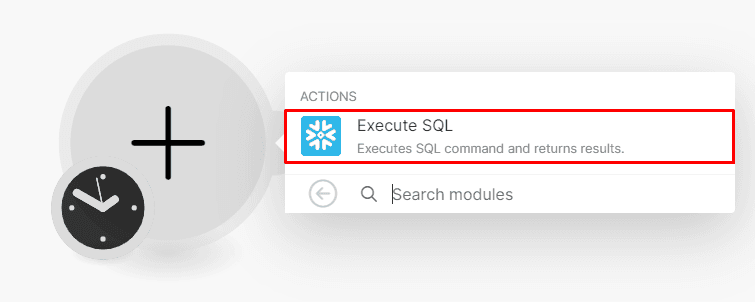
Paso 2: Configura el módulo de Snowflake
Empezaremos configurando el módulo conectando tu cuenta de Snowflake a Make.
Haz clic en el botón Add, conecta tu cuenta a Make completando los campos y luego haz clic en Save.
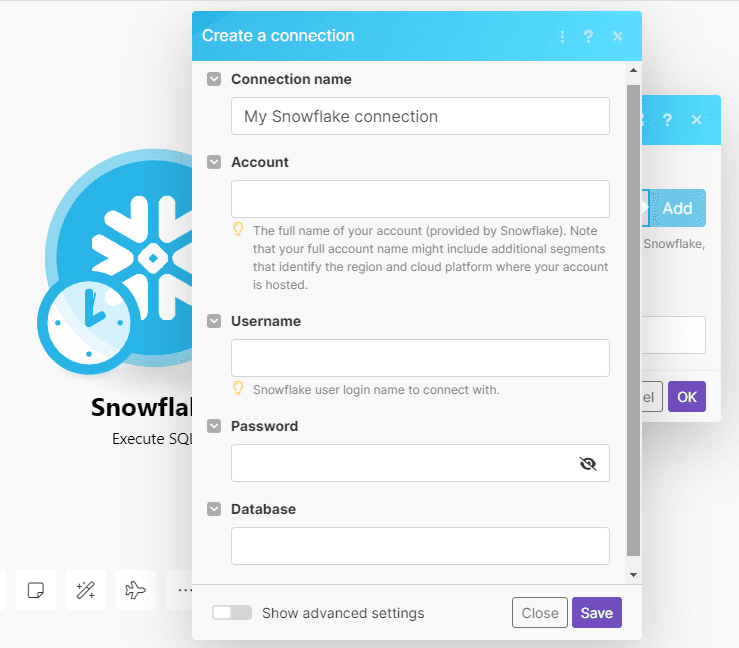 Una vez establecida la conexión, podrás configurar el módulo.
Introduce el comando SQL que recupere las cuentas con menos de 90 días de antigüedad y con bajo uso según tus requisitos.
Una vez establecida la conexión, podrás configurar el módulo.
Introduce el comando SQL que recupere las cuentas con menos de 90 días de antigüedad y con bajo uso según tus requisitos.
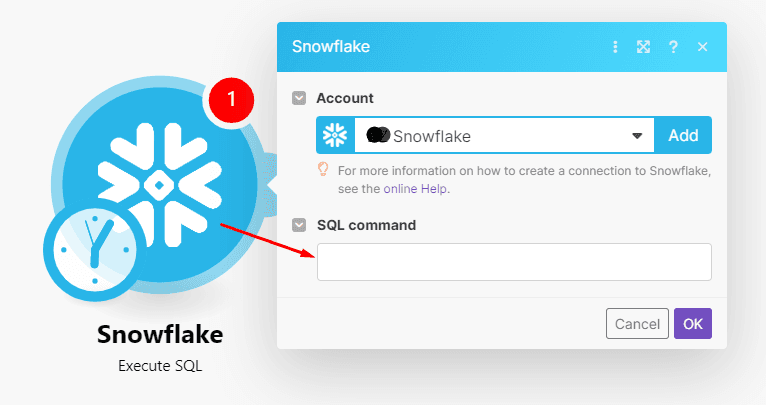 Cuando tengas el comando SQL, haz clic en OK y ejecuta el módulo haciendo clic en el botón Run once en la parte inferior del constructor.
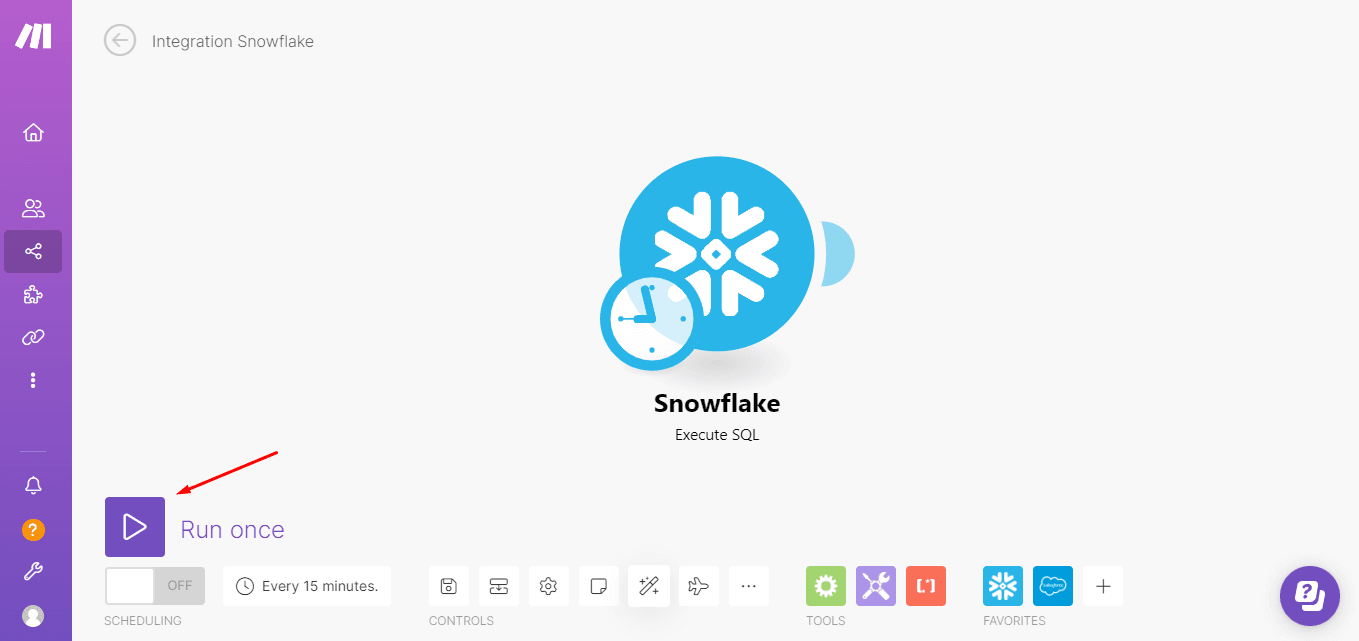 Hacemos esto para probar el módulo. Si funciona correctamente, el módulo no devolverá ningún error.
Paso 3: Añade el primer módulo de Salesforce
El siguiente paso es actualizar el estado de las cuentas en Salesforce con prioridad “high”.
Importante: antes de continuar, asegúrate de tener un campo personalizado en Salesforce para esto.
Ahora es el momento de añadir el módulo Salesforce > Update a Record a tu escenario de Make.
Simplemente haz clic en el botón que aparece junto al módulo de Snowflake (al pasar el cursor sobre él), busca Salesforce y elige el módulo Update a Record.
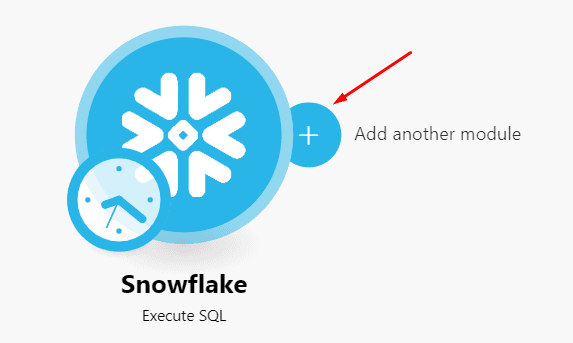 Ahora es el momento de configurar el módulo. Primero tendrás que conectar tu cuenta de Salesforce a Make (haz clic en Add en el módulo para hacerlo).
Nota: recuerda que la tabla de Snowflake que contiene todos los datos que estás extrayendo variará de un usuario a otro. Esto significa que los elementos de datos usados para el mapeo también serán diferentes.
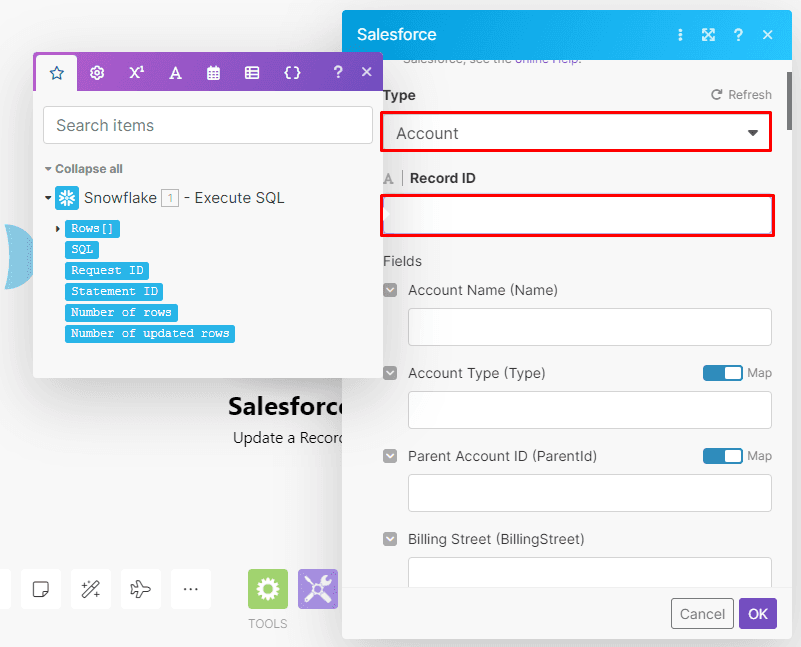
Primero, selecciona Account como Type y, desde el módulo de Snowflake, mapea (arrastrando y soltando) el elemento de datos que contiene el record ID de Salesforce al campo Record ID.
Ahora es el momento de configurar el módulo. Primero tendrás que conectar tu cuenta de Salesforce a Make (haz clic en Add en el módulo para hacerlo).
Nota: recuerda que la tabla de Snowflake que contiene todos los datos que estás extrayendo variará de un usuario a otro. Esto significa que los elementos de datos usados para el mapeo también serán diferentes.
Primero, selecciona Account como Type y, desde el módulo de Snowflake, mapea (arrastrando y soltando) el elemento de datos que contiene el record ID de Salesforce al campo Record ID.
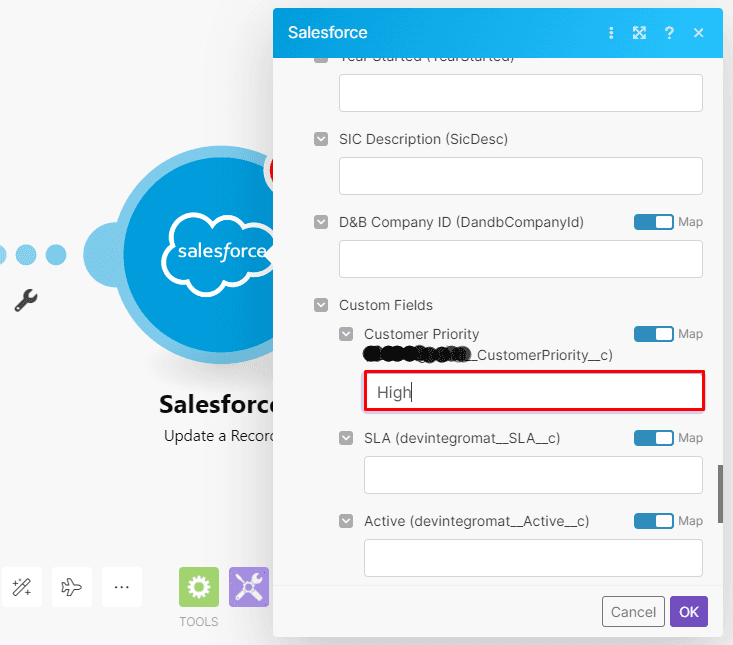
 Cuando lo hagas, baja por el módulo y localiza el campo personalizado que creaste para el estado de prioridad de la cuenta.
Introduce/selecciona “High ” en este campo para que tu equipo de ventas/soporte sepa qué cuentas requieren más atención.
También puedes actualizar otros campos si lo necesitas; si no, haz clic en OK y pasa al siguiente paso.
Cuando lo hagas, baja por el módulo y localiza el campo personalizado que creaste para el estado de prioridad de la cuenta.
Introduce/selecciona “High ” en este campo para que tu equipo de ventas/soporte sepa qué cuentas requieren más atención.
También puedes actualizar otros campos si lo necesitas; si no, haz clic en OK y pasa al siguiente paso.
Paso 4: Añade el segundo módulo de Salesforce
Aquí añadiremos otro módulo de Salesforce para recuperar los detalles de las cuentas que requieren nuestra atención antes de abandonar.
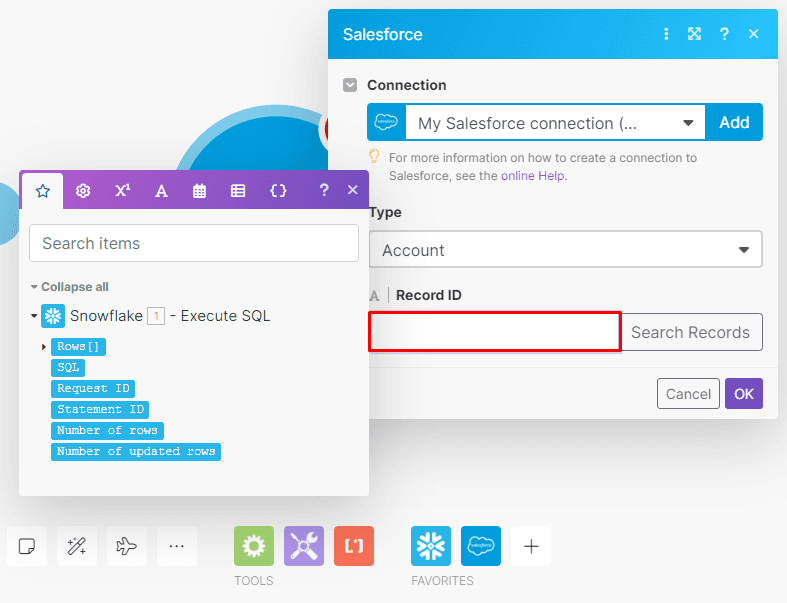
Añade el módulo Salesforce > Get a Record a tu escenario de Make y, una vez más, mapea el elemento record ID del módulo de Snowflake que contiene el record ID de Salesforce. Después, haz clic en OK (mira la imagen de abajo como referencia).
Paso 5: Añade el módulo Text aggregator
Es de esperar que haya varias cuentas que deban enviarse a los representantes de ventas o a los agentes de soporte; al fin y al cabo, ¡esa es una de las principales razones por las que estamos automatizando este proceso!
Sin embargo, hay algo que querrás evitar: enviar cada una de estas cuentas como un mensaje nuevo, cuando puedes enviarlas todas en un solo mensaje.
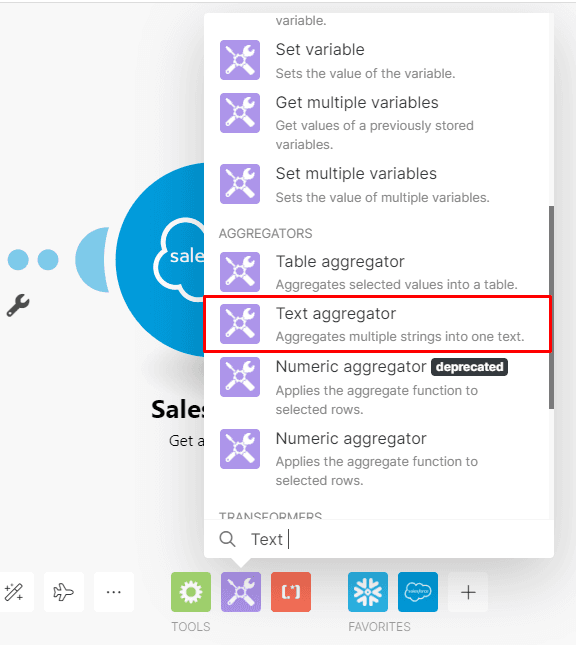
Para evitarlo (y consolidar las comunicaciones), recurriremos a un módulo exclusivo de Make: el Text aggregator.
Lo encontrarás en la parte inferior del constructor de escenarios; añádelo a tu escenario, junto al módulo Salesforce > Get a Record.
 Ahora tenemos que configurar este módulo.
Empieza seleccionando Snowflake como Source Module.
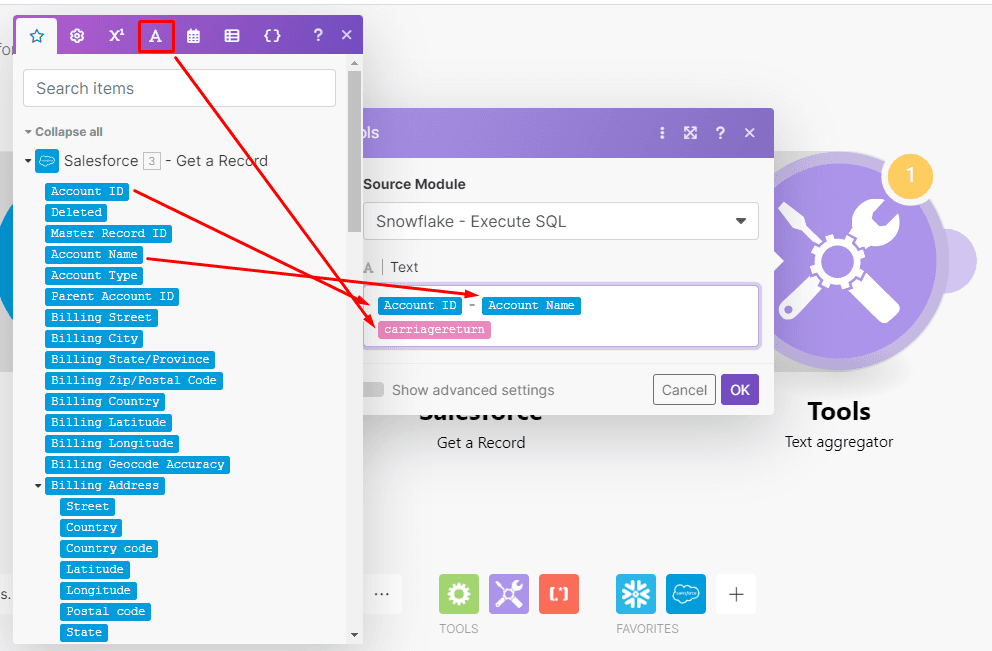
A continuación, mapea todos los elementos de datos que quieras del módulo Salesforce > Get a Record (estos son los datos que consideres que ventas/soporte necesitarán antes de ponerse en contacto).
Para simplificar, aquí solo mapearemos el account ID y el Name.
Después, añade la función “carriagereturn ” al campo; la encontrarás en la pestaña Text and binary functions.
Esta función garantizará que cada cuenta con sus detalles aparezca en su propia línea. Cuando termines, pulsa OK.
Ahora tenemos que configurar este módulo.
Empieza seleccionando Snowflake como Source Module.
A continuación, mapea todos los elementos de datos que quieras del módulo Salesforce > Get a Record (estos son los datos que consideres que ventas/soporte necesitarán antes de ponerse en contacto).
Para simplificar, aquí solo mapearemos el account ID y el Name.
Después, añade la función “carriagereturn ” al campo; la encontrarás en la pestaña Text and binary functions.
Esta función garantizará que cada cuenta con sus detalles aparezca en su propia línea. Cuando termines, pulsa OK.
Paso 6: Añade el último módulo
Ahora que Make monitorizará y recuperará todas las cuentas que requieren atención, es hora de enviarlas a la persona (o equipo) que se pondrá en contacto con ellas para evitar que abandonen.
Para enviar las notificaciones usaremos el módulo Slack > Create a Message.
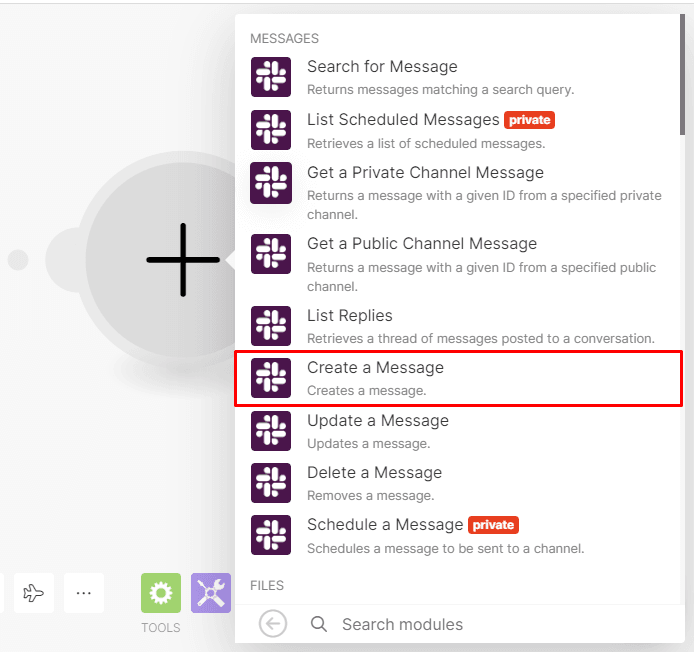 Como hiciste con los otros módulos, añádelo a tu escenario y conecta tu cuenta de Slack a Make.
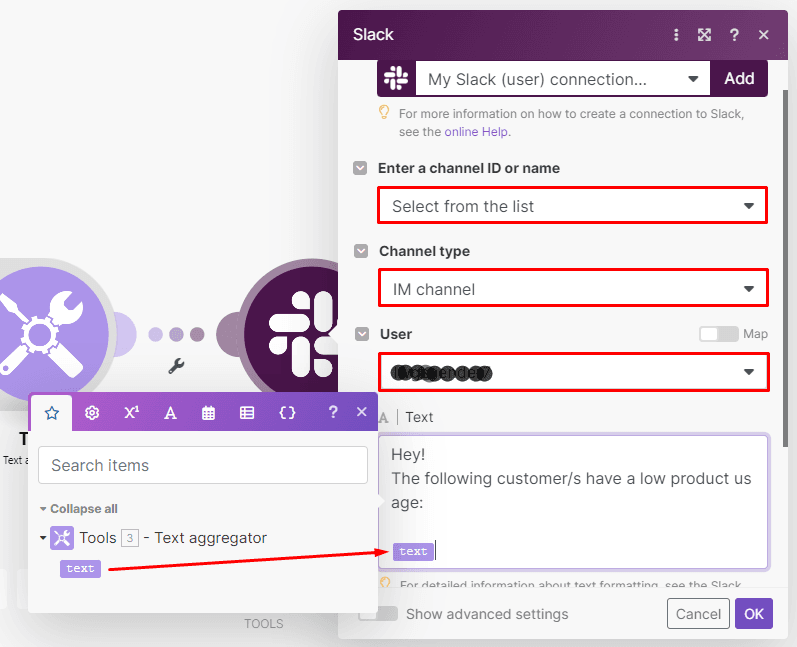
Para configurar el módulo, empieza eligiendo la opción “Select from the list” en el campo Enter a channel ID or name.
Después, selecciona el Channel type (público/privado/mensaje directo/canal de mensajes directos múltiples) al que quieres enviar las notificaciones y elige el User/channel que las recibirá.
En el cuadro Text, introduce el texto que quieras y simplemente mapea el elemento de datos Text generado por el Text Aggregator.
Como hiciste con los otros módulos, añádelo a tu escenario y conecta tu cuenta de Slack a Make.
Para configurar el módulo, empieza eligiendo la opción “Select from the list” en el campo Enter a channel ID or name.
Después, selecciona el Channel type (público/privado/mensaje directo/canal de mensajes directos múltiples) al que quieres enviar las notificaciones y elige el User/channel que las recibirá.
En el cuadro Text, introduce el texto que quieras y simplemente mapea el elemento de datos Text generado por el Text Aggregator.
 Después, pulsa OK: ¡ya casi estamos!
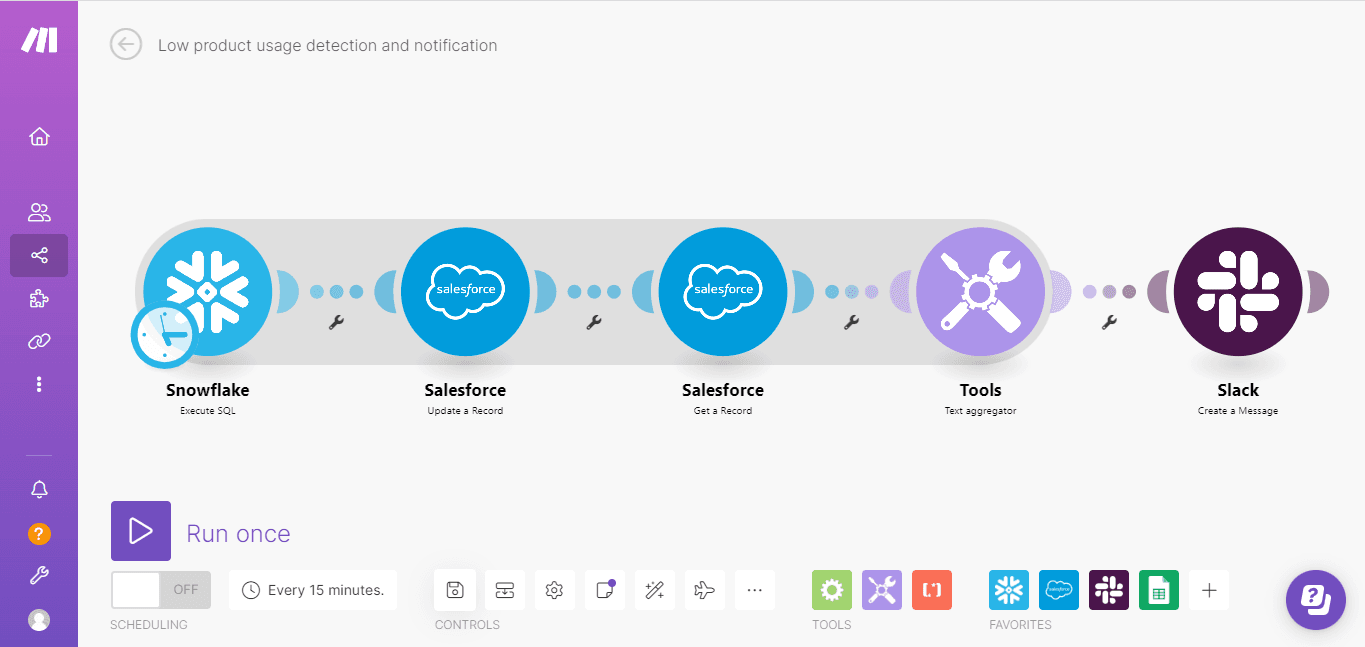
Así queda el escenario completamente configurado:
Después, pulsa OK: ¡ya casi estamos!
Así queda el escenario completamente configurado:
Paso 7: ¡Prueba y guarda para empezar a prevenir el churn!
Prueba tu escenario pulsando el botón Run once una vez más.
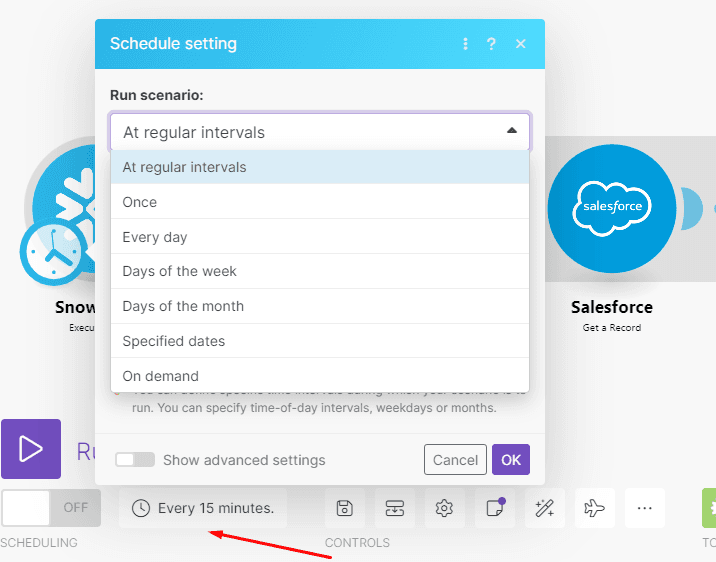
Si se ejecuta sin errores, tendrás que guardarlo, pero primero configura la programación abriendo el cuadro de ajustes de programación situado junto al interruptor.
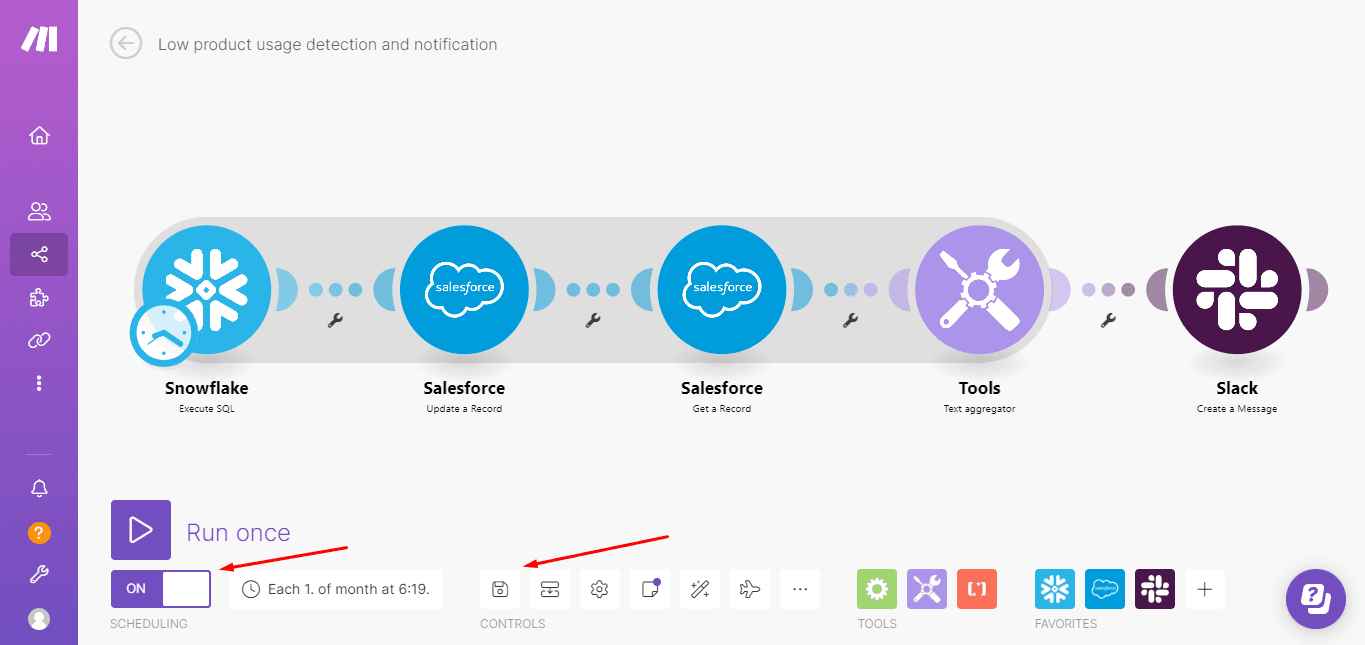
Para esta demostración, lo hemos configurado para ejecutarse el primer día de cada mes.
 Después de programar tu escenario, solo tienes que guardarlo y activarlo. ¡Y eso es todo!
Reflexiones finales: sobre cuentas clave y variaciones del escenario
En este artículo te hemos mostrado cómo reducir las tasas de churn y aumentar la retención de clientes clave automatizando la monitorización de cuentas clave. Pero lo más importante es que esperamos que este tutorial te ayude a comprender la potencia y la flexibilidad de Make. Por ejemplo, imaginemos por un segundo que no tienes un equipo de ventas, ni siquiera cuentas clave que requieran este tipo de atención personalizada. En su lugar, necesitas una campaña de email para las cuentas con un bajo uso del producto o la app. Podrías automatizarlo fácilmente con Make. En lugar de usar los módulos de Salesforce y Slack, puedes añadir una herramienta de email marketing al escenario, alimentarla con las direcciones de correo de quienes no usan tu producto y contactar con ellos mediante una campaña de goteo para prevenir el churn. ¿Te interesan estas y otras soluciones? Consigue tu cuenta de Make e inspírate con más casos de uso de automatización hoy mismo.