Feb 11, 2019 | 3 minutes
Artigo histórico da Make (a fonte indica 11 de fevereiro de 2019). Este texto reproduz um artigo da Make publicado nessa data. O «nós» e as recomendações, ferramentas, preços e capturas de tela são do autor da Make naquela data; não são uma afirmação deste site nem garantia de que esses apps, recursos ou preços continuem iguais hoje. Para o estado atual das plataformas, consulte as fontes oficiais.
Libere o poder do Google Sheets com os novos triggers e funções do Integromat. Monte fluxos de trabalho do zero ou use nossos templates e comece a automatizar agora.
 Pare um momento para pensar na vida sem o Google Sheets. Assustador, não é?
O Sheets é um software incrível e praticamente revolucionou o armazenamento colaborativo de dados.
Uma série de ferramentas interessantes foi construída sobre o Google Sheets, mas isso é tema para outro artigo. Este aqui é sobre o app renovado do Sheets na Make e sobre algumas coisas realmente legais que ele pode fazer.
Vamos lá!
Pare um momento para pensar na vida sem o Google Sheets. Assustador, não é?
O Sheets é um software incrível e praticamente revolucionou o armazenamento colaborativo de dados.
Uma série de ferramentas interessantes foi construída sobre o Google Sheets, mas isso é tema para outro artigo. Este aqui é sobre o app renovado do Sheets na Make e sobre algumas coisas realmente legais que ele pode fazer.
Vamos lá!
Aqui estão os Triggers recém-adicionados:
1. Watch Changes
Agora mudanças podem disparar um cenário, instantaneamente! Sim, eu sei que você esperava por isso há tempos. Agora cada mudança que você faz em uma planilha pode ser enviada a um cenário da Make via webhooks.
Seja modificando uma célula existente ou adicionando uma nova, toda mudança pode disparar um cenário. Isso é possível graças ao add-on da Make para Google Sheets. Para saber mais sobre ele, clique aqui.
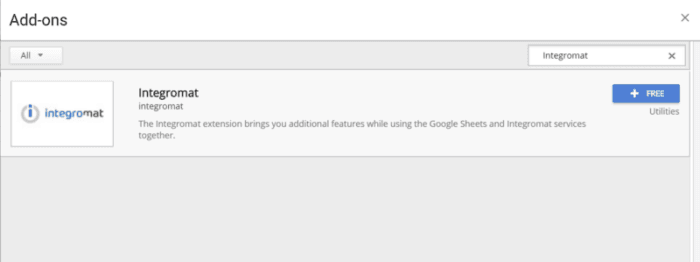 Add-on da Make para Google Sheets
IMPORTANTE: você precisa ter em mente que o módulo Watch Changes só funciona para mudanças feitas manualmente em uma planilha, e não via script ou API.
Add-on da Make para Google Sheets
IMPORTANTE: você precisa ter em mente que o módulo Watch Changes só funciona para mudanças feitas manualmente em uma planilha, e não via script ou API.
2. Perform a Function
A função INTEGROMAT pode disparar um cenário e buscar o resultado, também instantaneamente!
Isso é sinceramente mais interessante do que parece. Deixe-me explicar com a ajuda de um exemplo do mundo real.
Digamos que você acompanha suas despesas em uma planilha e quer enviar uma mensagem no Slack para cada nova despesa adicionada, trazendo a data e a hora da entrega da mensagem de volta para a planilha; prático, não? Você pode até usar uma função do Sheets como SUM dentro da função INTEGROMAT.
O módulo Perform a Function envia dados via webhook para disparar um cenário instantaneamente, e a saída é devolvida à planilha pelo módulo Perform a Function - Responder.
Você pode fazer muito mais do que o exemplo acima; aqui está outro bom caso de uso.
IMPORTANTE: novamente, tenha em mente que, para executar a função INTEGROMAT, você precisa fazer uma mudança manual na planilha, e que mudanças feitas via API não conseguem executar a função.
E mais uma vez, o incrível add-on do Sheets da Make torna isso possível, e você só precisa adicioná-lo à sua conta uma vez para começar a usá-lo em todos os seus Google Sheets.
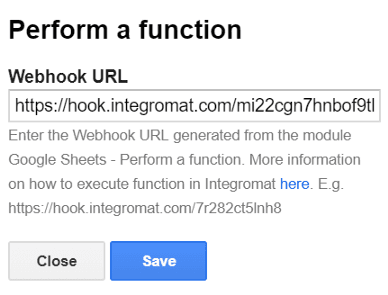 Configurações do add-on da Make: Perform a Function
Aqui estão as Actions recém-adicionadas:
1. Clear a Cell
Você pode limpar uma célula específica informando seu ID, como A11.
2. Clear a Row
Você precisa informar o número da linha para limpar seu conteúdo. Note que este módulo é diferente do módulo Delete a row.
3. Create a Spreadsheet
Esta é uma ação muito pedida e também muito útil. Você pode não só criar uma nova planilha, como também criar várias abas dentro dela e especificar o nome e o índice de cada uma. Este módulo também permite escolher o fuso horário e o formato de número da planilha. Você pode saber mais sobre isso aqui.
Aqui estão os módulos de busca recém-adicionados:
1. Get Range Values
Muitas vezes você precisa buscar os valores de um certo intervalo de células, em vez de todas as células de uma ou mais colunas. Bem, agora você pode simplesmente especificar o intervalo, como A1:D5, e buscar os valores como bundles de dados separados para cada linha.
Assim, o bundle 1 conterá os valores das células A1, B1, C1 e D1, e haverá 5 desses bundles correspondentes às 5 linhas.
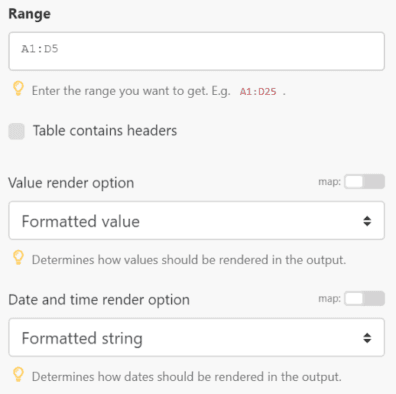 Painel de configurações do módulo: Get Range Value
Este módulo também permite especificar o seguinte:
Painel de configurações do módulo: Get Range Value
Este módulo também permite especificar o seguinte:
- Se a tabela contém cabeçalhos ou não
- Se o valor deve ser retornado formatado, não formatado ou como fórmula
- Se a data deve ser um número de série ou uma string formatada
Aqui está uma explicação detalhada das opções mencionadas acima.
2. Search Rows
Antes, você tinha que usar o módulo Select rows e especificar um filtro escrito na sintaxe da API do Google Spreadsheet para buscar uma linha.
O processo era trabalhoso e complicado. No novo app do Sheets, ele foi substituído pelo módulo Search rows, que é super fácil de usar.
Ele funciona até com planilhas que não contêm cabeçalhos nem nomes de coluna, e a filtragem é igual à filtragem nativa da Make, em que você pode especificar regras AND ou OR.
Além disso, assim como o módulo Get Range Values, o módulo Search Rows também permite especificar como você quer que os valores e as datas sejam exibidos. Você pode saber mais sobre este módulo aqui.
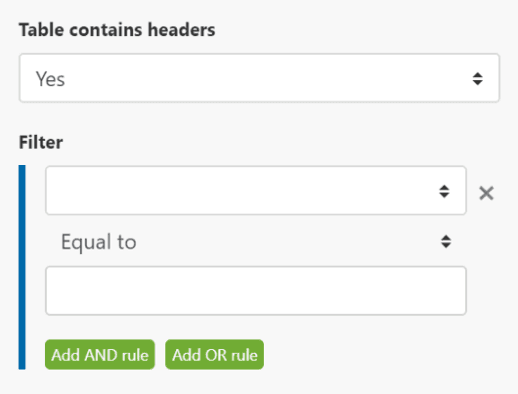 Painel de configurações do módulo: Search Row
Se você conhece a Google Query Language, este módulo é para você. Embora seja possível fazer buscas complexas com este módulo, tenha em mente que a saída dele não contém os IDs das linhas. Leia mais sobre isso aqui.
Painel de configurações do módulo: Search Row
Se você conhece a Google Query Language, este módulo é para você. Embora seja possível fazer buscas complexas com este módulo, tenha em mente que a saída dele não contém os IDs das linhas. Leia mais sobre isso aqui.
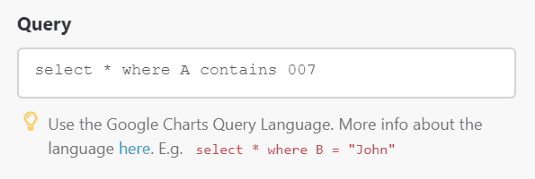 Painel de configurações do módulo: Search Row (Advanced)
Bem, isso cobre tudo sobre o novo app de Google Sheets na Make. Você pode conferir todos os módulos aqui ou ver a documentação aqui.
Boas automações!
Painel de configurações do módulo: Search Row (Advanced)
Bem, isso cobre tudo sobre o novo app de Google Sheets na Make. Você pode conferir todos os módulos aqui ou ver a documentação aqui.
Boas automações!