Feb 3, 2023
Artigo histórico da Make (a fonte indica 3 de fevereiro de 2023). Este texto reproduz um artigo da Make publicado nessa data. O «nós» e as recomendações, ferramentas, preços e capturas de tela são do autor da Make naquela data; não são uma afirmação deste site nem garantia de que esses apps, recursos ou preços continuem iguais hoje. Para o estado atual das plataformas, consulte as fontes oficiais.
Curioso sobre como freelancers automatizam seus negócios? Saiba como Siew Ann Tan, de Singapura, automatizou a maior parte das tarefas repetitivas para impulsionar seu negócio freelance.
 Quando comecei a trabalhar como freelancer, logo me vi atolada em tarefas administrativas de que eu não gostava exatamente, mas que ainda assim tinha que resolver para manter o negócio funcionando.
Muitas dessas tarefas também eram repetitivas, e cuidar delas simplesmente não era o melhor uso do meu tempo limitado.
Foi quando comecei a me perguntar se eu poderia automatizar tarefas tão chatas para que fossem feitas — estala os dedos — num piscar de olhos.
Levou alguma experimentação, mas acabei construindo 17 cenários na Make para automatizar toda uma gama de tarefas de negócio e economizar muito do meu tempo.
Sabendo que há milhões de freelancers enfrentando os mesmos obstáculos que eu enfrentei, achei que seria interessante compartilhar as soluções mais úteis que desenvolvi.
Com isso em mente, aqui estão quatro tarefas que você pode automatizar com a Make para impulsionar seu negócio freelance na hora.
Quando comecei a trabalhar como freelancer, logo me vi atolada em tarefas administrativas de que eu não gostava exatamente, mas que ainda assim tinha que resolver para manter o negócio funcionando.
Muitas dessas tarefas também eram repetitivas, e cuidar delas simplesmente não era o melhor uso do meu tempo limitado.
Foi quando comecei a me perguntar se eu poderia automatizar tarefas tão chatas para que fossem feitas — estala os dedos — num piscar de olhos.
Levou alguma experimentação, mas acabei construindo 17 cenários na Make para automatizar toda uma gama de tarefas de negócio e economizar muito do meu tempo.
Sabendo que há milhões de freelancers enfrentando os mesmos obstáculos que eu enfrentei, achei que seria interessante compartilhar as soluções mais úteis que desenvolvi.
Com isso em mente, aqui estão quatro tarefas que você pode automatizar com a Make para impulsionar seu negócio freelance na hora.
1. Criar pastas do Google Drive automaticamente para novos projetos
Embora fechar novos projetos seja empolgante, criar pastas no Google Drive para os arquivos dos seus projetos não é. Para acelerar o processo, podemos usar a Make para criar essas pastas automaticamente sempre que adicionamos um novo projeto à nossa ferramenta de gestão de projetos (eu uso o Airtable, mas você também pode usar ferramentas como Google Sheets ou Trello, para citar só dois outros exemplos). Então, como automatizar a criação de pastas no Google Drive? É bem simples. Primeiro, vamos configurar uma tabela no Airtable para registrar nossos projetos freelance. Sua tabela pode ter quantos campos você quiser, mas deve ter no mínimo campos para:
- O nome do projeto
- A data de criação dos novos registros do Airtable (a Make usa o campo de data de criação para disparar a automação)
Veja a imagem abaixo como referência.
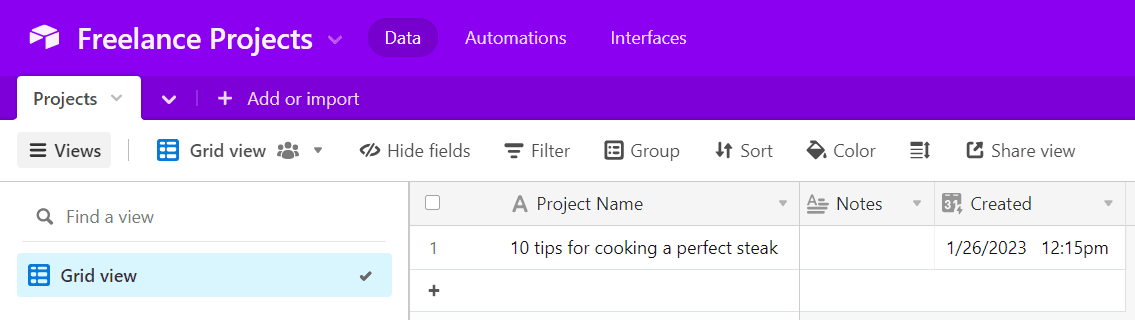 Em seguida, crie um formulário no Airtable para enviar os detalhes de novos projetos — incluindo o nome do projeto.
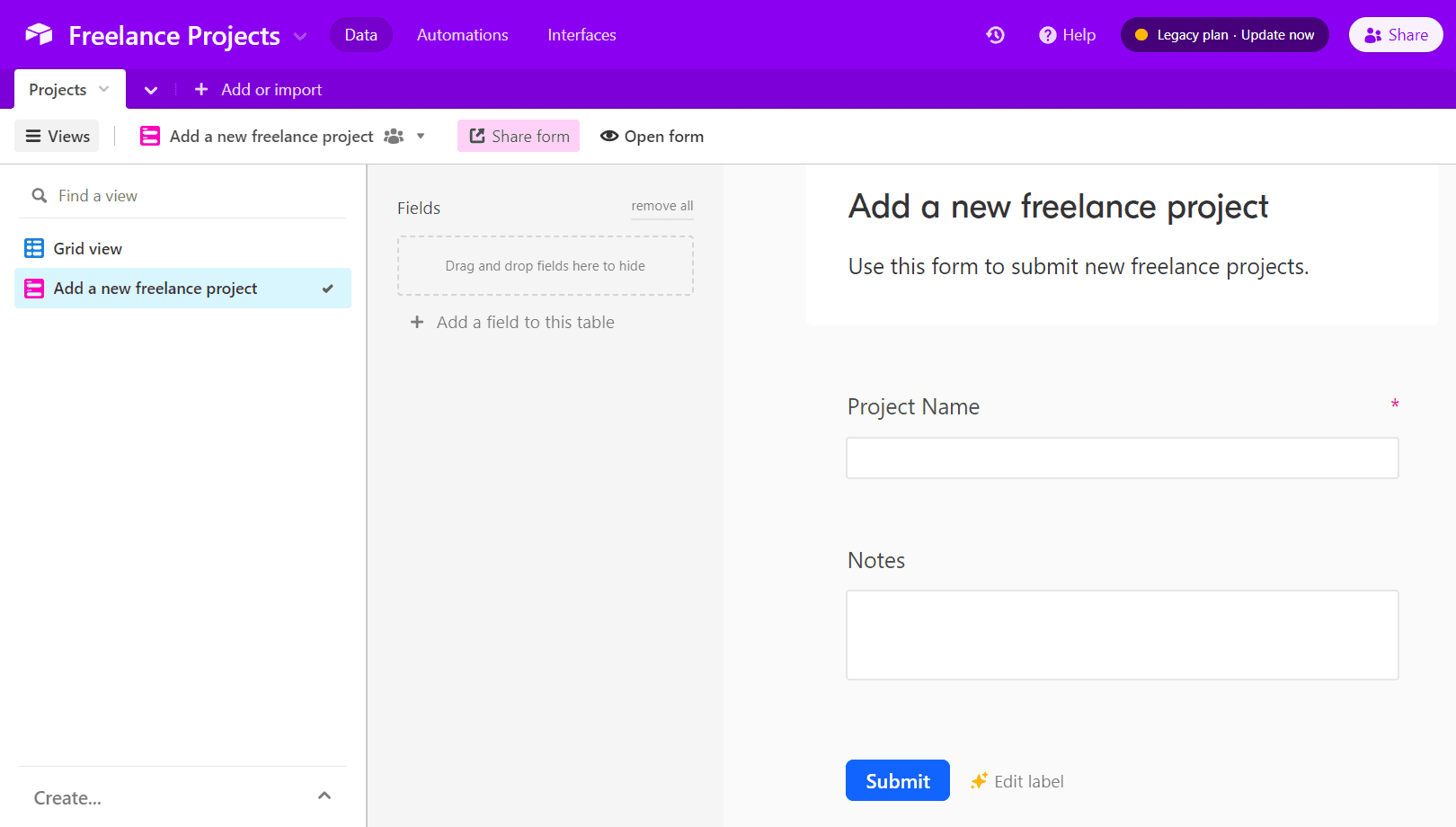 Uma vez que nossa tabela e formulário estejam prontos, vamos criar um cenário na Make que faz o seguinte:
- Observa novos registros adicionados ao Airtable. Cada novo registro corresponde a um novo projeto que você adicionou pelo seu formulário do Airtable.
- Cria uma nova pasta no Google Drive com o nome do projeto que informamos no nosso formulário do Airtable.
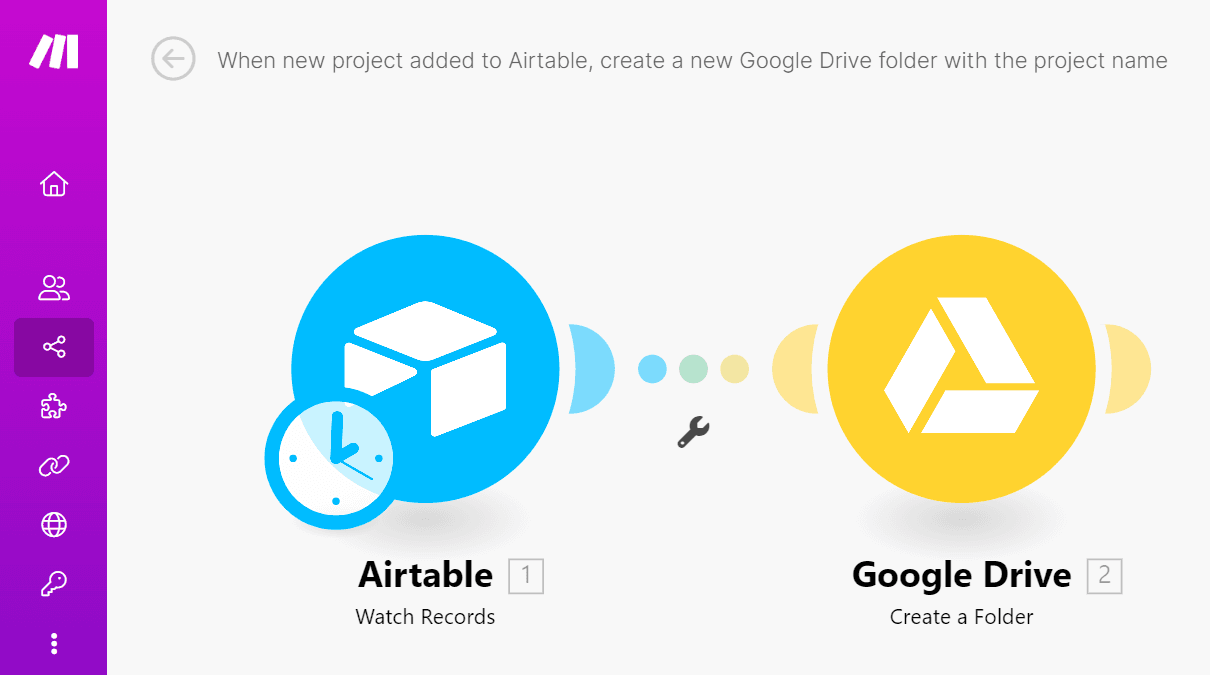 Para dar início à automação, simplesmente preenchemos nosso formulário do Airtable com os detalhes de um novo projeto e o enviamos.
Então, a Make vai criar automaticamente uma nova pasta no Google Drive para o nosso projeto.
Para dar início à automação, simplesmente preenchemos nosso formulário do Airtable com os detalhes de um novo projeto e o enviamos.
Então, a Make vai criar automaticamente uma nova pasta no Google Drive para o nosso projeto.
2. Adicionar novos eventos do Google Calendar automaticamente para novos projetos
Acha difícil ficar por dentro dos prazos? A Make pode ajudar você a criar eventos no Google Calendar para novos prazos, para que você nunca mais perca uma data de entrega.
A boa notícia? Vamos usar a mesma tabela do Airtable que usamos na automação anterior.
Nessa tabela, adicione um novo campo para a data de entrega do projeto.
Nota: adicione este campo ao formulário de envio de projetos do Airtable também!
 Em seguida, vamos criar um cenário na Make que faz o seguinte:
- Observa novos registros adicionados ao Airtable.
- Cria um novo evento no Google Calendar cuja data corresponde à data de entrega do projeto no Airtable.
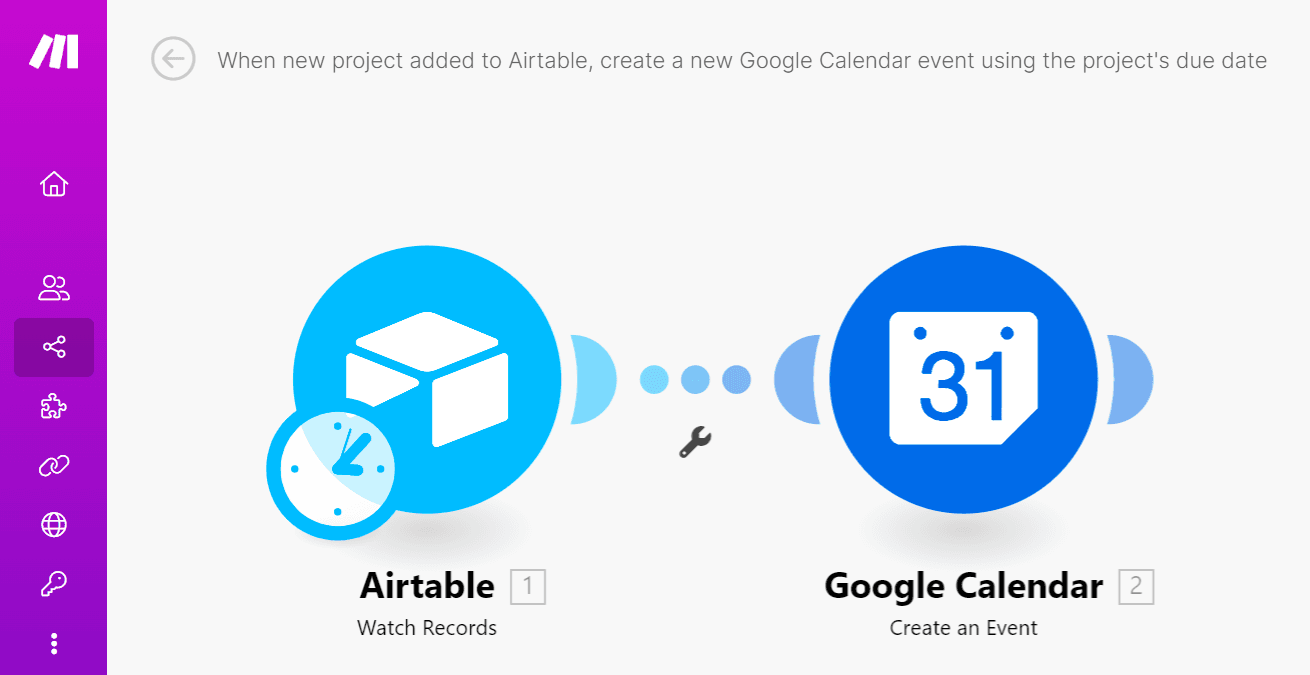 Nota: aqui, você pode criar um cenário separado (como o da imagem acima) ou adicionar o módulo "Create an Event" do Google Calendar ao seu primeiro cenário de criação de pastas do Google Drive para novos projetos.
O resultado será o mesmo: datas de entrega no seu Google Calendar para novos projetos adicionados ao Airtable.
Nota: aqui, você pode criar um cenário separado (como o da imagem acima) ou adicionar o módulo "Create an Event" do Google Calendar ao seu primeiro cenário de criação de pastas do Google Drive para novos projetos.
O resultado será o mesmo: datas de entrega no seu Google Calendar para novos projetos adicionados ao Airtable.
3. Criar faturas automaticamente para novos projetos
Criação de faturas: o passo crucial para receber o pagamento.
Duplicar e editar faturas antigas para novos projetos é o que a maioria dos freelancers faz, mas é muito mais rápido deixar a Make criar faturas para nós instantaneamente.
Além disso, eliminamos o risco de enviar a fatura ao cliente errado ou de digitar errado os itens da fatura.
Veja como automatizar a criação de faturas usando a Make, o Airtable e o software de faturamento Xero.
Na tabela do Airtable que criamos para nossos projetos freelance, vamos adicionar campos extras para o nome do cliente e o valor do projeto.
Nota: não esqueça de adicionar esses campos ao formulário de envio de projetos do Airtable também!
 Em seguida, vamos criar um cenário na Make que:
- Observa novos registros adicionados ao Airtable.
- Busca contatos no Xero cujos nomes correspondam ao nome do seu cliente no Airtable.
- Cria uma nova fatura no Xero endereçada ao seu cliente, contendo o nome do projeto e o valor que você forneceu pelo seu formulário do Airtable.
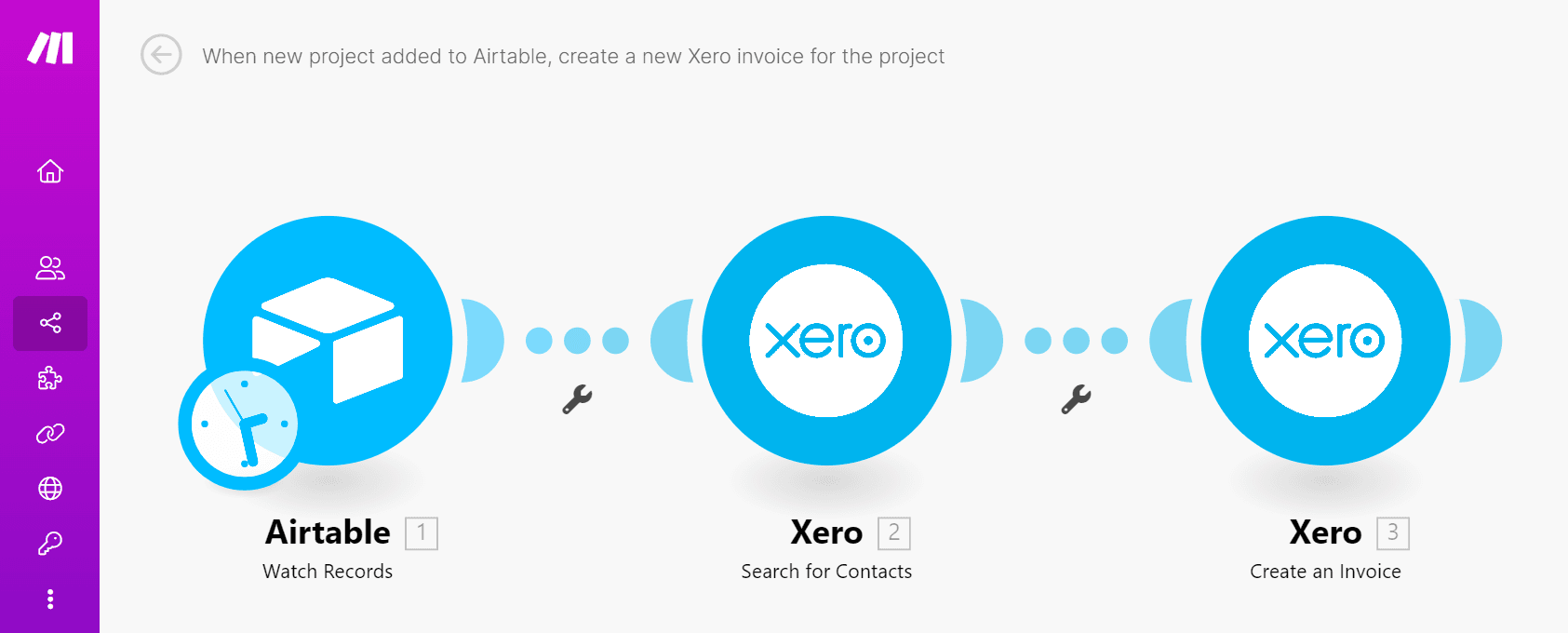 Nota: da mesma forma, podemos criar um novo cenário ou adicionar este fluxo de trabalho a um único cenário na Make que vai configurar novas pastas do Google Drive, adicionar novos eventos do Google Calendar e criar faturas no Xero para seus projetos freelance — tudo ao mesmo tempo.
Além disso, se você tiver interesse em se aprofundar, este artigo sobre automação de faturas vai servir como um ótimo ponto de partida.
Nota: da mesma forma, podemos criar um novo cenário ou adicionar este fluxo de trabalho a um único cenário na Make que vai configurar novas pastas do Google Drive, adicionar novos eventos do Google Calendar e criar faturas no Xero para seus projetos freelance — tudo ao mesmo tempo.
Além disso, se você tiver interesse em se aprofundar, este artigo sobre automação de faturas vai servir como um ótimo ponto de partida.
4. Enviar faturas por e-mail aos clientes automaticamente
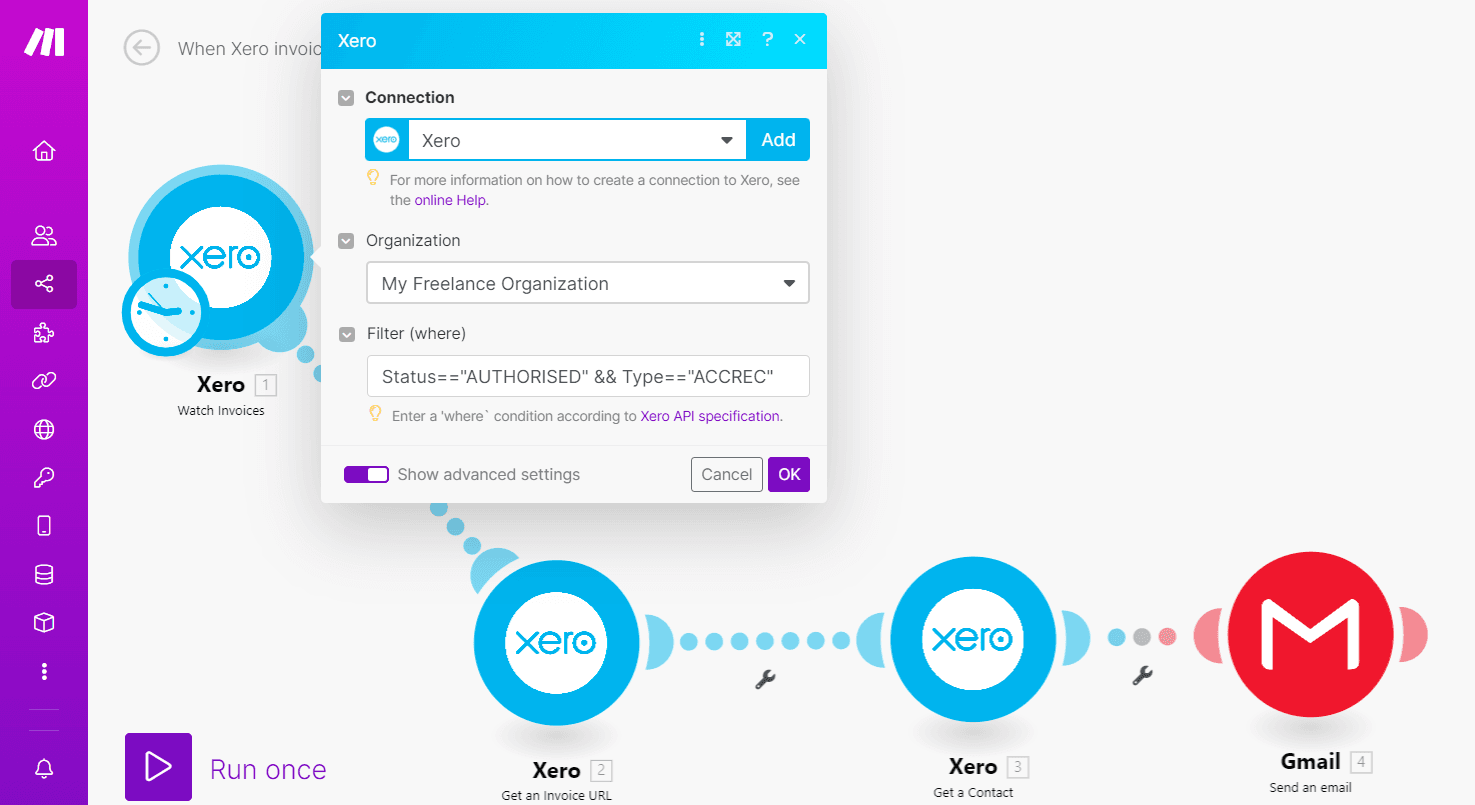
Uma vez que temos uma fatura, o próximo passo é enviá-la por e-mail ao cliente. Qualquer software de faturamento que se preze — Xero incluído — vai permitir que você envie faturas por e-mail diretamente da plataforma. Mas não seria bom se nossas faturas fossem enviadas automaticamente por e-mail quando as aprovamos, sem que precisássemos clicar em "Email Invoice"? Com a Make, isso é totalmente possível. Para configurar isso, vamos criar um cenário na Make que:
- Observa novas faturas no Xero usando este filtro: Status=="AUTHORISED" && Type=="ACCREC". Este filtro garante que nosso cenário na Make seja ativado apenas para faturas que aprovamos e que nos são devidas, e não contas que temos que pagar a outros.
- Obtém a URL da fatura do Xero para faturas recém-aprovadas.
- Obtém um contato no Xero para que possamos recuperar o endereço de e-mail do nosso cliente no Xero.
- Envia um e-mail pelo Gmail endereçado ao e-mail do nosso cliente e inclui a URL da nossa fatura no corpo do e-mail. Além disso, ele vai mandar um BCC para você, para que receba uma cópia do e-mail e seja notificado quando ele for enviado.
Conclusão: automatize e foque no trabalho que você realmente ama
Antes de investir em automação, era frustrante gastar tempo em tarefas repetitivas e mundanas que drenavam minha energia mental. Mas tendo automatizado as tarefas freelance discutidas acima (e mais), agora adoro poder me concentrar nos meus projetos com total confiança de que a Make está cuidando das tarefas administrativas para mim. Comparada a outras plataformas de automação que experimentei, a Make se provou a mais acessível e poderosa. Meu humilde conselho para você é criar primeiro uma conta gratuita na Make, explorar como a plataforma pode ajudar você a automatizar sua operação freelance e usar o tempo recém-conquistado para se concentrar em fazer o que você ama.