Sep 17, 2019 | 5 minutes
Artigo histórico da Make (a fonte indica 17 de setembro de 2019). Este texto reproduz um guia da Make publicado nessa data. O «nós» e as recomendações, ferramentas, preços e capturas de tela são do autor da Make naquela data; não são uma afirmação deste site nem garantia de que esses apps, recursos ou preços continuem iguais hoje. Para o estado atual das plataformas, consulte as fontes oficiais.
Esqueça as respostas automáticas frias. Agora você pode adotar estratégias melhores para recuperar carrinhos abandonados da Shopify e concluir o checkout.
 Administrar um negócio online não é tarefa fácil. Produtos podem ser devolvidos, pedidos perdidos, consolidação de estoque atrasada.
A quantidade e a complexidade das tarefas exigem uma pessoa energética, mas também equilibrada, para comandar as operações. Em outras palavras, um solucionador.
No entanto, a maioria dos problemas empalidece em comparação ao tema que nos ocupa hoje: o abandono do carrinho de compras por clientes desencantados.
Na verdade, o problema vai além do simples descontentamento. É dinheiro deixado na mesa, uma fonte de receita perdida para o seu negócio.
Administrar um negócio online não é tarefa fácil. Produtos podem ser devolvidos, pedidos perdidos, consolidação de estoque atrasada.
A quantidade e a complexidade das tarefas exigem uma pessoa energética, mas também equilibrada, para comandar as operações. Em outras palavras, um solucionador.
No entanto, a maioria dos problemas empalidece em comparação ao tema que nos ocupa hoje: o abandono do carrinho de compras por clientes desencantados.
Na verdade, o problema vai além do simples descontentamento. É dinheiro deixado na mesa, uma fonte de receita perdida para o seu negócio.
Automatizando sua loja Shopify para aumentar a retenção de clientes
O abandono de carrinho é um dos problemas mais urgentes para negócios online. Segundo o Baymard Institute, a taxa média de abandono está em impressionantes 69,57%. Isso mesmo: em média, 7 em cada 10 compradores selecionam pelo menos um produto para compra e depois não concluem o checkout. Por razões que vão de preocupações com a segurança do site à falta de selos de confiança e experiências de compra mal desenhadas, a maioria dos clientes sai depois de considerar uma compra, mas antes de concluí-la. Para gerentes e proprietários, isso se traduz na dura realidade da receita perdida. O Autopilot foi criado para lidar com situações como essas. Um software visual de marketing para automatizar jornadas do cliente, o Autopilot é usado para adquirir e nutrir leads por e-mail, web, SMS e mala direta. É uma ferramenta versátil e necessária para profissionais de marketing e gerentes e, embora se integre a centenas de apps, a Shopify (ainda) não é um deles. Então, se você vende online usando a Shopify, a primeira tarefa será usar a Make para conectar sua loja Shopify ao Autopilot. Dessa forma, sempre que você ganhar um novo cliente Shopify, a Make o adicionará a uma jornada do Autopilot. Veja como fazer isso. Spoiler: é super fácil!
Como conectar Shopify, Autopilot e Make para reduzir as taxas de abandono de carrinho
Reduzir o abandono de carrinho é o próximo passo. O processo funciona assim:
- Quando um cliente não conclui uma compra, a Shopify salva o carrinho na lista de carrinhos abandonados.
- A Make fica de olho em carrinhos recém-abandonados (você pode definir a frequência de tempo para isso). Quando um novo carrinho abandonado aparece, suas credenciais são enviadas ao Autopilot.
- O Autopilot então envia um e-mail personalizado contendo um link para o checkout não concluído. O cliente agora pode concluir a compra.
Para este processo, precisamos configurar um cenário na Make e uma jornada no Autopilot. Siga as instruções abaixo para configurar.
1. Adicionando campos personalizados no Autopilot
Para adicionar campos personalizados, vá em settings e clique em "custom fields":
 No canto inferior direito da página, você verá um botão com um símbolo de mais. Clique nele e uma janela de diálogo para adicionar um novo campo personalizado aparecerá.
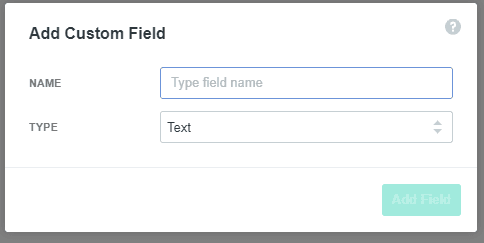 Nesta janela de diálogo, adicione o seguinte:
Para a URL do carrinho abandonado
Nome: Shopify URL abandoned cart Tipo: Text
Para o ID do carrinho abandonado (no caso de resposta ao e-mail)
Nome: Shopify ID abandoned cart Tipo: Text (no caso de o número começar com zero)
2. Configurando a jornada no Autopilot
Depois de adicionar os campos personalizados, a jornada no Autopilot pode ser configurada. Usaremos dois módulos: API Trigger; Send Email.
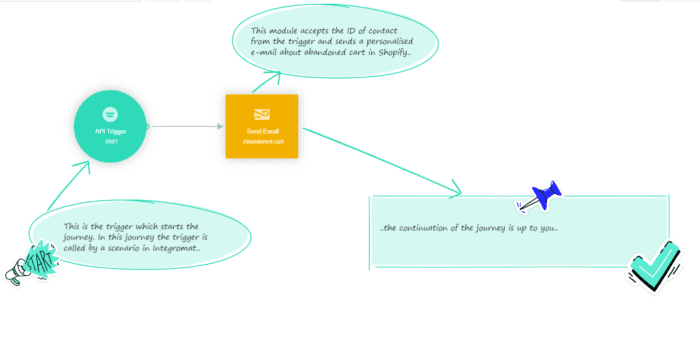 Certifique-se de marcar o seguinte:
- Track replies
- Contacts can receive more than once (no caso de o cliente não concluir mais de um pedido)

3. Montando o e-mail do Autopilot
Aqui está um exemplo de template de e-mail do Autopilot
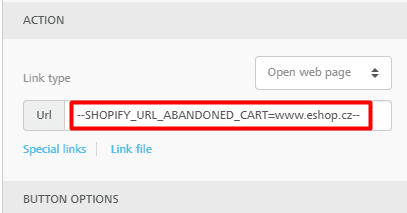
 Depois de ter o template pronto, você terá que inserir o link do carrinho abandonado no campo de URL usando este formato:
 --name of the custom field with URL=fallback with the URL of shop--
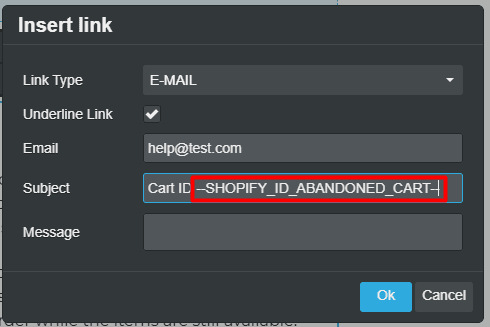
 Para configurar uma resposta de e-mail predefinida (link de contato), aponte o texto onde você quer adicionar um link para o e-mail e clique no botão "Insert/edit link":
 Na janela insert link, você precisará digitar as palavras "Contact us". Somente depois de digitar isso você deve prosseguir para o campo "Link Type" e selecionar a opção "Email".
 No campo "Subject", você pode configurar a variável de personalização usando o ID do carrinho abandonado (lembre-se de verificar a formatação do valor de entrada!):
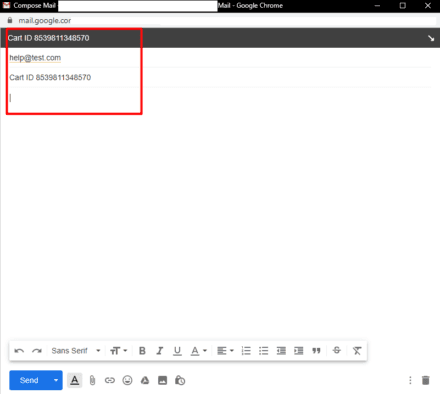
 Quando o cliente abre o e-mail e clica no link, uma janela de resposta será exibida:
4. Configurando o cenário na Make
O cenário pode ser encontrado entre os nossos templates.

Primeiro módulo: Watch abandoned checkouts na Shopify
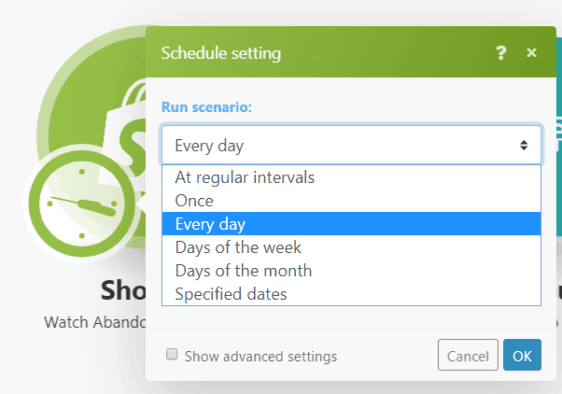
Este módulo fica de olho em carrinhos recém-abandonados na Shopify. Sempre que um carrinho é abandonado, ele obtém os dados relevantes sobre ele. A frequência de verificação/agendamento é definida no timer:
Segundo módulo: Search country info by country code (REST Countries)
Este módulo obtém o código do país da Shopify. Este módulo é útil para negócios que enviam para países estrangeiros — se esse não for o seu caso, sinta-se à vontade para pulá-lo.
Terceiro módulo: Update contact no Autopilot
Este módulo pega os dados do módulo da Shopify e os envia ao Autopilot. Se o e-mail do contato já estiver listado na lista de contatos, ele apenas atualizará seus dados. Se não estiver listado, ele criará um novo contato — adicionando nome, sobrenome e endereço, mas também os valores nos campos personalizados:
 Nota: lembre-se de selecionar a opção "Use custom fields" e depois configurá-los — eles não serão configurados por padrão.
Quarto módulo: Add contact to Autopilot journey
Este módulo pega o ID de contato retornado pelo módulo anterior e o envia ao Autopilot, onde dispara a jornada que enviará o e-mail ao cliente do carrinho abandonado. Voilà!

Razões para ficar alegre
Como você pode ver, a integração Make + Autopilot desbloqueia interações avançadas entre empresa e cliente. Esqueça as respostas automáticas impessoais e frias — agora você pode adotar estratégias melhores e incentivos personalizados para encorajar os clientes a retomar a compra e concluir o checkout. Além disso, você poderá identificar padrões positivos e melhorar ainda mais os níveis de satisfação do cliente. Diante das taxas de abandono de carrinho, ir atrás dos clientes "quase lá" é mais do que lógico — é necessário e imperativo. Fazer os clientes retomarem suas compras pode rapidamente se tornar a maior razão por trás de mais conversões e receita, e é isso que um verdadeiro solucionador busca. É um mundo centrado no cliente, e é hora de tentar algo novo; algo fácil, para variar.
Reúna todas as suas ferramentas com a Make, uma ferramenta baseada na web para conectar apps e automatizar fluxos de trabalho usando um construtor visual bonito e sem código. O app HTTP embutido permite conectar-se a qualquer serviço web ou API sem escrever uma única linha de código. O plano gratuito da Make vem com todos os seus recursos poderosos; experimente e você pode se apaixonar!