Feb 14, 2018 | 3 minutes
Artigo histórico da Make (a fonte indica 14 de fevereiro de 2018). Este texto reproduz um guia da Make publicado nessa data. O «nós» e as recomendações, ferramentas, preços e capturas de tela são do autor da Make naquela data; não são uma afirmação deste site nem garantia de que esses apps, recursos ou preços continuem iguais hoje. Para o estado atual das plataformas, consulte as fontes oficiais.
Com a Make, você pode potencializar as funções do Monday.com para cumprir metas individuais e de equipe de forma integrada como nunca antes.
 Manter uma equipe funcionando, fluindo e trabalhando da maneira para a qual foi desenhada às vezes é mais complicado do que parece.
Com vários quadros, listas de tarefas, prazos, usuários, fluxos de consciência e divagações movidas a café para capturar e organizar, essa parte muitas vezes se torna o verdadeiro desafio, mais do que o próprio projeto.
Mas com a plataforma flexível de gerenciamento de projetos monday.com, tudo fica muito mais fácil.
Manter uma equipe funcionando, fluindo e trabalhando da maneira para a qual foi desenhada às vezes é mais complicado do que parece.
Com vários quadros, listas de tarefas, prazos, usuários, fluxos de consciência e divagações movidas a café para capturar e organizar, essa parte muitas vezes se torna o verdadeiro desafio, mais do que o próprio projeto.
Mas com a plataforma flexível de gerenciamento de projetos monday.com, tudo fica muito mais fácil.
Automatize suas tarefas do Monday.com
O Monday.com simplifica a maneira como sua equipe trabalha. Ele acompanha o estilo fluido e multifacetado com que as equipes funcionam e produzem. O Monday.com é uma ferramenta de gerenciamento de projetos e colaboração multiplataforma. Com ele, você pode gerenciar sua carga de trabalho, comunicar-se com sua equipe e celebrar suas conquistas. Tudo em um único sistema, sua equipe pode trabalhar de forma intuitiva e, ao mesmo tempo, precisa. Com a inclusão da Make, você pode potencializar essas funções e cumprir seu trabalho dentro do monday.com de forma integrada, assim como as tarefas que envolvem a conexão com outros apps. Então, com o que exatamente a Make pode ajudar você?
Cenários Make para o Monday.com
Há muita coisa legal que a Make pode ajudar você a fazer. Para começar, confira este tutorial. Ele mostra como você pode usar a Make para sincronizar facilmente duas colunas de data e atualizar datas de pulses no monday.com. Mas aqui decidimos ir um passo além.
1. Atualizar uma coluna de “status de prazo” com base em outra coluna de status
Digamos que você tenha vários pulses em um quadro e queira organizar diferentes prazos por concluído, atrasado, próximo e com vencimento hoje.
A Make permite usar routers, que ajudam a ramificar seus bundles de dados para executar várias ações como esta ao mesmo tempo.
No cenário abaixo, você pode organizar facilmente os prazos dos seus pulses. Ele atualiza uma coluna “Due Status” com base em outra coluna de status e na data de vencimento do pulse.
Isso mostra se um pulse está concluído, próximo, vence hoje ou está atrasado.
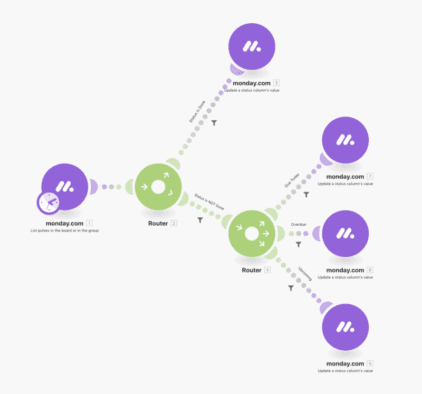 Para criar este cenário, basta configurar o módulo de busca List pulses on the board or in the group. Ele passará todos os pulses do quadro ou do grupo por um router, que dividirá os pulses entre “Done” e “Not Done” usando um filtro.
Se for “Done”, o status será atualizado para “Done”. Se for “Not Done”, ele passará por outro router e será filtrado entre “Due Today”, “Overdue” ou “Upcoming”.
Configure o cenário para rodar toda manhã e tenha uma lista atualizada de pulses concluídos, atrasados ou ainda na pilha dos próximos.
Para criar este cenário, basta configurar o módulo de busca List pulses on the board or in the group. Ele passará todos os pulses do quadro ou do grupo por um router, que dividirá os pulses entre “Done” e “Not Done” usando um filtro.
Se for “Done”, o status será atualizado para “Done”. Se for “Not Done”, ele passará por outro router e será filtrado entre “Due Today”, “Overdue” ou “Upcoming”.
Configure o cenário para rodar toda manhã e tenha uma lista atualizada de pulses concluídos, atrasados ou ainda na pilha dos próximos.
2. Enviar atualizações do Monday.com para o Slack
Depois dessas ações, você poderia levar o cenário um passo adiante e enviar, pelo Slack, um lembrete amigável às pessoas que têm pulses vencendo hoje ou pulses atrasados.
Basta adicionar o módulo do Slack Create a message após os módulos do monday.com, e atualizar o valor de uma coluna de status com o filtro “Due Today” e com o filtro “Overdue”.
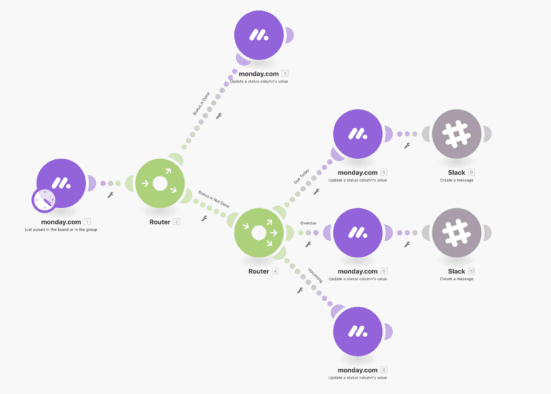 Para começar a se familiarizar com este cenário, você pode partir de uma versão compacta dele aqui.
Como você pode ver, a Make facilita a execução das suas tarefas no monday.com, para que você continue trabalhando da maneira certa!
E, para começar a usar qualquer um desses cenários, basta fazer uma conexão rápida entre a Make e o monday.com.
Para começar a se familiarizar com este cenário, você pode partir de uma versão compacta dele aqui.
Como você pode ver, a Make facilita a execução das suas tarefas no monday.com, para que você continue trabalhando da maneira certa!
E, para começar a usar qualquer um desses cenários, basta fazer uma conexão rápida entre a Make e o monday.com.
Como começar a usar o Monday.com na Make
Conectar sua conta do monday.com à Make é simples. Aqui está um guia fácil de usar para você começar seus cenários:
- Primeiro, se você ainda não tem uma conta na Make, comece se cadastrando gratuitamente em www.make.com.
- Em seguida, vá ao seu Dashboard e clique no botão Create a new scenario.
- Ao criar seu primeiro cenário usando o monday.com, a Make pedirá que você se conecte depois de escolher o módulo.
- Clique no botão Add para iniciar sua conexão.
- Depois, será solicitada a sua API key. Para obter sua API key, entre na sua conta do monday.com e acesse https://<your_domain>.monday.com/admin/integrations/api. Copie a API key da sua empresa.
- Cole a chave no painel da Make e clique em Continue**.**
E pronto. Você está conectado à Make. Simplifique a maneira como sua equipe trabalha com monday.com e Make. Para uma lista completa de módulos e templates de cenário do monday.com, visite nossa página de integrações do monday.com. Se isso inspirou você ou se quiser conhecer nosso serviço, visite www.make.com e experimente gratuitamente hoje mesmo!