Feb 14, 2020 | 3 minutes
Artigo histórico da Make (a fonte indica 14 de fevereiro de 2020). Este texto reproduz um guia da Make publicado nessa data. O «nós» e as recomendações, ferramentas, preços e capturas de tela são do autor da Make naquela data; não são uma afirmação deste site nem garantia de que esses apps, recursos ou preços continuem iguais hoje. Para o estado atual das plataformas, consulte as fontes oficiais.
Comece a postar automaticamente no Facebook Pages, Twitter e LinkedIn usando este sistema de distribuição em redes sociais criado com o Integromat.
 Gerenciando várias plataformas de redes sociais? Use a Make para criar um sistema caseiro de distribuição em redes sociais!
O problema
Compartilhar conteúdo nas redes sociais pode ser uma tarefa complicada e cara. Cada plataforma de rede social exige dados ligeiramente diferentes, e muitas não permitem autopostagem em um agendamento. Por sua vez, os sistemas comerciais de automação de redes sociais também podem ser complicados, exigindo ações repetitivas para manter os posts sendo publicados.
A necessidade
Gerentes de redes sociais precisam de uma solução mais simples, uma abordagem de “configure e esqueça” para distribuir conteúdo para uma ou mais redes sociais. Além disso, a solução precisa contemplar uma maneira fácil de ajustar onde o conteúdo é postado e qual conteúdo está disponível, independentemente do agendamento de posts individuais.
A solução
O "Social Media Automator" é a resposta para autopostagem no Facebook Pages, Twitter e LinkedIn (tanto em páginas pessoais quanto empresariais).
Esta solução escolhe um post aleatório de uma planilha do Google e o distribui para uma ou mais redes sociais. Ela envolve vários módulos da Make e uma planilha do Google. Veja como eu a fiz:

- Comece com uma planilha do Google listando todos os posts que você gostaria de agendar.
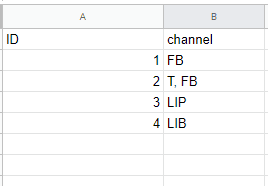
- A primeira coluna é "Channel": ela lista uma ou mais siglas da rede social onde você gostaria de postar. Caso queira restringir um post a apenas uma plataforma (digamos, Facebook), basta inserir a sigla correspondente (FB).
- O campo "Message" contém a breve introdução que acompanha seu post.
- O campo "Link" contém a URL completa do post.
- O campo "Link Name" contém um link curto, usado para o Twitter e outras redes que não comportam uma mensagem longa.
- O campo "Link Description" contém uma breve descrição que pode ser usada por algumas redes sociais — a descrição aparece em algum lugar perto do nome do link.
- O campo "Hashtag" contém hashtags opcionais que podem ser adicionadas à Message.
- Há 2 planilhas — uma para "a ser publicado" e outra para "já publicado".
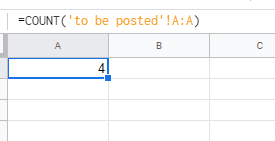
Nota: também adicionaremos outra planilha ao documento, que conterá uma função simples para contar as linhas/posts. Como essa função trabalha com números, contaremos os posts usando seu número de ID.
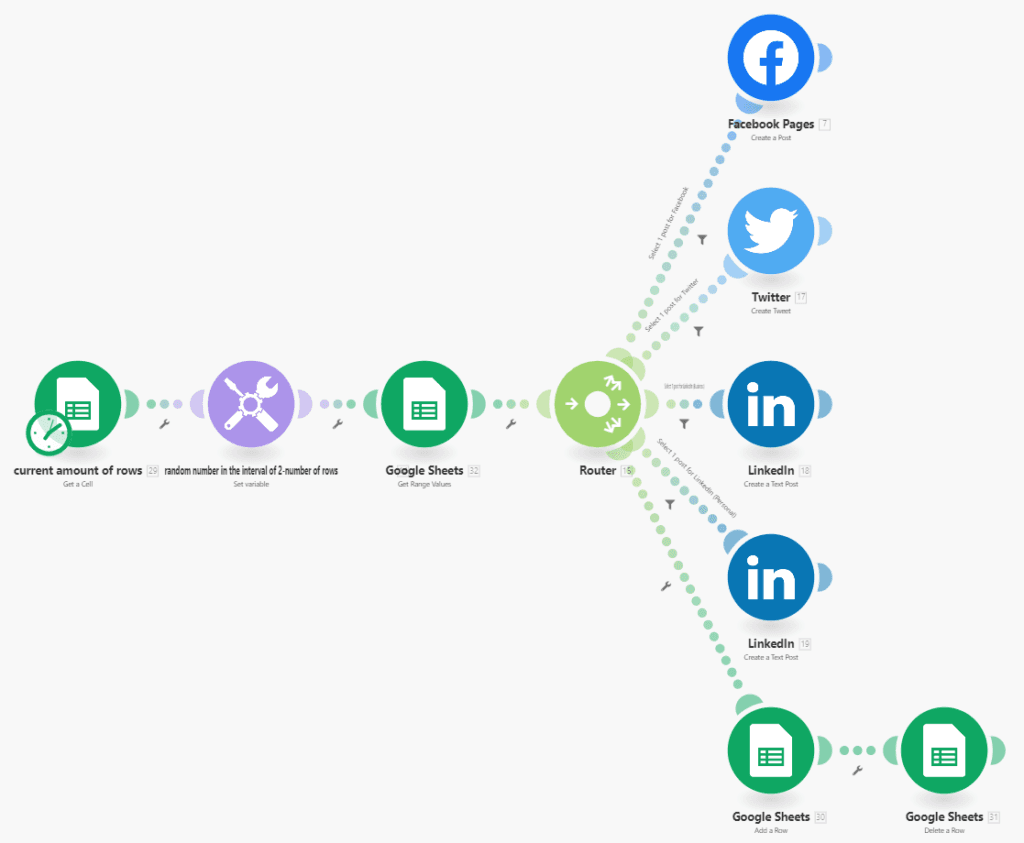
 Agora, o cenário. Para configurá-lo, você precisará de alguns módulos:
- O módulo do Google Sheets obtém o número atual de linhas lendo o valor da célula que contém a função Count
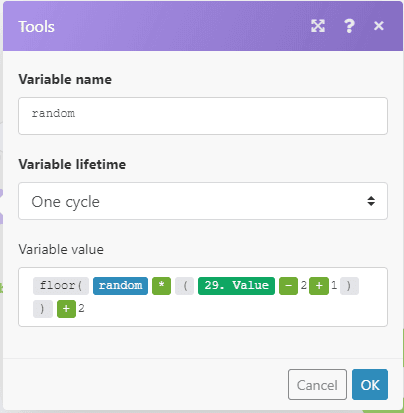
- O Set Variable define um número aleatório entre 2 e o número atual de linhas
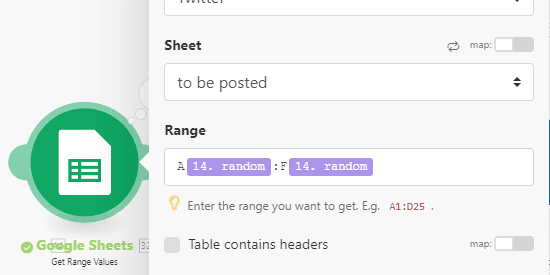
- O Google Sheets - Get Range Values então recupera a linha correspondente ao valor aleatório
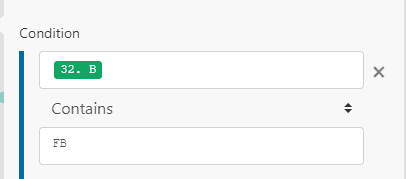
- O Router então canaliza os dados da planilha do Google. Cada rota conectada ao router e à rede social tem um módulo Filter que filtra pelo campo Channel. Ele filtra para ver qual sigla está disponível no campo Channel. Por exemplo, se o campo Channel contém FB, o app Facebook Pages é executado."
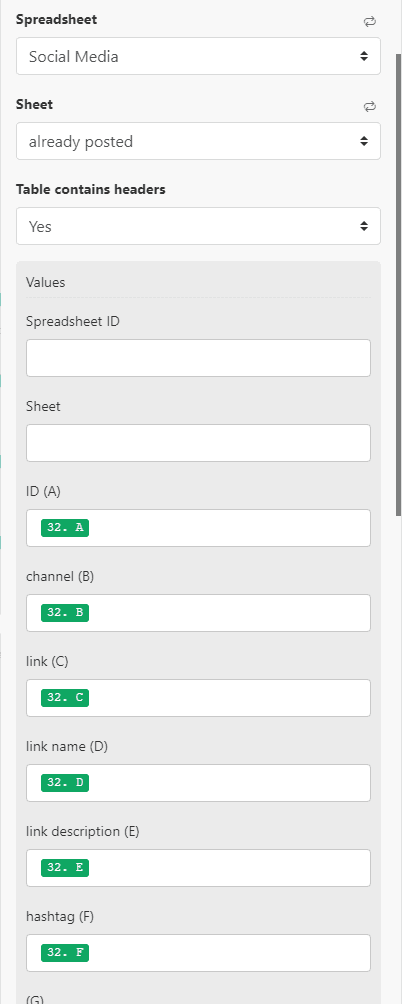
- O Google Sheets - Add a Row move os dados da linha da planilha "a ser publicado" para a planilha "já publicado".
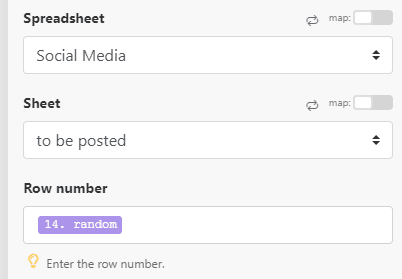
- O Google Sheets - Delete a Row exclui a linha na planilha "a ser publicado".
Depois de tudo configurado, o cenário deve ficar assim:
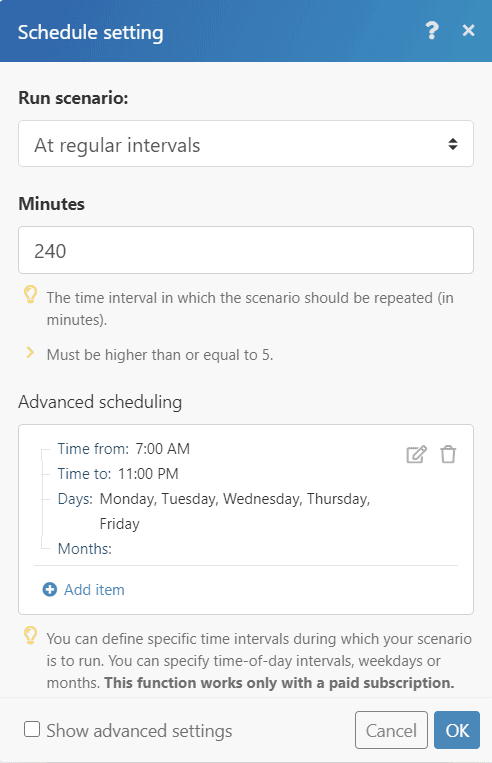
 Na NewPath Consulting, nós o executamos a cada 4 horas, entre 7h e 23h, de segunda a sexta — que é quando achamos que nosso público está trabalhando nos computadores.
Os benefícios
- Elimine a dependência de softwares caros de automação de redes sociais
- Dê ao seu gerente de redes sociais um controle ilimitado
- Forneça uma interface simples de planilha do Google para adicionar/remover posts da rotação
- Dependendo do agendamento e do número de redes sociais em uso, este cenário pode rodar tranquilamente na conta gratuita da Make
Apps usados
Template
Para mais informações sobre esta integração, entre em contato com Alex Sirota, diretor da NewPath Consulting. Gostou do que viu? Cadastre-se na Make e comece a automatizar hoje mesmo!
Este post foi atualizado com um novo link em 7 de setembro de 2019.