Jan 31, 2020 | 5 minutes
Guia histórico da Make (a fonte indica 31 de janeiro de 2020). Este texto reproduz um guia da Make publicado nessa data. O «nós» e as recomendações, ferramentas, funções e capturas de tela citadas são do autor da Make naquela data; não são uma afirmação deste site nem garantia de que esses apps, recursos ou preços continuem iguais hoje. Para o estado atual das plataformas, consulte as fontes oficiais.
Aprenda a coletar leads usando webhooks e um código de barras. Deixe o Integromat fazer o trabalho pesado e construa um relacionamento duradouro com seus clientes.
 O que este cenário faz: Concurso — os dados pessoais são inseridos em um Google Form, transferidos para um Google Sheet, e um e-mail é enviado contendo um código de barras que é escaneado para verificar se a pessoa ganhou um voucher de $50.
Nível de dificuldade: Intermediário
Tempo de implementação: Aproximadamente 30 min
Pré-requisitos: conexões com Google Sheets e Gmail já estabelecidas. Webhooks já adicionados. Conhecimento básico de Functions, Filters e Webhooks.
Você pode criar o Google Form e adicioná-lo ao seu site. O cliente precisa ter um app de leitura de QR.
Todos sabemos que obter dados dos clientes é essencial para construir bases de dados e relacionamentos duradouros com seu público-alvo, mas é improvável que uma pessoa entregue essas informações sem receber algo em troca.
Vamos mostrar como configurar um concurso para coletar leads usando um código de barras e Webhooks.
O que este cenário faz: Concurso — os dados pessoais são inseridos em um Google Form, transferidos para um Google Sheet, e um e-mail é enviado contendo um código de barras que é escaneado para verificar se a pessoa ganhou um voucher de $50.
Nível de dificuldade: Intermediário
Tempo de implementação: Aproximadamente 30 min
Pré-requisitos: conexões com Google Sheets e Gmail já estabelecidas. Webhooks já adicionados. Conhecimento básico de Functions, Filters e Webhooks.
Você pode criar o Google Form e adicioná-lo ao seu site. O cliente precisa ter um app de leitura de QR.
Todos sabemos que obter dados dos clientes é essencial para construir bases de dados e relacionamentos duradouros com seu público-alvo, mas é improvável que uma pessoa entregue essas informações sem receber algo em troca.
Vamos mostrar como configurar um concurso para coletar leads usando um código de barras e Webhooks.
Configurando o cenário
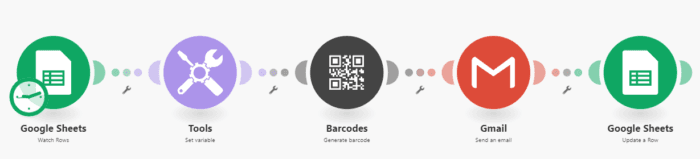
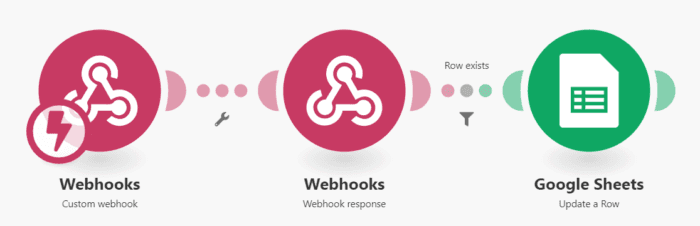
São 2 cenários envolvidos neste tutorial, compostos pelos seguintes módulos:
- Google Sheets > Watch rows
- Google Sheets > Update a row
- Tools > Set Variable
- Barcodes > Generate a barcode
- Gmail > Send an email
- Webhooks > Custom webhook
- Webhooks > Webhook response
Aqui estão os cenários:
Cenário 1
 Cenário 2
 Veja o Google Form que o cliente usa para inserir as informações:
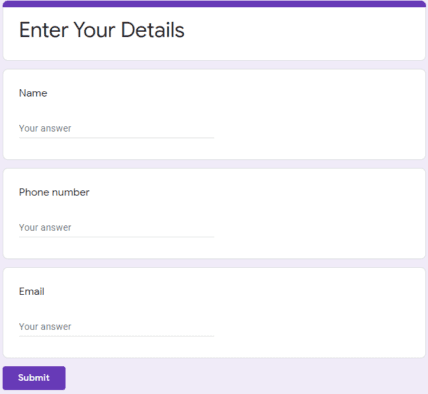 O Google Form precisa ser convertido em um Google Sheet para poder ser selecionado no módulo. Para isso, clique na aba Responses e depois em Create a spreadsheet:
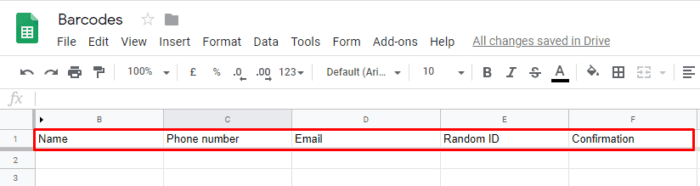
 Veja o Google Sheet com os cabeçalhos e colunas relevantes:
Cenário 1:
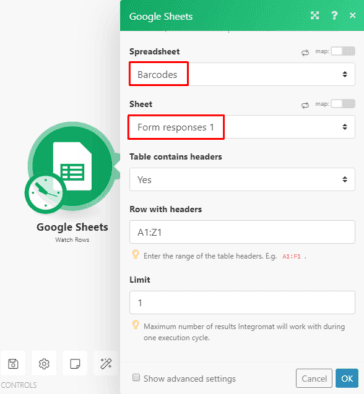
No módulo Google Sheets > Watch Rows, selecione a planilha e também a aba específica dentro dela:
 Em seguida, adicione o módulo Tools > Set Variable ao cenário. O objetivo aqui é gerar um número aleatório que será usado para determinar se o cliente ganhou ou não. Para determinar o vencedor, use a seguinte lógica: número par = ganhou, número ímpar = perdeu.
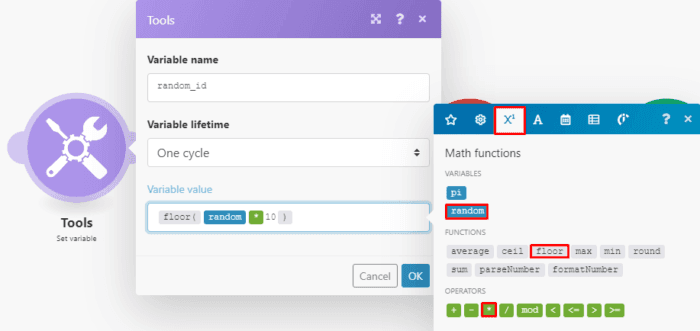
O número aleatório deve ser um número inteiro entre 0 e 10. Para converter o número aleatório em inteiro, use a função floor, encontrada na aba Math functions no campo Variable value.
Essa função retorna o maior inteiro menor ou igual a um número especificado. Mapeie o elemento random id, também localizado na aba Math Functions, dentro dos parênteses seguido de ***** 10:
Em seguida, adicione o módulo Tools > Set Variable ao cenário. O objetivo aqui é gerar um número aleatório que será usado para determinar se o cliente ganhou ou não. Para determinar o vencedor, use a seguinte lógica: número par = ganhou, número ímpar = perdeu.
O número aleatório deve ser um número inteiro entre 0 e 10. Para converter o número aleatório em inteiro, use a função floor, encontrada na aba Math functions no campo Variable value.
Essa função retorna o maior inteiro menor ou igual a um número especificado. Mapeie o elemento random id, também localizado na aba Math Functions, dentro dos parênteses seguido de ***** 10:
 Vamos ver o módulo Barcodes > Generate a barcode. Em Barcode Type, selecione QR Code e em Error correction, selecione Level M (15%): Agora você precisa copiar a Webhook URL do módulo Webhooks > Custom webhook no Cenário 2 e colá-la no campo Text.
Depois, mapeie o random ID do módulo Set Variable e o Row number do módulo Google Sheets > Watch rows aqui para compor a URL:
Vamos ver o módulo Barcodes > Generate a barcode. Em Barcode Type, selecione QR Code e em Error correction, selecione Level M (15%): Agora você precisa copiar a Webhook URL do módulo Webhooks > Custom webhook no Cenário 2 e colá-la no campo Text.
Depois, mapeie o random ID do módulo Set Variable e o Row number do módulo Google Sheets > Watch rows aqui para compor a URL:
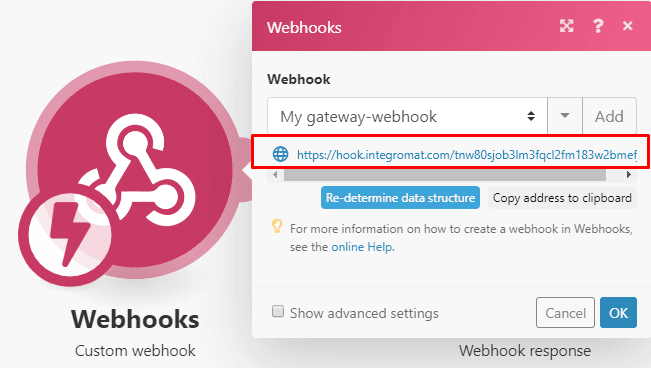
 Aqui está a Webhook URL no módulo Webhooks > Custom Webhook do Cenário 2 que foi copiada e colada no módulo Barcodes:
 Após o módulo Barcodes vem o módulo Gmail > Send an email. Basta mapear o elemento email do módulo Google Sheets > Watch rows para fornecer o endereço de e-mail do cliente.
Em attachments, selecione o módulo Barcodes como Source file. O código de barras aparecerá no corpo do e-mail:
Após o módulo Barcodes vem o módulo Gmail > Send an email. Basta mapear o elemento email do módulo Google Sheets > Watch rows para fornecer o endereço de e-mail do cliente.
Em attachments, selecione o módulo Barcodes como Source file. O código de barras aparecerá no corpo do e-mail:
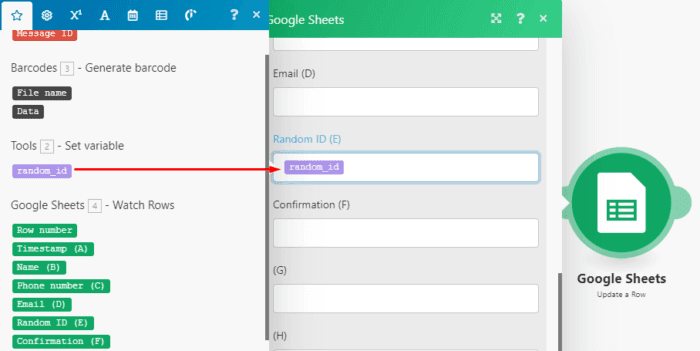
 O último módulo do Cenário 1 é o Google Sheets > Update a row. A coluna Random ID na planilha será atualizada com o random ID (número) gerado pelo módulo Set Variable.
Para isso, mapeie o elemento Row number do módulo Google Sheets > Watch rows para o campo Row number a fim de identificar a linha a ser atualizada:
O último módulo do Cenário 1 é o Google Sheets > Update a row. A coluna Random ID na planilha será atualizada com o random ID (número) gerado pelo módulo Set Variable.
Para isso, mapeie o elemento Row number do módulo Google Sheets > Watch rows para o campo Row number a fim de identificar a linha a ser atualizada:
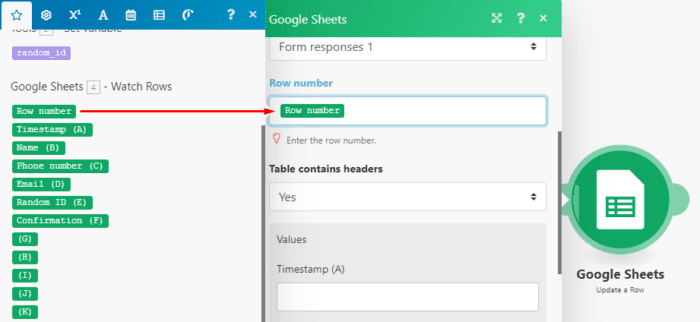 Agora mapeie o elemento random _id do módulo Set Variable para o campo Random ID:
Cenário 2:
Quando o código de barras é escaneado, o módulo Webhook > Custom webhook é acionado instantaneamente. Esse módulo contém a Webhook URL necessária para o módulo Barcodes, mostrada anteriormente, portanto nenhuma configuração é necessária.
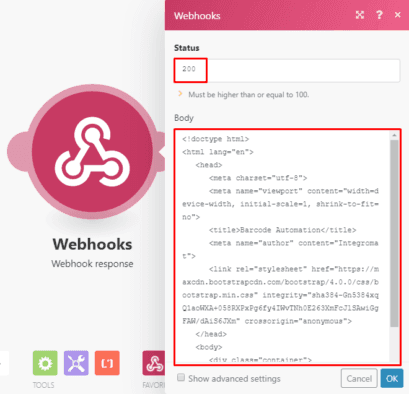
Então vamos ver o módulo Webhooks > Webhook response. No campo Status, insira 200, pois o valor deve ser maior que 100. No body, você pode usar conteúdo HTML para criar um texto personalizado que será exibido após o código de barras ser escaneado.
O texto exibido depende se o resultado é ganhar ou perder:
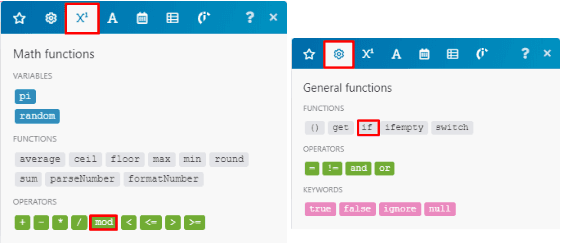
 Como mencionado, número par = ganhou, ímpar = perdeu. Para determinar se o número aleatório é par, use o operador Mod, encontrado em Math functions, dentro do conteúdo HTML.
Use esse operador em combinação com a função IF, encontrada em General functions, para exibir um texto específico para cada resultado:
Como mencionado, número par = ganhou, ímpar = perdeu. Para determinar se o número aleatório é par, use o operador Mod, encontrado em Math functions, dentro do conteúdo HTML.
Use esse operador em combinação com a função IF, encontrada em General functions, para exibir um texto específico para cada resultado:
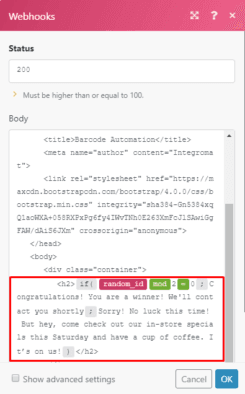
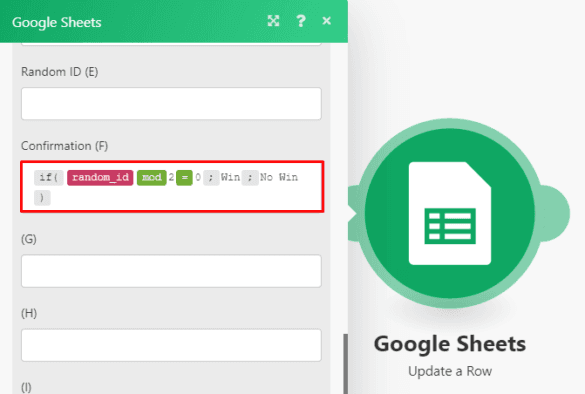
 Você precisa mapear o elemento random _id e o operador Mod dentro dos parênteses. Insira o número 2, mapeie o operador equals to (em General functions) e insira 0 para verificar se é um número par.
Digite o texto para os dois resultados (como mostrado abaixo) e use ponto e vírgula para separá-los. Se o número aleatório for par, o texto 1 é exibido; caso contrário, o texto 2 é exibido:
Você precisa mapear o elemento random _id e o operador Mod dentro dos parênteses. Insira o número 2, mapeie o operador equals to (em General functions) e insira 0 para verificar se é um número par.
Digite o texto para os dois resultados (como mostrado abaixo) e use ponto e vírgula para separá-los. Se o número aleatório for par, o texto 1 é exibido; caso contrário, o texto 2 é exibido:
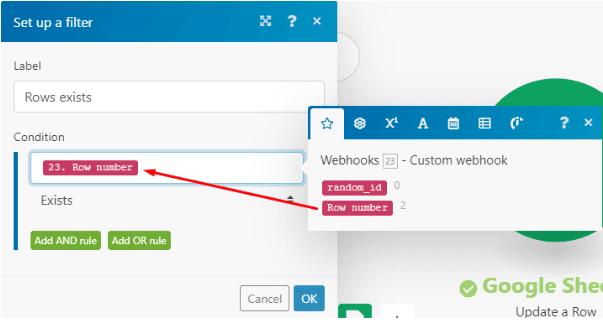
 O módulo final do Cenário 2 é o Google Sheets > Update a row. A rota entre os módulos Webhook Response e Google Sheets > Update a row contém um filtro simples.
O objetivo desse filtro é verificar se o número da linha existe para ser atualizada. Mapeie o elemento Row number do módulo Custom Webhook no primeiro campo e selecione o operador básico Exists:
O módulo final do Cenário 2 é o Google Sheets > Update a row. A rota entre os módulos Webhook Response e Google Sheets > Update a row contém um filtro simples.
O objetivo desse filtro é verificar se o número da linha existe para ser atualizada. Mapeie o elemento Row number do módulo Custom Webhook no primeiro campo e selecione o operador básico Exists:
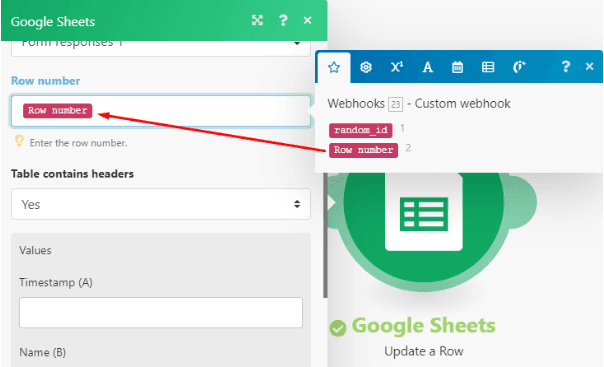
 No módulo Google Sheets > Update a row, a coluna Confirmation da planilha será atualizada com o resultado (ganhou/não ganhou). Para isso, mapeie o elemento Row number do módulo Custom Webhook para o campo Row number:
 No campo Confirmation, é usada a mesma função do módulo Webhook__Response para determinar o resultado, com exceção do texto, que muda para Win/No win:
 Os cenários foram totalmente configurados e executados duas vezes com sucesso. Vamos ver.
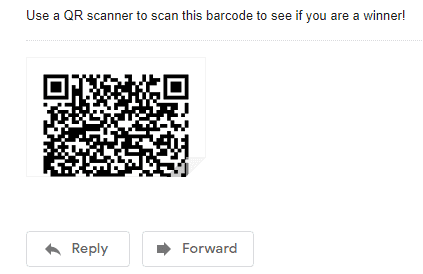
Execução do cenário 1: formulário preenchido, código de barras enviado por e-mail, escaneado e contendo um número aleatório par. O e-mail recebido:
Os cenários foram totalmente configurados e executados duas vezes com sucesso. Vamos ver.
Execução do cenário 1: formulário preenchido, código de barras enviado por e-mail, escaneado e contendo um número aleatório par. O e-mail recebido:
 A confirmação após a leitura do código de barras:
 A planilha atualizada:
 Execução do cenário 2: formulário preenchido, código de barras enviado por e-mail, escaneado e contendo um número aleatório ímpar. A confirmação após a leitura do código de barras:
 A planilha atualizada:
 Pronto! Agora você sabe como usar uma combinação de Barcodes e Webhooks para criar cenários na Make!
Boas automações!
Pronto! Agora você sabe como usar uma combinação de Barcodes e Webhooks para criar cenários na Make!
Boas automações!