Jan 31, 2020 | 5 minutes
Make 历史文章(来源标注日期为 2020 年 1 月 31 日)。 本文转载了 Make 在该日期发布的一篇指南。文中的“我们”以及推荐、工具、功能和截图均为 Make 作者在当时的表述;不代表本站的声明,也不保证这些应用、功能或价格至今仍然相同。如需了解平台当前状态,请查阅 Make 官方来源。 了解如何使用 Webhook 和条形码收集潜在客户。让 Integromat 完成繁琐的工作,并与客户建立长期关系。
此场景的功能:竞赛——个人资料通过 Google 表单填写,并传输到 Google Sheets 电子表格中;系统会发送一封包含条形码的邮件,扫描该条形码即可查看此人是否赢得了 50 美元代金券。 难度级别: 中级 实施时间: 约 30 分钟 前提条件:已建立 Google Sheets 和 Gmail 连接,并已添加 Webhook。对函数、过滤器和 Webhook 有基本了解。 你可以创建一个 Google 表单并将其添加到你的网站上。客户需要安装一个二维码扫描应用。 我们都知道,获取客户资料对于建立数据库、与目标市场建立长期关系至关重要;然而,如果得不到任何回报,人们通常不愿意交出这些信息。 下面我们来演示如何结合条形码和 Webhook 设置一个竞赛活动来收集潜在客户。
配置场景
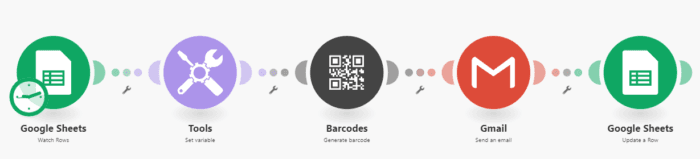
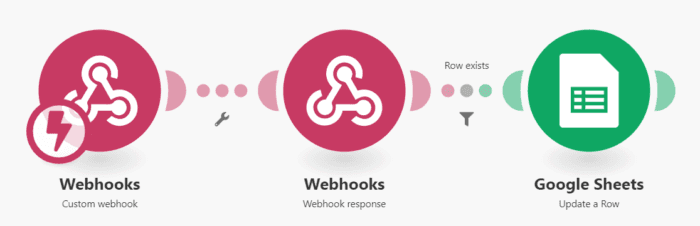
本教程涉及 2 个场景,它们由以下模块组成:
- Google Sheets >Watch rows
- Google Sheets > Update a row
- Tools > Set Variable
- Barcodes > Generate a barcode
- Gmail > Send an email
- Webhooks > Custom webhook
- Webhooks > Webhook response
以下是这两个场景:
场景 1
 场景 2
场景 2
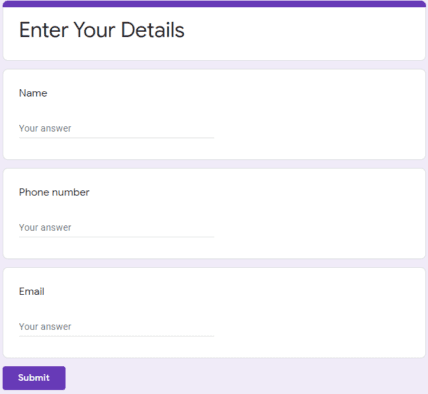
 以下是客户填写信息所用的 Google 表单:
 需要将 _Google 表单_生成为 Google Sheets 电子表格,才能在模块中选择它。为此,点击 Responses 标签页,然后点击 Create a spreadsheet:
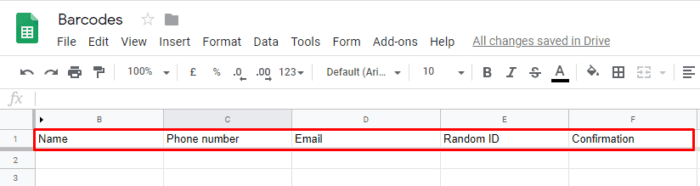
 以下是包含相关表头和列的 Google Sheets 电子表格:
场景 1:
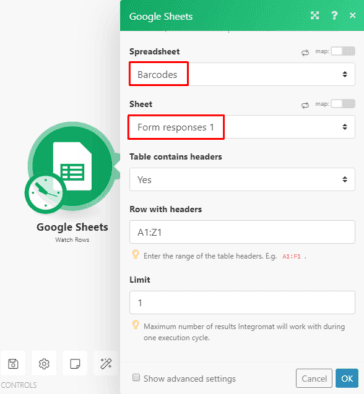
在 Google Sheets > Watch rows 模块中,选择该电子表格以及表格中的具体工作表:
 接下来,需要将 Tools > Set Variable 模块添加到场景中。这里的目标是生成一个随机数,用于判断客户是否中奖。判断中奖的逻辑为:偶数 = 中奖,奇数 = 未中奖。
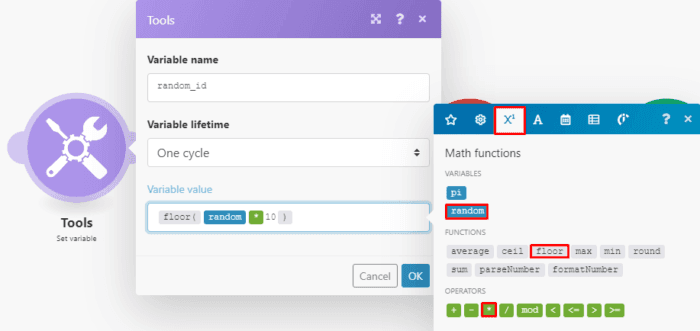
随机数最好是 0–10 之间的整数。要将随机数转换为整数,使用 floor 函数,该函数位于 Variable value 字段的 Math functions 标签页下。
该函数返回小于或等于指定数字的最大整数。映射 random id 元素(同样位于 Math functions 标签页下),将其放入括号中,后面跟上
接下来,需要将 Tools > Set Variable 模块添加到场景中。这里的目标是生成一个随机数,用于判断客户是否中奖。判断中奖的逻辑为:偶数 = 中奖,奇数 = 未中奖。
随机数最好是 0–10 之间的整数。要将随机数转换为整数,使用 floor 函数,该函数位于 Variable value 字段的 Math functions 标签页下。
该函数返回小于或等于指定数字的最大整数。映射 random id 元素(同样位于 Math functions 标签页下),将其放入括号中,后面跟上 * 10:
 我们来看 Barcodes > Generate a barcode 模块。在 Barcode Type 下选择 QR Code,在 Error correction 下选择 Level M (15%)。现在你需要从场景 2 的 Webhooks > Custom webhook 模块中复制 Webhook URL,并将其粘贴到 Text 字段中。
然后,在此处映射 Set Variable 模块的 random ID 和 Google Sheets > Watch rows 模块的 Row number,使其构成 URL 的一部分:
我们来看 Barcodes > Generate a barcode 模块。在 Barcode Type 下选择 QR Code,在 Error correction 下选择 Level M (15%)。现在你需要从场景 2 的 Webhooks > Custom webhook 模块中复制 Webhook URL,并将其粘贴到 Text 字段中。
然后,在此处映射 Set Variable 模块的 random ID 和 Google Sheets > Watch rows 模块的 Row number,使其构成 URL 的一部分:
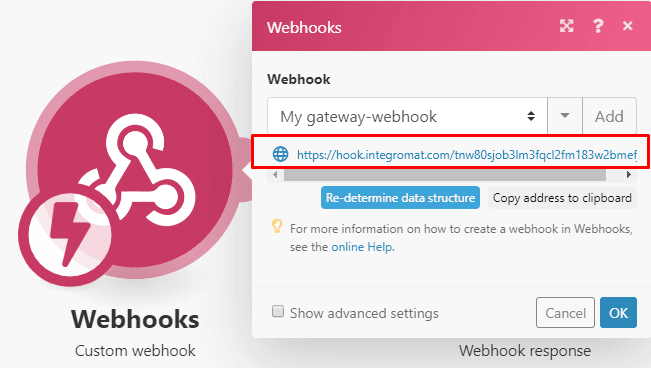
 以下是场景 2 中 Webhooks > Custom webhook 模块的 Webhook URL,它已被复制并粘贴到 Barcodes 模块中:
 Barcodes 模块之后是 Gmail > Send an email 模块。只需映射 Google Sheets > Watch rows 模块中的 email 元素,即可提供客户的电子邮件地址。
在附件部分,选择 Barcodes 模块作为 Source file。条形码将显示在邮件正文中:
Barcodes 模块之后是 Gmail > Send an email 模块。只需映射 Google Sheets > Watch rows 模块中的 email 元素,即可提供客户的电子邮件地址。
在附件部分,选择 Barcodes 模块作为 Source file。条形码将显示在邮件正文中:
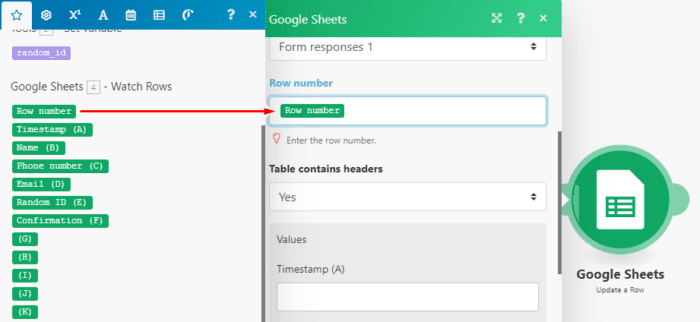
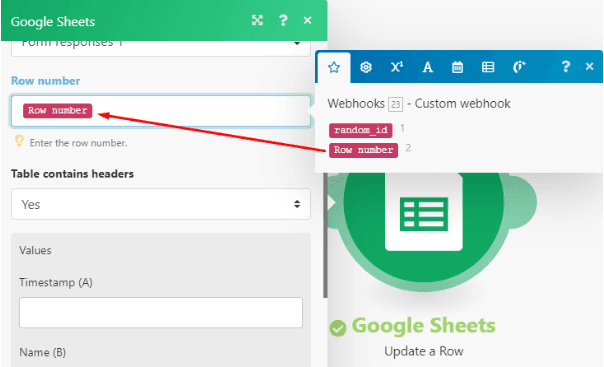
 场景 1 的最后一个模块是 Google Sheets > Update a row 模块。表格中的 Random ID 列将更新为 Set Variable 模块生成的随机 ID(数字)。
为此,将 Google Sheets > Watch rows 模块中的 Row number 元素映射到 Row number 字段,以确定要更新的行:
场景 1 的最后一个模块是 Google Sheets > Update a row 模块。表格中的 Random ID 列将更新为 Set Variable 模块生成的随机 ID(数字)。
为此,将 Google Sheets > Watch rows 模块中的 Row number 元素映射到 Row number 字段,以确定要更新的行:
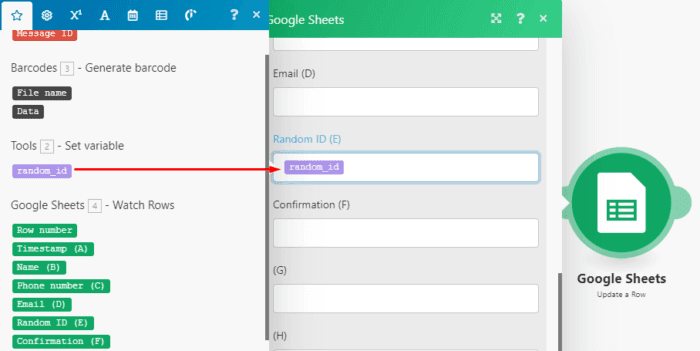
 现在将 Set Variable 模块中的 random_id 元素映射到 Random ID 字段:
场景 2:
扫描条形码时,Webhooks > Custom webhook 模块会立即被触发。该模块包含前文所示 Barcodes 模块所需的 Webhook URL,因此无需额外配置。
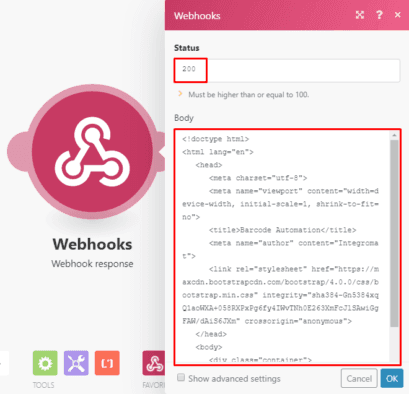
接下来看 Webhooks > Webhook response 模块。在 Status 字段中输入 200(该值应大于 100)。在响应体中,你可以选择使用 HTML 内容来创建自定义文本,在扫描条形码后显示。
显示的文本取决于结果是中奖还是未中奖:
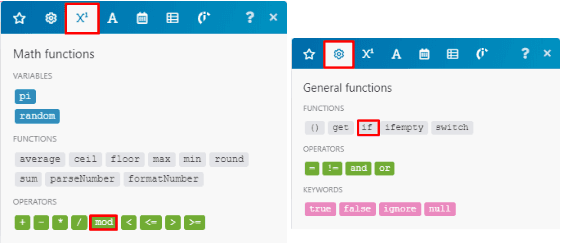
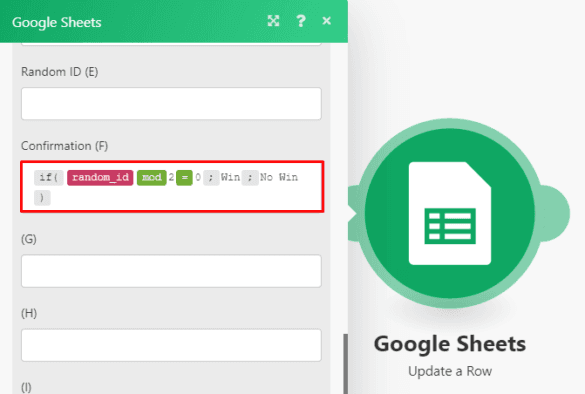
 如前所述,偶数 = 中奖,奇数 = 未中奖。要判断随机数是否为偶数,使用 Mod 运算符,它位于 HTML 内容中的 Math functions 下。
将该运算符与 General functions 下的 IF 函数结合使用,为每种结果输出指定的文本:
如前所述,偶数 = 中奖,奇数 = 未中奖。要判断随机数是否为偶数,使用 Mod 运算符,它位于 HTML 内容中的 Math functions 下。
将该运算符与 General functions 下的 IF 函数结合使用,为每种结果输出指定的文本:
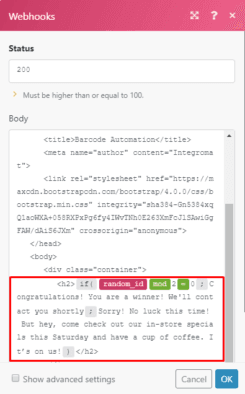
 你需要在括号内映射 random_id 元素和 Mod 运算符。输入数字 2,映射 equals to 运算符(位于 General functions 下),并输入 0 来检查它是否为偶数。
输入两种结果对应的文本(如下所示),并用分号分隔。如果随机数是偶数,则显示文本 1;如果不是,则显示文本 2:
你需要在括号内映射 random_id 元素和 Mod 运算符。输入数字 2,映射 equals to 运算符(位于 General functions 下),并输入 0 来检查它是否为偶数。
输入两种结果对应的文本(如下所示),并用分号分隔。如果随机数是偶数,则显示文本 1;如果不是,则显示文本 2:
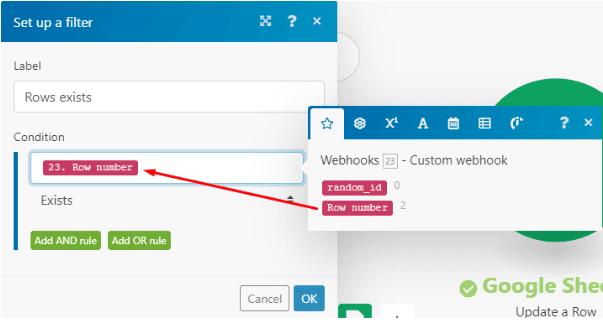
 场景 2 的最后一个模块是 Google Sheets > Update a row 模块。Webhook response 模块与 Google Sheets > Update a row 模块之间的路径包含一个简单的过滤器。
该过滤器的作用是验证行号是否存在,以便进行更新。在第一个字段中映射 Custom webhook 模块的 Row number 元素,并选择 Exists 基本运算符:
场景 2 的最后一个模块是 Google Sheets > Update a row 模块。Webhook response 模块与 Google Sheets > Update a row 模块之间的路径包含一个简单的过滤器。
该过滤器的作用是验证行号是否存在,以便进行更新。在第一个字段中映射 Custom webhook 模块的 Row number 元素,并选择 Exists 基本运算符:
 在 Google Sheets > Update a row 模块中,表格中的 Confirmation 列将更新为结果(win/no win)。为此,将 Custom webhook 模块中的 Row number 元素映射到 Row number 字段:
 在 Confirmation 字段中,同样使用 Webhook response 模块中的函数来判断结果,只是将文本改为 Win/No win:
 至此,场景已全部配置完成,并成功执行了两次。我们来看一下。
场景执行 1: 表单已填写,条形码已通过邮件发送并被扫描,随机数为偶数。收到的邮件:
至此,场景已全部配置完成,并成功执行了两次。我们来看一下。
场景执行 1: 表单已填写,条形码已通过邮件发送并被扫描,随机数为偶数。收到的邮件:
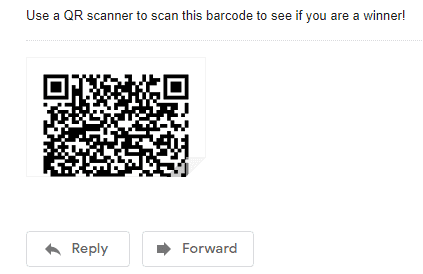 扫描条形码后的确认结果:
 更新后的电子表格:
 场景执行 2: 表单已填写,条形码已通过邮件发送并被扫描,随机数为奇数。扫描条形码后的确认结果:
 更新后的电子表格:
 就是这样!现在你知道如何结合 Barcodes 和 Webhook 在 Make 上创建场景了!
祝你自动化愉快!
就是这样!现在你知道如何结合 Barcodes 和 Webhook 在 Make 上创建场景了!
祝你自动化愉快!