自定义场景(scenario)属性(properties)
此功能仅面向企业版(Enterprise)客户开放。
为了帮助整理和排序场景(scenario),您可以使用自定义场景(scenario)属性(properties)来添加可定制的元数据。您创建的属性将显示在场景(scenario)详情页上,也会出现在场景(scenario)表格视图的可排序列中。您可以添加任意数量的自定义属性,并编辑哪些属性显示在表格视图中。
所有组织(organization)成员都可以查看和使用自定义场景(scenario)属性(properties)。这包括使用自定义属性来筛选场景(scenario)的表格视图。
对于所有属性,您可以定义以下内容:
-
名称(Name) - 用作唯一标识符的描述性名称,仅在管理自定义属性时显示。
-
标签(Label) - 在表格视图和详情页上可见的名称。
-
提示文本(Hint text) - 您添加的简短消息,用于帮助组织(organization)成员使用您的自定义属性。
-
字段类型(Field type) - 属性类型。例如,下拉菜单(dropdown)或布尔值(boolean)。
-
必填(Required) - 选择 是(Yes) 可将属性设置为在向场景(scenario)应用自定义属性时必须包含。
自定义场景(scenario)属性(properties)支持以下字段类型:
-
短文本(Short text) - 最多 200 个字符;适用于电子邮件地址和 URL。
-
长文本(Long text) - 最多 1,000 个字符;支持多行。
-
数字(Number) - 支持整数。
-
布尔值(Boolean) - 是/否值,显示为单选按钮。
-
日期(Date) - 根据 ISO 8601 标准的日期和时间。
-
下拉菜单(Dropdown) - 用户只能选择一个项目的列表。
-
多选(Multichoice) - 用户可以选择多个值的项目列表。
创建自定义属性(properties)
您的组织(organization)仪表盘(dashboard)有一个 场景属性(Scenario properties) 标签页(tab),您可以在其中创建和管理自定义属性。
-
在左侧边栏(sidebar)中,点击 组织(Org)。
-
切换到 场景属性(Scenario properties) 标签页(tab)。
-
点击 +添加属性(+Add property)。
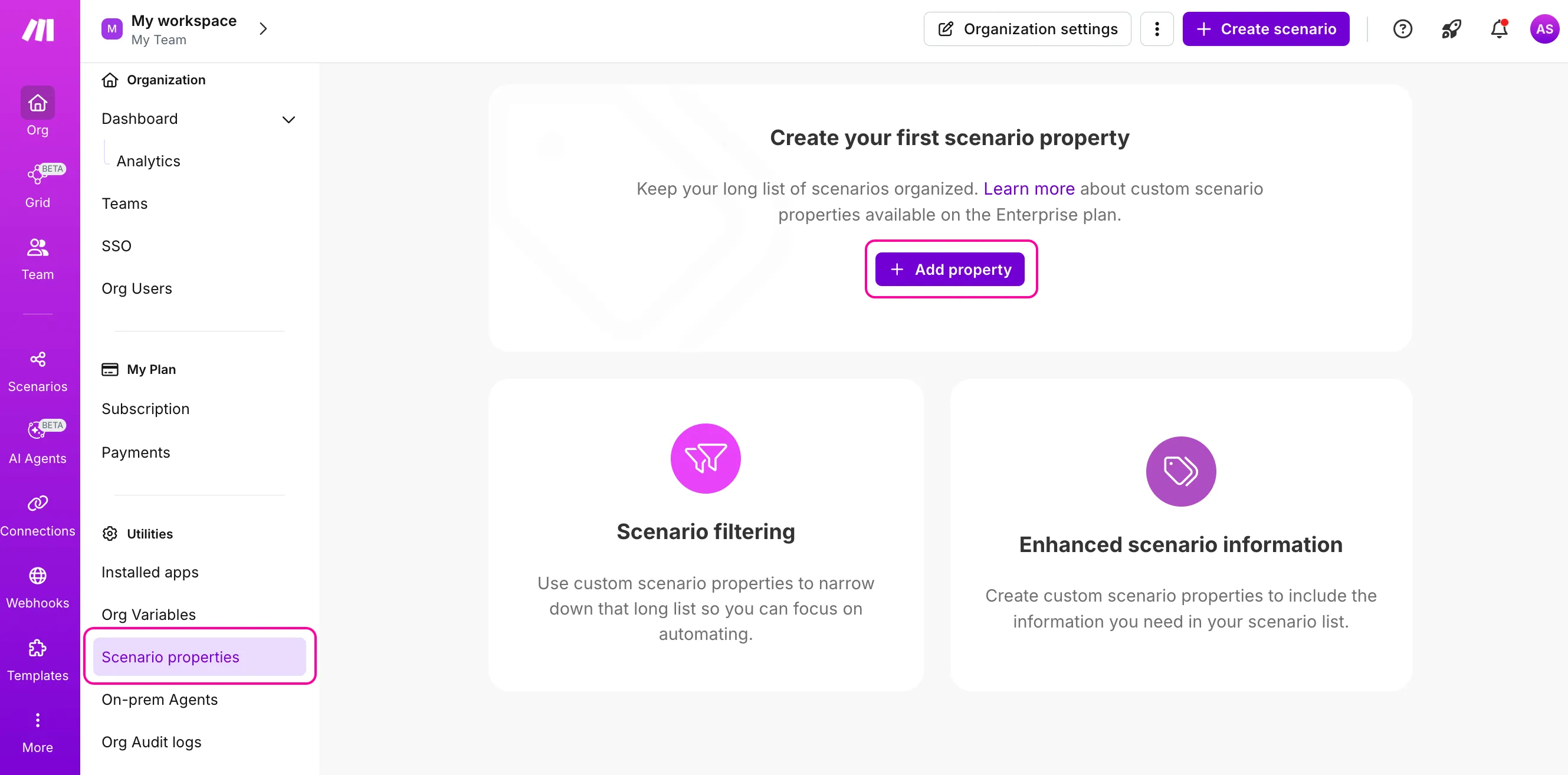
- 在 添加自定义属性(Add custom property) 对话框(dialog box)中,输入并为每个字段选择您的信息。点击 保存(Save) 以创建您的自定义属性。

您的自定义属性将显示在 场景属性(Scenario properties) 标签页(tab)的列表中。 只有组织(organization)所有者和管理员可以创建和管理自定义属性。
使用自定义场景(scenario)属性(properties)
所有组织(organization)成员可以:
-
向场景(scenario)应用和编辑自定义属性。
-
使用自定义属性筛选和排序场景(scenario)列表。
应用和编辑自定义场景(scenario)属性(properties)
-
在左侧边栏(sidebar)中,点击 场景(Scenarios)。
-
点击想要编辑自定义属性的场景(scenario)旁边的三个点。
-
选择 编辑自定义属性(Edit custom properties)。

-
在对话框(dialog box)中,编辑您的场景(scenario)属性(properties)
-
点击 保存(Save)。
您也可以从场景(scenario)详情页应用和编辑自定义属性。
筛选场景(scenario)列表
-
在左侧边栏(sidebar)中,点击 场景(Scenarios)。
-
点击 表格(Table) 切换到表格视图。

- 点击 筛选(Filter) 旁边的图标,并选择您想在表格中看到的属性。

- 点击 应用(Apply)。
排序场景(scenario)列表
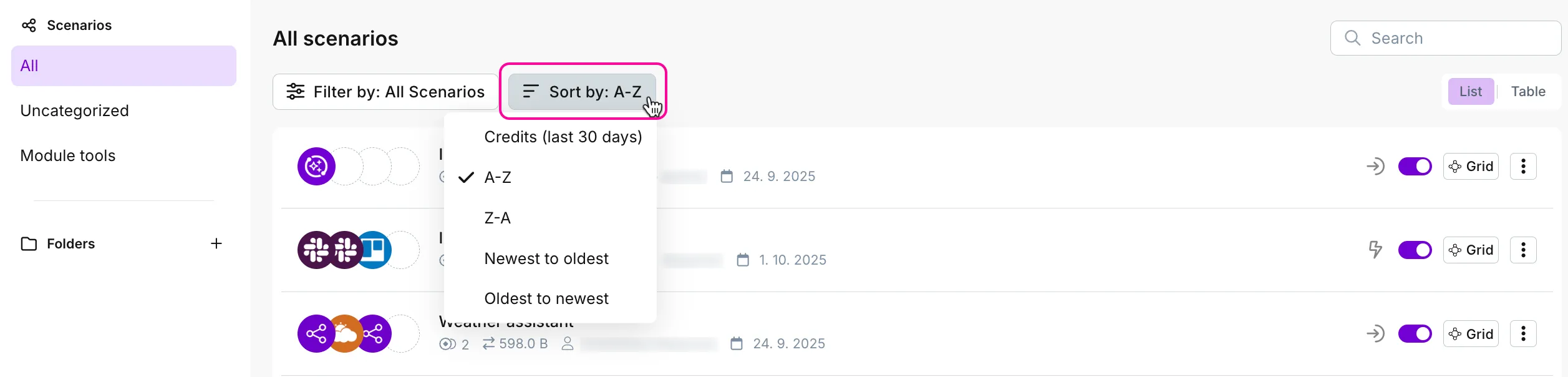
默认情况下,场景(scenario)按名称的字母顺序排序,活动场景(scenario)位于列表顶部。但是,可以在列表视图和表格视图中更改排序。 从列表视图:
-
在左侧边栏(sidebar)中,点击 场景(Scenarios)。
-
点击 排序方式(Sort by) 按钮。
-
选择一个排序选项。您可以按名称或创建日期对场景(scenario)进行排序。 从表格视图:
-
在左侧边栏(sidebar)中,点击 场景(Scenarios)。
-
点击 表格(Table) 切换到表格视图。
-
点击列的标题表头,按该属性对列表进行排序。再次点击可查看降序列表。
管理自定义属性(properties)
您可以从组织(organization)仪表盘(dashboard)的 场景属性(Scenario properties) 标签页(tab)中编辑或删除自定义场景(scenario)属性(properties)。
编辑自定义属性(properties)
-
在左侧边栏(sidebar)中,点击 组织(Org)。
-
切换到 场景属性(Scenario properties) 标签页(tab)。
-
找到要编辑的自定义属性,然后点击 编辑(Edit)。
-
在对话框(dialog box)中,根据需要更改信息。
-
点击 保存(Save)。
屏幕底部会出现确认消息,您的更改会显示在表格中。
删除自定义属性(properties)
-
在左侧边栏(sidebar)中,点击 组织(Org)。
-
切换到 场景属性(Scenario properties) 标签页(tab)。
-
找到要删除的自定义属性,然后点击向下箭头图标。
-
点击 删除(Delete)。
该属性会从表格中消失。