团队
为了控制对 Make 及其他 Make 数据的访问,您可以将用户分配至团队(teams)。团队(team)成员仅能访问属于该团队的场景(scenarios)和数据。
以下项目属于团队(team):
-
场景(Scenarios)
-
模板(Templates)
-
连接(Connections)
-
Webhooks
-
密钥(Keys)
-
设备(Devices)
-
数据存储(Data stores)
-
数据结构(Data structures)
-
自定义函数(Custom functions)
-
凭证请求(Credential requests)
所有这些项目始终仅属于一个团队(team)。您无法更改特定项目所属的团队(team)。
用户可以成为同一组织(organization)内任意数量团队(teams)的成员。
每个组织(organization)必须至少拥有一个团队(team)。
团队(Teams)与组织(organizations)
组织(organizations)是最基本的组织单元或容器,Make 内的所有元素都分配给组织。一个组织(organization)可以包含任意数量的团队(teams)。
您将用户注册到组织(organization)中。然后,将用户分配至团队(teams)。用户可以成为任意数量组织(organizations)和任意数量团队(teams)的成员。用户在每个团队(team)中可以拥有不同的角色(role)。
如果您使用的套餐低于 团队(Teams)定价套餐,您只能在组织(organization)中拥有一个团队(team),且无法管理该团队内的角色(roles)。
您可以将用户分配至团队(team)内的以下角色(roles):
创建团队(Create a team)
您可以在组织(organizations)内部创建团队(teams)。您必须是组织(organization)的所有者(owner)或管理员(admin)才能管理其团队(teams)。
-
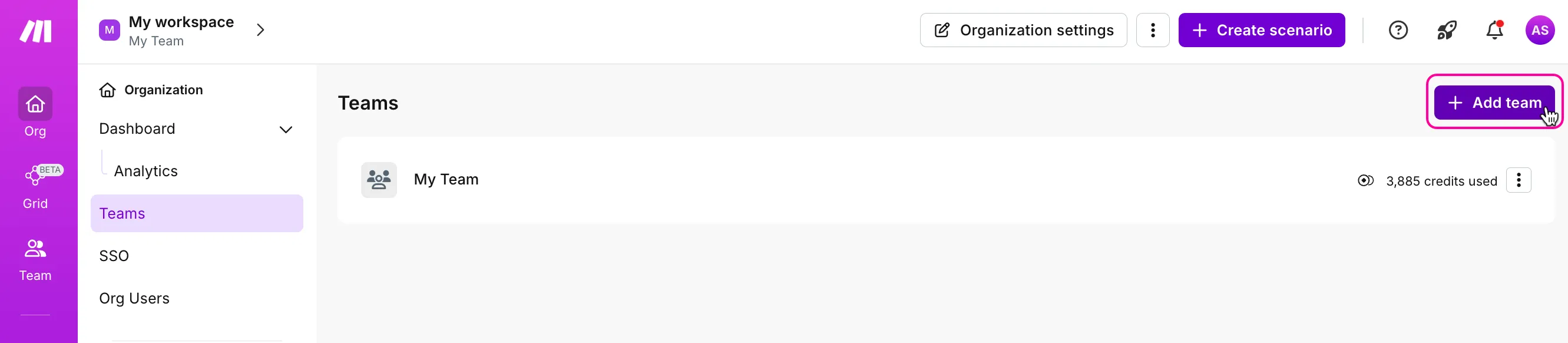
在左侧侧边栏(sidebar)中,点击 组织。
-
切换至 团队 标签页。
-
点击 +添加团队。
- 在 添加团队 对话框(dialog box)中,输入新团队(team)的名称(name),然后点击 添加。
企业(enterprise)客户可以让新团队(team)使用组织(organization)中的任何可用点数,或设置其可使用的最大点数。如果该团队(team)达到设定限制(limit),其场景(scenarios)将被暂停。
要设置限制(limits),点击 +设置团队限制 按钮(button)并输入所需数量。
新团队(team)将出现在团队(teams)列表(list)中。点击团队(team)名称(name)或 编辑 按钮(button)以管理团队(team)成员(members)。
团队(Team)角色(roles)
-
团队管理员(Team Admin) 拥有团队(team)内所有数据的完全访问权限(access)。团队(team)管理员(admins)可以创建自定义函数(custom functions)。
-
团队成员(Team Member) 拥有团队(team)内所有数据的完全访问权限(access)。团队(team)成员(members)可以创建自定义函数(custom functions),但无法管理团队(team)成员(members)且无法删除团队(team)。
-
团队监控者(Team Monitoring) 拥有对团队(team)、场景(scenarios)和模板(templates)的只读(read-only)访问权限(access)。
-
团队操作员(Team Operator) 拥有团队(team)内所有数据的只读(read-only)访问权限(access)。此外,团队(team)操作员(operators)可以激活(activate)或停止(stop)场景(scenarios)并设置场景(scenarios)调度(schedules)。
-
受限团队成员(Team Restricted Member) (已弃用(deprecated))拥有团队(team)内所有数据的完全访问权限(access),但无法修改团队(team)。
-
团队访客(Team Guest) 拥有有限的访问权限(access)来授权(authorize)、撤销(revoke)、拒绝(decline)或删除(delete)凭证请求(credential requests)。
团队(team)所属父组织(parent organization)的所有者(owners)和管理员(admins)始终拥有 Team Admin 权限(permissions)。
管理团队(Manage teams)
您可以查看团队(team)的点数消耗(consumption)和数据传输(data transfer),管理团队(team)成员(members)及其角色(roles),并设置通知(notifications)。
监控点数和场景(scenario)执行(executions)
您可以监控每个团队(team)消耗的点数和数据传输(data transfer)。
-
在左侧侧边栏(sidebar)中,点击 组织。
-
切换至 团队 标签页。
-
选择一个团队(team)。
由于场景(scenarios)始终属于团队(teams),其执行(execution)历史(history)也会针对每个团队(team)单独(separately)跟踪(tracked)。
管理团队(team)成员(members)
将用户(users)添加到团队(teams)时,您需要为用户(users)分配团队(team)角色(roles)。角色(roles)决定用户(users)拥有哪些权限(permissions)以及用户(users)可以对团队(team)的数据执行哪些操作。
-
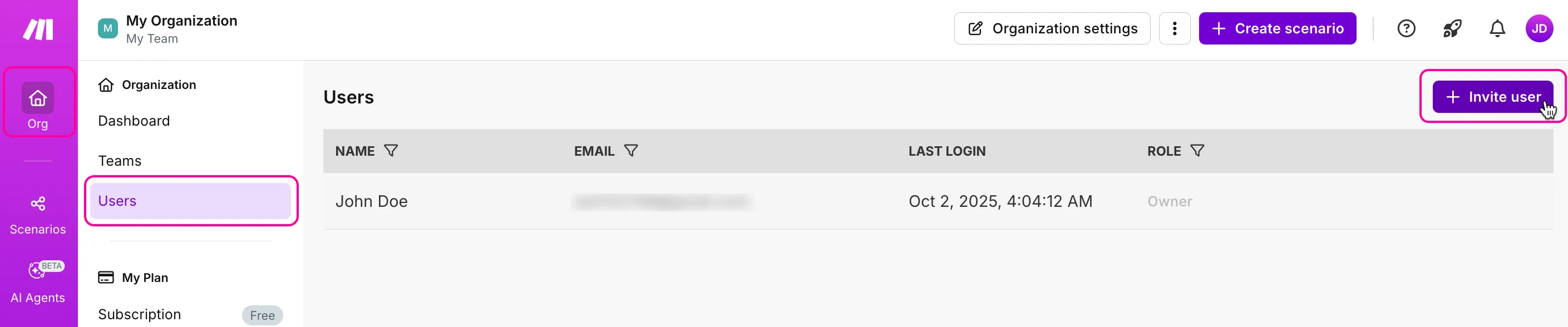
在左侧侧边栏(sidebar)中,点击 组织。
-
切换至 用户 标签页。
对于企业(Enterprise)用户,该标签页为 组织用户。
- 要将用户(user)添加到团队(team),点击 +邀请用户 按钮(button)。

- 在 邀请用户 对话框(dialog box)中:
-
输入受邀者的电子邮件(email)
-
输入受邀者的名称(name)
-
从下拉菜单(drop-down)中选择一个角色(role)
-
选择一个团队(team)
-
如有必要,添加备注(note)
- 点击 保存。
此人将收到一封包含邀请的电子邮件,其中有一个用于接受邀请的按钮(button)。
要从团队(team)中 移除用户(user),请从 角色(Role) 菜单中选择 无(None)。Make 会移除该用户(user)的团队(team)角色(role),从而有效地将该用户(user)从团队(team)中移除。
管理团队(team)通知选项(notification options)
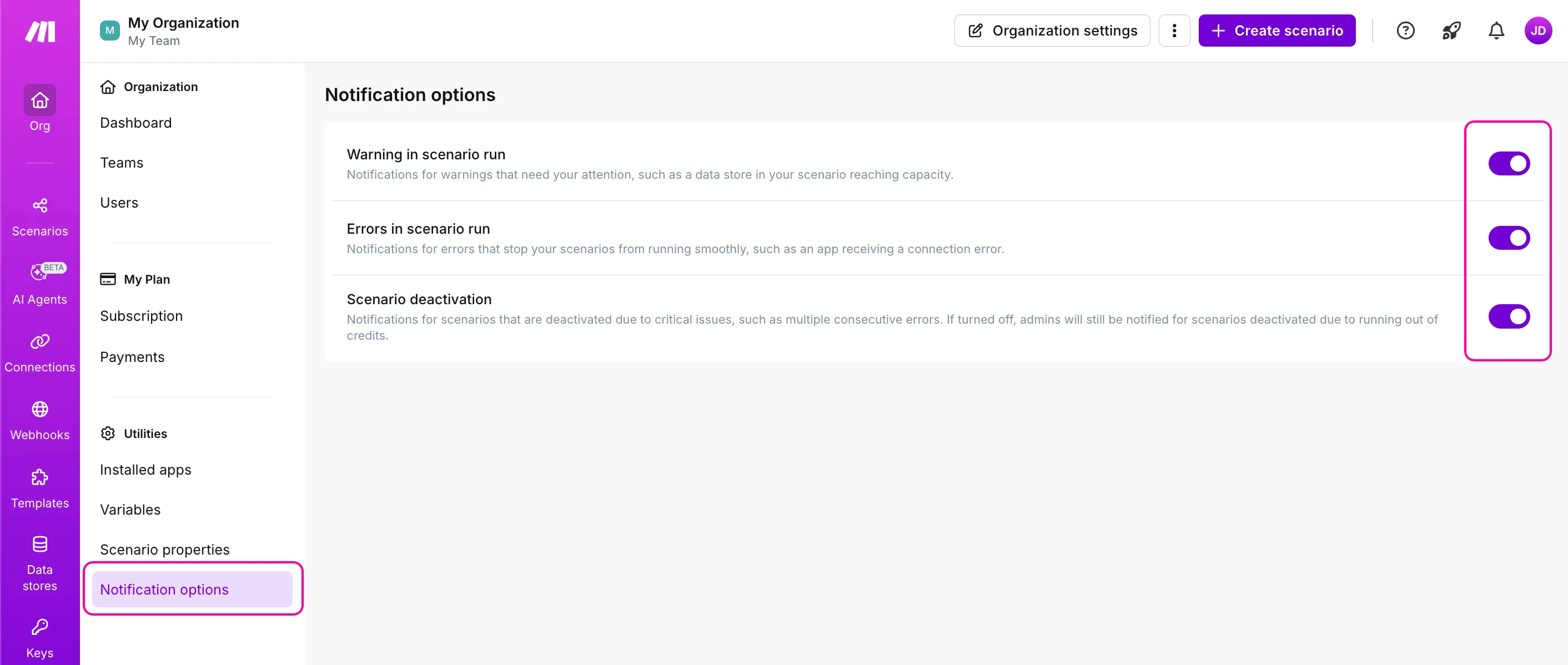
使用 通知选项(Notification options),您可以控制 Make 如何就 Make 中的警告(warnings)和错误(errors)通知团队(team)成员(members)。
-
在左侧侧边栏(sidebar)中,点击 组织。
-
切换至 通知选项 标签页。
-
根据需要启用或禁用开关(toggles),将通知切换为 开启(On) 或 关闭(Off)。