Feb 13, 2025 | 7 minutes
Artículo histórico de Make (la fuente indica el 13 de febrero de 2025). Este texto reproduce una guía de Make publicada en esa fecha. El «nosotros» y las recomendaciones, herramientas, funciones y capturas son del autor de Make en esa fecha; no son una afirmación de este sitio ni una garantía de que esas apps, funciones o precios sigan igual hoy. Para el estado actual de la plataforma, consulta las fuentes oficiales de Make.
 ¿Recuerdas los días en que te ahogabas en un mar de correos, intentando desesperadamente ordenar newsletters, campañas de marketing y solicitudes urgentes? Esos días se acabaron.
Esta guía te llevará paso a paso por el uso de la IA para etiquetar y organizar automáticamente todos los correos entrantes. Esto es importante para todo profesional que reciba cientos de correos al día y quiera mantener la cordura respondiendo solo a los que importan. La IA es increíblemente precisa y reemplazará toda la lógica determinista de tu bandeja de entrada.
¿Recuerdas los días en que te ahogabas en un mar de correos, intentando desesperadamente ordenar newsletters, campañas de marketing y solicitudes urgentes? Esos días se acabaron.
Esta guía te llevará paso a paso por el uso de la IA para etiquetar y organizar automáticamente todos los correos entrantes. Esto es importante para todo profesional que reciba cientos de correos al día y quiera mantener la cordura respondiendo solo a los que importan. La IA es increíblemente precisa y reemplazará toda la lógica determinista de tu bandeja de entrada.
Introducción al etiquetado de correos con IA
Las soluciones de etiquetado de correos con IA usan inteligencia artificial para organizar los correos automáticamente mediante modelos avanzados que van mucho más allá de una regla de «si/entonces» de las que puedes configurar en Gmail. Piensa en ello como un asistente digital que entiende el contenido de tus correos y los clasifica en categorías relevantes. La diferencia entre el etiquetado con IA y los filtros básicos que siguen patrones de coincidencia es la lógica difusa. Con los modelos de IA, no necesitas especificar reglas como «si el correo contiene “stripe”, etiquétalo como “billing”». Los modelos de lenguaje de gran tamaño son capaces de entender el contexto, tienen conocimiento de los temas relacionados y pueden asignar correctamente tus correos a una de tus etiquetas predefinidas sin ningún otro disparador o regla real que... pedírselo. Esto significa, en la práctica, que no importa qué ni quién te envíe un correo: la IA podrá leerlo, entenderlo, etiquetarlo y organizarlo por ti en unos segundos. Y puede hacerlo de forma programática, 24/7.
Construir tu flujo de trabajo de etiquetado de correos con IA
Para empezar, necesitarás un flujo de trabajo que reciba todos los correos entrantes, los etiquete y devuelva la etiqueta de cada uno. Así es como se ve la organización en realidad: etiquetas automáticas para tu cuenta. Puedes obtener todos los correos y etiquetarlos usando Make.com, pero necesitarás IA para crear la lógica del etiquetado. En este ejemplo vamos a usar MindStudio. MindStudio es una potente plataforma low-code que te permite construir flujos de trabajo de IA personalizados sin escribir código. Piensa en ella como tu IDE, seas técnico, no técnico o una mezcla de ambos. Al usar flujos de MindStudio a través de Make.com, obtienes varias ventajas frente a usar el módulo de OpenAI directamente:
- Acceso a más de 50 modelos de IA distintos
- La plataforma es agnóstica al modelo, así que no estás atado a un solo proveedor
- Admite generación de imagen, audio y texto
- Incluye web scrapers e integraciones con plataformas como X, LinkedIn y Google Trends
- Flujos de trabajo de IA de varios pasos: puedes tener más de 10 pasos en uno y llamar solo a una operación desde Make
Puedes acceder a todas estas funciones llamando a tu flujo de MindStudio directamente desde Make.com. Es tan fácil como copiar y pegar un par de tokens de autorización. Empecemos con la construcción.
Crear el AI Agent en MindStudio
Regístrate gratis
Necesitarás una cuenta para construir cualquier flujo de trabajo en la plataforma. Registrarse es gratis y no hace falta pagar una suscripción. El plan gratuito para siempre incluye 5 $ únicos en créditos de cómputo de IA (eso son más de 14 000 artículos generados con modelos baratos como Gemini 1.5 Flash) y 10 000 ejecuciones de API gratuitas al mes.
Genera tu primer agente
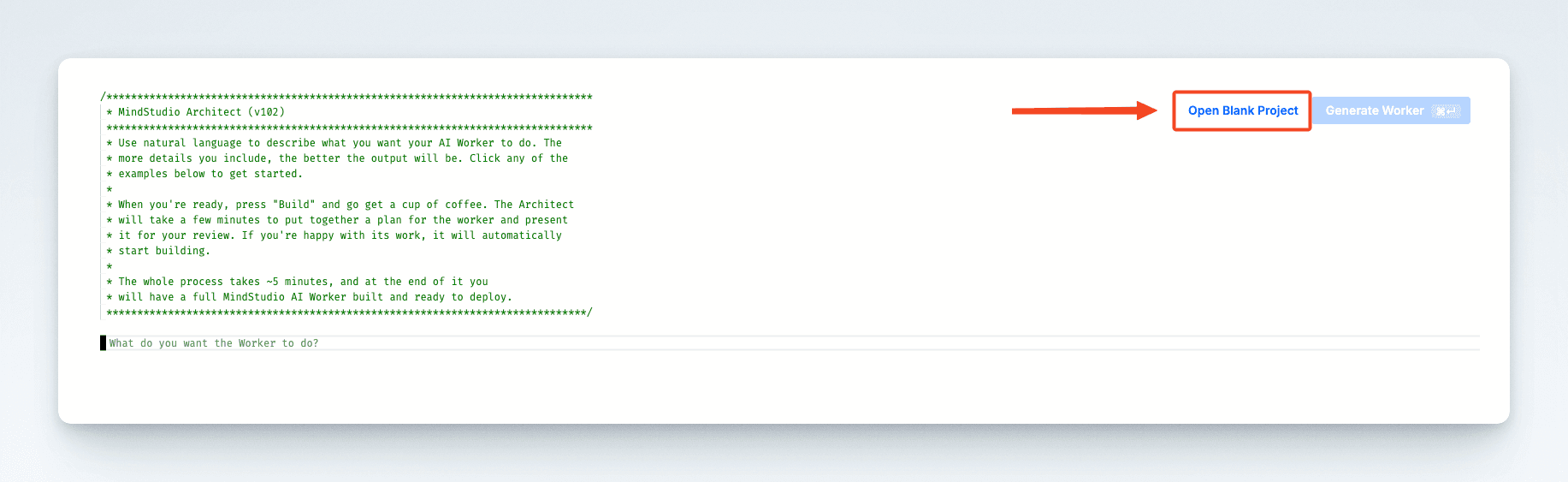 Para crear tu primer agente, haz clic en «Create AI Agent» y en «Open Blank Project»
Los agentes de MindStudio pueden ejecutarse dentro de la interfaz de usuario o mediante API. Dado que los correos llegarán desde módulos de Make, necesitamos un agente que se ejecute por API.
Nota: si no quieres configurar todo esto manualmente, puedes usar la función «Generate Agent».
Para crear tu primer agente, haz clic en «Create AI Agent» y en «Open Blank Project»
Los agentes de MindStudio pueden ejecutarse dentro de la interfaz de usuario o mediante API. Dado que los correos llegarán desde módulos de Make, necesitamos un agente que se ejecute por API.
Nota: si no quieres configurar todo esto manualmente, puedes usar la función «Generate Agent».
Configura las variables de la API
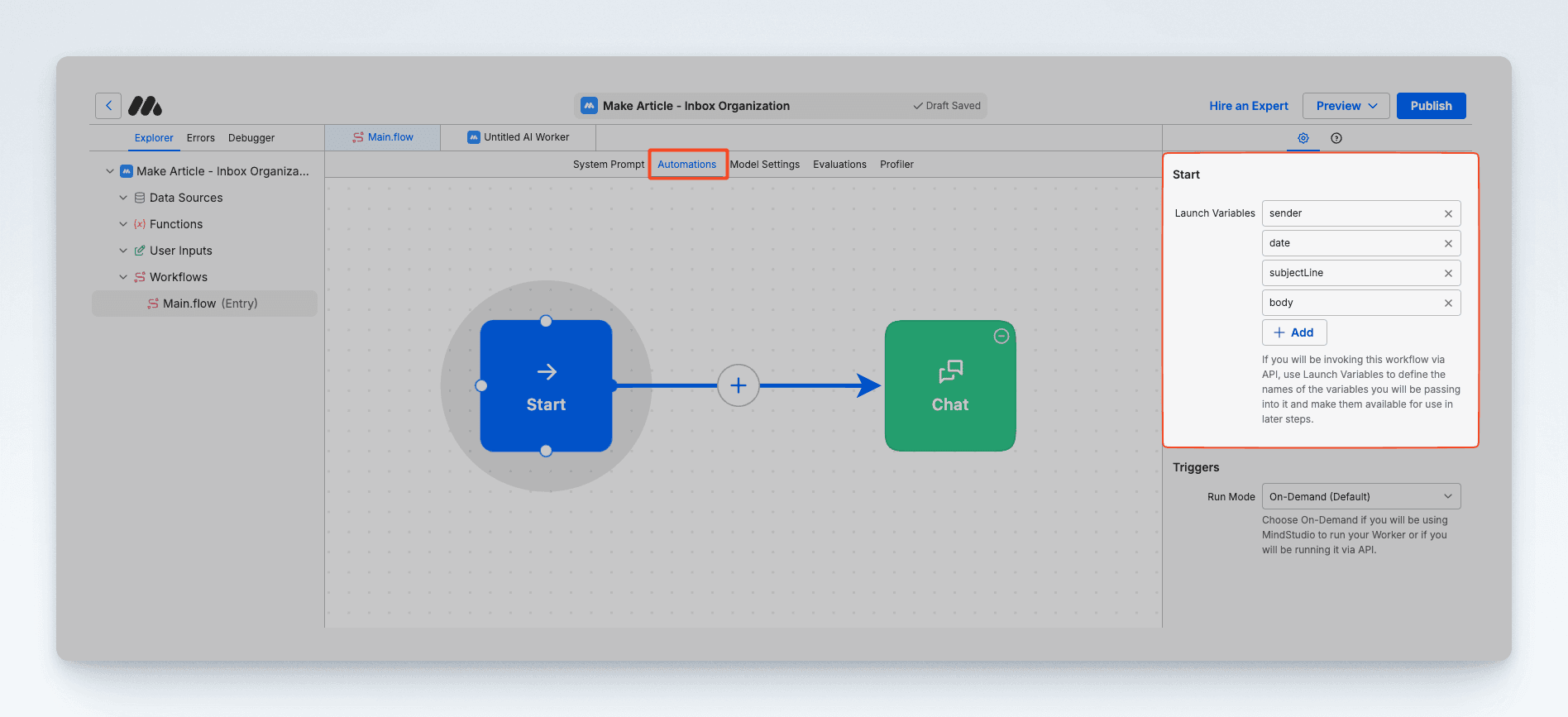 Para inicializar variables en el flujo de trabajo, haz clic en el bloque «Start», el primer módulo azul del lienzo de automatización, e inicializa las variables que necesitas para etiquetar los correos. Por ejemplo:
- Sender : esto es importante para reconocer si es un correo interno o externo
- Date : para dar contexto a la IA sobre urgencia y plazos
- Subject Line : para entender los temas
- Body : para finalizar el etiquetado con comprensión completa
Genera las etiquetas
Es hora de decidir las etiquetas. En nuestro ejemplo usaremos billing, internal, urgent, newsletter y announcement. Puedes tener tantas o tan pocas como quieras. Lo mejor de construir tus propias soluciones de IA es que tú decides qué es lo más importante para tu negocio. Para mantener las etiquetas necesitamos dos componentes: un mensaje de sistema, que es el prompt principal de la IA (también llamado la «personalidad» o alcance de la herramienta), y un bloque Generate Text, el prompt real para generar la etiqueta. Empecemos con el prompt principal. Algo parecido a:
«Assistant es un organizador de bandejas de entrada de correo. Recibe correos de la bandeja de entrada de Gmail del usuario (pasados vía API) y los etiqueta según los requisitos del usuario. Assistant no ayuda en nada no relacionado con el etiquetado de correos, y se esfuerza por ser veraz»
Esto debería ser todo lo que necesitamos. Así se vería en la herramienta: Después, volvamos al lienzo de automatización y añadamos el bloque de etiquetado. Haz clic en el icono «+» y selecciona el bloque «Generate text». Luego, escribe un prompt para el proceso de etiquetado. En nuestro ejemplo: «Dada esta información sobre el correo: Sender: {{sender}} Date: {{date}} Current Date: {{currentDate}} Subject Line: {{subjectLine}} Body: {{body}} — Assistant tiene la tarea de etiquetar el correo con solo UNA de las siguientes etiquetas: *Billing *Internal *Urgent *Newsletter *Announcement Assistant responderá con la etiqueta y nada más» Ya casi estamos. Ahora podemos decidir entre mostrar este resultado al usuario (y a la API) o guardarlo como variable. Deberías mostrarlo al usuario si TODO lo que quieres de este flujo de trabajo es el etiquetado. Sin embargo, si quieres hacer algo más, deberías guardarlo como variable para referenciarlo más adelante. Vamos a guardarlo como una variable llamada «label».
Y... eso es prácticamente todo. Sin embargo, solo para mostrarte el potencial de los flujos de varios bloques, añadamos un bloque «Generate Text» para producir la prioridad de 0 a 5 del contenido del correo. Puedes renombrar cualquier bloque en MindStudio e incluso añadir notas para recordarte qué hace cada sección específica.
Pasemos al último paso: el bloque final.
Estructura tu salida
Cada generación de texto en MindStudio puede producir texto (por defecto), JSON o CSV. Algunos bloques, como el bloque «Generate Asset» o los bloques de función para integraciones de terceros, también pueden producir código JavaScript / Python o plantillas HTML. En nuestro ejemplo, simplemente tenemos dos cadenas de texto, cada una en su propio «contenedor»: la variable.
Label está en «label», a la que podemos referenciar con = > {{label}}
Priority está en «priority», a la que podemos referenciar con = > {{priority}}
Lo que queremos es un bloque final, en lugar del bloque de chat, que devuelva un cuerpo JSON con los valores. Algo como:
{
“Label”:”value”
“Priority”:”value” }
Para hacerlo, piensa en la estructura y planifícala en el JSON builder:
 Ahora, cada vez que llamemos a este flujo, la salida incluirá el cuerpo JSON, que podemos usar en Make para etiquetar los correos en Gmail.
Publica el agente y listo.
Ahora, cada vez que llamemos a este flujo, la salida incluirá el cuerpo JSON, que podemos usar en Make para etiquetar los correos en Gmail.
Publica el agente y listo.
Configura la automatización en Make
Una vez que tengas el sistema de etiquetado de correos en MindStudio, necesitas conectarlo a tu escenario de Make.com, que se verá más o menos así:
- Se dispara cada vez que un correo nuevo entra en una bandeja de entrada especificada; en este ejemplo, una bandeja de Gmail
- Cuando eso ocurre, llama al AI Agent de MindStudio y envía el remitente, la fecha, el asunto y el cuerpo como variables en el módulo de MindStudio
- Analiza el JSON para exponer los dos valores: label y priority
- Añade un router y actualiza el correo según el valor de “label”; por ejemplo, si la etiqueta es «urgent», etiquétalo como urgente; si es «newsletter», etiquétalo como «newsletter»
El disparador
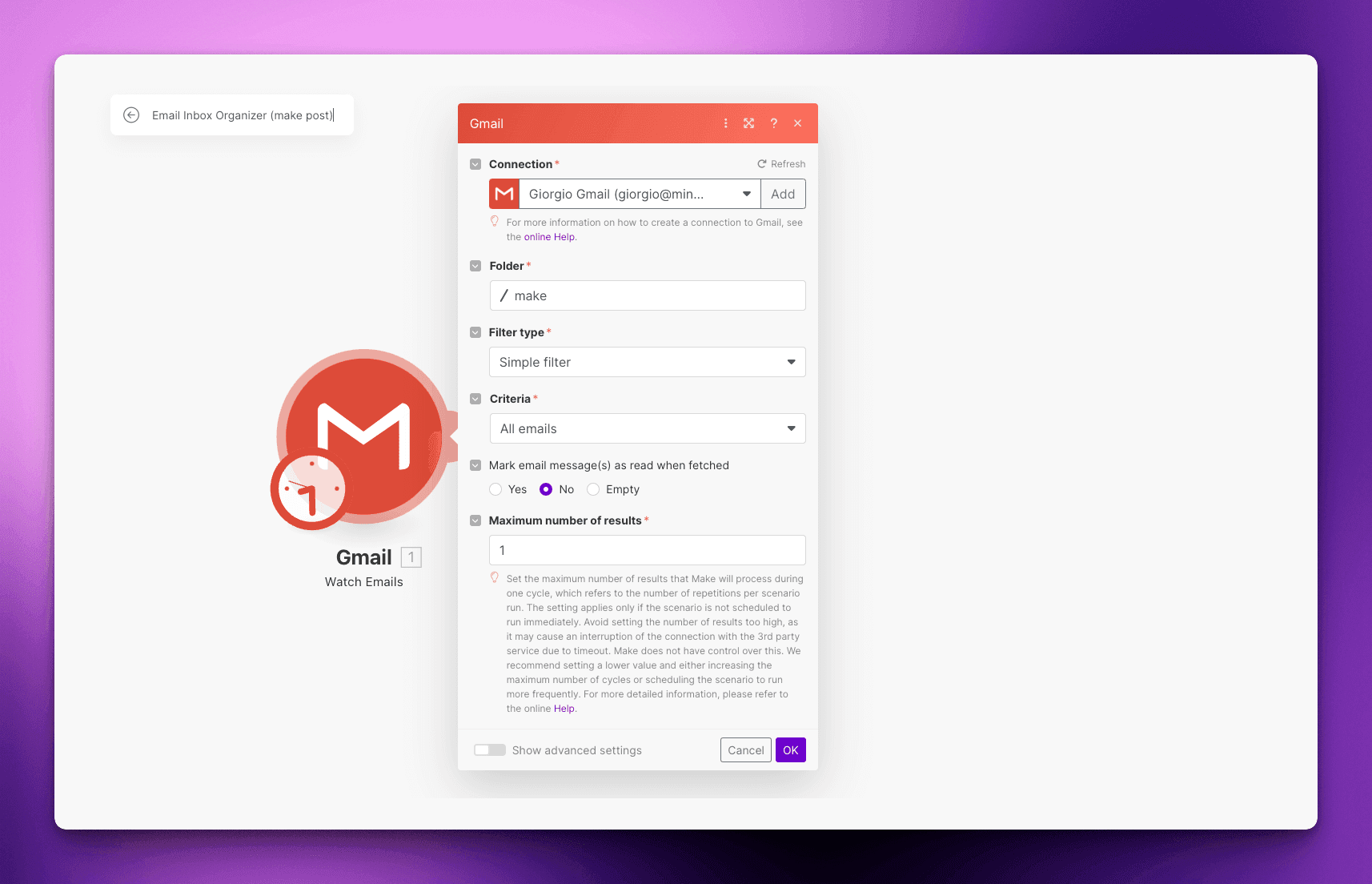 Para el disparador, añade un «Watch emails» del módulo de Gmail, selecciona la carpeta que quieras monitorizar (en nuestro ejemplo, «Make») y si el correo debe pasar a «leído» una vez que la IA lo procese.
Ejecutar el agente de MindStudio
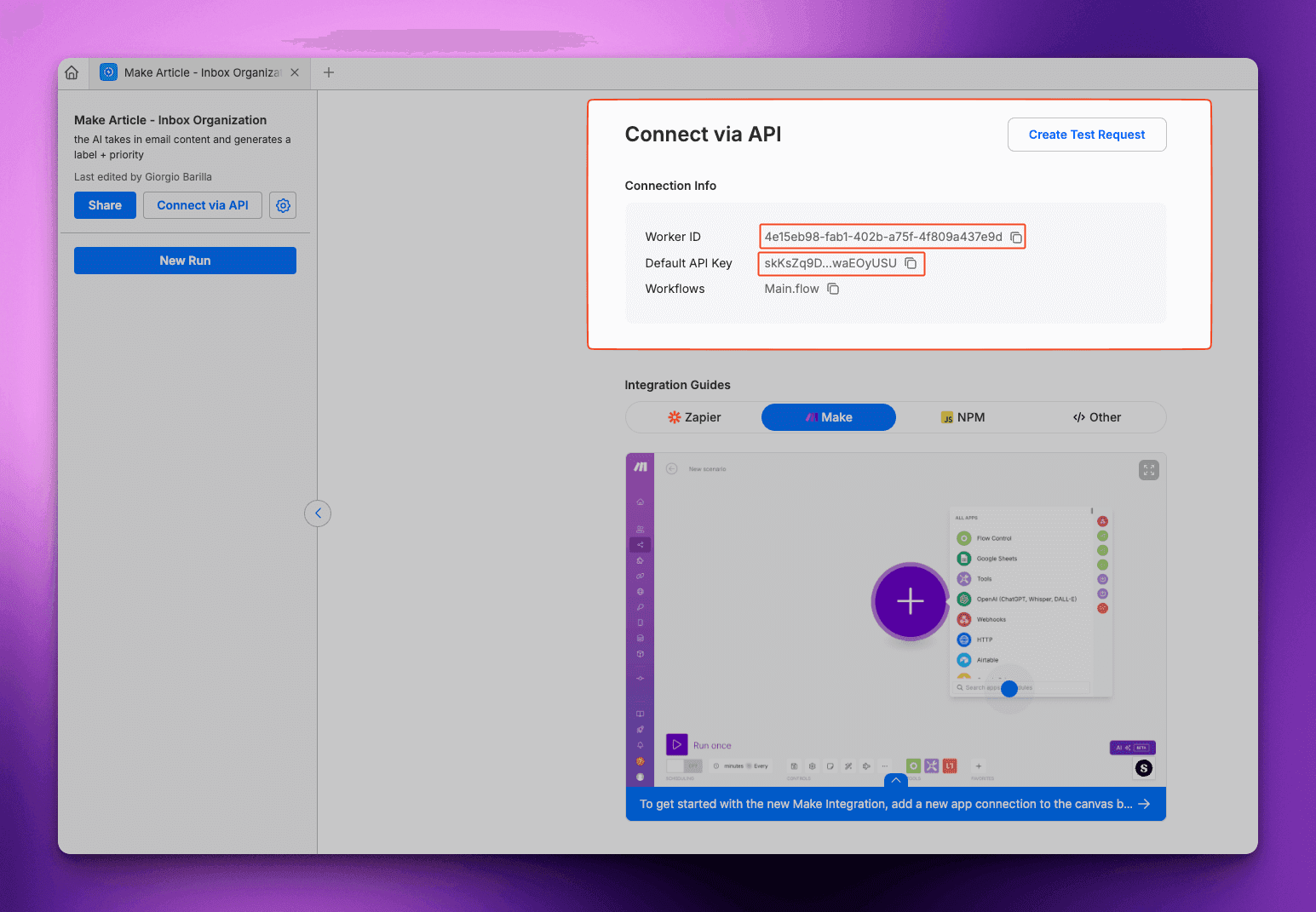 Cuando publicas un agente, al abrirlo se muestran todos los valores que necesitas para ejecutarlo en Make. La plataforma incluso muestra un tutorial guiado paso a paso sobre cómo conectar el agente a tus escenarios.
Necesitarás el ID del agente, para usar el agente correcto, y la API key (vinculada a tu workspace). También puedes seleccionar un flujo de trabajo específico dentro del AI agent, pero en este ejemplo solo tenemos uno => «Main».
En Make.com, usa el módulo y pega el ID de la app/del agente y la API key (si aún no tienes una conexión), e inicializa las variables especificadas en el primer paso de este tutorial.
Cuando publicas un agente, al abrirlo se muestran todos los valores que necesitas para ejecutarlo en Make. La plataforma incluso muestra un tutorial guiado paso a paso sobre cómo conectar el agente a tus escenarios.
Necesitarás el ID del agente, para usar el agente correcto, y la API key (vinculada a tu workspace). También puedes seleccionar un flujo de trabajo específico dentro del AI agent, pero en este ejemplo solo tenemos uno => «Main».
En Make.com, usa el módulo y pega el ID de la app/del agente y la API key (si aún no tienes una conexión), e inicializa las variables especificadas en el primer paso de este tutorial.
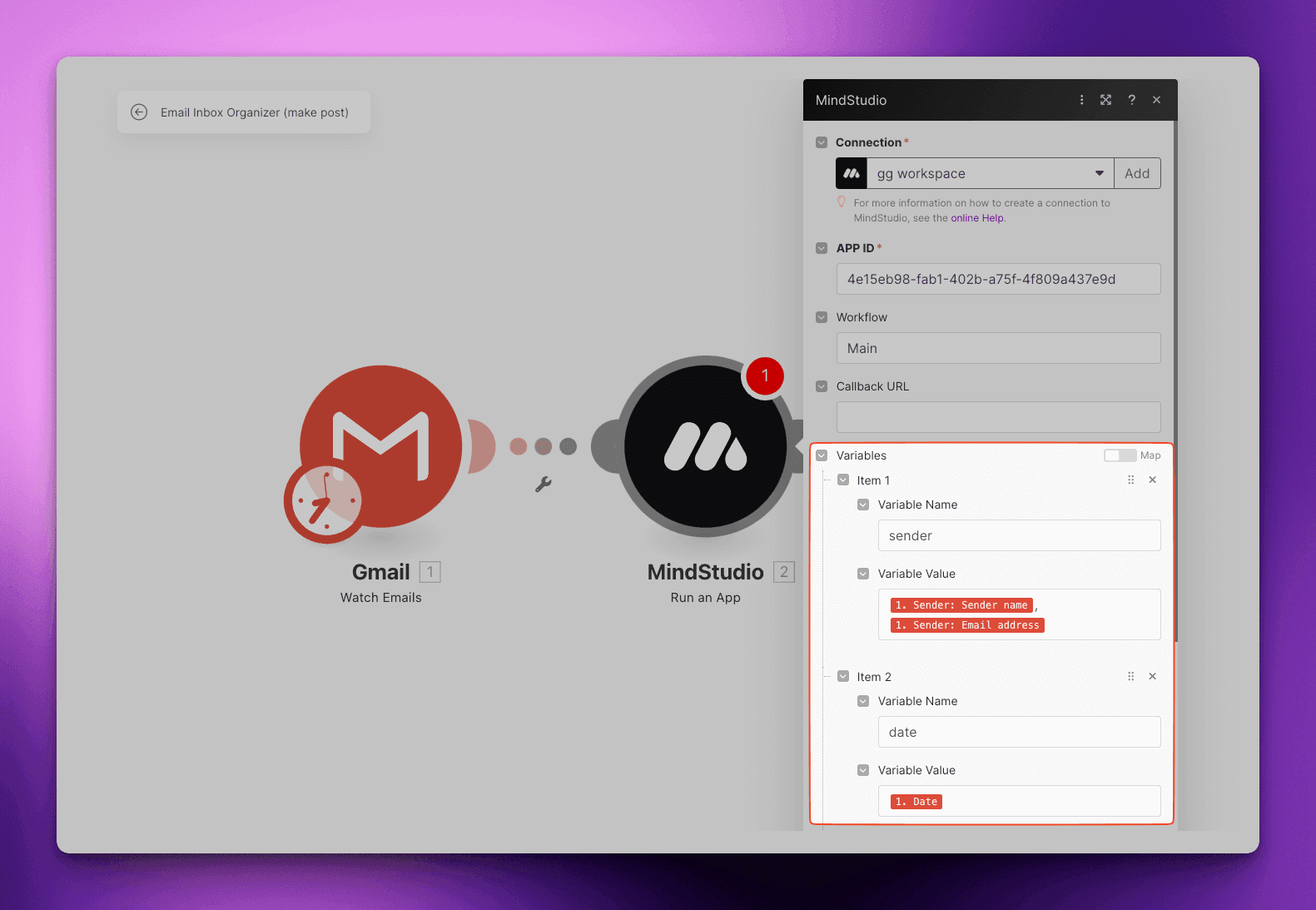 Para asegurarte de que todo funciona correctamente, puedes hacer una ejecución de prueba o ejecutar solo el módulo de MindStudio con variables de prueba.
Analizar el resultado
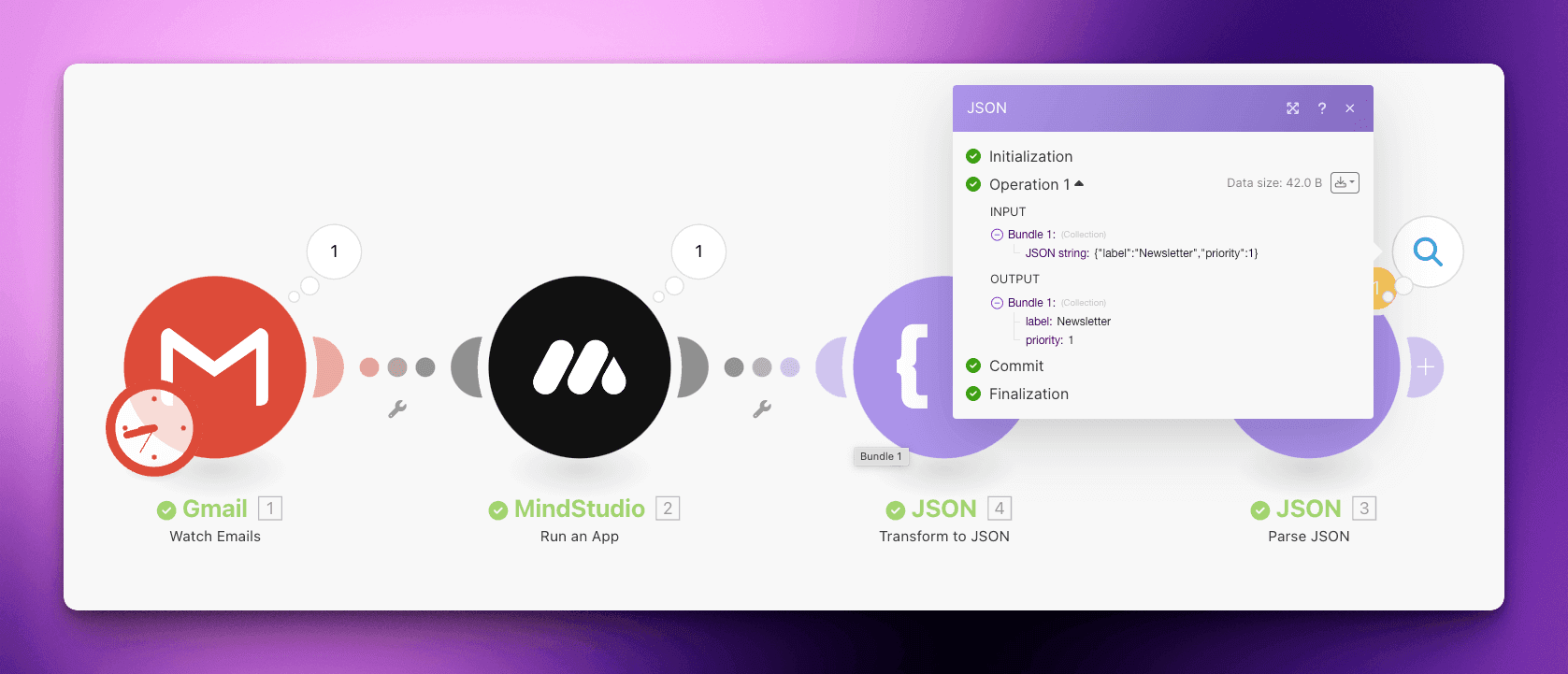 Ahora tenemos el resultado, pero está dentro de una colección sin analizar. Para usar cada valor más adelante, necesitamos transformarlo en JSON dentro del escenario, analizar el JSON y luego usar los valores dinámicos del análisis en las siguientes acciones.
El resultado es un bloque «Parse JSON» que contiene un bundle con dos valores: label y priority.
Genial: ¡es hora de etiquetar los correos!
Ahora tenemos el resultado, pero está dentro de una colección sin analizar. Para usar cada valor más adelante, necesitamos transformarlo en JSON dentro del escenario, analizar el JSON y luego usar los valores dinámicos del análisis en las siguientes acciones.
El resultado es un bloque «Parse JSON» que contiene un bundle con dos valores: label y priority.
Genial: ¡es hora de etiquetar los correos!
Etiqueta el correo
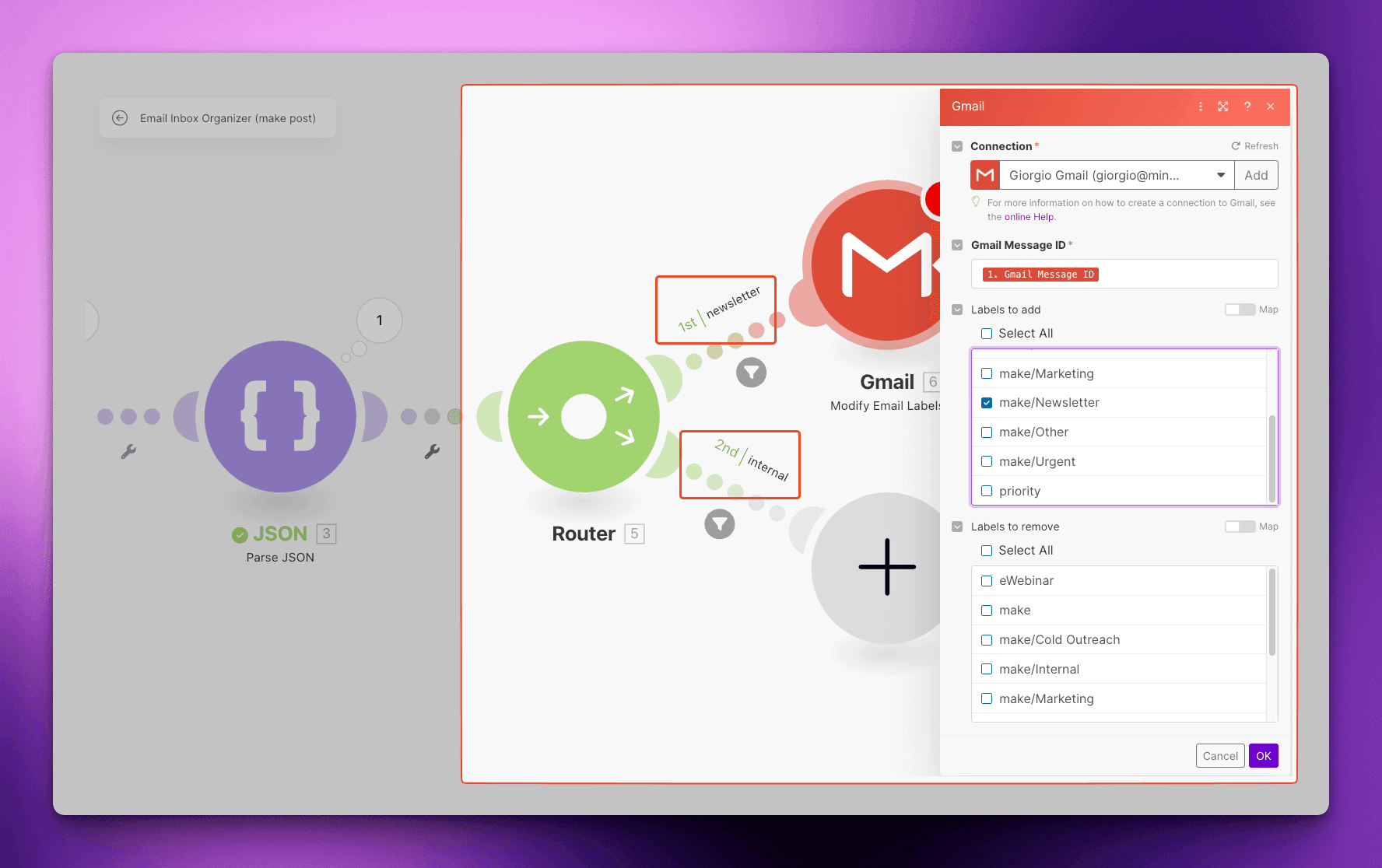
Por último, añade un router que redirija a 5 módulos «Modify Label» de Gmail distintos, uno para cada una de las etiquetas posibles del agente de IA:
- Billing
- Internal
- Urgent
- Newsletter
- Announcement
En nuestro ejemplo, cada filtro busca label = nombre (sin distinguir mayúsculas). Eso es todo: has terminado. Todos tus mensajes entrantes quedarán etiquetados y ordenados para ti de forma automática 24/7, y cada etiquetado costará menos de un céntimo.
Recursos
¿Vas corto de tiempo? No hay problema. Puedes descargar la plantilla de Makeaquí y el agente de MindStudioaquí.