Feb 13, 2025 | 7 minutes
Artigo histórico da Make (a fonte indica 13 de fevereiro de 2025). Este texto reproduz um artigo da Make publicado nessa data. O «nós» e as recomendações, ferramentas, preços e capturas de tela são do autor da Make naquela data; não são uma afirmação deste site nem garantia de que esses apps, recursos ou preços continuem iguais hoje. Para o estado atual das plataformas, consulte as fontes oficiais.
 Lembra dos dias em que você se afogava num mar de e-mails, tentando desesperadamente separar newsletters, disparos de marketing e solicitações urgentes? Esses dias acabaram.
Este guia vai conduzir você pelo uso de IA para etiquetar e organizar automaticamente todos os e-mails recebidos. Isso é importante para todo profissional que recebe centenas de e-mails por dia manter a sanidade e responder apenas aos que importam. A IA é incrivelmente precisa e vai substituir toda a lógica determinística da sua caixa de entrada.
Lembra dos dias em que você se afogava num mar de e-mails, tentando desesperadamente separar newsletters, disparos de marketing e solicitações urgentes? Esses dias acabaram.
Este guia vai conduzir você pelo uso de IA para etiquetar e organizar automaticamente todos os e-mails recebidos. Isso é importante para todo profissional que recebe centenas de e-mails por dia manter a sanidade e responder apenas aos que importam. A IA é incrivelmente precisa e vai substituir toda a lógica determinística da sua caixa de entrada.
Introdução à etiquetagem de e-mails com IA
Soluções de etiquetagem de e-mails com IA usam inteligência artificial para organizar e-mails automaticamente por meio de modelos avançados que vão muito além de uma regra "se/então" que você pode configurar no Gmail. Pense nisso como um assistente digital que entende o conteúdo dos seus e-mails e os classifica em categorias relevantes. A diferença entre a etiquetagem por IA e os filtros básicos que seguem padrões de correspondência é a lógica difusa (fuzzy logic). Com os modelos de IA, você não precisa especificar regras como "se o e-mail contém 'stripe', etiquete-o como 'billing'". Os grandes modelos de linguagem são capazes de entender o contexto, têm conhecimento sobre os temas envolvidos e podem atribuir corretamente seus e-mails a uma das suas etiquetas predefinidas sem nenhum gatilho ou regra real além de... pedir. Isso significa, na prática, que não importa o que ou quem envie um e-mail para você, a IA será capaz de lê-lo, entendê-lo, etiquetá-lo e organizá-lo para você em poucos segundos. E ela pode fazer isso programaticamente, 24/7.
Construindo seu fluxo de trabalho de etiquetagem de e-mails com IA
Para começar, você precisará de um fluxo de trabalho que receba todos os e-mails que chegam, os etiquete e devolva a etiqueta de cada um. É assim que a organização realmente se parece: etiquetas automáticas para a sua conta. Você pode buscar todos os e-mails e marcá-los usando a Make.com, mas precisará de IA para criar a lógica da etiquetagem. Neste exemplo, vamos usar o MindStudio. O MindStudio é uma poderosa plataforma low-code que permite construir fluxos de trabalho de IA personalizados sem escrever código. Pense nele como sua IDE, seja você técnico, não técnico ou uma mistura dos dois. Ao usar fluxos do MindStudio pela Make.com, você obtém várias vantagens em relação a usar o módulo da OpenAI diretamente:
- Acesso a mais de 50 modelos de IA diferentes
- A plataforma é agnóstica de modelo, então você não fica preso a um único provedor
- Ela suporta geração de imagem, áudio e texto
- Inclui web scrapers e integrações com plataformas como X, LinkedIn e Google Trends
- Fluxos de trabalho de IA em várias etapas: você pode ter mais de 10 etapas num só fluxo e chamar apenas uma operação da Make
Você pode acessar todos esses recursos chamando seu fluxo do MindStudio diretamente da Make.com. É tão fácil quanto copiar e colar alguns tokens de autorização. Vamos começar a construção.
Crie o AI Agent no MindStudio
Cadastre-se gratuitamente
Você precisará de uma conta para construir qualquer fluxo de trabalho na plataforma. O cadastro é gratuito e não há necessidade de pagar por uma assinatura. O plano gratuito para sempre vem com US$ 5 em créditos únicos de computação de IA (isso dá para mais de 14.000 artigos gerados com modelos baratos como o Gemini 1.5 Flash) e 10.000 execuções de API gratuitas por mês.
Gere seu primeiro agente
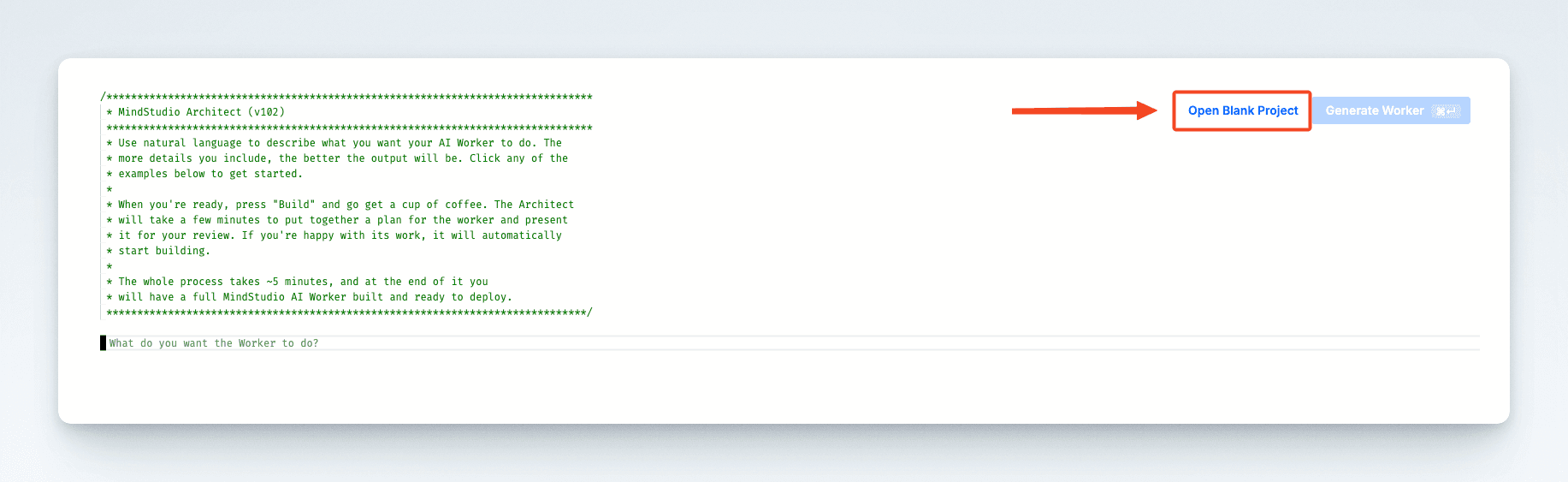 Para criar seu primeiro agente, clique em "Create AI Agent" e em "Open Blank Project"
Os agentes do MindStudio podem rodar dentro da interface do usuário ou por API. Como os e-mails virão de módulos da Make, precisamos de um agente que rode por API.
Observação: se você não quiser configurar tudo isso manualmente, pode usar o recurso "Generate Agent". Assista ao vídeo
Para criar seu primeiro agente, clique em "Create AI Agent" e em "Open Blank Project"
Os agentes do MindStudio podem rodar dentro da interface do usuário ou por API. Como os e-mails virão de módulos da Make, precisamos de um agente que rode por API.
Observação: se você não quiser configurar tudo isso manualmente, pode usar o recurso "Generate Agent". Assista ao vídeo
Configure as variáveis de API
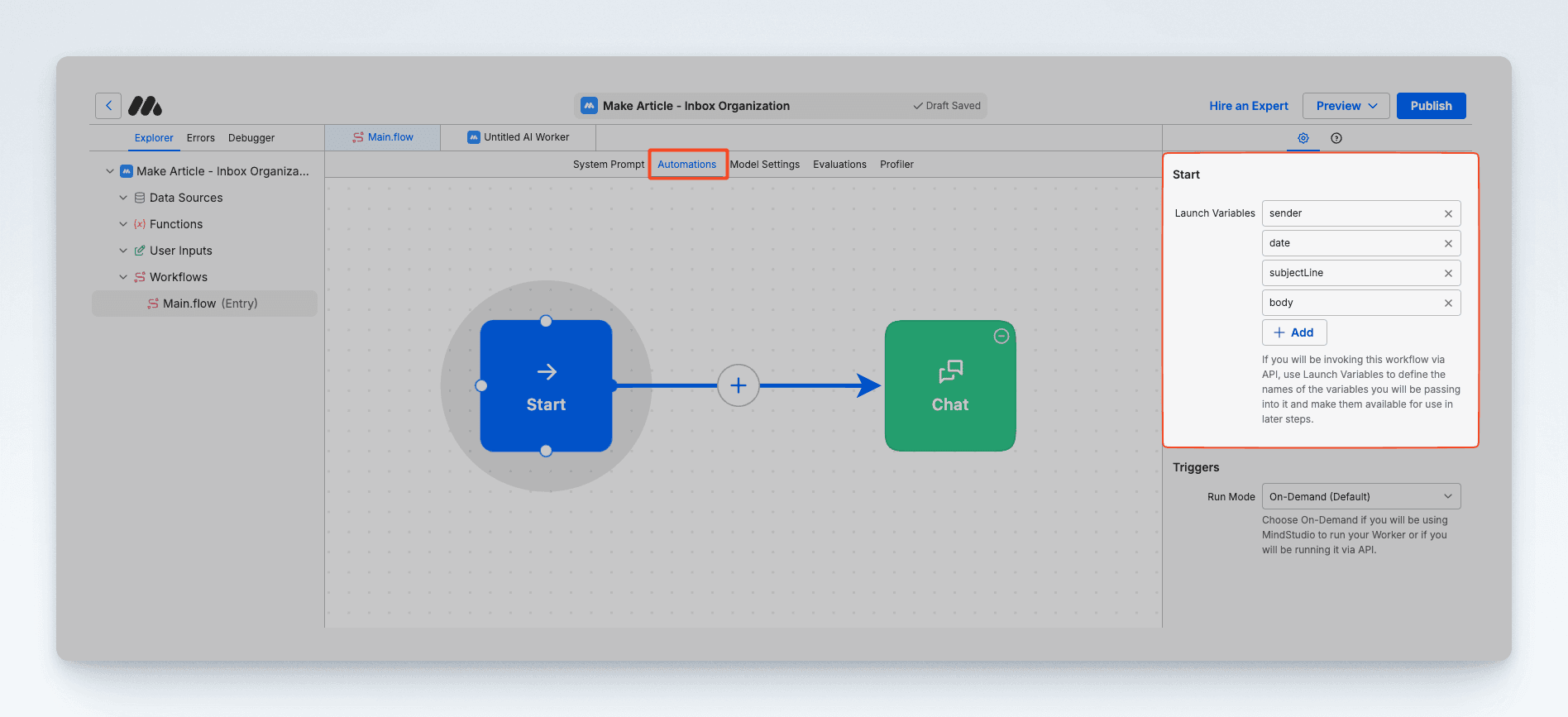 Para inicializar as variáveis no fluxo de trabalho, clique no bloco "Start", o primeiro módulo azul do canvas de automação, e inicialize as variáveis de que você precisa para etiquetar os e-mails. Por exemplo:
- Sender : importante para reconhecer se é um e-mail interno ou externo
- Date : para dar à IA contexto sobre urgência e prazos
- Subject Line : para entender os assuntos
- Body : para finalizar a etiquetagem com compreensão completa
Gere as etiquetas
É hora de decidir as etiquetas. No nosso exemplo, usaremos billing, internal, urgent, newsletter e announcement. Você pode ter quantas quiser, mais ou menos. A melhor parte de construir suas soluções de IA é que você decide o que mais importa para o seu negócio. Para manter as etiquetas, precisamos de dois componentes: uma system message, que é o prompt principal da IA (a "personalidade" ou escopo da ferramenta), e um bloco Generate Text, o prompt propriamente dito para gerar a etiqueta. Vamos começar pelo prompt principal. Algo nesta linha:
"O Assistant é um organizador de caixa de entrada de e-mails. Ele recebe e-mails da caixa de entrada do Gmail do usuário (passados via API) e os etiqueta de acordo com os requisitos do usuário. O Assistant não ajuda em nada não relacionado à etiquetagem de e-mails e se esforça para ser verdadeiro"
Isso deve ser tudo de que precisamos. É assim que ficaria na ferramenta: Depois, vamos voltar ao canvas de automação e adicionar o bloco de etiquetagem. Clique no ícone "+" e selecione o bloco "Generate text". Depois, escreva um prompt para o processo de etiquetagem. No nosso exemplo: "Dadas estas informações sobre o e-mail: Sender: {{sender}} Date: {{date}} Current Date: {{currentDate}} Subject Line: {{subjectLine}} Body: {{body}} — O Assistant tem a tarefa de etiquetar o e-mail com apenas UMA das seguintes etiquetas: *Billing *Internal *Urgent *Newsletter *Announcement O Assistant responderá com a etiqueta e nada mais" Estamos quase lá. Agora, podemos decidir entre exibir este resultado ao usuário (e à API) ou salvá-lo como uma variável. Você deve exibi-lo ao usuário se TUDO o que quer deste fluxo de trabalho é a etiquetagem. No entanto, se quiser fazer outra coisa, deve salvá-lo como uma variável para referenciá-la depois. Vamos salvá-lo como uma variável chamada "label".
E... é praticamente isso. Só para mostrar o potencial dos fluxos com vários blocos, porém, vamos adicionar um bloco "Generate Text" para produzir a prioridade de 0 a 5 do conteúdo do e-mail. Você pode renomear qualquer bloco no MindStudio e até adicionar notas para se lembrar do que seções específicas fazem.
Vamos para a etapa final: o bloco de fim.
Estruture seu output
Toda geração de texto no MindStudio pode produzir texto (padrão), JSON ou CSV. Alguns blocos, como o bloco "Generate Asset" ou blocos de função para integrações de terceiros, também podem produzir código JavaScript / Python ou templates HTML. No nosso exemplo, temos simplesmente duas strings de texto, cada uma em seu próprio "contêiner", a variável.
A etiqueta está em "label", que podemos referenciar com = > {{label}}
A prioridade está em "priority", que podemos referenciar com = > {{priority}}
O que queremos é um bloco de fim, em vez do bloco de chat, que retorne um corpo JSON com os valores. Algo como:
{
"Label":"value"
"Priority":"value" }
Para fazer isso, pense na estrutura e planeje-a no JSON builder:
 Agora, sempre que chamarmos este fluxo, o output incluirá o corpo JSON, que podemos usar na Make para etiquetar os e-mails no Gmail.
Publique o agente e pronto.
Agora, sempre que chamarmos este fluxo, o output incluirá o corpo JSON, que podemos usar na Make para etiquetar os e-mails no Gmail.
Publique o agente e pronto.
Configure a automação na Make
Assim que tiver o sistema de etiquetagem de e-mails no MindStudio, você precisa conectá-lo ao seu cenário na Make.com, que ficará mais ou menos assim:
- Disparar sempre que um novo e-mail entrar numa caixa de entrada especificada, neste exemplo uma caixa do Gmail
- Quando isso acontecer, chamar o AI Agent do MindStudio e enviar remetente, data, linha de assunto e corpo como variáveis no módulo do MindStudio
- Fazer o parse do JSON para expor os dois valores: label e priority
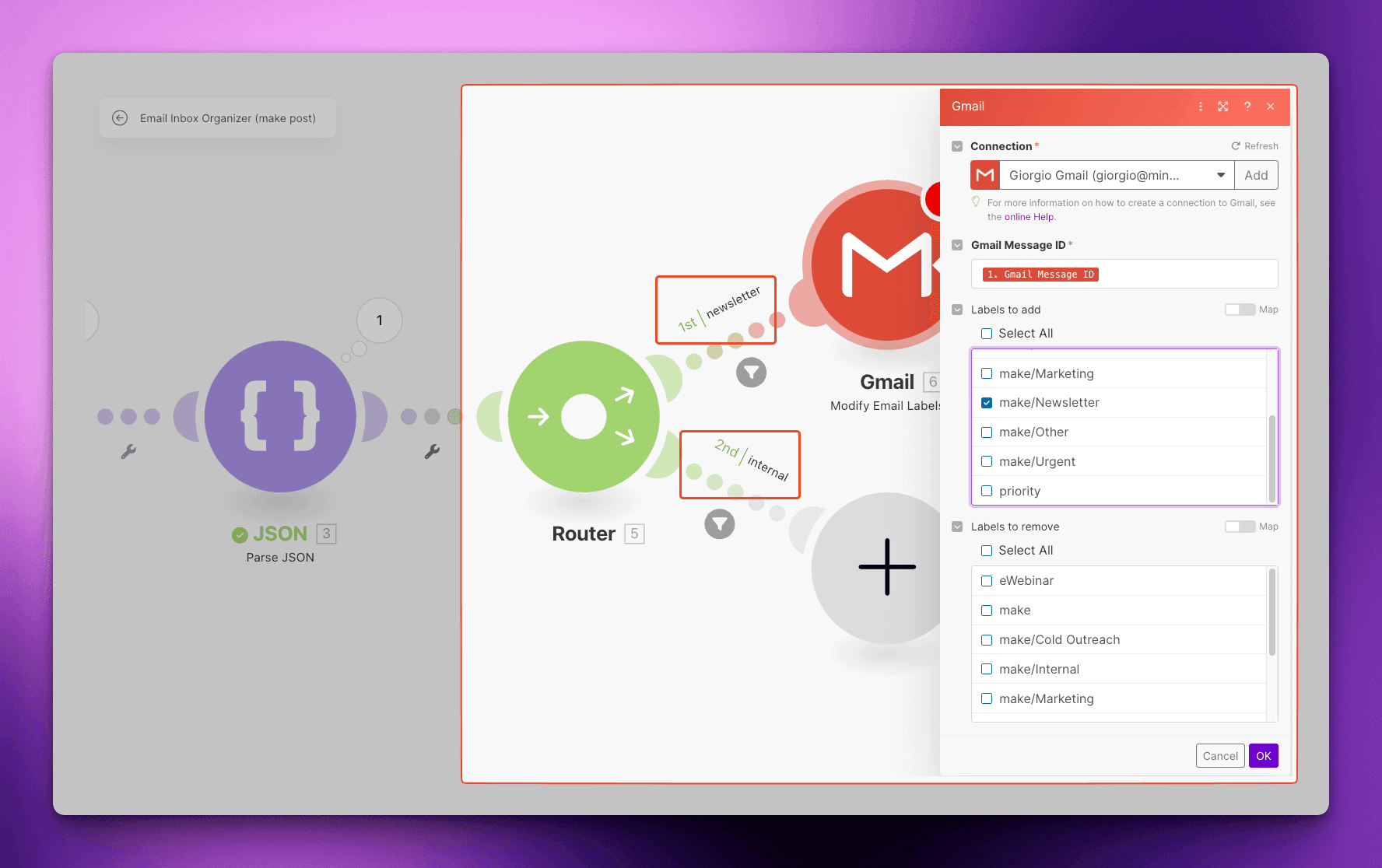
- Adicionar um router e atualizar o e-mail de acordo com a "label", por exemplo: se a etiqueta for igual a "urgent", etiquetá-lo como urgent; se for "newsletter", etiquetá-lo como "newsletter"
O gatilho
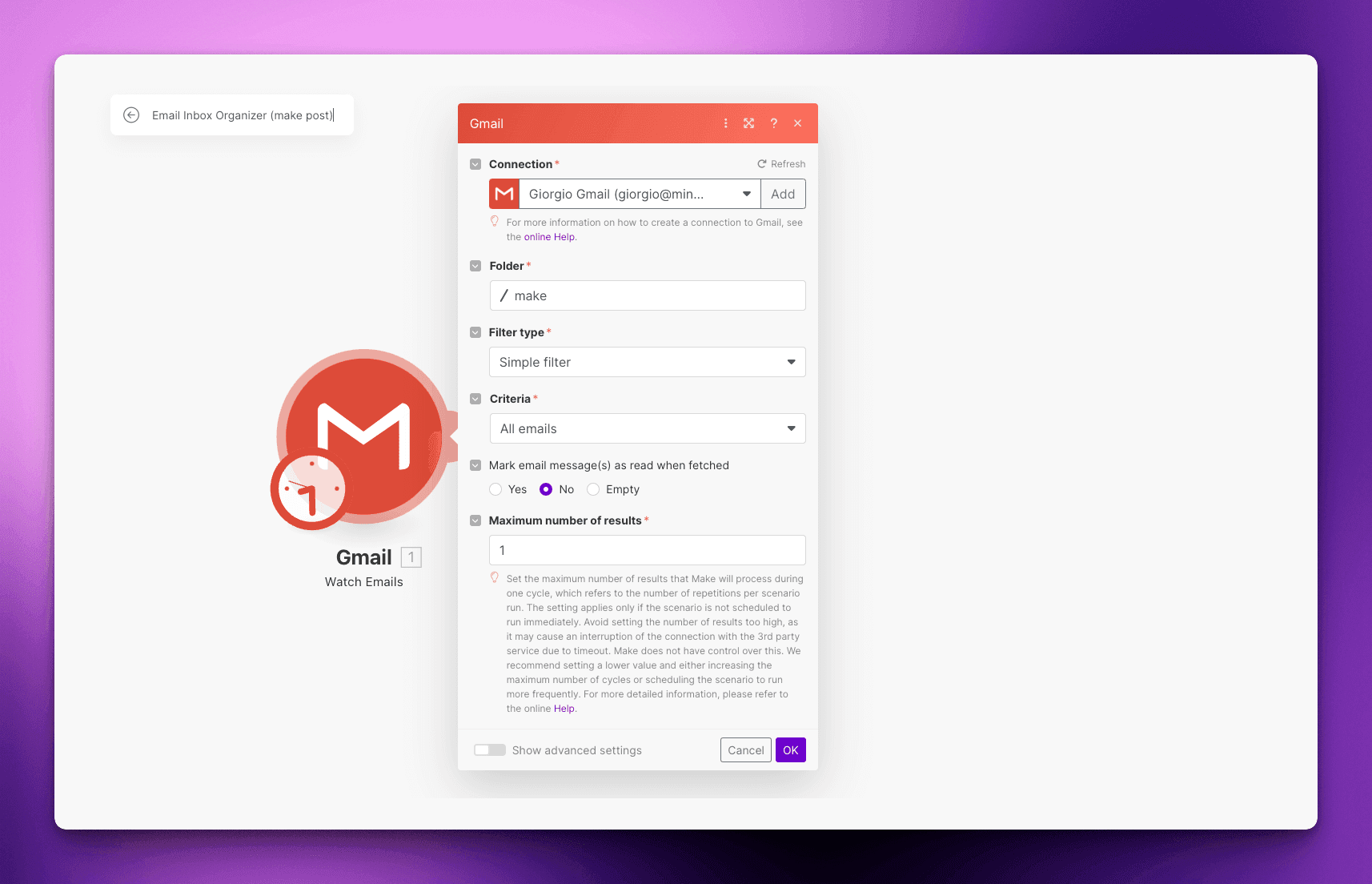 Para o gatilho, adicione um "Watch emails" do módulo do Gmail, selecione a pasta que gostaria de monitorar (no nosso exemplo, "Make") e se o e-mail deve mudar para "lido" depois que a IA o processar.
Rodando o agente do MindStudio
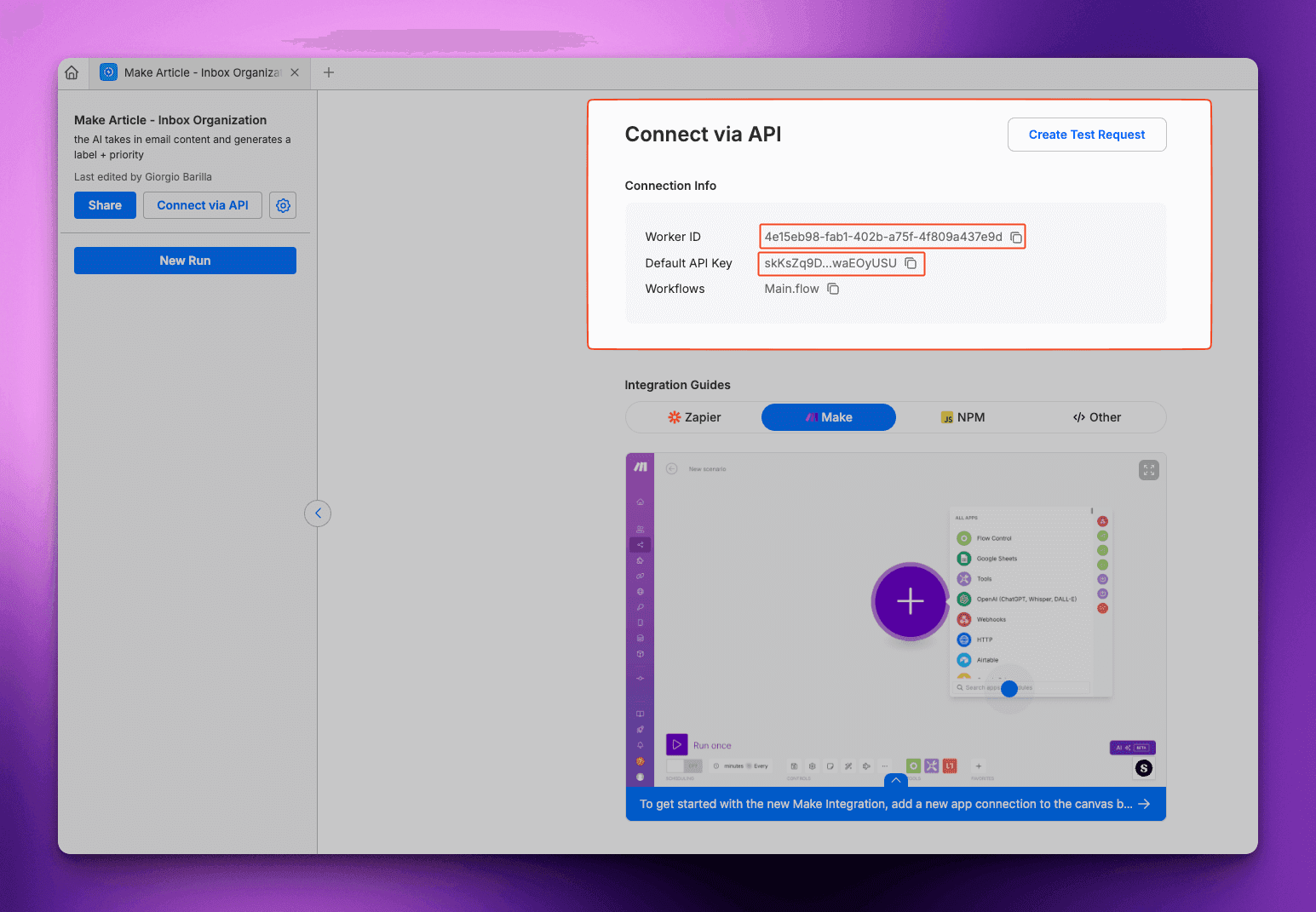 Quando você publica um agente, abri-lo expõe todos os valores de que precisa para fazê-lo rodar na Make. A plataforma até mostra um tutorial guiado passo a passo de como conectar o agente aos seus cenários.
Você precisará de um ID de agente, para usar o agente certo, e da API key (vinculada ao seu workspace). Você também pode selecionar um fluxo de trabalho específico dentro do agente de IA, mas temos apenas um neste exemplo => "Main".
Na Make.com, use o módulo e cole o app ID/agent id e a API key (se ainda não tiver uma conexão), e inicialize as variáveis especificadas na etapa um deste tutorial.
Quando você publica um agente, abri-lo expõe todos os valores de que precisa para fazê-lo rodar na Make. A plataforma até mostra um tutorial guiado passo a passo de como conectar o agente aos seus cenários.
Você precisará de um ID de agente, para usar o agente certo, e da API key (vinculada ao seu workspace). Você também pode selecionar um fluxo de trabalho específico dentro do agente de IA, mas temos apenas um neste exemplo => "Main".
Na Make.com, use o módulo e cole o app ID/agent id e a API key (se ainda não tiver uma conexão), e inicialize as variáveis especificadas na etapa um deste tutorial.
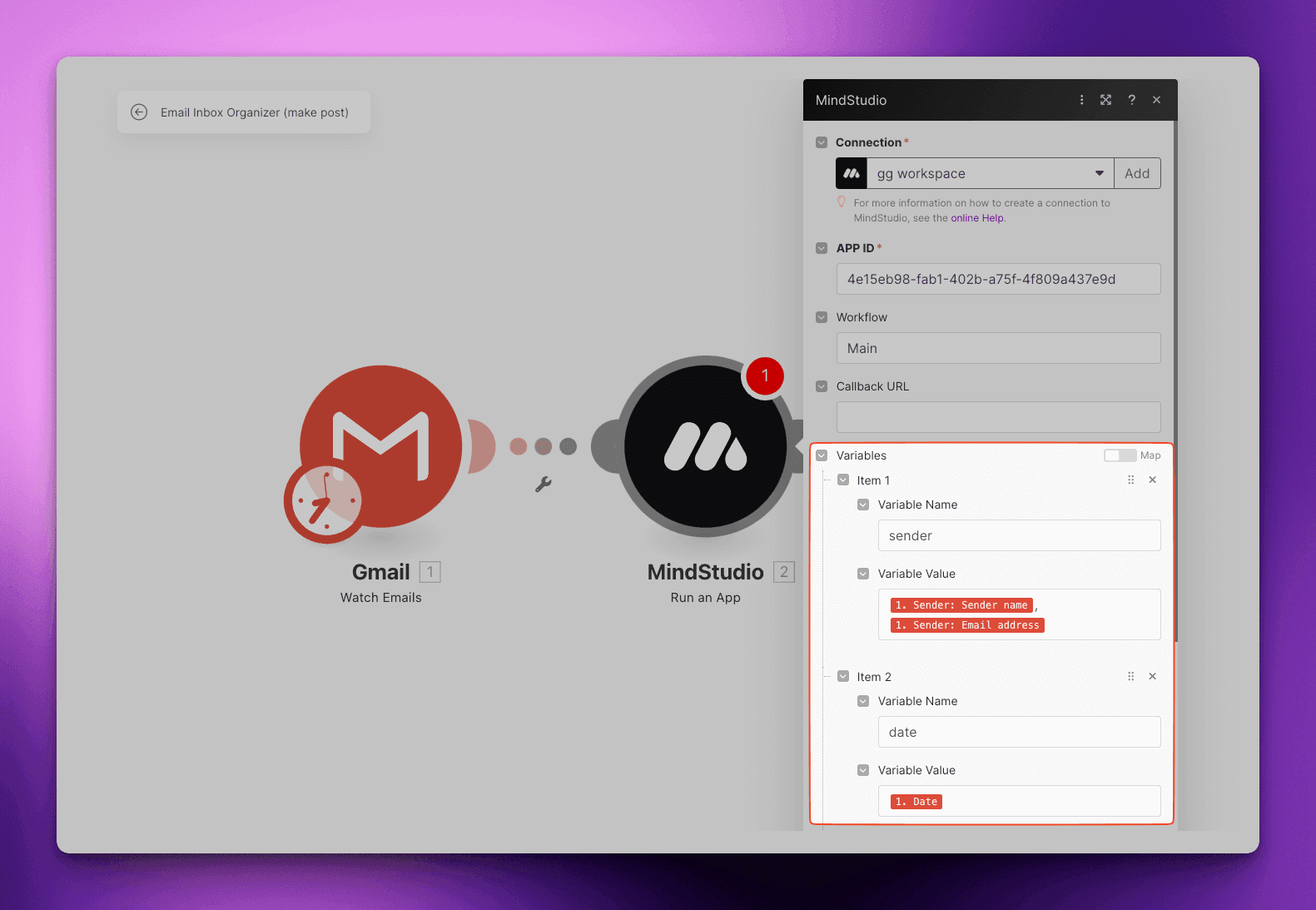 Para garantir que tudo está rodando corretamente, sinta-se à vontade para fazer um teste ou rodar apenas o módulo do MindStudio com variáveis de teste.
Fazendo o parse do resultado
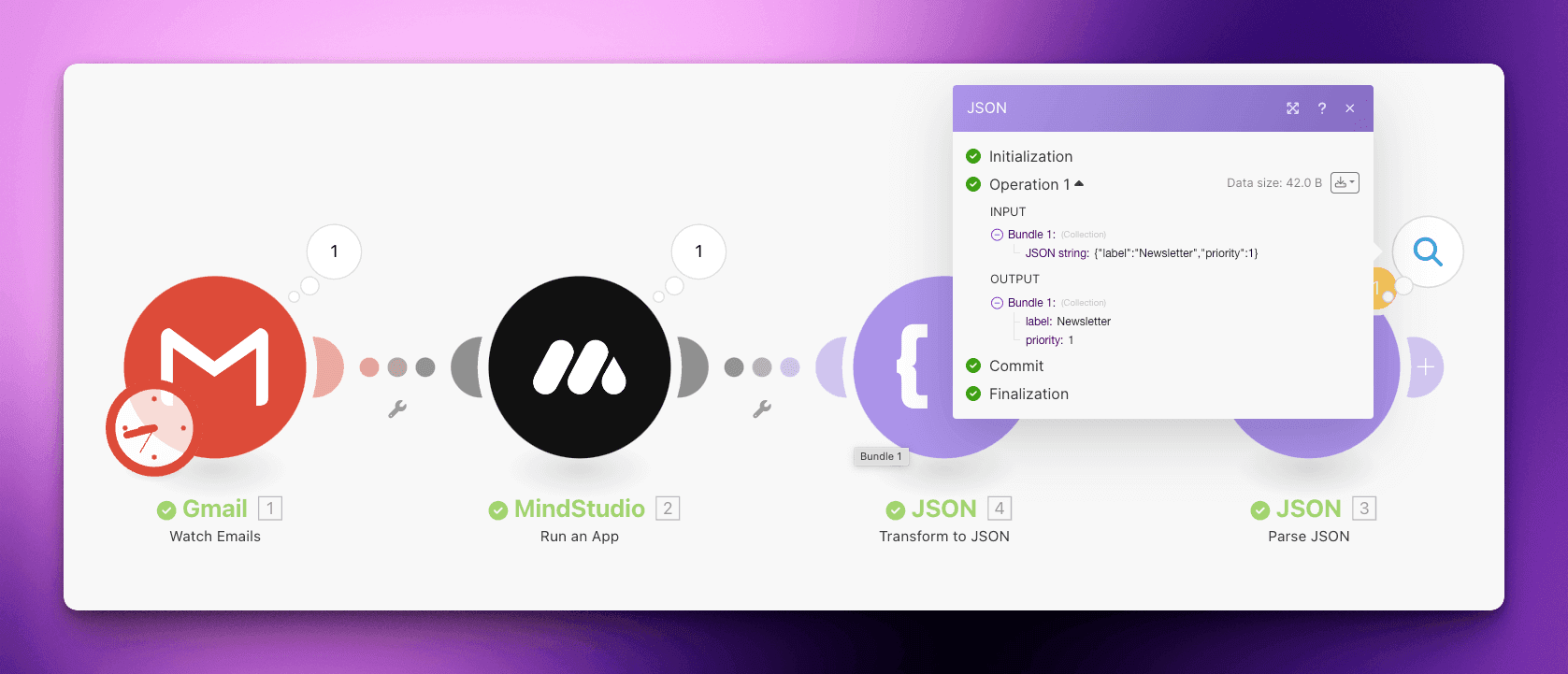 Agora temos o resultado, mas ele está dentro de uma coleção sem parse. Para usar cada valor depois, precisamos transformá-lo em JSON dentro do cenário, fazer o parse do JSON e então usar os valores dinâmicos do parse nas próximas ações.
O resultado é um bloco "Parse JSON" contendo um bundle com dois valores: label e priority.
Ótimo — hora de etiquetar os e-mails!
Agora temos o resultado, mas ele está dentro de uma coleção sem parse. Para usar cada valor depois, precisamos transformá-lo em JSON dentro do cenário, fazer o parse do JSON e então usar os valores dinâmicos do parse nas próximas ações.
O resultado é um bloco "Parse JSON" contendo um bundle com dois valores: label e priority.
Ótimo — hora de etiquetar os e-mails!
Etiquete o e-mail
Por fim, adicione um router que redireciona para 5 módulos diferentes de "Modify Label" do Gmail, um para cada uma das etiquetas possíveis do agente de IA:
- Billing
- Internal
- Urgent
- Newsletter
- Announcement
No nosso exemplo, cada filtro procura por label = nome (sem distinção entre maiúsculas e minúsculas). E é isso: você terminou. Todas as suas mensagens recebidas serão agora etiquetadas e organizadas para você como num passe de mágica, 24/7, e cada etiquetagem custará menos de um centavo.
Recursos
Com pouco tempo? Sem problema. Você pode baixar o template da Make aqui e o agente do MindStudio aqui.