Mar 24, 2023
Artículo histórico de Make (la fuente indica el 24 de marzo de 2023). Este texto reproduce una guía de Make publicada en esa fecha. El «nosotros» y las recomendaciones, herramientas, funciones y capturas son del autor de Make en esa fecha; no son una afirmación de este sitio ni una garantía de que esas apps, funciones o precios sigan igual hoy. Para el estado actual de la plataforma, consulta las fuentes oficiales de Make.
En este tutorial te mostraremos cómo automatizar la creación de contratos para que puedas dedicar tu tiempo a lo que más importa: términos, condiciones y aumentar los ingresos.
 ¿Quieres saber algo sorprendente sobre los contratos?
Vale, ahí va: aunque las grandes empresas pueden tener el 90 por ciento (o más) de sus ingresos anuales en contratos con proveedores y vendedores, la falta de inversión en la gestión de contratos puede llevar a una erosión del valor equivalente al 9 por ciento de los ingresos anuales.
En otras palabras, la falta de inversión en la gestión de contratos no es más que un enorme desperdicio de dinero para las organizaciones medianas y grandes.
Y una de las principales razones por las que esto ocurre es la locura de tiempo que las empresas dedican a decenas de miles de contratos cada año.
Entonces, ¿cómo puedes reducir la cantidad de tiempo (y recursos) que tu organización dedica a la gestión de contratos?
La respuesta es la automatización de contratos.
Hay muchas cosas que puedes automatizar al trabajar con contratos, y hoy vamos a mostrarte una de ellas: la creación de contratos.
En este tutorial te mostraremos cómo automatizar la creación de contratos para que puedas dedicar tu tiempo a lo que más importa: términos, condiciones y aumentar los ingresos.
Además, esta solución de automatización de contratos puede crearse con herramientas simples y asequibles como Google Docs, Make y uno de los CRM más populares del mercado: Pipedrive.
Antes de empezar, regístrate para obtener una cuenta de Make y prepárate para construir un sistema de gestión de contratos que te cambiará la vida en cuestión de minutos.
¿Quieres saber algo sorprendente sobre los contratos?
Vale, ahí va: aunque las grandes empresas pueden tener el 90 por ciento (o más) de sus ingresos anuales en contratos con proveedores y vendedores, la falta de inversión en la gestión de contratos puede llevar a una erosión del valor equivalente al 9 por ciento de los ingresos anuales.
En otras palabras, la falta de inversión en la gestión de contratos no es más que un enorme desperdicio de dinero para las organizaciones medianas y grandes.
Y una de las principales razones por las que esto ocurre es la locura de tiempo que las empresas dedican a decenas de miles de contratos cada año.
Entonces, ¿cómo puedes reducir la cantidad de tiempo (y recursos) que tu organización dedica a la gestión de contratos?
La respuesta es la automatización de contratos.
Hay muchas cosas que puedes automatizar al trabajar con contratos, y hoy vamos a mostrarte una de ellas: la creación de contratos.
En este tutorial te mostraremos cómo automatizar la creación de contratos para que puedas dedicar tu tiempo a lo que más importa: términos, condiciones y aumentar los ingresos.
Además, esta solución de automatización de contratos puede crearse con herramientas simples y asequibles como Google Docs, Make y uno de los CRM más populares del mercado: Pipedrive.
Antes de empezar, regístrate para obtener una cuenta de Make y prepárate para construir un sistema de gestión de contratos que te cambiará la vida en cuestión de minutos.
Creación automatizada de contratos: resumen del caso de uso
Hay muchos entornos distintos en los que crear contratos automáticamente puede beneficiar a una organización. Por simplicidad, mostraremos un caso de uso sencillo para construir nuestra solución: Cuando un comercial cierra un trato, Make creará un documento de acuerdo de nivel de servicio (SLA) con los detalles del trato y lo añadirá al CRM del comercial. Para gestionar los tratos usaremos Pipedrive, ya que es popular y fácil de usar. Sin embargo, puedes sustituir Pipedrive por otro CRM, ya que Make es compatible con docenas de ellos. También incluiremos una automatización adicional que envía el contrato al cliente final. Esto puede ayudar a agilizar aún más el proceso y muestra lo potente y flexible que es Make a la hora de automatizar procesos. Ahora, vamos directamente al tutorial.
Paso 1: Configuración básica del CRM
Lo primero que necesitamos conocer es el principio básico de funcionamiento de nuestra solución automatizada de creación de contratos, y este reside en el CRM.
Pipedrive hace muy fácil crear tratos, moverlos por el pipeline de ventas y marcarlos como “Won” o “Lost”.
 Además, cada tarjeta de trato puede albergar información como:
- Nombre del trato
- Valor del trato
- Información de contacto de las personas implicadas en el trato
- Detalles de la cuenta
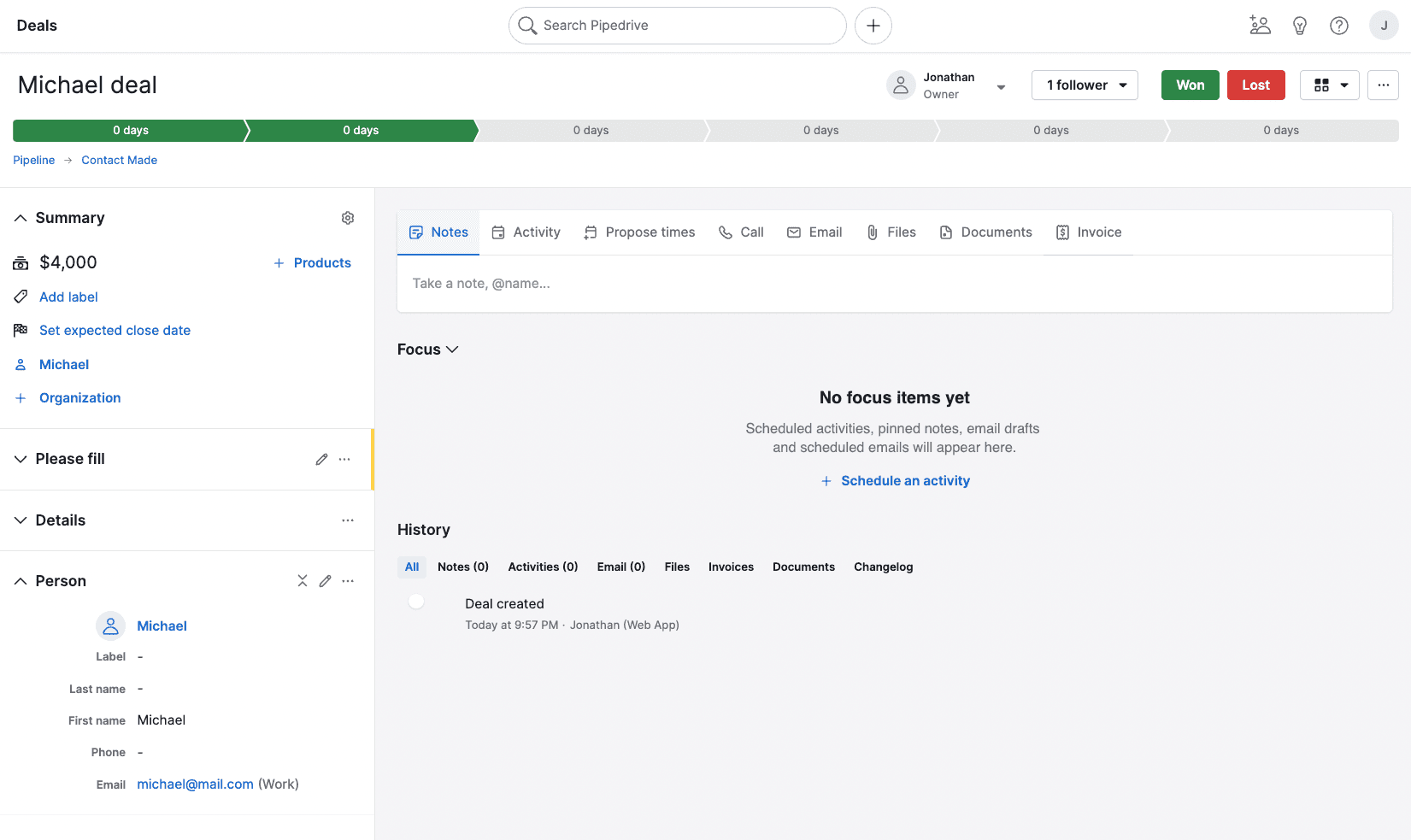 ¿Por qué es esto importante? Porque usaremos la información del CRM para crear y rellenar los contratos después de ganar un trato, así que es importante tenerla ahí en primer lugar.
Paso 2: Crear el escenario generador de contratos
Ahora que entendemos el papel del CRM, crearemos un escenario de Make y añadiremos el módulo Pipedrive CRM > Watch Deals.
Este módulo detectará los nuevos tratos que se marquen como “Won” en el CRM.
En la ventana de configuración del módulo, selecciona “won” como Status del trato y “Object created” como opción del campo Trigger when.
Mira la imagen de abajo como referencia:
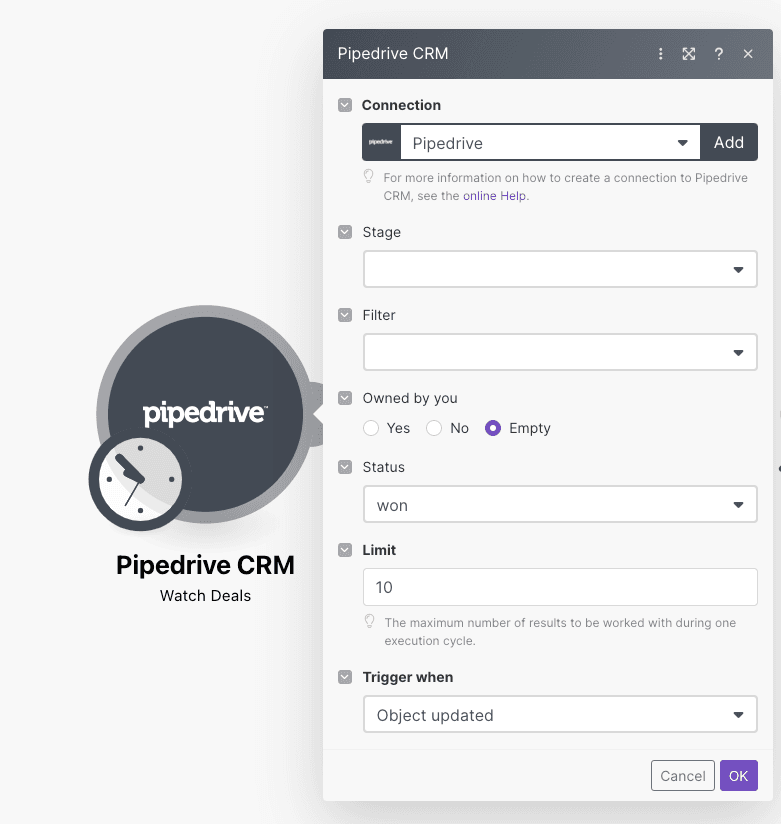 Eso es todo lo que necesitamos para configurar este módulo, así que haz clic en “OK” cuando termines.
Paso 3: Crear una plantilla de contrato en Google Docs
Ahora crearemos una plantilla de contrato en Google Docs.
Make usará esta plantilla para crear nuevos contratos con datos de Pipedrive cada vez que se gane un nuevo trato.
Para crear la plantilla, simplemente ve a una carpeta de Google Drive, crea un nuevo Google Doc y redacta un nuevo contrato.
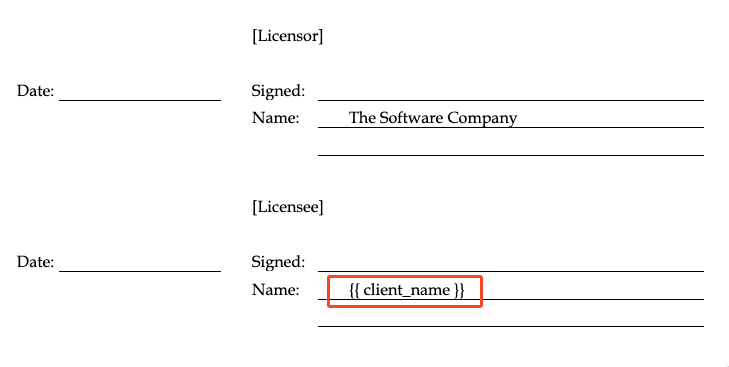
Lo más importante en este punto es colocar etiquetas de valores dinámicos en el contrato.
Estas etiquetas de valores dinámicos contienen valores de datos que cambian de un contrato a otro, como la fecha o la tarifa inicial.
En tu Google Doc, esas etiquetas tendrán este aspecto:
{{ date }}
{{ name }}
{{ initial_fee }}
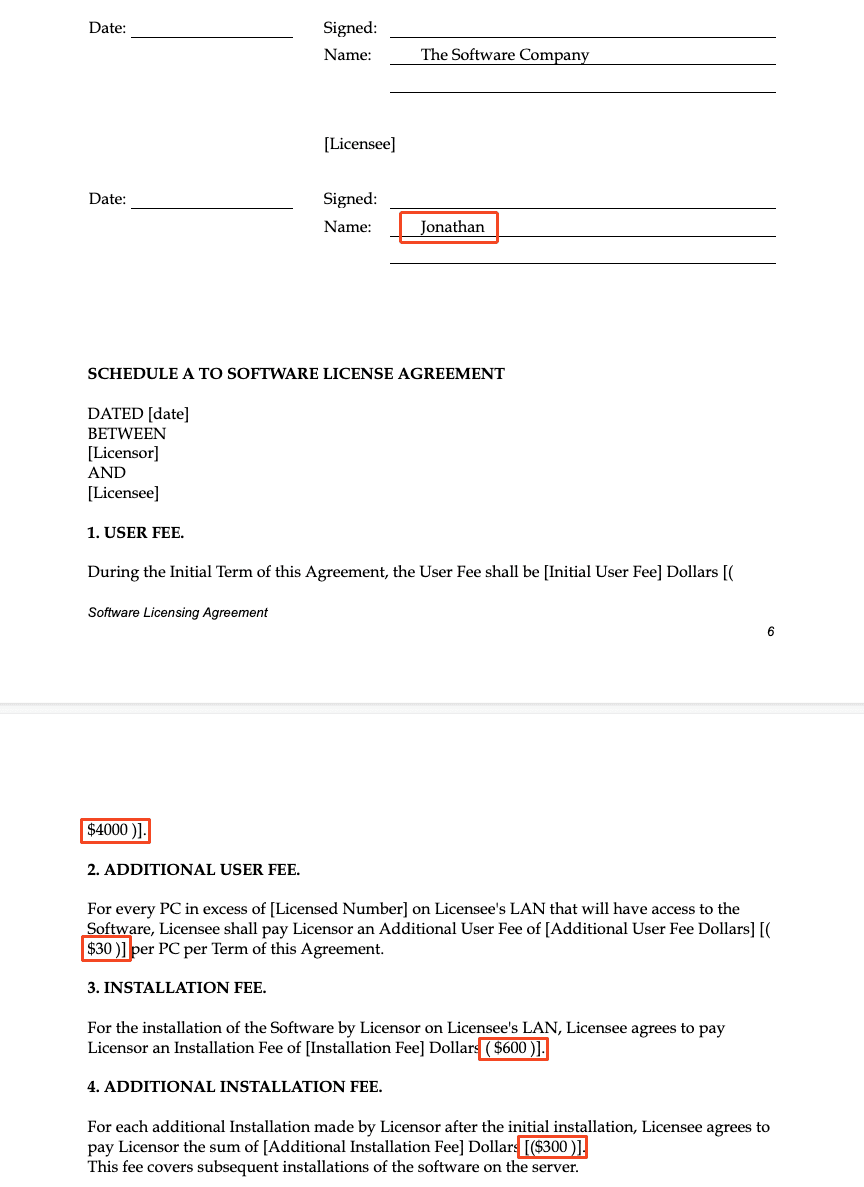
Como referencia, aquí tienes un ejemplo de un contrato SLA con etiquetas dinámicas que se rellenarán con datos dinámicos del CRM (al crearse el contrato, automáticamente).

Paso 4: Configurar el módulo de Google Docs
Una vez que tu plantilla de contrato de Google Doc esté lista, vuelve a tu escenario de Make y añade el módulo Google Docs > Create a Document from a Template junto al de Pipedrive.
En la ventana de configuración del módulo, ve a “Document ID” y selecciona la plantilla de Google Doc que acabas de crear.
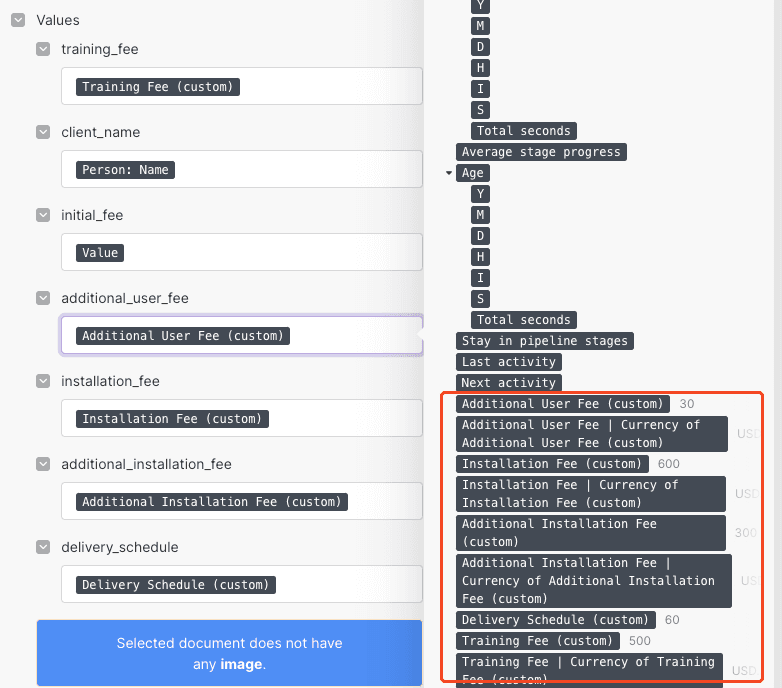
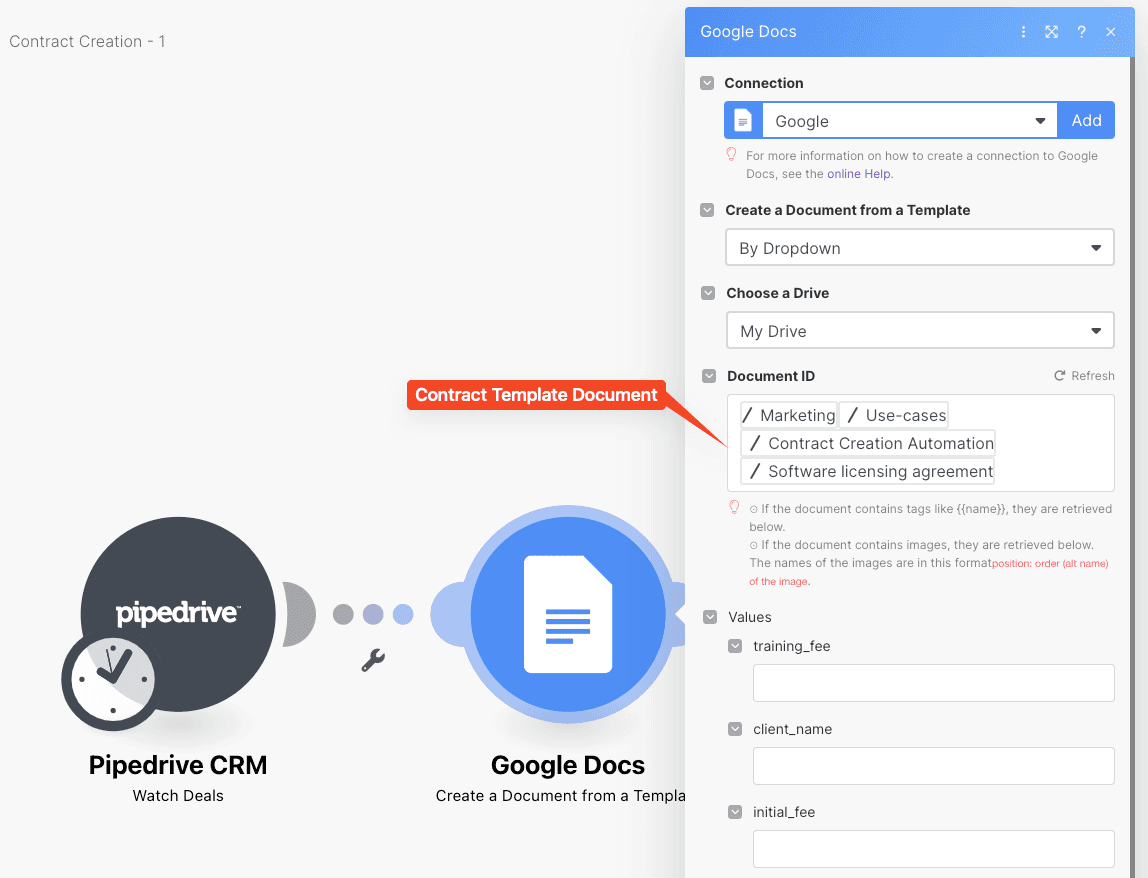 Después de hacer eso, aparecerá una lista de campos. Verás un campo por cada etiqueta dinámica que añadiste a la plantilla de contrato.
Aquí es donde puedes mapear los elementos de datos del módulo de Pipedrive CRM, que a su vez rellenará los campos del documento con los datos relevantes del contrato.
Mira la imagen de abajo como referencia:
Después de hacer eso, aparecerá una lista de campos. Verás un campo por cada etiqueta dinámica que añadiste a la plantilla de contrato.
Aquí es donde puedes mapear los elementos de datos del módulo de Pipedrive CRM, que a su vez rellenará los campos del documento con los datos relevantes del contrato.
Mira la imagen de abajo como referencia:
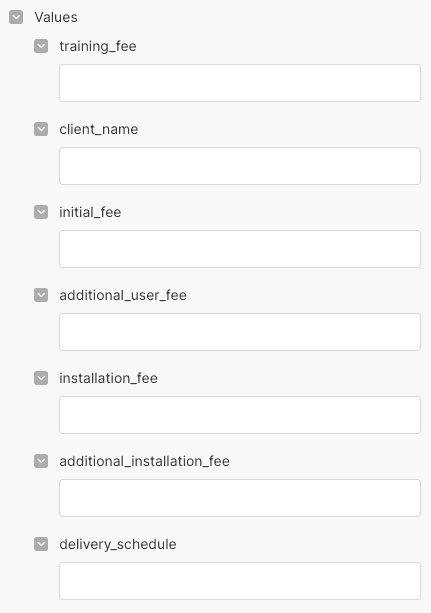 Entonces, ¿cómo se mapea un elemento de datos?
¡Simplemente haz clic en un campo y aparecerá una lista de elementos de datos al lado. Puedes mapear estos elementos con solo hacer clic en ellos!
Entonces, ¿cómo se mapea un elemento de datos?
¡Simplemente haz clic en un campo y aparecerá una lista de elementos de datos al lado. Puedes mapear estos elementos con solo hacer clic en ellos!
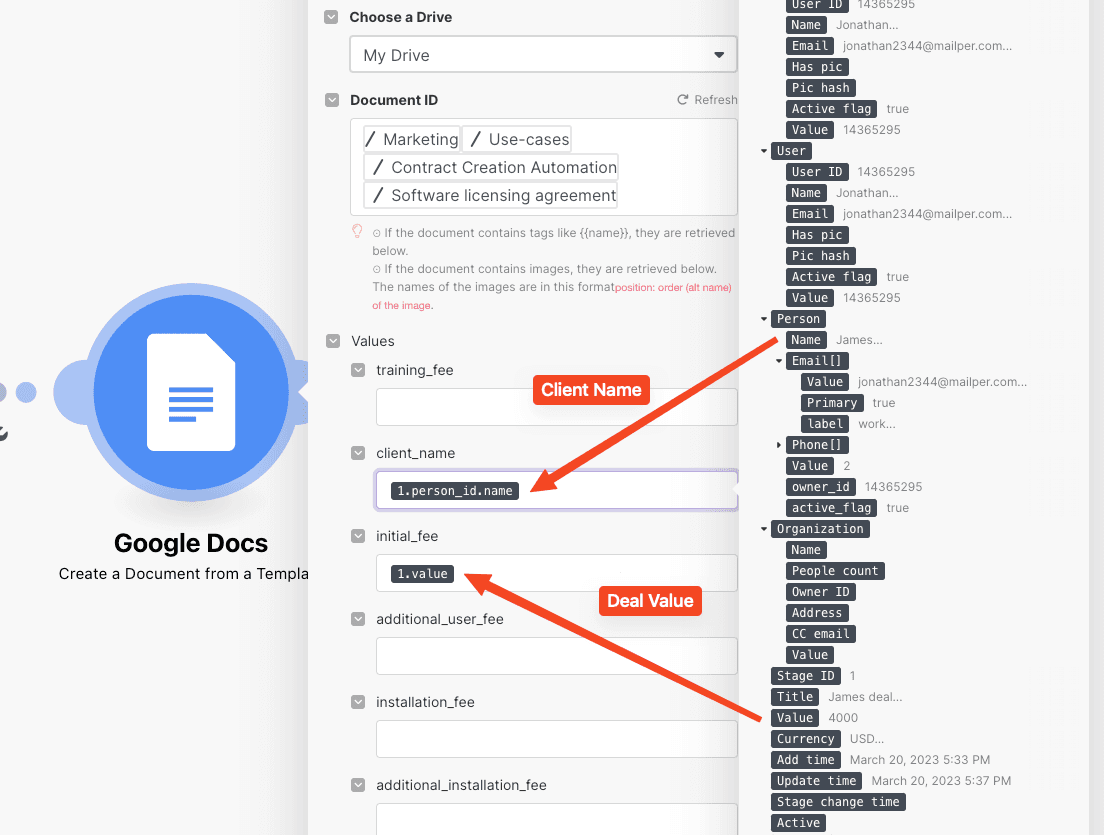 En este ejemplo, muchos de los campos del contrato tienen que rellenarse con información específica del servicio que se presta al cliente (como el nombre, el valor del trato, etc.).
Para tener estos datos disponibles, primero tienes que recogerlos en el CRM, y en Pipedrive esto significa usar un conjunto de campos de datos personalizados.
En este ejemplo, muchos de los campos del contrato tienen que rellenarse con información específica del servicio que se presta al cliente (como el nombre, el valor del trato, etc.).
Para tener estos datos disponibles, primero tienes que recogerlos en el CRM, y en Pipedrive esto significa usar un conjunto de campos de datos personalizados.
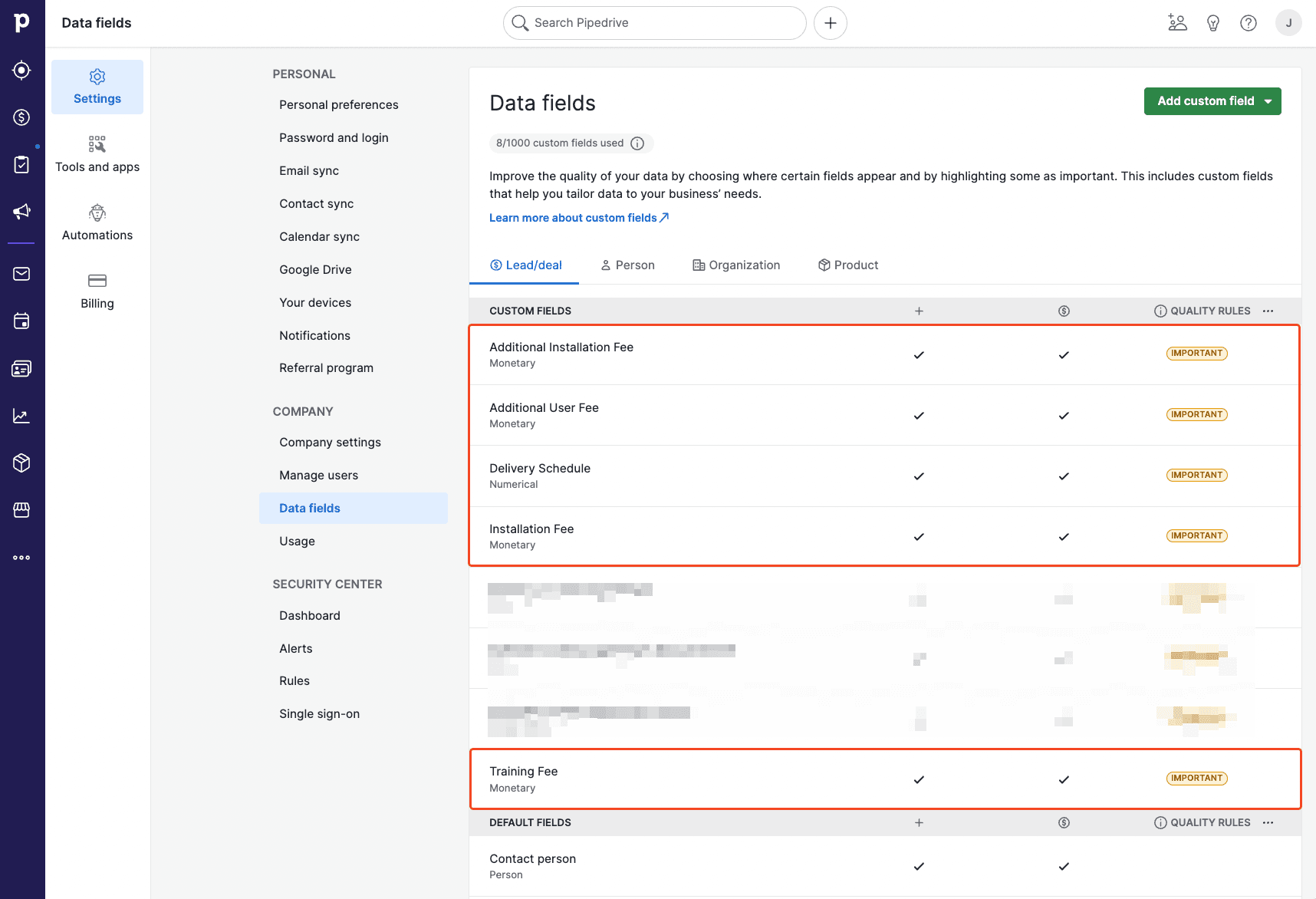
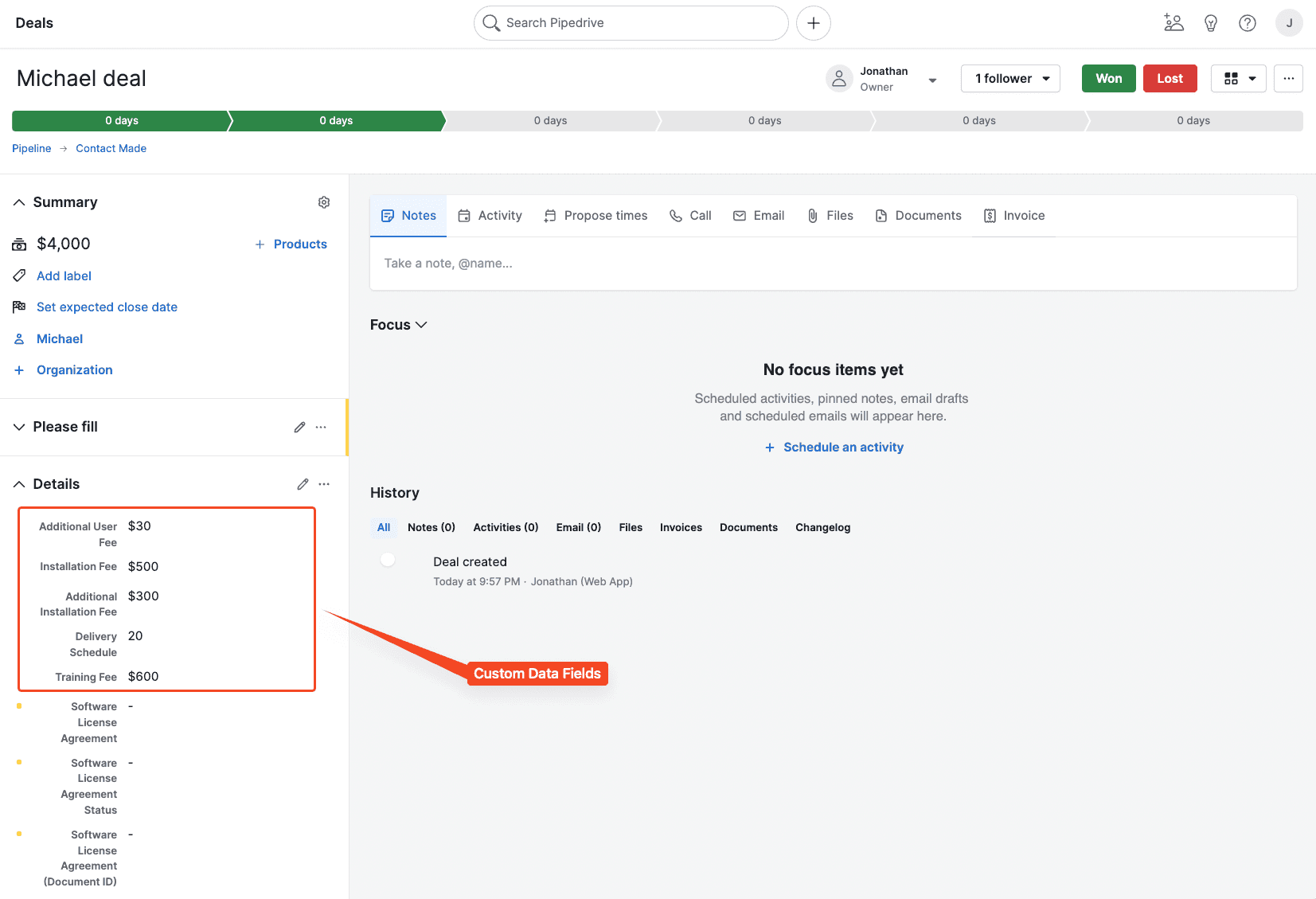 Cabe señalar que la mayoría de los CRM admiten campos de datos personalizados.
En Pipedrive, pueden crearse en la página Settings > Company > Data fields.
Cabe señalar que la mayoría de los CRM admiten campos de datos personalizados.
En Pipedrive, pueden crearse en la página Settings > Company > Data fields.
 Después de crear los campos de datos personalizados, es posible mapearlos como elementos de datos a la plantilla de contrato de Google Doc.
Por tanto, todos los datos específicos del contrato que se recogen en cada tarjeta de trato del CRM pasarán automáticamente a la plantilla de contrato cuando esta se genere.
Después de crear los campos de datos personalizados, es posible mapearlos como elementos de datos a la plantilla de contrato de Google Doc.
Por tanto, todos los datos específicos del contrato que se recogen en cada tarjeta de trato del CRM pasarán automáticamente a la plantilla de contrato cuando esta se genere.
 Para concluir la configuración del módulo de Google Docs, tenemos que seleccionar la carpeta de Google Drive donde queremos almacenar los contratos que creamos automáticamente.
Para lograrlo, define la carpeta de almacenamiento en el campo New Document’s Location.
Para concluir la configuración del módulo de Google Docs, tenemos que seleccionar la carpeta de Google Drive donde queremos almacenar los contratos que creamos automáticamente.
Para lograrlo, define la carpeta de almacenamiento en el campo New Document’s Location.

Paso 5: Últimos campos de datos personalizados para Pipedrive
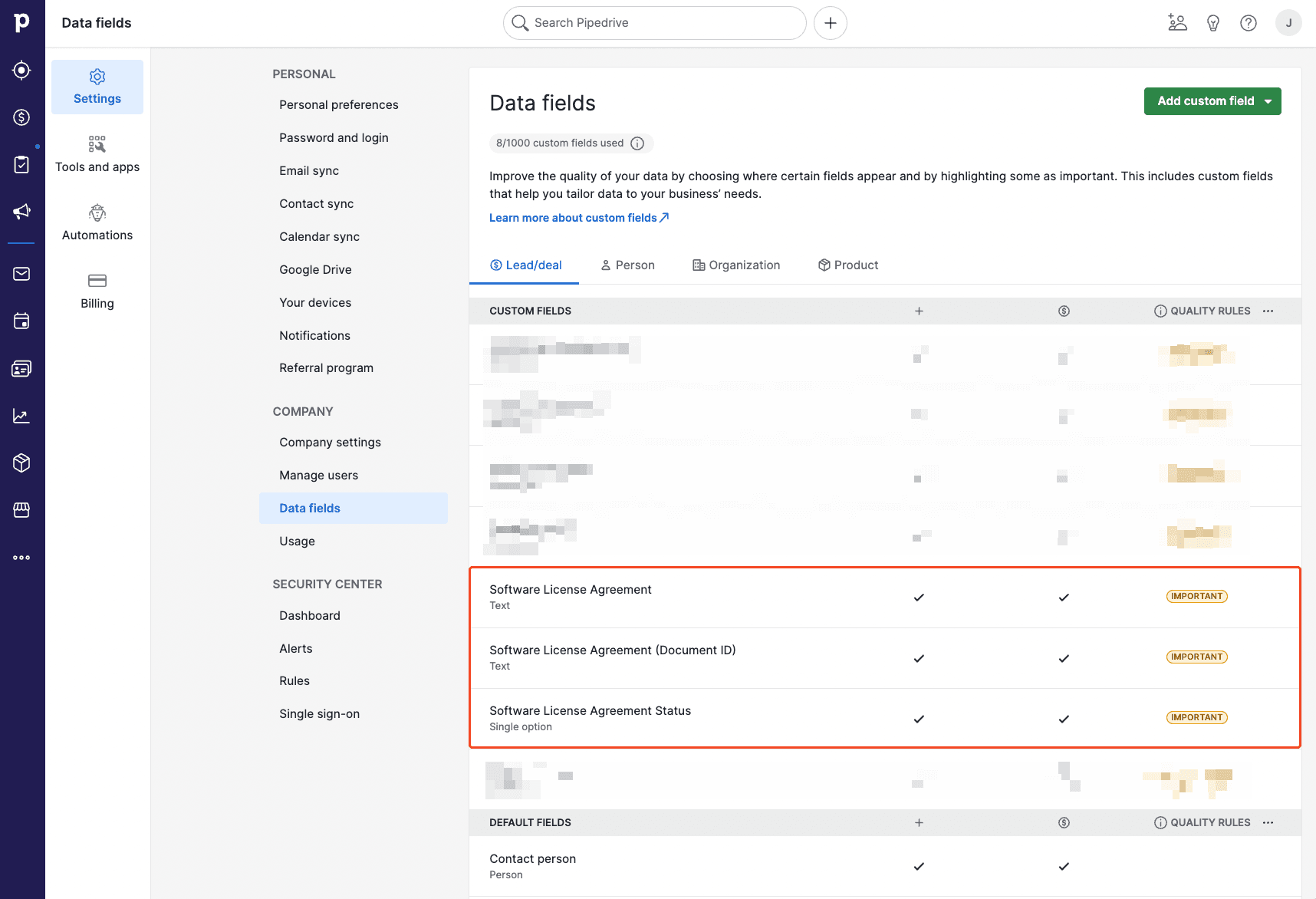
Antes de añadir un último módulo a nuestro escenario, es importante crear los siguientes campos de datos personalizados para las tarjetas de trato del CRM:
- URL del archivo del contrato (esto permitirá a los comerciales ver el contrato)
- ID del documento del contrato
- Estado del contrato
Mira la imagen de abajo como referencia:
Paso 6: Actualizar Pipedrive cuando se crea un nuevo contrato
Gracias a los campos personalizados que acabamos de crear, podemos actualizar Pipedrive una vez que Make genera automáticamente un nuevo contrato.
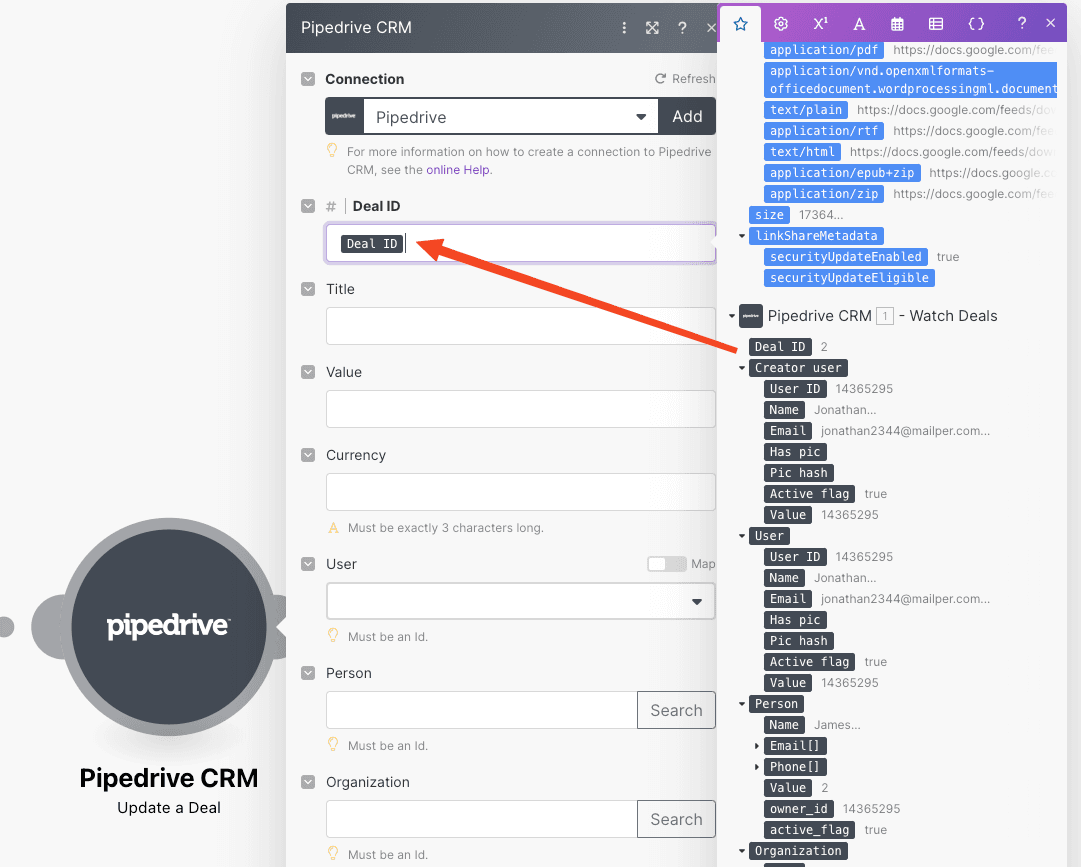
Para lograrlo, añade el módulo Pipedrive CRM > Update a Deal a tu escenario. Este módulo subirá el archivo del contrato a la tarjeta del trato.
En la ventana de configuración del módulo, tienes que mapear el elemento de datos Deal ID del módulo Pipedrive CRM > Watch Deals, como forma de identificar la tarjeta de trato que debe actualizarse.
Sobra decir que queremos actualizar la misma tarjeta de trato para la que se generó el contrato.
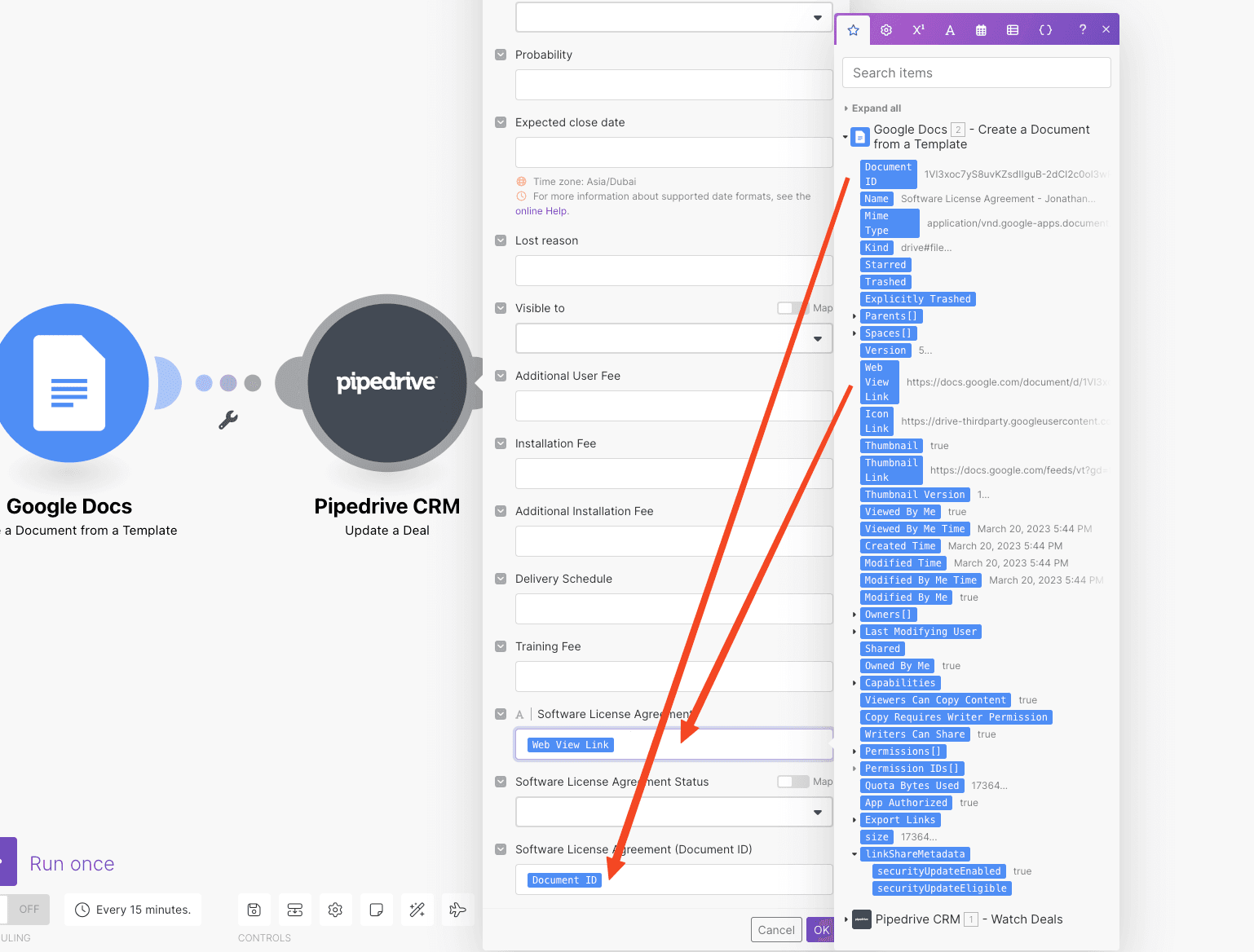
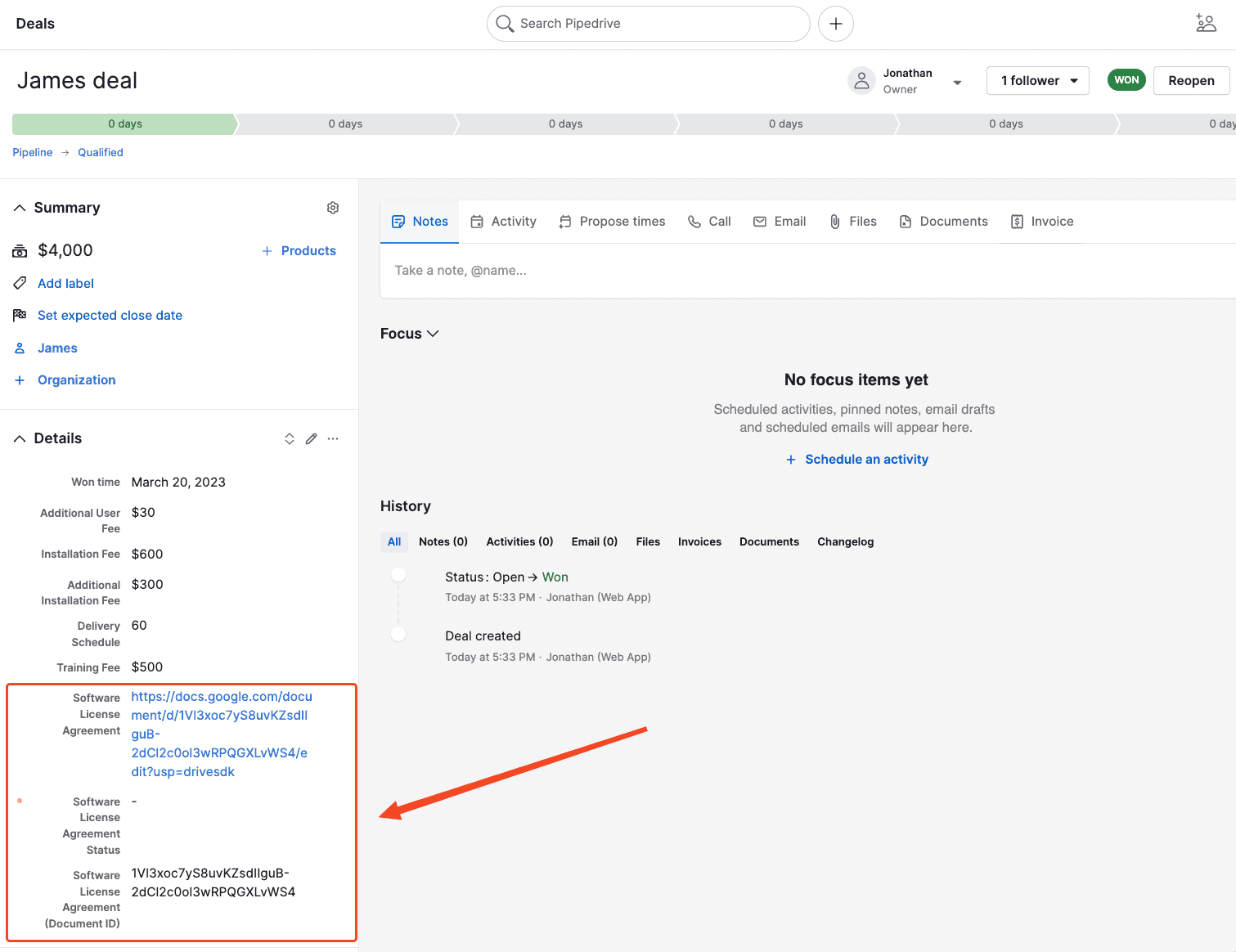
 A continuación, mapea los elementos de datos Web View Link y Document ID (obtenidos del módulo Google Docs > Create a Document from a Template) a los campos Software License Agreement y Software License Agreement (Document ID), respectivamente.
Mira la imagen de abajo como referencia:
A continuación, mapea los elementos de datos Web View Link y Document ID (obtenidos del módulo Google Docs > Create a Document from a Template) a los campos Software License Agreement y Software License Agreement (Document ID), respectivamente.
Mira la imagen de abajo como referencia:
 Una vez que el escenario se ejecuta y el contrato se genera, los datos en los campos personalizados tendrán este aspecto:
 ¡Y eso es todo!
Haz clic en “OK” para terminar de configurar el módulo, activa el escenario de Make y guárdalo.
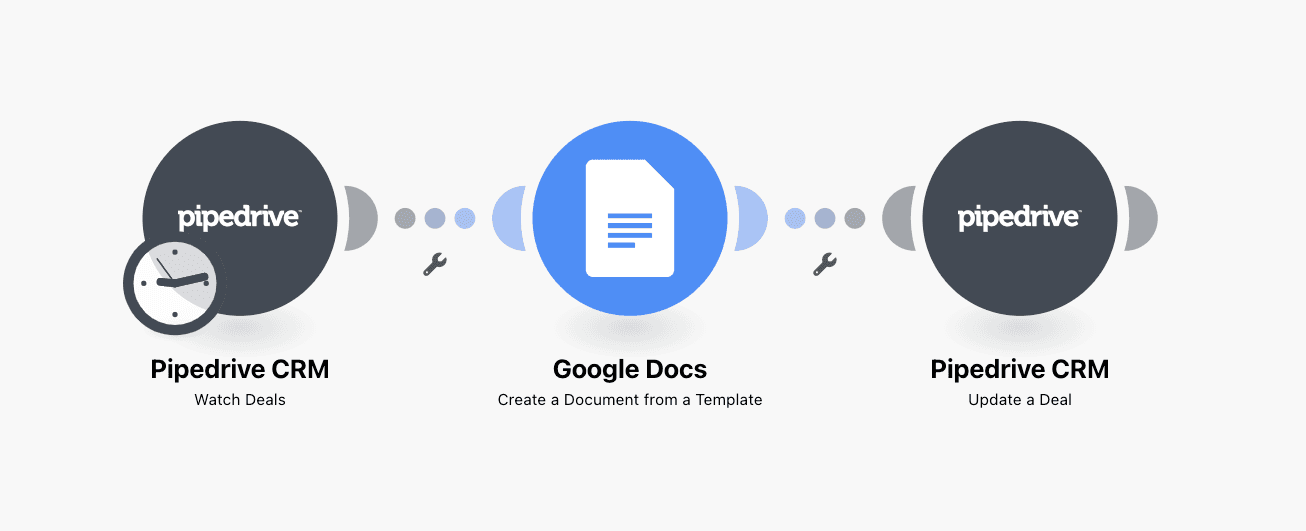
Ahora tienes tu propia solución automatizada de creación de contratos, que debería verse así:
¡Y eso es todo!
Haz clic en “OK” para terminar de configurar el módulo, activa el escenario de Make y guárdalo.
Ahora tienes tu propia solución automatizada de creación de contratos, que debería verse así:
 Y gracias a ella, los representantes de ventas pueden hacer clic en el enlace del contrato y verlo en su navegador para asegurarse de que los detalles son correctos.
Reflexiones finales: la automatización de contratos, hecha asequible
Como puedes ver, no tiene sentido pasar incontables horas redactando contrato tras contrato. Make puede encargarse de todo, y hacerlo por una fracción mínima del salario medio de un asistente legal. Como resultado, podrás:
- Dedicar más tiempo a los detalles de los contratos (donde se pierde el dinero)
- Liberar a tu equipo de las tareas de creación de contratos
Y todo lo que necesitas para conseguirlo es registrarte en Make y seguir este tutorial. ¡Fácil y sencillo!