Jan 22, 2020 | 4 minutes
Guia histórico da Make (a fonte indica 22 de janeiro de 2020). Este texto reproduz um guia da Make publicado nessa data. O «nós» e as recomendações, ferramentas, funções e capturas de tela citadas são do autor da Make naquela data; não são uma afirmação deste site nem garantia de que esses apps, recursos ou preços continuem iguais hoje. Para o estado atual das plataformas, consulte as fontes oficiais.
Aprenda a enviar um e-mail automaticamente sempre que uma planilha do Google é atualizada. Um guia passo a passo dos seus amigos da Integromat!
 O que este cenário faz: Observa mudanças em um Google Sheet, recupera instantaneamente as novas informações e envia-as por e-mail ao destinatário pretendido.
Nível de dificuldade: Iniciante
Tempo de implementação: Aproximadamente 20 min
Pré-requisitos: É necessário o seguinte para configurar o cenário: uma conta Google para Google Sheets e Gmail
Se quiser saber mais sobre esses apps, confira nossos artigos de suporte sobre Google Sheets e Gmail. ‘Webhooks são maravilhosos’ é uma expressão que você vai ouvir na Make, mas o que os torna maravilhosos?
Bem, um Webhook entrega notificações instantâneas sempre que ocorre uma mudança no serviço de terceiros. Palavra-chave — Instantâneas. Ao contrário de agendar um cenário para executar a cada 15 minutos, por exemplo.
Às vezes chamado de ‘Reverse API’, é basicamente um conceito de ‘não ligue para nós, nós ligamos para você’. Este tutorial mostra como criar um cenário simples que recebe informações instantaneamente usando um Webhook.
Vamos lá.
O que este cenário faz: Observa mudanças em um Google Sheet, recupera instantaneamente as novas informações e envia-as por e-mail ao destinatário pretendido.
Nível de dificuldade: Iniciante
Tempo de implementação: Aproximadamente 20 min
Pré-requisitos: É necessário o seguinte para configurar o cenário: uma conta Google para Google Sheets e Gmail
Se quiser saber mais sobre esses apps, confira nossos artigos de suporte sobre Google Sheets e Gmail. ‘Webhooks são maravilhosos’ é uma expressão que você vai ouvir na Make, mas o que os torna maravilhosos?
Bem, um Webhook entrega notificações instantâneas sempre que ocorre uma mudança no serviço de terceiros. Palavra-chave — Instantâneas. Ao contrário de agendar um cenário para executar a cada 15 minutos, por exemplo.
Às vezes chamado de ‘Reverse API’, é basicamente um conceito de ‘não ligue para nós, nós ligamos para você’. Este tutorial mostra como criar um cenário simples que recebe informações instantaneamente usando um Webhook.
Vamos lá.
Passo 1: Adicionar o app Google Sheets
Crie uma planilha do Google e dê um nome a ela. Nós nomeamos a nossa Time-sheet. Certifique-se de adicionar cabeçalhos de coluna descrevendo os dados que você quer armazenar na planilha:
- Vá até o seu painel da Make. Para criar o cenário, clique no botão Create a new scenario no canto superior direito:

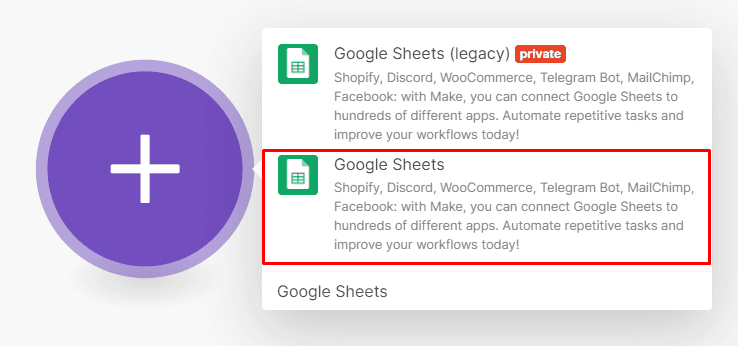
- Você verá um módulo vazio com um sinal de mais. Clique no plus sign, procure o app Google Sheets e selecione-o:
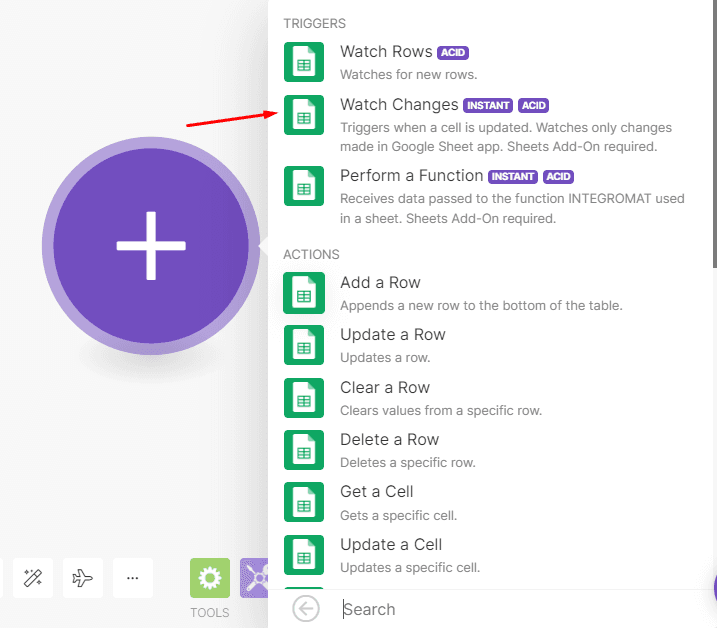
- Agora clique no módulo trigger Watch changes, já que você quer observar qualquer mudança no Google Sheet. Você notará que ele tem uma tag Instant:
- Agora você precisa adicionar um Webhook clicando em Add ou selecionar um existente na lista suspensa:
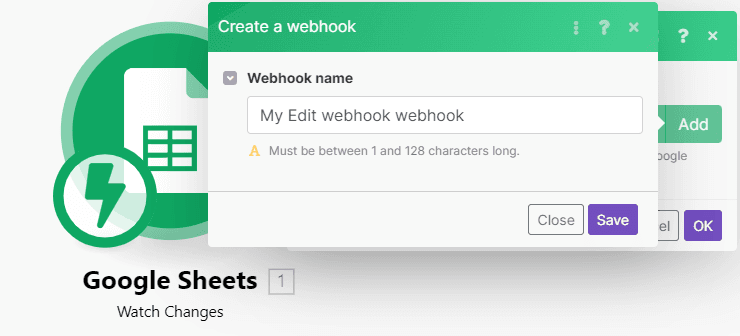
- Você pode editar o Webhook name e clicar em Save.
Passo 2: Instalar o add-on Integromat
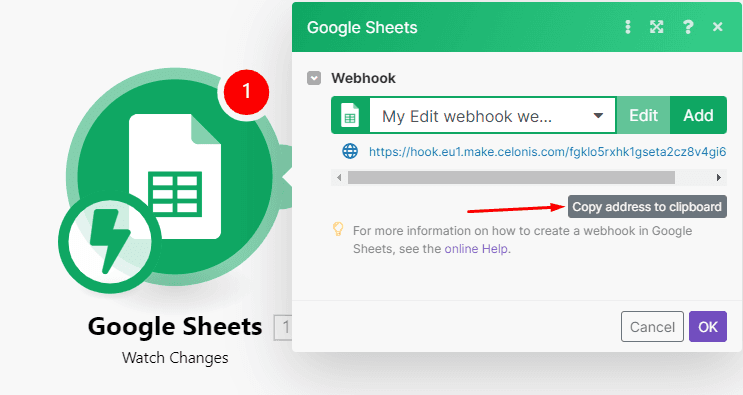
Em seguida, você precisa instalar o Integromat Add-on na planilha do Google (note que o add-on ainda é rotulado como Integromat, não Make). Clique em Copy address to clipboard no módulo Google Sheets:
- Agora volte à sua planilha. Para usar triggers instantâneos, o Integromat Add-on deve estar instalado e uma conexão entre o módulo da Make e o módulo Google Sheets deve ser estabelecida. Clique na aba Add-ons e depois em Get add-ons:

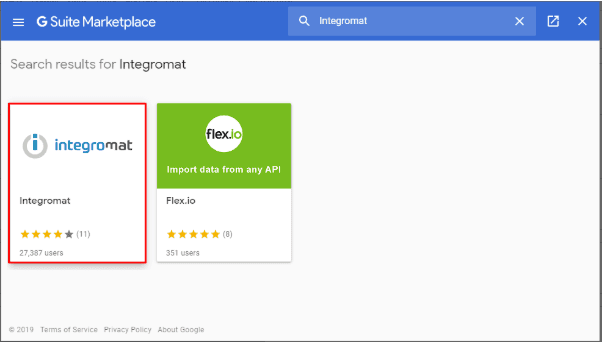
- Procure por Integromat e clique na miniatura:
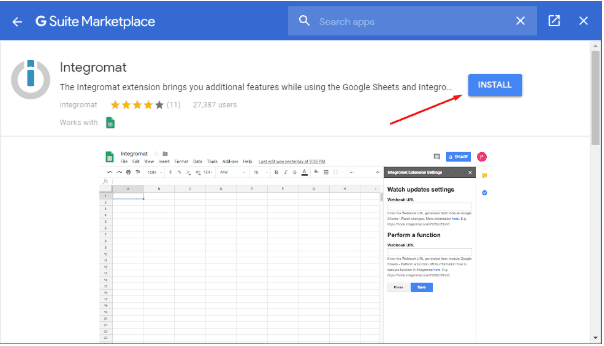
- Clique em Install e depois em Continue:
- Agora clique em Allow para conceder ao Integromat os direitos de acesso:

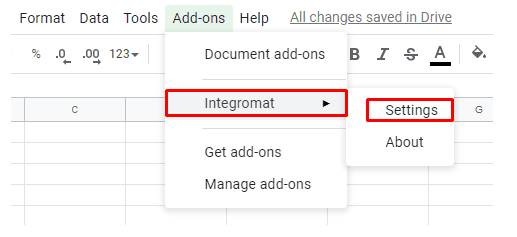
- Quando a instalação terminar, clique na aba Add-on novamente, selecione Integromat e clique em Settings:
- Por fim, cole o link no campo Webhook URL e clique em Save:
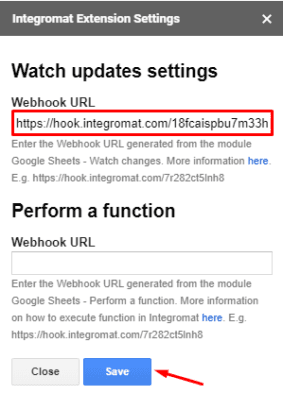 O Webhook foi adicionado com sucesso à planilha e o módulo Google Sheets está totalmente configurado!
Passo 3: Adicionar um módulo de ação
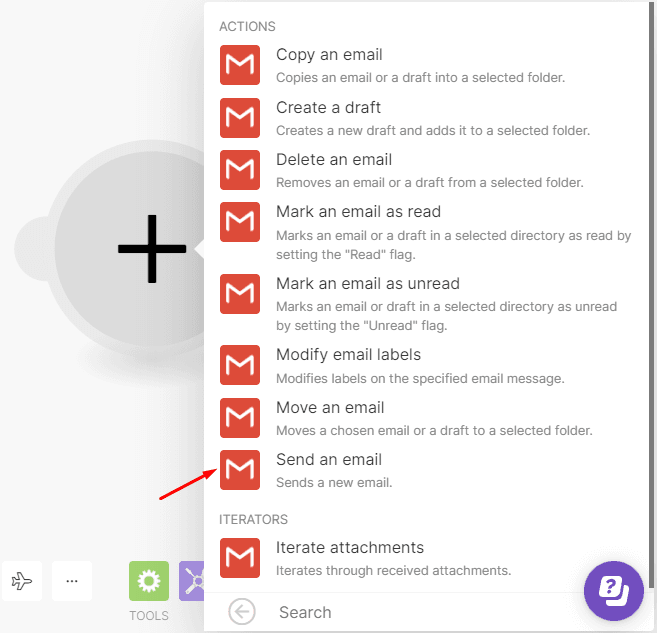
Aqui você pode adicionar um módulo de ação do app que quiser usar. Neste exemplo específico, estamos usando o app Gmail e o módulo Send an email.
Clique no pequeno círculo à direita do módulo Google Sheets para adicionar outro módulo. Procure o app Gmail na caixa de busca e selecione-o:
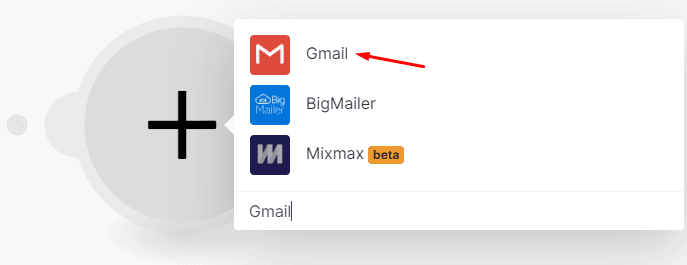
- Em seguida, selecione o módulo Send an email:
- A Make precisa saber a qual conta se conectar. Clique no botão Add e conecte sua conta Google ou selecione uma existente na lista suspensa:

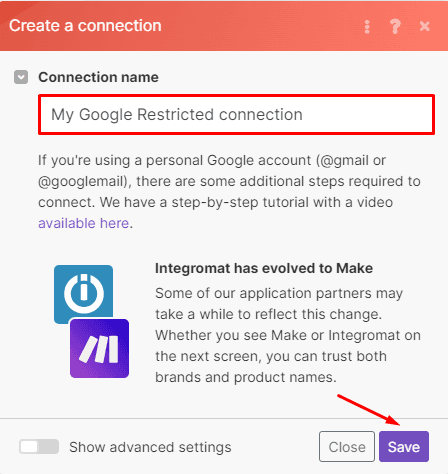
- Você pode editar o connection name e clicar em save:
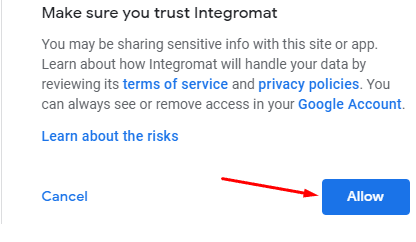
- Entre na sua conta Google e clique no botão Allow no canto inferior direito para conceder à Make acesso à sua conta:
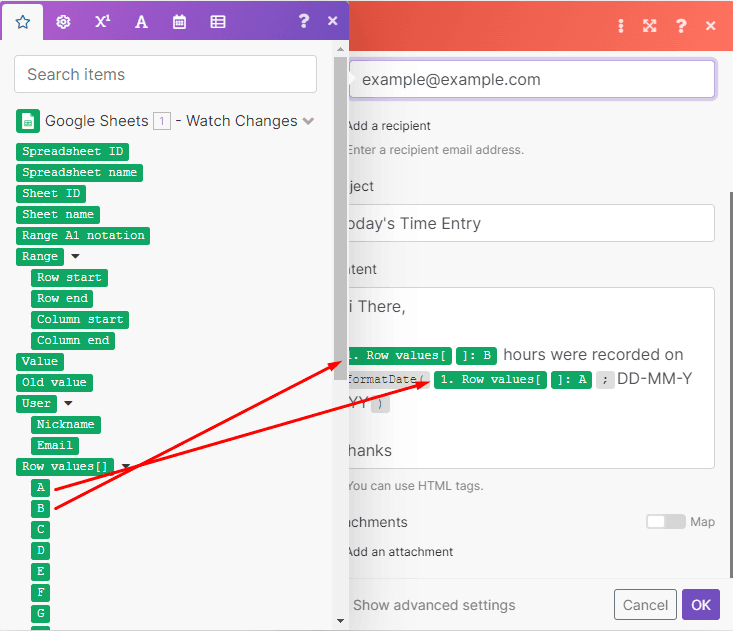
- Adicione o endereço de e-mail do destinatário e a linha de assunto. Na caixa de conteúdo, adicione o conteúdo necessário e mapeie os elementos Row values [1]: A e Row values [1]: B do Google Sheet:
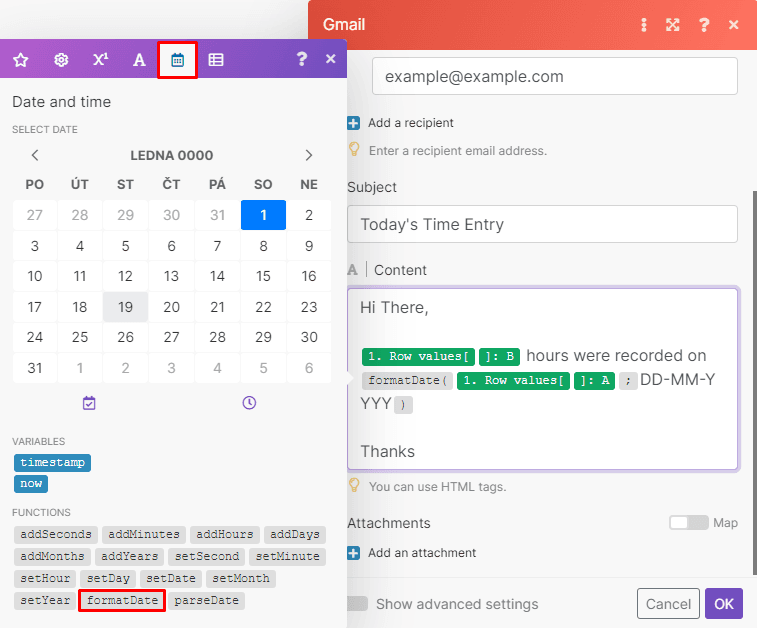
- As Functions são extremamente úteis e amplamente usadas, pois transformam valores de itens em várias formas. A função formatDate foi usada para formatar a data como DD-MM-YY. Essa função está na aba ** Date and time**:
 O módulo Gmail está agora totalmente configurado!
Passo 4: Testar o cenário
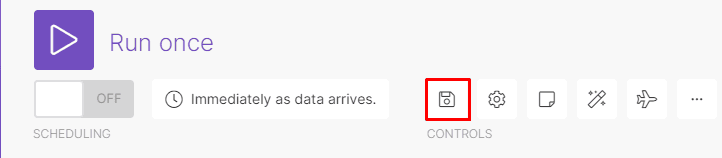
É hora de testar o cenário. Primeiro, salve o cenário clicando no botão Save na parte inferior da tela:
- Agora clique no botão Run once para executar o cenário:
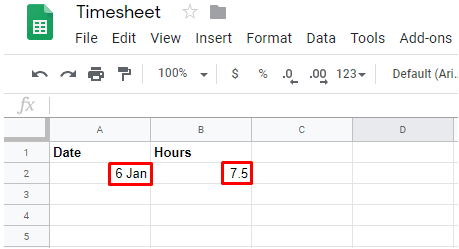
- Volte à planilha e simplesmente adicione pelo menos 1 linha de dados:
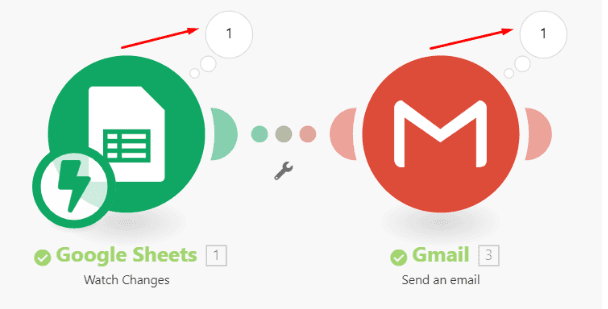
- Aqui você pode ver que a execução foi bem-sucedida. Clique nos círculos numerados para ver a saída de cada módulo. Esse número indica a quantidade de operações consumidas por cada módulo em uma única execução:
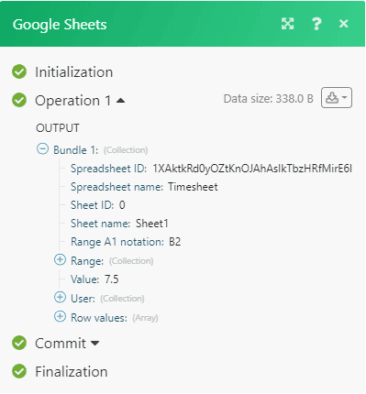
- Aqui você pode ver que o módulo Google Sheets produziu 1 bundle de dados correspondente à linha de dados na planilha:
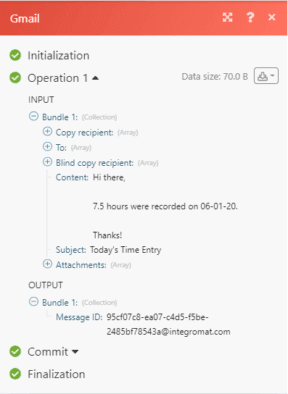
- Se você ver a saída do módulo Gmail, verá que o bundle de dados passou do módulo Google Sheets para este módulo como entrada, e o e-mail com as informações necessárias foi enviado ao destinatário pretendido:
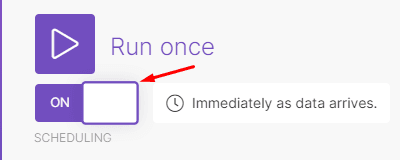
- Como o teste foi bem-sucedido, a última coisa a fazer é ligar o cenário On clicando no interruptor no canto inferior esquerdo:
 E é isso! Agora você pode criar um cenário simples que observa mudanças em um Google Sheet e recebe as novas informações instantaneamente!
Boas automações!
E é isso! Agora você pode criar um cenário simples que observa mudanças em um Google Sheet e recebe as novas informações instantaneamente!
Boas automações!