15 Apr 2026
Equipes
Artigo histórico da Make (a fonte indica 15 de abril de 2026). Este texto reproduz uma página de documentação da Make. As descrições de recursos e as capturas de tela são da Make nessa data; não são uma afirmação deste site nem garantia de que essa documentação continue igual hoje. Para o estado atual da plataforma, consulte as fontes oficiais da Make.
Para controlar o acesso à Make e a outros dados da Make, você pode atribuir usuários a equipes. Os membros de uma equipe têm acesso apenas aos cenários e dados que pertencem à sua equipe. Os seguintes itens pertencem a uma equipe:
-
Cenários
-
Templates
-
Conexões
-
Webhooks
-
Keys
-
Dispositivos
-
Data stores
-
Estruturas de dados
-
Funções personalizadas
-
Solicitações de credenciais
Todos esses itens sempre pertencem a apenas uma equipe. Não é possível mudar a qual equipe um determinado item pertence. Um usuário pode ser membro de qualquer número de equipes dentro da mesma organização. Toda organização deve ter pelo menos uma equipe.
Equipes e organizações
As organizações são a unidade organizacional mais básica, ou contêiner, à qual todos os elementos dentro da Make são atribuídos. Uma organização pode conter qualquer número de equipes. Você registra usuários em uma organização. Depois, atribui os usuários a equipes. Um usuário pode ser membro de qualquer número de organizações e de qualquer número de equipes. Um usuário pode ter um papel diferente em cada equipe. Se você estiver em um plano inferior ao plano Teams, só poderá ter uma equipe na sua organização e não poderá gerenciar papéis dentro dessa equipe. Você pode atribuir usuários aos seguintes papéis dentro da equipe:
Criar uma equipe
Você pode criar equipes dentro de organizações. É preciso ser owner ou admin de uma organização para gerenciar suas equipes.
1
Na barra lateral esquerda, clique em Org.
2
Mude para a aba Teams.
3
Clique em +Add team.
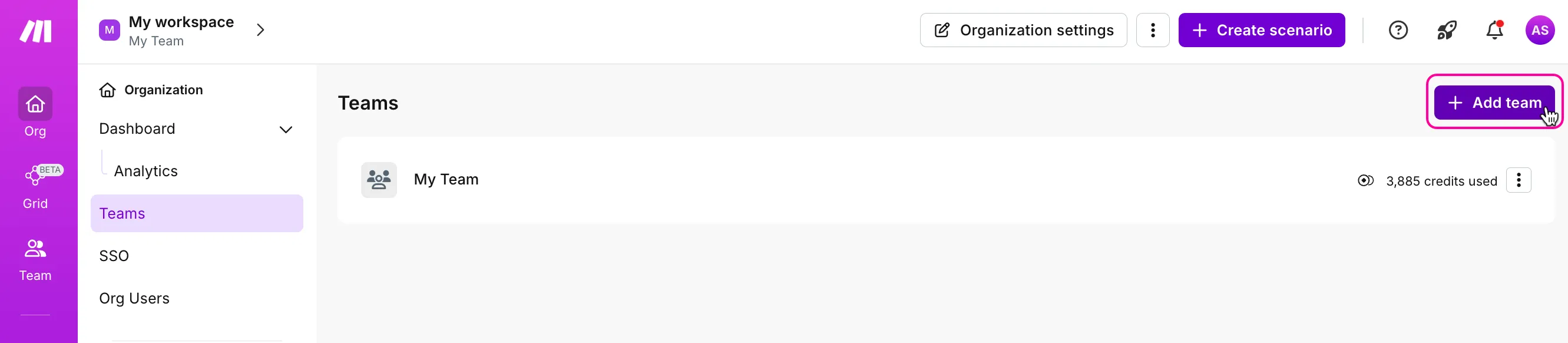
4 Na caixa de diálogo Add team, insira o nome da nova equipe e clique em Add. Clientes Enterprise podem permitir que a nova equipe use quaisquer créditos disponíveis na organização ou definir um número máximo de créditos que ela pode usar. Se a equipe atingir o limite estabelecido, seus cenários serão pausados. Para definir os limites, clique no botão +Set team limit e insira o valor necessário. A nova equipe aparece na lista de equipes. Clique no nome da equipe ou no botão Edit para gerenciar os membros da equipe.
Papéis de equipe
-
Team Admin tem acesso total a todos os dados dentro da equipe. Team admins podem criar funções personalizadas.
-
Team Member tem acesso total a todos os dados dentro da equipe. Team members podem criar funções personalizadas, mas não podem gerenciar membros da equipe nem excluir a equipe.
-
Team Monitoring tem acesso somente leitura à equipe, aos cenários e aos templates.
-
Team Operator tem acesso somente leitura a todos os dados dentro da equipe. Além disso, o Team Operator pode ativar ou parar cenários e configurar agendamentos de cenários.
-
Team Restricted Member (descontinuado) tem acesso total a todos os dados dentro da equipe, mas não pode modificar a equipe.
-
Team Guest tem acesso limitado para autorizar, revogar, recusar ou excluir solicitações de credenciais.
Owners e admins da organização à qual a equipe pertence sempre têm permissões de Team Admin.
Gerenciar equipes
Você pode ver o consumo de créditos e de transferência de dados da equipe, gerenciar membros e seus papéis e configurar notificações.
Monitorar créditos e execuções de cenários
Você pode monitorar os créditos e a transferência de dados consumidos por cada equipe. 1 Na barra lateral esquerda, clique em Org. 2 Mude para a aba Teams. 3 Selecione uma equipe. Como os cenários sempre pertencem a equipes, o histórico de execução deles também é acompanhado separadamente para cada equipe.
Gerenciar membros da equipe
Ao adicionar usuários a equipes, você atribui papéis de equipe aos usuários. Os papéis determinam quais permissões os usuários têm e o que podem fazer com os dados da equipe.
1
Na barra lateral esquerda, clique em Org.
2
Mude para a aba Users.
Para usuários Enterprise, é a aba Org Users.
3
Para adicionar um usuário à equipe, clique no botão +Invite user.
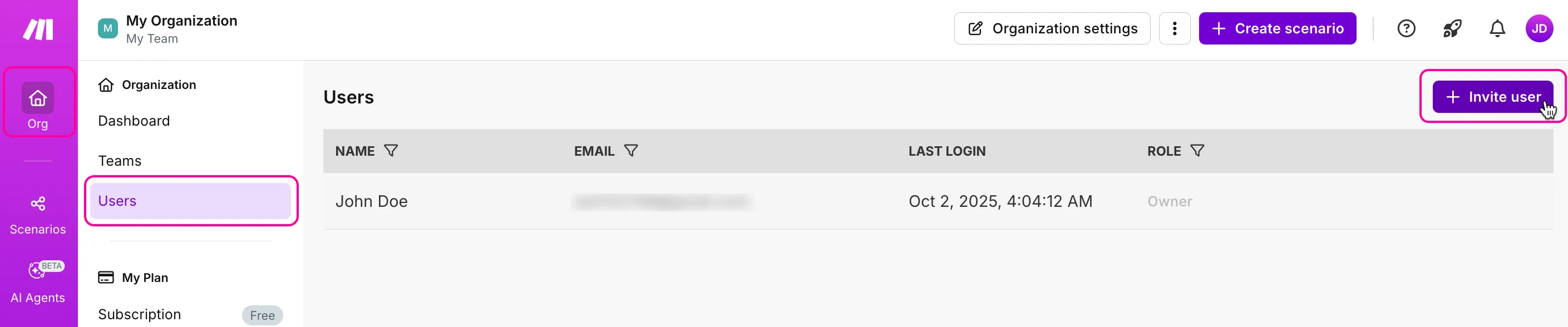
4 Na caixa de diálogo Invite****user:
-
Insira o e-mail do convidado
-
Insira o nome do convidado
-
Selecione um papel na lista suspensa
-
Selecione uma equipe
-
Adicione uma nota, se necessário

5 Clique em Save. A pessoa receberá um e-mail com um convite contendo um botão para aceitar o convite. Para remover um usuário de uma equipe, selecione None no menu Role. A Make remove o usuário do seu papel na equipe, o que efetivamente remove o usuário da equipe.
Gerenciar opções de notificação da equipe
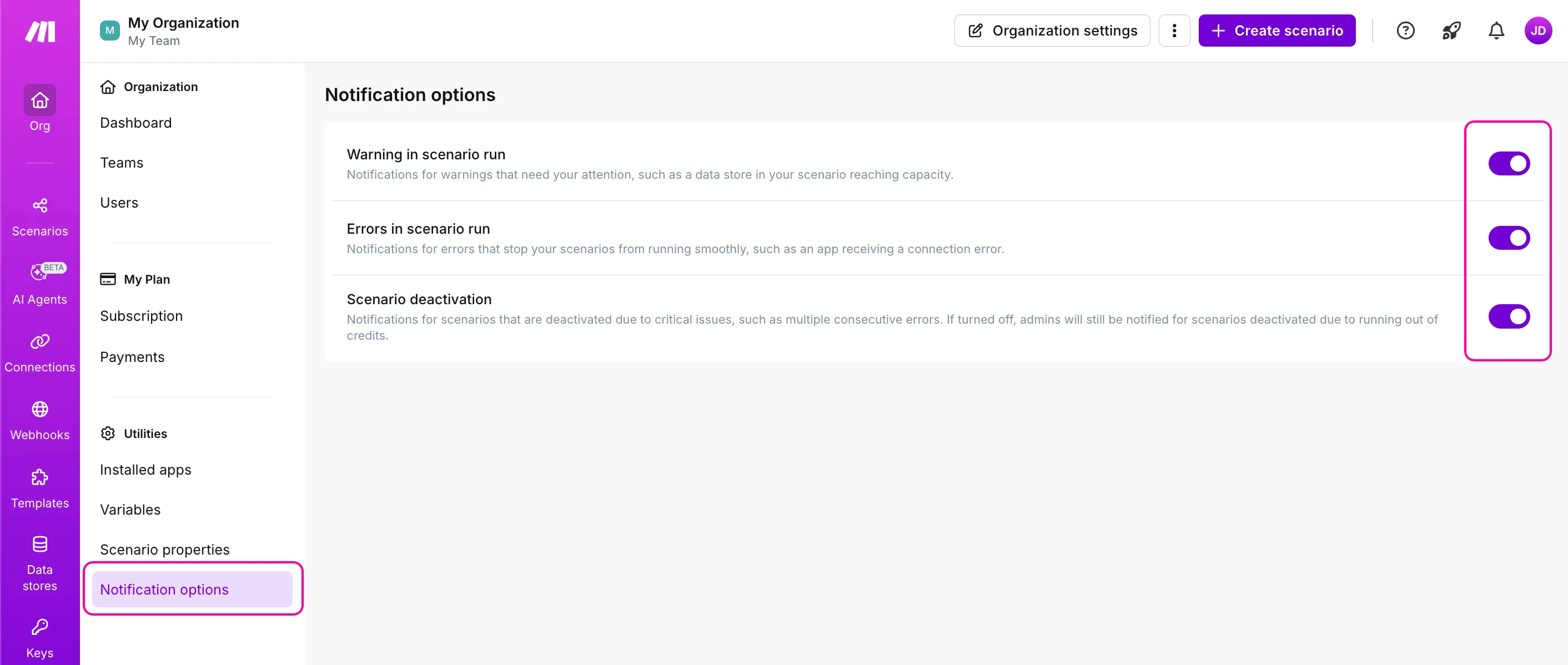
Com as Notification options, você pode controlar como a Make notifica os membros da equipe sobre avisos e erros na Make.
1
Na barra lateral esquerda, clique em Org.
2
Mude para a aba Notification****options.
3
Ative ou desative os toggles para ligar (On) ou desligar (Off) as notificações conforme necessário.