15 ene 2021 | 5 minutos
Cómo usar Slack para crear enlaces UTM: guía paso a paso
Guía histórica de Make (la fuente indica el 15 de enero de 2021). Este artículo reproduce una guía publicada entonces por Make. Los pasos, módulos y plantillas citados son los de esa guía y ese momento, no una ejecución real de este sitio ni una garantía de disponibilidad, compatibilidad o planes vigentes. Para el estado actual, consulta las fuentes oficiales.
¿Sabías que puedes crear enlaces UTM usando Slack? Déjanos mostrarte cómo automatizar el proceso para hacer un mejor seguimiento del tráfico de tu sitio web en Google Analytics.
 ¿Sabías que puedes crear enlaces UTM con Slack?
Si te dedicas al marketing, seguramente conozcas los enlaces de seguimiento UTM de Google Analytics. Son enlaces que creas para rastrear e identificar de dónde procede tu tráfico.
Por ejemplo, imagina que has creado una página de destino para conseguir suscriptores y has compartido enlaces a ella por correo electrónico y también en una página de Facebook que gestionas.
Si esos enlaces fueran enlaces normales sin UTM, no podrías saber si tus nuevos suscriptores llegaron desde Facebook o desde el canal de correo electrónico. En consecuencia, sería imposible determinar qué canal merece tu esfuerzo, y por qué.
En este caso de uso, Make Partner Andy O’Neil, socio certificado de Make, te mostrará cómo usar Make para generar URL de seguimiento de Google para tus campañas de marketing usando Slack. Así es: con este escenario de Make podrás crear enlaces UTM sin salir de tu canal de Slack. Enlace de referido del socio original: si te registras a través de él, el socio original (no este sitio) puede recibir una comisión, sin coste adicional para ti.
Aunque no seas un experto en marketing tecnológico, este caso de uso lo explica de forma sencilla y te ayuda a configurar un escenario automatizado que te ahorrará mucho tiempo en la tarea recurrente de crear enlaces UTM.
Ten en cuenta que necesitarás una cuenta de Make para crear la integración. Si todavía no tienes una, regístrate gratis
¿Sabías que puedes crear enlaces UTM con Slack?
Si te dedicas al marketing, seguramente conozcas los enlaces de seguimiento UTM de Google Analytics. Son enlaces que creas para rastrear e identificar de dónde procede tu tráfico.
Por ejemplo, imagina que has creado una página de destino para conseguir suscriptores y has compartido enlaces a ella por correo electrónico y también en una página de Facebook que gestionas.
Si esos enlaces fueran enlaces normales sin UTM, no podrías saber si tus nuevos suscriptores llegaron desde Facebook o desde el canal de correo electrónico. En consecuencia, sería imposible determinar qué canal merece tu esfuerzo, y por qué.
En este caso de uso, Make Partner Andy O’Neil, socio certificado de Make, te mostrará cómo usar Make para generar URL de seguimiento de Google para tus campañas de marketing usando Slack. Así es: con este escenario de Make podrás crear enlaces UTM sin salir de tu canal de Slack. Enlace de referido del socio original: si te registras a través de él, el socio original (no este sitio) puede recibir una comisión, sin coste adicional para ti.
Aunque no seas un experto en marketing tecnológico, este caso de uso lo explica de forma sencilla y te ayuda a configurar un escenario automatizado que te ahorrará mucho tiempo en la tarea recurrente de crear enlaces UTM.
Ten en cuenta que necesitarás una cuenta de Make para crear la integración. Si todavía no tienes una, regístrate gratis
Cómo funciona
Este escenario permite generar URL de seguimiento de Google para tus campañas de marketing digital y funciona con reglas sencillas. Una vez creado, solo tienes que introducir la siguiente información en un canal de Slack dedicado:
- El nombre de tu campaña
- Un espacio
- El enlace a tu página de destino
Así:
 Después, tendrás que pulsar “Send” y el escenario generará tus enlaces y te los enviará en un mensaje de Slack, así:
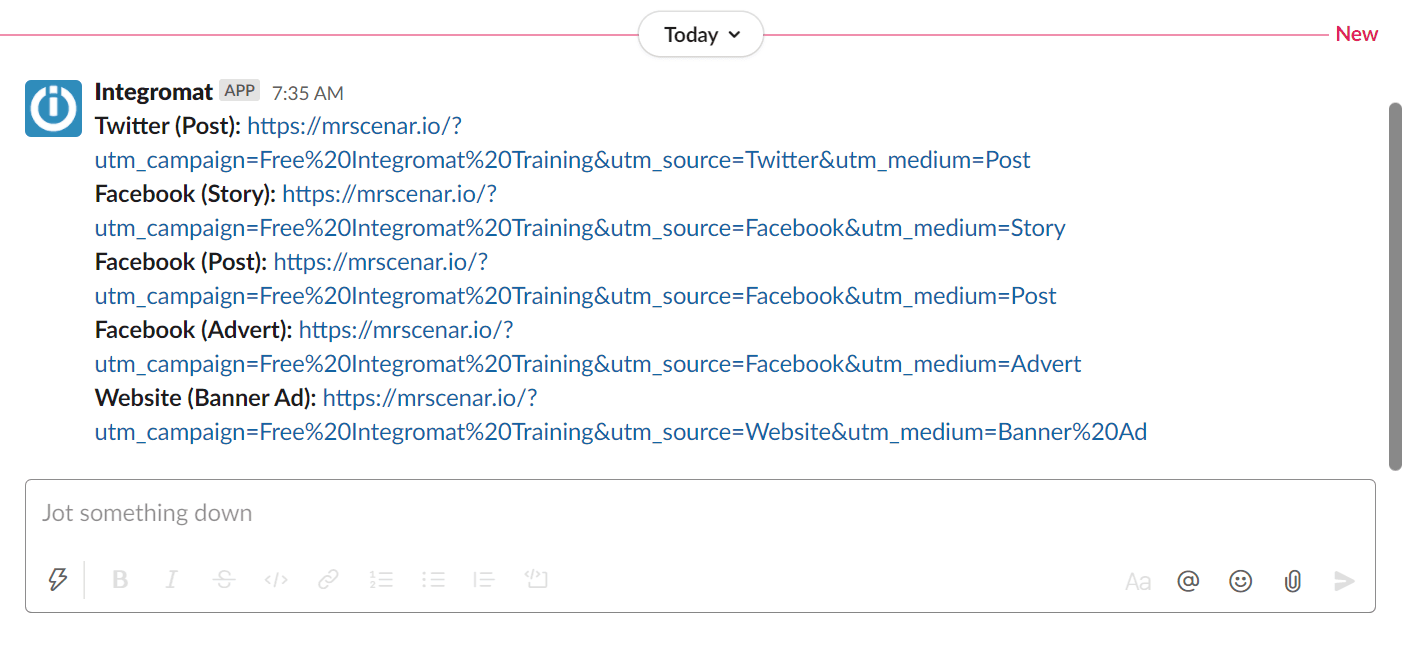 Cada uno de los enlaces generados incluye etiquetas para tu página de destino, el nombre de la campaña y las opciones de origen y medio definidas en tu escenario.
De este modo, podrás personalizar el origen (es decir, Facebook, Twitter, etc.) y el medio (es decir, banner, enlace de texto, anuncio, etc.) en el escenario configurado para resolver eficazmente tus necesidades de seguimiento del tráfico.
Cada uno de los enlaces generados incluye etiquetas para tu página de destino, el nombre de la campaña y las opciones de origen y medio definidas en tu escenario.
De este modo, podrás personalizar el origen (es decir, Facebook, Twitter, etc.) y el medio (es decir, banner, enlace de texto, anuncio, etc.) en el escenario configurado para resolver eficazmente tus necesidades de seguimiento del tráfico.
Entre bastidores: la API de Slack y Make
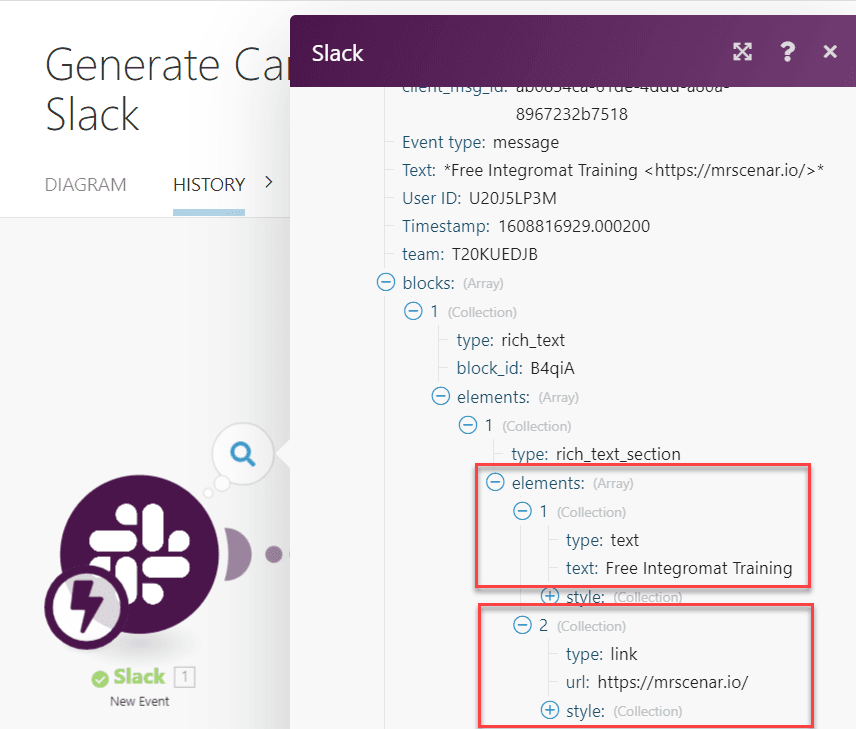
Cuando se envía un mensaje, la API de Slack separa automáticamente los mensajes en elementos individuales.
Nota: Es importante enviar siempre el mensaje de generación de enlaces tal como se indica (nombre de la campaña, luego un espacio y después el enlace completo a tu página de destino).
Cuando se sigue este formato, Slack reconocerá esos elementos de forma predecible y los usará para generar los enlaces etiquetados.
Resumen del escenario
Para crear este escenario, necesitarás una cuenta de Make y una cuenta de Slack.
Aviso de afiliación: este artículo incluye enlaces de referido del socio original; si te registras a través de ellos, el socio puede recibir una comisión sin coste adicional para ti.
Además, conviene señalar que utilizaremos una plantilla prediseñada de Make para que la configuración de este escenario automatizado sea muy sencilla.
A continuación encontrarás un resumen de los módulos de Make incluidos en la plantilla del escenario. ¡Veámoslos!
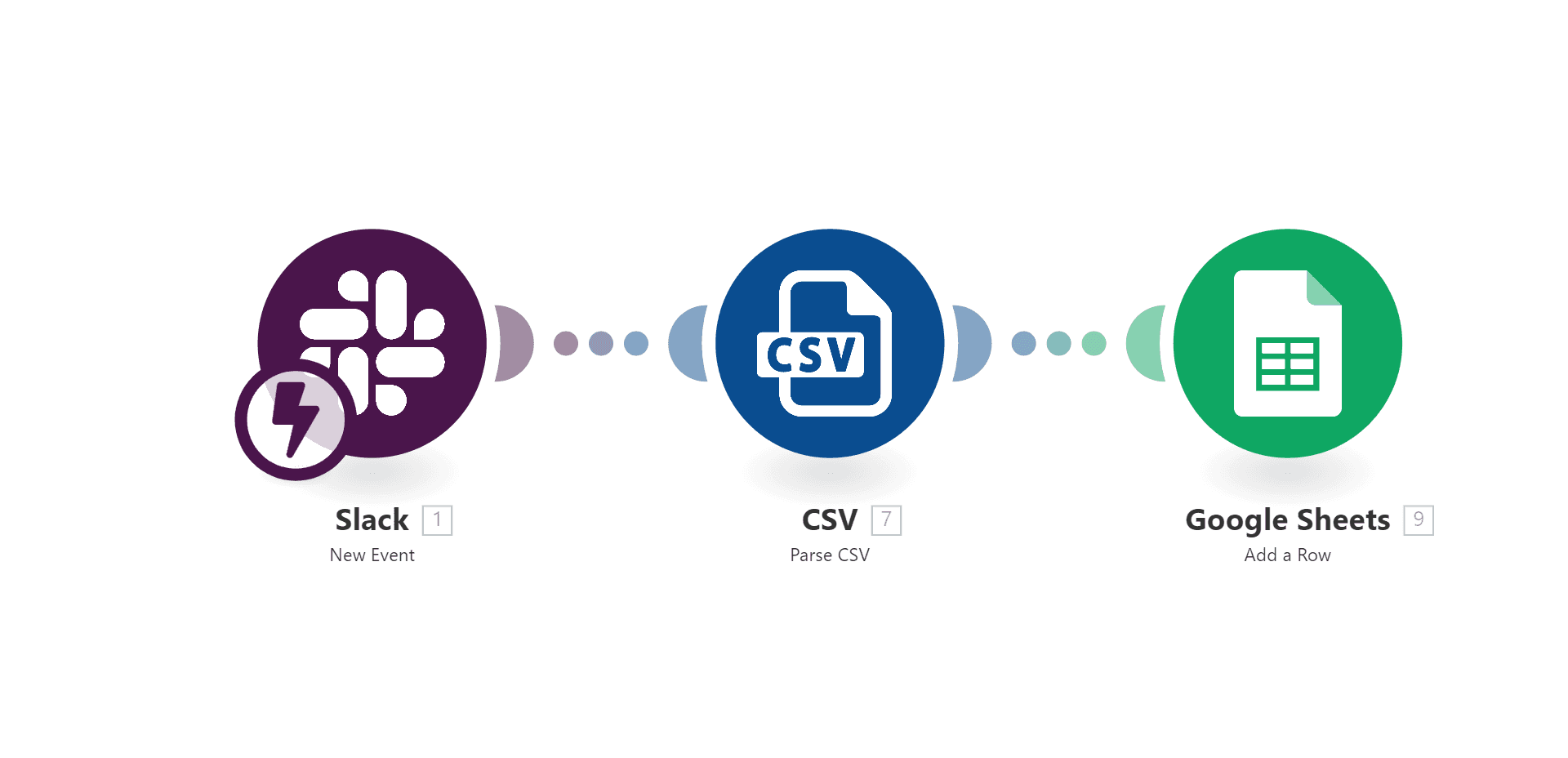 Módulo 1 - Slack » New Event: Este módulo supervisará el canal privado de Slack donde enviarás el nombre de tu campaña de marketing y el enlace a tu página de destino.
Módulo 2 - Parse CSV: En este módulo definirás los valores de origen y medio para tus distintos enlaces de seguimiento. Para obtener más información sobre los valores de campaña, consulta “Más información y ejemplos para cada parámetro.”
Módulo 3 - Google Sheets » Add a Row: Este módulo guardará tus enlaces en una hoja de cálculo de Google Sheets.
Módulo 1 - Slack » New Event: Este módulo supervisará el canal privado de Slack donde enviarás el nombre de tu campaña de marketing y el enlace a tu página de destino.
Módulo 2 - Parse CSV: En este módulo definirás los valores de origen y medio para tus distintos enlaces de seguimiento. Para obtener más información sobre los valores de campaña, consulta “Más información y ejemplos para cada parámetro.”
Módulo 3 - Google Sheets » Add a Row: Este módulo guardará tus enlaces en una hoja de cálculo de Google Sheets.
Configuración de la plantilla
Para empezar, haz clic en el botón “Create new scario from template” en la parte inferior izquierda de la pantalla.
Configurar un canal privado de Slack
NOTA: Se recomienda crear un canal privado de Slack aparte para generar tus enlaces y compartir ese canal solo con la(s) persona(s) responsable(s) de generar enlaces de campaña. Por ejemplo, puedes llamar a este canal “UTM generator” o “UTM requests”, compartirlo con los miembros del equipo que suelen solicitar enlaces UTM y animarlos a usarlo para acelerar la creación de enlaces UTM.
Paso 1: Configurar el módulo Slack » New Event
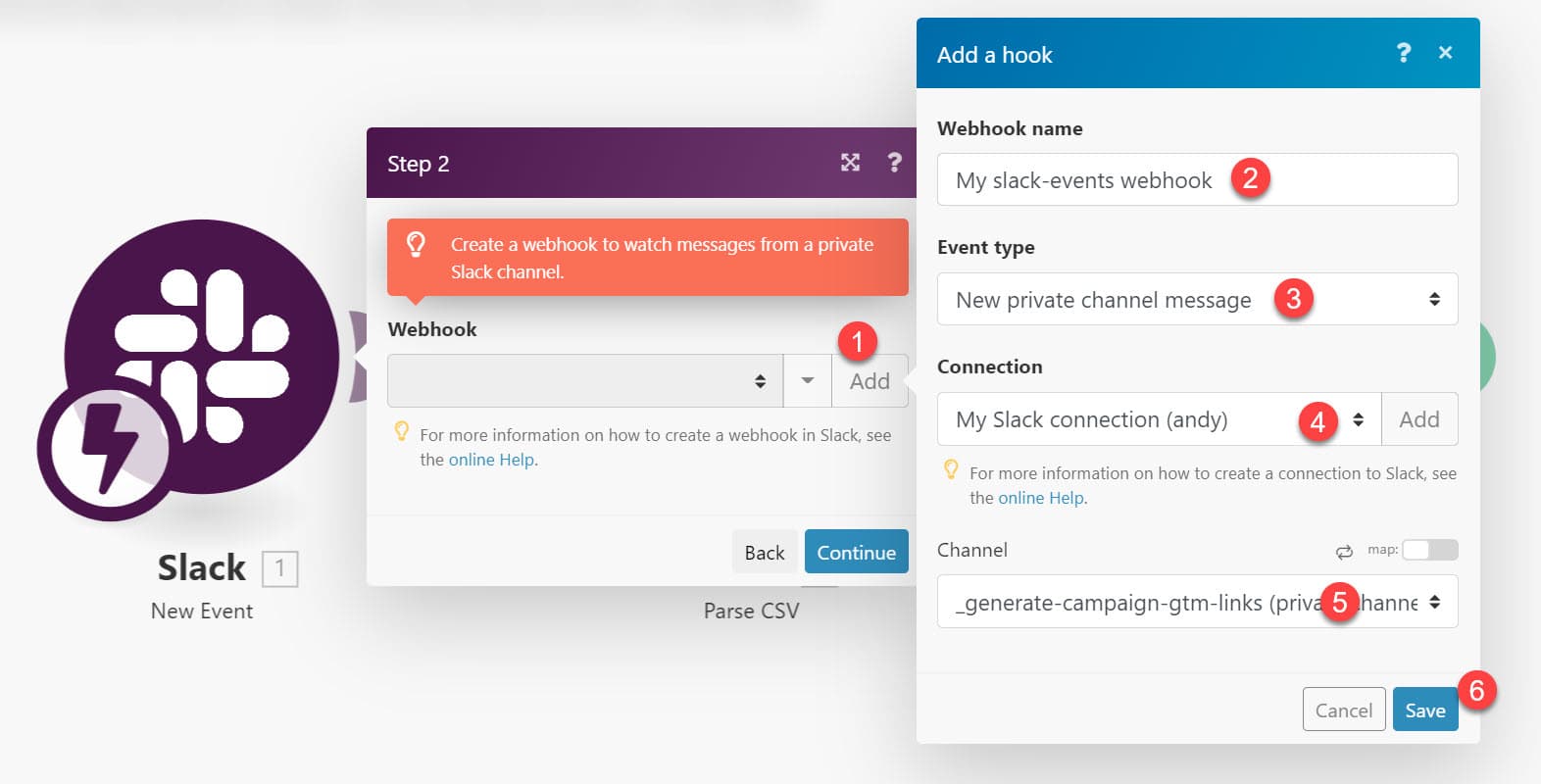 Ahora es el momento de configurar el primer módulo de tu escenario, que activará el resto de las acciones. Para hacerlo, tienes que:
- Haz clic en “Add” para crear un nuevo Webhook que supervisará los mensajes de tu canal privado de Slack.
- Asigna un nombre a tu Webhook que tenga sentido, como “Campaign Link Generation Webhook”.
- Selecciona el tipo de evento, que será “New private channel message”.
- Selecciona tu conexión de Slack (haz clic en Add para crear una nueva conexión con Slack).
- Selecciona el nombre de tu canal privado de generación de enlaces de campaña.
- Haz clic en “Save”.
- Haz clic en “OK”, y luego en “Continue”.
Paso 2: Configurar el módulo CSV » Parse CSV
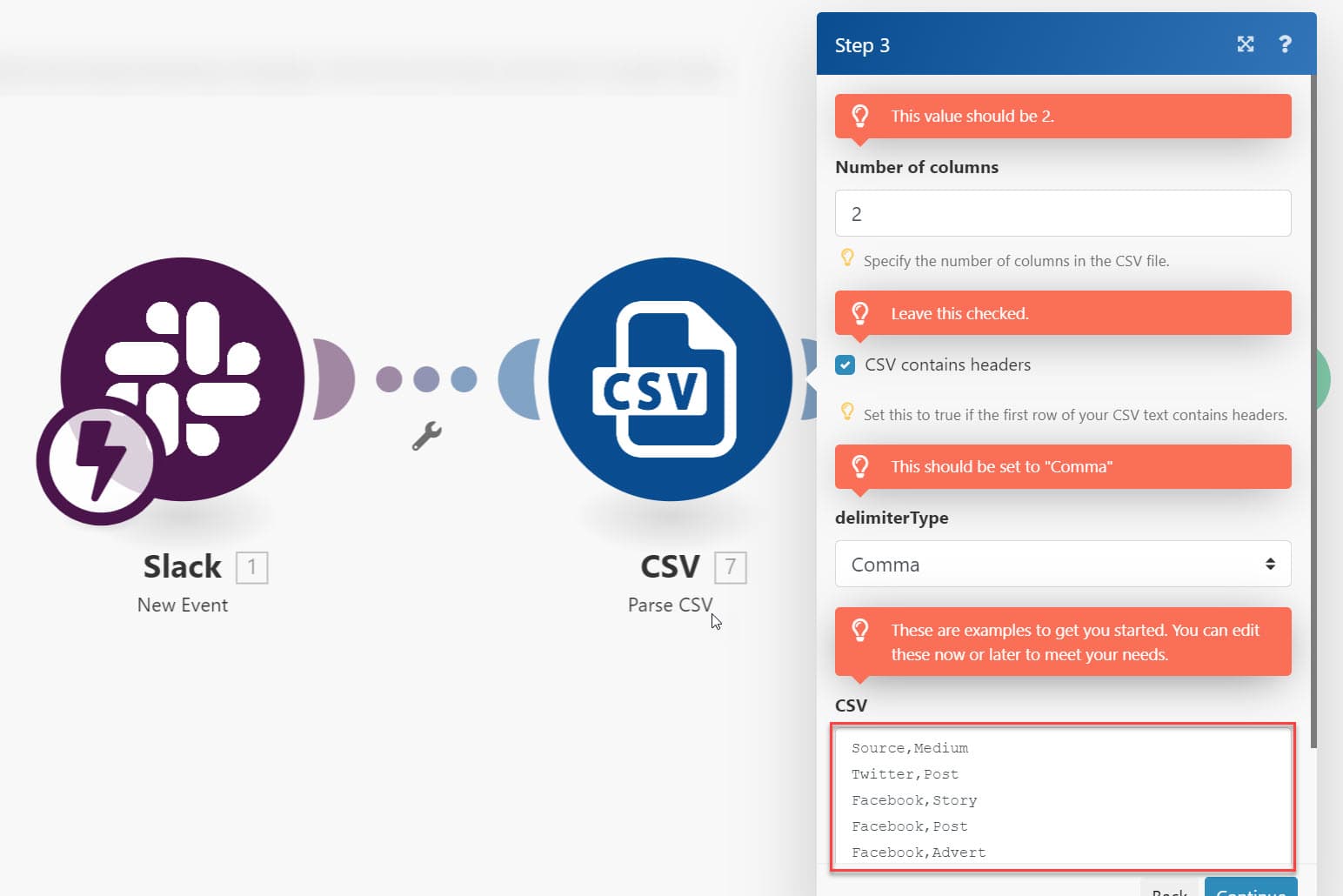 Solo hay un campo en este módulo que tendrás que actualizar (mostrado en el recuadro rojo de arriba), y depende de los valores de origen y medio de tu campaña.
Para obtener más información sobre los valores de campaña, lee “Más información y ejemplos para cada parámetro” de Google.
El origen es la plataforma de la que proviene tu tráfico, y el medio es el tipo de origen. Por ejemplo, hemos completado este módulo con estos valores predeterminados:
Source,Medium
Twitter,Post
Facebook,Story
Facebook,Post
Facebook,Advert
Website,Banner Ad
Nota: Presta atención al uso de mayúsculas y minúsculas en los UTM. Se recomienda escribirlos en minúsculas, pero mientras seas coherente, también puedes usar mayúsculas.
Ten en cuenta que la fila de encabezado (“Source,Medium”) debe mantenerse, ya que es necesaria para los módulos restantes de este escenario. Además, para obtener mejores resultados, no incluyas un espacio después de la coma.
Cuando estés satisfecho con las definiciones de origen y medio para tus campañas, haz clic en OK para guardar este módulo.
Solo hay un campo en este módulo que tendrás que actualizar (mostrado en el recuadro rojo de arriba), y depende de los valores de origen y medio de tu campaña.
Para obtener más información sobre los valores de campaña, lee “Más información y ejemplos para cada parámetro” de Google.
El origen es la plataforma de la que proviene tu tráfico, y el medio es el tipo de origen. Por ejemplo, hemos completado este módulo con estos valores predeterminados:
Source,Medium
Twitter,Post
Facebook,Story
Facebook,Post
Facebook,Advert
Website,Banner Ad
Nota: Presta atención al uso de mayúsculas y minúsculas en los UTM. Se recomienda escribirlos en minúsculas, pero mientras seas coherente, también puedes usar mayúsculas.
Ten en cuenta que la fila de encabezado (“Source,Medium”) debe mantenerse, ya que es necesaria para los módulos restantes de este escenario. Además, para obtener mejores resultados, no incluyas un espacio después de la coma.
Cuando estés satisfecho con las definiciones de origen y medio para tus campañas, haz clic en OK para guardar este módulo.
Paso 3: Configurar el módulo Google Sheets » Add a Row
Primero, ve a este Google Sheets y haz una copia para guardar tus enlaces de seguimiento de Google Analytics.
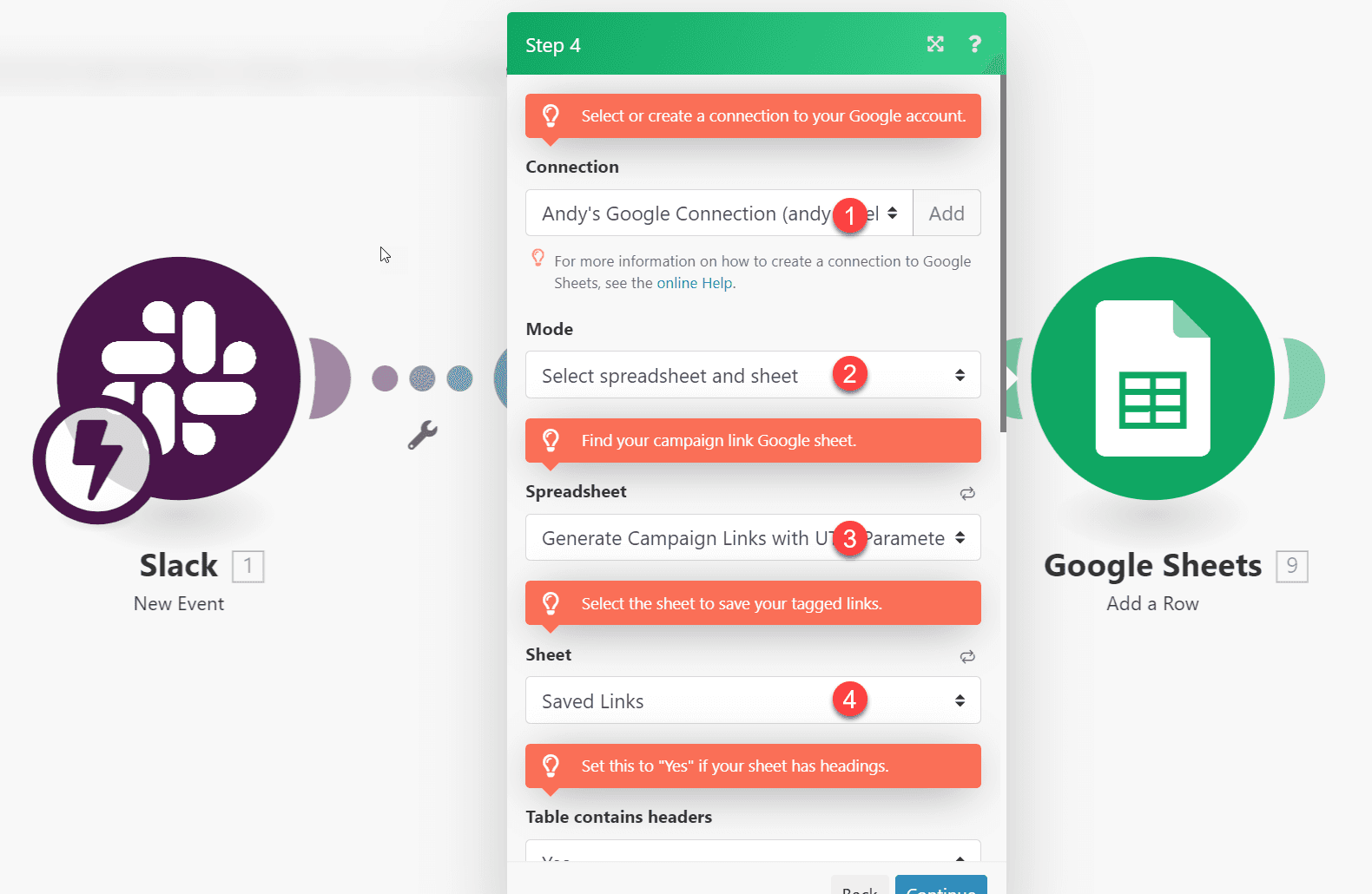
- Haz clic en “Add” para crear una nueva conexión de Google o selecciona tu conexión existente en el menú desplegable.
- Selecciona la hoja de cálculo y la hoja en el menú desplegable Mode.
- Busca el Google Sheets en el que quieres guardar los enlaces en el menú desplegable “Spreadsheet”.
- Selecciona el nombre de la hoja. Si has copiado la hoja proporcionada arriba, aquí deberías seleccionar “Saved Links”.
- Configura “Table Contains Headers” en “Yes”.
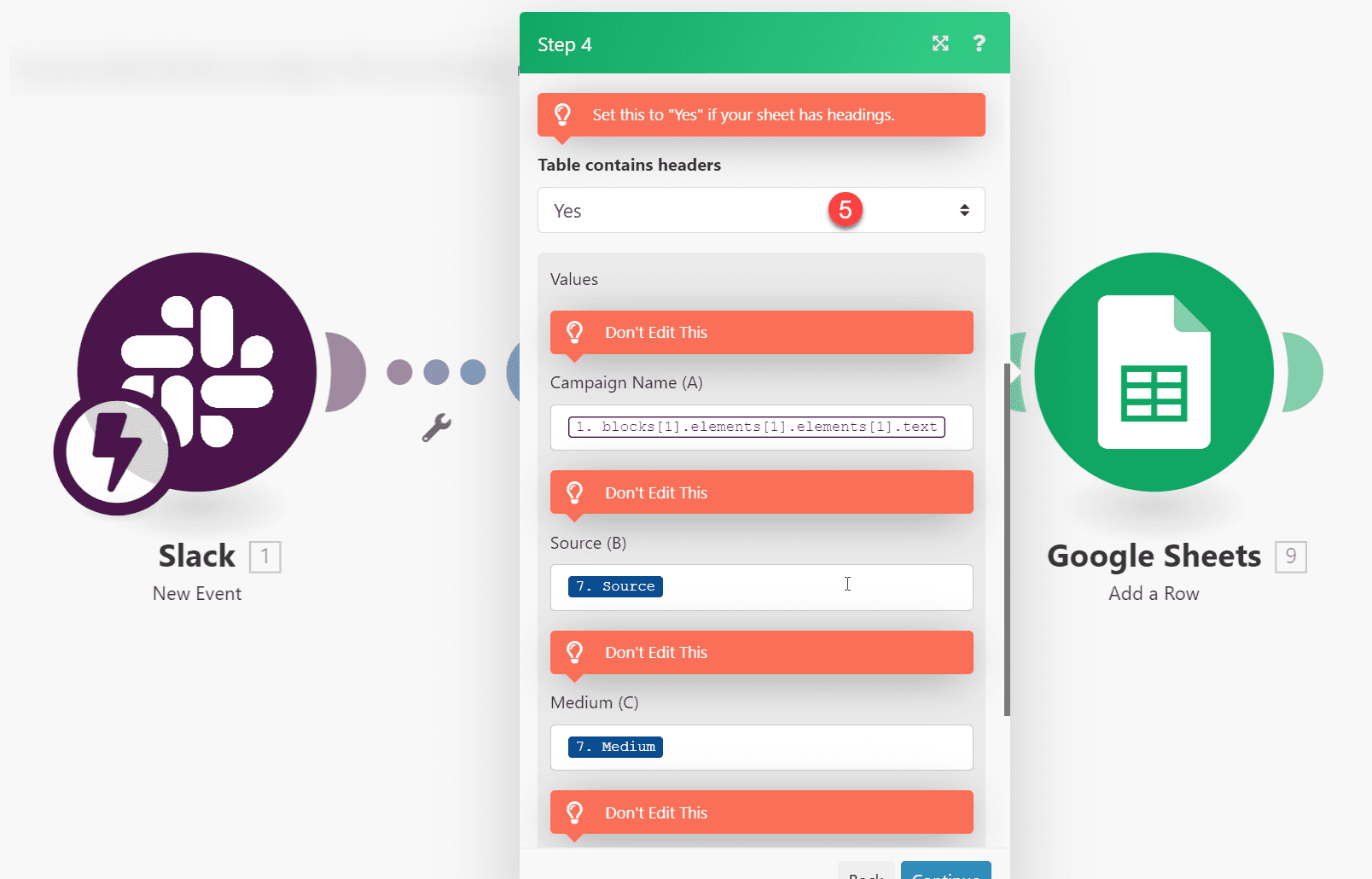 El resto de los campos ya debería estar asignado en tu plantilla.
Haz clic en “Continue” y tu plantilla estará lista para usar.
El resto de los campos ya debería estar asignado en tu plantilla.
Haz clic en “Continue” y tu plantilla estará lista para usar.
Paso 4: Probar tu escenario
A continuación, vamos a probar tu escenario.
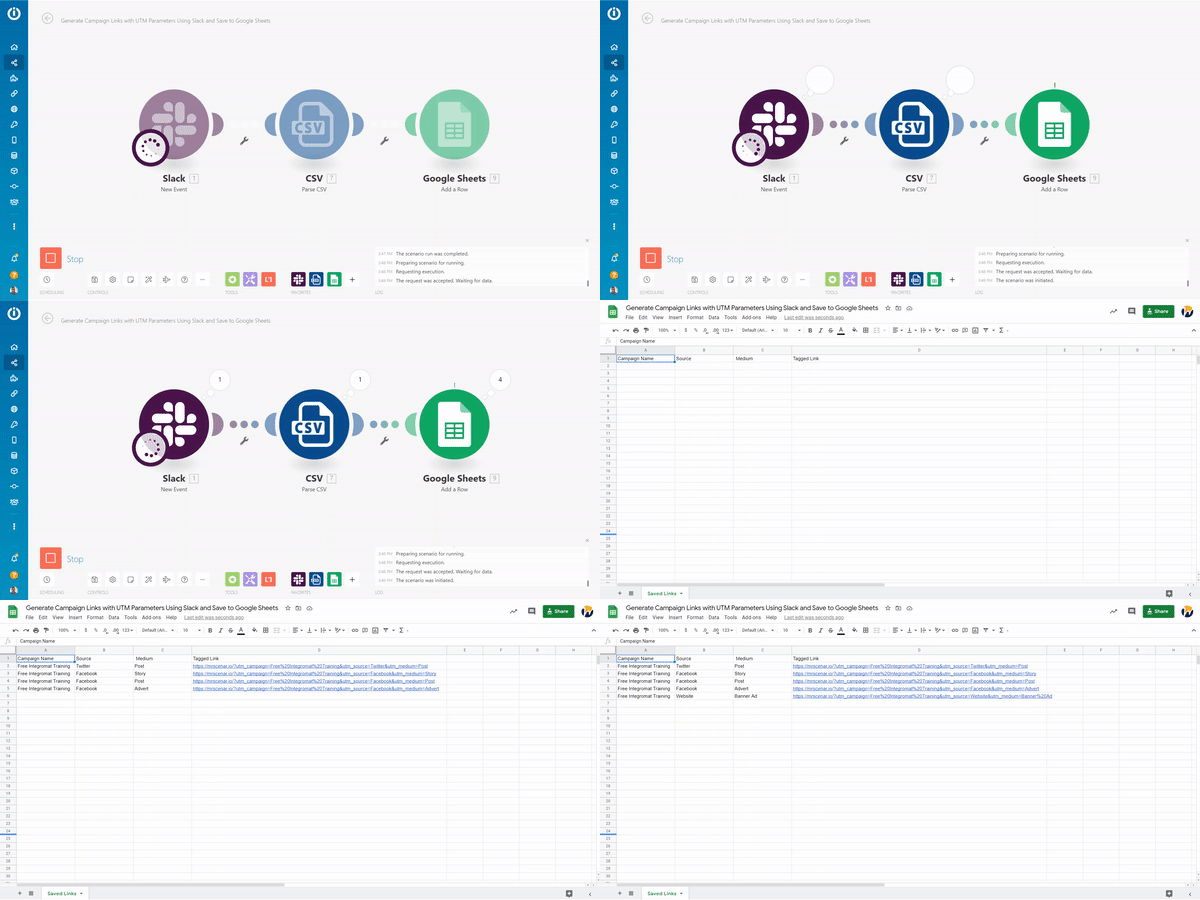
- Haz clic en el botón azul “Run Once”.
- Después, redacta y envía un mensaje desde tu canal privado de Slack dedicado. Recuerda que tu mensaje debe contener el nombre de la campaña, un espacio y el enlace a tu página de destino, así:
 Después, revisa tu Google Sheets. Allí verás nuevas filas creadas con el nombre de la campaña, el origen, el medio y el enlace etiquetado.
Conclusión
¡Voilà! Tu plantilla ya está lista. Ahora has automatizado el proceso de generar tus enlaces UTM para hacer un mejor seguimiento del tráfico de tu sitio web en Google Analytics. Y lo mejor de todo es que tus enlaces se guardarán en un lugar donde tú y todo tu equipo de marketing sabréis dónde encontrarlos.
Más ideas para tu negocio
Mejora tu trabajo con Make. Para más ideas de automatización de marketing, consulta nuestra selección de casos de uso y artículos de marketing. También puedes crear integraciones personalizadas de Slack, o consultar la lista completa de integraciones de analytics y integraciones de marketing. ¡Feliz automatización!