Jan 15, 2021 | 5 minutes
Usando o Slack para criar links UTM: um guia passo a passo
Artigo histórico da Make (a fonte indica 15 de janeiro de 2021). Este texto reproduz um guia da Make publicado nessa data. O «nós» e as recomendações, ferramentas, preços e capturas de tela são do autor da Make naquela data; não são uma afirmação deste site nem garantia de que esses apps, recursos ou preços continuem iguais hoje. Para o estado atual das plataformas, consulte as fontes oficiais.
Você sabia que pode criar links UTM usando o Slack? Deixe a gente mostrar como automatizar o processo para rastrear melhor o tráfego do seu site no Google Analytics.
 Você sabia que pode criar links UTM usando o Slack?
Se você trabalha com marketing, provavelmente já conhece os links de UTM Tracking do Google Analytics. São links que você cria para rastrear e identificar de onde seu tráfego está vindo.
Por exemplo, digamos que você criou uma landing page para conseguir assinantes e compartilhou links para ela por e-mail e também numa página do Facebook que você administra.
Se esses links fossem links comuns, sem UTM, você não conseguiria saber se seus novos assinantes vieram do Facebook ou do canal de e-mail. Em consequência, seria impossível dizer qual canal merece seus esforços, e por quê.
Neste caso de uso, o Make Partner certificado Andy O'Neil vai mostrar como usar a Make para gerar URLs de rastreamento do Google para suas campanhas de marketing usando o Slack. Isso mesmo: com este cenário Make, você poderá criar links UTM sem sair do seu canal do Slack.
Mesmo que você não seja uma pessoa de marketing muito técnica, este caso de uso vai explicar tudo de forma simples e ajudar você a configurar um cenário automatizado que vai economizar muito tempo na tarefa recorrente de criar links UTM.
Note que você vai precisar de uma conta Make para criar a integração. Se ainda não tem uma, cadastre-se gratuitamente.
Você sabia que pode criar links UTM usando o Slack?
Se você trabalha com marketing, provavelmente já conhece os links de UTM Tracking do Google Analytics. São links que você cria para rastrear e identificar de onde seu tráfego está vindo.
Por exemplo, digamos que você criou uma landing page para conseguir assinantes e compartilhou links para ela por e-mail e também numa página do Facebook que você administra.
Se esses links fossem links comuns, sem UTM, você não conseguiria saber se seus novos assinantes vieram do Facebook ou do canal de e-mail. Em consequência, seria impossível dizer qual canal merece seus esforços, e por quê.
Neste caso de uso, o Make Partner certificado Andy O'Neil vai mostrar como usar a Make para gerar URLs de rastreamento do Google para suas campanhas de marketing usando o Slack. Isso mesmo: com este cenário Make, você poderá criar links UTM sem sair do seu canal do Slack.
Mesmo que você não seja uma pessoa de marketing muito técnica, este caso de uso vai explicar tudo de forma simples e ajudar você a configurar um cenário automatizado que vai economizar muito tempo na tarefa recorrente de criar links UTM.
Note que você vai precisar de uma conta Make para criar a integração. Se ainda não tem uma, cadastre-se gratuitamente.
Princípios de funcionamento
Este cenário permite gerar URLs de rastreamento do Google para suas campanhas de marketing digital e funciona com regras simples. Depois de construí-lo, tudo o que você precisa fazer é inserir as seguintes informações em um canal dedicado do Slack:
- O nome da sua campanha
- Um espaço
- O link da sua landing page
Assim:
 Depois, você pressiona "Send", e o cenário vai gerar seus links e enviá-los para você numa mensagem do Slack, assim:
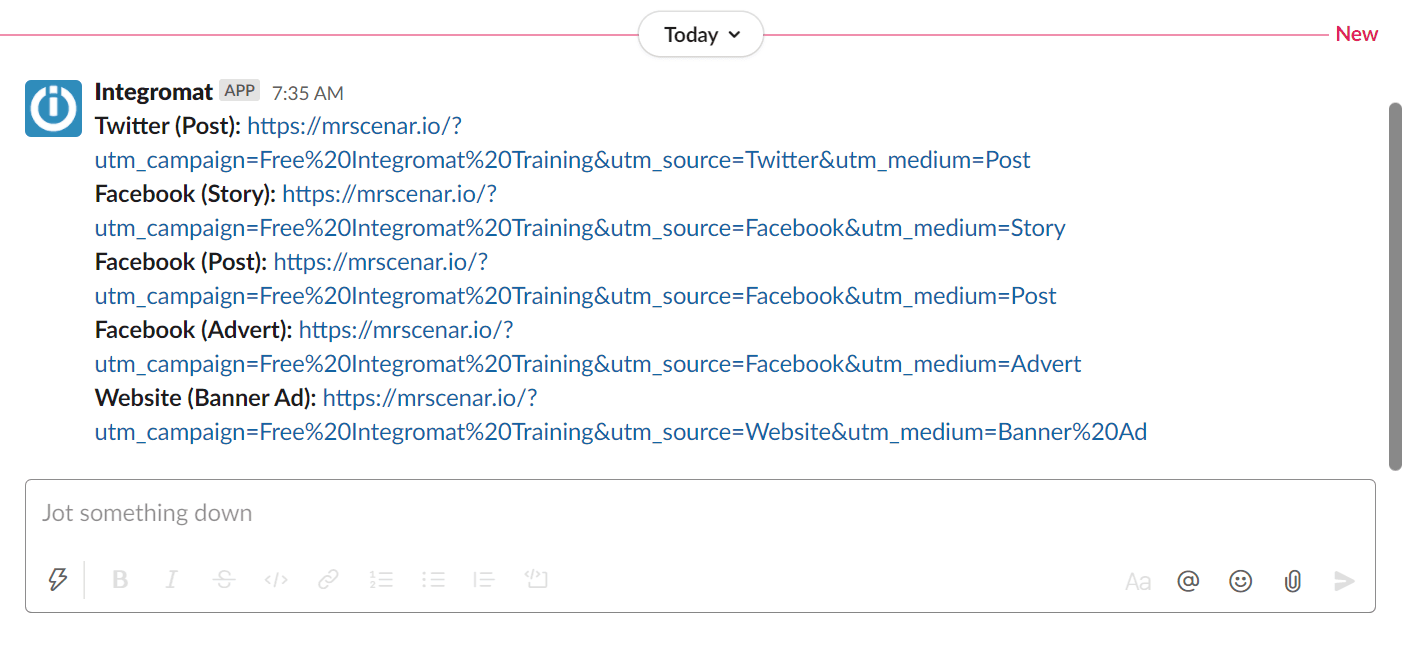 Cada um dos links gerados inclui tags para sua landing page, nome da campanha e as opções de source e medium definidas no seu cenário.
Dessa forma, você poderá personalizar o source (ou seja, Facebook, Twitter etc.) e o medium (ou seja, banner, link de texto, anúncio etc.) na configuração do cenário para resolver efetivamente suas necessidades de rastreamento de tráfego.
Cada um dos links gerados inclui tags para sua landing page, nome da campanha e as opções de source e medium definidas no seu cenário.
Dessa forma, você poderá personalizar o source (ou seja, Facebook, Twitter etc.) e o medium (ou seja, banner, link de texto, anúncio etc.) na configuração do cenário para resolver efetivamente suas necessidades de rastreamento de tráfego.
Por baixo do capô: a API do Slack e a Make
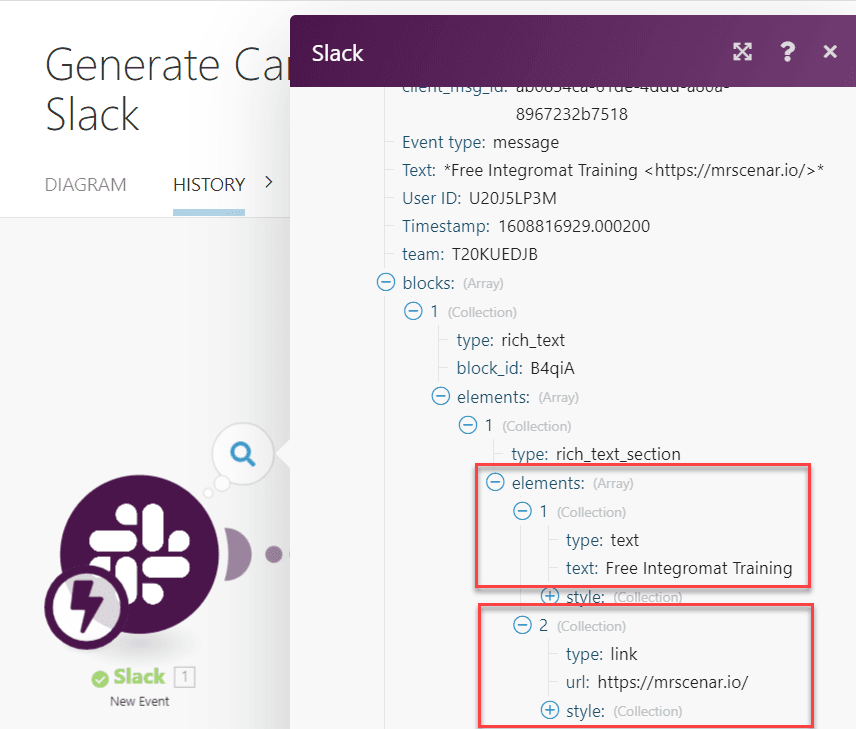
Quando uma mensagem é enviada, a API do Slack separa automaticamente as mensagens em elementos individuais.
Nota: é importante sempre enviar sua mensagem de geração de link conforme especificado (nome da campanha, depois um espaço, depois o link completo da sua landing page).
Quando esse formato é seguido, o Slack reconhece esses elementos de forma previsível e os usa para gerar os links com tags.
Resumo do cenário
Para construir este cenário, você vai precisar de uma conta Make e uma conta do Slack.
Além disso, vale notar que vamos usar um template pronto da Make para deixar a configuração deste cenário automatizado muito fácil.
Abaixo você encontra um resumo dos módulos da Make incluídos no template do cenário. Vamos dar uma olhada neles!
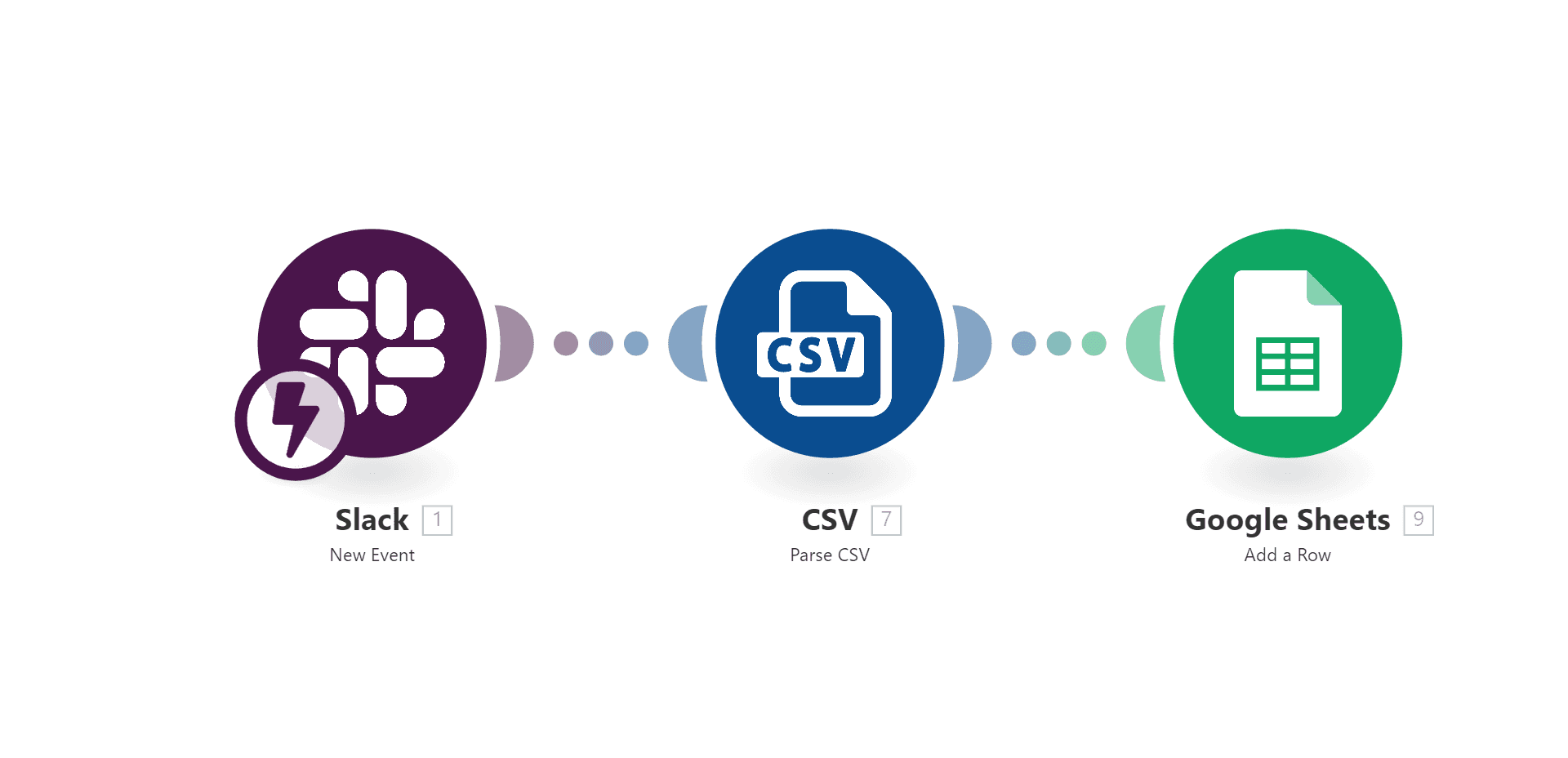 Módulo 1 - Slack » New Event: este módulo vai monitorar o canal privado do Slack onde você vai enviar o nome da sua campanha de marketing e o link da sua landing page.
Módulo 2 - Parse CSV: este módulo é onde você vai definir os valores de source e medium de marketing para seus diferentes links de rastreamento. Para saber mais sobre os valores de campanha, consulte "More information and examples for each parameter".
Módulo 3 - Google Sheets » Add a Row: este módulo vai salvar seus links em uma planilha do Google.
Módulo 1 - Slack » New Event: este módulo vai monitorar o canal privado do Slack onde você vai enviar o nome da sua campanha de marketing e o link da sua landing page.
Módulo 2 - Parse CSV: este módulo é onde você vai definir os valores de source e medium de marketing para seus diferentes links de rastreamento. Para saber mais sobre os valores de campanha, consulte "More information and examples for each parameter".
Módulo 3 - Google Sheets » Add a Row: este módulo vai salvar seus links em uma planilha do Google.
Configurando o template
Para começar, clique no botão "Create new scario from template" no canto inferior esquerdo da sua tela.
Configurando um canal privado no Slack
NOTA: recomenda-se criar um canal privado separado no Slack para gerar seus links, e compartilhar esse canal apenas com a(s) pessoa(s) responsável(is) por gerar links de campanha. Por exemplo, você pode chamar esse canal de "UTM generator" ou "UTM requests", compartilhá-lo com os membros da equipe que normalmente solicitam links UTM e incentivá-los a usá-lo para acelerar a criação de links UTM.
Passo 1: Configurando o módulo Slack » New Event
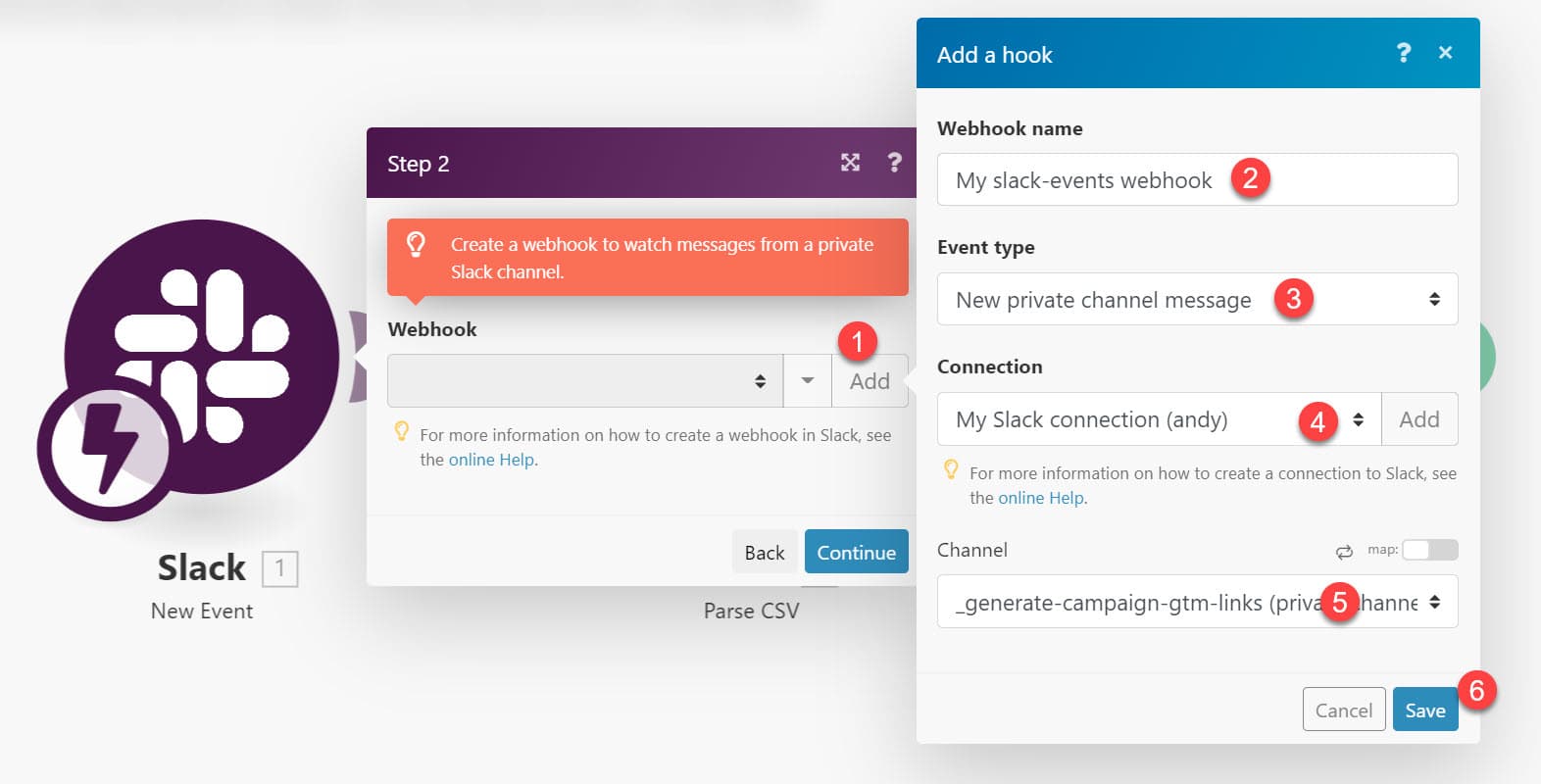 Agora é hora de configurar o primeiro módulo do seu cenário, que vai disparar o restante das ações. Para isso, você precisa:
- Clicar em "Add" para criar um novo webhook que vai monitorar mensagens do seu canal privado do Slack.
- Dar um nome ao seu webhook que faça sentido, como "Campaign Link Generation Webhook"
- Selecionar o tipo de evento, que será "New private channel message"
- Selecionar sua conexão do Slack (clique em Add para criar uma nova conexão com o Slack)
- Selecionar o nome do seu canal privado de geração de links de campanha
- Clicar em "Save"
- Clicar em "OK", depois clicar em "Continue"
Passo 2: Configurando o módulo CSV » Parse CSV
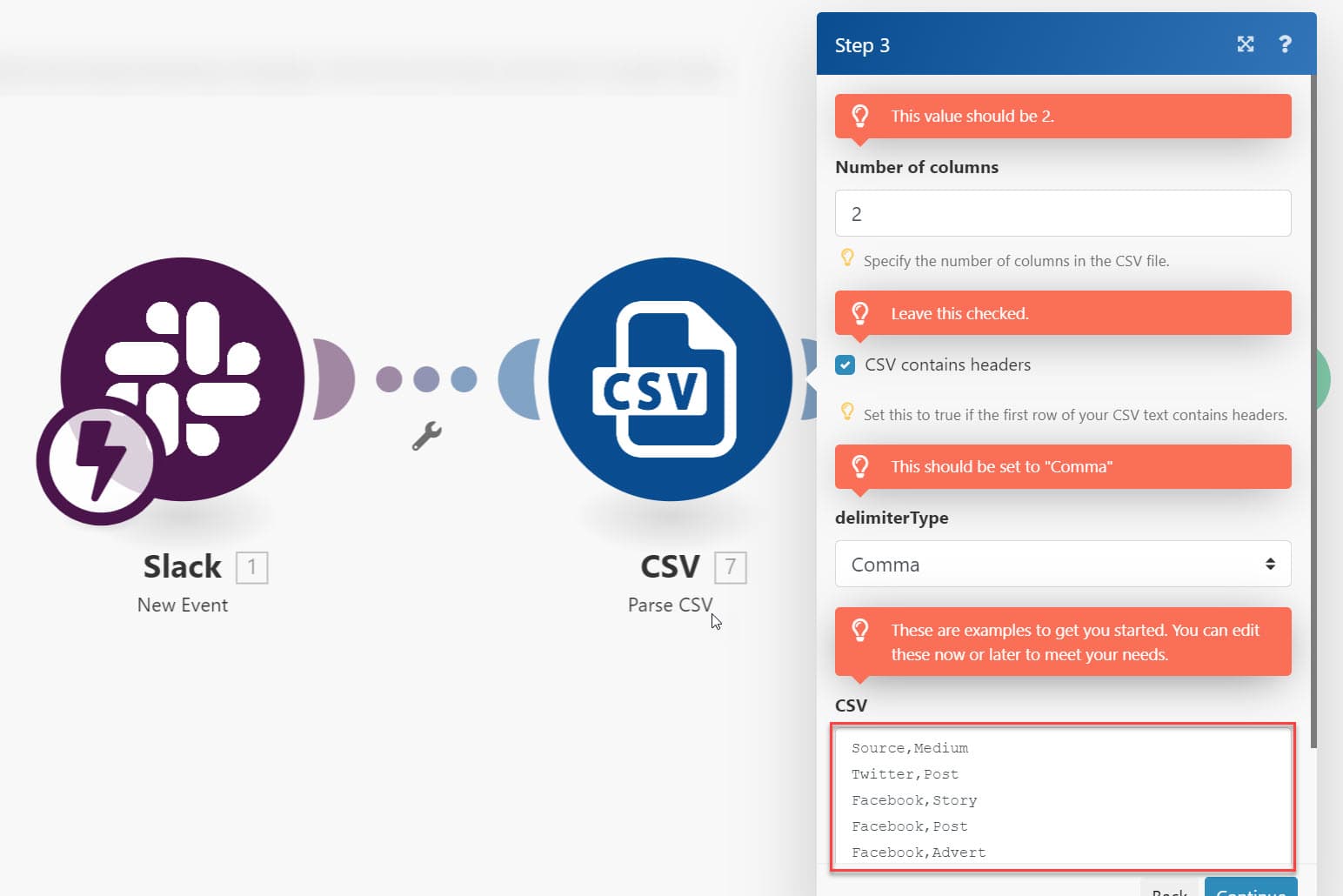 Há apenas um campo neste módulo que você vai precisar atualizar (mostrado na caixa vermelha acima), e ele depende dos valores de medium e source da sua campanha.
Para saber mais sobre os valores de campanha, leia "More information and examples for each parameter", do Google.
Source é a plataforma de onde seu tráfego se origina, e medium é o tipo de source. Por exemplo, preenchemos este módulo com estes valores padrão:
Source,Medium
Twitter,Post
Facebook,Story
Facebook,Post
Facebook,Advert
Website,Banner Ad
Nota: fique atento à capitalização dos UTMs. Recomenda-se usar UTMs em minúsculas, mas desde que você seja consistente, maiúsculas também podem ser usadas.
Observe que a linha de cabeçalho ("Source,Medium") deve permanecer, pois é obrigatória para os demais módulos deste cenário. Além disso, não inclua espaço depois da vírgula para obter os melhores resultados.
Quando estiver satisfeito com as definições de source e medium das suas campanhas, clique em OK para salvar este módulo.
Há apenas um campo neste módulo que você vai precisar atualizar (mostrado na caixa vermelha acima), e ele depende dos valores de medium e source da sua campanha.
Para saber mais sobre os valores de campanha, leia "More information and examples for each parameter", do Google.
Source é a plataforma de onde seu tráfego se origina, e medium é o tipo de source. Por exemplo, preenchemos este módulo com estes valores padrão:
Source,Medium
Twitter,Post
Facebook,Story
Facebook,Post
Facebook,Advert
Website,Banner Ad
Nota: fique atento à capitalização dos UTMs. Recomenda-se usar UTMs em minúsculas, mas desde que você seja consistente, maiúsculas também podem ser usadas.
Observe que a linha de cabeçalho ("Source,Medium") deve permanecer, pois é obrigatória para os demais módulos deste cenário. Além disso, não inclua espaço depois da vírgula para obter os melhores resultados.
Quando estiver satisfeito com as definições de source e medium das suas campanhas, clique em OK para salvar este módulo.
Passo 3: Configurando o módulo Google Sheets » Add a Row
Primeiro, acesse esta planilha do Google e faça uma cópia para salvar seus links de rastreamento do Google Analytics.
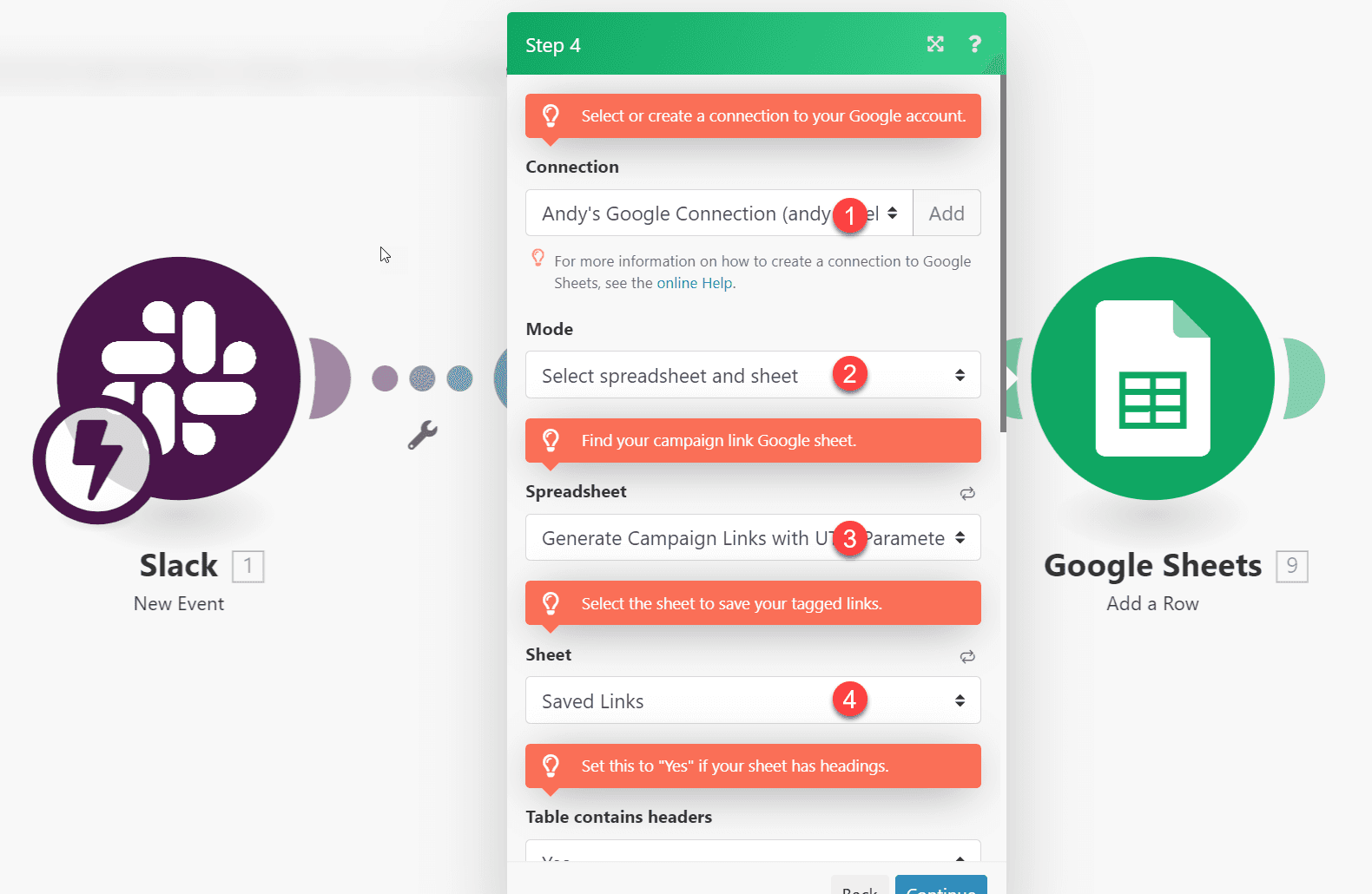
- Clique em "Add" para criar uma nova conexão com o Google ou selecione sua conexão existente no dropdown.
- Selecione a planilha e a aba no dropdown Mode.
- Encontre a planilha do Google onde você quer salvar os links no dropdown "Spreadsheet".
- Selecione o nome da aba. Se você copiou a planilha fornecida acima, deve selecionar "Saved Links" aqui.
- Defina "Table Contains Headers" como "Yes".
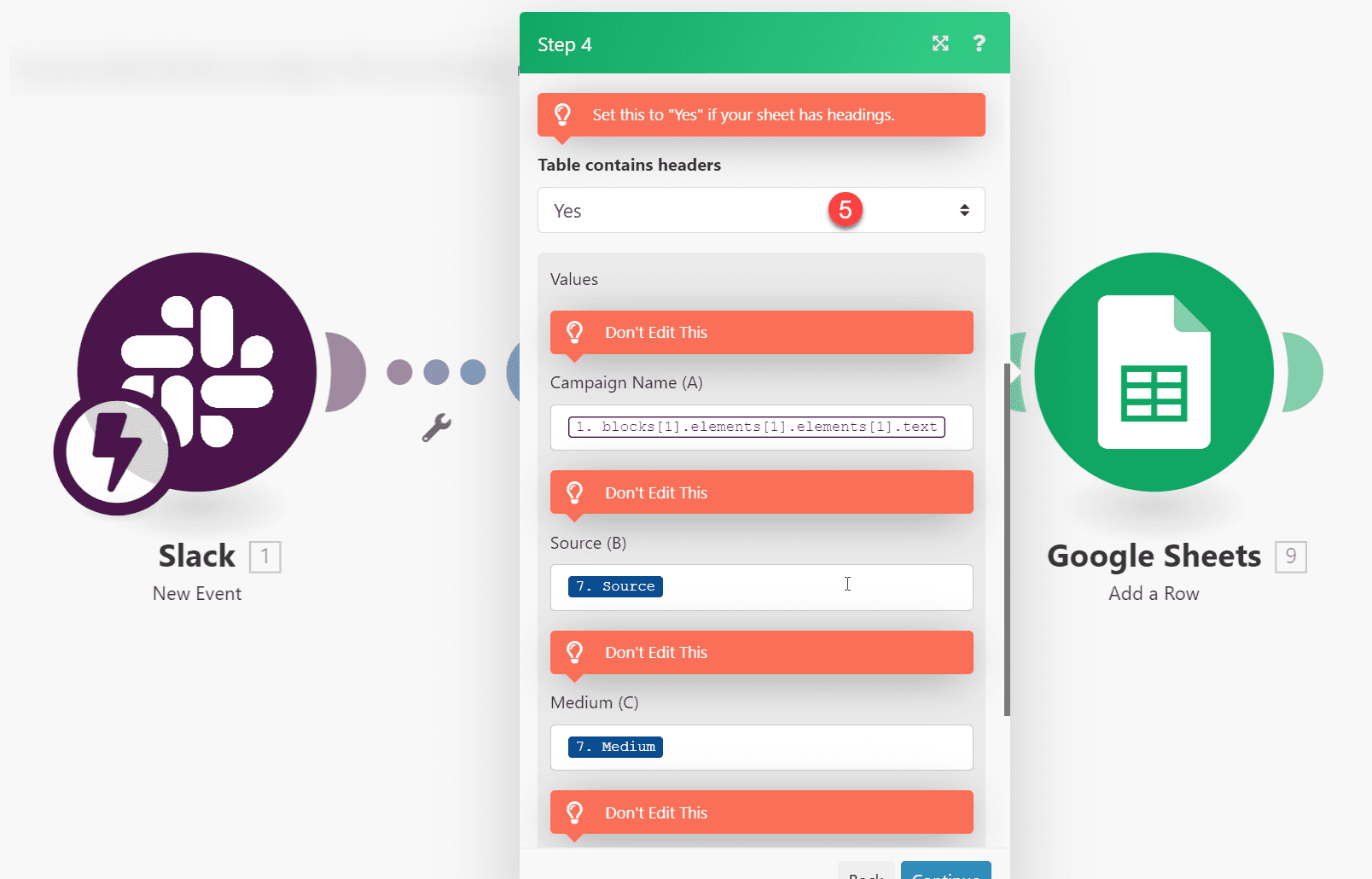 O restante dos campos já deve estar mapeado no seu template.
Clique em "Continue" e seu template está pronto para usar!
O restante dos campos já deve estar mapeado no seu template.
Clique em "Continue" e seu template está pronto para usar!
Passo 4: Teste seu cenário
Agora vamos testar seu cenário.
- Clique no botão azul "Run Once".
- Em seguida, escreva e envie uma mensagem do seu canal privado dedicado do Slack. Lembre-se de que sua mensagem deve conter o nome da sua campanha, um espaço e o link da sua landing page, assim:
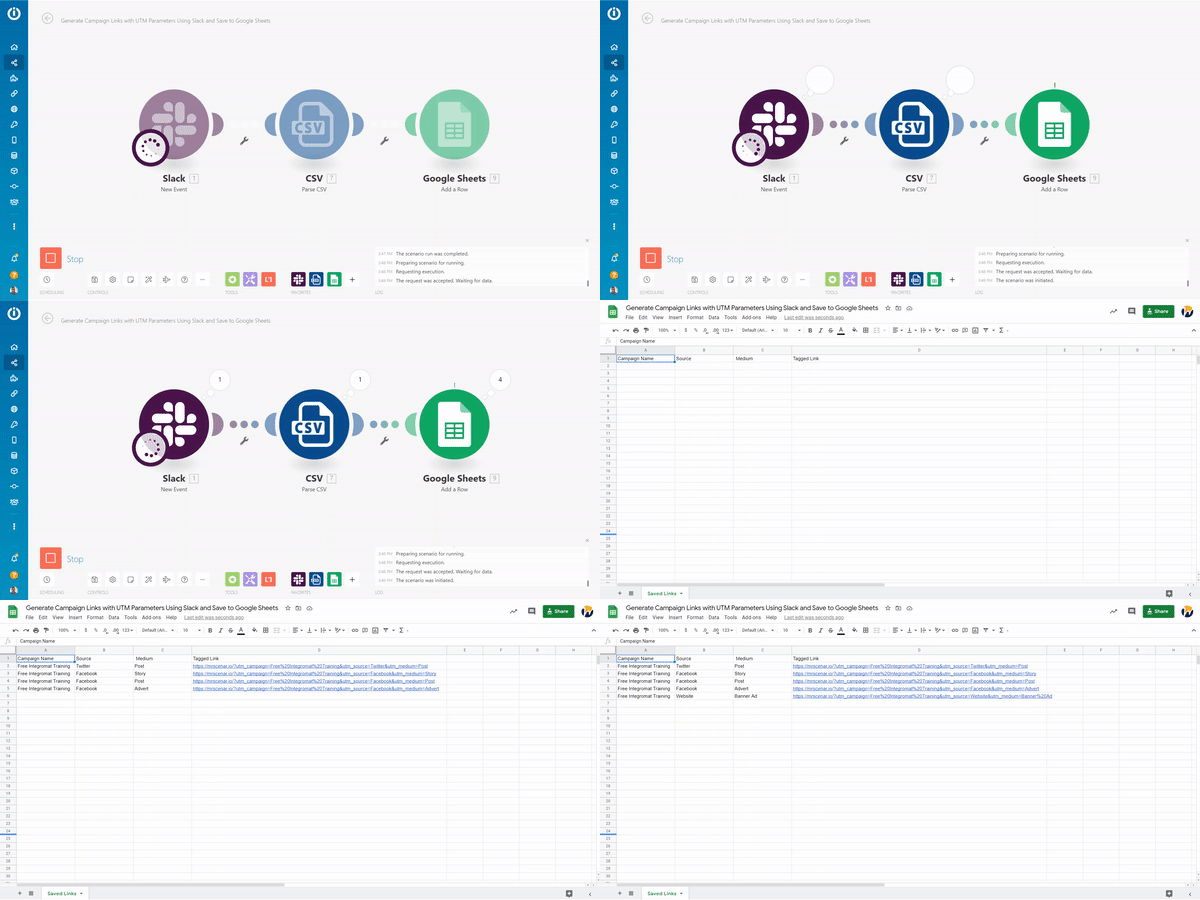
 Depois, verifique sua planilha do Google. Nela você verá novas linhas criadas com o nome da campanha, source, medium e o link com tags.
Conclusão
Voilà! Seu template agora está pronto para usar! Você automatizou o processo de gerar seus links com tags UTM para rastrear melhor o tráfego do seu site no Google Analytics. O melhor de tudo é que seus links ficarão salvos num lugar onde você e toda a sua equipe de marketing saberão onde encontrá-los.
Mais ideias para o seu negócio
Melhore seu trabalho e seu negócio com a Make. Para mais ideias de automação de marketing, leia nossa seleção de casos de uso e artigos de marketing. Você também pode criar integrações personalizadas com o Slack, ou conferir a lista completa de integrações de analytics e marketing. Boas automações!