Variables del sistema
Traducción de la documentación oficial de Make, consultada el 26 de septiembre de 2026. El ejemplo procede de la fuente, no de una prueba de MakeAutomation. Sus umbrales de aviso no son cuotas ni límites de un plan.
Las variables del sistema son proporcionadas por Make. Usted no puede modificar ni eliminar las variables del sistema. Pueden utilizarse en módulos con campos de entrada, en filtros dentro del editor de escenarios y en plantillas.
Al mapear valores en un módulo, puede acceder a las variables del escenario bajo la pestaña Custom and system variables (Variables personalizadas y del sistema).
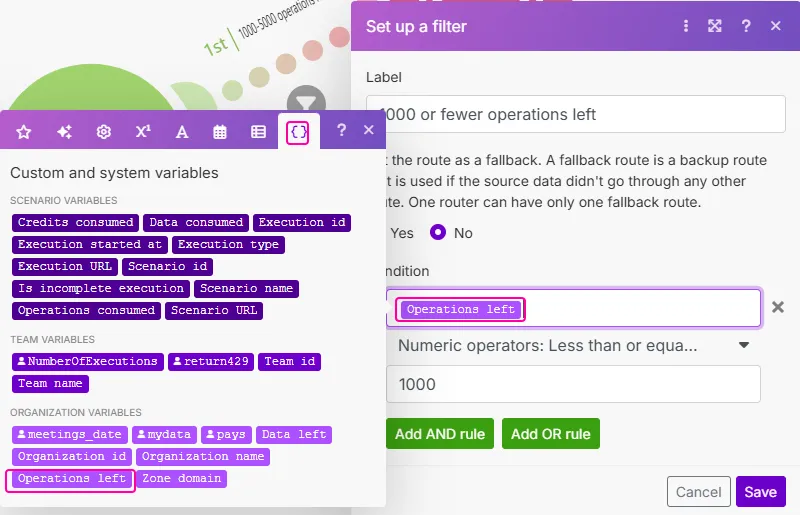
Las variables del sistema contienen información sobre lo siguiente:
- El escenario en sí (ID del escenario, Nombre del escenario, URL del escenario)
- Una ejecución específica del escenario (ID de ejecución, Operaciones consumidas, Datos consumidos, Fecha/hora de inicio de la ejecución)
- El equipo al que pertenece el escenario (ID del equipo, Nombre del equipo)
- La organización a la que pertenece el escenario (ID de la organización, Nombre de la organización, Operaciones restantes, Datos restantes, Dominio de zona)
Las variables del sistema son muy útiles para el manejo de errores y el seguimiento de la actividad del escenario. Por ejemplo, si ocurre un error en su escenario, puede utilizar las variables de ID del escenario o Nombre de la organización para localizar la ejecución exacta del escenario y la organización donde ocurrió el error. A continuación, otros casos en los que podría usar las variables del sistema:
- Crear un mensaje de Slack, correo electrónico o ticket de soporte que contenga un enlace a la ejecución del escenario que creó el mensaje.
- Configurar notificaciones por correo electrónico para que le avisen cuando el número de operaciones restantes alcance un límite determinado.
También puede reutilizar las variables del sistema y mapearlas en los campos de entrada de cualquier módulo.
Ejemplo: Recibir una notificación antes de alcanzar el límite de operaciones
En este ejemplo, imaginemos que en cierta etapa de un escenario, desea notificar a los miembros del equipo sobre la cantidad de operaciones restantes en su organización. Utilizamos un enrutador (Router) para enviar un correo electrónico cuando quedan más de 1000 y hasta 5000 operaciones, y cuando quedan 1000 operaciones o menos.
-
En su escenario, añada un Router (Enrutador).
-
En la primera ruta, haga clic en el icono de la llave inglesa para configurar un filtro. Etiqueta: 1000-5000 operaciones restantes Condición: Mapee la condición a la variable del sistema de Operaciones restantes. Cambie el operador a Numeric operators: Greater than (Operadores numéricos: Mayor que) e introduzca 1000 en el campo. Haga clic en Add AND rule (Añadir regla Y). Condición: Mapee la segunda condición a la variable del sistema Operations left (Operaciones restantes). Cambie el operador a Numeric operators: Less than or equal to (Operadores numéricos: Menor o igual que) e introduzca 5000 en el campo. Haga clic en Save (Guardar).
-
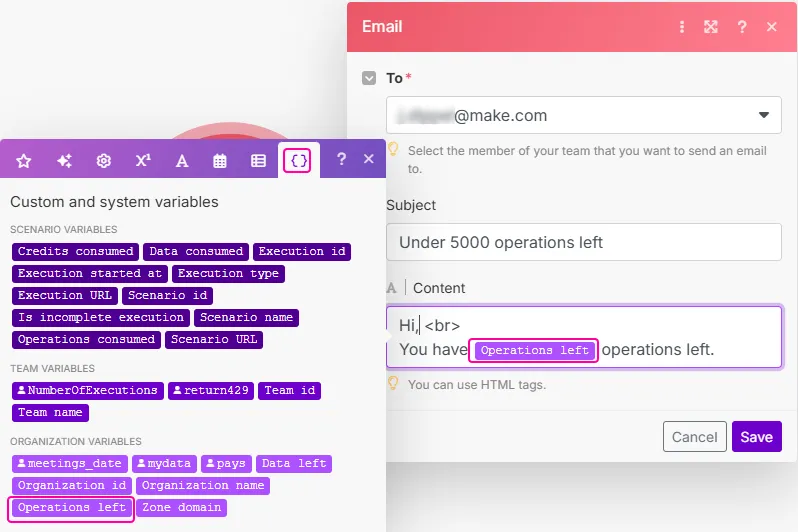
En la primera ruta después de este filtro, añada un módulo Email > Send an Email to a Team Member (Correo electrónico > Enviar un correo electrónico a un miembro del equipo) y haga clic en Create a connection (Crear una conexión). En el campo Para, seleccione el miembro del equipo al que desea enviar el correo. En el campo Asunto, introduzca un asunto relevante. En el campo Contenido, introduzca el texto del correo electrónico y mapee la variable Operaciones restantes. Puede utilizar etiquetas HTML. Haga clic en Save (Guardar).
-
En la segunda ruta, haga clic en el icono de la llave inglesa para configurar un filtro. Etiqueta: 1000 operaciones restantes o menos Condición: Mapee la condición a la variable del sistema Operaciones restantes. Cambie el operador a Numeric operators: Less than or equal to (Operadores numéricos: Menor o igual que) e introduzca 1000 en el campo. Haga clic en Save (Guardar).
-
En la segunda ruta después de este filtro, añada un módulo Email > Send an Email to a Team Member (Correo electrónico > Enviar un correo electrónico a un miembro del equipo). En el campo Para, seleccione el miembro deseado. En el campo Asunto, escriba un asunto relevante. En Contenido, escriba el mensaje y mapee la variable Operations left. Puede utilizar etiquetas HTML. Haga clic en Save (Guardar).
Cuando el escenario se ejecute y las operaciones restantes estén dentro de uno de los intervalos definidos, la ruta correspondiente enviará el aviso al miembro del equipo.