14 May 2026
Herramientas (Tools)
Artículo histórico de Make (la fuente indica el 14 de mayo de 2026). Este texto reproduce una página de documentación de Make. Las descripciones de funciones, límites y capturas son de Make en esa fecha; no son una afirmación de este sitio ni una garantía de que esa documentación siga igual hoy. Para el estado actual de la plataforma, consulta las fuentes oficiales de Make.
Nuestra sección Tools incluye varios módulos útiles que pueden mejorar tu escenario.
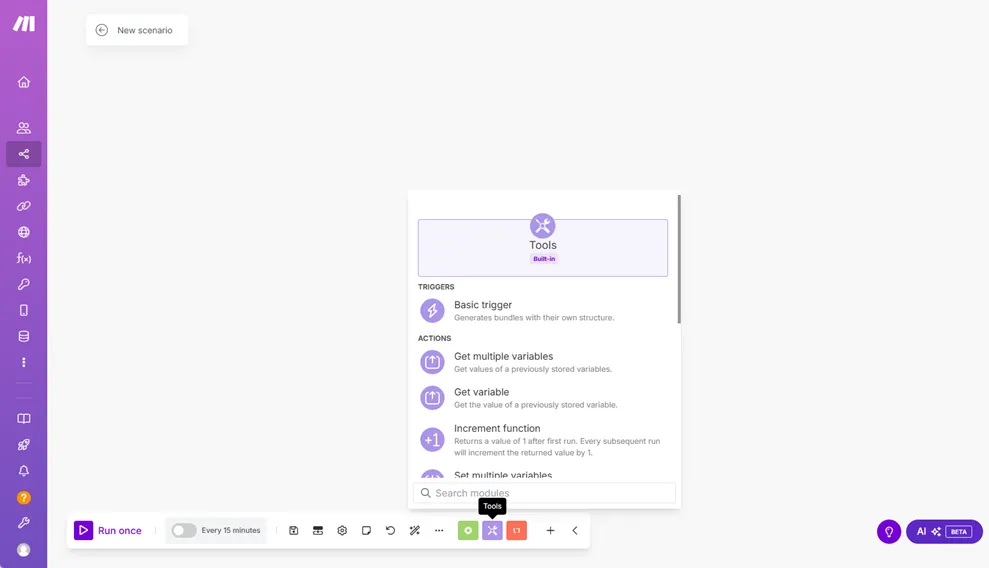
Activadores (Triggers)
Activador básico (Basic trigger)
Te permite crear un trigger personalizado y definir sus bundles de entrada.
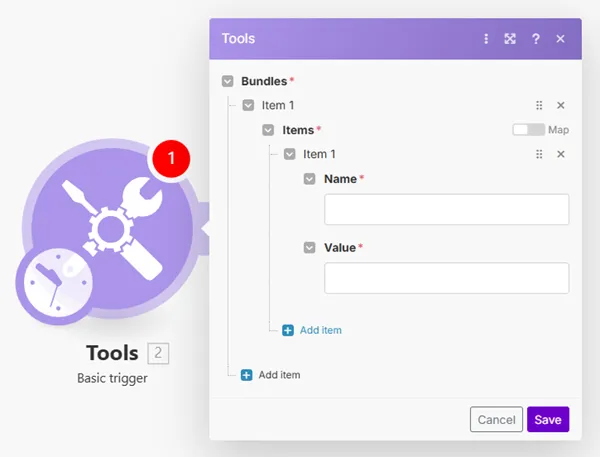
Crea bundles personalizados añadiendo elementos de array. El array consta de pares nombre-valor.
Por ejemplo, puedes usar esta herramienta para contactos o cualquier otra lista que tenga previsto enviarse a una dirección de correo electrónico específica (módulos Email > Send an Email, Gmail > Send an Email), o como un simple recordatorio que se active cuando sea necesario.
Acciones (Actions)
Obtener varias variables (Get multiple variables)
Recupera los valores creados previamente por el módulo Set multiple variables en una sola operación.
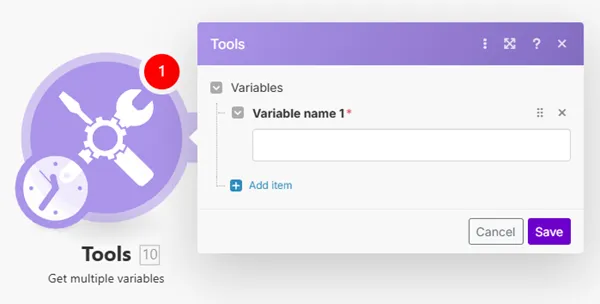
Las principales ventajas del módulo Set multiple variables son:
- un módulo Get multiple variables puede sustituir toda una serie de módulos Get variable.
- un módulo Get multiple variables consume una sola operación.
Obtener variable (Get variable)
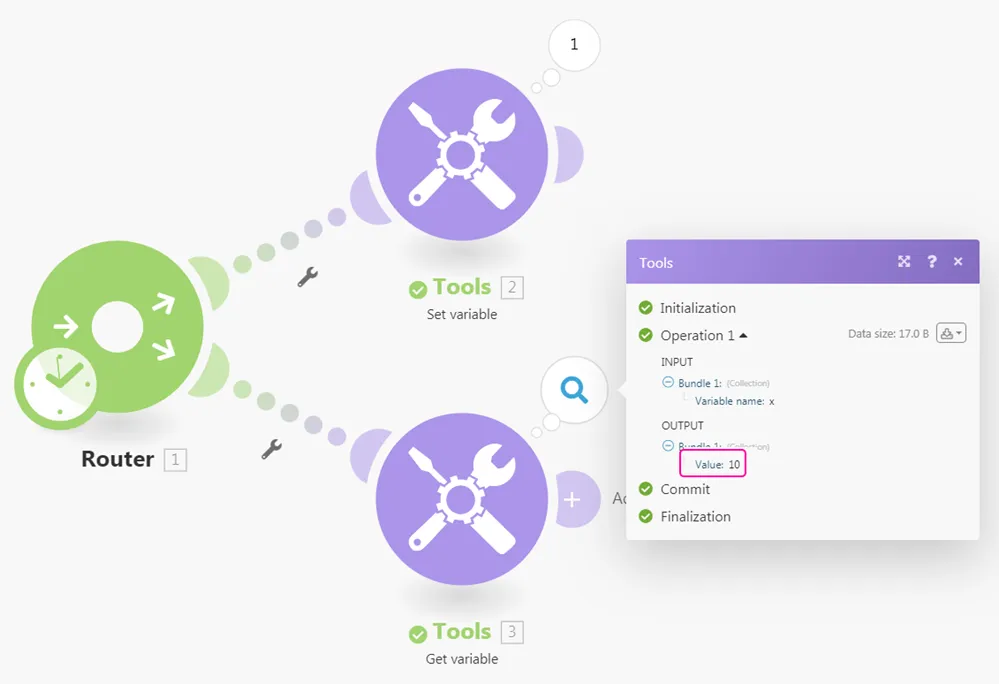
Recupera un valor creado previamente por el módulo Set variable.
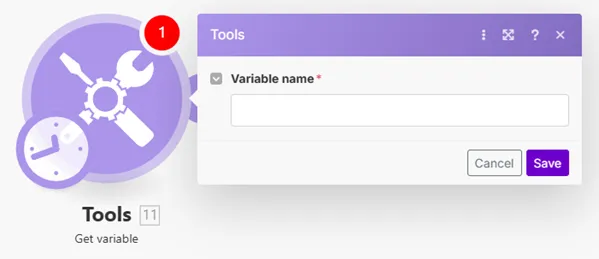
Ten en cuenta que este módulo puede leer una variable establecida en cualquier parte del escenario. El único requisito es que el módulo Tools > Set Variable se ejecute antes (en el tiempo) que el módulo Tools > Get Variable. Consulta la documentación del módulo Router para saber en qué orden se procesan las rutas.
Función de incremento (Increment function)
Consulta nuestra plantilla Controlled distribution of data flow para ver un ejemplo de la herramienta de función de incremento.
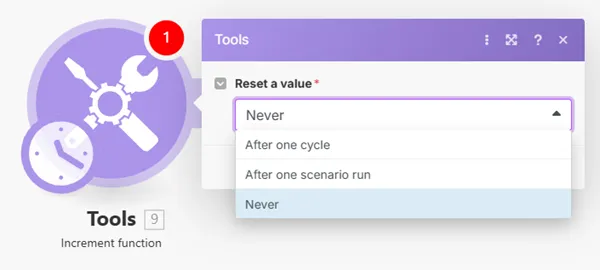
Devuelve un valor incrementado en 1 tras cada operación del módulo. Es posible configurar el módulo para que reinicie el valor.
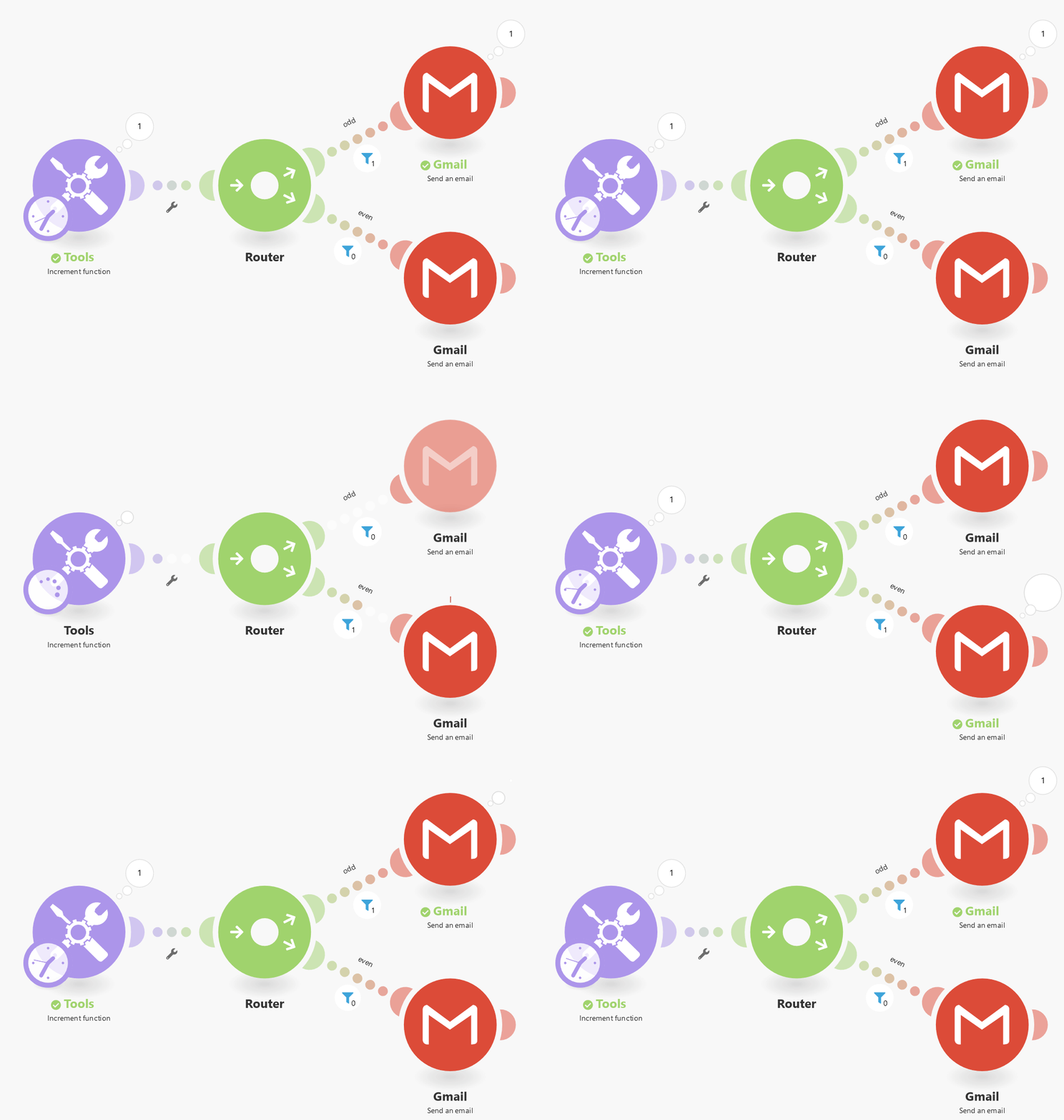
Uno de los usos de esta herramienta es implementar una asignación round robin de tareas a los usuarios de un grupo. El algoritmo elige a los asignados de un grupo en un orden racional, normalmente de arriba abajo en una lista, y luego repite hasta terminar (como cuando se reparte una baraja de cartas).
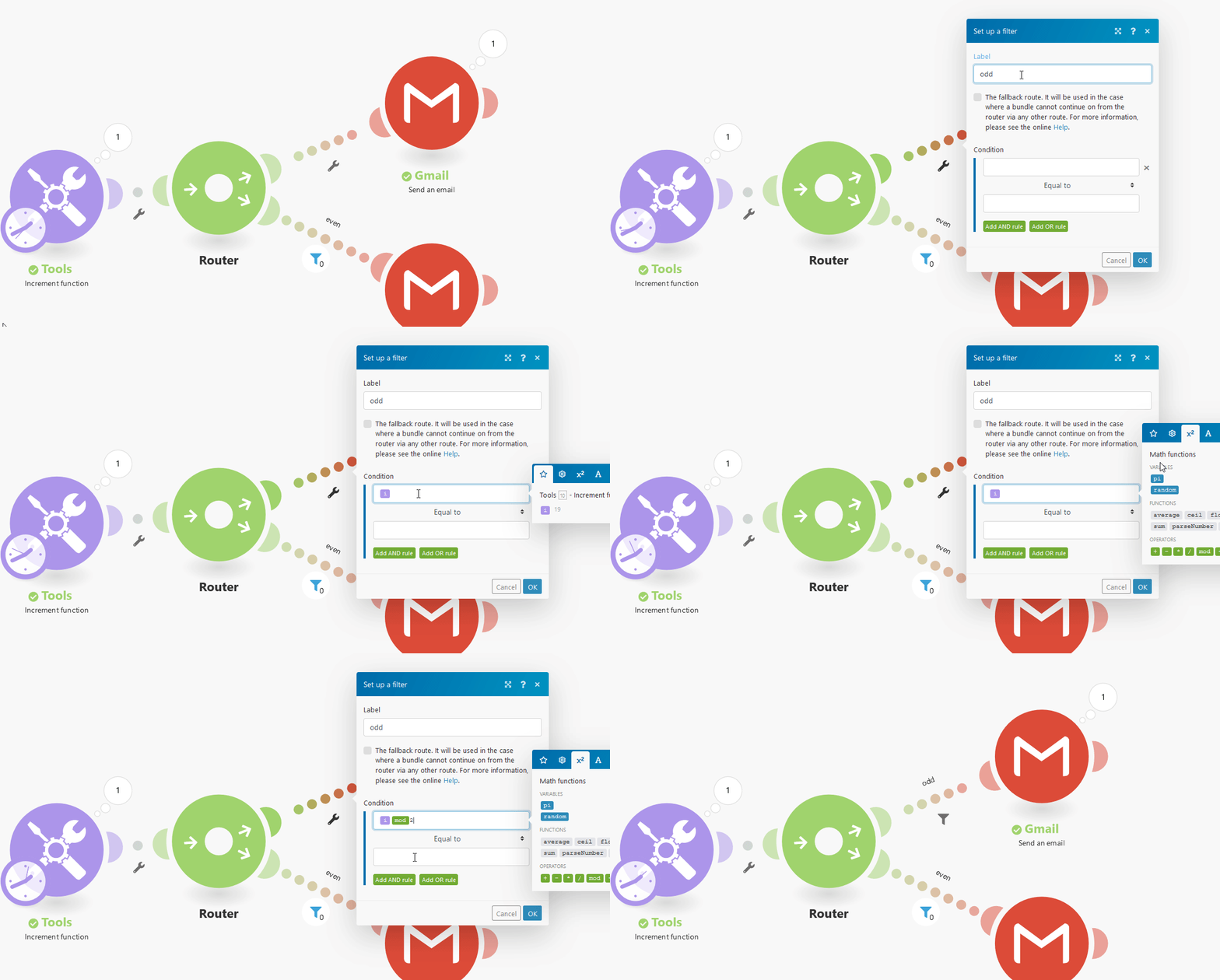
El siguiente escenario envía un correo al primer destinatario tras cada ejecución impar del escenario, y al segundo destinatario tras cada ejecución par.
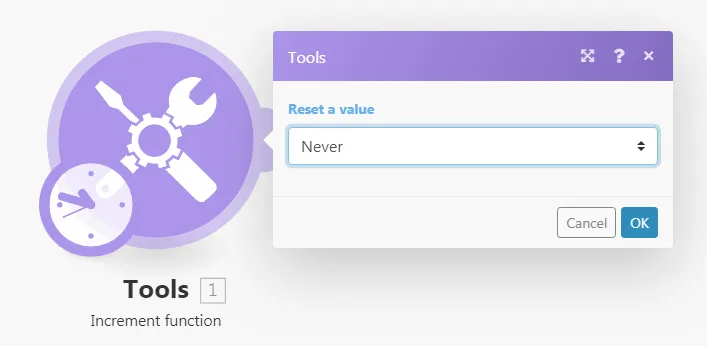
- Configura el módulo para que nunca reinicie el valor:
-
Añade un router.
-
Establece la primera condición después del router:
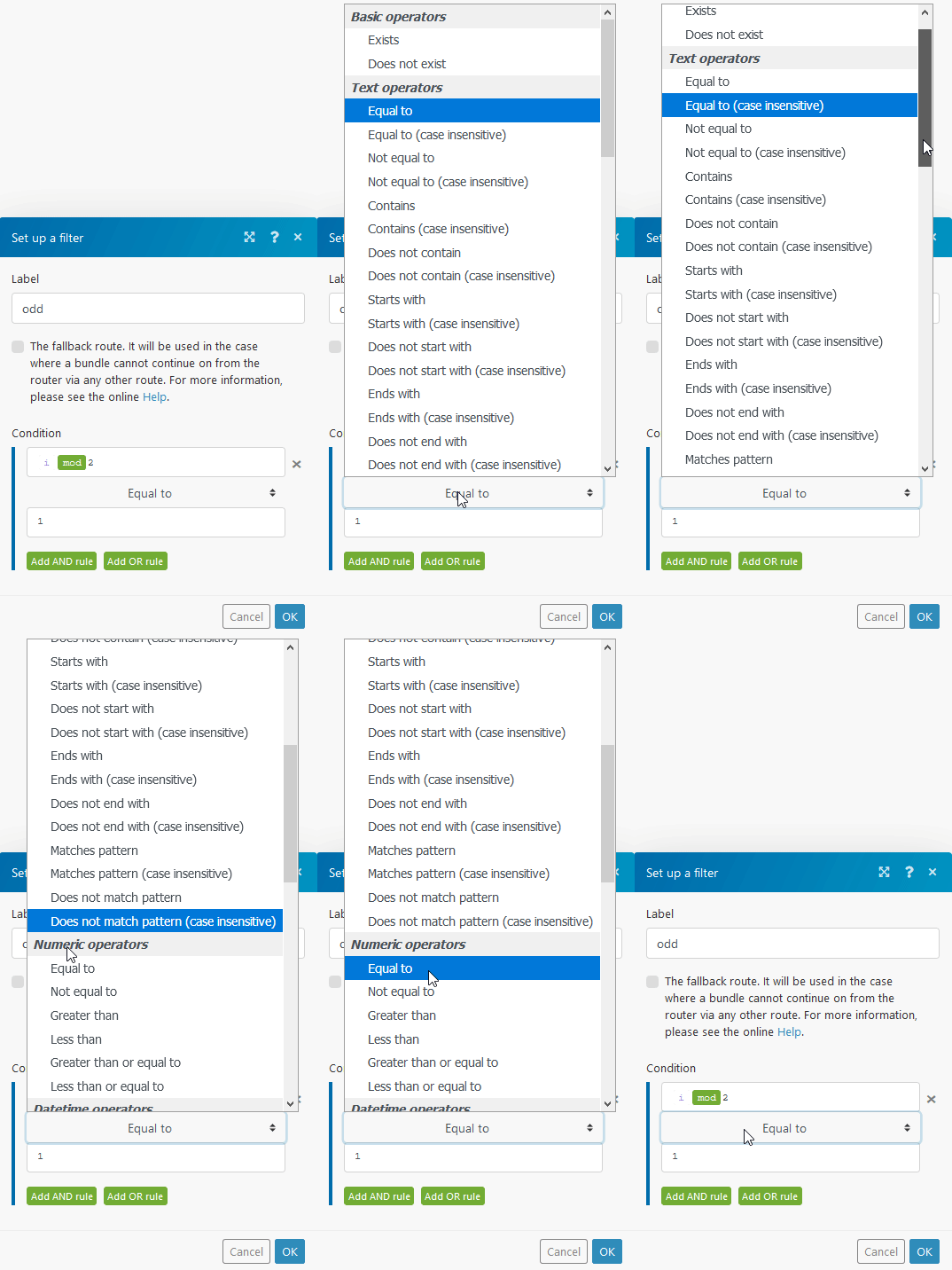
Odd: usa la función matemática mod igualada a 1.
61d5a3ca16a69.gif
No olvides cambiar el operador Equal to del valor predeterminado Text operator a Numeric operator.
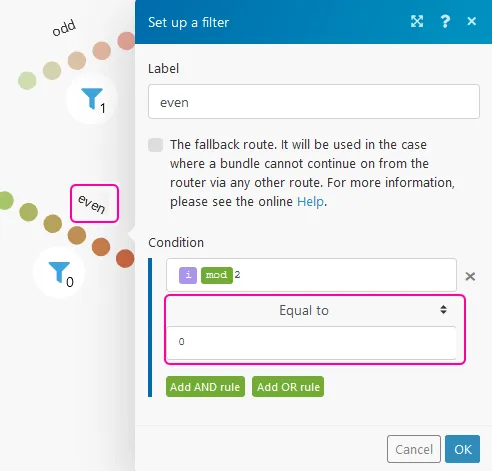
- Establece la segunda condición después del router.
Even: usa la función matemática mod igualada a 0:
Establecer varias variables (Set multiple variables)
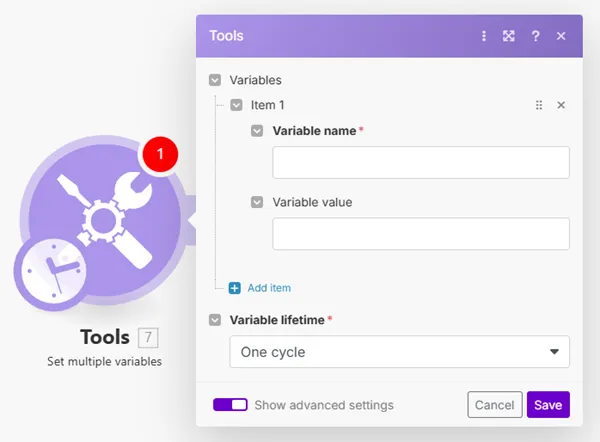
Crea varias variables que pueden mapearse por otros módulos de la ruta o por el módulo Get Multiple Variables para cada ruta del escenario en una sola operación.
Las principales ventajas del módulo Set multiple variables son:
- un módulo Set multiple variables puede sustituir toda una serie de módulos Set variable
- un módulo Set multiple variables consume una sola operación
| Campo | Descripción |
|---|---|
| Variables | Añade las variables que quieras establecer. Variable name: introduce el nombre de la variable; este nombre se mostrará al mapear la variable en otros módulos. Variable value: introduce el valor de la variable. |
| Variable lifetime | One cycle: la variable solo es válida durante un ciclo; útil cuando se reciben varios webhooks en una ejecución del escenario (más webhooks = más ciclos). One execution: la variable es válida durante una ejecución; una ejecución puede contener más ciclos. |
Establecer variable (Set variable)
Crea una variable que pueden mapear otros módulos de la ruta o el módulo Get variable para cada ruta del escenario.
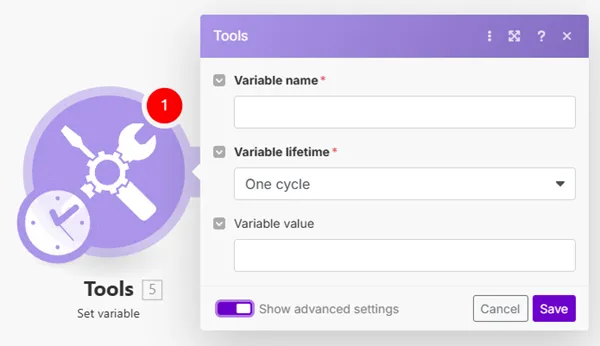
| Campo | Descripción |
|---|---|
| Variable name | Introduce el nombre de la variable. Este nombre se mostrará al mapear la variable en otros módulos. |
| Variable lifetime | One cycle: la variable solo es válida durante un ciclo; útil cuando se reciben varios webhooks en una ejecución del escenario (más webhooks = más ciclos). One execution: la variable es válida durante una ejecución; una ejecución puede contener más ciclos. |
| Variable value | Introduce el valor de la variable. |
Sleep
Te permite retrasar el flujo del escenario hasta 300 segundos (5 minutos).
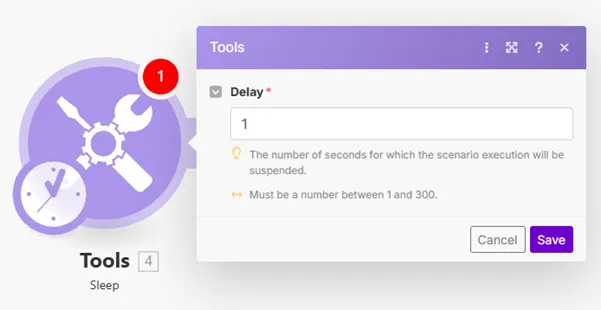
Esta función puede ser útil, por ejemplo, si quieres reducir la carga del servidor del servicio de destino o simular un comportamiento más humano al enviar SMS o correos masivos.
Si deseas pausar el flujo durante periodos más largos, te sugerimos dividir el escenario en dos escenarios.
- El primer escenario contendría la parte anterior a la pausa.
- El segundo escenario contendría la parte posterior.
El primer escenario almacenaría toda la información necesaria en un data store junto con la marca de tiempo actual. El segundo escenario comprobaría periódicamente el data store en busca de registros con una marca de tiempo anterior al retraso previsto, recuperaría los registros, finalizaría el procesamiento de los datos y eliminaría los registros del data store.
Agregadores (Aggregators)
Agregador numérico (Numeric aggregator)
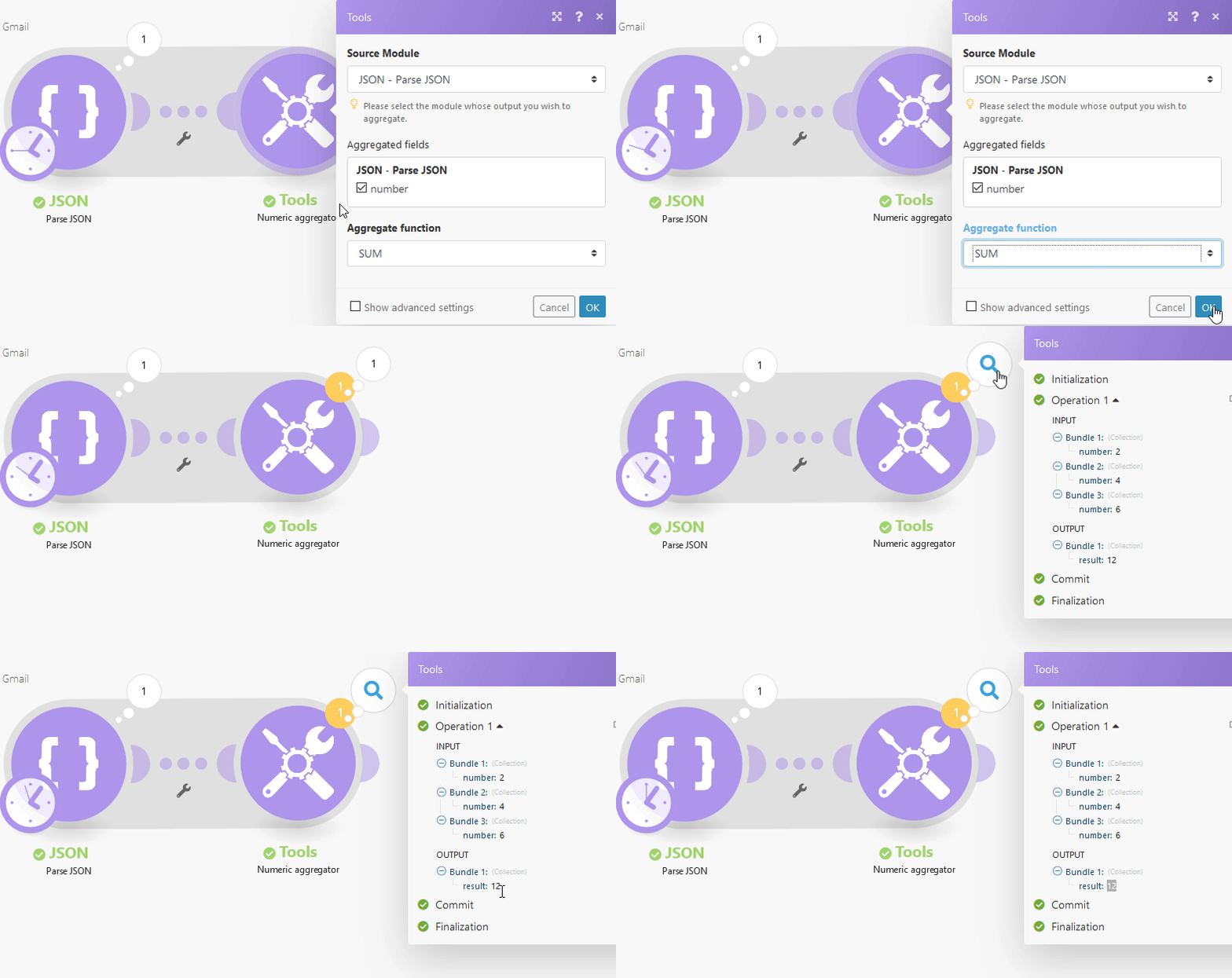
Te permite recuperar valores numéricos, aplicar una de las funciones seleccionadas (SUM, AVG, COUNT, MAX,...) y devolver el resultado en un solo bundle.
En este ejemplo, el módulo suma los valores del parámetro number.
Agregador de tabla (Table aggregator)
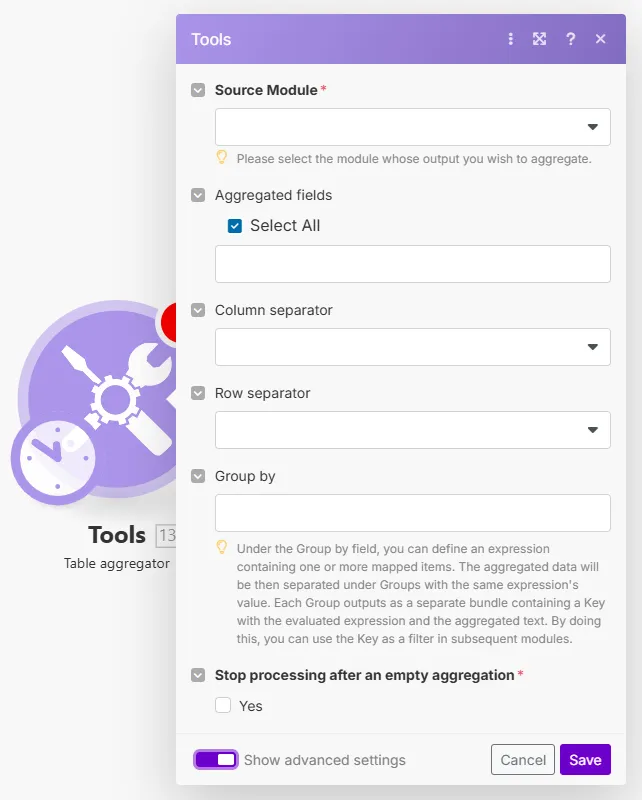
Combina los valores de los campos seleccionados de los bundles recibidos en un solo bundle usando un separador de columnas y de filas especificado, lo que te permite crear una tabla.
| Campo | Descripción |
|---|---|
| Source module | Selecciona el módulo del que quieres agregar campos. |
| Aggregated fields | Selecciona los campos del módulo elegido arriba cuyos valores quieres agregar en un solo bundle. |
| Column separator | Selecciona o introduce el tipo de separador que separará las columnas de valores de los campos en el bundle resultante. |
| Row separator | Selecciona o introduce el tipo de separador que separará las filas de valores de los campos en el bundle resultante. |
| Group by | Define una expresión que contenga uno o más elementos mapeados. Los datos agregados se separarán entonces en grupos con el mismo valor de la expresión. Cada grupo genera un bundle separado que contiene una clave con la expresión evaluada y el texto agregado. Así, puedes usar la clave como filtro en los módulos posteriores. |
Agregador de texto (Text aggregator)
Combina los valores de los campos seleccionados de los bundles recibidos en un solo bundle.
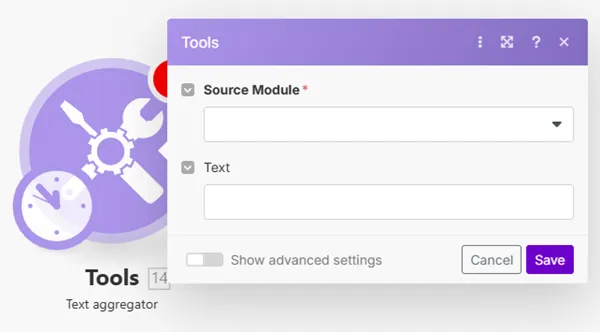
Puedes usar la herramienta de agregador de texto para insertar más valores (p. ej., nombres de clientes o notas) en un solo bundle y enviar un correo que contenga todos los valores en el cuerpo o en el asunto del email.
Transformadores (Transformers)
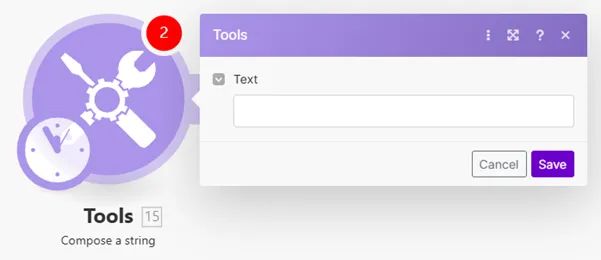
Componer un string (Compose a string)
Convierte cualquier valor al tipo de dato string (texto), lo que facilita el mapping cuando trabajas, por ejemplo, con datos binarios.
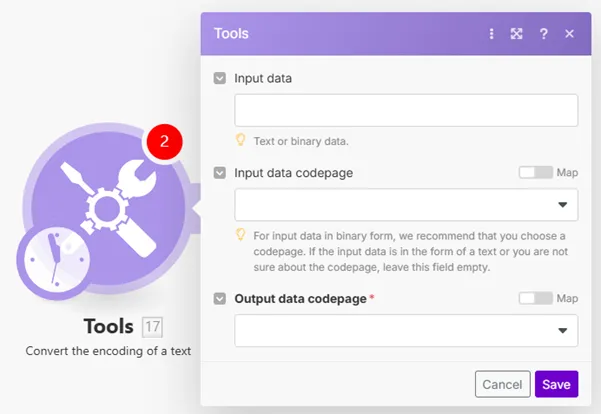
Convertir la codificación del texto (Convert the encoding of the text)
Convierte el texto de entrada (o los datos binarios) introducido a la codificación seleccionada.
| Campo | Descripción |
|---|---|
| Input data | Introduce el contenido que quieres convertir. |
| Input data codepage | Introduce el tipo de codificación de los datos de entrada. Es importante para la forma binaria de los datos. |
| Output data codepage | Selecciona la codificación de destino de tus datos. |
Switch
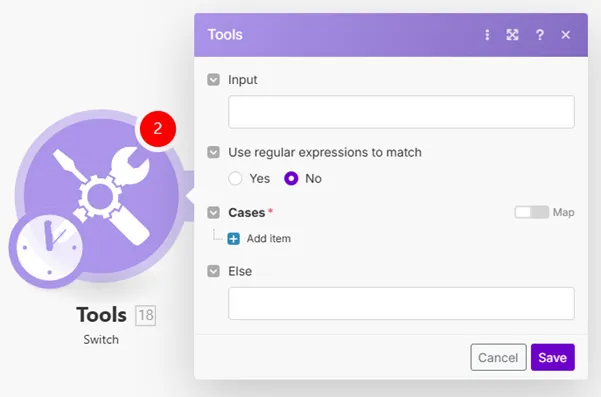
Comprueba el valor de entrada buscando una coincidencia con la lista de valores proporcionada. Devuelve una salida según el resultado.
| Campo | Descripción |
|---|---|
| Input | Introduce la expresión que quieres evaluar. |
| Cases | Si Input contiene un valor introducido en el campo Pattern, se devuelve el valor introducido en el campo Output. Si no se cumple la condición, no se devuelve ninguna salida O se devuelve el valor del campo Else (abajo). Al usar patrones regex, asegúrate de seguir la variante ECMAScript. |
| Else | Introduce el valor que se devuelve cuando no se cumplen los criterios definidos en el campo Cases. |