18 Mar 2026
Variáveis do sistema
Artigo histórico da Make (a fonte indica 18 de março de 2026). Este texto reproduz uma página de documentação da Make. As descrições de recursos e as capturas de tela são da Make nessa data; não são uma afirmação deste site nem garantia de que essa documentação continue igual hoje. Para o estado atual da plataforma, consulte as fontes oficiais da Make.
As variáveis do sistema são fornecidas pela Make. Você não pode modificar nem excluir variáveis do sistema. Elas podem ser usadas em módulos com campos de entrada, em filtros dentro do editor de cenários e em templates.
Use variáveis do sistema quando precisar de:
-
Informações sobre a execução atual do cenário (ID, horário de início, operações consumidas)
-
Detalhes da organização/equipe (nome, operações restantes, dados restantes)
-
Informações de tratamento de erros e depuração
-
Notificações automatizadas com base em limites de uso
Você pode acessar as variáveis do cenário na aba Custom and system variables ao mapear um valor em um módulo.
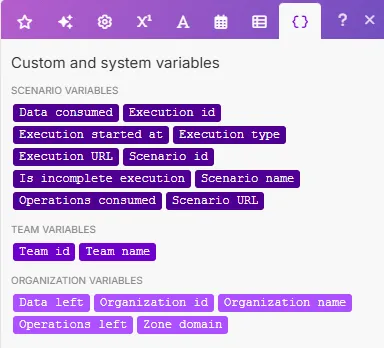
As variáveis do sistema incluem informações sobre:
-
o próprio cenário (Scenario ID, Scenario name, Scenario URL)
-
a execução específica do cenário (Execution ID, Operations consumed, Data consumed, Execution start date/time)
-
a equipe em que o cenário está (Team ID, Team name)
-
a organização em que o cenário está (Organization ID, Organization name, Operations left, Data left, Zone domain)
As variáveis do sistema são úteis para tratamento de erros e acompanhamento da atividade do cenário. Por exemplo, se houver um erro no seu cenário, você pode usar as variáveis de ID do cenário ou nome da organização para identificar exatamente a execução do cenário e a organização em que o erro ocorreu. Aqui estão outras situações em que você pode usar variáveis do sistema:
-
Criar uma mensagem no Slack, um e-mail ou um ticket de suporte que contenha um link para a execução do cenário que gerou a mensagem.
-
Configurar notificações por e-mail para avisar você quando o valor de operations left atingir um determinado número.
Você também pode reutilizar variáveis do sistema e mapeá-las para qualquer módulo nos campos de entrada do módulo.
Exemplo: receba um aviso antes de atingir o limite de operações
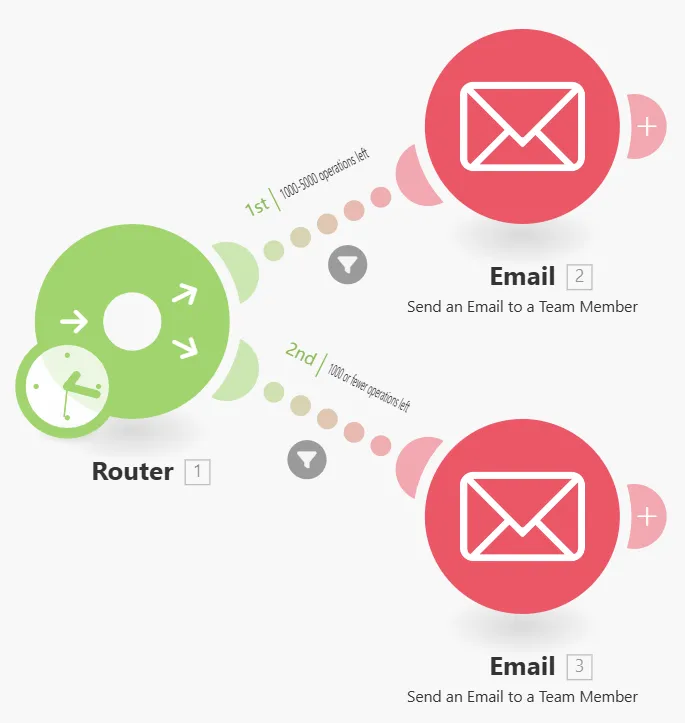
Neste exemplo, imaginamos que, em algum ponto do seu cenário, você quer notificar um membro da equipe sobre o número de operações restantes na sua organização. Usamos um router para enviar um e-mail quando restarem 1000–5000 operações e quando restarem menos de 1000 operações.
1
No seu cenário, adicione um router.
2
Na primeira rota, clique no ícone de chave inglesa para configurar um filtro.
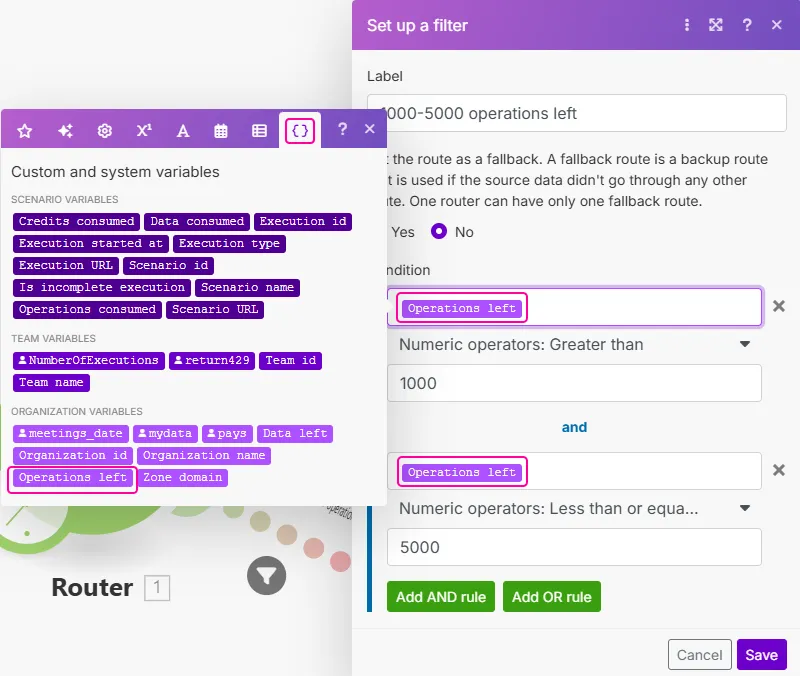
Label: 1000–5000 operations left
Condition: mapeie a condição para a variável de sistema Operations left.
Mude o operador para Numeric operators: Greater than e insira 1000 no campo.
Clique em Add AND rule.
Condition: mapeie a segunda condição para a variável de sistema Operations left.
Mude o operador para Numeric operators: Less than or equal to e insira 5000 no campo.
Clique em Save.
3
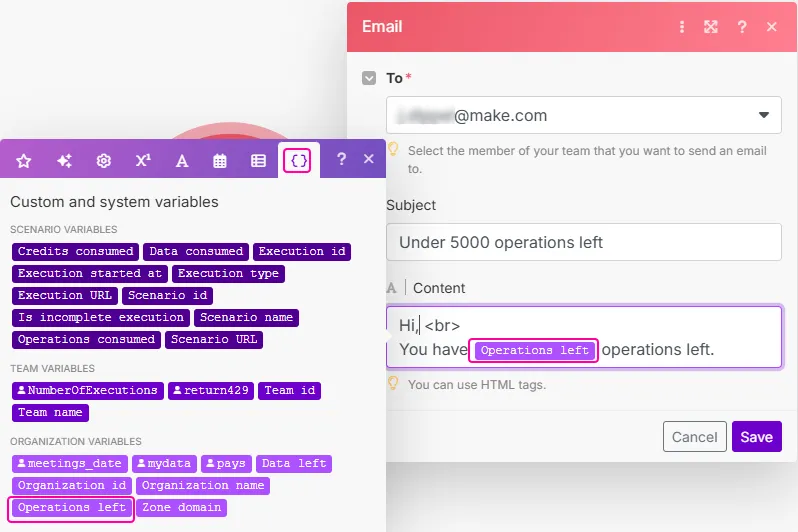
Depois desse filtro na primeira rota, adicione um módulo Email > Send an Email to a Team Member e Create a connection.
No campo To, selecione o membro da sua equipe para quem deseja enviar o e-mail.
No campo Subject, insira um assunto relevante.
No campo Content, insira o texto do seu e-mail, mapeando a variável Operations left. Você pode usar tags HTML.
Clique em Save.
4
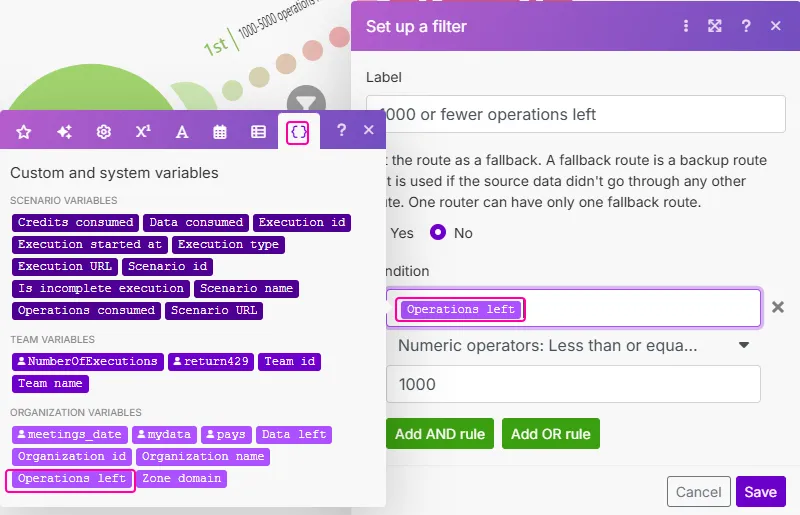
Na segunda rota, clique no ícone de chave inglesa para configurar um filtro.
Label: 1000 or fewer operations left
Condition: mapeie a condição para a variável de sistema Operations left.
Mude o operador para Numeric operators: Less than or equal to e insira 1000 no campo.
Clique em Save.
5
Depois desse filtro na segunda rota, adicione um módulo Email > Send an Email to a Team Member. No campo To, selecione o membro da sua equipe para quem deseja enviar o e-mail. No campo Subject, insira um assunto relevante. No campo Content, insira o texto do seu e-mail, mapeando a variável Operations left. Você pode usar tags HTML. Clique em Save.
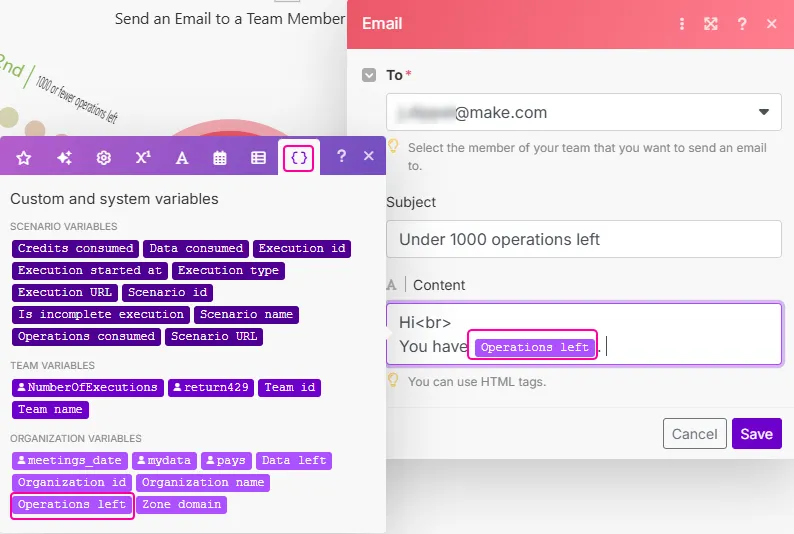
À medida que o número de operações restantes cai para os valores filtrados, o membro da sua equipe recebe notificações por e-mail.