14 May 2026
Ferramentas (Tools)
Artigo histórico da Make (a fonte indica 14 de maio de 2026). Este texto reproduz uma página de documentação da Make. As descrições de recursos, limites e capturas de tela são da Make nessa data; não são uma afirmação deste site nem garantia de que essa documentação continue igual hoje. Para o estado atual da plataforma, consulte as fontes oficiais da Make.
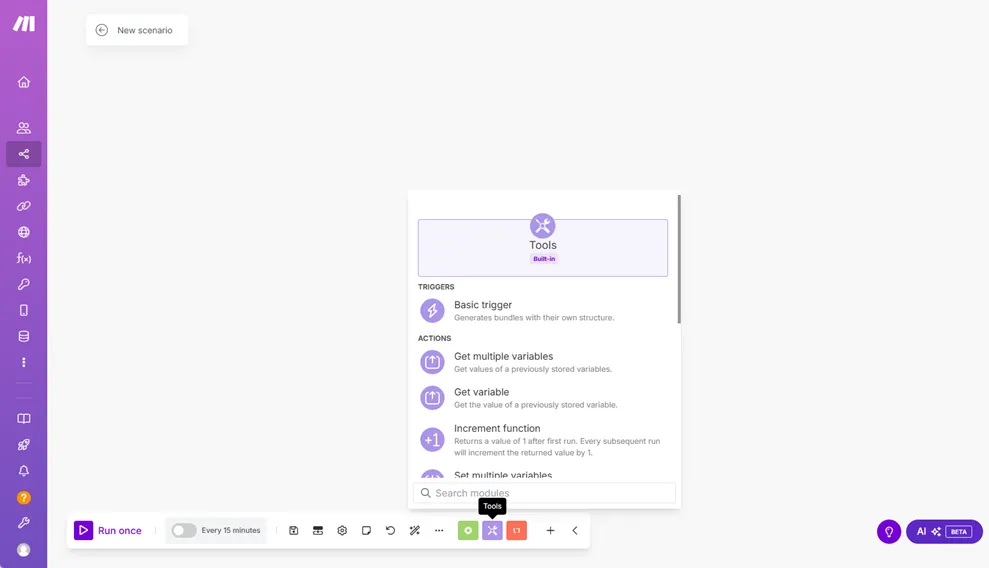
Nossa seção Tools inclui vários módulos úteis que podem aprimorar seu cenário.
Triggers
Basic trigger
Permite criar um gatilho personalizado e definir seus bundles de entrada.
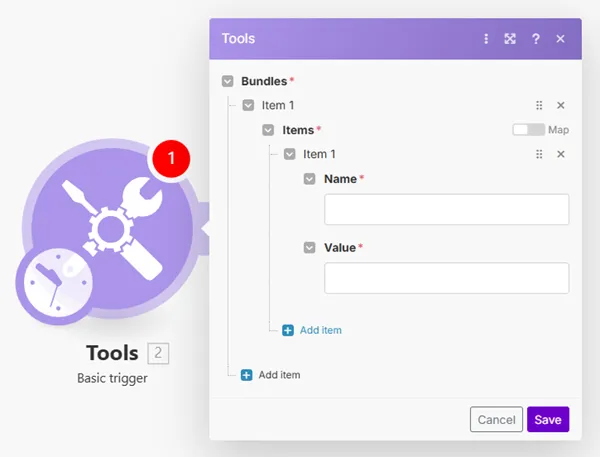 Crie bundles personalizados adicionando itens de array. O array é composto por pares nome-valor.
Por exemplo, você pode usar esta ferramenta para contatos ou qualquer outra lista programada para ser enviada a um endereço de e-mail específico (módulos Email > Send an Email, Gmail > Send an Email), ou como um lembrete simples a ser acionado sempre que necessário.
Crie bundles personalizados adicionando itens de array. O array é composto por pares nome-valor.
Por exemplo, você pode usar esta ferramenta para contatos ou qualquer outra lista programada para ser enviada a um endereço de e-mail específico (módulos Email > Send an Email, Gmail > Send an Email), ou como um lembrete simples a ser acionado sempre que necessário.
Actions
Get multiple variables
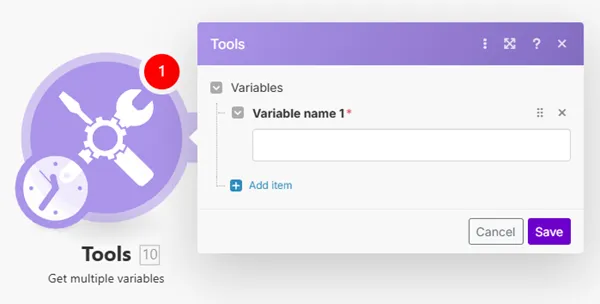
Recupera valores que foram criados anteriormente pelo módulo Set multiple variables em uma única operação.
 As principais vantagens do módulo Set multiple variables são:
- um módulo Get multiple variables pode substituir toda uma série de módulos Get variable.
- um módulo Get multiple variables consome apenas uma única operação.
Get variable
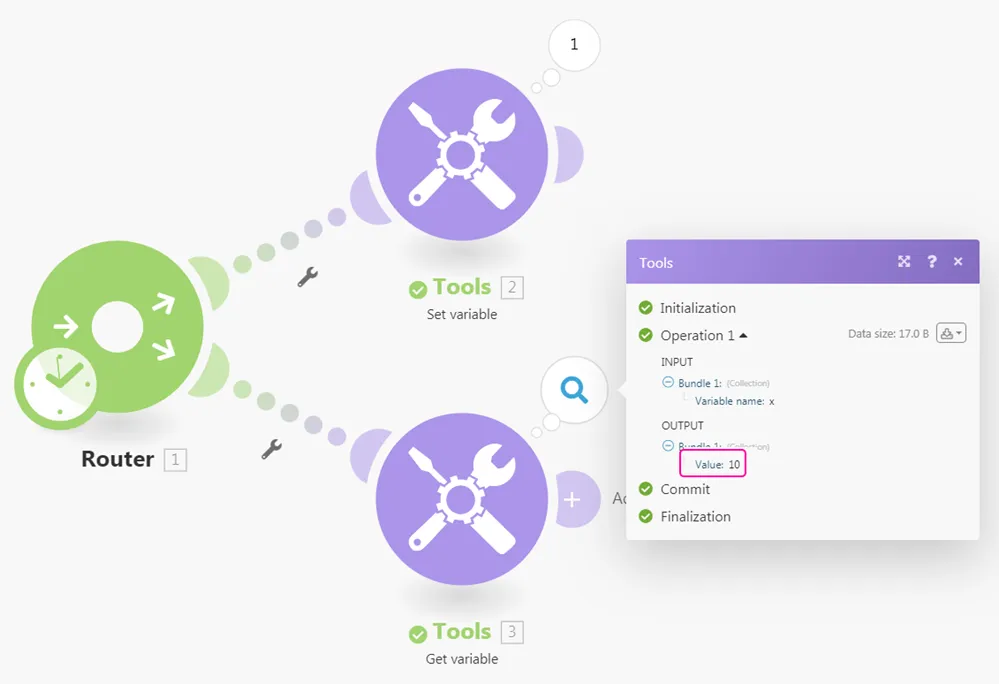
Recupera um valor que foi criado anteriormente pelo módulo Set variable.
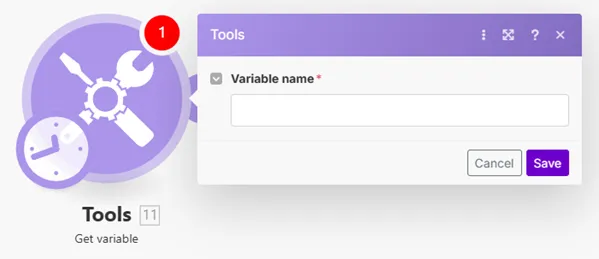 Observe que este módulo pode ler uma variável que foi definida em qualquer lugar do cenário. O único requisito é que o módulo Tools > Set Variable seja executado antes (no tempo) do módulo Tools > Get Variable. Consulte a documentação do módulo Router para informações sobre a ordem em que as rotas são processadas.
Increment function
Veja nosso template Distribuição controlada do fluxo de dados para um exemplo da ferramenta de função de incremento.
Retorna um valor incrementado em 1 após cada operação do módulo. É possível configurar o módulo para redefinir o valor.
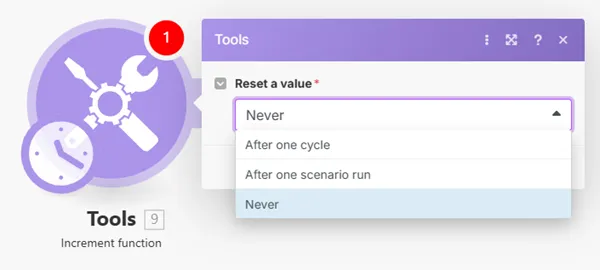 Um dos usos desta ferramenta é implementar a atribuição round robin de tarefas a usuários de um grupo. O algoritmo escolhe os responsáveis do grupo em uma ordem racional, geralmente indo do topo à base de uma lista e depois repetindo até terminar (como quando se distribui um baralho de cartas).
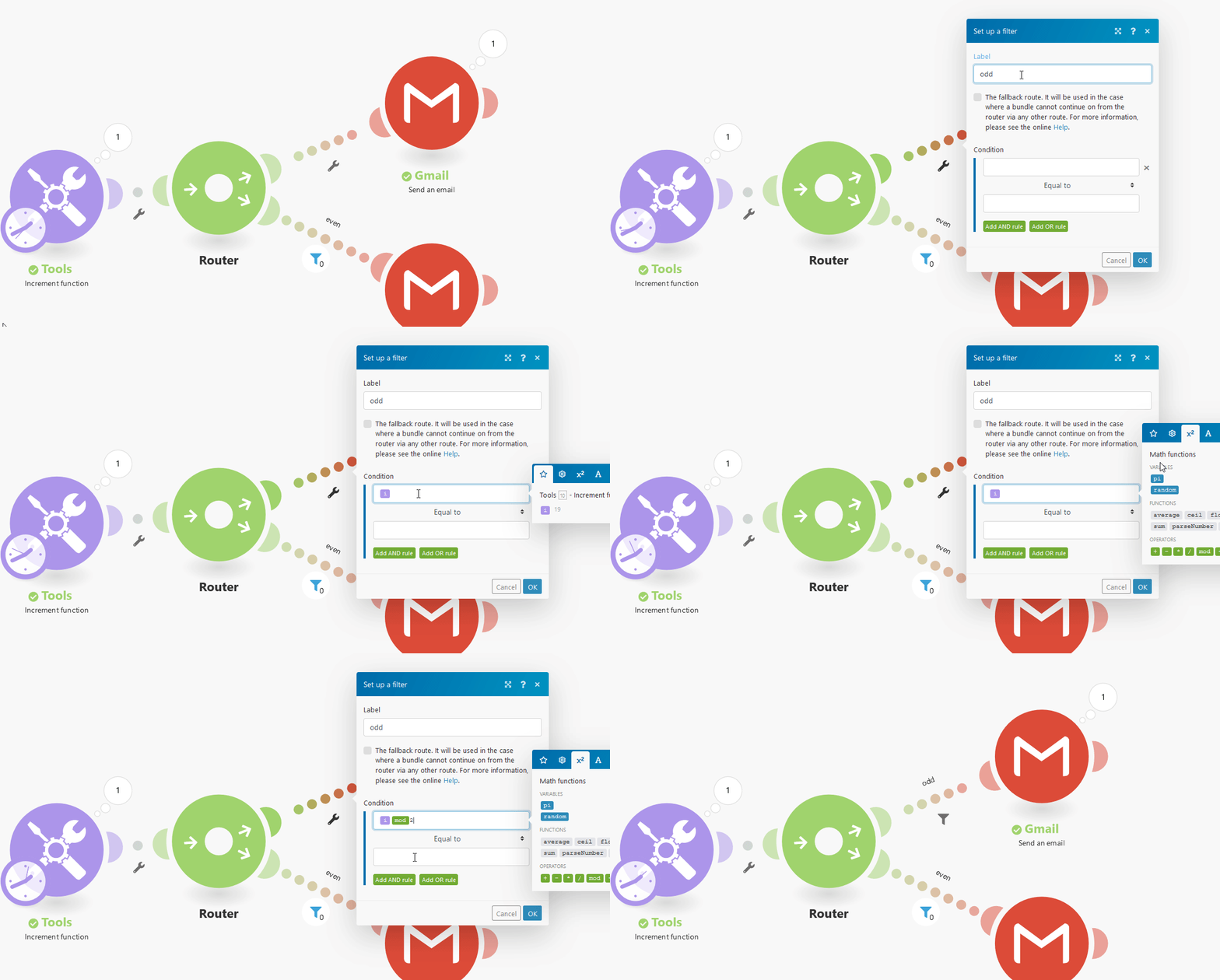
O cenário a seguir envia um e-mail ao primeiro destinatário após cada execução ímpar do cenário, e ao segundo destinatário após cada execução par.
Um dos usos desta ferramenta é implementar a atribuição round robin de tarefas a usuários de um grupo. O algoritmo escolhe os responsáveis do grupo em uma ordem racional, geralmente indo do topo à base de uma lista e depois repetindo até terminar (como quando se distribui um baralho de cartas).
O cenário a seguir envia um e-mail ao primeiro destinatário após cada execução ímpar do cenário, e ao segundo destinatário após cada execução par.
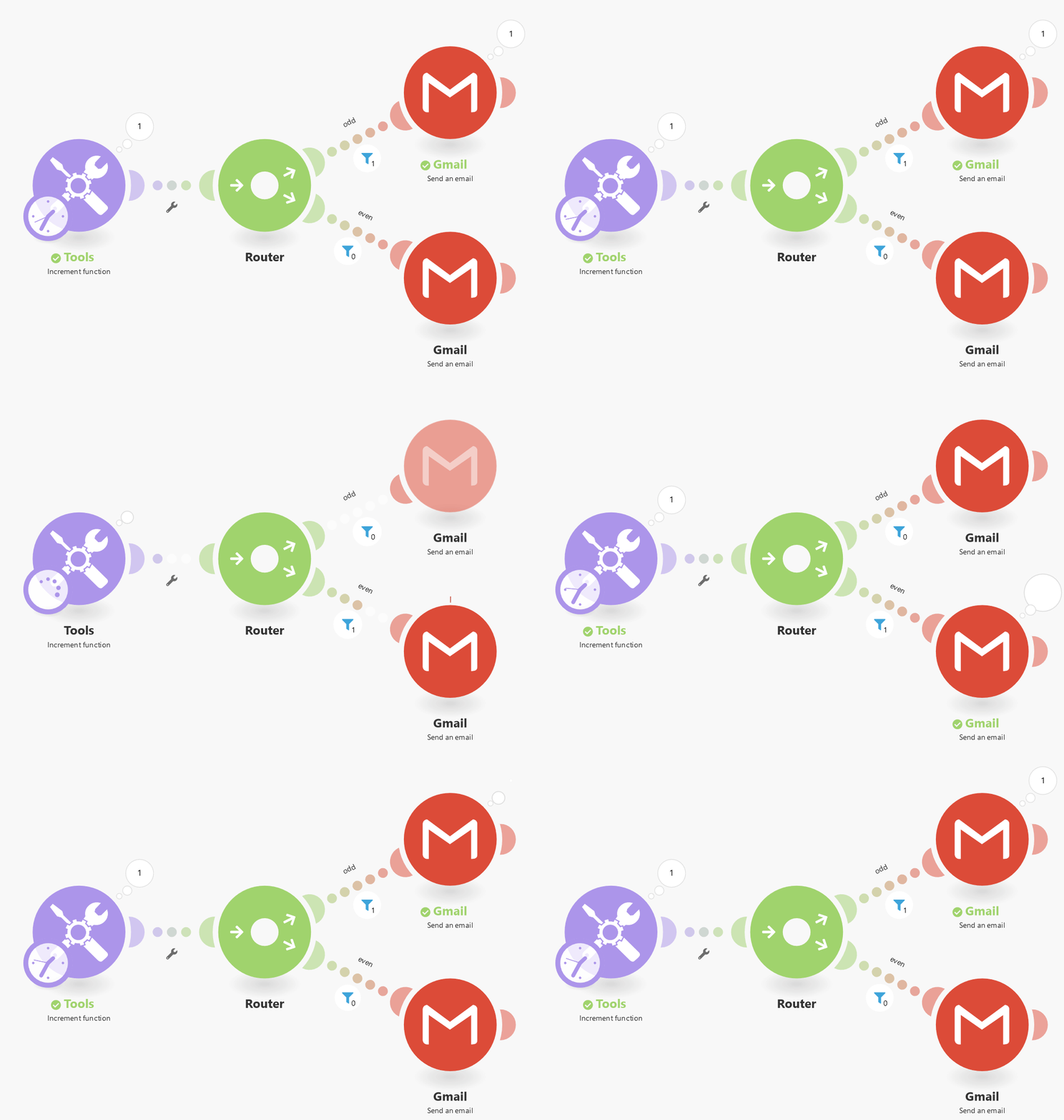
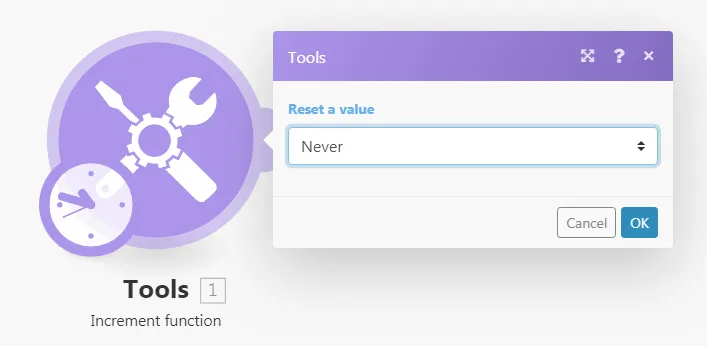
- Configure o módulo para nunca redefinir o valor:
- Adicione um Router.
- Defina a primeira condição após o Router:
Ímpar — use a função matemática mod definida como igual a 1.
 61d5a3ca16a69.gif
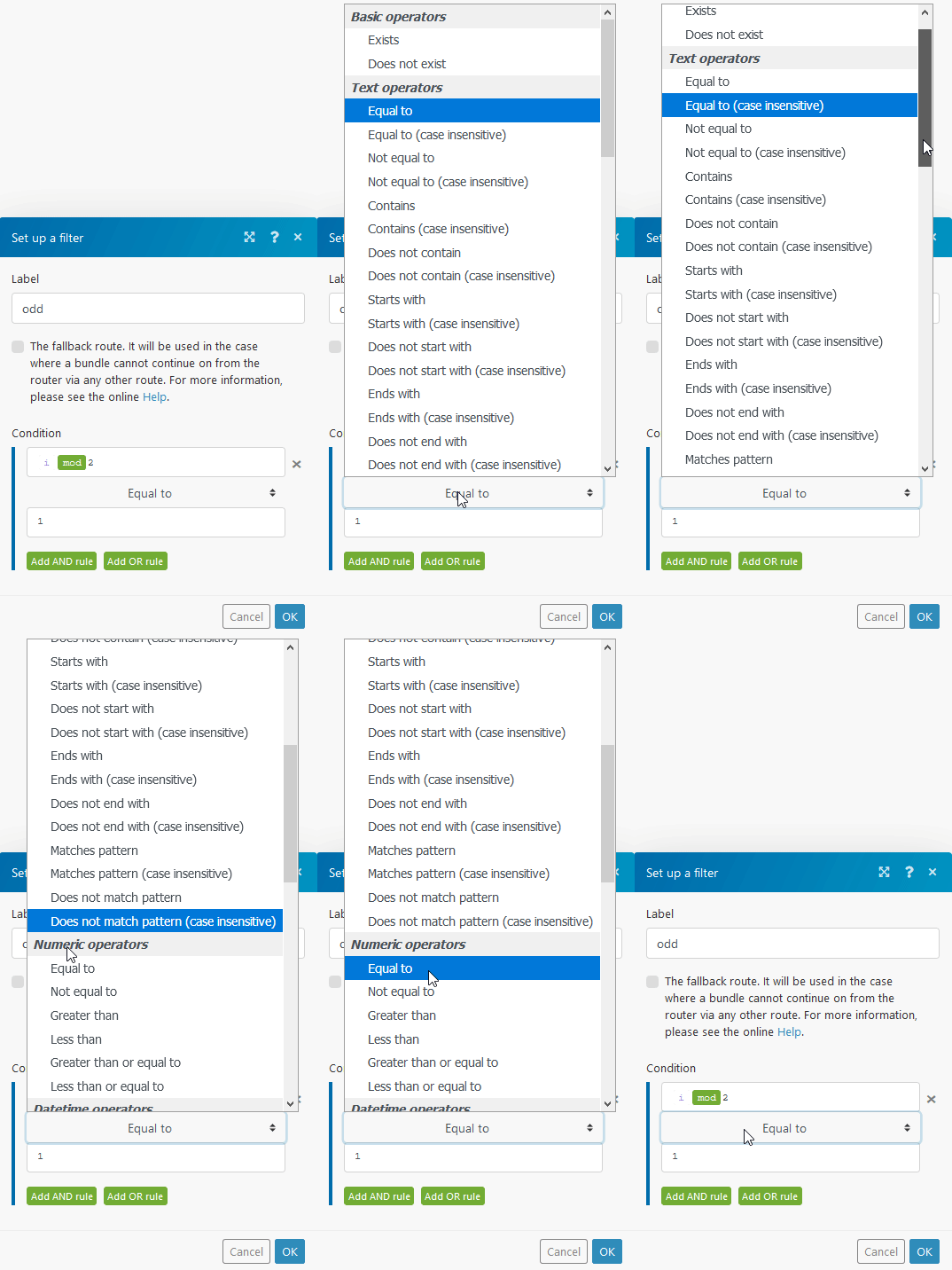
Não se esqueça de alterar o operador Equal to do Text operator padrão para o Numeric operator.
61d5a3ca16a69.gif
Não se esqueça de alterar o operador Equal to do Text operator padrão para o Numeric operator.
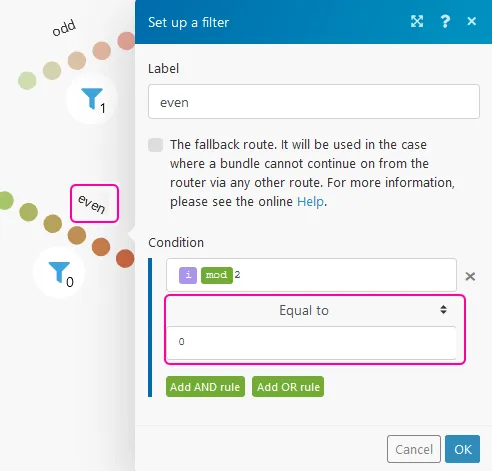
- Defina a segunda condição após o Router.
Par — use a função matemática mod com valor igual a 0:
Set multiple variables
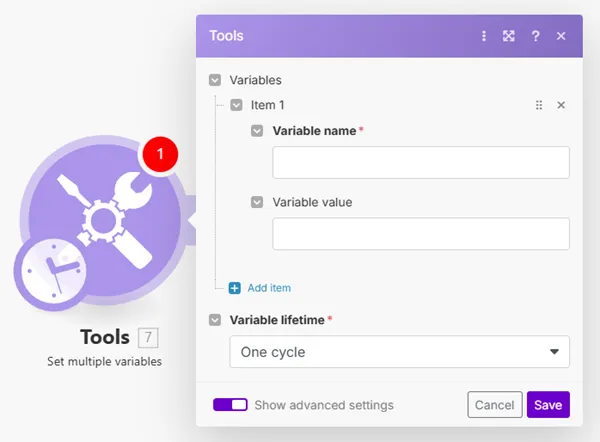
Cria múltiplas variáveis que podem ser mapeadas por outros módulos na rota ou pelo módulo Get Multiple Variables para cada rota do cenário em uma única operação.
 As principais vantagens do módulo Set multiple variables são:
- um módulo Set multiple variables pode substituir toda uma série de módulos Set variable
- um módulo Set multiple variables consome apenas uma única operação | | | | --- | --- | | Variables | Adicione múltiplas variáveis que você deseja definir.
- Variable name: insira o nome da variável. Este nome será exibido ao mapear a variável em outros módulos.
- Variable value: insira o valor da variável. | | Variable lifetime | One cycle: a variável é válida apenas para um ciclo. Útil quando vários webhooks são recebidos em uma execução do cenário (mais webhooks = mais ciclos). One execution: a variável é válida para uma execução. Uma execução pode conter mais ciclos. |
Set variable
Cria uma variável que pode ser mapeada por outros módulos na rota ou pelo módulo Get variable para cada rota do cenário.
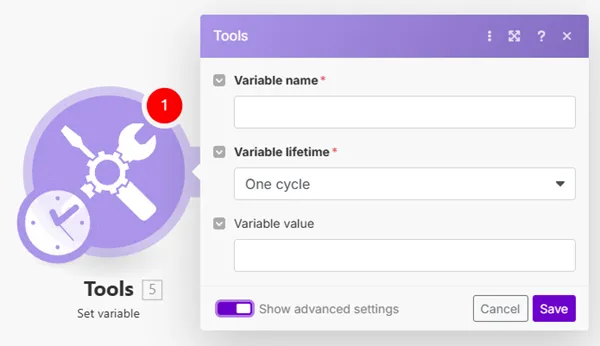
| Campo | Descrição |
|---|---|
| Variable name | Insira o nome da variável. Este nome será exibido ao mapear a variável em outros módulos. |
| Variable lifetime | One cycle: a variável é válida apenas para um ciclo. Útil quando vários webhooks são recebidos em uma execução do cenário (mais webhooks = mais ciclos). One execution: a variável é válida para uma execução. Uma execução pode conter mais ciclos. |
| Variable value | Insira o valor da variável. |
Sleep
Permite atrasar o fluxo do cenário em até 300 segundos (5 minutos).
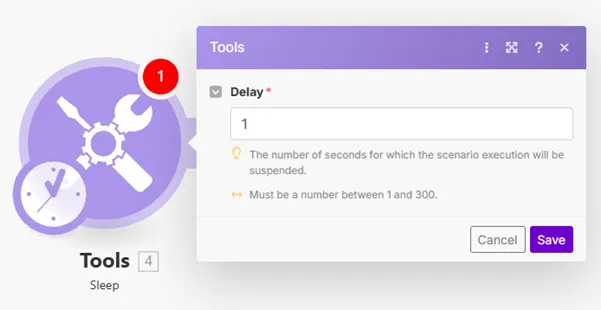 Esta função pode ser útil, por exemplo, se você quiser reduzir a carga do servidor do serviço de destino ou simular um comportamento mais humano ao enviar SMS ou e-mails em massa.
Se você quiser pausar o fluxo por períodos mais longos, sugerimos dividir seu cenário em dois cenários.
Esta função pode ser útil, por exemplo, se você quiser reduzir a carga do servidor do serviço de destino ou simular um comportamento mais humano ao enviar SMS ou e-mails em massa.
Se você quiser pausar o fluxo por períodos mais longos, sugerimos dividir seu cenário em dois cenários.
- O primeiro cenário conteria a parte antes da pausa.
- O segundo cenário conteria a parte depois dela. O primeiro cenário armazenaria todas as informações necessárias em um data store junto com o timestamp atual. O segundo cenário verificaria periodicamente o data store em busca de registros com timestamp mais antigo que o atraso pretendido, recuperaria os registros, finalizaria o processamento dos dados e removeria os registros do data store.
Aggregators
Numeric aggregator
Permite recuperar valores numéricos, aplicar uma das funções selecionadas (SUM, AVG, COUNT, MAX,...) e retornar o resultado em um bundle.
Neste exemplo, o módulo soma os valores do parâmetro number.
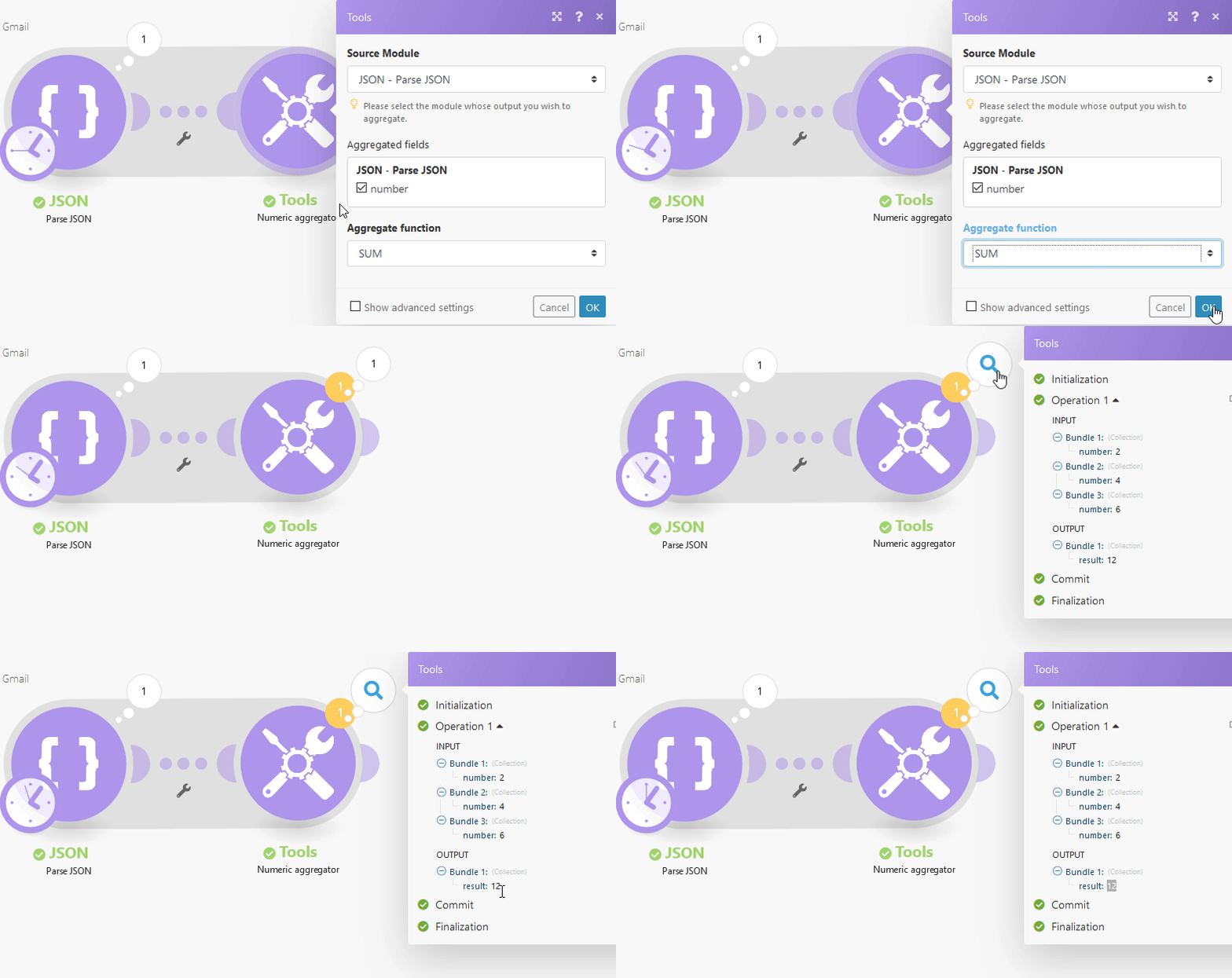
Table aggregator
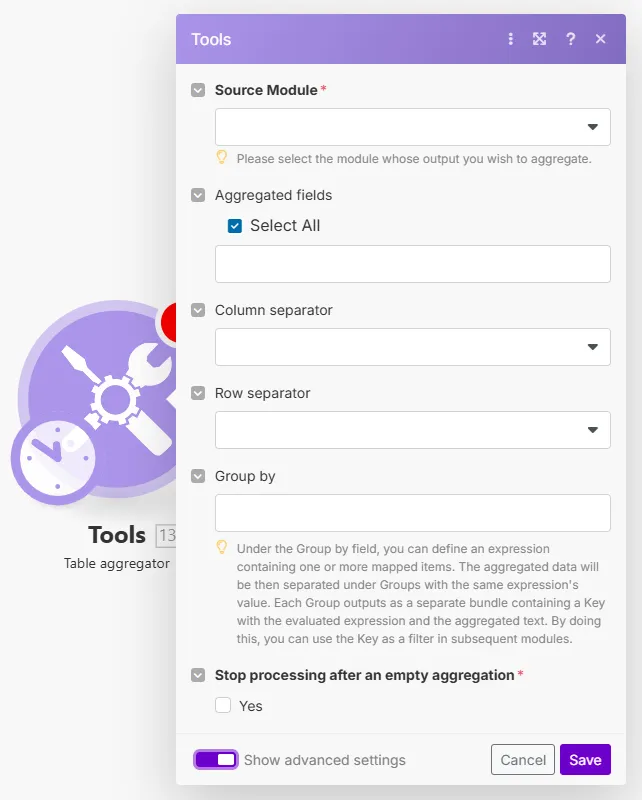
Mescla valores dos campos selecionados dos bundles recebidos em um único bundle usando um separador de coluna e de linha especificado, permitindo criar uma tabela.
| Campo | Descrição |
|---|---|
| Source module | Selecione o módulo do qual você deseja agregar campos. |
| Aggregated fields | Selecione os campos do módulo selecionado acima cujos valores você deseja agregar em um bundle. |
| Column separator | Selecione ou insira o tipo de separador que separará as colunas de valores de campo no bundle resultante. |
| Row separator | Selecione ou insira o tipo de separador que separará as linhas de valores de campo no bundle resultante. |
| Group by | Defina uma expressão contendo um ou mais itens mapeados. Os dados agregados serão então separados em grupos com o mesmo valor da expressão. Cada grupo produz um bundle separado contendo uma chave com a expressão avaliada e o texto agregado. Assim, você pode usar a chave como um filtro nos módulos subsequentes. |
Text aggregator
Mescla valores dos campos selecionados dos bundles recebidos em um único bundle.
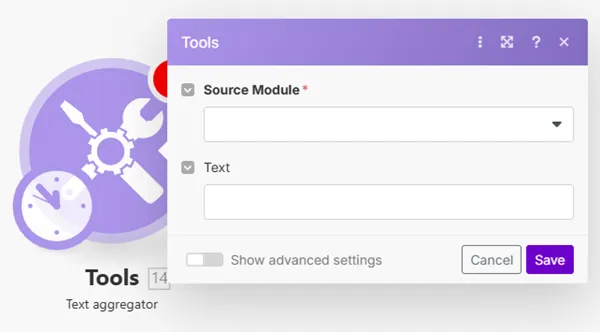 Você pode usar a ferramenta de agregador de texto para inserir mais valores (por exemplo, nomes de clientes ou notas) em um único bundle e enviar um e-mail contendo todos os valores no corpo do e-mail ou no assunto do e-mail.
Transformers
Compose a string
Converte qualquer valor para o tipo de dado string (texto), facilitando o mapeamento ao mapear, por exemplo, dados binários.
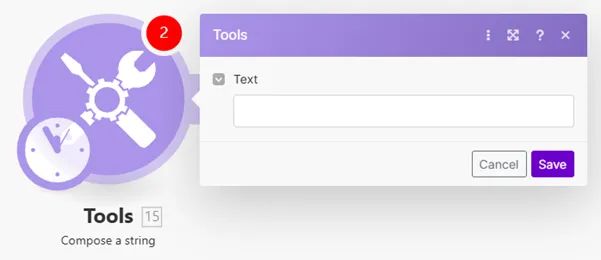
Convert the encoding of the text
Converte o texto de entrada inserido (ou dados binários) para a codificação selecionada.
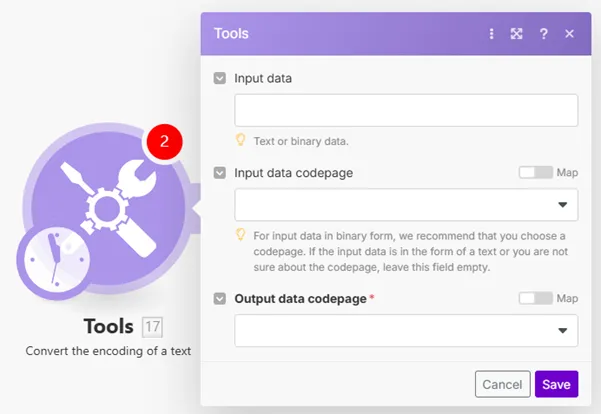
| Campo | Descrição |
|---|---|
| Input data | Insira o conteúdo que você deseja converter. |
| Input data codepage | Insira o tipo de codificação dos dados de entrada. Isso é importante para a forma binária dos dados. |
| Output data codepage | Selecione a codificação de destino dos seus dados. |
Switch
Verifica o valor de entrada em busca de correspondência com a lista de valores fornecida. Retorna a saída com base no resultado.
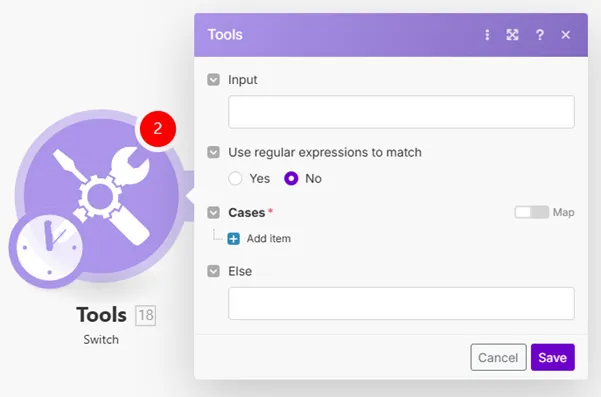
| Campo | Descrição |
|---|---|
| Input | Insira a expressão que você deseja avaliar. |
| Cases | Se o Input contiver um valor inserido no campo Pattern, o valor inserido no campo Output será retornado. Se a condição não for atendida, nenhuma saída será retornada OU o valor do campo Else (abaixo) será retornado. Ao usar padrões regex, certifique-se de seguir a variação ECMAScript. |
| Else | Insira o valor que é retornado quando os critérios definidos no campo Cases não são atendidos. |