Jun 16, 2026 | 8 minutes
Como adicionar o Google Calendar ao Outlook: guia passo a passo
Artigo histórico da Make (a fonte indica 16 de junho de 2026). Este texto reproduz um guia da Make publicado nessa data. O «nós» e as recomendações, ferramentas, recursos e capturas de tela são do autor da Make naquela data; não são uma afirmação deste site nem garantia de que esses apps, recursos ou preços continuem iguais hoje. Para o estado atual da plataforma, consulte as fontes oficiais da Make.
Sincronize o Google Calendar e o Outlook automaticamente com a Make. Sem copiar e colar, sem convites perdidos e sem precisar de desenvolvedor.
 Adicionar o Google Calendar ao Outlook mantém os dois calendários exibindo as mesmas reuniões, sem copiar e colar nem convites perdidos.
A sincronização de calendários é o processo de atualizar automaticamente eventos, compromissos e disponibilidade em vários calendários digitais para garantir consistência.
A sincronização bidirecional de calendários envolve replicar as alterações feitas em qualquer um dos calendários para o outro, mantendo dados de eventos idênticos nos dois sistemas.
Com 64% das organizações operando Microsoft 365 e Google Workspace simultaneamente (Medha Cloud, 2026), manter esses dois calendários em sincronia não é um luxo – é uma necessidade operacional.
Diferente de uma assinatura estática de ICS ou de um script personalizado de API, a Make oferece um canvas visual para construir, monitorar e ajustar a sincronização sem escrever código.
Este guia de sincronização de calendários mostra a construção na Make que resolve essa lacuna.
Adicionar o Google Calendar ao Outlook mantém os dois calendários exibindo as mesmas reuniões, sem copiar e colar nem convites perdidos.
A sincronização de calendários é o processo de atualizar automaticamente eventos, compromissos e disponibilidade em vários calendários digitais para garantir consistência.
A sincronização bidirecional de calendários envolve replicar as alterações feitas em qualquer um dos calendários para o outro, mantendo dados de eventos idênticos nos dois sistemas.
Com 64% das organizações operando Microsoft 365 e Google Workspace simultaneamente (Medha Cloud, 2026), manter esses dois calendários em sincronia não é um luxo – é uma necessidade operacional.
Diferente de uma assinatura estática de ICS ou de um script personalizado de API, a Make oferece um canvas visual para construir, monitorar e ajustar a sincronização sem escrever código.
Este guia de sincronização de calendários mostra a construção na Make que resolve essa lacuna.
O que você precisa antes de começar
Antes de construir o cenário de sincronização de calendários, reúna as contas e os acessos necessários para autenticar as duas plataformas de calendário dentro da Make. A configuração leva alguns minutos quando as credenciais estão prontas, e a página de integração Google Calendar Outlook lista todos os triggers e ações suportados para referência.
- Uma conta Make ativa em qualquer plano que permita execuções agendadas de cenários, incluindo o nível gratuito para testes de baixo volume.
- Uma conta Google com acesso de administrador ao calendário de origem, além de permissão para conceder a aprovação de conexão OAuth para o módulo Google Calendar - Watch Events.
- Uma conta Outlook (Microsoft 365 ou Outlook.com) com acesso de escrita ao calendário de destino para o módulo Microsoft 365 Calendar - Create an Event.
- Familiaridade básica com mapeamento de campos dentro do Scenario Builder da Make.
Por que a sincronização manual de calendários falha
A sincronização manual de calendários falha porque copiar e colar à mão não acompanha a frequência com que reuniões mudam, são remarcadas ou adicionadas em duas contas separadas. Quando um lead de vendas agenda um horário no seu Google Calendar e sua equipe só acompanha o Outlook, o atraso da sincronização manual entre o agendamento e a entrada no Outlook cria um risco de reserva dupla que muitas vezes só aparece quando dois participantes entram em salas diferentes. A dor se acumula a cada calendário adicional. Eventos recorrentes mudam de um lado e não do outro, fusos horários deslocam depois de viagens, e recursos compartilhados como salas de reunião são reservados duas vezes. A maioria das pessoas confia na memória ou numa olhada matinal para reconciliar as duas visualizações, o que quebra no momento em que chega um convite para o mesmo dia. Uma visão geral clara de automação de fluxo de trabalho mostra por que a sincronização orientada a eventos vence as verificações manuais periódicas: os eventos disparam a atualização no instante em que acontecem, então os dois calendários nunca se afastam o suficiente para causar conflito numa semana movimentada.
O cenário Make que sincroniza Google Calendar com Outlook
O cenário Make que sincroniza Google Calendar com Outlook usa um trigger de observação em um calendário, uma etapa de mapeamento de campos e um módulo de criar ou atualizar no outro calendário para manter os dois lados alinhados automaticamente. No núcleo estão Google Calendar - Watch Events e Microsoft 365 Calendar - Create an Event, unidos por um Router que trata entradas novas, atualizadas e excluídas em rotas separadas. Diagrama de fluxo de trabalho mostrando eventos do Google Calendar sincronizando por um cenário Make para o calendário do Outlook Para sincronização bidirecional, um cenário espelhado inverte a direção, com Microsoft 365 Calendar - Watch Events alimentando Google Calendar - Create an Event, enquanto um Data Store rastreia os pares de IDs de eventos para evitar loops. O Scenario Builder da Make expõe cada mapeamento de campo (título, início, fim, participantes, local, descrição) para você controlar exatamente o que atravessa entre os sistemas e o que permanece privado.
Como construir a sincronização na Make?
Construir o cenário de Google Calendar para Outlook leva seis módulos dispostos num fluxo linear com um Router para a lógica de criar versus atualizar. O cenário observa seu Google Calendar, verifica se cada evento já existe no Outlook e então cria um novo evento ou atualiza o existente. O tempo total de construção é de cerca de quinze minutos quando suas conexões estão autenticadas.
Passo 1: Criar o cenário e adicionar o trigger do Google Calendar
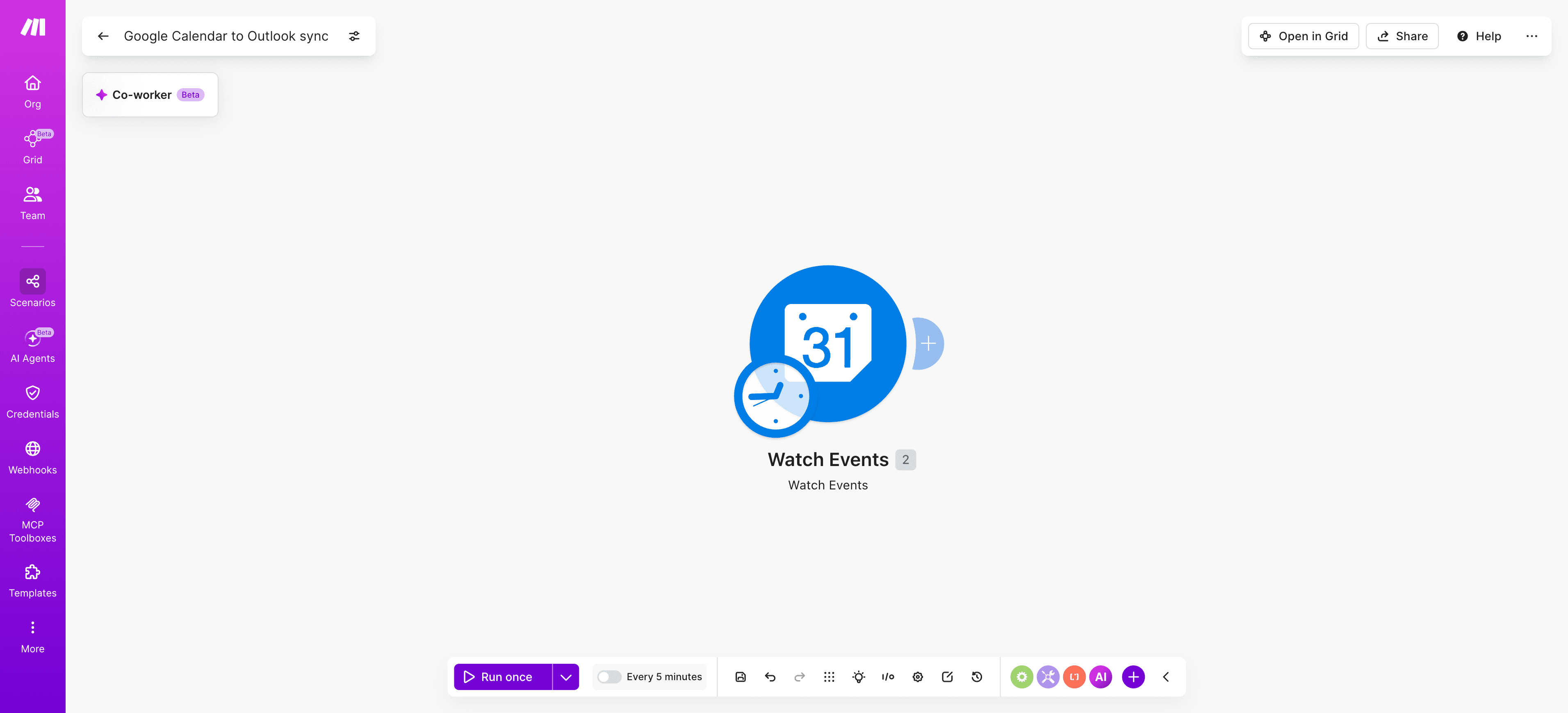
Abra o Scenario Builder, clique em Create a new scenario e adicione Google Calendar - Watch Events como primeiro módulo. Esse trigger consulta seu calendário em busca de eventos novos ou alterados em um intervalo fixo.
- Autentique a conexão com a conta Google que possui o calendário de origem.
- Defina Calendar como Primary, ou escolha um calendário secundário específico se você sincroniza apenas eventos de trabalho.
- Em Watch by, selecione Updated date para capturar tanto eventos novos quanto editados.
- Defina Limit como 10 por execução para manter o consumo de operações previsível.
Passo 2: Buscar no Outlook um evento existente
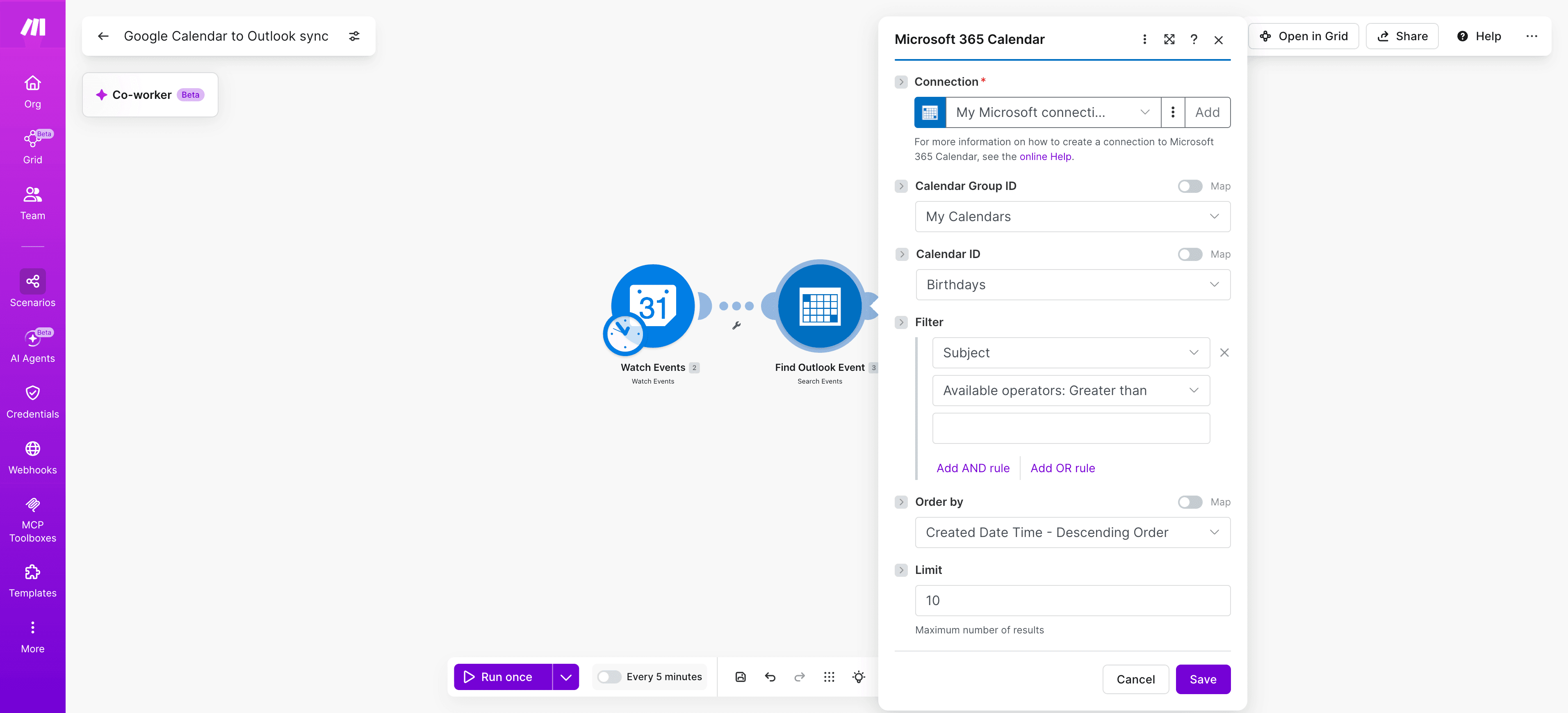
Adicione Microsoft 365 Calendar - Search Events como segundo módulo. Mapeie o ID do evento do Google para um campo de propriedade personalizada, ou busque por assunto e horário de início exatos. Essa consulta diz ao Router a jusante se deve criar ou atualizar.
- Conecte a conta Outlook de destino e escolha o calendário de destino.
- Defina Maximum number of results como 1 para manter a resposta enxuta.
- Use o Google Event ID como chave de busca para uma correspondência confiável.
 DICA PRO: Configure o agendador do trigger para um intervalo de consulta de 5 minutos e armazene o último Google Event ID sincronizado num** Data Store** da Make. A cada execução, filtre qualquer** bundle** cujo ID corresponda ao valor armazenado para evitar entradas duplicadas no Outlook quando o Google reemite edições em sequência rápida.
Passo 3: Adicionar um router para a lógica de criar versus atualizar
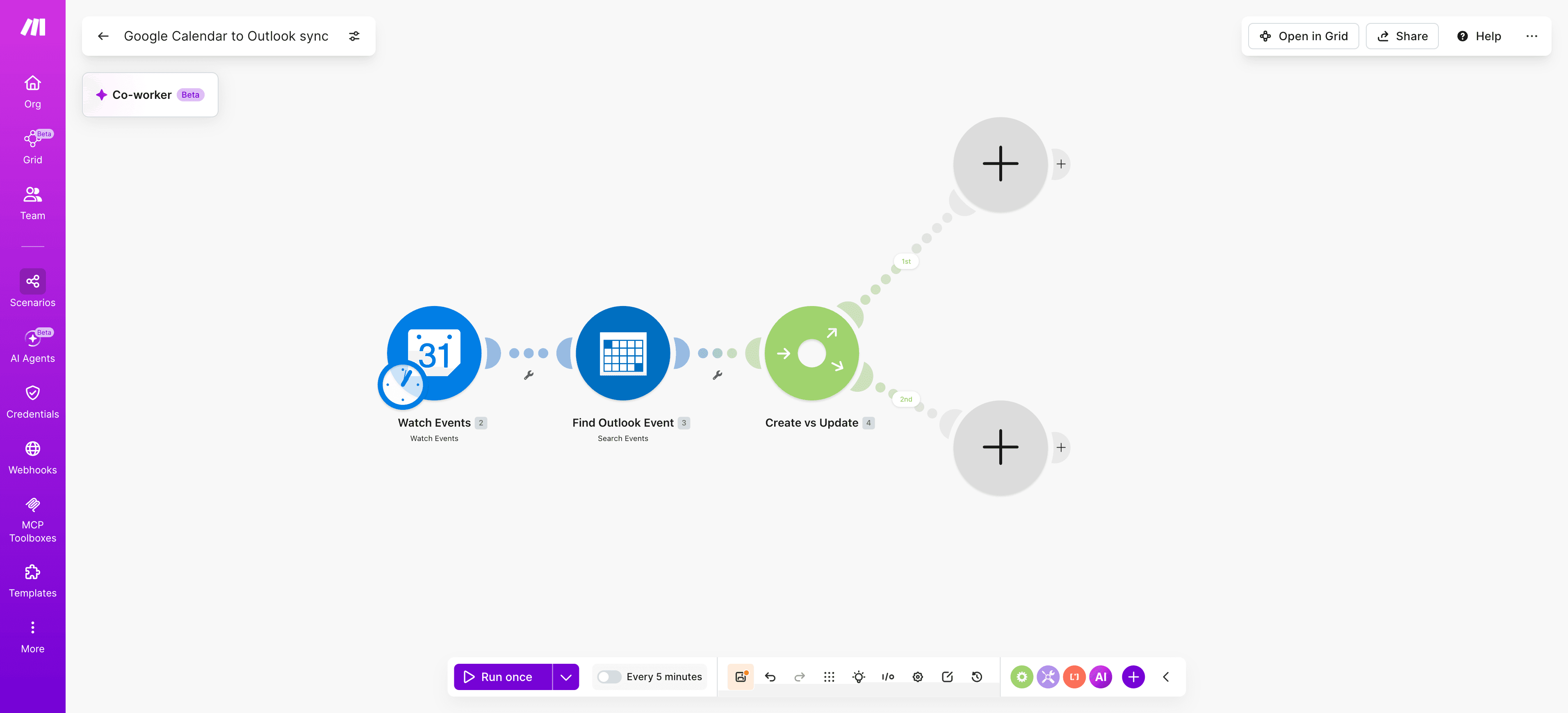
Insira um Router depois do módulo de busca. O Router cria duas rotas: uma para eventos que ainda não existem no Outlook e outra para eventos que já existem e precisam de atualização.
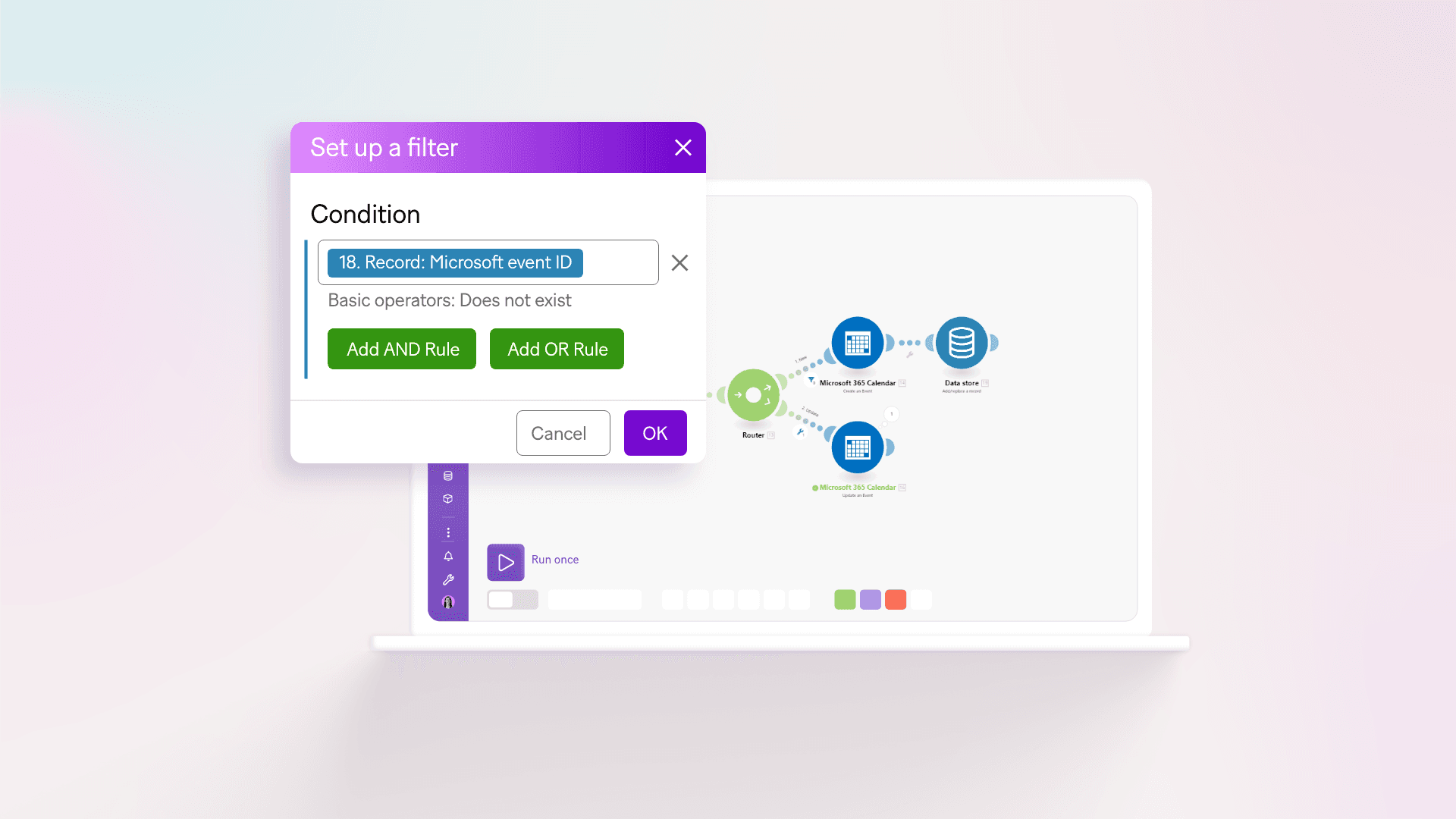
- Filtro da rota superior: o Event ID da saída do módulo de busca está vazio (nenhuma correspondência encontrada – execute o ramo de criação).
- Filtro da rota inferior: o Event ID da saída do módulo de busca não está vazio (correspondência encontrada – execute o ramo de atualização).
Passo 4: Criar o evento no Outlook na rota de evento novo
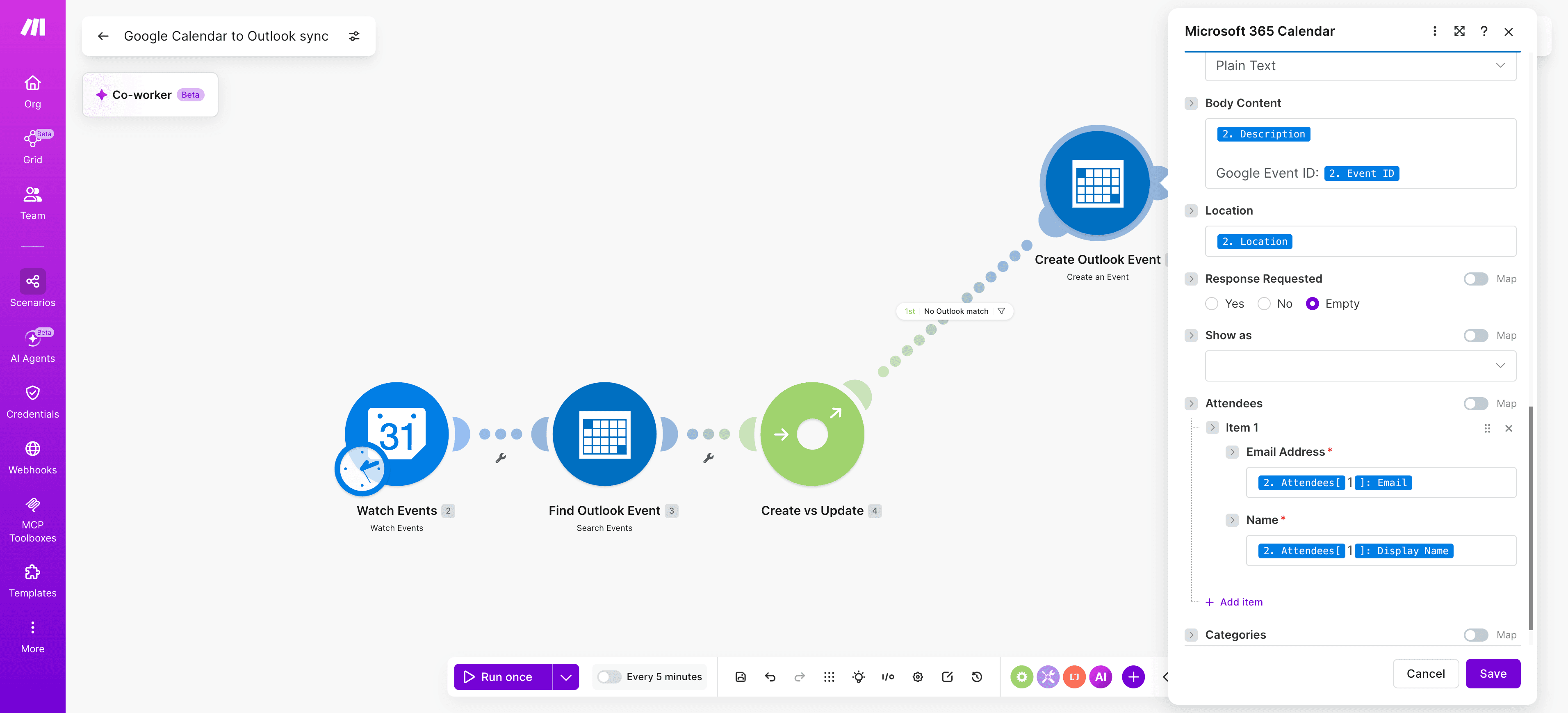
Na rota superior, adicione Microsoft 365 Calendar - Create an Event.
Mapeie Subject a partir do Google Summary, Start e End a partir dos datetimes do Google, Body a partir de Description, Location a partir de Location e Attendees a partir da coleção de participantes.
Passo 5: Atualizar o evento no Outlook na rota de evento existente
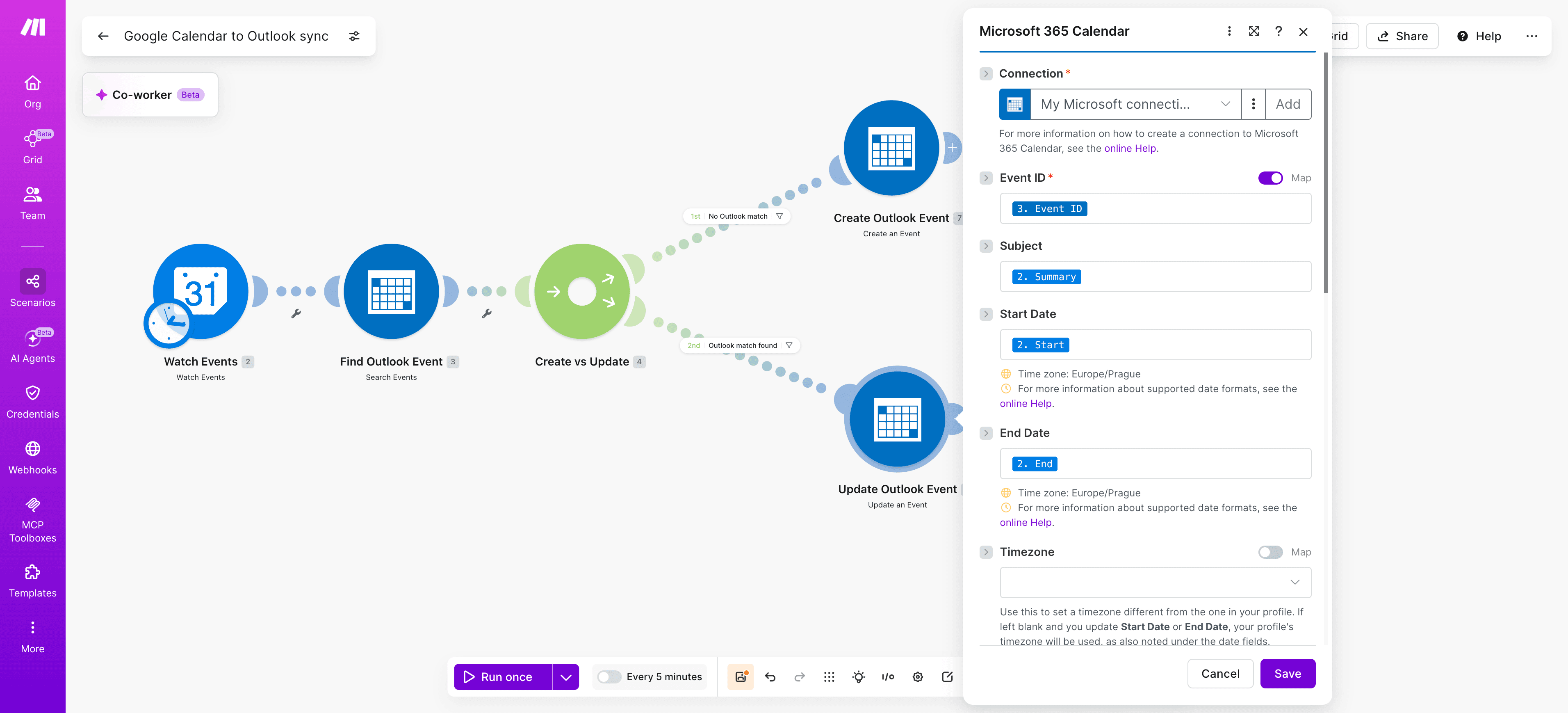
Na rota inferior, adicione Microsoft 365 Calendar - Update an Event.
Mapeie o Event ID retornado pelo módulo de busca, depois remapeie os mesmos campos do Google para que as alterações no Google sobrescrevam a cópia no Outlook.
 DICA PRO: Encapsule os ramos de criar e atualizar como um subcenário reutilizável usando o recurso de subcenários , para que a mesma lógica de sincronização possa ser chamada de outros** cenários** como um trigger de reunião do Salesforce ou um banco de dados de calendário do Notion, sem duplicar mapeamentos de** módulos** .
Passo 6: Adicionar tratamento de erros e ativar o cenário
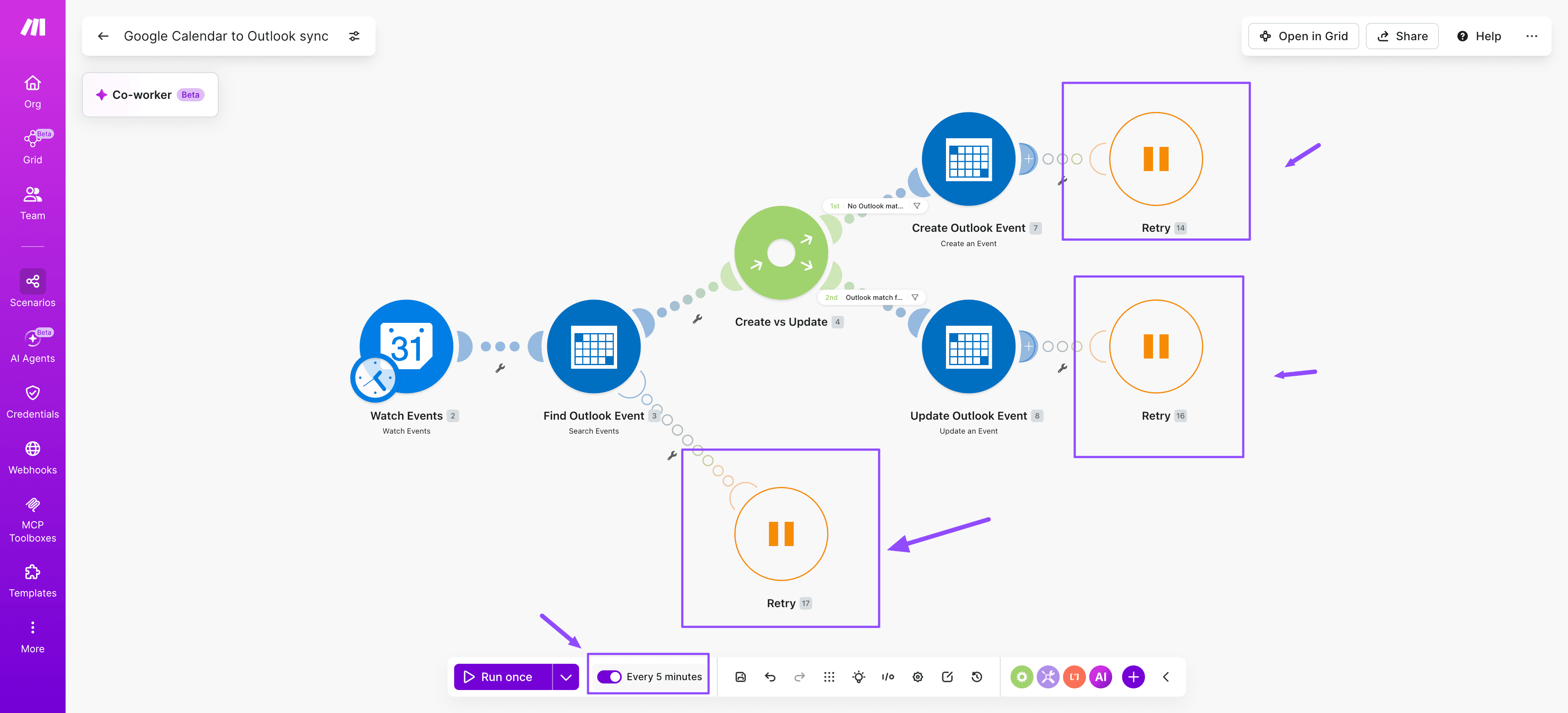
Clique com o botão direito em cada módulo do Outlook e adicione um tratador de erro Break para que falhas transitórias de API tentem novamente em vez de parar o cenário.
Para um padrão semelhante de ponta a ponta entre duas ferramentas SaaS, o passo a passo de integração de Jira e Slack mostra a mesma estrutura de router mais tratador de erro.
Como testar e solucionar problemas da sincronização
Teste o cenário executando uma única execução de evento de teste antes de ativar o agendamento, o que expõe erros de mapeamento, lacunas de autenticação e conflitos de fuso horário cedo. Observe cada módulo acender em verde e inspecione o bundle de saída do Google Calendar - Watch Events para confirmar que o ID do evento, o horário de início e os participantes fluem corretamente para o Microsoft 365 Calendar - Create an Event. Se o evento do Outlook aparecer com horários deslocados, o campo de fuso horário é o culpado; mapeie o fuso horário de origem explicitamente em vez de confiar nos padrões. Uma lógica semelhante se aplica se você depois organizar e-mails automaticamente junto com os eventos de calendário. Erros comuns de sincronização a verificar:
- Tokens de conexão OAuth expirados, reautorize no painel de conexões.
- Eventos duplicados no Outlook causados por ausência de deduplicação por ID de evento.
- Eventos recorrentes perdendo sua RRULE, mapeie o campo de recorrência diretamente.
- E-mails de participantes descartados quando o campo de origem está vazio, adicione uma verificação de nulo.
Resultados que você pode esperar da sincronização automatizada de calendários
A sincronização automatizada de calendários entre Google Calendar e Outlook entrega tempo economizado mensurável, menos conflitos e uma única fonte confiável de disponibilidade nas duas plataformas. Quando o cenário roda na sua agenda, sua equipe para de copiar detalhes de reuniões à mão, para de perder atualizações quando um organizador remarca e para de reservar duas vezes o mesmo horário em dois calendários. A mudança qualitativa é o ganho maior: assistentes e gerentes recuperam horas de foco, vendedores confiam na disponibilidade dentro da ferramenta que já usam, e eventos recorrentes se propagam sem limpeza manual. Comparação de antes e depois mostrando a entrada manual de calendário versus os resultados da sincronização automatizada de Google e Outlook Para equipes de finanças e operações calculando o custo real do atrito de reuniões, combine este cenário com a calculadora de custo de reuniões para quantificar as horas recuperadas a cada semana.
Variações e próximos passos
O cenário base cobre a sincronização em uma direção do Google Calendar para o Outlook, mas o mesmo padrão se adapta a casos de uso mais ricos quando a conexão central funciona. Sincronização bidirecional, filtragem seletiva por calendário ou categoria, e triagem de eventos orientada por IA são as extensões mais comuns que as equipes pedem depois do primeiro rollout. Cada variação reutiliza os mesmos módulos Microsoft 365 Calendar e Google Calendar com lógica de roteamento diferente. A sincronização central é inteiramente baseada em regras – nenhuma IA é necessária. A linha de triagem por IA abaixo adiciona inteligência sobre a base determinística, e só vale adicionar quando a sincronização base estiver estável.
| Caso de uso | Abordagem | Dificuldade |
|---|---|---|
| Sincronização bidirecional entre calendários | Adicione um segundo cenário observando o Microsoft 365 Calendar, enviando para o Google Calendar, marque eventos com propriedades estendidas para evitar loops | Média |
| Filtrar por calendário ou categoria | Insira um Router com condições sobre o ID do calendário ou a categoria do evento antes da etapa de criação | Baixa |
| Triagem e sumarização por IA | Use criar agentes de IA para classificar eventos e reescrever descrições antes da sincronização | Alta |
Para onde ir a partir daqui?
Automatizar a sincronização entre Google Calendar e Outlook com um cenário Make remove o atrito diário de reservas duplas, reuniões perdidas e copiar e colar manual entre dois calendários que se recusam a conversar nativamente. Com Google Calendar - Watch Events alimentando Microsoft 365 Calendar - Create an Event, mais um Data Store mapeando IDs de eventos, seus dois calendários ficam alinhados em minutos, atualizações se propagam e exclusões se limpam sozinhas. Construa uma vez, monitore o histórico do cenário semanalmente, e estenda depois com filtros, routers ou uma etapa reversa de Outlook para Google. Um cenário Make sincronizando Google Calendar com Outlook elimina reservas duplas, copiar e colar manual e atualizações perdidas – mantendo os dois calendários alinhados automaticamente para sua equipe passar menos tempo conferindo duas telas e mais tempo no trabalho que importa. Pronto para levar isso a produção na sua equipe? Comece gratuitamente e publique sua primeira sincronização de calendários hoje.
Perguntas frequentes
P1: O Outlook tem uma sincronização nativa de Google Calendar? O Outlook suporta uma assinatura unidirecional de um feed ICS do Google Calendar, que exibe eventos como somente leitura e atualiza no cronograma da Microsoft. Ele não escreve alterações de volta no Google. Para uma sincronização bidirecional de verdade com timing controlado, um cenário Make usando Google Calendar - Watch Events e Microsoft 365 Calendar - Create an Event é adequado para a tarefa. P2: A sincronização funciona nos dois sentidos? Sim. Construa dois cenários: um observando o Google com Google Calendar - Watch Events escrevendo no Outlook, e um segundo observando o Outlook com Microsoft 365 Calendar - Watch Events escrevendo de volta. Use uma tag ou campo de ID externo em cada evento para evitar loops, para que atualizações de um lado não sejam reescritas pelo outro. P3: Com que frequência o cenário Make executa? A frequência de execução do cenário é configurável no agendador. Configurações comuns são a cada 15 minutos para calendários de rotina, a cada 5 minutos para calendários voltados a clientes, ou sob demanda via webhook. Intervalos mais rápidos consomem mais operações, então ajuste a cadência à rapidez com que os convidados precisam ver as alterações. P4: Posso sincronizar apenas eventos ou calendários específicos? Sim. Selecione um único calendário de origem no Google Calendar - Watch Events, depois adicione um filtro Make que verifica a cor do evento, uma palavra-chave no título, uma categoria ou o domínio do participante. Apenas bundles correspondentes chegam ao módulo Microsoft 365 Calendar - Create an Event, mantendo itens pessoais fora dos calendários de trabalho. P5: Meus dados de calendário estão seguros durante a sincronização? A Make usa conexões OAuth para Google e Microsoft, então as credenciais nunca ficam dentro do cenário. Os dados trafegam por TLS, e você pode delimitar o acesso, revogar tokens e revisar os logs de execução. Restrinja o acesso da equipe ao cenário e armazene identificadores sensíveis em data stores em vez de campos mapeáveis.