18 Mar 2026
AES (Advanced Encryption Standard)
Artigo histórico da Make (a fonte indica 18 de março de 2026). Este texto reproduz uma página de documentação da Make. As descrições de recursos, limites e capturas de tela são da Make nessa data; não são uma afirmação deste site nem garantia de que essa documentação continue igual hoje. Para o estado atual da plataforma, consulte as fontes oficiais da Make.
AES (Advanced Encryption Standard) é um algoritmo simétrico que usa a mesma chave para criptografar e descriptografar. Você pode escolher entre módulos simples e avançados no app Encryptor. Os módulos avançados são recomendados, pois dão mais controle e permitem que sua chave fique oculta. O algoritmo AES tem quatro componentes:
| Componente | Descrição |
|---|---|
| Key | Selecione uma chave de 128 ou 256 bits. Uma chave mais longa oferece mais segurança. |
| Initialization vector | Um valor aleatório usado no início da criptografia para garantir que os mesmos dados pareçam diferentes a cada criptografia, de modo que ninguém consiga adivinhar o valor do texto simples a partir dos resultados. O vetor de inicialização às vezes é chamado de Nonce. |
| Você pode escolher UTF-8, Base64 ou Hexadecimal como codificação. | |
| Authentication tag | Um código gerado após a criptografia da mensagem. Também é chamado de valor de verificação de integridade (ICV) ou código de autenticação de mensagem (MAC). |
| Esse valor é calculado usando o texto cifrado e o vetor de inicialização. É um valor único gerado a partir da mensagem criptografada. A tag é enviada com a mensagem e o destinatário repete o processo para gerar a tag de autenticação usando a mensagem recebida. Se as duas tags forem iguais, a mensagem compartilhada é a mesma. | |
| Modes | Métodos de criptografia de dados. |
- Modo CBC (Cipher Block Chaining): criptografa cada bloco de dados combinando-o com o texto cifrado do bloco anterior e exige um vetor de inicialização para iniciar a cadeia.
- Modo GCM (Galois/Counter): combina a criptografia com a tag de autenticação para garantir a integridade dos dados. |
Exemplo: criptografar e descriptografar uma mensagem com os módulos AES (simples) do app Encryptor
Neste exemplo, vamos:
- Selecionar um conteúdo para criptografar e enviar a um destinatário.
- Selecionar uma chave secreta para compartilhar com o destinatário com antecedência, para descriptografar o conteúdo.
- Criptografar a mensagem.
- Descriptografar a mensagem.
Passo 1: selecionar o conteúdo a criptografar
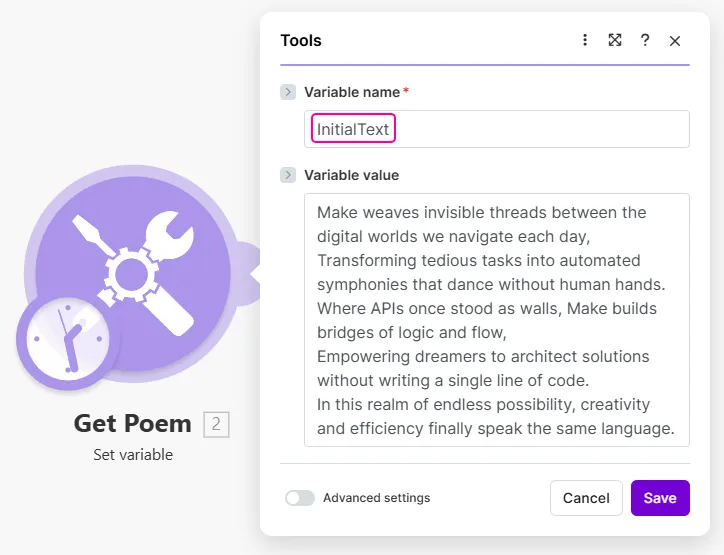
Neste exemplo, definimos uma variável InitialText com nosso conteúdo a ser enviado com criptografia.
No seu cenário, o conteúdo pode estar definido de outra forma ou vir de uma fonte diferente.
 Passo 2: selecionar uma chave secreta
Uma chave secreta pode ser qualquer conteúdo combinado entre remetente e destinatário: uma palavra, uma frase ou uma sequência de caracteres.
Na criptografia e descriptografia AES simples, a chave secreta não fica oculta. Se você compartilhar o cenário com outros usuários ou baixar o blueprint para compartilhar, sua chave secreta ficará exposta.
Passo 3: criptografar a mensagem:
Passo 2: selecionar uma chave secreta
Uma chave secreta pode ser qualquer conteúdo combinado entre remetente e destinatário: uma palavra, uma frase ou uma sequência de caracteres.
Na criptografia e descriptografia AES simples, a chave secreta não fica oculta. Se você compartilhar o cenário com outros usuários ou baixar o blueprint para compartilhar, sua chave secreta ficará exposta.
Passo 3: criptografar a mensagem: - Adicione o módulo Encryptor > AES Encrypt (simple) ao seu cenário.
- Selecione o Input encoding. Neste exemplo, usamos UTF-8.
- No campo Data, mapeie ou insira o valor do conteúdo que você quer criptografar.
- Selecione o Output encoding. Neste exemplo, usamos hexadecimal.
- No campo Secret key, insira a chave secreta que você compartilhou com o destinatário. A chave secreta não fica oculta. Se você compartilhar o cenário com outros usuários ou baixar o blueprint para compartilhar, sua chave secreta ficará exposta.
- Clique em Save.
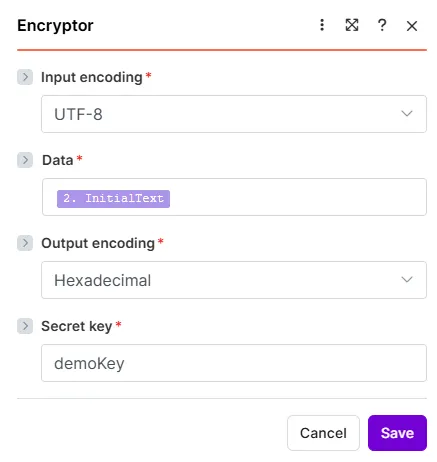 A mensagem está criptografada. A saída deste módulo é a mensagem criptografada em formato hexadecimal.
Passo 4: descriptografar a mensagem:
A mensagem está criptografada. A saída deste módulo é a mensagem criptografada em formato hexadecimal.
Passo 4: descriptografar a mensagem: - Adicione o módulo Encryptor > AES Decrypt (simple) ao seu cenário.
- Selecione o Input encoding. Neste exemplo, usamos hexadecimal para corresponder à codificação de saída usada para criptografar a mensagem.
- No campo Data, mapeie ou insira o valor do conteúdo que você quer descriptografar.
- Selecione o Output encoding. Neste exemplo, usamos UTF-8.
- No campo Secret key, insira a chave secreta que você compartilhou com o remetente. A chave secreta não fica oculta. Se você compartilhar o cenário com outros usuários ou baixar o blueprint para compartilhar, sua chave secreta ficará exposta.
- Clique em Save.
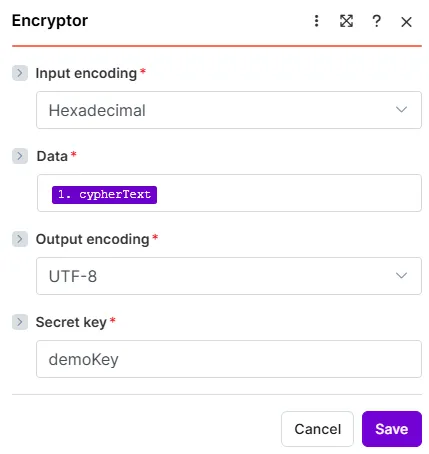 A mensagem está descriptografada. A saída deste módulo é a mensagem descriptografada e deve corresponder ao conteúdo original definido na variável InitialText.
Se a chave secreta errada for usada, se a mensagem tiver sido modificada ou se a codificação não corresponder, o módulo emite um erro.
A mensagem está descriptografada. A saída deste módulo é a mensagem descriptografada e deve corresponder ao conteúdo original definido na variável InitialText.
Se a chave secreta errada for usada, se a mensagem tiver sido modificada ou se a codificação não corresponder, o módulo emite um erro.
Exemplo: criptografar e descriptografar uma mensagem com os módulos AES (avançados) do app Encryptor
Neste exemplo, vamos:
- Selecionar um conteúdo para criptografar e enviar a um destinatário.
- Gerar uma chave AES.
- Definir um vetor de inicialização.
- Criptografar a mensagem (algoritmo de cifra GCM).
- Descriptografar a mensagem (algoritmo de cifra GCM).
Passo 1: selecionar o conteúdo a criptografar
Neste exemplo, definimos uma variável InitialText com nosso conteúdo a ser enviado com criptografia.
No seu cenário, o conteúdo pode estar definido de outra forma ou vir de uma fonte diferente.
Passo 2: gerar uma chave AES
Para criptografar e descriptografar mensagens com AES, a chave deve ser compartilhada entre remetente e destinatário com antecedência.
Para gerar uma chave AES:
- Acesse um site gerador de chaves de criptografia de sua preferência. Neste exemplo, usamos esta ferramenta.
- Selecione ou defina os seguintes valores: Key Size : 128 ou 256 bits. Neste exemplo, usamos 256 bits. Format: Hexadecimal ou Base64. Neste exemplo, usamos hexadecimal.
- Clique em Generate para obter sua AES Key. Se você estiver usando uma ferramenta diferente para gerar sua chave, seus passos podem ser diferentes.
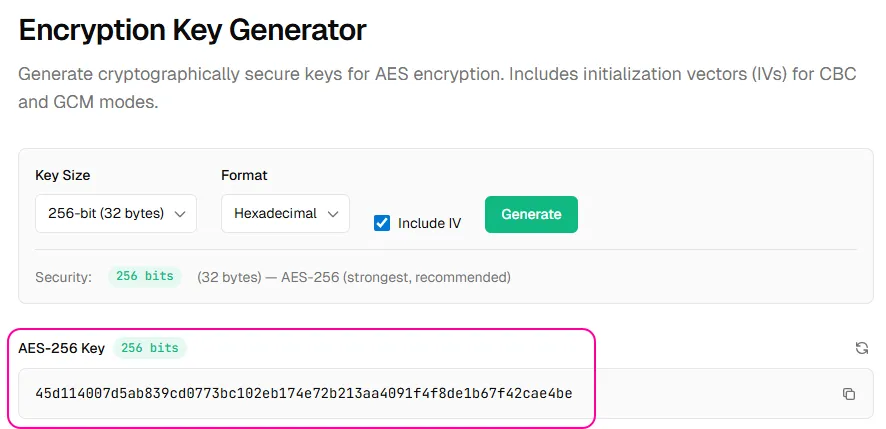
- Copie a chave AES e guarde-a em um local seguro.
Você usará essa chave AES para criar um keychain e criptografar seu conteúdo.
Passo 3: definir um vetor de inicialização
Embora os sites geradores de chaves AES também forneçam vetores de inicialização, é melhor usar um vetor de inicialização diferente a cada vez, para uma criptografia mais segura.
Por isso, usamos o módulo Set variable para gerar uma nova variável de inicialização antes de o conteúdo ser criptografado.
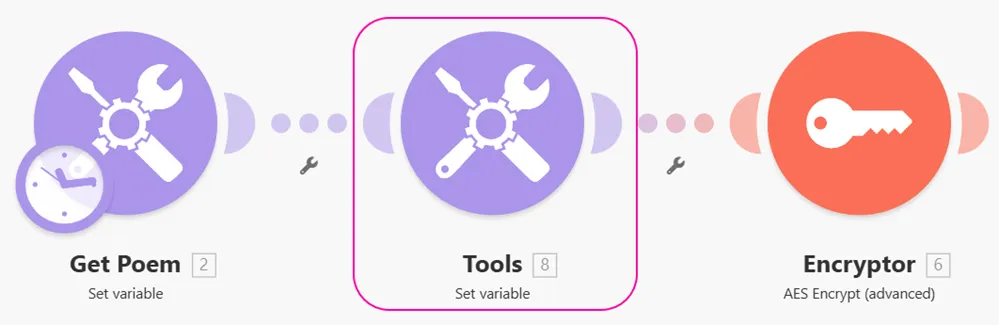
- Adicione o módulo Tools > Set variable ao seu cenário.
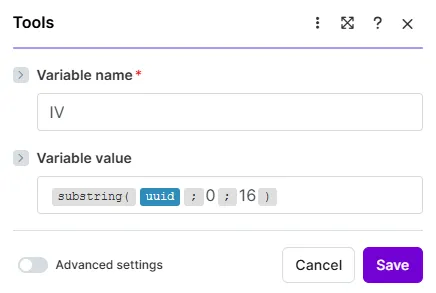
- No campo Variable name, insira um nome para o seu vetor de inicialização.
- No campo Variable value, insira o seguinte para gerar uma substring de um ID único (128 bits) com apenas os 16 primeiros caracteres:
substring(uuid; 0; 16)
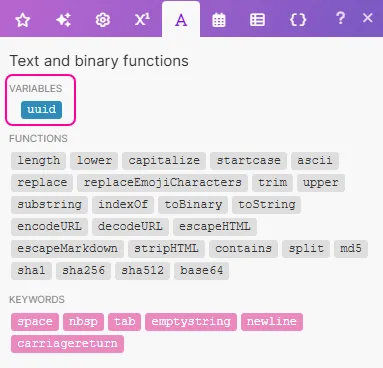
 A variável UUID pode ser encontrada na aba Text and binary functions:
 A variável do vetor de inicialização é mapeada no módulo de criptografia no próximo passo.
Você precisa usar um vetor de inicialização de 128 bits para o algoritmo de cifra GCM. Para o algoritmo de cifra CBC, você pode usar um vetor de inicialização de 96 bits. GCM é o método preferido, mostrado aqui.
Passo 4: criptografar a mensagem (algoritmo de cifra GCM)
A variável do vetor de inicialização é mapeada no módulo de criptografia no próximo passo.
Você precisa usar um vetor de inicialização de 128 bits para o algoritmo de cifra GCM. Para o algoritmo de cifra CBC, você pode usar um vetor de inicialização de 96 bits. GCM é o método preferido, mostrado aqui.
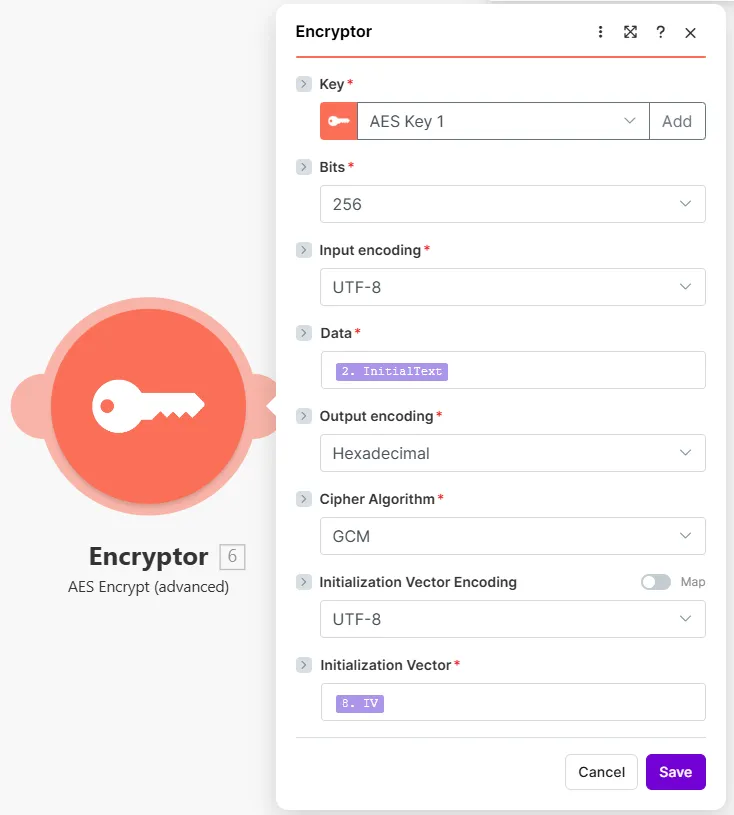
Passo 4: criptografar a mensagem (algoritmo de cifra GCM) - Adicione o módulo Encryptor > AES Encrypt (advanced) ao seu cenário.
- Clique em Create a keychain.
- Insira um Name para a sua chave AES.
- No campo Key, insira a sua chave AES.
- No campo Key Encoding, selecione Hexadecimal.
- Clique em Create.
- No campo Bits, selecione 256.
- No campo Input encoding, selecione UTF-8.
- No campo Data, mapeie o valor do conteúdo que você quer criptografar.
- No campo Output encoding, selecione Hexadecimal.
- No campo Cipher Algorithm, selecione GCM.
- No campo Initialization Vector Encoding, selecione UTF-8.
- No campo Initalization Vector, mapeie o valor do vetor de inicialização criado no módulo Set variable anterior.
- Clique em Save.
 A mensagem está criptografada.
A saída deste módulo contém o Data, o Initialization Vector e a Authentication Tag em formato hexadecimal. Você usará esses valores para descriptografar a mensagem.
A mensagem está criptografada.
A saída deste módulo contém o Data, o Initialization Vector e a Authentication Tag em formato hexadecimal. Você usará esses valores para descriptografar a mensagem.
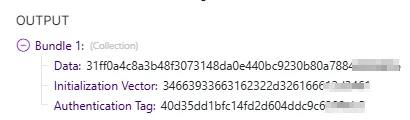 Se você executar o cenário novamente, os dados de saída serão diferentes, porque o vetor de inicialização é uma variável que muda a cada execução.
O vetor de inicialização e a tag de autenticação podem ser enviados em texto claro ao destinatário; eles não precisam ser protegidos.
Passo 5: descriptografar a mensagem (algoritmo de cifra GCM)
Se você executar o cenário novamente, os dados de saída serão diferentes, porque o vetor de inicialização é uma variável que muda a cada execução.
O vetor de inicialização e a tag de autenticação podem ser enviados em texto claro ao destinatário; eles não precisam ser protegidos.
Passo 5: descriptografar a mensagem (algoritmo de cifra GCM) - Adicione o módulo Encryptor > AES Decrypt (advanced) ao seu cenário.
- Use o mesmo keychain criado no Passo 4 acima ou crie um novo keychain com os mesmos valores. Na criptografia AES, remetente e destinatário usam a mesma chave para criptografar e descriptografar a mensagem.
- No campo Bits, selecione 256.
- No campo Input encoding, selecione Hexadecimal para corresponder à codificação de saída da criptografia.
- No campo Data, mapeie o valor do Data da saída da criptografia.
- No campo Output encoding, selecione UTF-8.
- No campo Cipher Algorithm, selecione GCM para corresponder ao mesmo algoritmo usado na criptografia.
- No campo Initialization Vector Encoding, selecione Hexadecimal para corresponder à codificação de saída da criptografia desse valor.
- No campo Initalization Vector, mapeie o valor do vetor de inicialização da saída da criptografia.
- No campo Authentication Tag Encoding, selecione Hexadecimal para corresponder à codificação de saída da criptografia desse valor.
- No campo Authentication Tag, mapeie o valor da tag de autenticação da saída da criptografia.
- Clique em Save.
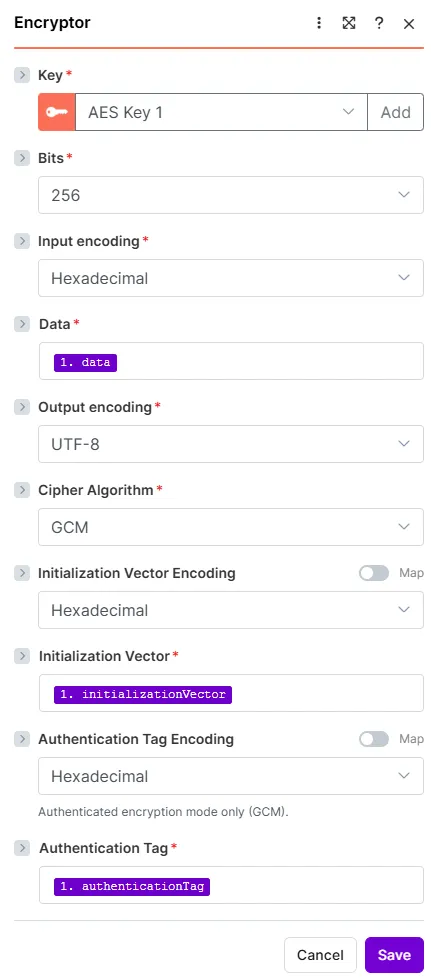 A mensagem está descriptografada. A saída deste módulo é a mensagem descriptografada e deve corresponder ao conteúdo original definido na variável InitialText.
Se a chave errada for usada, se a mensagem tiver sido modificada ou se houver divergência no vetor de inicialização ou na tag de autenticação, o módulo emite um erro.
A mensagem está descriptografada. A saída deste módulo é a mensagem descriptografada e deve corresponder ao conteúdo original definido na variável InitialText.
Se a chave errada for usada, se a mensagem tiver sido modificada ou se houver divergência no vetor de inicialização ou na tag de autenticação, o módulo emite um erro.