13 May 2026
Entradas e saídas de cenário
Artigo histórico da Make (a fonte indica 13 de maio de 2026). Este texto reproduz uma página de documentação da Make. As descrições de recursos e as capturas de tela são da Make nessa data; não são uma afirmação deste site nem garantia de que essa documentação continue igual hoje. Para o estado atual da plataforma, consulte as fontes oficiais da Make.
As entradas e saídas de cenário permitem controlar quais dados entram no seu cenário e quais dados saem dele. Elas definem as informações que os cenários esperam e compartilham ao se comunicar com outros cenários ou sistemas externos.
Para encontrar as entradas e saídas de cenário, acesse o Scenario Builder e clique no ícone Scenario inputs and outputs na barra de ferramentas.
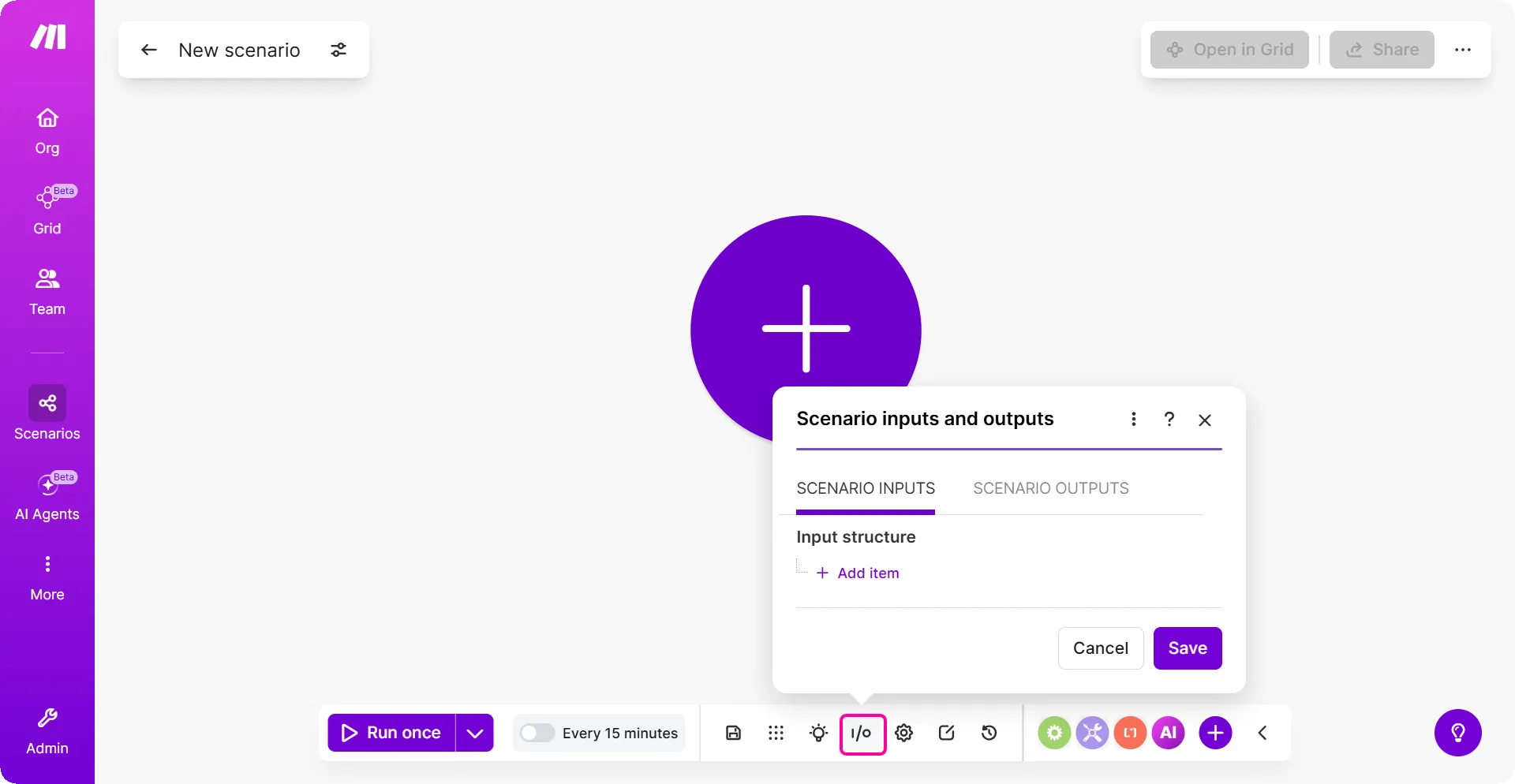
O que as entradas e saídas de cenário fazem
As entradas de cenário definem quais dados um cenário recebe quando é acionado. As saídas de cenário definem quais dados o cenário retorna após a execução. Quando um cenário chama outro cenário (subscenário), as entradas especificam quais dados são passados ao subscenário, enquanto as saídas especificam quais dados são devolvidos ao cenário que fez a chamada.
Quando você precisa de entradas e saídas de cenário
Você precisará configurar entradas e saídas de cenário ao construir cenários que se comunicam com outros cenários ou sistemas externos. Isso inclui cenários que:
-
Chamam outros cenários (subscenários)
-
São acionados por sistemas externos via API
-
Funcionam como ferramentas em sistemas de IA
Alguns casos em que você precisa de entradas e saídas de cenário:
-
Sincronizar informações de clientes entre vários sistemas
-
Adicionar leads ao CRM e a listas de e-mail enquanto cria propostas
-
Criar registros, faturas, e-mails ou pedidos com parâmetros de entrada específicos
Onde usar entradas e saídas de cenário
As entradas e saídas de cenário permitem que seus cenários funcionem como ferramentas em diferentes sistemas: subscenários, APIs, agentes de IA da Make e o Make MCP server. Independentemente do sistema com que você está trabalhando, cenários com entradas e saídas de cenário usam três módulos do app Scenarios: Call a scenario, Start scenario e Return output. Considere este fluxo para entender como esses módulos interagem:
-
No cenário pai, você adiciona um módulo Call a scenario e, em seguida, seleciona um (sub)cenário existente ou cria um novo.
-
No subscenário, adicione um módulo Start scenario, que permite mapear as entradas do cenário para os módulos.
-
Adicione mais módulos conforme o que o subscenário deve fazer.
-
Adicione um módulo Return output para enviar a saída do subscenário de volta ao pai.
Esse fluxo se aplica a todos os casos que usam entradas e saídas de cenário.
Subscenários
Os subscenários dividem fluxos de trabalho complexos em componentes menores e reutilizáveis. Cada subscenário cuida de uma tarefa ou função de negócio específica. As entradas e saídas de cenário definem os dados trocados entre o cenário pai e os subscenários.
O módulo Start scenario aciona o subscenário e passa os dados de entrada. O módulo Return output devolve os dados do subscenário ao cenário que fez a chamada.
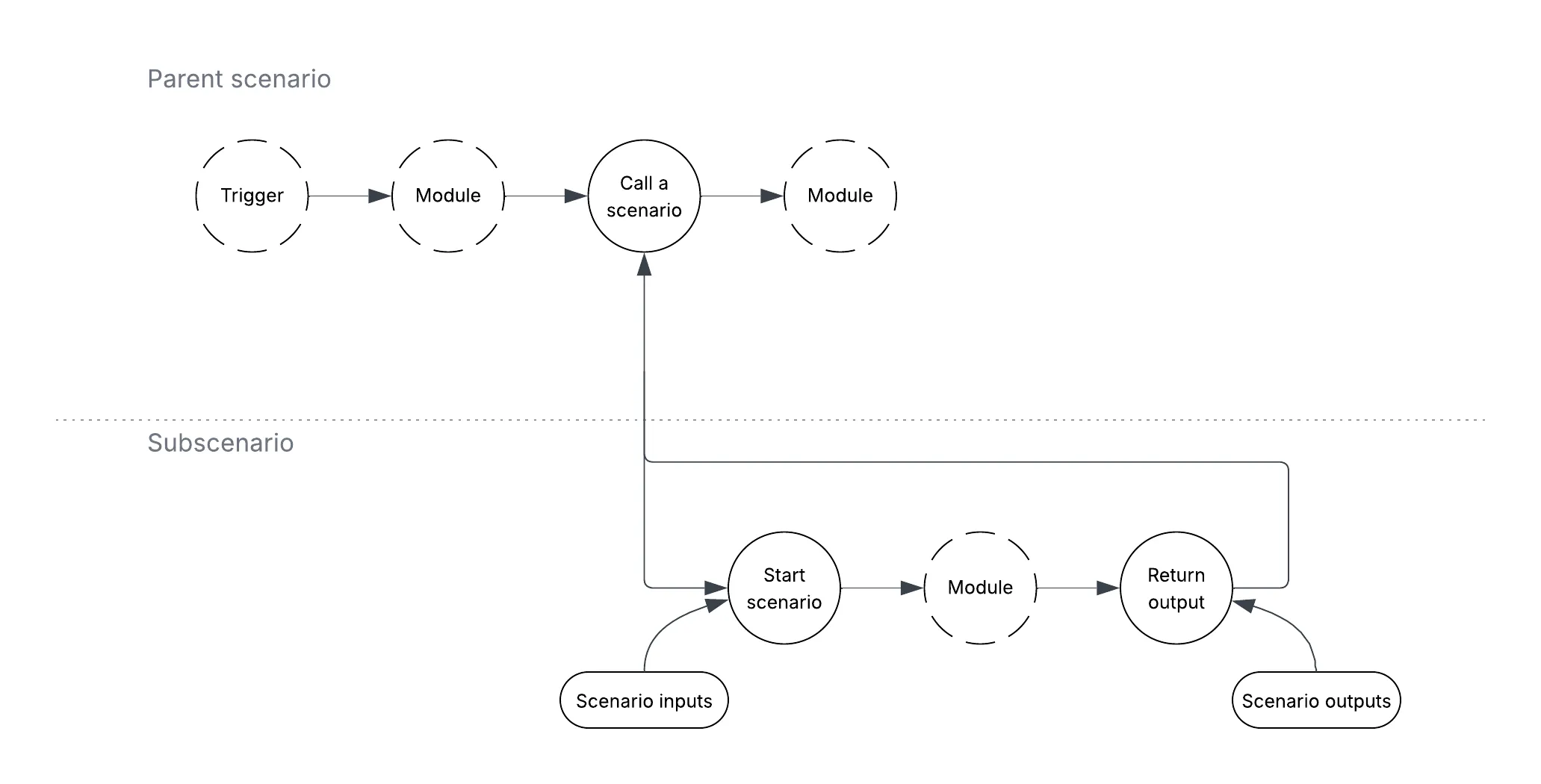
Benefícios das entradas e saídas em subscenários:
-
Reutilização: atualizações nas entradas e saídas de um subscenário se aplicam automaticamente a todos os cenários que usam esse subscenário.
-
Compartilhamento estruturado de dados: as entradas e saídas definem claramente quais dados são compartilhados entre cenários.
Exemplo: um cenário que recupera cardápios de restaurantes poderia usar subscenários para restaurantes individuais. Cada subscenário recebe o nome/ID do restaurante e a data como entradas e retorna itens do cardápio, preços e timestamps de última atualização como saídas.
APIs
A Make API permite que sistemas externos acionem cenários. As entradas e saídas de cenário definem a estrutura das requisições e respostas da API. Ao chamar um cenário via API, as entradas definidas se tornam os parâmetros do corpo da requisição. Após a execução, o cenário retorna as saídas definidas na estrutura da resposta. Exemplo: um aplicativo externo aciona um cenário de cardápio de restaurante via API, enviando a data e o ID do restaurante como entradas. O cenário retorna dados estruturados do cardápio como saídas.
Agentes de IA da Make
Os agentes de IA da Make podem usar cenários como ferramentas. As entradas e saídas de cenário ajudam os agentes a entender quais dados fornecer e o que esperar em retorno. Os nomes e descrições de entradas e saídas ajudam os agentes de IA a selecionar os dados adequados, de forma semelhante a como os nomes e descrições de ferramentas ajudam os agentes a escolher as ferramentas certas. Entradas e saídas nos padrões de fluxo de dados:
-
Agente para cenário: quando as entradas de cenário estão definidas
-
Cenário para agente: quando as saídas de cenário estão definidas
-
Bidirecional: quando tanto as entradas quanto as saídas estão definidas
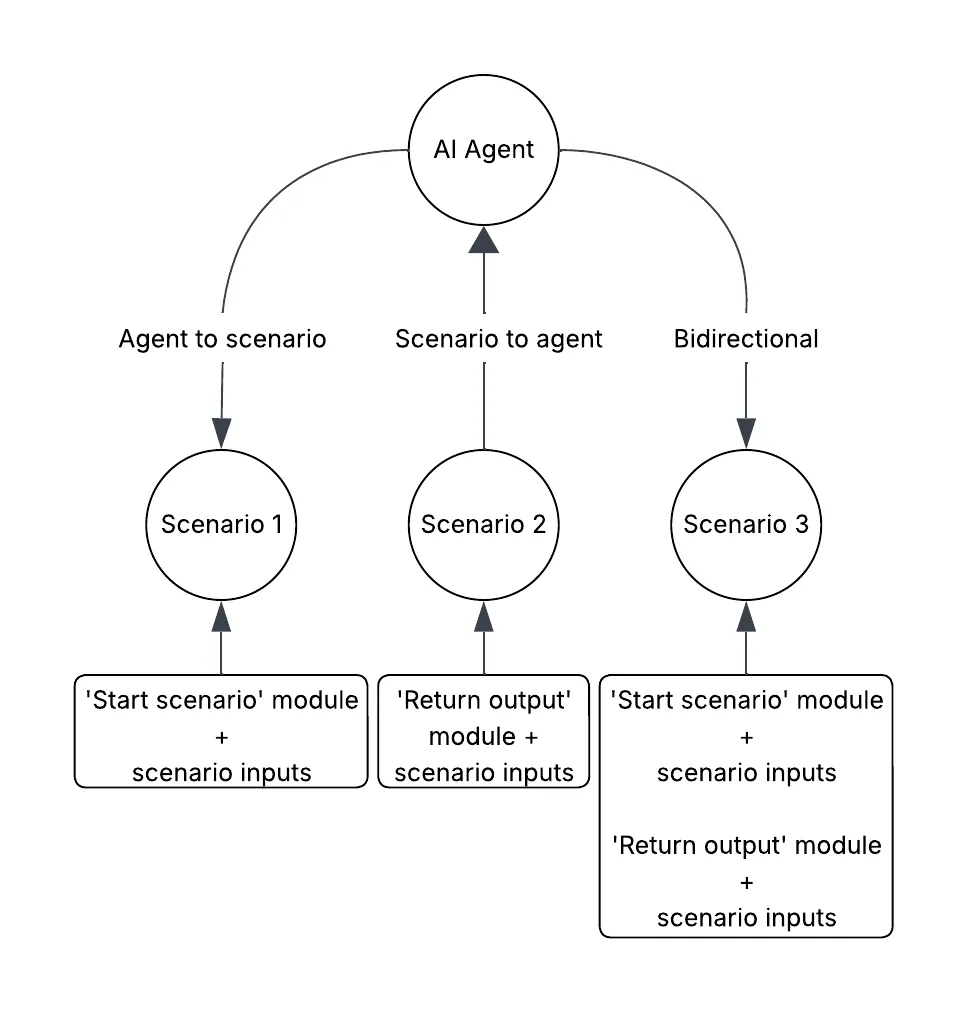
Exemplo: um agente de IA simples para recuperar cardápios diários de restaurantes usa subscenários de cada restaurante como suas ferramentas. Com base no prompt do usuário, o agente chama o cenário certo e retorna um cardápio. O agente usa a estrutura das saídas no subscenário para entender os dados do cardápio a serem fornecidos na resposta.
Make MCP server
O Make MCP server permite que cenários sejam executados a partir de sistemas de IA compatíveis com MCP, como o Claude. As entradas e saídas de cenário funcionam como instruções para os sistemas de IA, definindo as informações a serem trocadas durante as interações.
As entradas de cenário são parâmetros que os sistemas de IA preenchem ao usar cenários. As saídas de cenário são parâmetros dos dados que os cenários retornam aos sistemas de IA.
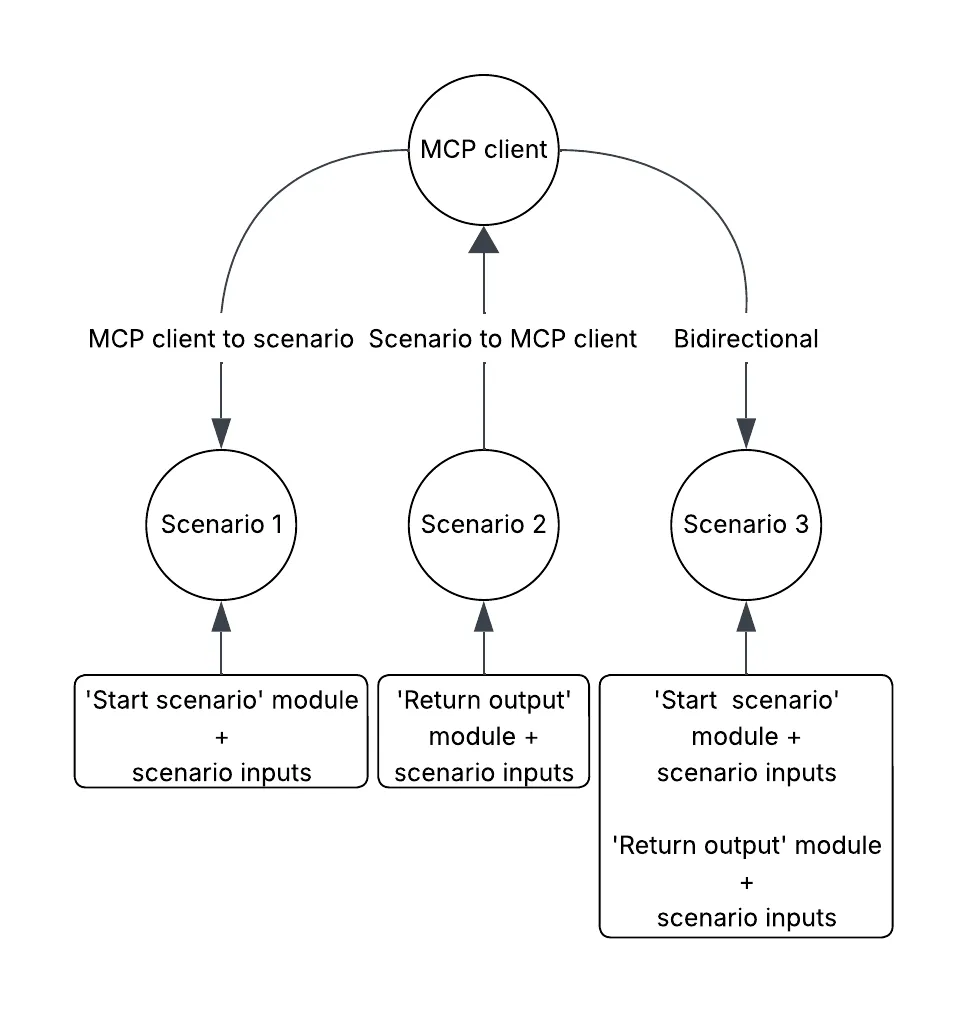
Exemplo: quando você pergunta ao Claude, um cliente MCP, sobre o cardápio diário de um restaurante, o Claude chama os cenários relevantes por meio do MCP server. As saídas do cenário fornecem as informações do cardápio para a resposta do Claude.
Tipos de entrada e saída de cenário
Para ajudar você a definir corretamente as entradas e saídas, a tabela a seguir apresenta os tipos de entrada e saída disponíveis nos cenários, com descrições e quando usá-los.
| Tipo | Descrição |
|---|---|
| Array | Uma lista de itens semelhantes. Por exemplo, uma lista de anexos de e-mail, em que cada item é um único arquivo. |
| Collection | Um grupo de detalhes relacionados sobre um único item. Por exemplo, uma coleção "Contato" contendo nome, endereço de e-mail e número de telefone. |
| Date | Um ponto específico no tempo, incluindo ano, mês e dia. A data está no formato ISO 8601 (por exemplo, 2015-09-18T11:58Z). |
| Text | Qualquer tipo de texto simples, de uma palavra a um parágrafo. Use para nomes, descrições ou mensagens. |
| Number | Um valor numérico. Use para quantidades, preços, avaliações ou qualquer outro dado composto por dígitos. |
| Boolean | Um tipo com apenas duas opções: true/false ou yes/no. Bom para alternadores (toggles). |
| Select | Uma lista suspensa de opções predefinidas. Use quando quiser que um usuário escolha em uma lista de itens específicos, como um país. |
| Dynamic collection | Use este tipo para mapear uma coleção/objeto ou colar uma string JSON válida no campo. |
| Uinteger | Um número inteiro positivo. Use para números de ID ou contagens em que um valor negativo é impossível ou seria um erro. |
| Integer | Um número inteiro sem parte fracionária. Use para qualquer valor que não possa ter decimais (por exemplo, o número de usuários de um site). |
| Use este tipo para e-mails. | |
| URL | Use para URLs. |
| UUID | Use este tipo para um Universally Unique Identifier. |
| Color | Use este tipo para cores. |
| Any | Use quando não for possível definir um tipo. |