14 May 2026
Programa de afiliados
Artigo histórico da Make (a fonte indica 14 de maio de 2026). Este texto reproduz uma página de documentação da Make. As descrições de recursos, limites e capturas de tela são da Make nessa data; não são uma afirmação deste site nem garantia de que essa documentação continue igual hoje. Para o estado atual da plataforma, consulte as fontes oficiais da Make.
O programa de afiliados da Make permite que você ganhe comissão quando alguém usa seu link exclusivo para se registrar em uma conta Make paga. Os links de afiliado podem ser compartilhados diretamente, em um site, como parte de uma campanha e por meio do compartilhamento de cenários. Qualquer pessoa com uma conta Make pode se tornar afiliada.
- Afiliados ganham 35% de comissão sobre todas as indicações feitas por um link de afiliado durante 12 meses. O período de 12 meses começa quando alguém se registra usando um link de afiliado, e não a partir da data do primeiro pagamento.
- Os pagamentos são feitos quando você acumula um mínimo de $100 e tem três usuários pagantes únicos.
- A comissão é gerada apenas por pagamentos de assinatura, não pela compra de operações extras.
- Usuários não podem ser adicionados retroativamente a uma conta de afiliado.
- Os pagamentos são processados exclusivamente pela Wise. Exemplo de pagamento Um novo usuário Make se registra usando seu link de afiliado em 1º de novembro de 2025. O novo usuário começa a pagar a Make em 1º de dezembro de 2025 e continua pagando pelos três anos seguintes. Você ganhará 35% de cada pagamento no período entre 1º de dezembro de 2025 e 1º de novembro de 2026.
Registre-se no programa de afiliados da Make
Para se registrar no programa de afiliados da Make:
- Clique no ícone do seu perfil no canto superior direito.
- Selecione Affiliate program.

- No campo Create your unique affiliate code, insira um código de sua escolha entre 5 e 20 caracteres. Por exemplo, johndoe.
Seu código deve conter letras minúsculas. Pode conter números.
O código escolhido neste passo é definitivo e não poderá ser alterado. Ele fará parte do link de afiliado que geraremos para você.

- No campo Insert your Wise email, insira seu e-mail da Wise.
- Selecione seu Wise account type: Personal or Business. Recomendamos fortemente selecionar Personal, pois contas Business tendem a encontrar mais erros de processamento durante os pagamentos.
- Selecione sua Preferred payout currency.
- Complete a pesquisa rápida, concorde com os termos de serviço e clique em Get your affiliate link.
Você pode encontrar o link de afiliado no seu painel de afiliado.
 A Make oferece uma variedade de assets para ajudar você a promover seu link de afiliado, incluindo diretrizes de marca, kits de logotipo, banners e muito mais.
Ver o painel de afiliado
Você pode ver seu link de afiliado, informações de comissão e estatísticas de usuários no painel de afiliado. O painel também permite definir datas específicas para filtrar estatísticas como registros e recompensas.
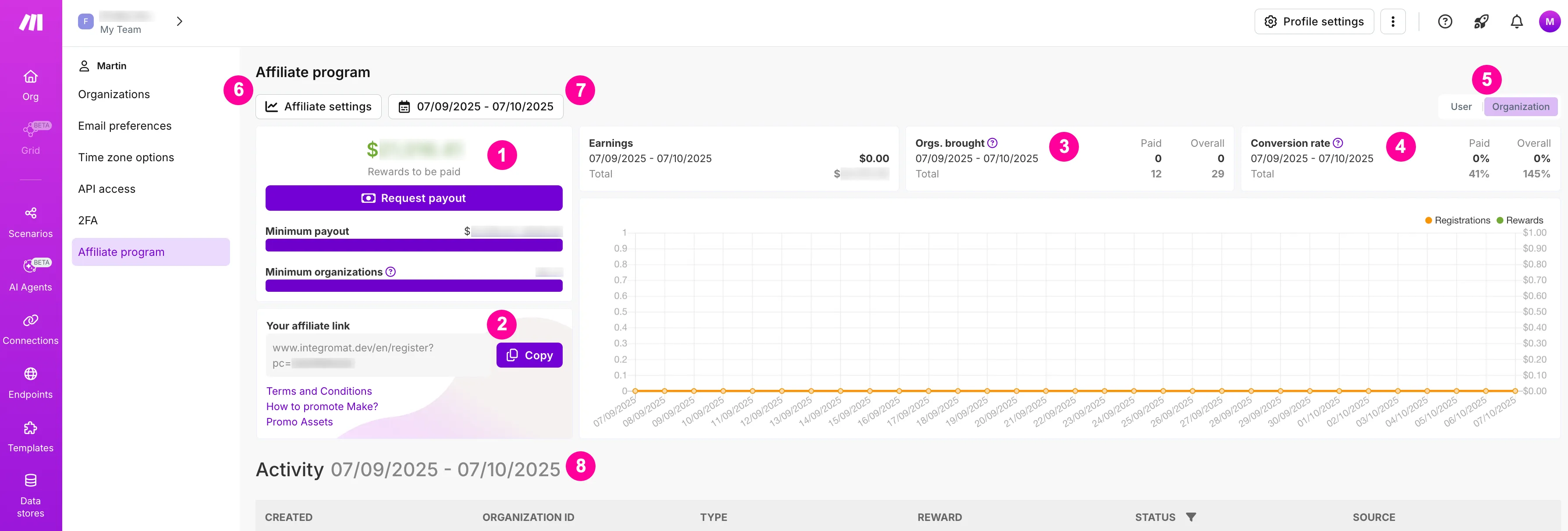 O painel tem o seguinte:
- Earning panel : exibe os ganhos totais, o saldo, o pagamento mínimo e o número de usuários necessários para se qualificar para receber a comissão. Você pode clicar em Request payout para receber sua comissão assim que se qualificar.
- Your affiliate link: compartilhe este link para ganhar comissão.
- Orgs. brought: exibe o número de usuários e organizações registrados usando seu link de indicação de afiliado.
- Conversion rate: exibe dados das taxas de conversão pagas (registro vs. pago) e gerais (cliques vs. registros).
- User and Organization toggle : alterna as estatísticas entre usuários e organizações.
- Affiliate settings button: abre uma caixa de diálogo para alterar as configurações.
- Date filter: define o intervalo de datas das estatísticas exibidas no painel. A configuração padrão é dos últimos 30 dias. Você pode personalizar esse intervalo de datas conforme necessário para analisar tendências em mais detalhes.
- Registrations and rewards chart: gráfico de linhas colorido dos registros e das recompensas ganhas.
Alterar o intervalo do filtro de datas
O painel de afiliado exibe estatísticas dos últimos 30 dias por padrão. O filtro de datas permite personalizar o intervalo de datas dos dados exibidos no seu painel. Você pode definir a data inicial e a data final e ver as estatísticas daquele período. Essa flexibilidade permite analisar tendências em mais detalhes no seu painel.
- Vá para o seu affiliate dashboard.
- Clique no Date filter.
- Defina o Date from e o Date to clicando no campo e usando o calendário para selecionar uma data.
- Clique em Apply. Agora você pode ver as estatísticas do intervalo de datas atualizado.
Usar um link encurtado para obter estatísticas de origem
O programa de afiliados da Make permite usar links encurtados, como TinyURL, e ainda assim obter informações sobre a origem dos seus usuários e organizações. Você pode adicionar o parâmetro de consulta affiliateSource e qualquer valor que definir. Crie quantas URLs curtas quiser para obter estatísticas de registros vindos de um site, campanha ou qualquer outra origem específica.
- Copie e cole seu link de afiliado no TinyURL ou em um produto semelhante. https://www.make.com/en/register?pc=myAffiliate
- Adicione &affiliateSource=yourCustomValue ao seu link de afiliado. https://www.make.com/en/register?pc=myAffiliate&affiliateSource=myBlog
- Crie sua URL encurtada.
- Compartilhe sua URL encurtada para obter informações de novos registros vindos de um site ou campanha específicos. As informações sobre cada origem específica aparecem no seu painel de afiliado.
Receber pagamentos
Para solicitar um pagamento para sua conta Wise, você precisa atender aos dois critérios a seguir:
- Ganhar pelo menos $100 em comissão, e
- Ter pelo menos três usuários pagantes únicos indicados com seu link de afiliado Esses requisitos são zerados a cada solicitação de pagamento e precisam ser cumpridos novamente a cada vez. Eles não se acumulam ao longo do tempo. Para receber pagamentos, os passos a seguir precisam ser concluídos na sua conta Wise. Observe que, se esses requisitos não forem atendidos, seu pagamento será cancelado por falta de informações de verificação:
- Garanta que todos os dados bancários exigidos estejam totalmente compartilhados com a Wise.
- Conclua o processo de verificação da conta Wise.
- Recomendamos selecionar o tipo de conta Personal, pois contas Business tendem a encontrar mais erros de processamento durante os pagamentos. Você pode acompanhar seu progresso em relação aos dois critérios no canto superior esquerdo do painel de afiliado. Para solicitar um pagamento depois de cumprir os critérios:
- Vá para o Affiliate dashboard.
- Clique em Request payout.
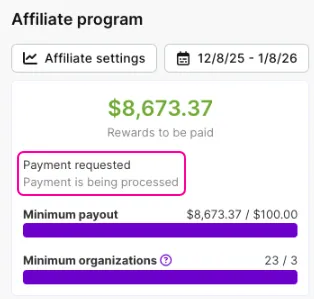
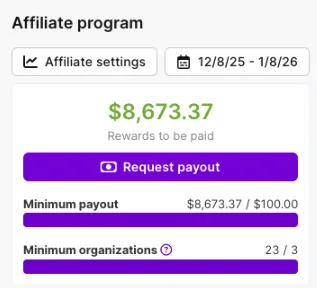 O botão Request payout é substituído pelo seguinte texto: Payout requested. Payment is being processed.
 Você receberá notificações por e-mail quando o pagamento for solicitado, quando for aprovado e se houver algum problema ao fazer o pagamento para sua conta Wise.
Ver as informações da sua conta Wise
A Make armazena as informações da sua conta Wise e usa essas informações para enviar sua comissão. Para ver as informações da sua conta Wise:
- Vá para o Affiliate dashboard.
- Clique em Affiliate settings. Uma janela se abre exibindo as informações atuais da sua conta Wise. Clique em Close para fechar a janela sem alterar suas informações salvas.
Atualizar as informações da sua conta Wise
Para atualizar as informações da sua conta Wise:
- Vá para o Affiliate dashboard.
- Clique em Affiliate settings.
- Uma caixa de diálogo se abre exibindo as informações atuais da sua conta Wise. Atualize seu Wise email, Wise account type e Preferred payout currency.
- Clique em Save. A janela se fecha e uma notificação aparece no canto inferior direito confirmando a alteração.