13 May 2026
Subscenários
Artigo histórico da Make (a fonte indica 13 de maio de 2026). Este texto reproduz uma página de documentação da Make. As descrições de recursos e as capturas de tela são da Make nessa data; não são uma afirmação deste site nem garantia de que essa documentação continue igual hoje. Para o estado atual da plataforma, consulte as fontes oficiais da Make.
Na Make, você pode construir uma automação usando um cenário pai e um ou mais subscenários.
-
Um cenário pai é o cenário principal que aciona um ou mais subscenários por meio do módulo **Scenarios >**Call a scenario.
-
Um subscenário é um cenário acionado por um cenário pai ou por outras fontes, como um agente de IA, um cliente MCP ou uma chamada de API.
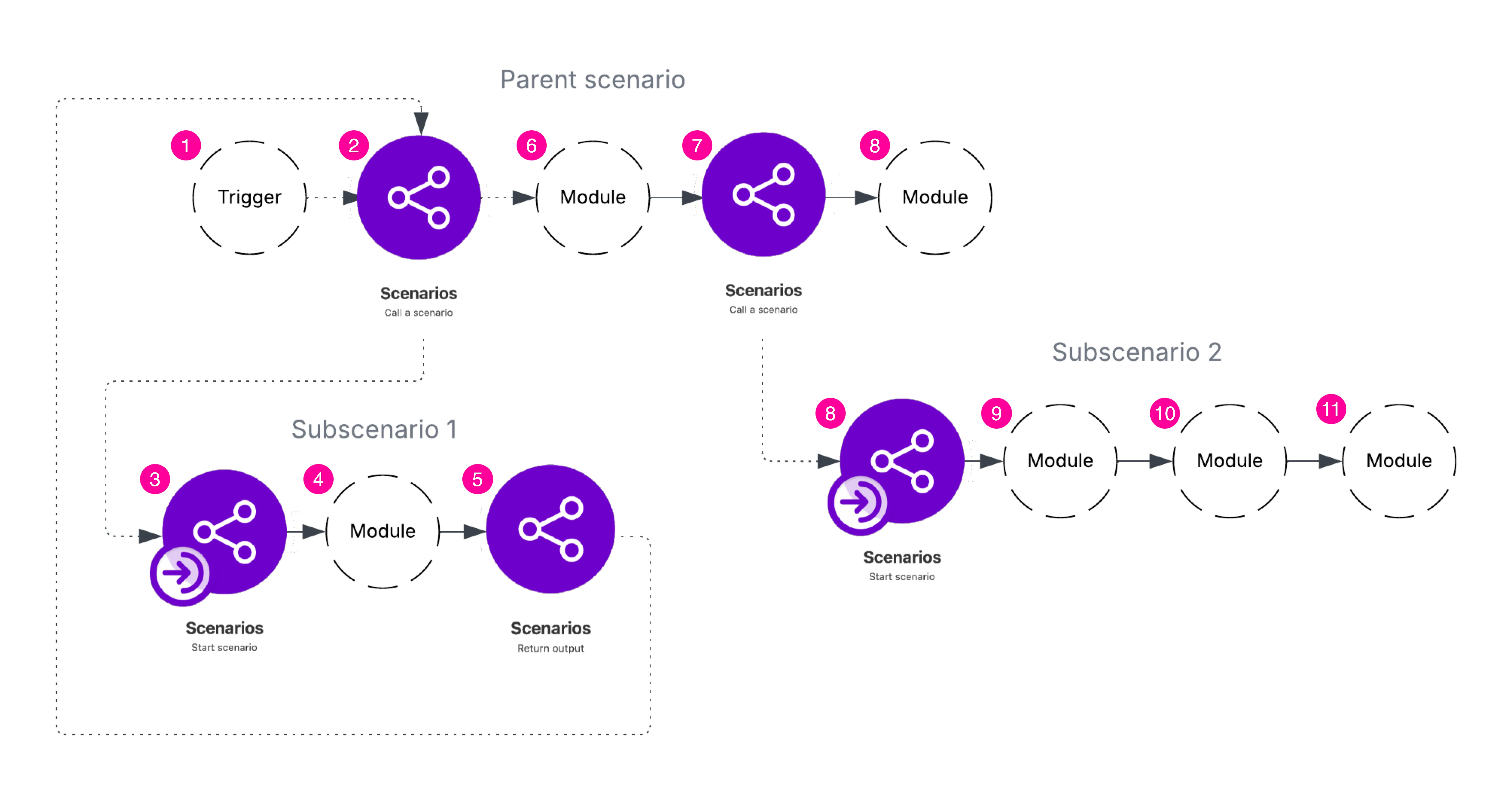
Um cenário pai pode incluir vários módulos **Scenarios >**Call a scenario para acionar diferentes subscenários. Um subscenário também pode atuar como cenário pai e acionar outros subscenários por meio do módulo **Scenarios >**Call a scenario.
Benefícios dos subscenários
Os subscenários ajudam você a:
- Simplificar fluxos de trabalho complexos: divida cenários grandes em componentes menores e gerenciáveis, mais fáceis de construir, manter e depurar.
Por exemplo, em vez de construir um único cenário com dezenas de rotas para lidar com criação de leads, verificação de empresas, contatos, campanhas e afiliados, você pode dividir cada tarefa em seu próprio subscenário. O cenário pai fica limpo e legível, enquanto cada subscenário faz uma coisa bem feita.
- Economizar tempo reutilizando lógica: use o mesmo subscenário em diferentes cenários pai em vez de recriar módulos.
Por exemplo, se vários cenários precisam atualizar o inventário de produtos — novos pedidos, devoluções, entregas B2B —, você pode construir um único subscenário de inventário e chamá-lo de todos eles. Atualize a lógica uma vez e todos os cenários pai se beneficiam automaticamente.
- Estender a automação para agentes de IA e servidores MCP: use cenários como ferramentas chamáveis em fluxos de trabalho de agentes.
Por exemplo, você pode expor um subscenário como uma ferramenta que um agente de IA chama quando precisa consultar um registro de cliente, enviar uma notificação ou acionar uma ação em um app externo, sem que o agente precise saber como a automação subjacente funciona.
- Transferir dados com mais facilidade: passe uma estrutura claramente definida de entradas e saídas entre cenários.
Por exemplo, você pode enviar o e-mail de um cliente como entrada para um subscenário. Ele verifica se o cliente já está registrado e retorna um status como saída, que o cenário pai usa para decidir se deve enviar um e-mail de boas-vindas. Se você chamar um cenário usando o app Webhooks, não terá a capacidade incorporada de definir as entradas que quer passar do cenário pai e as saídas que quer receber do subscenário.
- Reduzir o uso de créditos: cenários executados via app Scenarios não consomem créditos.
Por exemplo, se você chamar um cenário usando os apps Webhooks e Make, cada operação consumirá créditos. Com o app Scenarios, você pode chamar cenários, passar as entradas e retornar saídas sem custo.
Limitações dos subscenários
Embora os subscenários ofereçam vários benefícios, eles também têm certas limitações. Você só pode chamar um cenário criado na sua equipe. Se quiser chamar um cenário de outra equipe ou organização, precisa usar um destes módulos:
-
Make > Run a scenario
-
Webhooks > Custom webhook
Modos de chamada para subscenários
Os subscenários podem ser executados em dois modos, que definem como o cenário pai e o subscenário interagem. Eles podem seguir:
-
Execução síncrona
-
Execução assíncrona
O modo depende de o cenário pai precisar ou não dos resultados do subscenário para continuar a execução.
Execução síncrona
No modo síncrono:
-
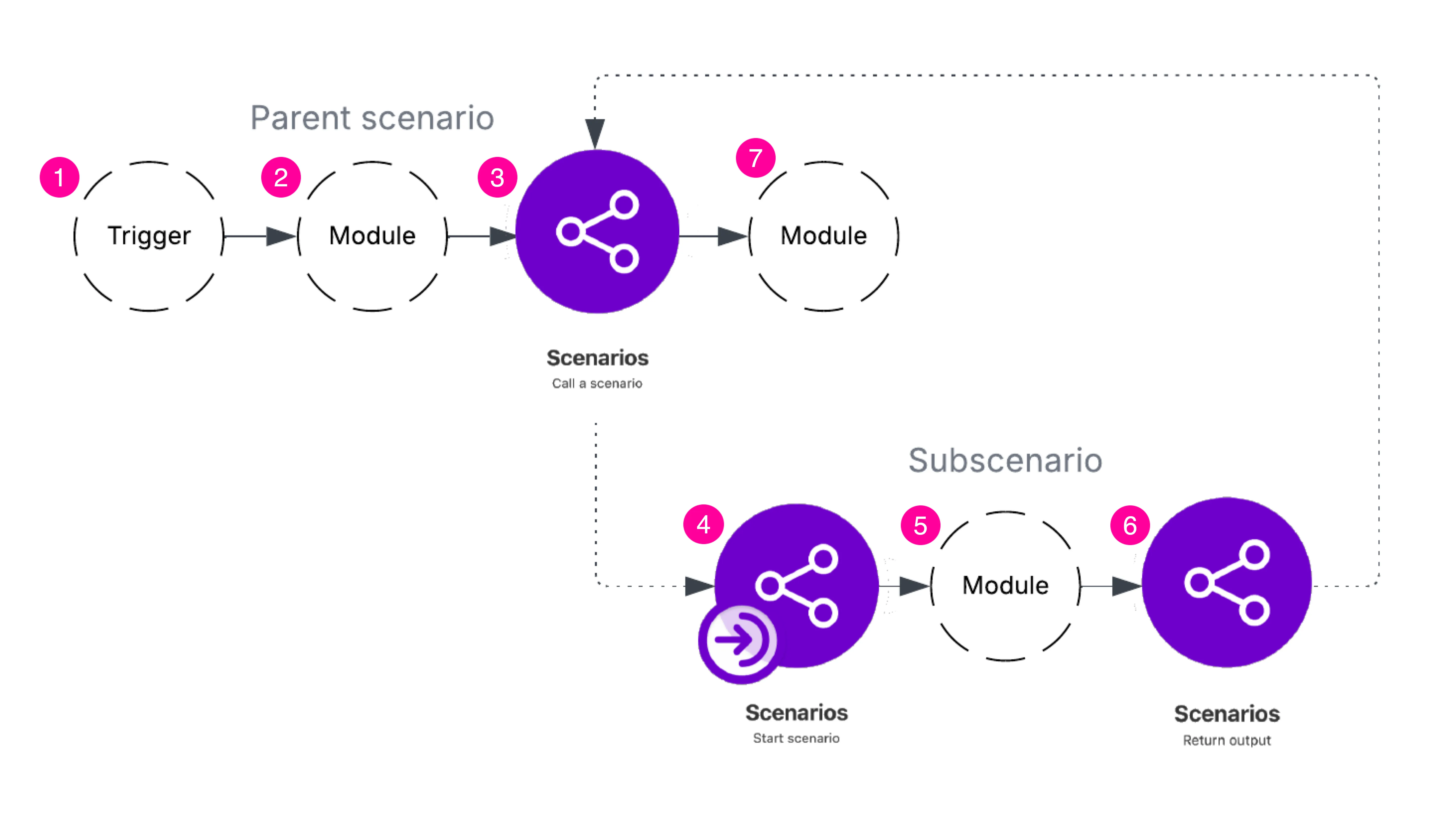
O cenário pai chama o subscenário via módulo **Scenarios >**Call a scenario, passa as entradas do cenário e pausa a execução até o subscenário ser concluído.
-
O subscenário começa a executar com o módulo **Scenarios >**Start scenario, processa as entradas e retorna as saídas ao cenário pai via módulo Scenarios >Returnoutputs.
-
Quando o cenário pai recebe as saídas, ele retoma a execução.
Execução assíncrona
No modo assíncrono:
-
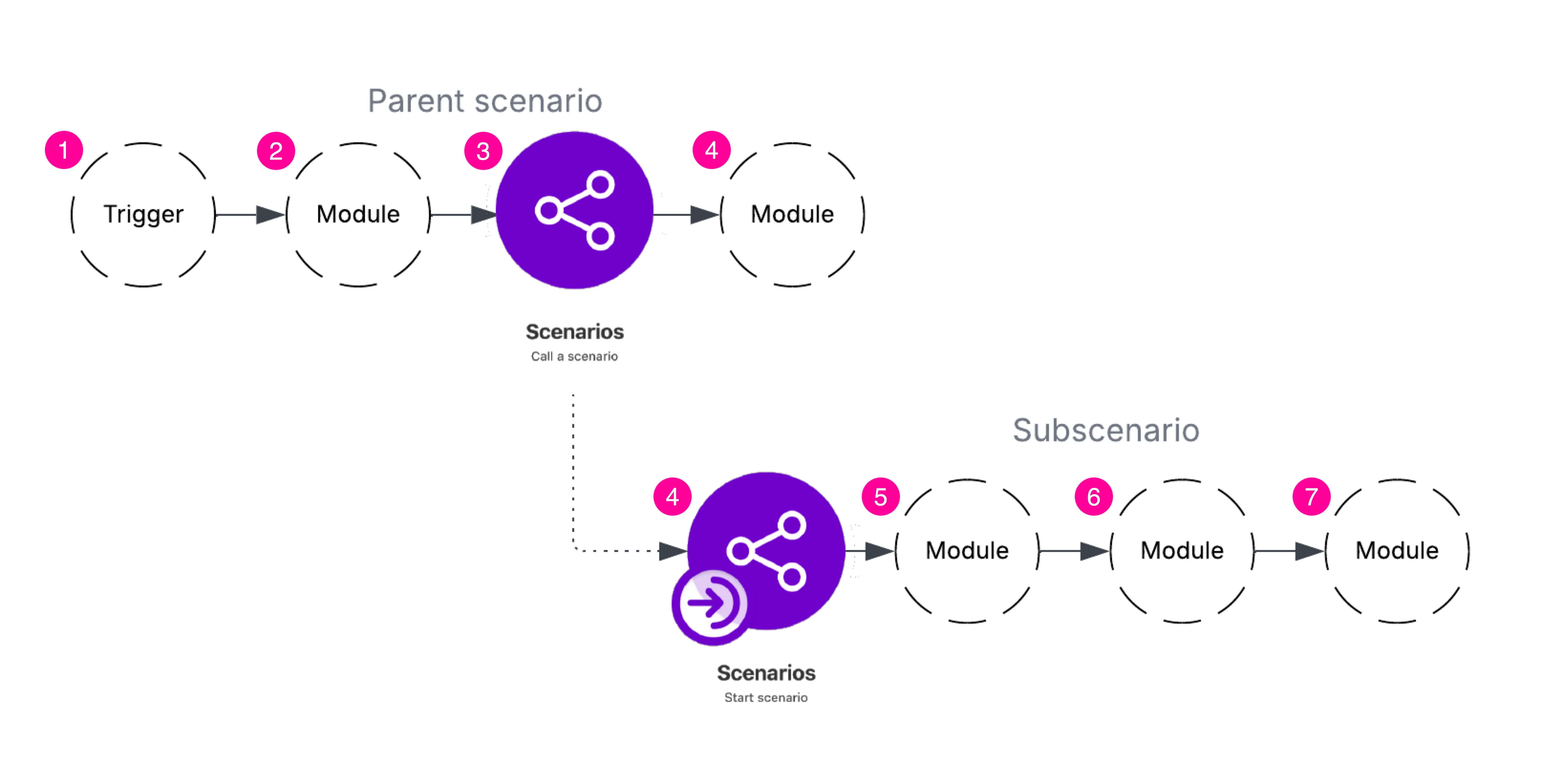
O cenário pai chama o subscenário via módulo **Scenarios >**Call a scenario e continua imediatamente, sem esperar pelas saídas.
-
O subscenário começa a executar com o módulo **Scenarios >**Start scenario e conclui suas operações de forma independente.
Um cenário pai também pode chamar vários subscenários executados em modos diferentes.
Criar um cenário pai com subscenários
Para construir uma automação com subscenários, você precisa:
-
Criar um cenário pai
-
Criar um ou mais subscenários que esse cenário pai chamará
-
Conectá-los com os módulos **Scenarios >**Call a scenario / **Scenarios >**Start scenario
Vamos ver este fluxo de trabalho básico como exemplo e percorrer cada passo em seguida. Um cenário pai:
- O cenário pai recebe os dados do Jotform > Watch for Submissions.
Um subscenário com execução síncrona:
-
O cenário pai envia os dados ao subscenário e aguarda a saída.
-
O subscenário verifica se o e-mail do formulário de inscrição no evento já existe no banco de dados usando o módulo Google Sheets > Search Rows.
-
Um Router trata dois resultados possíveis:
-
E-mail não existe: o participante é adicionado ao banco de dados via módulo Google Sheets > Add Rows. O subscenário envia uma confirmação e os dados de volta ao cenário pai via módulo Scenarios > Return output.
-
E-mail já existe: o subscenário envia uma notificação de volta ao cenário pai via módulo Scenarios > Return output.
-
Depois que o cenário pai recebe a confirmação de que o e-mail foi adicionado, ele envia um e-mail de boas-vindas ao participante via módulo Gmail > Send an email.
Um subscenário com execução assíncrona:
-
O cenário pai envia os dados ao subscenário e prossegue imediatamente para enviar um e-mail de boas-vindas ao participante, sem esperar pelas saídas.
-
O subscenário armazena os dados do participante no banco de dados e é concluído.
Criar um cenário pai
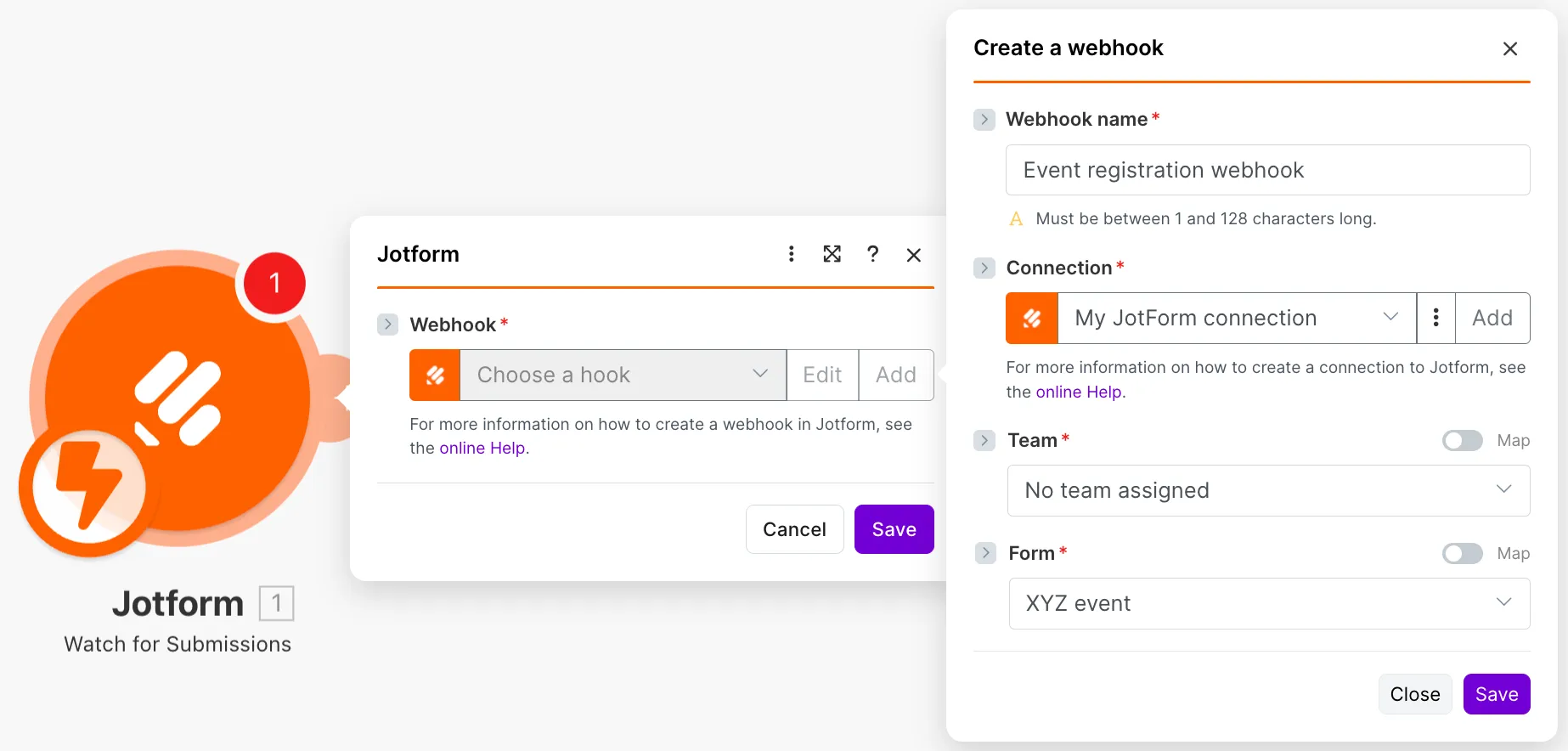
Para criar um cenário pai: 1 Na Make, clique em +Create a new scenario. 2 No Scenario Builder, clique no ícone grande de mais e adicione o módulo Jotform > Watch for Submissions. 3 No campo Webhook, clique em Add para criar um webhook. 4 Na janela Create a webhook:
-
No campo Webhook****name, insira o nome do webhook.
-
No campo Connection, selecione uma conexão ou crie uma nova.
-
No campo Team, selecione a equipe do Jotform.
-
No campo Form, selecione o formulário que coleta as inscrições do evento.
-
Clique em Save.
5
Clique em Save para salvar as configurações do módulo.
6
Clique no ícone de mais ao lado do módulo Jotform > Watch for Submissions e adicione o módulo **Scenarios >**Call a scenario.
7
No campo Scenario, clique em +Create scenario.
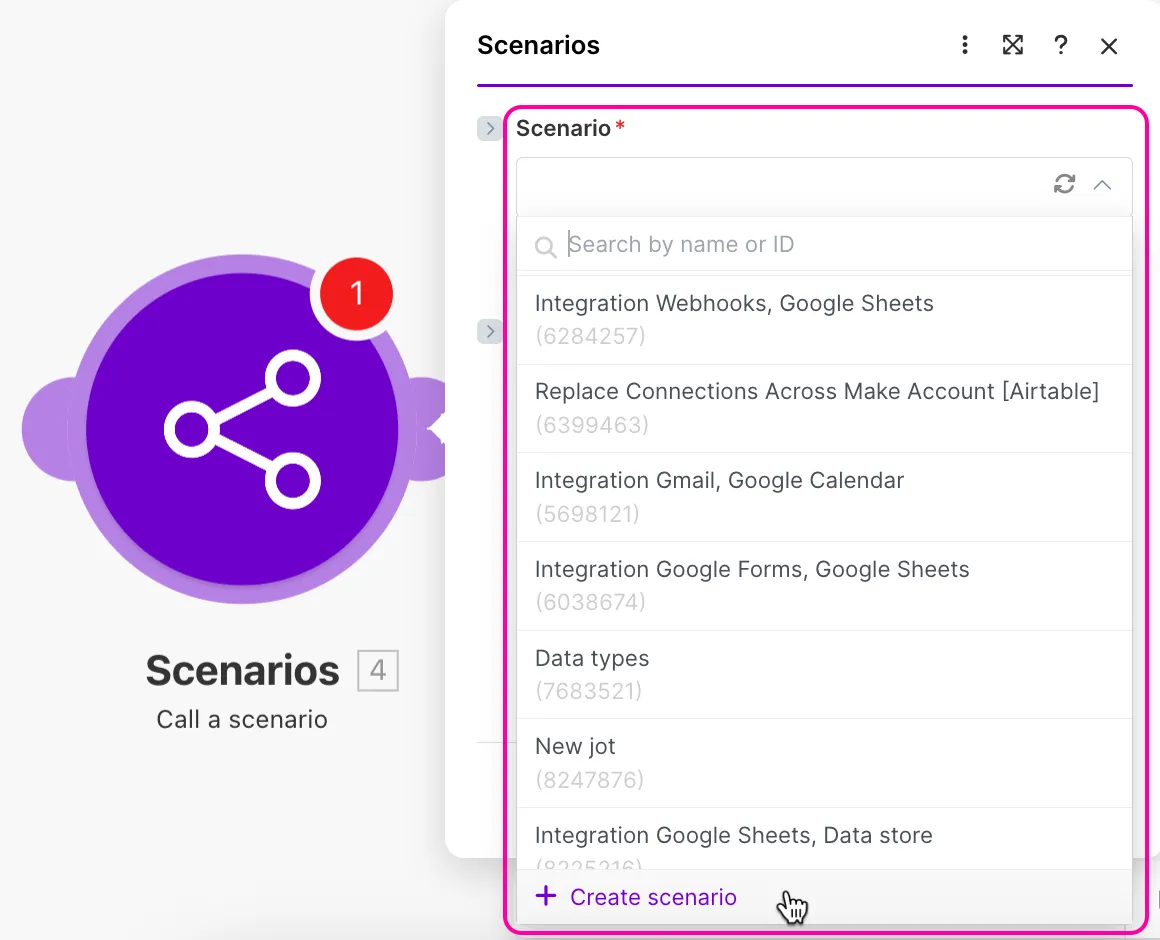
Você também pode selecionar um cenário existente na lista. Nesse caso, certifique-se de que o cenário selecionado como subscenário esteja ativo e agendado para executar sob demanda (on demand). Além disso:
-
Use o módulo Scenarios > Start a scenario para iniciar um subscenário
-
Defina as entradas do cenário
-
Defina as saídas do cenário se o cenário pai as esperar
-
Use o módulo Scenarios > Return output se o cenário pai esperar saídas
Depois disso, você será redirecionado ao Scenario Builder. Lá, você pode criar e configurar seu subscenário conforme queira execução síncrona ou assíncrona.
Criar um subscenário com execução síncrona
Depois de clicar em Create a scenario no módulo **Scenarios >**Call a scenario, você pode configurar seu subscenário. Para isso: 1 Na janela Create a scenario:
-
No campo Name, insira o nome do subscenário.
-
Opcionalmente, no campo Description name, adicione uma descrição.
-
Defina a estrutura de entradas e saídas.
No nosso exemplo, o cenário pai recebe o Name e o Email do módulo Jotform > Watch for Submissions e passa esses dados ao subscenário. Por isso, criamos duas entradas de cenário: name e email. Para as saídas, queremos retornar o status de inscrição do participante junto com o nome e o e-mail, então criamos três saídas: status, name e email.
- Clique em Create****scenario.
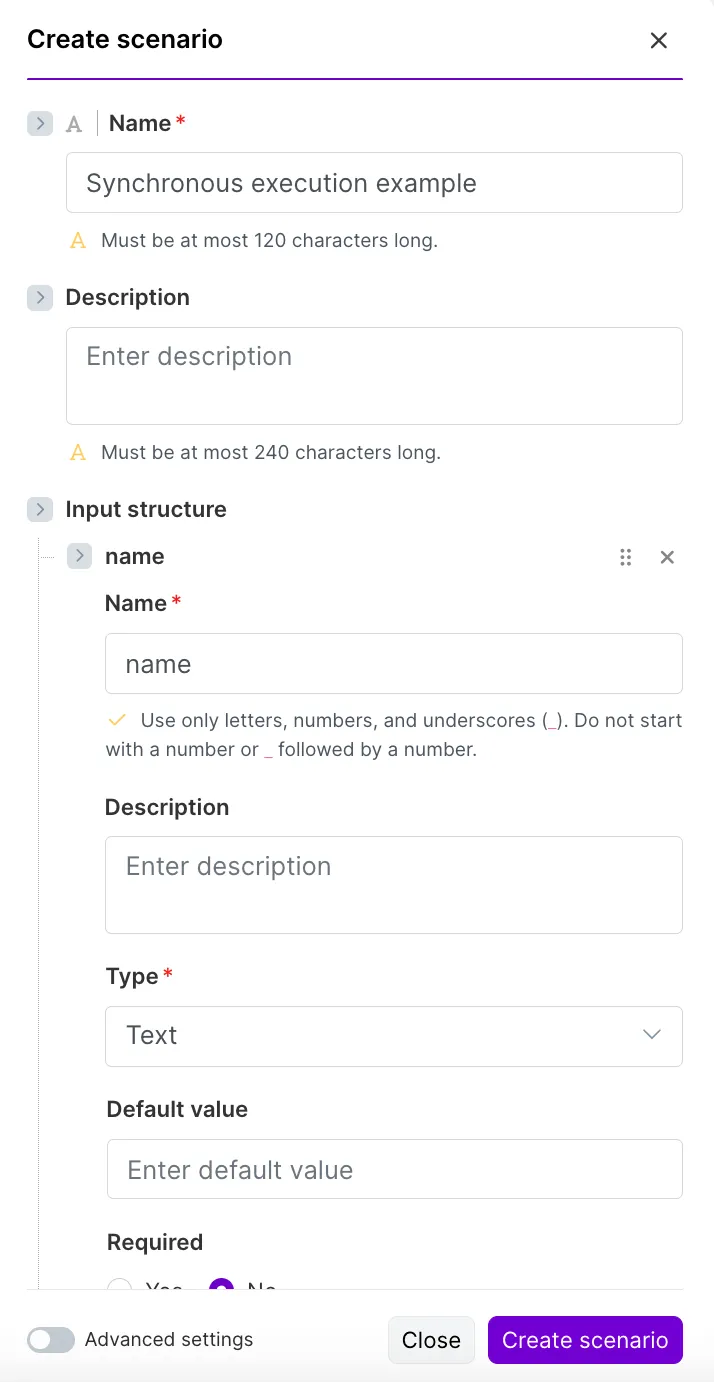
Você pode ver as entradas e saídas de cenário no subscenário.
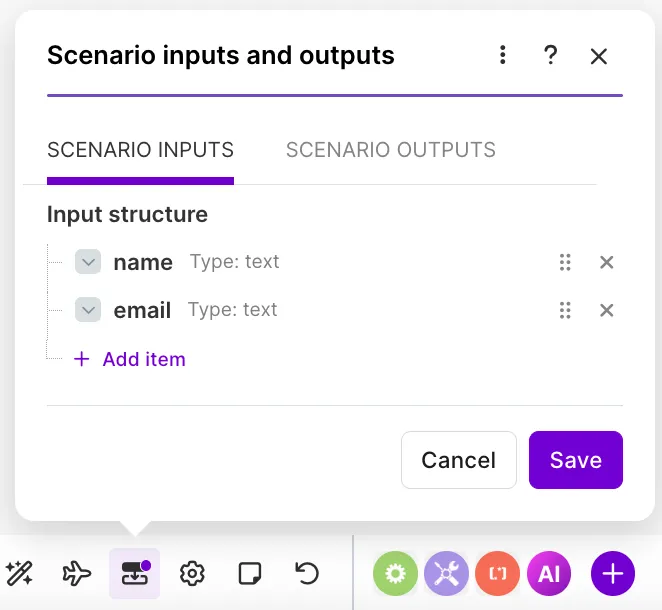
É importante definir a estrutura das entradas e saídas de cenário com precisão para garantir que os dados passem sem erros.
2
Você verá um diagrama de cenário com dois módulos adicionados automaticamente: **Scenarios >**Start scenario e Scenarios >Returnoutputs. Para adicionar módulos ao seu subscenário, clique no ícone grande de + entre os módulos.
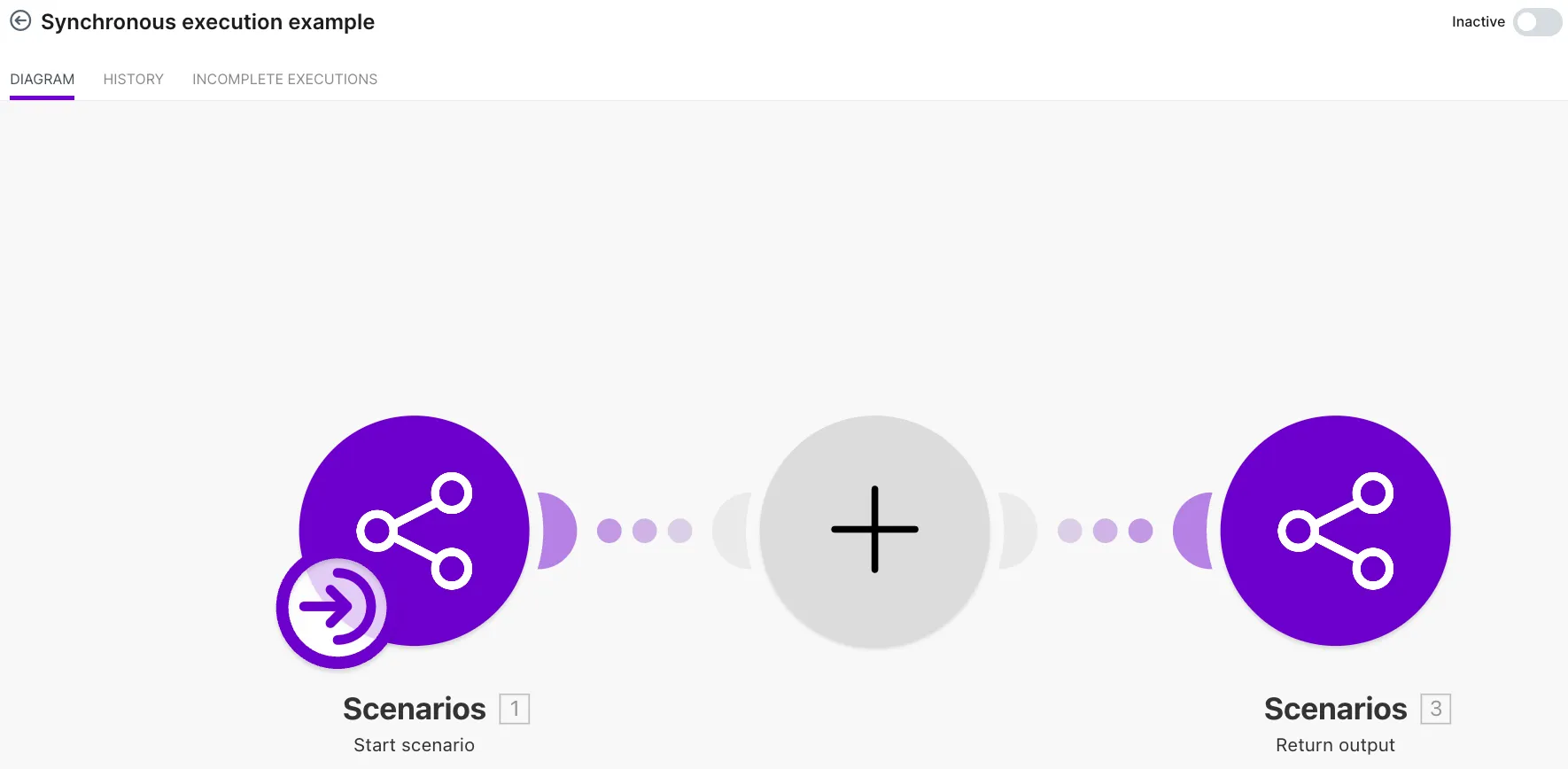
3 Adicione o módulo Google Sheets > Search Rows para verificar se o e-mail já existe no seu banco de dados. Nas configurações do módulo:
-
Selecione a planilha e a aba onde as inscrições estão armazenadas.
-
No campo Filter:
-
Selecione a coluna do Google Sheets que contém os e-mails.
-
Defina **Text operators:**Equal to.
-
Mapeie o e-mail do módulo Scenarios > Start scenario.
-
Clique em Save.
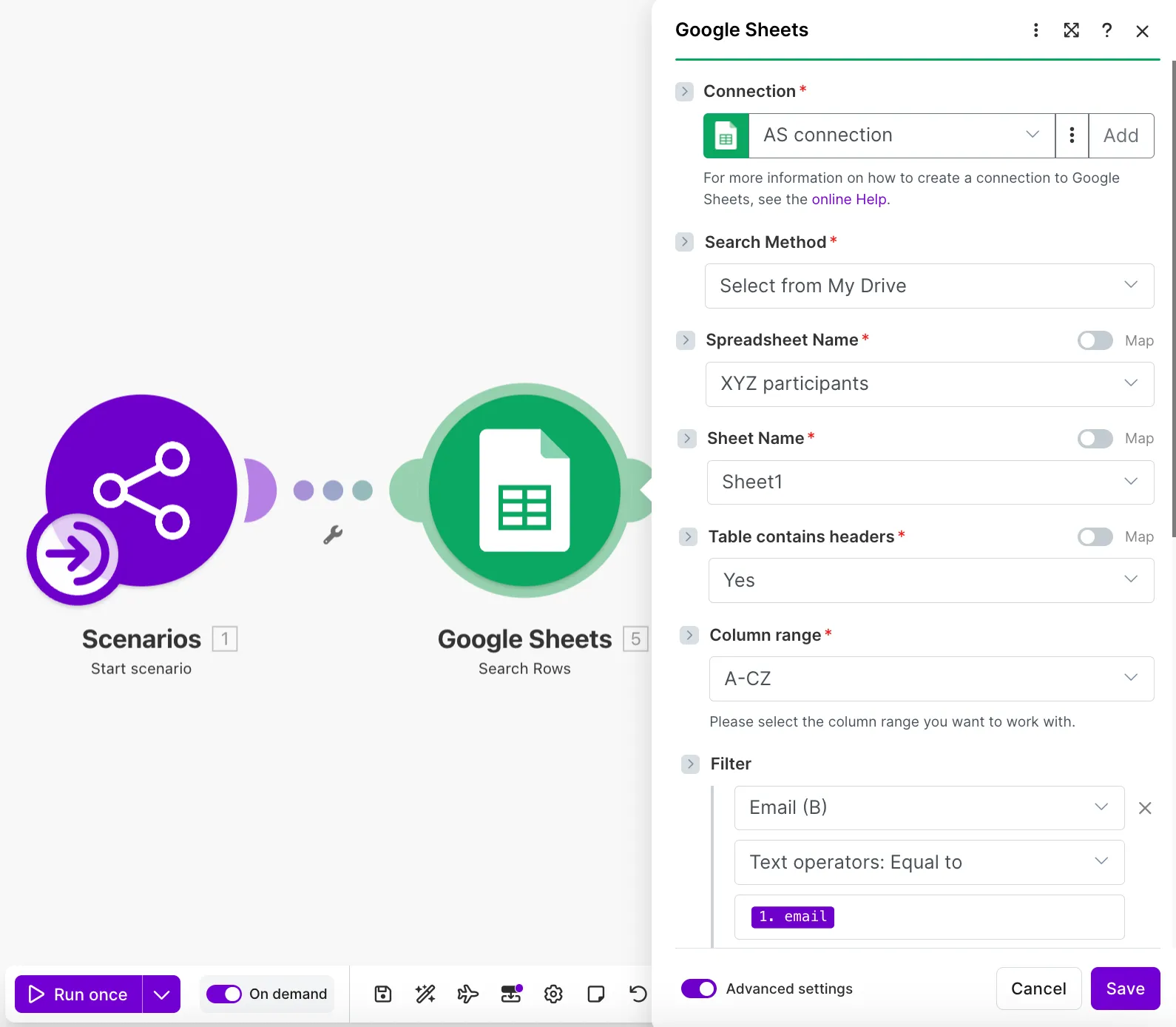
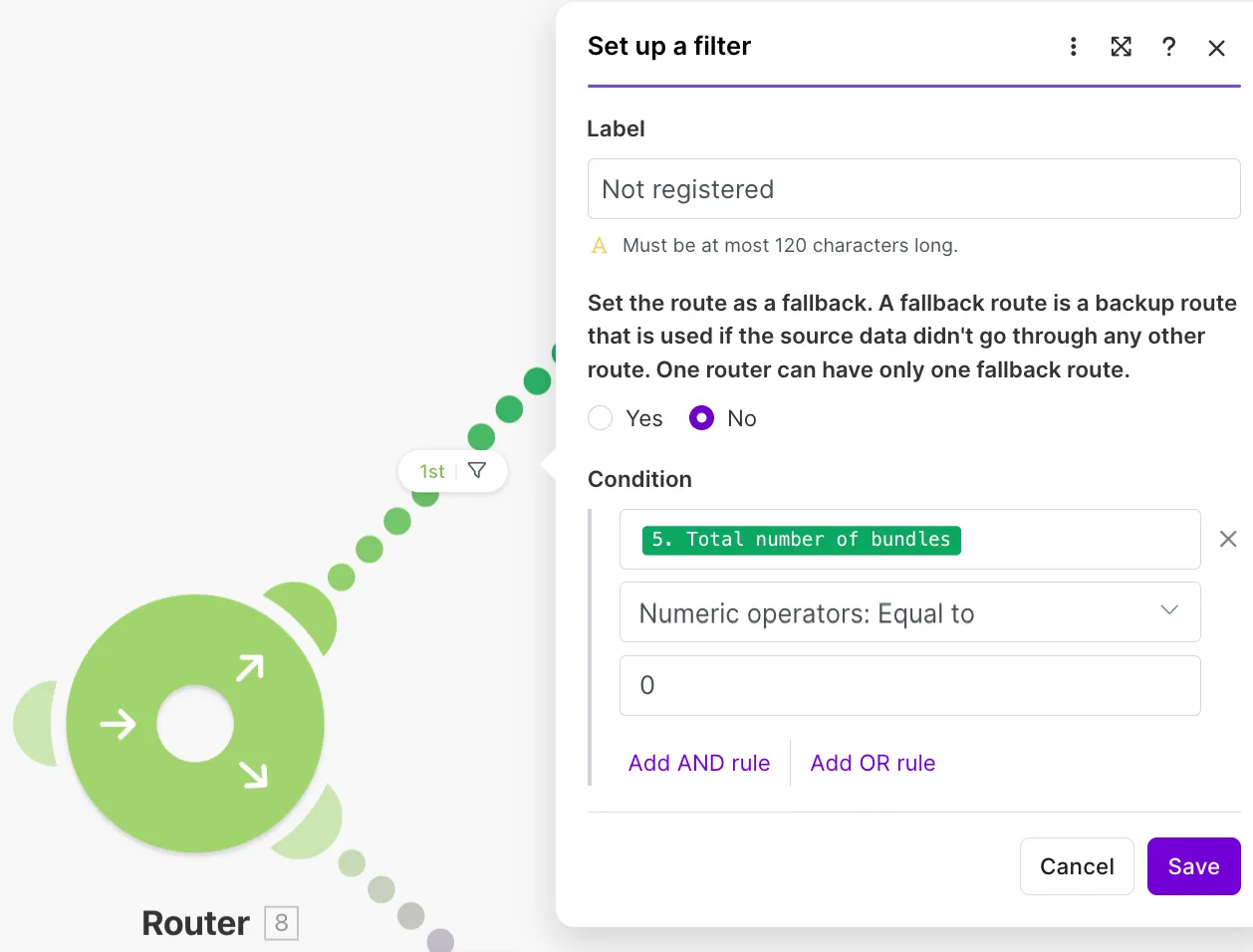
4 Adicione um Router, que tratará duas rotas possíveis. 5 A primeira rota será executada se o e-mail do formulário de inscrição não existir no banco de dados. Para configurar o filtro, clique com o botão direito nos pontos entre os módulos e selecione Set up a filter. Defina a Condition da seguinte forma:
-
Mapeie Total number of bundles do módulo Google Sheets > Search Rows.
-
Selecione Numeric operators: Equal to
-
Insira 0.
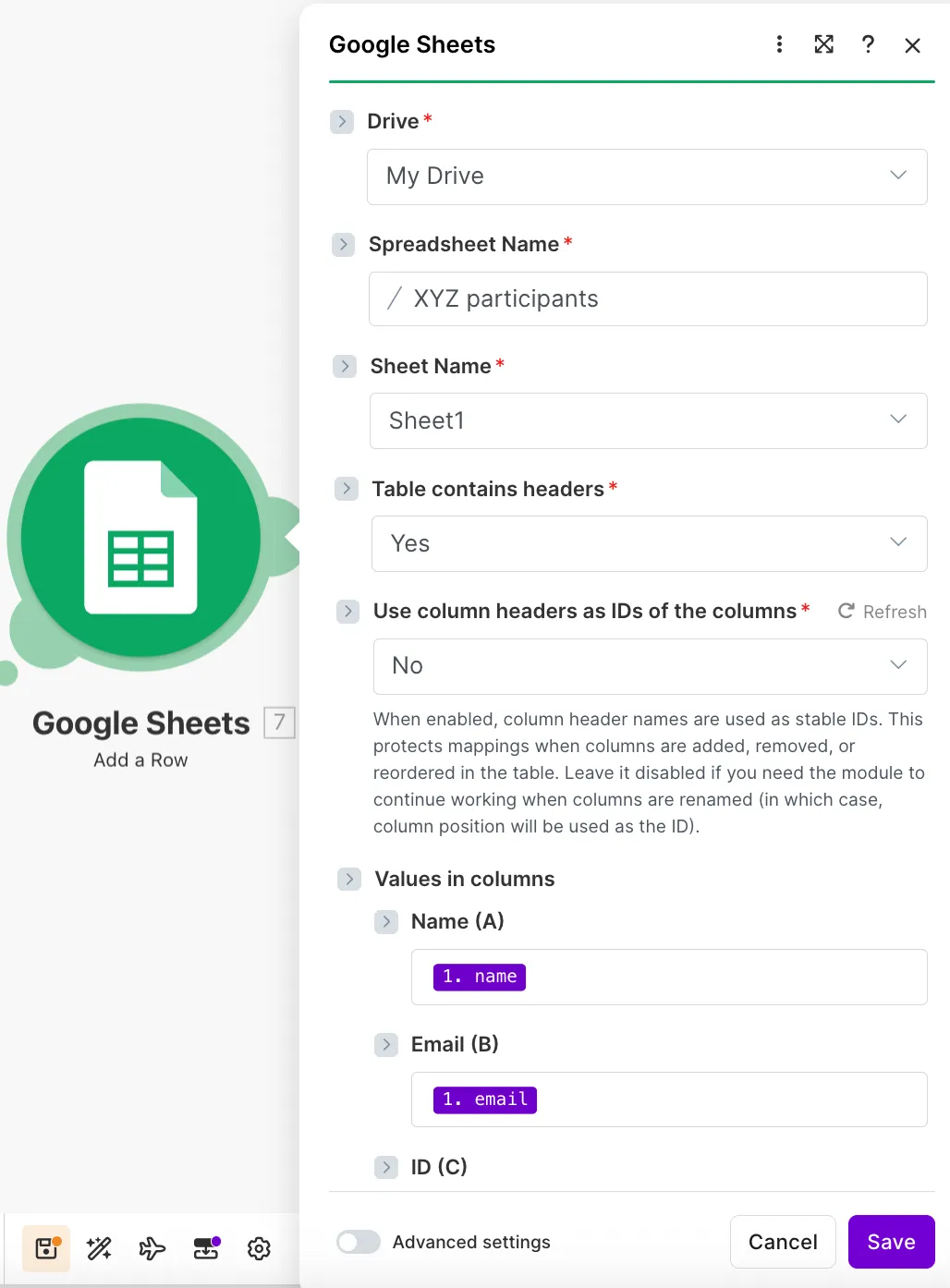
6 Adicione o módulo Google Sheets > Add a Row para armazenar o e-mail e o nome do formulário de inscrição. Nas configurações do módulo:
-
Selecione a planilha e a aba onde as inscrições estão armazenadas.
-
Mapeie os valores de name e email do módulo Scenarios > Start scenario.
-
Clique em Save.
7 Clique no módulo Scenarios > Return output depois do módulo Google Sheets > Add a Row. Você verá os campos de saída que definiu ao criar o subscenário:
-
No campo Status, insira uma mensagem indicando que o participante foi adicionado: por exemplo, Participant added.
-
Nos campos Name e Email, mapeie o nome e o e-mail passados pelo cenário pai, para que você possa identificar o participante.
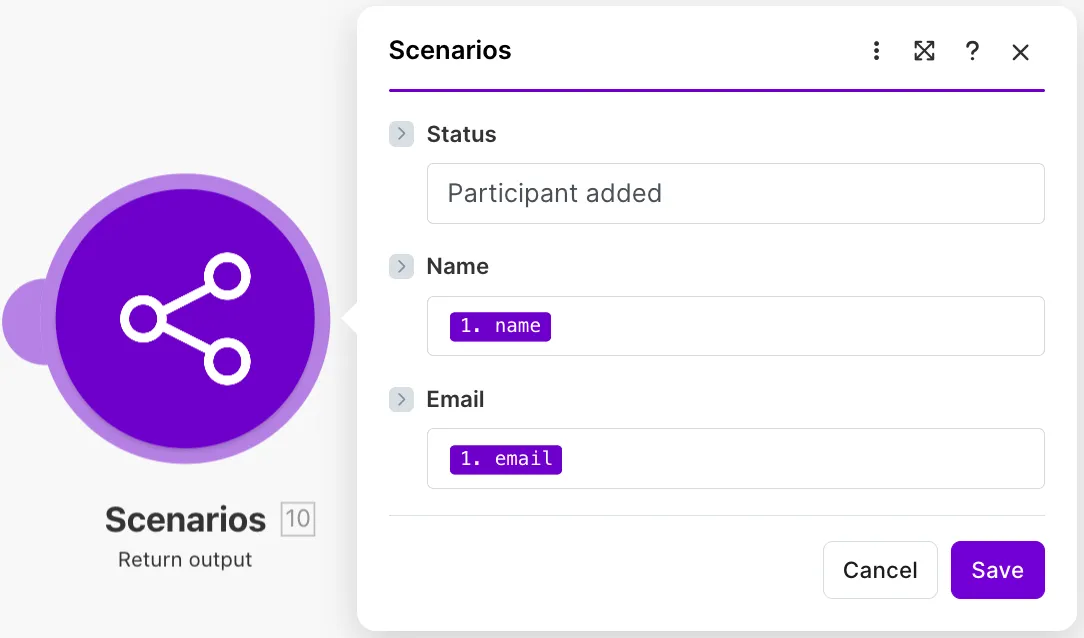
8 Volte ao Router e adicione uma segunda rota. Essa rota será executada se o e-mail do formulário de inscrição já existir no banco de dados. Para configurar o filtro, clique com o botão direito nos pontos e selecione Set up a filter. Defina a Condition da seguinte forma:
-
Mapeie Total number of bundles do módulo Google Sheets > Search Rows.
-
Selecione Numeric operators: Greater than
-
Insira 0.
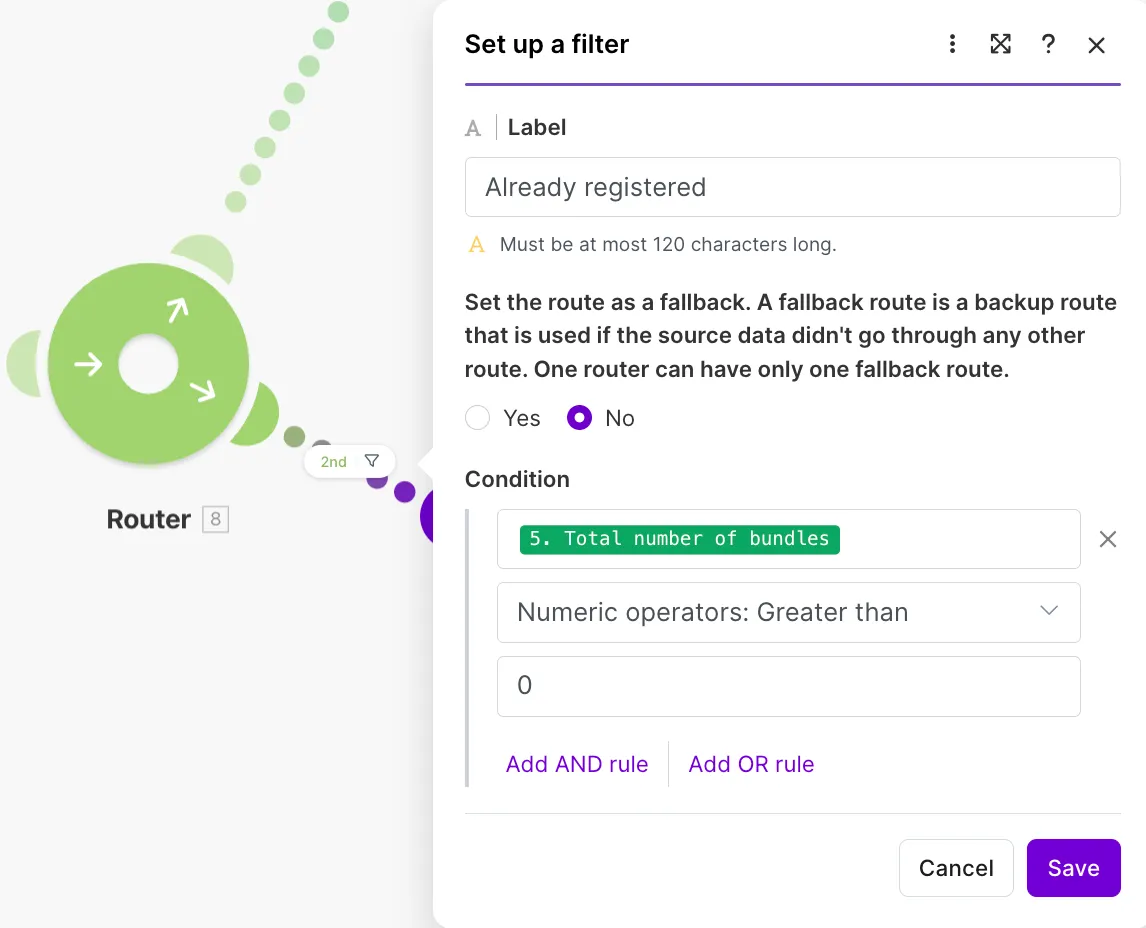
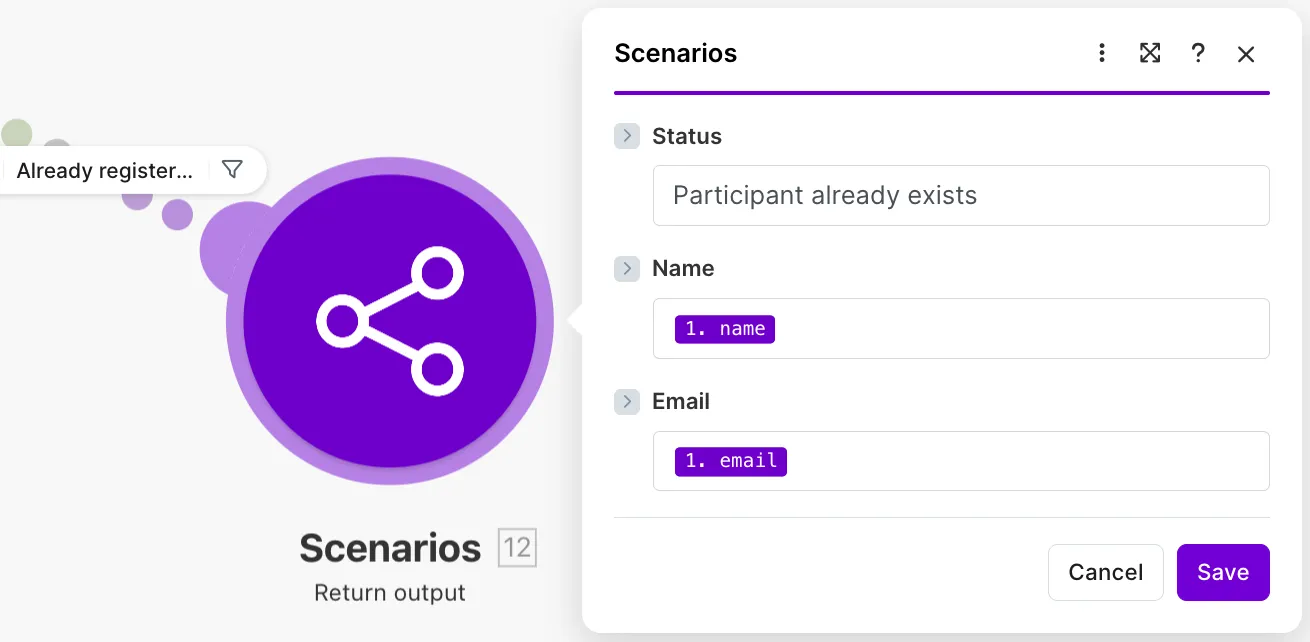
9 Adicione outro módulo Scenarios > Return output a essa rota. Você verá os campos de saída que definiu ao criar o subscenário:
-
No campo Status, adicione uma mensagem indicando que o participante já está registrado: por exemplo, Participant already exists.
-
Nos campos Name e Email, mapeie o nome e o e-mail passados pelo cenário pai.
10
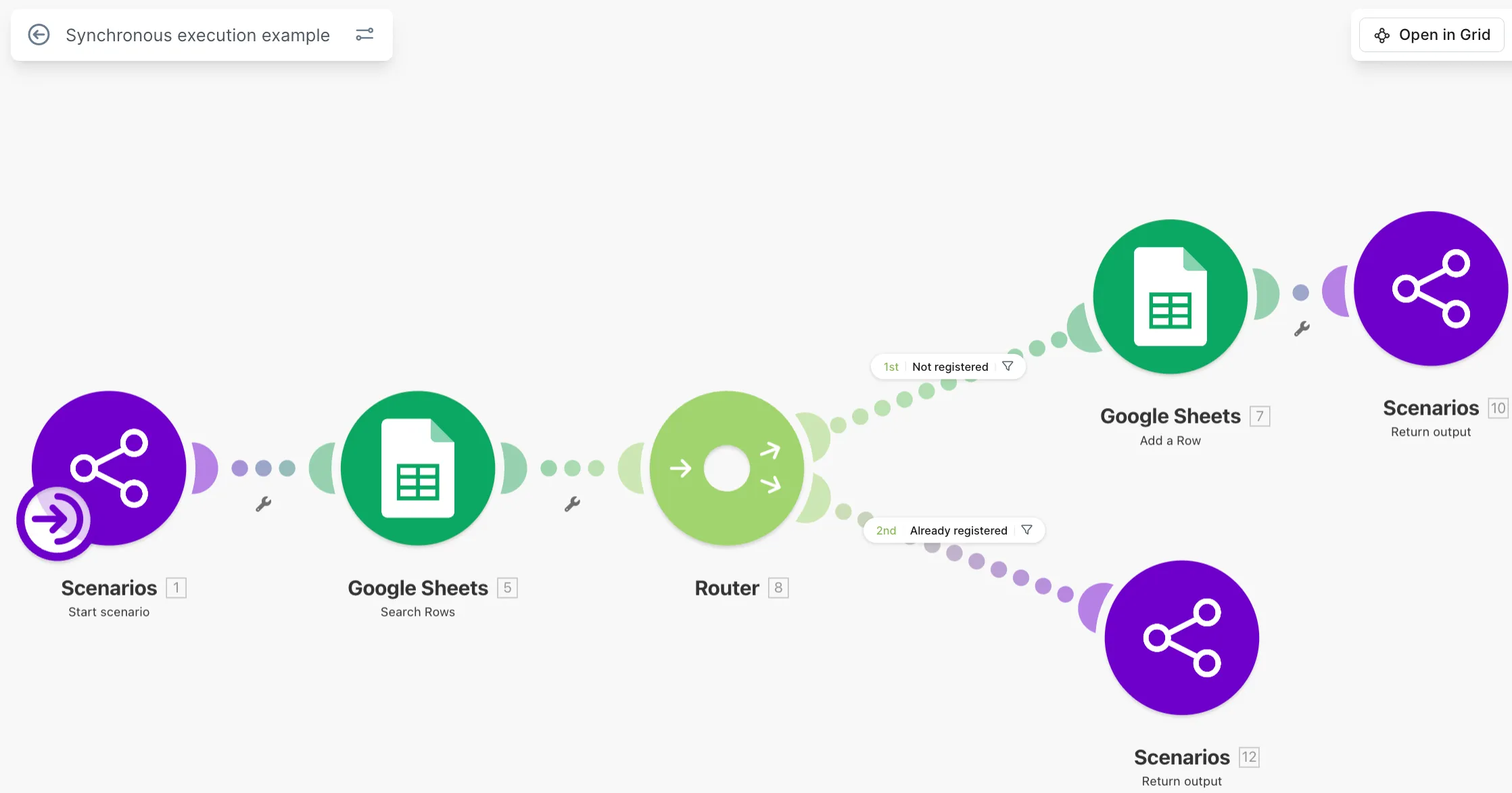
Seu subscenário agora deve ficar assim:
11
Todos os subscenários devem estar ativos e agendados sob demanda (on demand).
Se você criar um subscenário a partir do módulo Scenarios > Call a scenario, ele é automaticamente agendado como on demand. Nesse caso, você só precisa ativar o toggle para ativar o subscenário e salvá-lo.

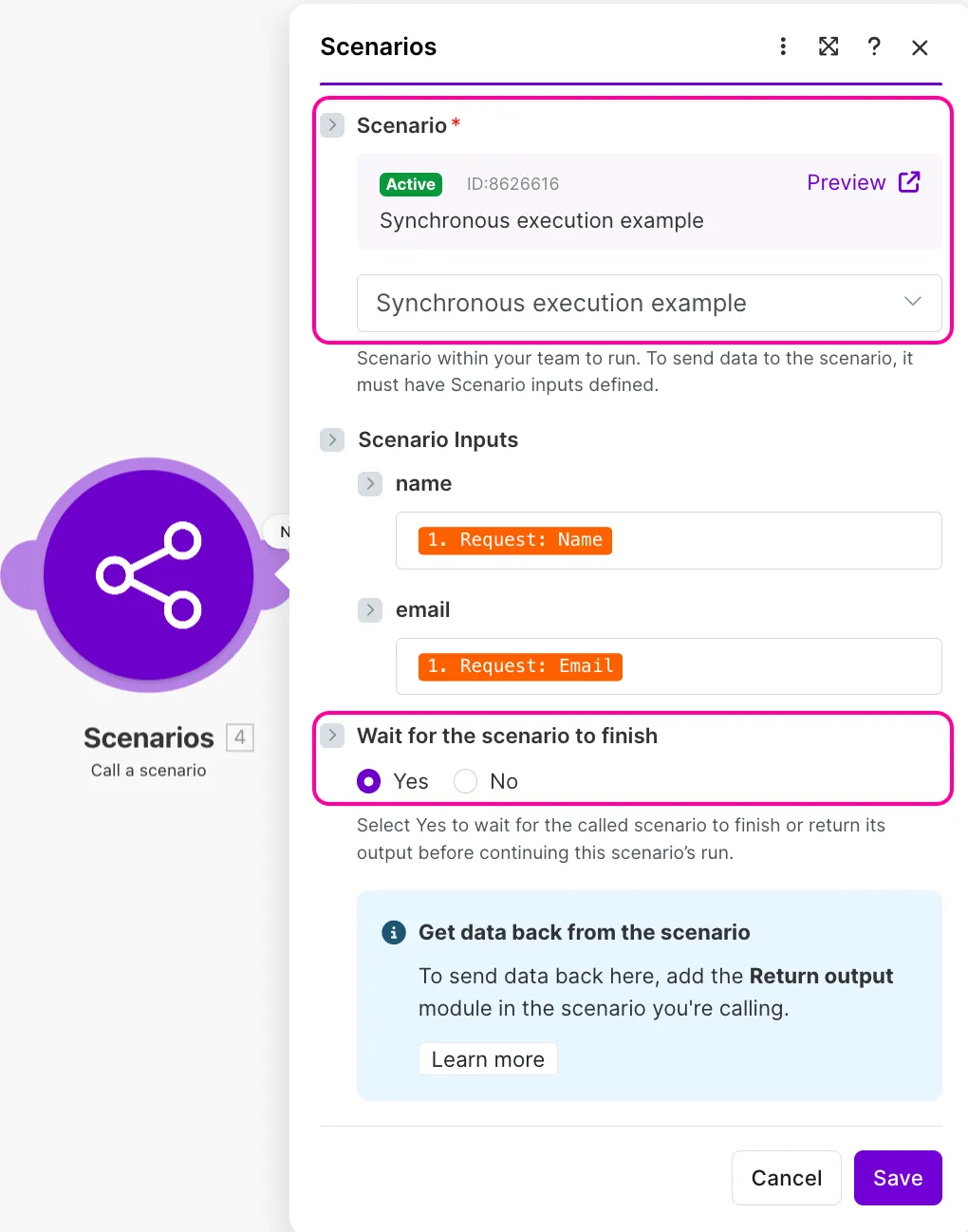
12 Volte ao cenário pai para concluir a configuração. 13 Abra o módulo Scenarios > Call a scenario e verifique se:
-
O subscenário correto está selecionado
-
O subscenário está ativo (tem um rótulo Active verde)
No campo Scenario inputs, mapeie os dados que você passa do cenário pai para o subscenário. Neste exemplo, serão Name e Email do módulo Jotform > Watch for Submissions.
Defina Wait for the scenariotofinish como Yes. Numa execução síncrona, isso indica que o cenário pai aguardará as saídas do subscenário antes de continuar a execução.
Depois de verificar, clique em Save.
14
Adicione o módulo Gmail > Send an email para enviar um e-mail de boas-vindas ao participante registrado. Aqui, você pode mapear o e-mail retornado pelo módulo Scenarios > Call a scenario para o campo Recipient email address.
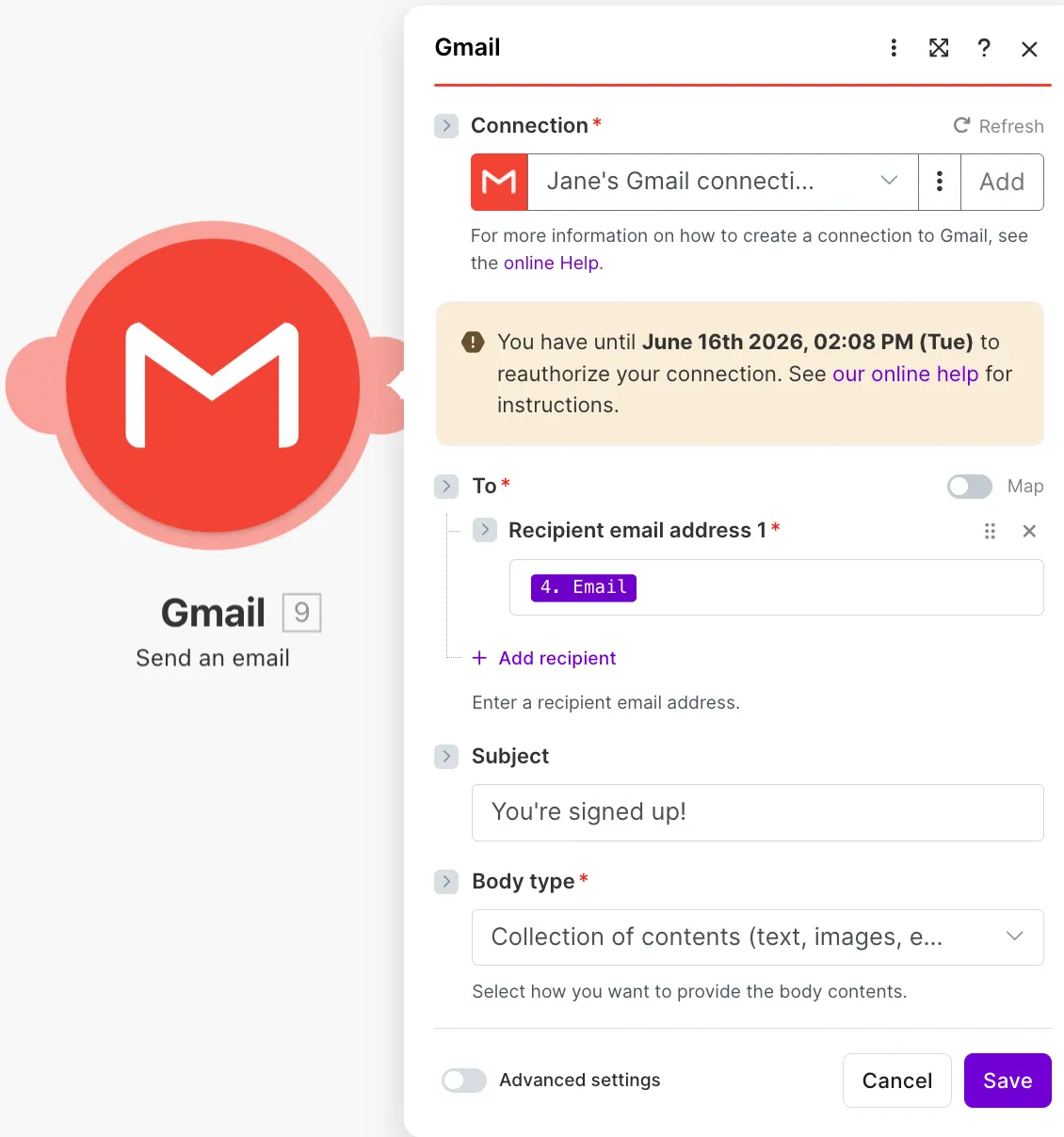
15 O módulo Scenarios > Call a scenario retornará as saídas do seu subscenário. Como só precisamos enviar o e-mail aos participantes recém-registrados, configure um filtro correspondente. Clique com o botão direito nos pontos entre os módulos Gmail > Send an email e Scenarios > Call a scenario e clique em Set up a filter. Defina a Condition da seguinte forma:
-
Mapeie status do módulo Scenarios > Call a scenario.
-
Selecione Text operators: Equal to
-
Insira Participant added (o status definido no passo 8).
-
Clique em Save.
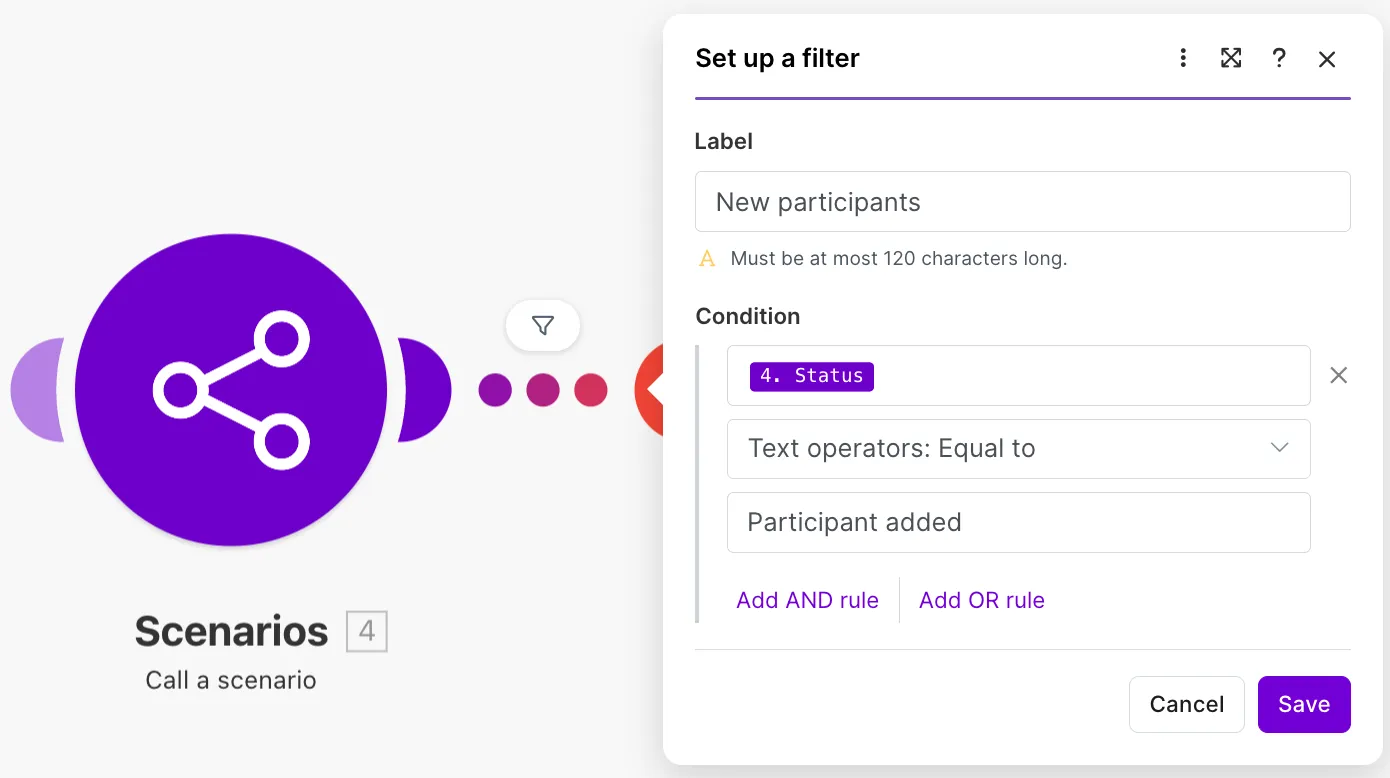
Seu cenário pai deve ficar assim:
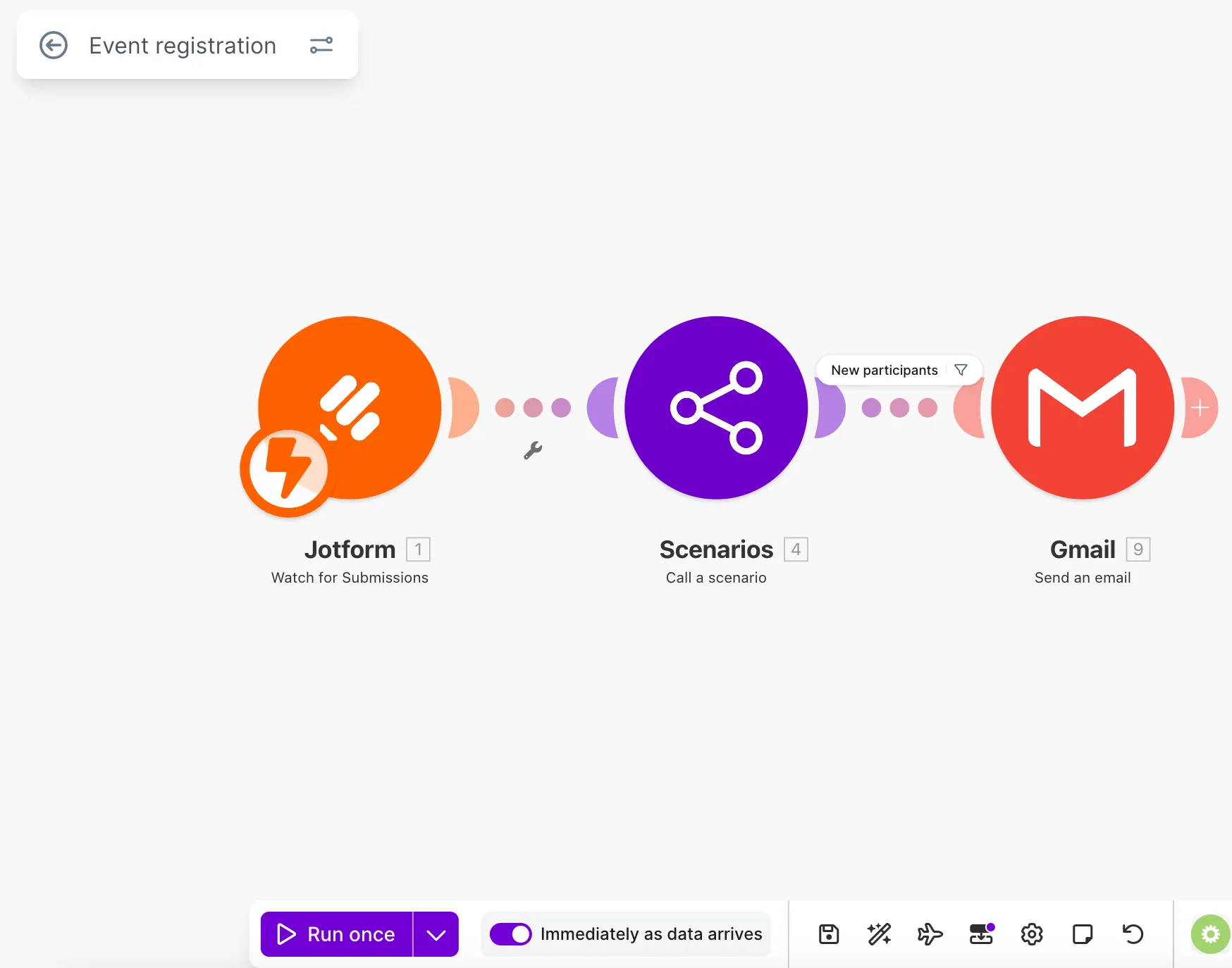
Salve-o e envie um formulário no Jotform para testar o fluxo de trabalho.
Criar um subscenário com execução assíncrona
Depois de clicar em Create a scenario no módulo **Scenarios >**Call a scenario, você pode criar seu subscenário. Para isso: 1 Na janela Create a scenario:
-
No campo Name, insira o nome do subscenário.
-
Opcionalmente, no campo Description name, adicione uma descrição.
-
Defina a estrutura de entradas.
No nosso exemplo, o cenário pai recebe o Name e o Email do módulo Jotform > Watch for Submissions e passa esses dados ao subscenário. Por isso, criamos duas entradas: name e email. Como esta é uma execução assíncrona, o cenário pai não espera nenhuma saída. Portanto, você não precisa definir nenhum campo de saída.
- Clique em Create****scenario.
2 Você verá um diagrama de cenário com os módulos **Scenarios >**Start scenario e Scenarios >Returnoutputs. 3 Para adicionar módulos ao seu subscenário, clique no ícone grande de + entre os módulos. 4 Adicione o módulo Google Sheets > Add a Row para armazenar as informações do participante. Nas configurações do módulo:
-
Selecione a planilha e a aba onde as inscrições estão armazenadas.
-
Mapeie os valores de name e email do módulo Scenarios > Start scenario.
-
Clique em Save.
5
Se você criar um subscenário a partir do módulo Scenarios > Call a scenario, o módulo Scenarios > Return output é adicionado automaticamente.
Como na execução assíncrona seu subscenário não retornará nenhuma saída, você pode clicar com o botão direito nesse módulo e excluí-lo.
6
Seu subscenário agora deve ficar assim:
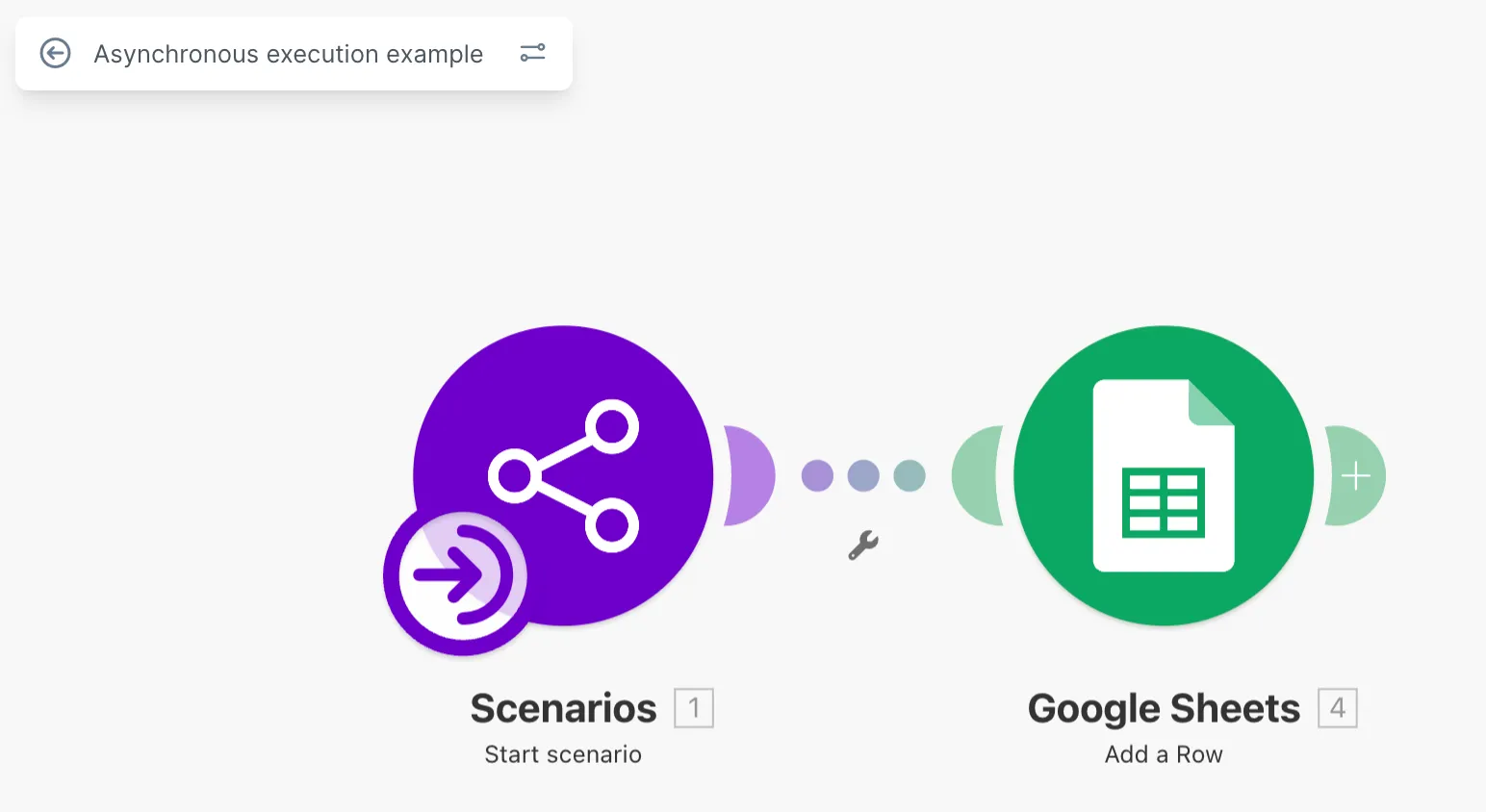
7
Todos os subscenários devem estar ativos e agendados sob demanda (on demand).
Se você criar um subscenário a partir do módulo Scenarios > Call a scenario, ele é automaticamente agendado como on demand. Nesse caso, você só precisa ativar o toggle para ativar o subscenário e salvá-lo.
8 Volte ao cenário pai para concluir a configuração. 9 Abra o módulo Scenarios > Call a scenario e verifique se:
-
O subscenário correto está selecionado
-
O subscenário está ativo (tem um rótulo Active verde)
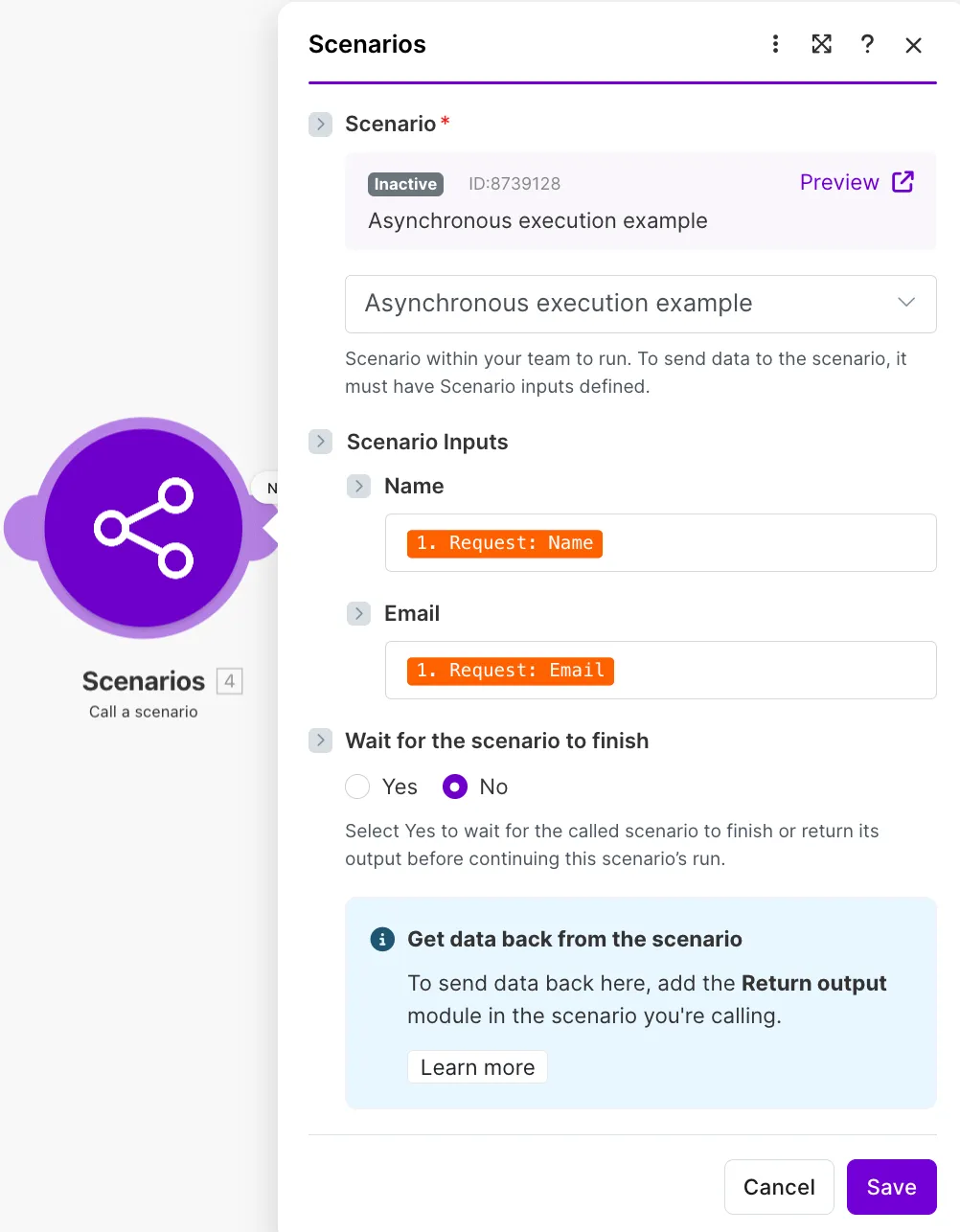
No campo Scenario inputs, mapeie os dados que você passa do cenário pai para o subscenário. Neste exemplo, serão Name e Email do módulo Jotform > Watch for Submissions.
Defina Wait for the scenariotofinish como No. Numa execução assíncrona, isso indica que o cenário pai não aguardará as saídas do subscenário e continuará a execução após chamá-lo.
Depois de verificar, clique em Save.
Se o subscenário tiver um rótulo Inactive cinza, clique em Preview. Isso abrirá o subscenário em uma nova janela, onde você pode ativá-lo e salvá-lo.
10
Adicione o módulo Gmail > Send an email para enviar um e-mail de boas-vindas aos participantes registrados. Aqui, você pode mapear o e-mail retornado pelo módulo Scenarios > Call a scenario para o campo Recipient email address.
Por fim, salve o cenário pai e envie um formulário no Jotform para testar o fluxo de trabalho.
Quando usar subscenários
Reduzir a complexidade e simplificar a manutenção dos cenários
Os subscenários são úteis quando você está construindo um fluxo de trabalho complexo com várias condições e lógica de ramificação. Eles ajudam a reduzir a complexidade geral e tornam os cenários mais fáceis de ler, depurar e manter. Vamos supor que você esteja criando um cenário de "Criação de Leads B2B" que recebe informações de novos contatos, incluindo:
-
A identidade do contato
-
A empresa em que ele trabalha
-
Opcionalmente, o afiliado que o indicou
-
Opcionalmente, a campanha ou o evento de seu interesse
Criar um contato pode parecer simples, mas o processo pode rapidamente se tornar complexo, pois você precisa:
-
Verificar se a empresa já existe no CRM (e criá-la, se não existir)
-
Verificar se o contato já existe (e criá-lo ou atualizá-lo, se necessário)
-
Opcionalmente, adicionar o contato a campanhas ou eventos
-
Opcionalmente, vincular o contato a um parceiro afiliado
Se você processar um fluxo de trabalho tão complexo em um único cenário, pode acabar com várias rotas e filtros aninhados levando a mais rotas. À medida que o fluxo cresce, ele fica mais difícil de ler, mais difícil de depurar e cada vez mais complexo de manter. Uma abordagem melhor é dividir o fluxo de trabalho em subscenários dedicados para cada tarefa:
-
Criar ou atualizar uma empresa
-
Criar ou atualizar um contato
-
Adicionar um contato a uma campanha ou evento
-
Vincular um contato a um afiliado
Com essa estrutura, o cenário pai permanece simples. Ele pode ter algumas rotas, avaliar condições de alto nível e chamar o subscenário apropriado quando necessário. Os subscenários focam em uma única tarefa cada e têm suas próprias rotas e condições. Mesmo que um subscenário se torne complexo internamente, ele continua mais fácil de manter e depurar.
Reutilizar em vez de duplicar
Os subscenários também são úteis para evitar lógica duplicada em vários fluxos de trabalho. Vamos supor que você gerencia o inventário de produtos e precisa criar ou atualizar produtos em vários casos de negócio diferentes:
-
Quando um novo pedido é feito na sua loja online, você diminui o estoque
-
Quando um parceiro B2B faz um pedido direto, você também diminui o estoque
-
Quando novos produtos são entregues, você atualiza o produto no inventário
-
Quando um cliente devolve um produto, você aumenta o estoque dele
Você pode construir cenários separados para cada um desses casos. Por exemplo, quando um novo pedido é feito no Shopify, o cenário faria o seguinte:
-
Verificar se o produto ainda existe no inventário do seu ERP
-
Verificar se há estoque disponível
-
Retornar um erro se o estoque for 0
-
Diminuir o estoque pela quantidade pedida
Da mesma forma, ao adicionar um novo produto ao inventário via formulário, o cenário faria o seguinte:
-
Verificar se o SKU já existe
-
Criar o produto se ele não existir
-
Atualizar o nível de estoque adequadamente
Se você olhar de perto, cada caso de uso segue o mesmo padrão:
-
Verificar se o produto existe
-
Verificar os níveis de estoque
-
Aumentar ou diminuir o estoque
-
Atualizar as informações do produto
-
Tratar erros (por exemplo, quando o estoque é igual a 0)
Ao ter um fluxo de trabalho para cada caso, você está duplicando ações em vários cenários e gastando mais tempo atualizando cada um deles. Além disso, se quiser adicionar outro passo ao fluxo de trabalho (por exemplo, adicionar um novo POS com acesso para atualizar o inventário), você terá que duplicar a lógica de inventário de estoque novamente. Uma abordagem melhor é criar um subscenário dedicado que cuidará do inventário e:
-
Criar produtos
-
Atualizar produtos
-
Verificar níveis de estoque
-
Aumentar ou diminuir o estoque
-
Gerenciar erros relacionados ao estoque
Todos os cenários pai podem simplesmente chamar esse subscenário sempre que o inventário precisar ser verificado ou modificado. Você não precisará mais duplicar as operações de gestão de estoque, pois elas ficam centralizadas em um único subscenário que reutiliza a mesma lógica. Você também pode conectar qualquer novo cenário pai a qualquer momento e, se mudar de ERP ou lidar com mais dados, só precisará alterar um único cenário.