14 May 2026
If-else e Merge
Artigo histórico da Make (a fonte indica 14 de maio de 2026). Este texto reproduz uma página de documentação da Make. As descrições de recursos e as capturas de tela são da Make nessa data; não são uma afirmação deste site nem garantia de que essa documentação continue igual hoje. Para o estado atual da plataforma, consulte as fontes oficiais da Make.
If-else e Merge é um novo recurso atualmente em Open Beta. Compartilhe o seu feedback para nos ajudar a melhorar. Use o módulo If-else com o módulo Merge quando precisar dividir seu cenário em caminhos condicionais, seguir apenas um caminho com base na sua lógica e depois reconectar o fluxo em uma única rota. Isso difere de um Router, que executa todas as rotas e não pode ser reconectado.
Módulo If-else
O módulo If-else divide seu cenário em rotas condicionais. Apenas a primeira condição avaliada como verdadeira é executada. Se nenhuma condição for verdadeira, a rota Else é executada. Estruture suas condições da mais específica para a menos específica para garantir que a rota correta seja executada. Você pode adicionar qualquer número de condições. O módulo If-else exige uma rota condicional e uma rota else. Essas rotas não podem ser desvinculadas do módulo If-else e o último módulo não pode ser excluído. Depois de configurar suas rotas, você pode mantê-las separadas ou usar um módulo Merge para reuní-las novamente e continuar o fluxo. Para adicionar um módulo If-else ao seu cenário, veja Adicionar um módulo If-else. Embora um módulo If-else e um Router possam dividir um cenário em caminhos diferentes com condições, o processo de execução do cenário é diferente.
| Módulo If-else | Router |
|---|---|
| Divide o cenário em várias rotas com condições | Divide o cenário em várias rotas com condições |
| Executa a primeira condição avaliada como verdadeira | Executa todas as condições na ordem definida |
| As rotas podem ser reunidas novamente com um módulo Merge | As rotas não podem ser reunidas novamente |
| O módulo If-else usa operações, mas não consome créditos. |
Módulo Merge
O módulo Merge reconecta as rotas condicionais criadas por um módulo If-else em um único fluxo. Ele passa os dados da rota ativa para quaisquer módulos subsequentes no seu cenário. O módulo Merge só funciona com um módulo If-else. Você não pode adicioná-lo a um cenário sem antes configurar um fluxo If-else. Para adicionar um módulo Merge ao seu cenário, veja Adicionar um módulo Merge. O módulo Merge usa operações, mas não consome créditos.
Adicionar um módulo If-else
O módulo If-else divide o fluxo do cenário em várias rotas com condições.
Para adicionar um módulo If-else:
1
No seu cenário, clique no sinal de mais para adicionar outro módulo.
2
Busque o módulo Flow Control > If-else.
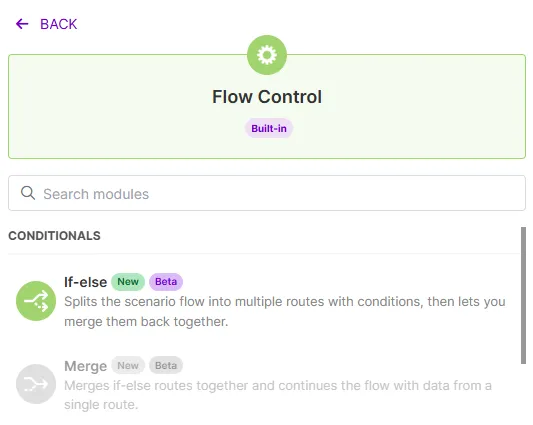
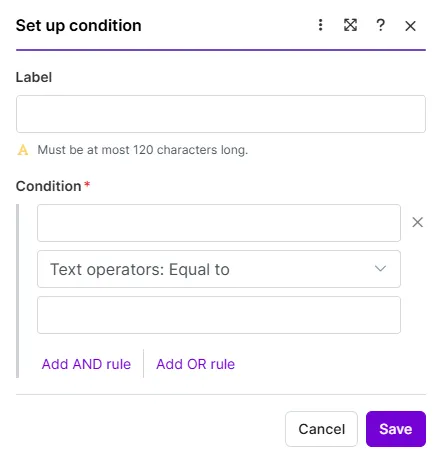
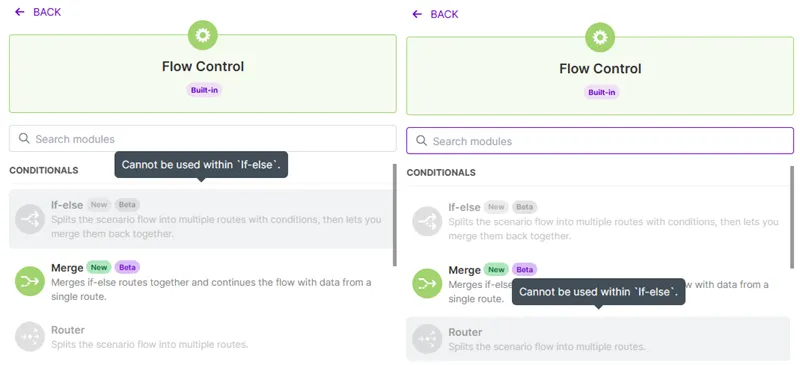
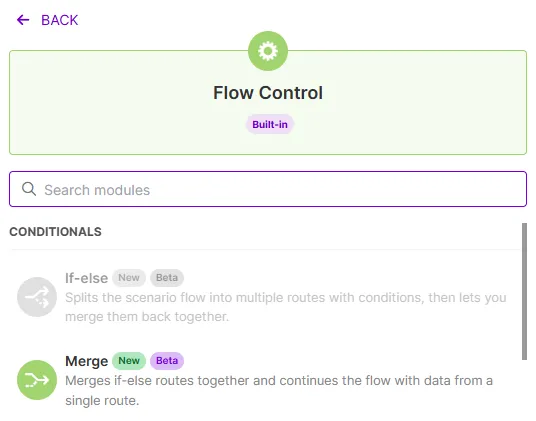
O módulo Merge não fica disponível para adicionar ao seu cenário até que um fluxo If-else tenha sido configurado. 3 Depois de adicionar o módulo If-else, você verá uma configuração padrão de dois caminhos: uma rota de condição e uma rota else. Defina a condição:
-
Label: dê um nome à condição.
-
Condition: insira ou mapeie os valores da condição. Adicione regras adicionais conforme necessário.
4
Clique em Save para salvar essa condição.
5
Para adicionar outra rota de condição, passe o mouse sobre o módulo If-else até ver o símbolo branco de + e clique.
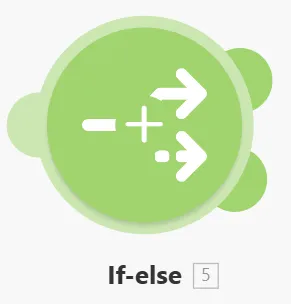
Uma nova rota de condição é adicionada a cada clique.
6
Defina os valores de cada condição e clique em Save.
7
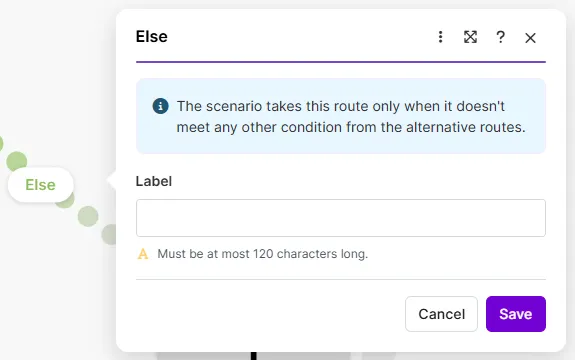
Opcional: clique no filtro Else e insira um Label.
8
Clique em Save.
Depois de definir todas as condições, continue adicionando módulos ao seu cenário conforme necessário para completar cada rota.
Você pode manter cada rota separada ou adicionar um módulo merge para reunir as rotas e continuar o fluxo.
Restrições ao fluxo If-else
Você não pode adicionar um módulo Router nem outro módulo If-else ao fluxo depois de um módulo If-else.
Adicionar um módulo Merge
O módulo Merge reúne as rotas If-else e continua o fluxo com os dados em uma única rota.
O módulo Merge só pode ser usado depois de um módulo If-else.
Para adicionar um módulo Merge:
1
No fim de qualquer rota, clique no sinal de mais para adicionar outro módulo.
2
Busque o módulo Flow Control > Merge.
3
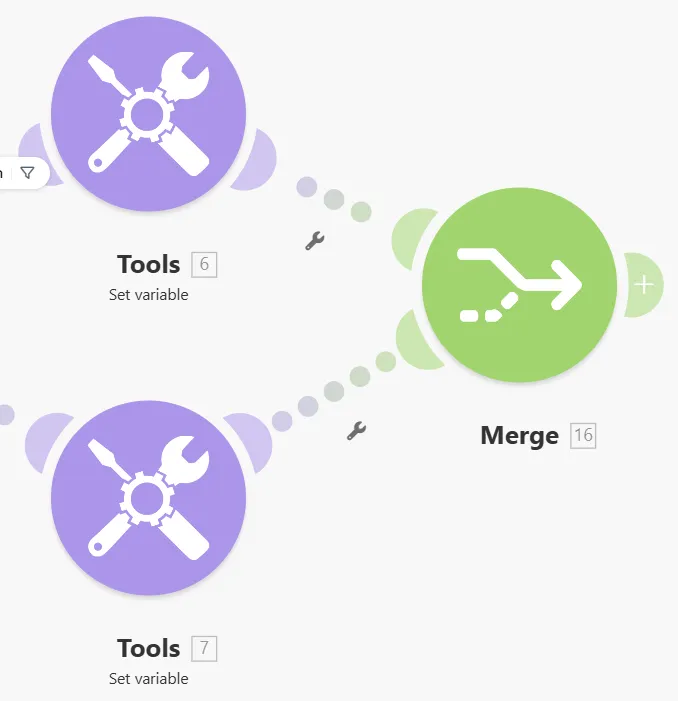
Clique e segure o ícone do módulo Merge para arrastá-lo e conectá-lo a todas as rotas do fluxo If-else.
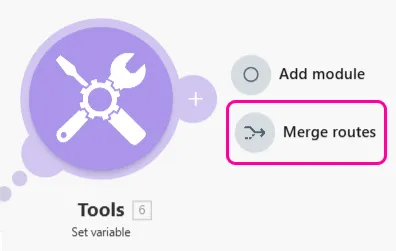
Você também pode reunir as rotas clicando no sinal de mais no fim de qualquer rota e selecionando Merge routes.
4 Insira ou mapeie os seguintes valores para a saída do seu módulo Merge:
-
Output name
-
If 1st condition is true > Output value
-
Else > Output value
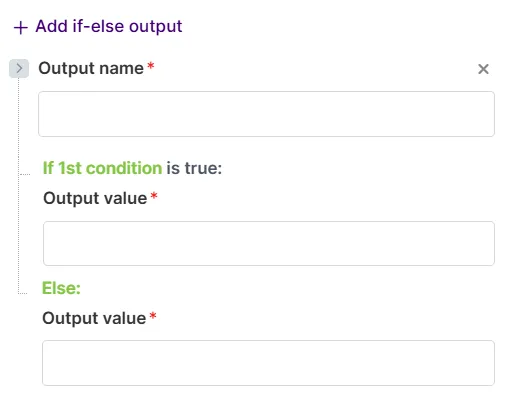
Adicione saídas if-else adicionais, se necessário.
5
Clique em Save.
O módulo Merge fica conectado ao fluxo If-else e o fluxo do cenário pode continuar após a junção.
Se uma rota de condição não incluir um módulo e você conectar a rota ao módulo Merge, a Make exibe um módulo Do Nothing. Embora essa rota não inclua nenhum módulo, os dados passam por ela.
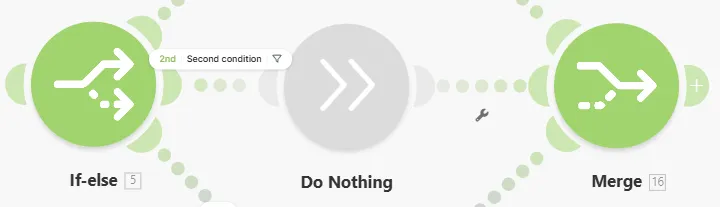
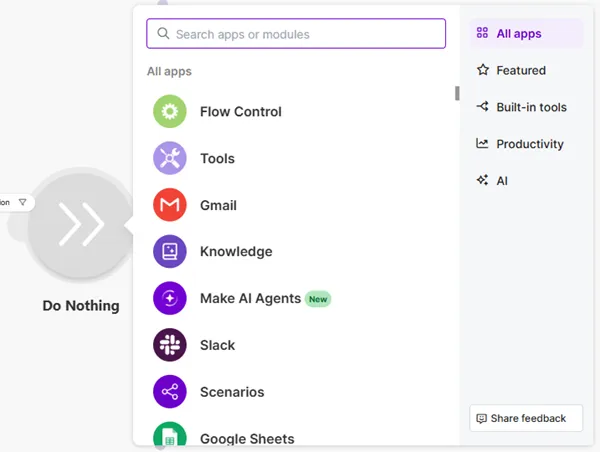
Para substituir o módulo Do Nothing por um módulo diferente, clique no módulo Do Nothing e busque o app necessário.
Excluir módulos do fluxo If-else e Merge
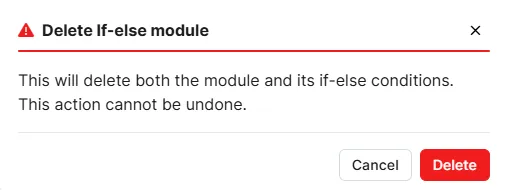
Para excluir um módulo If-else, clique com o botão direito e selecione Delete.
Isso remove o módulo e todas as suas condições. Essa ação não pode ser desfeita.
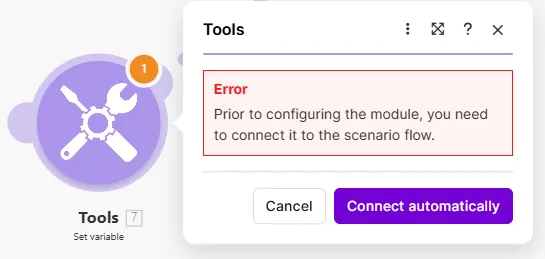
Quaisquer módulos restantes após o módulo If-else excluído mostrarão um erro até que você os reconecte ao fluxo do cenário.
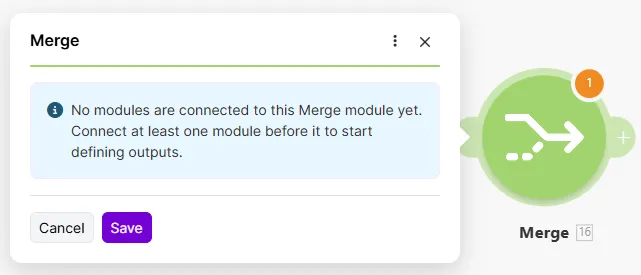
Se você excluir módulos antes do módulo Merge, o módulo Merge mostrará um erro. Conecte pelo menos um módulo antes de configurar suas saídas.
Tutorial: sistema de aprovação de relatórios de despesas
Neste tutorial, você vai construir um cenário que classifica automaticamente os envios de relatórios de despesas em dois caminhos: aprovação imediata para despesas de baixo valor e uma notificação no Slack para despesas que precisam de revisão manual. Todos os envios são registrados no Google Sheets com seu status de aprovação. Você vai precisar de:
-
Um formulário Tally para enviar as informações de despesas. Seu formulário deve incluir os seguintes campos: nome, sobrenome, data da despesa, descrição da despesa e valor.
-
Uma conta do Slack, para receber notificações de despesas que precisam de revisão adicional para aprovação.
-
Um arquivo do Google Sheets com os seguintes títulos de coluna: First Name, Last Name, Date of Expense, Description of Expense, Amount e Approval.
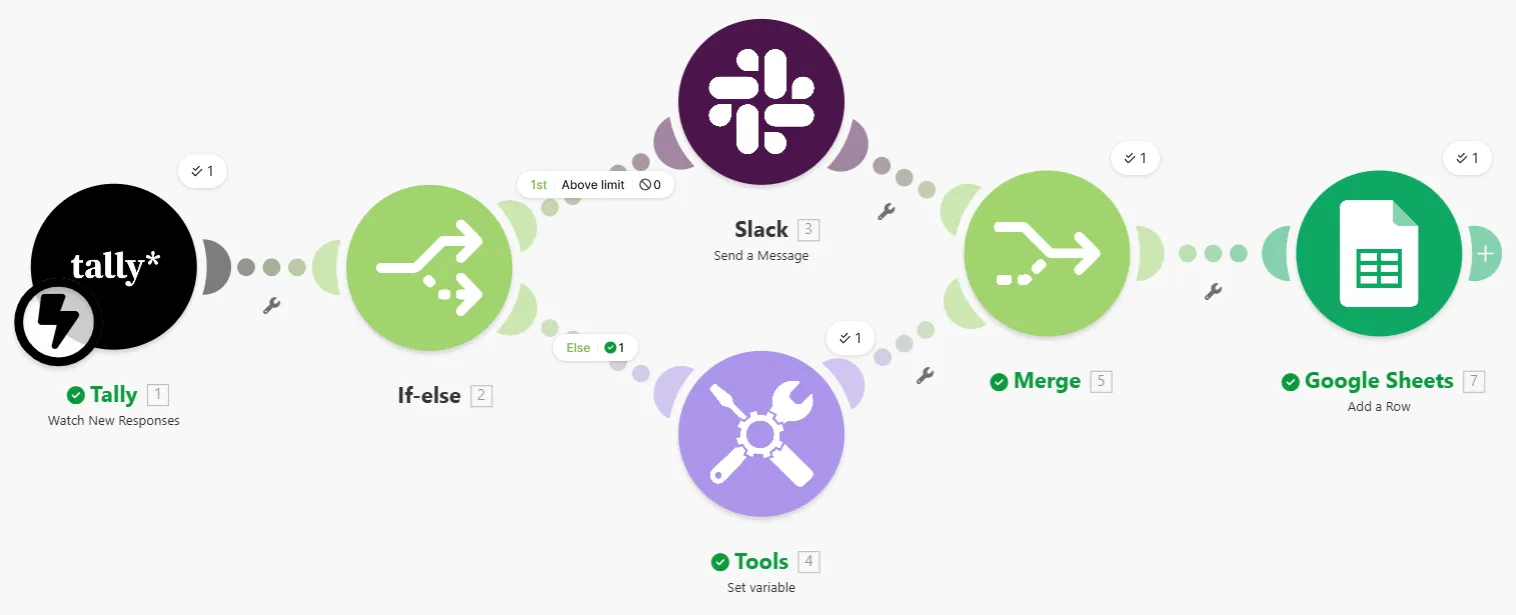
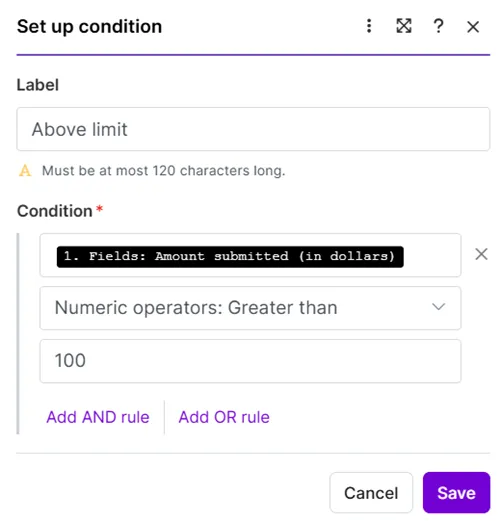
Para construir o cenário: Passo 1: conectar ao Tally 1 Clique no sinal de mais grande e adicione um módulo Tally > Watch New Responses. 2 Clique em Create a webhook. Insira um nome para o webhook e conecte-se à sua conta Tally. 3 No campo Form ID, selecione o formulário de relatório de despesas que você criou no Tally. 4 Clique em Save para salvar o webhook e depois em Save novamente para salvar as configurações do módulo. Seu cenário agora está conectado ao Tally e é acionado quando um novo formulário é enviado. Passo 2: definir as condições da rota If e configurar o fluxo 1 Adicione um módulo If-else e defina a primeira condição: um valor de relatório de despesas acima do limite de aprovação automática. Neste exemplo, despesas de $100 ou mais estão acima do limite.
-
Label: Above limit
-
Condition: mapeie o campo do Tally correspondente ao valor da despesa e defina a condição como maior que 100.
2
Clique em Save.
3
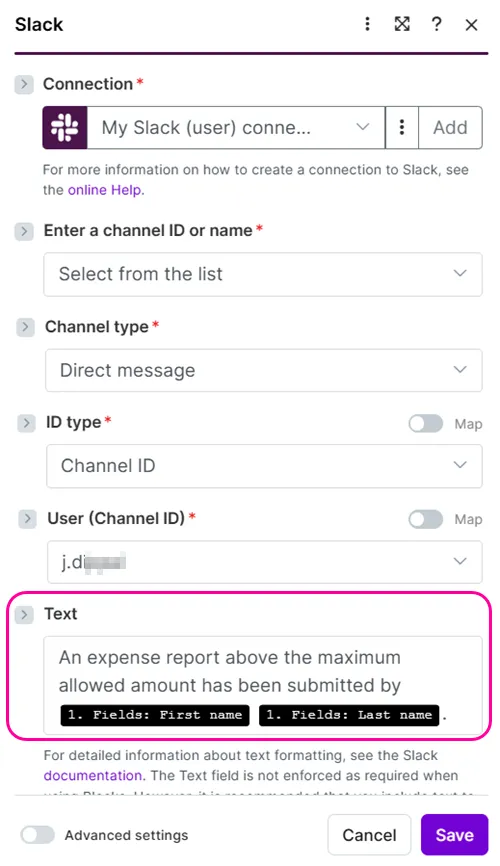
Nesta primeira rota de condição, adicione um módulo Slack > Send a Message.
4
Crie uma conexão com a sua conta do Slack e selecione o ID da pessoa que receberá as mensagens. Sua configuração pode variar, dependendo da sua configuração do Slack.
5
No campo Text, insira a mensagem a enviar sobre o relatório de despesas. Você pode mapear dados do formulário Tally na mensagem. Neste exemplo, o nome e o sobrenome da pessoa que enviou o relatório de despesas estão incluídos.
6
Clique em Save.
A rota de condição If identifica envios de relatórios de despesas de $100 ou mais e envia uma mensagem no Slack notificando o destinatário.

Passo 3: configurar o fluxo da rota Else
1
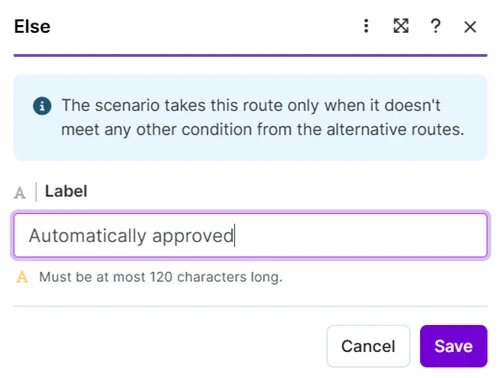
Clique na condição da rota Else e, no campo Label, insira um nome. Clique em Save.
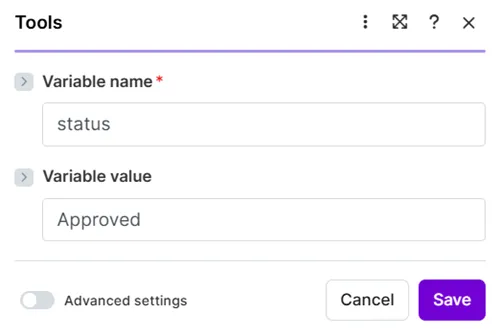
2 Adicione um módulo Tools > Set variable.
-
Variable name: insira um nome para a variável que indicará o status da aprovação.
-
Variable value: insira um valor para a variável, para mostrar que o relatório de despesas já está aprovado nesta rota.
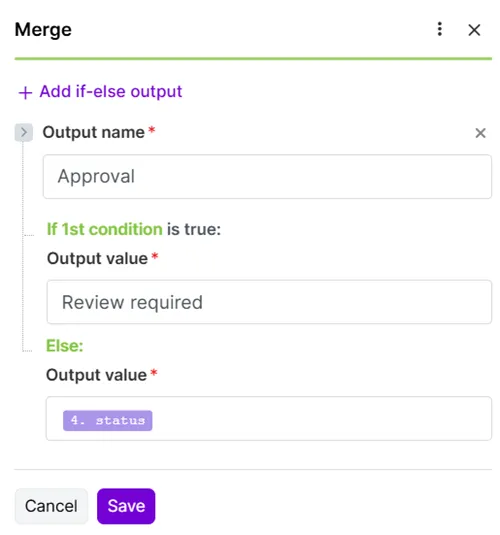
3 Clique em Save. A rota Else está configurada para identificar relatórios de despesas abaixo do limite de $100 e marcá-los como aprovados. Passo 4: reunir as condições e continuar o fluxo 1 Após qualquer uma das rotas, adicione um módulo Flow Control > Merge. 2 Clique e segure o ícone do módulo Merge para arrastá-lo e conectá-lo a todas as rotas do fluxo If-else. 3 Clique no módulo Merge e insira ou mapeie os seguintes valores para a sua saída de merge:
-
Output name: Approval (para corresponder ao campo do arquivo do Google Sheets)
-
If 1st condition is true > Output value: Review required
-
Else > Output value: mapeie o valor da variável definida na rota Else, status
4
Clique em Save.
5
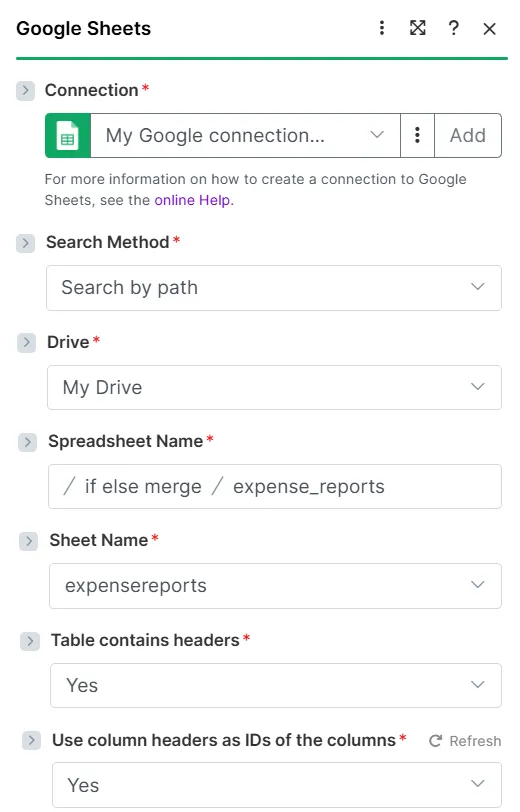
Adicione um módulo Google Sheets > Add a row. Crie sua conexão com a sua conta do Google e selecione o arquivo do Google Sheets que você criou.
Seus valores variarão conforme o local onde você salvou o arquivo, o nome do arquivo e o nome da planilha dentro do arquivo.
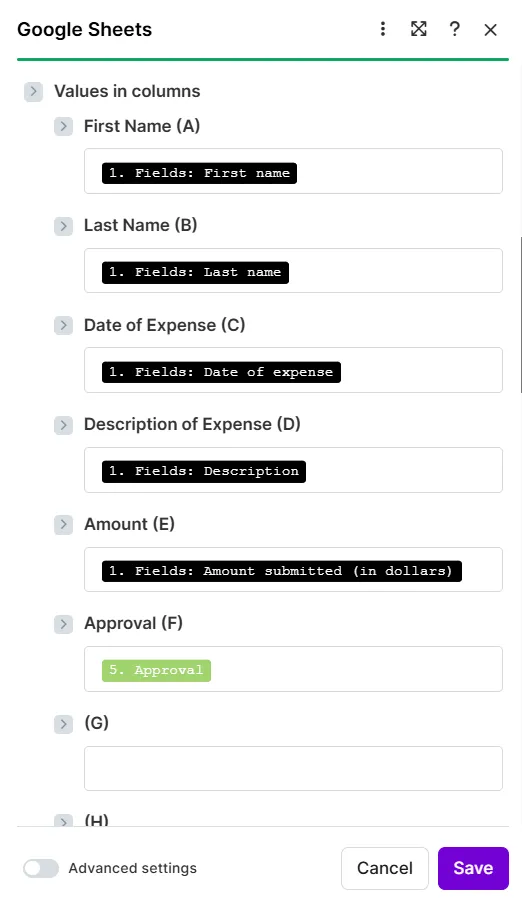
6 Para cada coluna do Google Sheets, mapeie os dados do formulário Tally e a saída do módulo Merge:
-
First Name: First name
-
Last Name: Last name
-
Date of Expense: Date of expense
-
Description of Expense: Description
-
Amount: Amount submitted (in dollars)
-
Approval: Approval
7
Clique em Save.
Clique em Save e salve seu cenário.
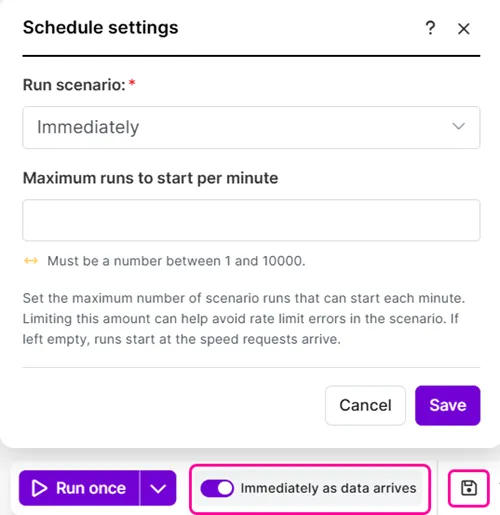
Quando estiver pronto, agende seu cenário para execução. Como o seu cenário começa com um módulo webhook, a configuração padrão é executar imediatamente quando os dados chegam.
Quando um relatório de despesas é enviado, as informações são salvas no arquivo do Google Sheets e marcadas com o valor de aprovação correto.
