Jan 10, 2018 | 3 minutes
Automação de tarefas no QuickBooks, com a ajuda da Make
Artigo histórico da Make (a fonte indica 10 de janeiro de 2018). Este texto reproduz um artigo da Make publicado nessa data. O «nós» e as recomendações, ferramentas, preços e capturas de tela são do autor da Make naquela data; não são uma afirmação deste site nem garantia de que esses apps, recursos ou preços continuem iguais hoje. Para o estado atual das plataformas, consulte as fontes oficiais.
A Integromat permite conectar o QuickBooks a centenas de apps/serviços com milhares de módulos diferentes para automatizar seu trabalho de infinitas maneiras.
 Durante os últimos 3 meses, trabalhamos com dedicação para trazer a você mais um app, o QuickBooks.
Como passamos na intensa revisão de segurança deles, garantindo a integridade da Make como uma ferramenta de automação confiável, temos o prazer de anunciar que ele está aqui e temos algumas coisas legais que você pode fazer com ele!
O QuickBooks é um dos maiores sistemas de software de contabilidade do mercado.
É um software de contabilidade baseado na web, acessível a qualquer momento de qualquer navegador. Os usuários podem enviar e acompanhar faturas personalizadas, controlar receitas e despesas, criar e gerenciar orçamentos, sincronizar contas bancárias e apps, gerenciar e pagar contas, gerar relatórios instantâneos de vendas e lucros, e controlar o estoque.
Estando disponível na Make, as capacidades acima são ampliadas para economizar ainda mais do seu tempo. A Make permite conectar o QuickBooks a centenas de apps/serviços com milhares de módulos e ferramentas diferentes para automatizar seu trabalho de infinitas maneiras.
Durante os últimos 3 meses, trabalhamos com dedicação para trazer a você mais um app, o QuickBooks.
Como passamos na intensa revisão de segurança deles, garantindo a integridade da Make como uma ferramenta de automação confiável, temos o prazer de anunciar que ele está aqui e temos algumas coisas legais que você pode fazer com ele!
O QuickBooks é um dos maiores sistemas de software de contabilidade do mercado.
É um software de contabilidade baseado na web, acessível a qualquer momento de qualquer navegador. Os usuários podem enviar e acompanhar faturas personalizadas, controlar receitas e despesas, criar e gerenciar orçamentos, sincronizar contas bancárias e apps, gerenciar e pagar contas, gerar relatórios instantâneos de vendas e lucros, e controlar o estoque.
Estando disponível na Make, as capacidades acima são ampliadas para economizar ainda mais do seu tempo. A Make permite conectar o QuickBooks a centenas de apps/serviços com milhares de módulos e ferramentas diferentes para automatizar seu trabalho de infinitas maneiras.
Com o que ele pode ajudar você?
A Make pode ajudar com qualquer coisa, de tarefas simples mas tediosas a planos de trabalho mais robustos. Aqui estão algumas maneiras pelas quais a Make pode ajudar você a automatizar suas tarefas intensivas do QuickBooks.
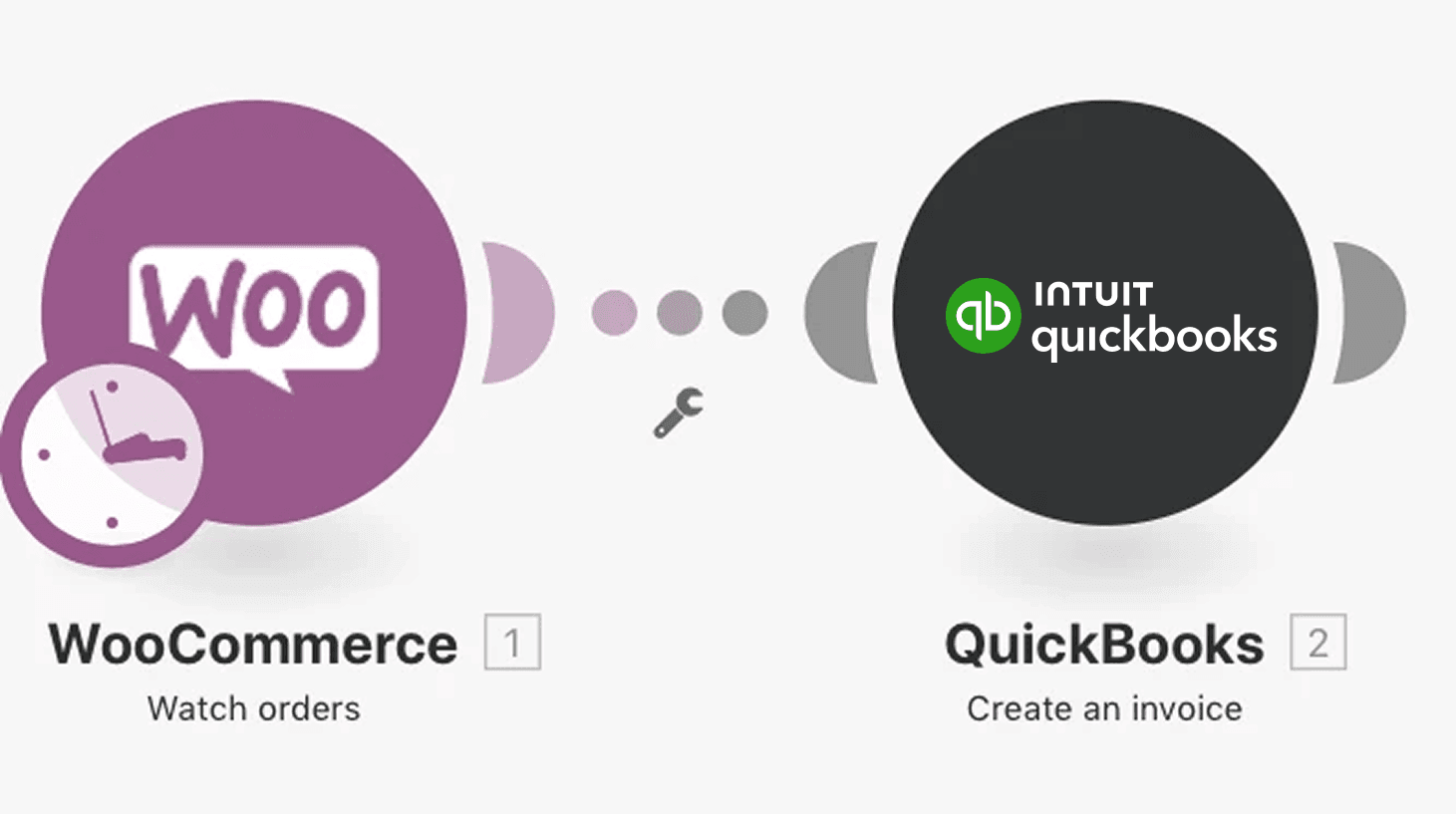
1. Crie faturas do QuickBooks para novos pedidos do WooCommerce
A Make consegue conectar dois apps facilmente.
Por exemplo, ela pode monitorar pedidos no seu site de e-commerce e enviar a fatura pelo seu software de contabilidade. Neste primeiro cenário, toda vez que um novo pedido é criado no WooCommerce, a Make vai criar automaticamente uma nova fatura no QuickBooks.
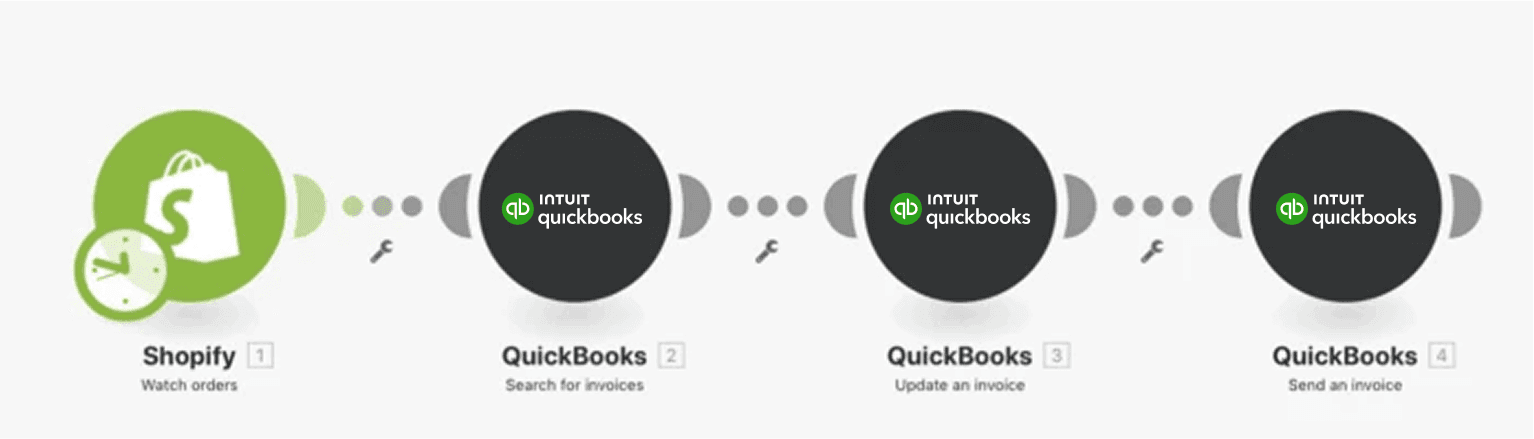
2. Atualize sua fatura do QuickBooks e envie uma fatura atualizada quando houver mudanças em um pedido do Shopify
Neste cenário, a Make vai monitorar mudanças nos seus pedidos do Shopify e refletir as alterações nas suas faturas do QuickBooks.
Ela começa quando uma mudança ocorre em um pedido anterior. Em seguida, ela busca a fatura específica por ID, número ou usando uma consulta personalizada e atualiza as mudanças na fatura identificada. Depois, ela envia a fatura atualizada ao cliente.
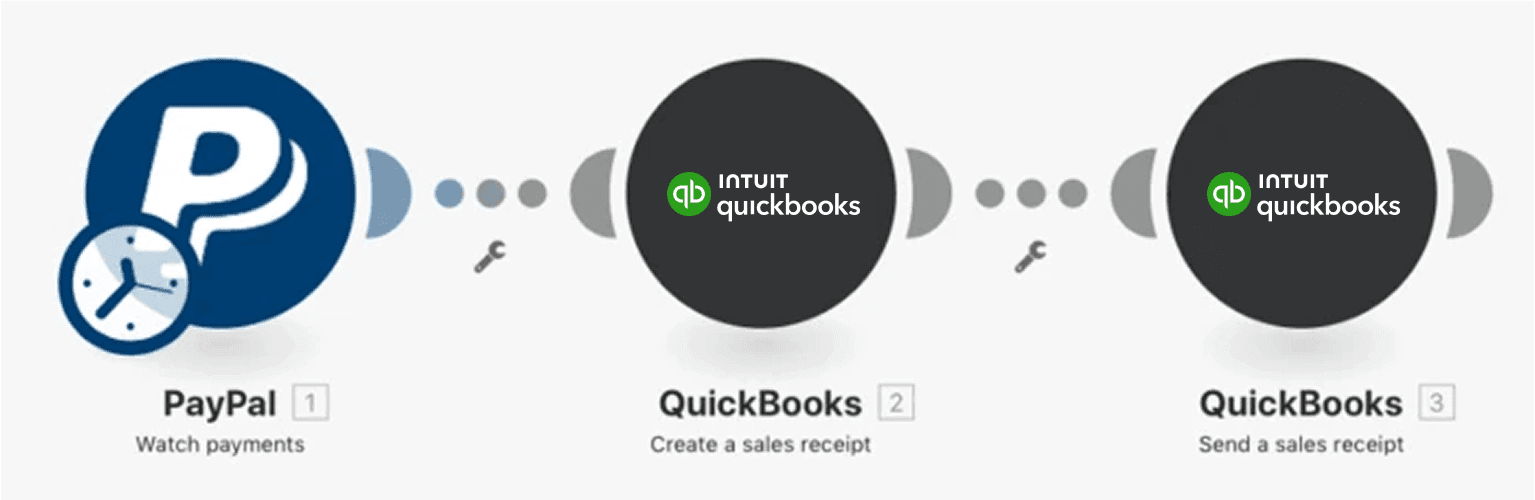
3. Envie instantaneamente recibos de venda do QuickBooks depois que um pagamento é recebido
Neste cenário, vamos conectar o PayPal e o QuickBooks. Quando um pagamento é recebido no PayPal, o QuickBooks é acionado para criar um recibo de venda e enviar o recibo ao cliente.
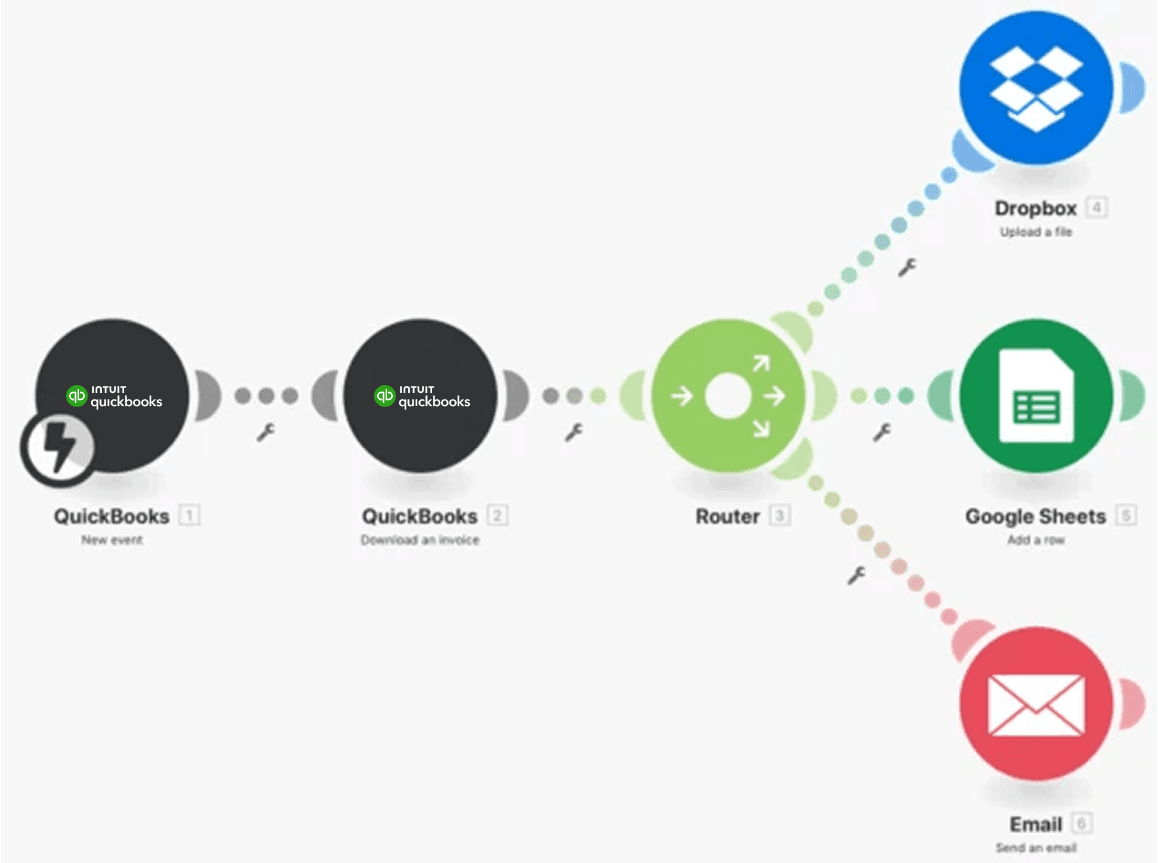
4. Salve suas novas faturas do QuickBooks numa planilha do Google Sheets, salve-as no Dropbox e envie aos seus clientes ao mesmo tempo
A Make tem a capacidade de ouvir novos eventos no QuickBooks. Então, ela pode ouvir novas faturas.
Quando uma nova fatura é criada, ela é baixada como PDF para que você a adicione como uma nova linha no Google Sheets, salve no Dropbox e envie por e-mail ao seu cliente, tudo ao mesmo tempo; tudo graças a um prático router.
Como conectar a Make ao QuickBooks
Para usar qualquer um dos cenários acima ou qualquer cenário com o QuickBooks, você precisa ter uma conta do QuickBooks. Se não tiver uma, pode criar uma em quickbooks.intuit.com.
- Vá ao seu Dashboard na Make e clique no botão Create a new scenario.
- Ao criar seu primeiro cenário usando o QuickBooks, a Make vai pedir para você se conectar depois de escolher seu módulo.
- Clique no botão Add para iniciar sua conexão.
- A Make vai redirecionar você para o site do QuickBooks, onde será solicitado a dar à Make acesso à sua conta. Na caixa que aparecer, clique na empresa que você gostaria de conectar.
- Em seguida, você será redirecionado de volta ao seu cenário na Make e, neste ponto, estará conectado.
Isso é só o começo, pessoal. Para ver a lista completa do que está disponível na Make para o QuickBooks, clique aqui. Se isso inspirou você ou se gostaria de conhecer nosso serviço, visite www.make.com e experimente gratuitamente hoje mesmo!